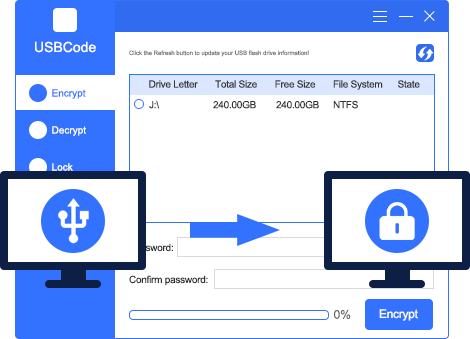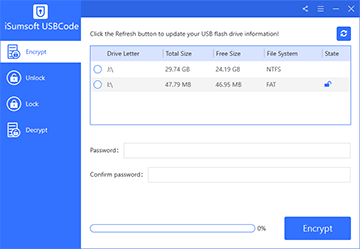










iSumsoft USBCode هو برنامج متخصص في تشفير وحدات التخزين الخارجية وحمايتها بكلمة مرور، مما يساعد المستخدمين على الحفاظ على خصوصية ملفاتهم الشخصية والمهنية عند استخدام الفلاشات وأقراص USB المحمولة. يوفر البرنامج مجموعة من الأدوات التي تسمح بتشفير البيانات وقفل وحدة التخزين وفتحها عند الحاجة، دون الاعتماد على ميزة BitLocker المدمجة في بعض إصدارات ويندوز.
يتميز برنامج iSumsoft USBCode بواجهة بسيطة تناسب المستخدمين المبتدئين، مع إمكانية حماية ملفات الفلاشة ومنع الوصول إلى محتوياتها المشفرة دون إدخال كلمة المرور الصحيحة. كما يدعم البرنامج وحدات USB Flash والأقراص الصلبة الخارجية المتصلة عبر USB، ويتيح إعادة فتح الملفات المحمية على أجهزة ويندوز الأخرى باستخدام البرنامج نفسه.
إذا كنت تبحث عن تحميل برنامج iSumsoft USBCode لقفل الفلاشة بكلمة مرور، فستتعرف في هذا المقال على آلية عمله وأهم مميزاته وعيوبه، بالإضافة إلى طريقة تشفير وحدات USB وفك تشفيرها، ومتطلبات التشغيل، والفروق بينه وبين BitLocker وVeraCrypt.
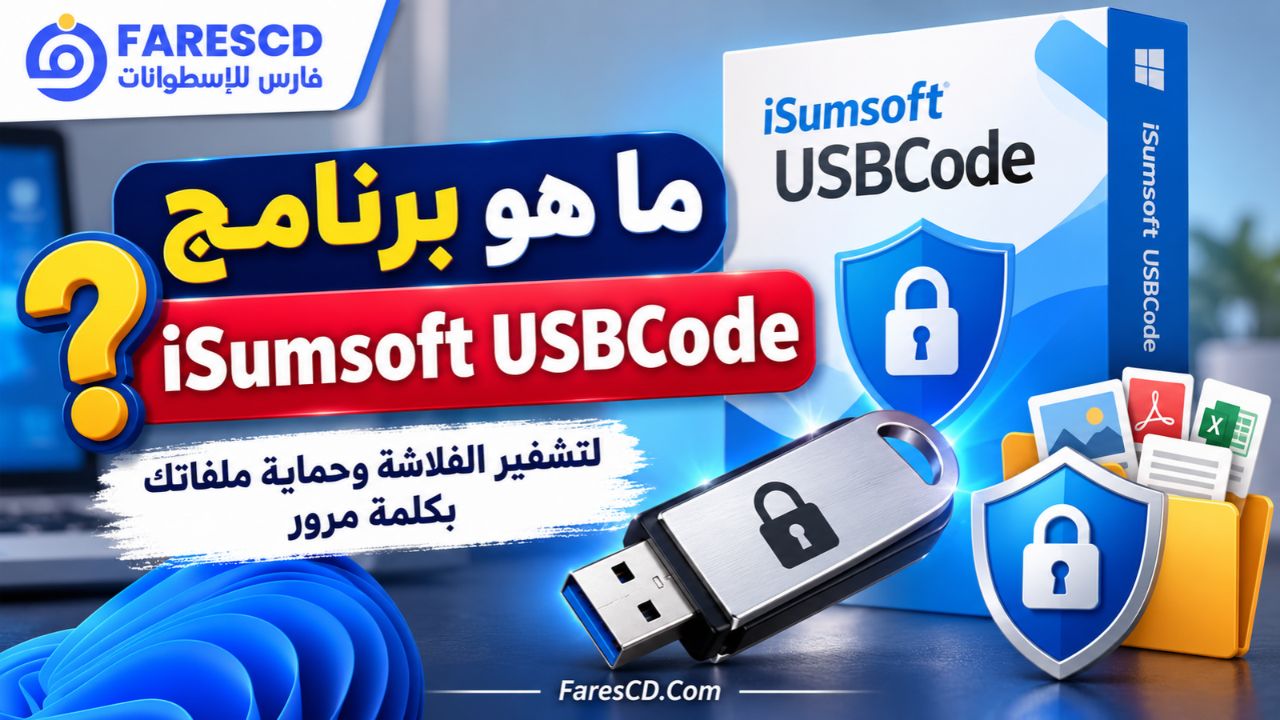
ما هو برنامج iSumsoft USBCode؟
برنامج iSumsoft USBCode هو أداة لحماية وحدات التخزين المحمولة باستخدام كلمات المرور والتشفير، وقد طورته شركة iSumsoft لمساعدة المستخدمين على تأمين الملفات الموجودة على الفلاشات والأقراص الخارجية المتصلة بمنفذ USB.
تعتمد فكرة البرنامج على إنشاء مساحة مشفرة ومخفية داخل وحدة التخزين، ونقل الملفات الموجودة إليها، بحيث لا يستطيع المستخدم الوصول إلى البيانات المحمية مباشرة دون فتح المساحة المشفرة بكلمة المرور الصحيحة.
وبخلاف البرامج التي تكتفي بإخفاء الملفات أو تغيير خصائص المجلدات، يوفر USBCode وظائف للتشفير والقفل وفتح القفل وإزالة التشفير، من خلال واجهة رسومية بسيطة.
ومن أبرز مزايا البرنامج أنه يعمل على إصدارات ويندوز المختلفة، بما فيها Windows 10 وWindows 11، ولا يتطلب توفر BitLocker لتشفير وحدات USB.
لماذا تحتاج إلى برنامج لحماية الفلاشة؟
أصبحت الفلاشات وسيلة شائعة لنقل المستندات والصور والملفات الدراسية وملفات العمل بين الأجهزة. ورغم سهولة استخدامها، فإن حجمها الصغير يجعل فقدانها أو نسيانها في أحد الأماكن أمرًا واردًا.
المشكلة أن معظم وحدات USB التقليدية تسمح بفتح الملفات فور توصيلها بالكمبيوتر، دون طلب كلمة مرور.
وهنا تظهر أهمية برامج التشفير؛ فهي تضيف طبقة حماية تساعد على منع الأشخاص غير المصرح لهم من قراءة الملفات حتى لو أصبحت وحدة التخزين بحوزتهم.
على سبيل المثال، إذا كانت لديك فلاشة تحتوي على مستندات مالية أو ملفات عمل خاصة، فإن تشفير محتوياتها يوفر حماية أفضل من الاكتفاء بإخفاء المجلدات بالطريقة التقليدية.
كيف يعمل برنامج iSumsoft USBCode؟
تعتمد آلية البرنامج على عدة مراحل مترابطة:
-
يتعرف البرنامج على وحدة USB المتصلة بالكمبيوتر.
-
يتيح اختيار الوحدة المطلوب حمايتها.
-
يطلب إنشاء كلمة مرور للتشفير.
-
ينقل الملفات الموجودة إلى مساحة مخفية ومشفرة.
-
يمنع الوصول المباشر إلى البيانات المشفرة عندما تكون المساحة مقفلة.
-
يسمح بفتح المساحة المحمية وإظهارها كوحدة تخزين إضافية بعد إدخال كلمة المرور.
ومن المهم معرفة أن USBCode لا يحوّل بالضرورة كل المساحة المرئية على الفلاشة إلى مساحة غير قابلة للاستخدام دون كلمة مرور. فقد تبقى مساحة عادية غير مشفرة، بينما توجد الملفات المحمية داخل القسم المنطقي المشفر الذي ينشئه البرنامج.
لذلك ينبغي حفظ الملفات الحساسة داخل المساحة المحمية التي تظهر بعد فتح القفل، وليس في الجزء العادي الظاهر من الفلاشة.
أهم مميزات برنامج iSumsoft USBCode
يقدم البرنامج مجموعة من الوظائف التي تجعله مناسبًا للمستخدمين الذين يريدون حماية وحدات التخزين المحمولة دون التعامل مع أدوات تشفير معقدة.
1. تشفير ملفات الفلاشة بكلمة مرور
تُعد خاصية التشفير أهم وظائف iSumsoft USBCode؛ إذ تتيح حماية الملفات الموجودة على وحدة USB باستخدام كلمة مرور يحددها المستخدم.
ويختلف ذلك عن الحماية الشكلية التي تعتمد على إخفاء أسماء الملفات فقط؛ فالبرنامج يستخدم مساحة مشفرة لا تُعرض محتوياتها بالشكل المعتاد إلا بعد فتحها.
يساعد هذا الأسلوب على تقليل فرص الوصول إلى البيانات الشخصية عند فقدان وحدة التخزين أو استخدامها بواسطة شخص آخر.
2. قفل الفلاشة تلقائيًا بعد فصلها
يوفر البرنامج ميزة القفل التلقائي لوحدة USB المشفرة عند فصلها من الكمبيوتر.
وتعني هذه الخاصية أن المساحة المحمية تعود إلى حالة القفل عندما تُزال وحدة التخزين، مما يقلل الحاجة إلى قفلها يدويًا في كل مرة.
ومع ذلك، ينبغي إغلاق الملفات المفتوحة وإخراج وحدة USB بأمان قبل فصلها؛ لتقليل احتمالات تلف البيانات.
3. إمكانية قفل USB يدويًا
لا يشترط فصل الفلاشة لإعادة حمايتها؛ إذ يوفر البرنامج خيار Lock الذي يسمح بقفل المساحة المحمية مباشرة.
وتفيد هذه الوظيفة عندما تنتهي من استخدام الملفات وتريد إعادة تأمينها بينما تظل وحدة التخزين متصلة بالكمبيوتر.
على سبيل المثال، يمكنك فتح مساحة USB المشفرة للعمل على مستند معين، ثم حفظ التعديلات وإغلاق الملف وإعادة قفل المساحة المحمية.
4. فتح الملفات المحمية عند الحاجة
يوفر البرنامج خيار Unlock لفتح وحدة USB المشفرة بعد إدخال كلمة المرور الصحيحة.
وعند نجاح العملية، يعرض ويندوز مساحة الملفات المحمية كوحدة تخزين يمكن فتحها من مستكشف الملفات File Explorer.
وبذلك يستطيع المستخدم التعامل مع البيانات الموجودة داخل المساحة المشفرة بصورة مشابهة للتعامل مع الملفات العادية، مع ضرورة إعادة قفلها عند الانتهاء.
5. دعم أنواع متعددة من وحدات التخزين
لا تقتصر وظيفة iSumsoft USBCode على الفلاشات التقليدية صغيرة الحجم، بل تشمل أنواعًا مختلفة من وسائط التخزين الخارجية.
ومن الأجهزة التي يعلن البرنامج دعمها:
-
وحدات USB Flash Drive.
-
الأقراص الصلبة الخارجية المتصلة عبر USB.
-
وحدات التخزين المحمولة Thumb Drives.
-
بعض بطاقات الذاكرة المتصلة بالكمبيوتر عبر قارئ USB.
-
أقراص التخزين المحمولة المتوافقة مع ويندوز.
مع ذلك، قد يتأثر نجاح العملية بطريقة تعرف ويندوز على الوسيط ونظام الملفات المستخدم، ولذلك يفضل التحقق من تعرف البرنامج على الوحدة قبل بدء التشفير.
6. واجهة بسيطة للمبتدئين
من المميزات المهمة أن واجهة البرنامج تعتمد على وظائف محددة وواضحة، مثل Encrypt وDecrypt وLock وUnlock.
وبدلًا من تقديم إعدادات تقنية كثيرة، يركز USBCode على الإجراءات الأساسية التي يحتاج إليها المستخدم لحماية الفلاشة.
وتجعل هذه البساطة البرنامج مناسبًا لمن يريد تشفير وحدة USB دون خبرة متقدمة بإدارة الأقراص.
7. إمكانية إزالة التشفير
لا يقتصر البرنامج على إضافة الحماية؛ إذ يوفر كذلك وظيفة Decrypt لإزالة التشفير وإعادة البيانات إلى وضع يمكن الوصول إليه دون فتح المساحة المشفرة بالطريقة السابقة.
وقد تحتاج إلى هذه الوظيفة إذا قررت التوقف عن استخدام البرنامج أو أردت تجهيز وحدة التخزين لغرض آخر.
8. دعم إصدارات ويندوز المختلفة
بحسب الشركة المطورة، يدعم البرنامج Windows 11 وWindows 10 وإصدارات أقدم، إضافة إلى عدد من أنظمة Windows Server.
وتجعل هذه المرونة البرنامج خيارًا لمن يستخدم أكثر من جهاز يعمل بنظام ويندوز.
طريقة تحميل برنامج iSumsoft USBCode للكمبيوتر
يمكن الحصول على البرنامج من الموقع الرسمي لشركة iSumsoft، الذي يوفر صفحة مخصصة للمنتج تتضمن زر التنزيل ودليل الاستخدام ومعلومات الترخيص.
رابط تحميل iSumsoft USBCode الرسمي
خطوات تنزيل وتثبيت البرنامج
-
افتح صفحة iSumsoft USBCode الرسمية.
-
اضغط على خيار Free Download لتنزيل ملف التثبيت المتاح.
-
بعد اكتمال التنزيل، افحص ملف التثبيت باستخدام برنامج الحماية الموجود على الكمبيوتر.
-
شغّل ملف التثبيت واتبع التعليمات الظاهرة على الشاشة.
-
افتح البرنامج بعد الانتهاء من تثبيته.
-
وصّل وحدة USB التي تريد حمايتها وانتظر حتى يتعرف عليها البرنامج.
يوفر الموقع تنزيلًا مجانيًا، لكن ذلك لا يعني بالضرورة أن جميع وظائف الإصدار الكامل متاحة مجانًا؛ فالبرنامج يُعرض أيضًا بترخيص مدفوع.
معلومات إصدار iSumsoft USBCode
| المعلومة | التفاصيل |
|---|---|
| اسم البرنامج | iSumsoft USBCode |
| الشركة المطورة | iSumsoft |
| التصنيف | حماية البيانات وتشفير USB |
| الإصدار الظاهر في سجل التحديثات | 3.0.9.2 |
| تاريخ الإصدار المذكور | 5 مايو 2022 |
| أنظمة التشغيل | Windows |
| نوع الترخيص | تنزيل مجاني مع إصدار مدفوع |
| الوظيفة الأساسية | تشفير وقفل وحدات USB |
| دعم اللغة العربية | غير مؤكد رسميًا |
الإصدار المذكور هو آخر إصدار ظاهر في سجل تحديثات البرنامج الذي أمكن التحقق منه، وليس تأكيدًا بوجود إصدار جديد لعام 2026.
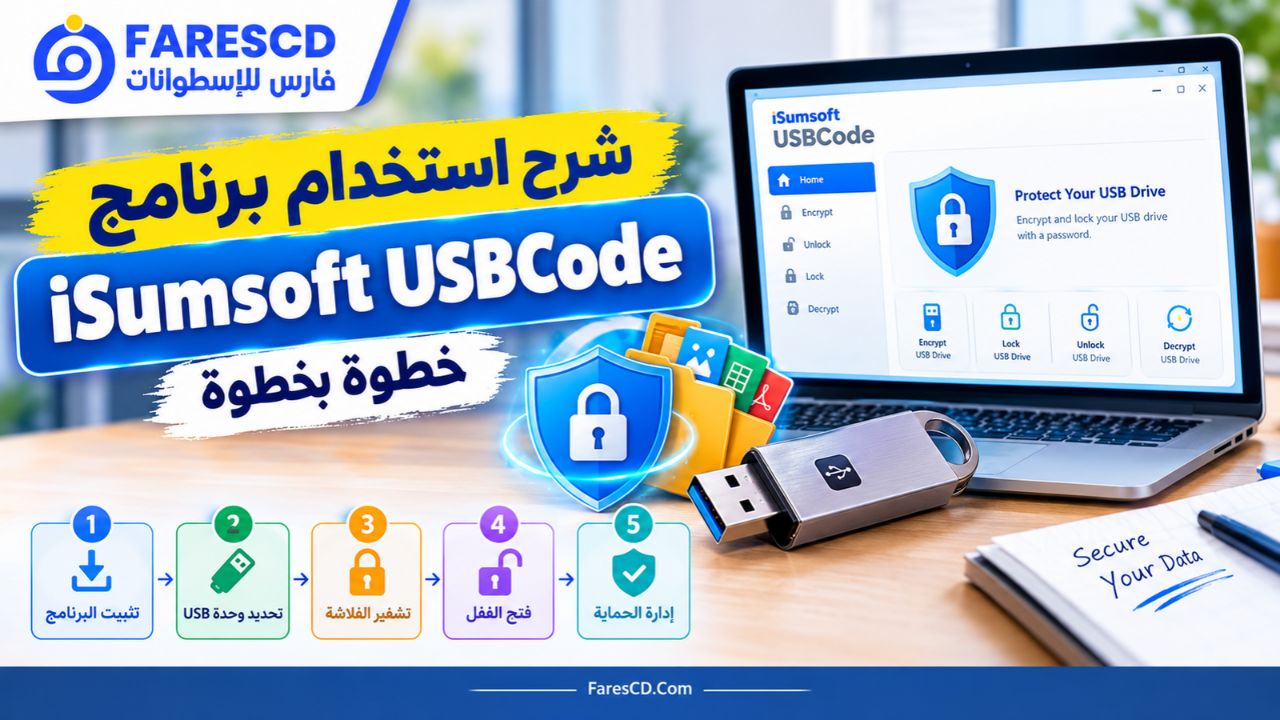
شرح استخدام برنامج iSumsoft USBCode خطوة بخطوة
من أبرز نقاط القوة في البرنامج أن التعامل معه لا يحتاج إلى أوامر معقدة أو تعديلات على إعدادات ويندوز.
ومع ذلك، فإن تشفير وحدات التخزين عملية حساسة؛ ولذلك يُفضل الاحتفاظ بنسخة احتياطية من الملفات المهمة قبل البدء، خصوصًا إذا كانت الفلاشة تحتوي على بيانات لا يمكن تعويضها.
أولًا: كيفية تشفير الفلاشة بكلمة مرور
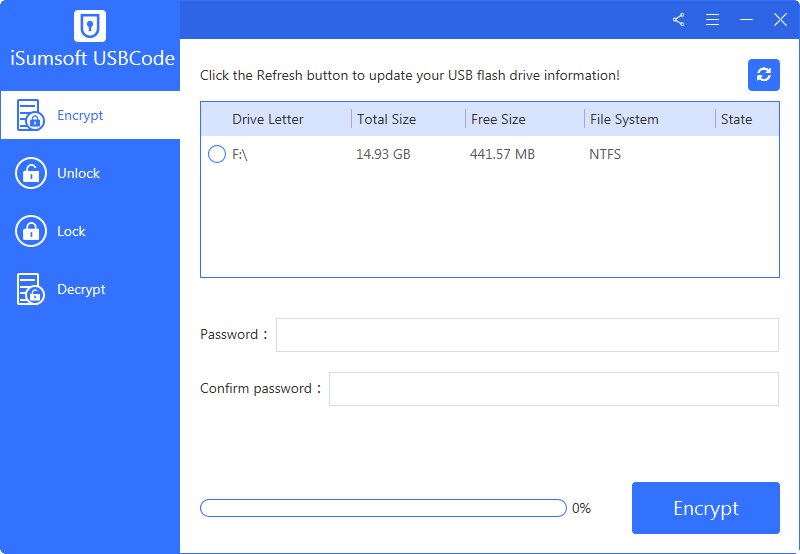
لإضافة حماية بكلمة مرور إلى وحدة USB باستخدام البرنامج، اتبع الخطوات التالية:
-
وصّل الفلاشة بالكمبيوتر وتأكد من ظهورها داخل File Explorer.
-
افتح برنامج iSumsoft USBCode.
-
انتظر حتى يعرض البرنامج وحدة التخزين المتصلة.
-
إذا لم تظهر الفلاشة، اضغط على Refresh لتحديث قائمة الأجهزة.
-
حدد وحدة USB المطلوب تشفيرها.
-
اختر Encrypt من واجهة البرنامج.
-
أدخل كلمة المرور المطلوبة في الحقل الأول.
-
أعد كتابة كلمة المرور في الحقل الثاني للتأكيد.
-
اضغط على Encrypt لبدء العملية.
-
انتظر حتى تظهر رسالة اكتمال التشفير بنجاح.
ماذا يحدث بعد التشفير؟
عقب انتهاء العملية، تصبح المساحة المشفرة مقفلة بصورة افتراضية.
وعند فتح الفلاشة بالطريقة المعتادة، قد لا تظهر الملفات السابقة لأنها أصبحت داخل المساحة المخفية والمحمية.
هذا السلوك متوقع ولا يعني بالضرورة حذف الملفات، لكن إذا ظهرت رسالة خطأ أو لم تكتمل عملية التشفير، فلا تُجرِ تهيئة للفلاشة قبل التأكد من حالة البيانات والنسخة الاحتياطية.
ثانيًا: كيفية فتح الفلاشة المشفرة
عندما تريد الوصول إلى الملفات المحمية:
-
وصّل وحدة USB بالكمبيوتر.
-
افتح برنامج iSumsoft USBCode.
-
حدد وحدة التخزين المقفلة.
-
اختر Unlock.
-
أدخل كلمة المرور الصحيحة.
-
اضغط على زر Unlock.
بعد نجاح العملية، تصبح المساحة المشفرة متاحة للاستخدام وتظهر كوحدة تخزين يمكن الوصول إلى ملفاتها من ويندوز.
ثالثًا: كيفية قفل الفلاشة مرة أخرى
إذا انتهيت من العمل على الملفات، يمكنك إعادة القفل دون فصل الفلاشة من الكمبيوتر.
احفظ الملفات المفتوحة وأغلق التطبيقات التي تستخدمها، ثم حدد وحدة USB داخل البرنامج واختر Lock واضغط على زر تأكيد القفل.
تساعد هذه الخطوة على منع الوصول المباشر إلى المساحة المحمية بعد انتهاء الاستخدام.
رابعًا: كيفية فك تشفير USB نهائيًا
إذا لم تعد بحاجة إلى حماية وحدة التخزين، يمكنك استخدام وظيفة إزالة التشفير.
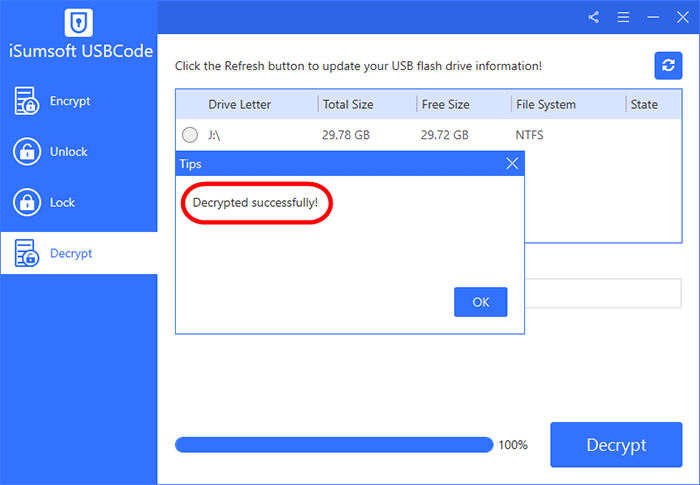
حدد وحدة USB المشفرة داخل البرنامج، ثم اختر Decrypt وأدخل كلمة المرور الصحيحة، واضغط على زر بدء فك التشفير.
انتظر حتى تكتمل العملية قبل فصل وحدة التخزين.
ويختلف هذا الإجراء عن فتح القفل مؤقتًا؛ إذ يهدف فك التشفير إلى إزالة الحماية بدلًا من إتاحة الملفات لجلسة استخدام واحدة.
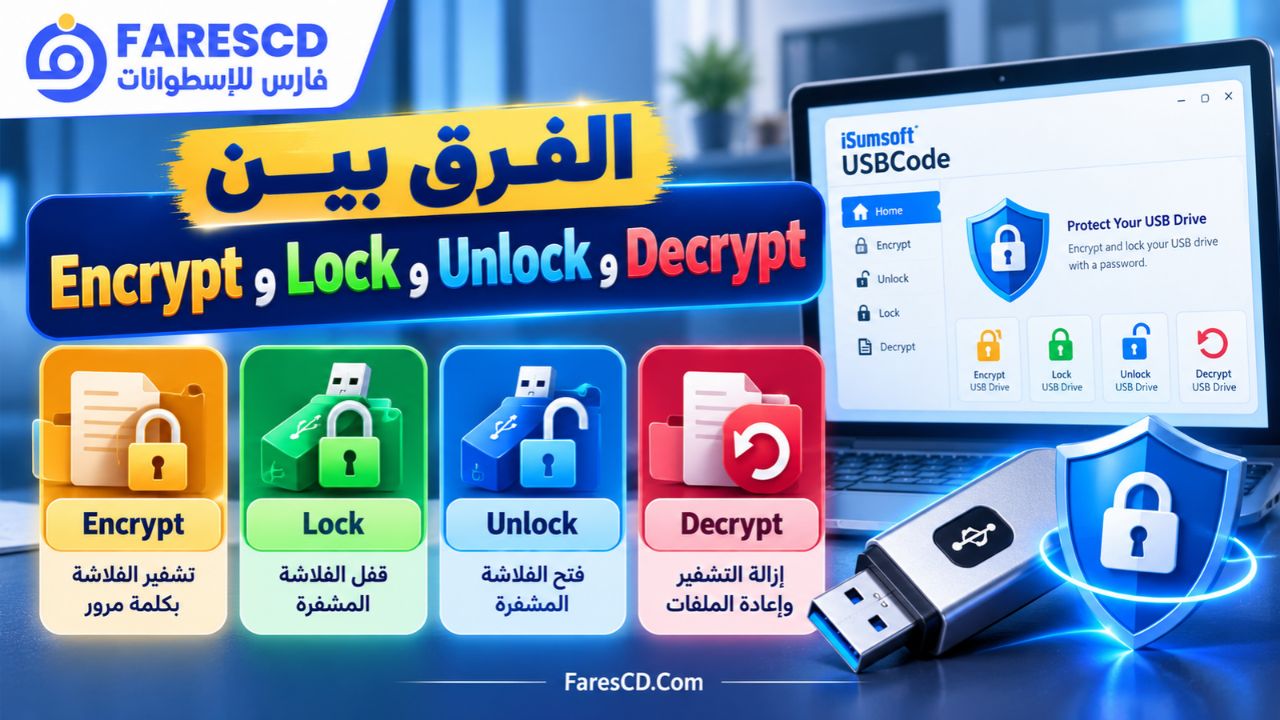
الفرق بين Encrypt وLock وUnlock وDecrypt
من المهم فهم الفرق بين وظائف البرنامج الأربع، لأن كل وظيفة تؤدي غرضًا مختلفًا.
| الوظيفة | المعنى | متى تستخدمها؟ |
|---|---|---|
| Encrypt | إنشاء الحماية المشفرة | عند حماية وحدة USB لأول مرة |
| Lock | قفل المساحة المشفرة | بعد الانتهاء من العمل |
| Unlock | فتح المساحة المشفرة مؤقتًا | عند الحاجة إلى الوصول للملفات |
| Decrypt | إزالة التشفير | عند الرغبة في إلغاء الحماية |
على سبيل المثال، إذا أردت استخدام الملفات لمدة قصيرة، فإن وظيفة Unlock تكفي ولا تحتاج إلى فك التشفير بالكامل.
أما إذا قررت الاستغناء عن نظام الحماية نهائيًا، فإن وظيفة Decrypt هي المناسبة، بشرط توفر كلمة المرور وإتمام العملية بنجاح.
متطلبات تشغيل برنامج iSumsoft USBCode
لا يحتاج البرنامج، وفقًا للمواصفات المعلنة، إلى إمكانيات مرتفعة لتشغيل واجهته الأساسية.
| المكوّن | المتطلبات |
|---|---|
| نظام التشغيل | Windows 11 و10 و8.1 و8 و7 وإصدارات أقدم |
| أنظمة الخوادم | Windows Server بإصدارات متعددة |
| المعالج | بسرعة 1 GHz أو أعلى |
| الذاكرة العشوائية | 1 جيجابايت RAM أو أكثر |
| المساحة المطلوبة للتثبيت | 5 ميجابايت كحد أدنى |
| وحدة التخزين | وسيط خارجي مدعوم عبر USB |
| الاتصال بالإنترنت | مطلوب لتنزيل البرنامج، وقد يلزم لخدمات الترخيص والدعم |
هذه هي المتطلبات التي تذكرها الشركة المطورة، وقد تختلف تجربة الاستخدام حسب نوع وحدة التخزين وحجم البيانات وسرعة الاتصال عبر USB.
هل يعمل iSumsoft USBCode على ويندوز 11؟
نعم، تعلن الشركة توافق البرنامج مع Windows 11 بمختلف إصداراته.
ويُعد ذلك مفيدًا بصورة خاصة للمستخدمين الذين لا تتوفر لديهم واجهة تشغيل BitLocker لتشفير وحدات USB، مثل بعض مستخدمي Windows 11 Home.
هل يدعم البرنامج أجهزة Mac؟
لا يدعم iSumsoft USBCode نظام macOS بحسب المعلومات الرسمية المتاحة.
ولفتح وحدة USB مشفرة بهذا البرنامج على جهاز آخر، يلزم توفر بيئة ويندوز متوافقة والبرنامج نفسه.
مقارنة iSumsoft USBCode مع BitLocker وVeraCrypt
عند البحث عن برنامج لحماية الفلاشة بكلمة مرور، ستظهر أسماء برامج أخرى، أبرزها BitLocker وVeraCrypt.
وتختلف هذه الحلول في طريقة التشفير والتوافق وإمكانيات الإدارة.
| معيار المقارنة | iSumsoft USBCode | BitLocker To Go | VeraCrypt |
|---|---|---|---|
| الاستخدام الرئيسي | حماية وحدات USB | تشفير الأقراص القابلة للإزالة | تشفير الأقراص والحاويات |
| أنظمة التشغيل | Windows | Windows | Windows وmacOS وLinux |
| التوافق مع Windows Home للتشفير | مدعوم بحسب الشركة | لا يدعم تفعيل BitLocker To Go | مدعوم |
| الحماية بكلمة مرور | نعم | نعم | نعم |
| إزالة التشفير | نعم | نعم | نعم |
| التشفير مفتوح المصدر | غير معلن | لا | نعم |
| الترخيص | تجاري | ضمن إصدارات ويندوز المؤهلة | مجاني ومفتوح المصدر |
| سهولة الاستخدام للمبتدئين | واجهة مباشرة | مدمج بالنظام المدعوم | يحتاج إلى فهم إعدادات أكثر |
تعتمد المقارنة على مواصفات الشركات ووثائق Microsoft ومشروع VeraCrypt، وليس على اختبار أداء معملي موحد.
iSumsoft USBCode أم BitLocker؟
يُعد BitLocker To Go حلًا مدمجًا في إصدارات ويندوز المؤهلة، ويُستخدم لتشفير وحدات التخزين القابلة للإزالة مثل الفلاشات والأقراص الخارجية.
أما USBCode فهو برنامج مستقل يركز على حماية وحدات USB ويعرض وظائف تشفير وقفل وفتح القفل من واجهته.
ومن أبرز الاختلافات أن تشغيل تشفير BitLocker To Go غير متاح في Windows Home بالطريقة نفسها المتوفرة في Windows Pro وEnterprise وEducation، بينما تعلن iSumsoft دعم USBCode لإصدارات Windows Home أيضًا.
وتذكر الشركة المطورة أن برنامجها أسرع وأكثر أمانًا من BitLocker، لكن لا تتوفر في المعلومات المنشورة أدلة اختبار مستقلة كافية لإثبات تفوقه في التشفير أو الأداء. ولذلك لا يمكن اعتبار هذا الادعاء حقيقة مثبتة بمجرد وروده في الصفحة التسويقية.
iSumsoft USBCode أم VeraCrypt؟
يوفر VeraCrypt إمكانيات أكثر اتساعًا، مثل إنشاء حاويات ملفات مشفرة وتشفير الأقراص والأقسام، مع دعم أنظمة تشغيل متعددة.
في المقابل، يركز USBCode على تقديم تجربة أبسط لمستخدم ويندوز الذي يريد حماية وحدات USB بسرعة ومن خلال واجهة محدودة الخيارات.
إذا كانت الأولوية لسهولة التعامل مع وظائف القفل والتشفير، فقد يناسبك USBCode. أما إذا كنت تحتاج إلى أداة مفتوحة المصدر ذات تفاصيل تقنية منشورة ودعم لأنظمة متعددة، فإن VeraCrypt يستحق المقارنة.
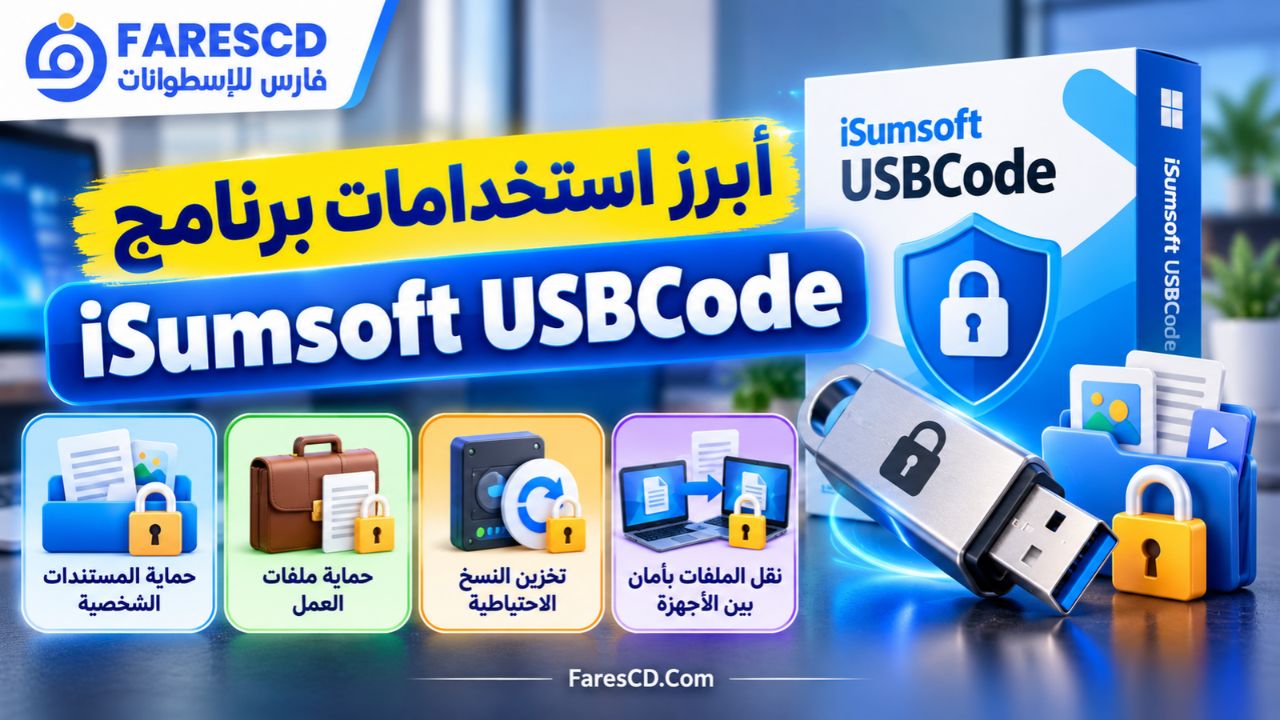
أبرز استخدامات برنامج iSumsoft USBCode
لا تقتصر أهمية البرنامج على حماية الملفات الشخصية، بل يمكن الاستفادة منه في عدد من المواقف اليومية.
حماية المستندات الشخصية
يمكن استخدام البرنامج لحفظ المستندات الحساسة داخل مساحة مشفرة على الفلاشة، بدلًا من تركها متاحة لأي شخص يوصلها بجهاز كمبيوتر.
وتشمل هذه المستندات الملفات الإدارية والمراسلات الشخصية والنسخ الرقمية للأوراق المهمة.
حماية ملفات العمل
قد يحتاج الموظفون وأصحاب الأعمال الصغيرة إلى نقل ملفات العمل بين الكمبيوتر المكتبي والكمبيوتر المحمول.
وفي هذه الحالة، يساعد استخدام مساحة مشفرة على تقليل مخاطر الاطلاع غير المصرح به على الملفات في حالة فقدان وحدة التخزين.
لكن يجب مراعاة سياسات أمن المعلومات الخاصة بالمؤسسة، خاصةً عند التعامل مع بيانات العملاء.
تخزين النسخ الاحتياطية المحمولة
يمكن الاستفادة من البرنامج لإضافة حماية إلى نسخة احتياطية من ملفات مهمة محفوظة على وسيط USB.
ومع ذلك، فإن تشفير النسخة الاحتياطية لا يحميها من التلف المادي أو فقدان وحدة التخزين؛ لذا من الأفضل الاحتفاظ بنسخة مستقلة إضافية في مكان آمن.
حماية الملفات أثناء الانتقال بين الأجهزة
إذا كنت تستخدم أكثر من كمبيوتر يعمل بويندوز، فقد تحتاج إلى حمل ملفات خاصة بين الأجهزة.
يوفر البرنامج إمكانية فتح المساحة المشفرة على أجهزة ويندوز المتوافقة بعد تثبيت USBCode وإدخال كلمة المرور الصحيحة، وفقًا لما تعلنه الشركة.
عيوب برنامج iSumsoft USBCode
رغم سهولة الاستخدام والوظائف المتاحة، توجد بعض القيود التي ينبغي معرفتها قبل الاعتماد على البرنامج.
1. عدم دعم macOS
البرنامج موجه بصورة أساسية لأجهزة ويندوز، وهو ما يقلل فائدته لمن ينتقل باستمرار بين أجهزة Windows وMac.
2. الحاجة إلى البرنامج على الأجهزة الأخرى
لا يكفي توصيل الفلاشة المشفرة بأي كمبيوتر للوصول إلى بياناتها؛ إذ تشير الشركة إلى ضرورة وجود USBCode على جهاز ويندوز المستخدم لفتحها.
3. الاعتماد على كلمة المرور
إذا فقدت كلمة المرور، فقد لا تتمكن من الوصول إلى ملفاتك بالطريقة المعتادة.
وتوصي الشركة بالتواصل مع الدعم الفني عند نسيان كلمة المرور، لكن لا ينبغي اعتبار استعادة البيانات أمرًا مضمونًا في جميع الحالات.
4. عدم توضيح جميع التفاصيل التقنية للتشفير
تعرض الشركة آلية عمل البرنامج بصورة عامة، لكنها لا توفر في صفحة المنتج تفاصيل كافية تسمح بتقييم مستقل شامل لقوة التشفير وخوارزمياته وتنفيذه.
ولهذا ينبغي التمييز بين وجود وظيفة تشفير وبين إثبات مستوى أمانها بواسطة مراجعة تقنية مستقلة.
5. الإصدار الكامل مدفوع
يمكن تنزيل البرنامج من الموقع الرسمي، لكن الحصول على الترخيص الكامل يرتبط بعملية شراء.
ولذلك من الأفضل التأكد من وظائف النسخة المتاحة للتجربة قبل اتخاذ قرار الشراء.
6. احتمال تأثر الأداء بحجم البيانات
قد تحتاج عملية حماية وحدة USB كبيرة إلى وقت أطول من حماية فلاشة صغيرة.
ويتوقف ذلك على حجم الملفات وسرعة وحدة التخزين ومواصفات الكمبيوتر، ولا يمكن تحديد مدة ثابتة تنطبق على جميع الأجهزة.
هل برنامج iSumsoft USBCode آمن لحماية الملفات؟
يوفر البرنامج وظائف تهدف إلى تقليل الوصول غير المصرح به إلى ملفات USB، وهي فائدة مهمة للمستخدمين الذين يعتمدون على وسائط التخزين المحمولة.
لكن ينبغي عدم الخلط بين استخدام برنامج تشفير وبين ضمان الأمان الكامل للبيانات.
فمستوى الحماية النهائي يعتمد على عدة عوامل، منها قوة كلمة المرور، وسلامة الكمبيوتر المستخدم، وطريقة تنفيذ التشفير، ومدى وجود نسخ احتياطية.
كما أن استخدام برنامج حماية لا يمنع فقدان الملفات بسبب تلف الفلاشة أو المشكلات الكهربائية أو أخطاء نظام الملفات.
احتياطات مهمة قبل التشفير
-
احتفظ بنسخة احتياطية مستقلة من الملفات المهمة.
-
استخدم كلمة مرور قوية وفريدة يصعب تخمينها.
-
احفظ كلمة المرور في مدير كلمات مرور موثوق.
-
جرّب عملية التشفير على وحدة USB غير أساسية أولًا.
-
تحقق من إمكانية فتح الملفات المحمية بعد نجاح التشفير.
-
أغلق الملفات المفتوحة قبل قفل المساحة المشفرة.
-
لا تفصل وحدة التخزين أثناء عمليات التشفير أو فك التشفير.
-
تجنب حفظ الملفات الحساسة في الجزء غير المشفر من الفلاشة.
وتبقى النسخ الاحتياطية ضرورية، حتى مع استخدام وسائل حماية متقدمة.
حل أبرز مشكلات iSumsoft USBCode
قد تواجه بعض المشكلات عند تشغيل البرنامج أو التعامل مع وحدات USB مختلفة. وفيما يلي أبرز الحالات الشائعة والإجراءات المناسبة لها.
البرنامج لا يتعرف على الفلاشة
إذا لم تظهر وحدة التخزين داخل واجهة البرنامج، تحقق أولًا من ظهورها في File Explorer.
يمكنك استخدام زر Refresh لإعادة البحث عن وحدات USB المتصلة.
إذا استمرت المشكلة، افحص اتصال الفلاشة ومنفذ USB، وتأكد من أنها تعمل بصورة طبيعية داخل ويندوز.
الملفات لا تظهر بعد تشفير الفلاشة
قد يحدث ذلك لأن البرنامج ينقل الملفات إلى المساحة المشفرة المخفية.
لا يعني اختفاء الملفات من العرض المعتاد أنها حُذفت بالضرورة.
استخدم خيار Unlock بكلمة المرور الصحيحة لفتح المساحة المحمية والتحقق من وجود الملفات.
إذا تعذر الوصول إلى البيانات أو ظهرت أخطاء غير متوقعة، تجنب تهيئة وحدة التخزين وتواصل مع الدعم الفني.
نسيان كلمة مرور الفلاشة
إذا نسيت كلمة المرور، فلن تتمكن من فتح المساحة المشفرة بالطريقة العادية.
تشير الشركة إلى إمكانية التواصل مع فريق الدعم للحصول على المساعدة، لكن نجاح استعادة الوصول ليس مضمونًا.
وتجدر الإشارة إلى أن تهيئة الفلاشة تؤدي إلى فقدان الوصول إلى الملفات الموجودة عليها، ولا تُعد حلًا لاسترجاع البيانات المحمية.
بطء عملية تشفير USB
قد يستغرق التشفير وقتًا متفاوتًا حسب حجم البيانات وطبيعة الملفات وسرعة وحدة التخزين.
فمثلًا، قد تختلف المدة بشكل ملحوظ بين فلاشة صغيرة تحتوي على مستندات نصية وقرص خارجي يحتوي على ملفات فيديو كبيرة.
ولتقليل احتمالات المشكلات، تجنب مقاطعة العملية أثناء تنفيذها، واستخدم اتصال USB مستقرًا.
عدم فتح الملفات على جهاز آخر
إذا لم تتمكن من فتح وحدة USB المشفرة على كمبيوتر مختلف، تحقق من أن الجهاز يعمل بنظام ويندوز مدعوم، ومن توفر البرنامج عليه.
كذلك تأكد من استخدام كلمة المرور الصحيحة، وأن وحدة التخزين تعمل دون أخطاء مادية أو مشكلات في نظام الملفات.
هل يستحق iSumsoft USBCode التحميل؟
يعتمد ذلك على طبيعة استخدامك لوحدات التخزين المحمولة.
إذا كنت تريد برنامجًا يوفر واجهة مباشرة لتشفير ملفات الفلاشة وقفل المساحة المحمية بكلمة مرور على ويندوز، فإن iSumsoft USBCode يقدم الوظائف الأساسية المطلوبة لهذا الغرض.
وتزداد فائدته لمن يستخدم Windows Home ولا يمتلك إمكانية تفعيل BitLocker To Go من خلال أدوات النظام المعتادة.
أما إذا كنت تحتاج إلى تشفير مفتوح المصدر، أو دعم أنظمة تشغيل متعددة، أو مراجعة تقنية تفصيلية لخوارزميات التشفير، فقد تكون البدائل الأخرى أكثر ملاءمة.
وبوجه عام، يمثل البرنامج حلًا متخصصًا لحماية وحدات USB، لكن ينبغي تجربته والتحقق من توافقه مع احتياجاتك، مع الحفاظ على نسخة احتياطية مستقلة من البيانات المهمة.