Remo Repair PSD هو برنامج متخصص في إصلاح ملفات Adobe Photoshop التالفة أو المعطوبة، واستعادة محتويات مشاريع التصميم التي تعذر فتحها بسبب أخطاء الملفات أو توقف البرنامج المفاجئ أو انقطاع الكهرباء أثناء الحفظ. يدعم البرنامج صيغتي PSD وPDD، ويعمل على تحليل بنية الملفات المتضررة ومحاولة إصلاح الطبقات والأقنعة ومعلومات الألوان والعناصر التي يمكن استعادتها، مما يساعد المصممين والمصورين على تقليل احتمالات فقدان أعمالهم.
ويتميز البرنامج بواجهة سهلة الاستخدام، مع إمكانية معاينة النتائج قبل شراء الترخيص الكامل، إضافة إلى الاعتماد على آلية قراءة تحافظ على الملف الأصلي دون تعديله. ويتوفر لأجهزة Windows وMac، ليقدم حلًا عمليًا لمشكلات تلف مستندات الفوتوشوب التي قد يصعب التعامل معها بالوسائل التقليدية.
تحميل برنامج Remo Repair PSD لإصلاح ملفات الفوتوشوب التالفة واستعادة الطبقات
يعد فقدان إمكانية الوصول إلى مشروع تصميم بعد ساعات من العمل من أكثر المشكلات إزعاجًا لمستخدمي Adobe Photoshop، خاصة عندما يحتوي الملف على عشرات الطبقات والتعديلات والأقنعة والمؤثرات التي يصعب إعادة إنشائها من البداية.
وقد تظهر المشكلة فجأة عند محاولة فتح ملف PSD، فتظهر رسالة خطأ تفيد بأن المستند غير صالح، أو أن البرنامج لا يستطيع تحليل محتوياته، أو أن البيانات الموجودة داخله تعرضت للتلف.
هنا يأتي دور Remo Repair PSD، وهو برنامج مخصص لفحص ملفات Photoshop المتضررة ومحاولة إصلاح بنيتها الداخلية واسترجاع العناصر التي ما زالت بياناتها قابلة للاستعادة.
ولا يقتصر الهدف على استخراج صورة مسطحة من الملف، بل يمتد إلى محاولة استعادة بيانات الطبقات ومكونات المشروع، بحيث يمكن مواصلة العمل عليها عند نجاح عملية الإصلاح.
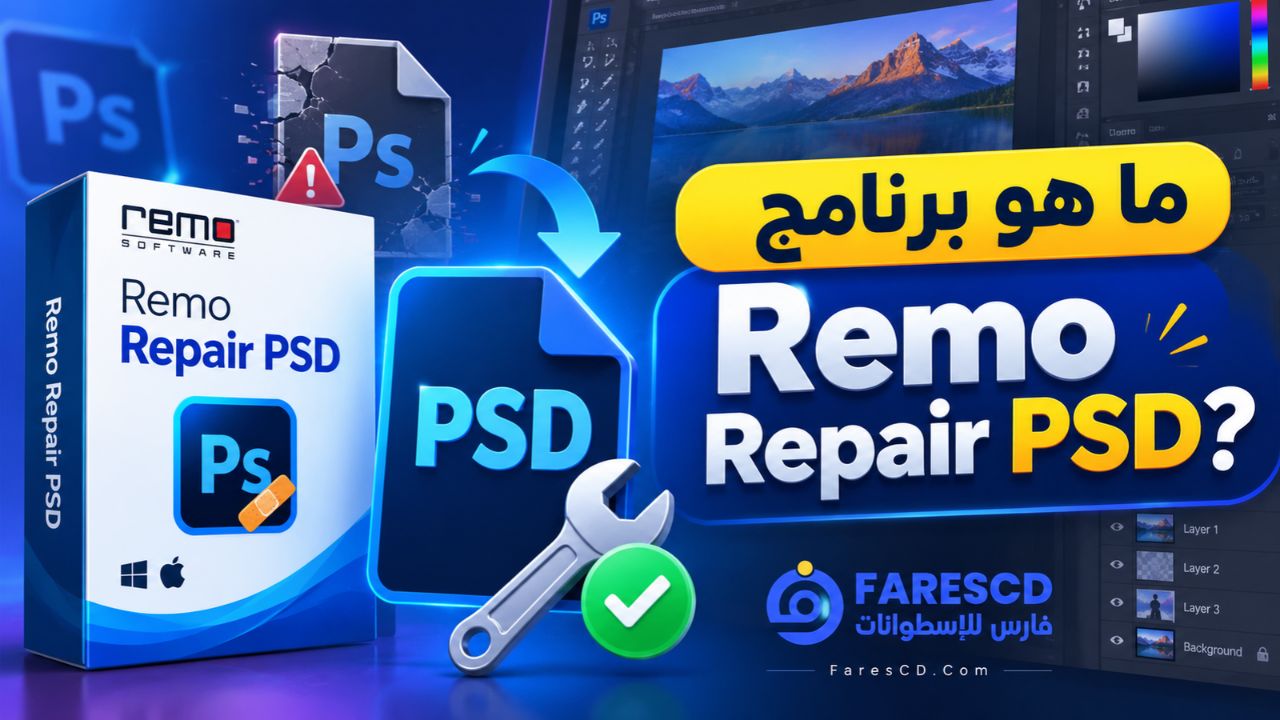
ما هو برنامج Remo Repair PSD؟
برنامج Remo Repair PSD هو أداة لإصلاح ملفات التصميم التي تم إنشاؤها باستخدام Adobe Photoshop، وتحديدًا الملفات التي تعرضت للتلف وأصبحت غير قابلة للفتح أو الاستخدام بصورة طبيعية.
تعتمد فكرة البرنامج على تحليل البيانات الداخلية لملف التصميم، والتعرف على المعلومات التي يمكن قراءتها، ثم محاولة إعادة بناء ملف صالح للاستخدام من المحتويات القابلة للاسترداد.
ويختلف هذا الأسلوب عن برامج استعادة الملفات المحذوفة؛ لأن Remo Repair PSD يتعامل أساسًا مع ملف موجود بالفعل، لكنه يعاني من تلف في البيانات أو مشكلة في بنيته.
فعلى سبيل المثال، قد يكون لديك مشروع تصميم إعلاني محفوظ على الكمبيوتر، وتجد أن حجمه ما زال ظاهرًا بصورة طبيعية، لكن Photoshop يرفض فتحه.
في هذه الحالة، تكون المشكلة غالبًا مرتبطة بمحتويات الملف أو توافقه أو طريقة حفظه، وليس بالضرورة بفقدانه من وحدة التخزين.
ويحاول Remo Repair PSD معالجة أنواع من التلف التي يمكن تحليلها وإصلاحها، مع الاحتفاظ بالملف الأصلي دون الكتابة فوقه.
ما الفرق بين ملفات PSD وPDD وPSB؟
لفهم طريقة عمل البرنامج، من المفيد التعرف على أشهر امتدادات ملفات Photoshop.
| الامتداد | الاستخدام | دعم Remo Repair PSD |
|---|---|---|
| PSD | الصيغة الأساسية لحفظ مشاريع الفوتوشوب والطبقات | مدعوم |
| PDD | صيغة مرتبطة بمستندات Adobe PhotoDeluxe القديمة | مدعوم |
| PSB | صيغة مستندات Photoshop الضخمة | غير مؤكد رسميًا ضمن الصيغ المدعومة |
| JPG | صور مضغوطة للاستخدام والمشاركة | ليس من الصيغ المستهدفة |
| PNG | صور تدعم الشفافية | ليس من الصيغ المستهدفة |
تؤكد الشركة المطورة دعم PSD وPDD، بينما لا ينبغي افتراض دعم إصلاح PSB لمجرد أن Photoshop يستطيع استخدام هذا الامتداد.
أهم مميزات برنامج Remo Repair PSD
يقدم البرنامج مجموعة من الخصائص الموجهة إلى المصممين ومستخدمي الفوتوشوب الذين يحتاجون إلى استعادة أعمالهم بعد حدوث تلف مفاجئ.
1. إصلاح ملفات PSD التالفة
الميزة الأساسية هي محاولة معالجة ملفات الفوتوشوب التي لم تعد تعمل بطريقة طبيعية.
ويمكن الاستفادة منها عند ظهور رسائل مرتبطة بتلف الملف، أو عند تعذر فتح مشروع كان يعمل سابقًا دون مشكلات.
ويفحص البرنامج بنية الملف بحثًا عن البيانات التي يستطيع إصلاحها أو إعادة تنظيمها.
ومع ذلك، فإن نسبة النجاح تختلف من ملف إلى آخر حسب نوع التلف ومدى الضرر الذي أصاب البيانات.
2. استعادة طبقات التصميم Layers
من أهم أسباب الاعتماد على صيغة PSD أنها تحتفظ بعناصر المشروع في طبقات مستقلة.
وقد يتضمن ملف تصميم واحد طبقات خاصة بالنصوص والصور والخلفيات والتأثيرات والتعديلات اللونية.
ويحاول Remo Repair PSD استعادة معلومات هذه الطبقات بدل الاكتفاء بإنتاج صورة نهائية مسطحة.
وهذه الخاصية مفيدة خصوصًا لمصممي الإعلانات والمنشورات الاجتماعية الذين يحتاجون إلى استكمال التعديلات على العناصر الفردية.
لكن نجاح استرجاع الطبقات يعتمد على سلامة البيانات المرتبطة بها؛ ولذلك يجب فحص الملف الناتج داخل Photoshop للتأكد من العناصر المستعادة.
3. دعم ملفات PDD القديمة
بالإضافة إلى PSD، يدعم البرنامج ملفات PDD المرتبطة ببعض تطبيقات Adobe القديمة.
وتفيد هذه الخاصية المستخدمين الذين يحتفظون بأرشيفات تصميم قديمة ويرغبون في محاولة إصلاح ملفات لم تعد تفتح بصورة سليمة.
4. الحفاظ على الملف الأصلي
من المميزات المهمة أن البرنامج يعمل وفق آلية القراءة فقط أثناء التعامل مع المصدر.
فبدل تعديل الملف التالف مباشرة، يحاول إنشاء نسخة جديدة تحتوي على البيانات التي أمكن إصلاحها.
وتساعد هذه الطريقة على الاحتفاظ بالملف الأصلي لإجراء محاولات استرداد أخرى عند الحاجة.
ومع ذلك، يظل إنشاء نسخة احتياطية منفصلة قبل استخدام أي برنامج إصلاح خطوة ضرورية.
5. معاينة الملف قبل الشراء
يوفر Remo Repair PSD إصدارًا تجريبيًا يسمح بفحص الملف ومحاولة إصلاحه ومعاينة النتائج.
وتساعد هذه الخاصية على تقييم مدى فاعلية البرنامج مع مشروعك قبل شراء النسخة الكاملة.
ويمكنك الاستفادة من المعاينة لمعرفة ما إذا كان البرنامج قد تعرف على عناصر التصميم ومحتوياته.
لكن ظهور معاينة لا يعني بالضرورة أن جميع التفاصيل أصبحت سليمة أو قابلة للتحرير؛ لذلك ينبغي تقييم النتائج بعناية.
6. دعم معلومات الألوان
تتضمن ملفات Photoshop معلومات معقدة مرتبطة بأنماط الألوان وعمق البت والقنوات المختلفة.
وتوضح الشركة المطورة أن البرنامج مصمم للتعامل مع ملفات تستخدم أوضاع ألوان متعددة، منها:
-
RGB المستخدم في كثير من التصميمات الرقمية.
-
CMYK المرتبط بأعمال الطباعة.
-
Grayscale للصور الرمادية.
-
Bitmap للصور ذات التمثيل اللوني المحدود.
-
Lab Color.
-
Indexed Color.
-
Multichannel Color.
كما تذكر الشركة دعم التعامل مع أعماق ألوان متعددة، بما فيها 8 و16 و32 بت لكل قناة.
ولا يعني ذلك ضمان استعادة جميع بيانات الألوان في كل ملف تالف، وإنما يوضح نطاق البنى التي صُمم البرنامج للتعامل معها.
7. واجهة استخدام بسيطة
لا يتطلب Remo Repair PSD خبرة تقنية متقدمة في تحليل الملفات.
إذ تعتمد عملية الإصلاح على خطوات واضحة تشمل تحديد الملف المتضرر، وبدء الفحص، ثم معاينة النتيجة وحفظها عندما تسمح النسخة المستخدمة بذلك.
ويساعد هذا الأسلوب المستخدم الذي يريد حل المشكلة دون التعامل مع أدوات تحليل الملفات المعقدة.
8. التوافق مع Windows وMac
يتوفر البرنامج بإصدارات مخصصة لنظامي Windows وmacOS.
وتذكر الشركة توافقه مع Windows 11 وmacOS Sequoia، بالإضافة إلى إصدارات أقدم من النظامين.
ومن المهم اختيار حزمة التثبيت المناسبة لنظام التشغيل بدل استخدام ملف تثبيت مخصص لنظام مختلف.
ما الأسباب التي تؤدي إلى تلف ملفات Photoshop؟
قد تتعرض ملفات PSD لمشكلات مختلفة أثناء العمل أو الحفظ أو النقل بين الأجهزة.
ولا يرتبط تلف الملفات بسبب واحد، بل توجد عدة احتمالات يجب الانتباه إليها.
انقطاع الكهرباء أثناء الحفظ
عندما يتوقف الكمبيوتر بصورة مفاجئة أثناء كتابة البيانات على القرص، قد لا تكتمل عملية حفظ مشروع الفوتوشوب.
وفي بعض الحالات، ينتج عن ذلك ملف يحتوي على معلومات ناقصة أو بنية غير مكتملة.
وتزداد أهمية المشكلة عندما يكون المشروع كبيرًا ويحتاج إلى وقت أطول للحفظ.
توقف Photoshop بشكل مفاجئ
قد يتعطل البرنامج أثناء معالجة مشروع معقد أو تنفيذ عملية تستهلك موارد النظام.
وإذا حدث التوقف خلال الحفظ، فقد يتأثر الملف الجاري العمل عليه.
أما توقف Photoshop دون حفظ فقد يؤدي إلى فقدان التعديلات الأخيرة، وهو أمر يختلف عن التلف الفعلي للملف المحفوظ.
مشكلات القرص الصلب
قد تؤدي أعطال وحدات التخزين أو أخطاء نظام الملفات إلى إتلاف بعض البيانات.
وفي هذه الحالة، يجب التعامل مع المشكلة بحذر، خاصة إذا كانت هناك مؤشرات إلى تعطل القرص نفسه.
فمحاولة إصلاح ملف واحد لن تعالج بالضرورة المشكلة الأساسية في وحدة التخزين.
انقطاع نقل الملفات
قد يتعرض ملف PSD للتلف أو يصبح غير مكتمل إذا توقفت عملية نسخه إلى وحدة USB أو قرص خارجي أو جهاز آخر.
وقد يظهر الملف في موقعه الجديد رغم عدم اكتمال نقل جميع بياناته.
مشكلات التوافق
ليست جميع رسائل الخطأ دليلًا قاطعًا على تلف المستند.
فقد يكون الملف محفوظًا بإصدار أحدث من Photoshop، أو يحمل امتدادًا غير صحيح، أو يحتوي على بيانات لا يستطيع التطبيق الحالي تفسيرها.
ولهذا يجب التحقق من سبب المشكلة قبل افتراض أن الملف يحتاج إلى إصلاح.
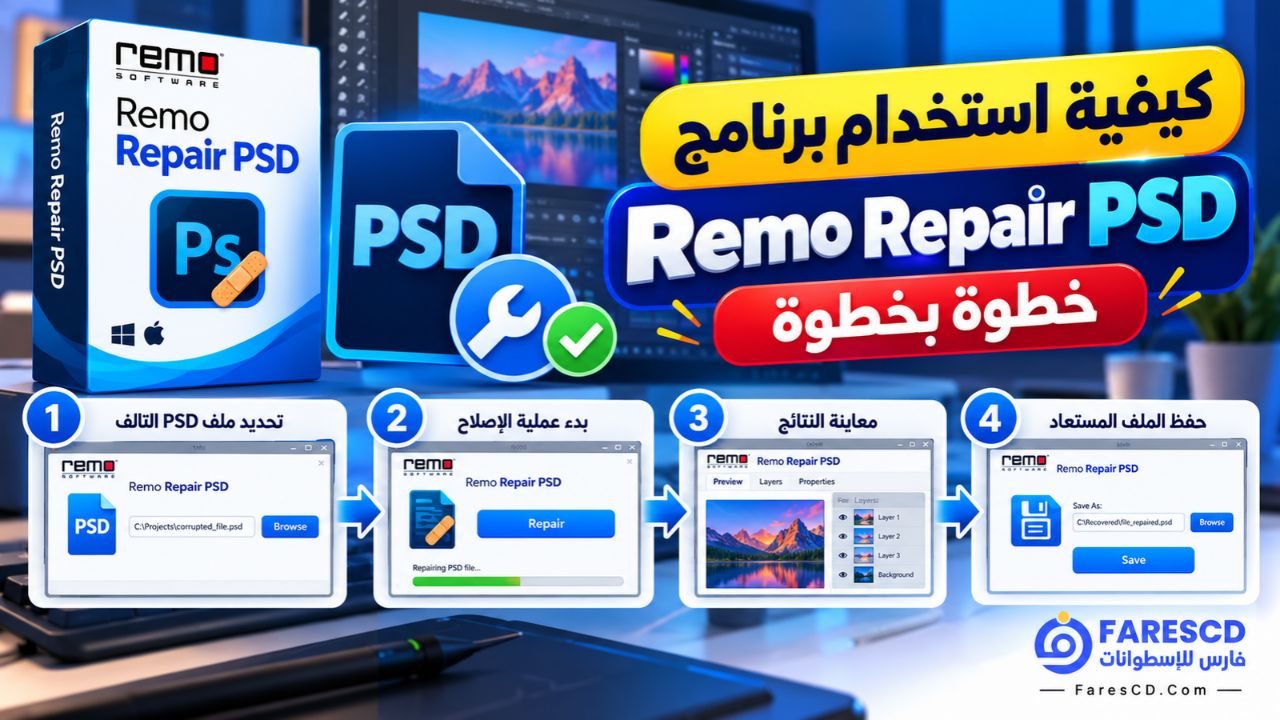
كيفية استخدام برنامج Remo Repair PSD خطوة بخطوة
تعتمد عملية الإصلاح على واجهة مباشرة، ويمكن تنفيذها دون خبرة متخصصة.
الخطوة الأولى: تحميل البرنامج وتثبيته
قم بتحميل Remo Repair PSD من الموقع الرسمي للشركة المطورة، واختر الإصدار المتوافق مع نظام التشغيل.
بعد اكتمال التنزيل، افتح ملف التثبيت واتبع التعليمات الظاهرة على الشاشة.
يفضل الاحتفاظ بنسخة احتياطية من مشروع الفوتوشوب المتضرر قبل بدء الفحص.
الخطوة الثانية: تحديد ملف Photoshop التالف
افتح البرنامج، ثم اضغط على زر Browse.
انتقل إلى المجلد الذي يحتوي على ملف PSD أو PDD المتضرر، وحدد الملف المطلوب إصلاحه.
بعد ذلك، أكد الاختيار حتى يظهر مسار الملف داخل واجهة البرنامج.
الخطوة الثالثة: بدء عملية الإصلاح
اضغط على زر Repair لبدء فحص المستند.
سيحاول البرنامج تحليل بنية الملف وتحديد المعلومات والعناصر التي يمكن إصلاحها.
وتختلف مدة العملية حسب حجم الملف وسرعة الكمبيوتر ومدى تعقيد البيانات المتضررة.
لا تغلق البرنامج أثناء الفحص، وتجنب نقل الملف المصدر أو حذفه خلال العملية.
الخطوة الرابعة: معاينة النتيجة
بعد انتهاء المعالجة، يعرض البرنامج النتائج المتاحة للمعاينة.
استخدم خيار Preview لفحص محتويات الملف الذي جرى إصلاحه.
وتحقق قدر الإمكان من ظهور التصميم والطبقات والعناصر المهمة.
ما الذي يجب فحصه في المعاينة؟
-
ظهور التصميم الأساسي.
-
عدم وجود أجزاء مفقودة بصورة واضحة.
-
وجود الطبقات التي يستطيع البرنامج عرضها.
-
سلامة العناصر المهمة في المشروع.
-
عدم ظهور تشوهات كبيرة في الصور والألوان.
-
إمكانية التعرف على المحتوى الذي تحتاج إلى استعادته.
الخطوة الخامسة: حفظ الملف المستعاد
إذا كانت النتائج مناسبة، استخدم خيار Save لحفظ الملف الجديد.
قد تتطلب هذه العملية تفعيل النسخة المدفوعة من البرنامج.
اختر مجلدًا مختلفًا عن المجلد الذي يحتوي على الملف الأصلي، واستخدم اسمًا جديدًا حتى لا تختلط النسخ.
بعد الحفظ، افتح الملف الناتج داخل Adobe Photoshop للتحقق من سلامة المحتويات وقابلية تعديل الطبقات والعناصر.
حل مشكلة ملف PSD لا يفتح في Photoshop
عندما يرفض Photoshop فتح مستند معين، لا يعني ذلك دائمًا أن إصلاح الملف باستخدام برنامج خارجي هو الحل الأول.
بل يجب تحديد طبيعة الخطأ ومحاولة استخدام الطرق المناسبة.
رسالة Not a Valid Photoshop Document
تعني هذه الرسالة أن Photoshop لا يتعرف على الملف باعتباره مستندًا صالحًا وفق البنية التي يتوقعها.
وقد تنتج عن تلف البيانات أو وجود امتداد غير مطابق لنوع الملف الحقيقي.
ابدأ بالتأكد من أن المستند يحمل الامتداد الصحيح، وأنه لم يتعرض لتغيير غير مقصود.
إذا كان الامتداد سليمًا والملف تالفًا بالفعل، يمكن تجربة Remo Repair PSD.
مشكلة Could Not Parse the File
تشير هذه الرسالة إلى أن Photoshop تعذر عليه تفسير جزء من بيانات المستند.
وقد يكون السبب تلفًا في معلومات الملف أو مشكلة أخرى تتعلق بتوافقه.
وفي هذه الحالة، يمكن تجربة نسخة أخرى من المشروع أو فحص إمكانية استعادة البيانات باستخدام برنامج متخصص.
مشكلة Unexpected End of File
قد تظهر هذه الرسالة عندما تنتهي بيانات الملف بصورة غير متوقعة أثناء محاولة قراءتها.
ومن الأسباب المحتملة أن المستند لم يُحفظ بصورة مكتملة أو أن جزءًا من محتوياته فُقد.
إذا كان الملف ناقصًا بالفعل، فلن يتمكن أي برنامج من ضمان استعادة البيانات غير الموجودة.
ومع ذلك، قد تساعد أدوات الإصلاح على استخراج بعض المحتويات التي بقيت سليمة.
مشكلة اختفاء الطبقات
إذا كان الملف يفتح لكن بعض الطبقات لا تظهر، يجب التحقق أولًا من حالة إظهار الطبقات والأقنعة والمجموعات داخل Photoshop.
فقد تكون الطبقات مخفية أو موجودة داخل مجموعات مغلقة.
أما إذا كان هناك تلف فعلي في معلومات الطبقات، فقد تكون تجربة برنامج الإصلاح مناسبة.
هل يمكن إصلاح ملفات PSD بدون برامج خارجية؟
نعم، توجد عدة وسائل يمكن تجربتها قبل استخدام Remo Repair PSD، وتختلف فاعليتها حسب سبب المشكلة.
استعادة نسخة سابقة من الملف
إذا كنت تستخدم ميزة File History في Windows أو خدمة تخزين تحتفظ بسجل الإصدارات، فقد تتمكن من استعادة نسخة أقدم سليمة.
وتتميز هذه الطريقة بأنها تستعيد ملفًا سبق حفظه بدل محاولة إعادة بناء بيانات تالفة.
لكن قد تفقد التعديلات التي أُجريت بعد تاريخ النسخة المستعادة.
استخدام الاسترداد التلقائي في Photoshop
يتضمن Adobe Photoshop إعدادات لاسترداد معلومات العمل بعد التعطل.
وعند توفر بيانات استرداد مناسبة، قد يستطيع البرنامج إعادة فتح نسخة من المشروع.
وتختلف هذه الوظيفة عن إصلاح ملف PSD متضرر، لأنها تعتمد على وجود بيانات استرداد محفوظة مسبقًا.
فتح نسخة Composite من المستند
توفر Adobe طريقة لمحاولة فتح نسخة مدمجة من مستند Photoshop عندما تتلف معلومات الطبقات وتظل بيانات الصورة المركبة سليمة.
وتعتمد هذه الطريقة على تفعيل خيار التوافق المناسب وقت حفظ الملف الأصلي.
وإذا نجحت، فقد تستعيد صورة التصميم، لكنها تكون مسطحة دون الطبقات القابلة للتحرير.
المقارنة بين طرق إصلاح ملفات PSD
| الطريقة | استعادة الطبقات | التكلفة | أنسب استخدام |
|---|---|---|---|
| Remo Repair PSD | يحاول استعادتها | نسخة تجريبية ونسخة مدفوعة للحفظ | ملفات PSD وPDD المتضررة |
| Photoshop Auto Recovery | حسب النسخة المستعادة | ضمن Photoshop | التعطل المفاجئ ووجود بيانات استرداد |
| Windows File History | نعم، إذا كانت النسخة القديمة سليمة | ميزة مدمجة | استرجاع إصدار سابق |
| فتح Composite | لا، تكون النتيجة مسطحة | ضمن Photoshop | تلف الطبقات مع سلامة الصورة المركبة |
| نسخة احتياطية خارجية | نعم، إذا كانت النسخة كاملة | حسب وسيلة النسخ | استعادة مشروع سليم محفوظ سابقًا |
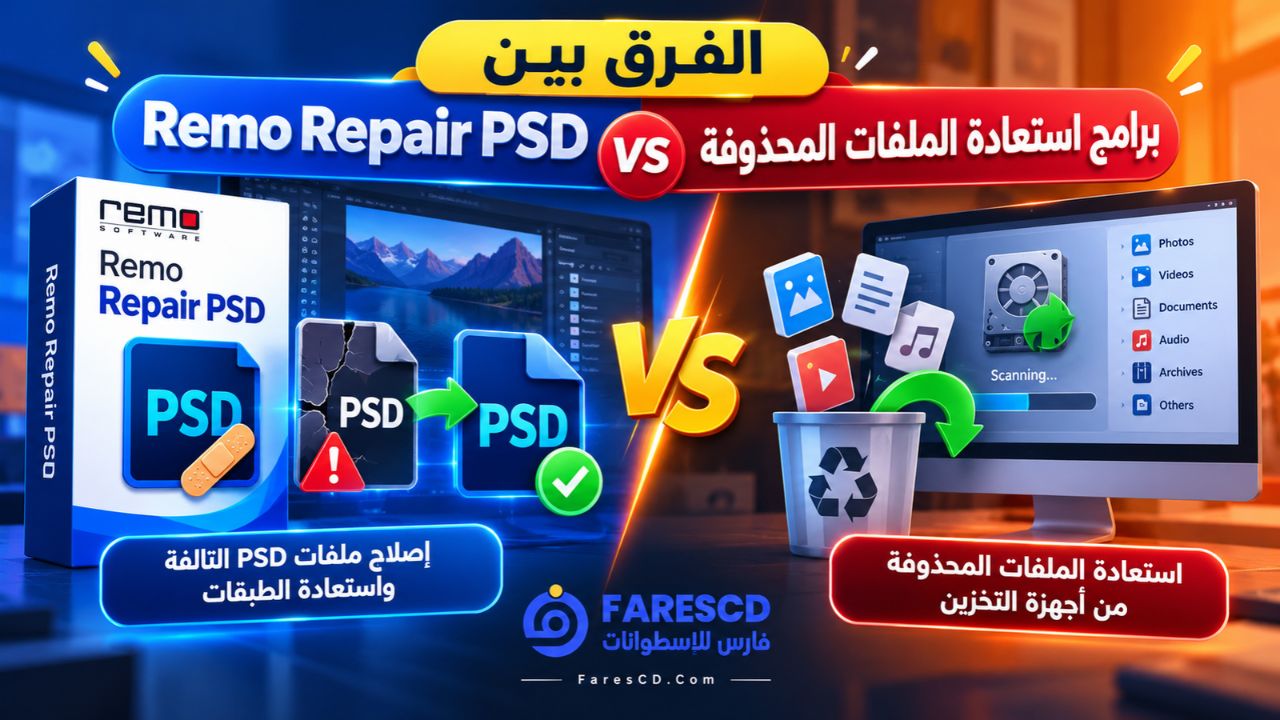
الفرق بين Remo Repair PSD وبرامج استعادة الملفات المحذوفة
هناك اختلاف مهم بين إصلاح ملف موجود واسترجاع ملف تم حذفه.
فبرامج الاستعادة مثل أدوات Data Recovery تبحث عادةً عن ملفات فقدها المستخدم بسبب الحذف أو تهيئة وحدة التخزين أو مشكلات الوصول إلى البيانات.
أما Remo Repair PSD فيركز على محاولة إصلاح محتويات ملفات الفوتوشوب التالفة.
| وجه المقارنة | Remo Repair PSD | برامج استعادة الملفات |
|---|---|---|
| الوظيفة الأساسية | إصلاح ملف Photoshop تالف | العثور على ملفات مفقودة |
| هل يحتاج الملف إلى أن يكون موجودًا؟ | نعم، يلزم توفر ملف لإصلاحه | ليس بالضرورة |
| دعم إصلاح بنية PSD | وظيفة أساسية | ليس مضمونًا |
| استعادة الطبقات | يحاول استعادتها | تعتمد على سلامة الملف المسترجع |
| الاستخدام المناسب | ملف لا يفتح أو تعرض للتلف | ملف محذوف أو مفقود |
فإذا كان مشروع Photoshop موجودًا لكنه لا يفتح، فالحل المنطقي هو تشخيص سبب المشكلة ثم تجربة إصلاحه.
أما إذا كان الملف قد حُذف نهائيًا ولا توجد نسخة منه، فقد تحتاج أولًا إلى برنامج لاستعادة البيانات.
متطلبات تشغيل Remo Repair PSD
يوفر البرنامج إصدارات تعمل على Windows وmacOS، ولا يحتاج المستخدم إلى جهاز مخصص للأعمال الرسومية لمجرد تشغيل أداة الفحص.
ومع ذلك، فإن معالجة ملفات التصميم الكبيرة تتأثر بالذاكرة وسرعة وحدة التخزين وحجم المستند.
| العنصر | المتطلبات والملاحظات |
|---|---|
| نظام التشغيل | Windows أو macOS |
| التوافق المعلن | يشمل Windows 11 وmacOS Sequoia |
| نوع الملفات | PSD وPDD |
| الذاكرة RAM | تختلف الحاجة الفعلية حسب حجم المشروع |
| مساحة التخزين | مساحة للتثبيت وأخرى لحفظ الملف الناتج |
| اتصال الإنترنت | قد يلزم لتنزيل البرنامج أو تفعيل الترخيص |
| Adobe Photoshop | مفيد للتحقق من صلاحية الملف الناتج وتحريره |
لا تتوفر في صفحة المنتج مواصفات تفصيلية حديثة مؤكدة للمعالج والذاكرة تخص Remo Repair PSD وحده، لذلك يفضل مراجعة معلومات الإصدار الذي سيتم تثبيته.
مميزات وعيوب برنامج Remo Repair PSD
قبل الاعتماد على البرنامج، من المهم التعرف على نقاط القوة والقيود العملية.
المميزات
-
إمكانية إصلاح ملفات PSD وPDD المتضررة.
-
محاولة استرجاع طبقات التصميم ومعلوماتها.
-
واجهة استخدام مباشرة وسهلة.
-
دعم Windows وmacOS.
-
توفير معاينة للنتائج في النسخة التجريبية.
-
عدم تعديل الملف الأصلي أثناء الإصلاح.
-
دعم أنواع متعددة من معلومات الألوان.
-
التعامل مع ملفات من إصدارات Photoshop المختلفة.
-
إمكانية فحص المشروع قبل اتخاذ قرار شراء الترخيص.
العيوب
-
النسخة التجريبية لا توفر حفظ الملفات المستعادة مجانًا.
-
لا يضمن إصلاح جميع أنواع تلف ملفات Photoshop.
-
قد يصعب استعادة الطبقات أو الأجزاء التي فُقدت بياناتها بالكامل.
-
لا يمثل بديلًا عن النسخ الاحتياطي المنتظم.
-
لا يوجد تأكيد رسمي واضح لدعم إصلاح ملفات PSB.
-
قد تستغرق معالجة الملفات الكبيرة وقتًا أطول.
-
المعاينة وحدها لا تضمن أن جميع عناصر المشروع قابلة للتحرير بصورة سليمة.
هل برنامج Remo Repair PSD مجاني؟
يتوفر Remo Repair PSD بنسخة تجريبية مجانية تتيح فحص الملفات المتضررة ومعاينة النتائج التي يستطيع البرنامج الوصول إليها.
لكن النسخة التجريبية ليست نسخة مجانية كاملة الوظائف.
فإذا أردت حفظ الملفات الناتجة بعد الإصلاح، ستحتاج عادةً إلى شراء الترخيص المناسب وتفعيل البرنامج.
وتعد ميزة المعاينة مفيدة لأنها تسمح بتقييم النتيجة قبل الدفع.
ومن الأفضل عدم اتخاذ قرار الشراء اعتمادًا على مجرد ظهور رسالة تفيد بنجاح الإصلاح، بل ينبغي التأكد من أن المحتوى المعروض في المعاينة يلبي احتياجاتك.
متى يكون Remo Repair PSD مناسبًا للاستخدام؟
يمكن أن يكون البرنامج مفيدًا في عدة مواقف عملية.
للمصممين المستقلين
قد يعمل المصمم على مشروع إعلاني يتضمن نصوصًا وصورًا وتأثيرات متعددة.
وإذا تعرض الملف للتلف قبل تسليم العمل، فإن إمكانية استعادة الطبقات قد توفر قدرًا كبيرًا من الوقت مقارنة بإعادة التصميم.
لمصممي مواقع الويب
تُستخدم ملفات PSD أحيانًا للاحتفاظ بتصميمات الواجهات والعناصر البصرية.
وعند تلف مستند يحتوي على ملفات واجهة أو مكونات بصرية، قد يساعد البرنامج في محاولة استعادة محتوياته.
لاستعادة مشاريع قديمة
قد يحتفظ المستخدم بأرشيف ملفات Photoshop منذ سنوات، ثم يكتشف أن بعض الملفات لم تعد تفتح.
وفي هذه الحالة، يمكن تجربة البرنامج مع الملفات التي يُرجح تعرضها للتلف، مع الاحتفاظ بنسخ من الأرشيف الأصلي.
لمصممي المطبوعات
تحتوي بعض مشاريع الطباعة على معلومات ألوان عالية الدقة وطبقات معقدة.
وقد تكون محاولة استعادة المشروع مفيدة، لكن يجب التأكد من سلامة الألوان والأبعاد والطبقات داخل Photoshop قبل إعادة استخدام الملف في الإنتاج.
نصائح لحماية ملفات Photoshop من التلف مستقبلًا
على الرغم من وجود برامج متخصصة في إصلاح الملفات، فإن الوقاية تظل أكثر موثوقية من محاولة استرداد مشروع تالف.
1. حفظ نسخ متعددة
يفضل الاحتفاظ بإصدارات مختلفة من المشروع، خاصة قبل إجراء تغييرات كبيرة على التصميم.
فعند حدوث تلف في الإصدار الأخير، يمكن الرجوع إلى نسخة سابقة دون فقدان العمل بالكامل.
2. تفعيل الاسترداد التلقائي
يمكن ضبط Photoshop لحفظ معلومات الاسترداد تلقائيًا على فترات منتظمة.
وتساعد هذه الميزة في تقليل خسارة العمل بعد التعطل المفاجئ، لكنها ليست بديلًا عن الحفظ اليدوي والنسخ الاحتياطية.
3. استخدام وحدة تخزين موثوقة
يساعد حفظ الملفات على وحدة تخزين سليمة ومستقرة في تقليل المشكلات المرتبطة بأخطاء القراءة والكتابة.
ومن الأفضل مراقبة حالة القرص عند ملاحظة بطء غير طبيعي أو ظهور أخطاء متكررة أثناء الوصول إلى الملفات.
4. عدم إيقاف الكمبيوتر أثناء الحفظ
يجب التأكد من اكتمال عملية الحفظ قبل إغلاق Photoshop أو فصل وحدة التخزين الخارجية.
وتزداد أهمية ذلك عند التعامل مع مشاريع كبيرة تحتوي على طبقات كثيرة.
5. الاحتفاظ بنسخة احتياطية خارجية
يساعد حفظ نسخة إضافية على قرص مستقل أو خدمة تخزين موثوقة في حماية العمل من الأعطال والحذف غير المقصود.
ولا ينبغي الاعتماد على وجود النسخة الأصلية والنسخة الاحتياطية على القرص نفسه فقط.
تحميل برنامج Remo Repair PSD للكمبيوتر
يمكن تحميل برنامج Remo Repair PSD من صفحة المنتج الرسمية، حيث تتوفر النسخة التجريبية المناسبة للنظام المستخدم.
معلومات البرنامج:
| البيان | التفاصيل |
|---|---|
| اسم البرنامج | Remo Repair PSD |
| الشركة المطورة | Remo Software |
| الوظيفة | إصلاح ملفات Photoshop التالفة |
| الصيغ المدعومة | PSD وPDD |
| الأنظمة | Windows وmacOS |
| الترخيص | تجريبي، مع ترخيص مدفوع للحفظ |
| اللغة | واجهة باللغة الإنجليزية |
| الاستخدام | فحص وإصلاح ملفات التصميم المتضررة |
رابط التحميل الرسمي: تحميل Remo Repair PSD من موقع الشركة
تتيح صفحة البرنامج اختيار التنزيل المناسب، ثم تثبيت الأداة وبدء فحص ملفات التصميم التي تحتاج إلى الإصلاح.
ومن الأفضل استخدام الإصدار التجريبي للتحقق من النتائج قبل شراء النسخة الكاملة.
هل يستحق Remo Repair PSD التجربة؟
إذا كنت تمتلك مشروع Photoshop مهمًا أصبح غير قابل للفتح، ولم تنجح وسائل الاسترداد المعتادة، فقد يكون Remo Repair PSD أحد الخيارات المناسبة لمحاولة إصلاحه.
وتكمن أهميته في تركيزه على بنية ملفات التصميم ومحاولة استعادة الطبقات، بدل الاكتفاء بالتعامل مع الملف باعتباره صورة عادية.
كما أن إتاحة معاينة النتائج تساعد في تقدير فائدة البرنامج مع المستند المتضرر.
ومع ذلك، فإن نجاح الإصلاح ليس مضمونًا في جميع الحالات، خاصة عندما يكون الملف ناقص البيانات بصورة كبيرة أو تعرضت أجزاء أساسية منه للفقدان.
لذلك ينبغي النظر إلى البرنامج باعتباره أداة متخصصة لمحاولة إنقاذ المشروع، وليس ضمانًا لاستعادة كل جزء من التصميم.
الخلاصة
يقدم Remo Repair PSD حلًا متخصصًا لمحاولة إصلاح ملفات Adobe Photoshop التالفة واستعادة البيانات التي يمكن إنقاذها من مشاريع PSD وPDD.
ويتميز البرنامج بسهولة الاستخدام، ودعم الطبقات ومعلومات الألوان، وإمكانية معاينة النتائج قبل شراء النسخة الكاملة، مع المحافظة على الملف المصدر دون تعديله أثناء الإصلاح.
ورغم أن البرنامج لا يضمن النجاح في جميع حالات التلف، فإنه يستحق التجربة عندما يتعذر فتح مشروع مهم ولا تتوفر نسخة احتياطية سليمة.
وتظل أفضل طريقة لحماية أعمال التصميم هي الجمع بين الحفظ المنتظم والنسخ الاحتياطية وتفعيل ميزات الاسترداد التلقائي في Photoshop.