











برنامج Vektorrazor هو أداة متخصصة لتحويل الصور والشعارات والرسومات البسيطة إلى مسارات ورسومات متجهية يمكن الاستفادة منها في التصميم الهندسي وبرامج CAD. يساعد البرنامج على معالجة الصور النقطية، وتنظيف الألوان، واستخراج الحدود الخارجية، وتقليل النقاط الزائدة، ثم تصدير النتائج بصيغ متعددة، أبرزها SVG وDXF. كما يوفر إمكانية اختيارية لتحسين دقة الصور بالذكاء الاصطناعي باستخدام تقنية Real-ESRGAN، ما يجعله مناسبًا لتجهيز الشعارات والرسومات منخفضة الجودة قبل تحويلها إلى مخططات أكثر قابلية للتحرير والمعالجة الفنية.
تحميل برنامج Vektorrazor مجانًا لتحويل الصور إلى SVG وDXF للكمبيوتر
يُعد Vektorrazor من البرامج المتخصصة في تحويل الصور النقطية والشعارات إلى رسومات متجهية (Vector Graphics)، مع التركيز على إنتاج خطوط ومسارات هندسية نظيفة يمكن استخدامها في تطبيقات التصميم الهندسي وبرامج CAD. ويتميز البرنامج بإمكانية معالجة الصور وتنظيفها، واستخراج حدود الأشكال والألوان، وتقليل النقاط غير الضرورية، وصولًا إلى تصدير الملفات بصيغ مثل SVG وDXF وSTL وOBJ.
ولا تقتصر وظيفة البرنامج على تحويل امتداد الصورة؛ بل يعمل على تحليل محتواها وإعادة تمثيل حدود الأشكال في صورة مسارات قابلة للمعالجة. كما يدعم تحسين الصور منخفضة الدقة بالذكاء الاصطناعي من خلال تقنية Real-ESRGAN الاختيارية، مما يساعد على إعداد الشعارات والرسومات القديمة قبل تحويلها.
ويُعد الإصدار Vektorrazor V4.1 من التحديثات المهمة للبرنامج، حيث أضاف استيراد ملفات PDF، وتحسين معالجة الأشكال ذات الحواف المستقيمة، وتطوير تصدير ملفات SVG، إلى جانب تحسين سرعة المعالجة واستهلاك الذاكرة.
ما هو برنامج Vektorrazor؟
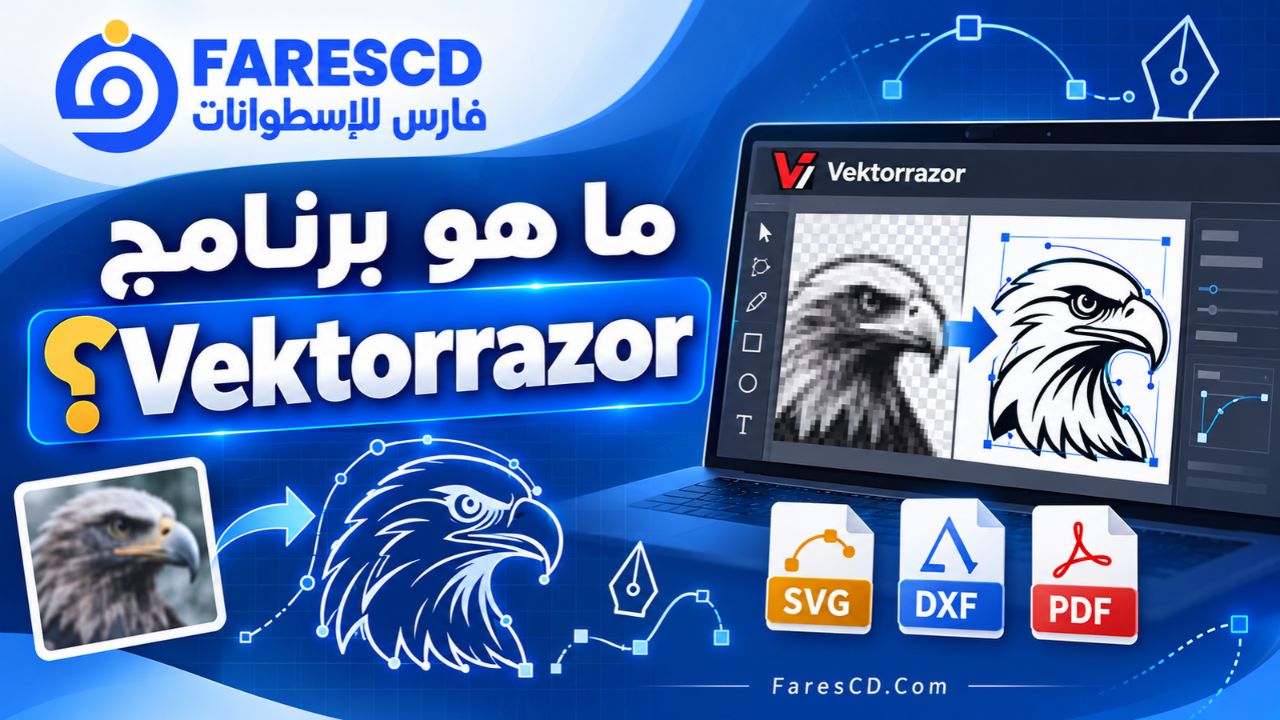
برنامج Vektorrazor هو تطبيق مكتبي مفتوح المصدر صُمم لتحويل الشعارات والصور والرسومات البسيطة إلى مسارات متجهية مناسبة للاستخدامات الفنية والهندسية.
وتكمن فكرته الأساسية في الانتقال من الصورة النقطية، التي تتكون من وحدات البكسل، إلى تمثيل يعتمد على الخطوط والحدود والأشكال الهندسية.
فعندما تتلقى شعارًا محفوظًا بصيغة JPG أو PNG، قد لا تستطيع استخدامه مباشرة في أحد برامج CAD أو تجهيز حدوده بصورة مناسبة للتطبيقات الفنية. وهنا يأتي دور Vektorrazor في تحليل الصورة، وفصل مناطق الألوان، واكتشاف حدود الأشكال، ثم تحويلها إلى مسارات أكثر قابلية للتحكم.
وعلى خلاف برامج الرسم المتجهي العامة التي تركز على إنشاء التصميمات البصرية وتعديلها، يهتم Vektorrazor بدرجة أكبر بجودة الحدود الهندسية وتقليل العناصر التي قد تسبب مشكلات أثناء المعالجة اللاحقة.
كيف يعمل برنامج Vektorrazor؟
يعتمد البرنامج على سلسلة من مراحل المعالجة تبدأ بتحميل الصورة وتنتهي بإنتاج ملف متجهي.
وتشمل آلية عمله:
- استيراد الصورة: تحميل شعار أو رسم بصيغة مدعومة.
- معالجة جودة الصورة: تعديل التباين والإضاءة ومستويات الألوان لتحسين وضوح الأشكال.
- التحسين بالذكاء الاصطناعي: تكبير الصورة منخفضة الجودة عند الحاجة.
- اكتشاف الألوان: تحديد المناطق اللونية وفصلها وفق إعدادات المعالجة.
- استخراج الحدود: تحويل حدود المناطق إلى خطوط ومسارات.
- تنظيف المسارات: إزالة العناصر الصغيرة والتفاصيل غير المرغوبة.
- تقليل النقاط: تبسيط الخطوط لتكوين مسارات أقل تعقيدًا.
- المعاينة والتصدير: فحص النتيجة وحفظها بالصيغة المناسبة.
وتساعد هذه المراحل على تحويل كثير من الرسومات البسيطة إلى ملفات يمكن استكمال العمل عليها داخل البرامج الهندسية أو برامج تحرير الرسومات المتجهية.
أهم مميزات برنامج Vektorrazor
يقدم Vektorrazor مجموعة من الأدوات الموجهة خصوصًا إلى الأشخاص الذين يحتاجون إلى استخراج حدود دقيقة من الصور، بدلًا من مجرد تغيير تنسيق الملف.
1. تحويل الصور النقطية إلى رسومات Vector
تتمثل الوظيفة الأساسية للبرنامج في تحويل الصور التي تعتمد على البكسلات إلى مسارات متجهية.
ويمكن الاستفادة من هذه الميزة عند التعامل مع الشعارات والأيقونات والأشكال الهندسية والرسومات ذات الحدود الواضحة.
وتتميز الملفات المتجهية بإمكانية تعديل أحجام الأشكال والمسارات دون الاعتماد على دقة الصورة النقطية الأصلية، وإن ظلت جودة النتيجة مرتبطة بوضوح العناصر التي تمكن البرنامج من استخراجها.
ومن أبرز الاستخدامات:
- تحويل الشعارات القديمة إلى ملفات SVG.
- استخراج حدود الرسومات البسيطة.
- إعداد أشكال متجهية قابلة للتعديل.
- تجهيز الرسومات الفنية لاستخدامها في تطبيقات CAD.
- تقليل الحاجة إلى إعادة رسم بعض الأشكال يدويًا.
2. تحسين جودة الصور باستخدام الذكاء الاصطناعي
يدعم البرنامج تقنية Real-ESRGAN ncnn Vulkan لتحسين الصور قبل تحويلها إلى مسارات.
وتستفيد هذه التقنية من نماذج الذكاء الاصطناعي في تكبير الصور وإعادة بناء بعض التفاصيل المرئية، خاصة عندما تكون الصورة الأصلية صغيرة أو منخفضة الدقة.
ويمكن أن تكون مفيدة عند استلام شعار قديم محفوظ بأبعاد محدودة أو يحتوي على حواف متكسرة نتيجة ضغط الصورة.
لكن من المهم التمييز بين مرحلتين: التحسين بالذكاء الاصطناعي يُستخدم لتجهيز الصورة، بينما تعتمد عملية التحويل المتجهي على معالجة الحدود والألوان والمسارات. وبالتالي، فإن تحسين الصورة لا يضمن تلقائيًا الحصول على حدود هندسية مثالية.
وتعمل تقنية تحسين الدقة محليًا عند توفر ملفاتها ومتطلبات تشغيلها، دون الحاجة إلى رفع الصورة إلى خدمة سحابية.
3. التحكم في الإضاءة والتباين والألوان
تُعد معالجة الصورة قبل استخراج الحدود من أهم العوامل المؤثرة في جودة التحويل.
ولهذا يتضمن Vektorrazor أدوات لضبط:
- السطوع (Brightness).
- التباين (Contrast).
- النقطة السوداء (Black Point).
- النقطة البيضاء (White Point).
- معامل جاما (Gamma).
وتساعد هذه الإعدادات على إبراز الأشكال الأساسية وتقليل تأثير الخلفيات غير المتجانسة.
على سبيل المثال، إذا كانت لديك صورة لشعار أسود على خلفية رمادية، فقد يؤدي ضبط التباين ومستويات اللونين الأسود والأبيض إلى جعل حدود الشعار أكثر وضوحًا قبل بدء التحويل.
4. اكتشاف الألوان وفصل العناصر
يحتوي البرنامج على أدوات لاكتشاف الألوان الموجودة في الصورة وإنشاء جدول ديناميكي لها.
وتتيح هذه الأدوات فصل المناطق اللونية والتعامل معها بطريقة منظمة، مع إمكانية تحديد أسماء للطبقات المرتبطة بالألوان.
وتظهر أهمية ذلك عند معالجة شعار يحتوي على لونين أو ثلاثة، حيث يمكن فصل أجزائه بدلًا من التعامل مع التصميم بالكامل باعتباره شكلًا واحدًا.
كما يدعم البرنامج استخدام قيم RGB دقيقة لتكوين ألوان تقنية واضحة تساعد على تحسين عمليات الفصل والمعاينة.
5. إزالة التشويش والعناصر الصغيرة
قد تحتوي الصور على نقاط أو بقع صغيرة لا تمثل جزءًا حقيقيًا من التصميم، خصوصًا في الصور الممسوحة ضوئيًا أو الملفات القديمة.
وعند تحويل هذه الصور إلى Vector دون تنظيفها، قد تتحول تلك التفاصيل إلى مسارات منفصلة وغير ضرورية.
ولمعالجة ذلك، يوفر Vektorrazor مرشحًا يعتمد على الحد الأدنى لمساحة العنصر (Minimum Area Filter).
ويساعد هذا المرشح على التخلص من الأجسام الصغيرة التي تقل مساحتها عن القيمة المحددة.
وتؤدي هذه العملية إلى تقليل عدد العناصر غير المرغوبة، وتسهيل مراجعة الرسم الناتج.
6. تبسيط المسارات وتقليل النقاط الزائدة
من المشكلات الشائعة في التحويل المتجهي التلقائي إنتاج خطوط تحتوي على عدد كبير من نقاط التحكم.
وقد يجعل ذلك عمليات التحرير اللاحقة أكثر صعوبة، حتى عندما يبدو الشكل جيدًا في المعاينة.
ويقدم Vektorrazor إعدادًا لتقليل النقاط باستخدام قيمة Epsilon، بهدف تبسيط المسارات مع الحفاظ على حدود الشكل بصورة مناسبة.
وتحتاج هذه الميزة إلى ضبط متوازن؛ لأن المبالغة في التبسيط قد تؤدي إلى فقدان بعض التفاصيل أو تغيير الانحناءات الأصلية.
7. معاينة المسارات قبل التصدير
يوفر البرنامج أوضاع معاينة مختلفة تساعد على فحص النتيجة قبل حفظ الملف النهائي.
وتشمل:
- عرض خطوط الحدود (Contour Lines).
- فحص العناصر أو الأجسام (Object Check).
- عرض أقنعة الألوان (Color Mask).
كما يمكن تحديد بعض المسارات وإزالتها من المعاينة عند اكتشاف عناصر غير مطلوبة.
وتساعد هذه الخطوة على مراجعة جودة الرسم، بدلًا من تصديره مباشرة ثم اكتشاف أخطائه داخل برنامج آخر.
8. تصدير الملفات بصيغ هندسية متعددة
يدعم Vektorrazor مسارات تصدير موجهة إلى عدة صيغ، أهمها:
| الصيغة | الاستخدام الأساسي |
|---|---|
| SVG | الرسومات المتجهية والشعارات وتطبيقات التصميم |
| DXF | تبادل البيانات الهندسية مع برامج CAD |
| STL | تمثيل الأشكال الهندسية المتوافقة مع هذا التنسيق |
| OBJ | تبادل البيانات الهندسية مع التطبيقات التي تدعم OBJ |
ويعتمد اختيار الصيغة المناسبة على البرنامج الذي سيستقبل الملف وطبيعة المعالجة المطلوبة.
ولا يعني دعم تصدير STL أو OBJ أن البرنامج بديل متكامل لبرامج النمذجة ثلاثية الأبعاد؛ فهو يركز أساسًا على تجهيز الرسومات واستخراج الحدود الهندسية.
الجديد في برنامج Vektorrazor V4.1
صدر الإصدار V4.1 في 18 أكتوبر 2026، وقدم مجموعة من التحسينات المتعلقة بجودة التحويل وسرعة المعالجة والتوافق مع الملفات.
دعم استيراد ملفات PDF
أصبح بالإمكان استيراد ملفات PDF مباشرة من خلال خيار تحميل PDF في المرحلة الأولى من العمل.
ويعتمد البرنامج على مكتبة PyMuPDF لمعالجة هذا النوع من الملفات.
وتفيد هذه الإضافة في التعامل مع الرسومات والشعارات المحفوظة داخل مستندات PDF، دون الحاجة إلى تحويلها يدويًا إلى صور باستخدام برنامج خارجي.
ومع ذلك، تعتمد جودة الاستيراد على طريقة عرض الصفحة ومعالجة محتواها، وقد لا تكون النتيجة مطابقة لجميع العناصر المتجهية الأصلية الموجودة في المستند.
تصحيح الأشكال الهندسية المستقيمة
أضاف الإصدار الجديد ميزة اختيارية لتصحيح هندسة الأشكال ذات الحواف المستقيمة.
وتعمل هذه الميزة على تحسين تمثيل المقاطع الخطية الواضحة، وحساب زوايا الأشكال اعتمادًا على تقاطع الخطوط، وإعادة بناء المستطيلات التي يمكن التعرف عليها بثقة.
وتظهر فائدتها خصوصًا في الرسومات التقنية التي تحتوي على حواف وزوايا منتظمة.
أما المنحنيات العضوية والأشكال التي لا يمكن تحديد استقامتها بصورة موثوقة، فيتعامل معها البرنامج بحذر لتجنب تعديلها بشكل غير مناسب.
التحكم في قوة التصحيح الهندسي
يمكن ضبط درجة التصحيح والتفاوت المسموح به للخطوط المستقيمة عبر الإعدادات المتقدمة.
ويُفضل استخدام هذه الميزة عند العمل على الرسومات الهندسية الواضحة، مع مقارنة النتيجة بالشكل الأصلي قبل اعتماد الملف.
تحسين تصدير ملفات SVG
حصل تصدير SVG على تحسينات مهمة، من أبرزها الاحتفاظ بألوان أقنعة المعاينة عند إنشاء بعض الأشكال المعبأة، والحفاظ على الألوان المختلفة للقواعد الموجودة داخل الطبقة نفسها.
كما أصبح التعامل مع الفتحات الداخلية لبعض الحروف والأشكال أكثر دقة، مثل الفراغ الداخلي في الحروف O وD وA عند استخدام SVG المعبأ.
ويساعد ذلك على تجنب ظهور أجزاء مصمتة في مواضع كان يفترض أن تكون فارغة.
تحسين الأداء واستهلاك الذاكرة
ركز التحديث أيضًا على جعل معالجة الصور الكبيرة أكثر كفاءة، ومن أبرز التغييرات:
- إعادة استخدام نتائج اكتشاف الحدود عندما لا تتغير المدخلات.
- تخطي بعض قواعد الألوان المستبعدة من التصدير.
- إجراء التشخيص المتجهي المكثف عند طلبه بدلًا من تشغيله دائمًا.
- تقليل استهلاك الذاكرة أثناء عرض المعاينات الكبيرة.
- تحسين التعامل مع اكتشاف الخطوط المركزية في الملفات المعقدة.
- الحد من عدد خيوط OpenCV المستخدمة للمساعدة في الحفاظ على استجابة واجهة البرنامج.
وتجعل هذه التحسينات الإصدار الجديد أكثر ملاءمة للتعامل مع الملفات التي تحتوي على عدد كبير من العناصر مقارنة بسير العمل السابق.
الفرق بين الصور النقطية والرسومات المتجهية
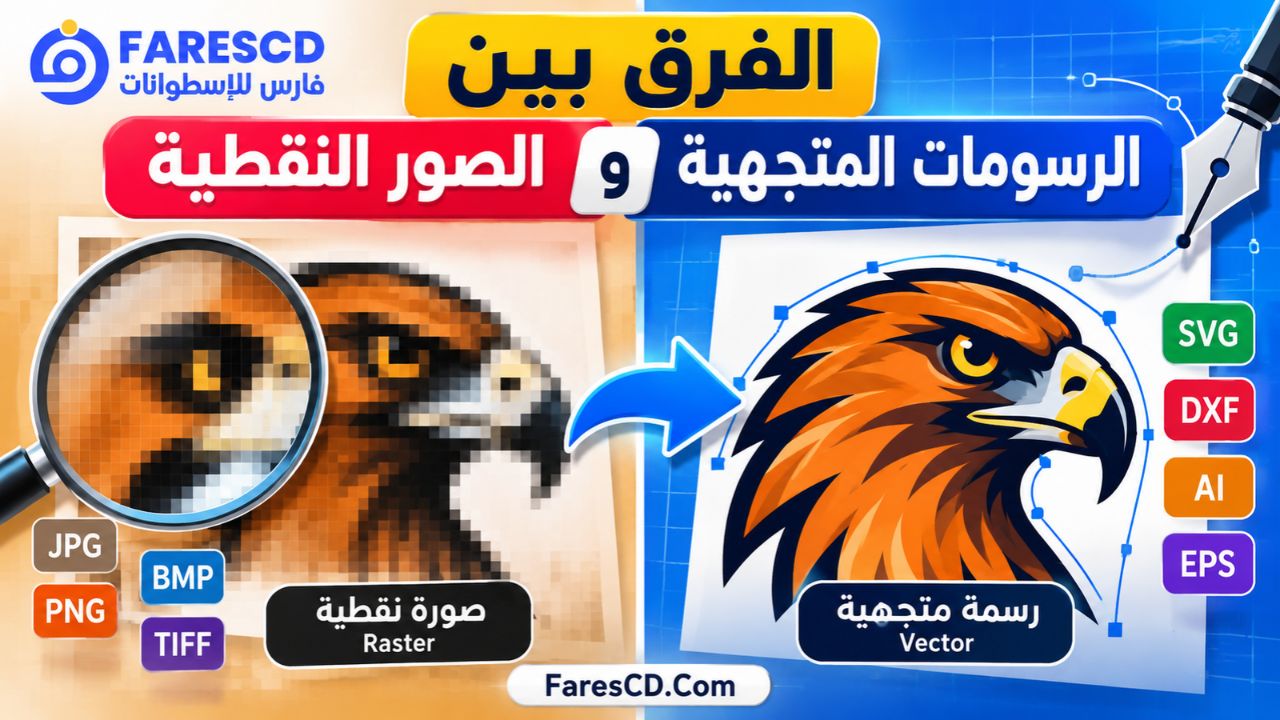
لفهم أهمية Vektorrazor، يجب أولًا معرفة الفرق بين الصور النقطية (Raster) والرسومات المتجهية (Vector).
فالصور النقطية مثل JPG وPNG تتكون من شبكة من البكسلات. وكلما زاد تكبير صورة منخفضة الدقة، أصبحت حدود البكسلات أكثر وضوحًا.
أما الرسومات المتجهية فتُبنى باستخدام المسارات والخطوط والأشكال الرياضية، مما يسمح بتغيير حجمها دون ظهور البكسلات بالطريقة نفسها.
| وجه المقارنة | الصور النقطية Raster | الرسومات المتجهية Vector |
|---|---|---|
| طريقة التكوين | وحدات بكسل | خطوط ومسارات وأشكال |
| التكبير | يتأثر بالدقة الأصلية | يحافظ على طبيعة المسارات |
| الامتدادات الشائعة | JPG وPNG وWEBP | SVG وDXF |
| الأنسب للصور الفوتوغرافية | نعم | غالبًا ليس الخيار الأفضل |
| الأنسب للشعارات البسيطة | ممكن | مناسب جدًا |
| تحرير الخطوط الهندسية | محدود | أكثر مرونة |
| الاستخدام في CAD | يحتاج أحيانًا إلى تحويل | يمكن استخدام الصيغ المتوافقة |
ولا يعني ذلك أن الرسومات المتجهية أفضل دائمًا؛ فالصور الفوتوغرافية والتدرجات المعقدة غالبًا ما تكون أكثر ملاءمة للتنسيقات النقطية.
ويظهر دور Vektorrazor عندما يكون الهدف استخراج حدود أو أشكال هندسية من صورة موجودة بالفعل.
شرح استخدام برنامج Vektorrazor خطوة بخطوة
يمكن تقسيم عملية استخدام البرنامج إلى مراحل بسيطة تبدأ باختيار الصورة وتنتهي بتصدير الملف.
الخطوة الأولى: تحميل الصورة
افتح برنامج Vektorrazor، ثم اختر الصورة التي تريد معالجتها.
يدعم البرنامج استيراد صيغ شائعة، منها PNG وJPG وBMP وWEBP وTIFF، بالإضافة إلى إمكانية استيراد PDF في الإصدار V4.1.
ويُفضل البدء بصورة واضحة قدر الإمكان، لأن جودة المصدر تؤثر بصورة مباشرة في نجاح اكتشاف الحدود.
الخطوة الثانية: تحسين مظهر الصورة
بعد تحميل الصورة، انتقل إلى أدوات الإعداد الأولي، واضبط مستويات الإضاءة والتباين حسب الحاجة.
إذا كانت الصورة باهتة، فقد يساعد رفع التباين على فصل الشكل عن الخلفية.
أما إذا كانت تحتوي على مناطق داكنة جدًا، فقد تحتاج إلى تعديل النقطة السوداء أو جاما حتى لا تضيع التفاصيل المهمة.
والهدف من هذه المرحلة ليس جعل الصورة أجمل من الناحية الفنية فحسب، وإنما تحسين إمكانية التعرف على حدود الأشكال.
الخطوة الثالثة: تحسين الصورة بالذكاء الاصطناعي عند الحاجة
إذا كان الشعار صغيرًا أو يحتوي على حواف متكسرة، يمكن تجربة تحسين الدقة باستخدام Real-ESRGAN، بشرط توفر مكونات الميزة ودعم Vulkan.
وتتيح النماذج المرفقة تكبير الصورة بمعدلات مثل 2x و3x و4x.
ولا يُنصح باعتبار التكبير خطوة إلزامية لجميع الملفات، لأن الصور الواضحة قد لا تحتاج إليه، وقد ينتج عن التحسين أحيانًا تغيرات غير مرغوبة في تفاصيل الشعار.
الخطوة الرابعة: اكتشاف الألوان وإنشاء المسارات
بعد تجهيز الصورة، انتقل إلى مرحلة التحويل المتجهي.
سيعالج البرنامج المناطق اللونية ويستخدمها في استخراج الحدود.
ويمكن مراجعة الألوان المكتشفة، وتحديد العناصر المطلوب الاحتفاظ بها، وتنظيم الطبقات عند الحاجة.
في الصور التي تحتوي على عدد قليل من الألوان الواضحة، تكون عملية الفصل أسهل عادةً من الصور المليئة بالتدرجات والظلال.
الخطوة الخامسة: تنظيف الحدود
استخدم أدوات إزالة التشويش والتخلص من الأجسام الصغيرة غير المرغوبة.
ثم راجع عدد النقاط الموجودة في المسارات، واضبط إعدادات التبسيط تدريجيًا.
وتستهدف هذه المرحلة الحصول على رسم واضح مع تجنب تراكم تفاصيل لا تضيف قيمة حقيقية إلى الشكل.
الخطوة السادسة: فحص النتيجة
انتقل إلى أوضاع المعاينة المختلفة، وتحقق من اتصال الحدود وسلامة الفتحات الداخلية.
ويمكن فحص كل منطقة على حدة للتأكد من عدم وجود خطوط زائدة أو عناصر منفصلة لا تنتمي إلى التصميم.
إذا ظهرت مشكلة، فمن الأفضل العودة إلى مرحلة التنظيف أو فصل الألوان وتعديل الإعدادات المناسبة.
الخطوة السابعة: تصدير الملف النهائي
بعد الوصول إلى النتيجة المطلوبة، اختر تنسيق التصدير المناسب.
فعند الحاجة إلى شعار متجهي يمكن تحريره في تطبيقات الرسومات، تكون صيغة SVG اختيارًا مناسبًا.
أما عند نقل الحدود إلى برامج التصميم الهندسي التي تدعم DXF، فيمكن استخدام هذا التنسيق مع اختيار إعداد التوافق المناسب.
ويُفضل فتح الملف الناتج في التطبيق المستهدف والتحقق من الأبعاد والمسارات والطبقات قبل استخدامه في أي مشروع فعلي.
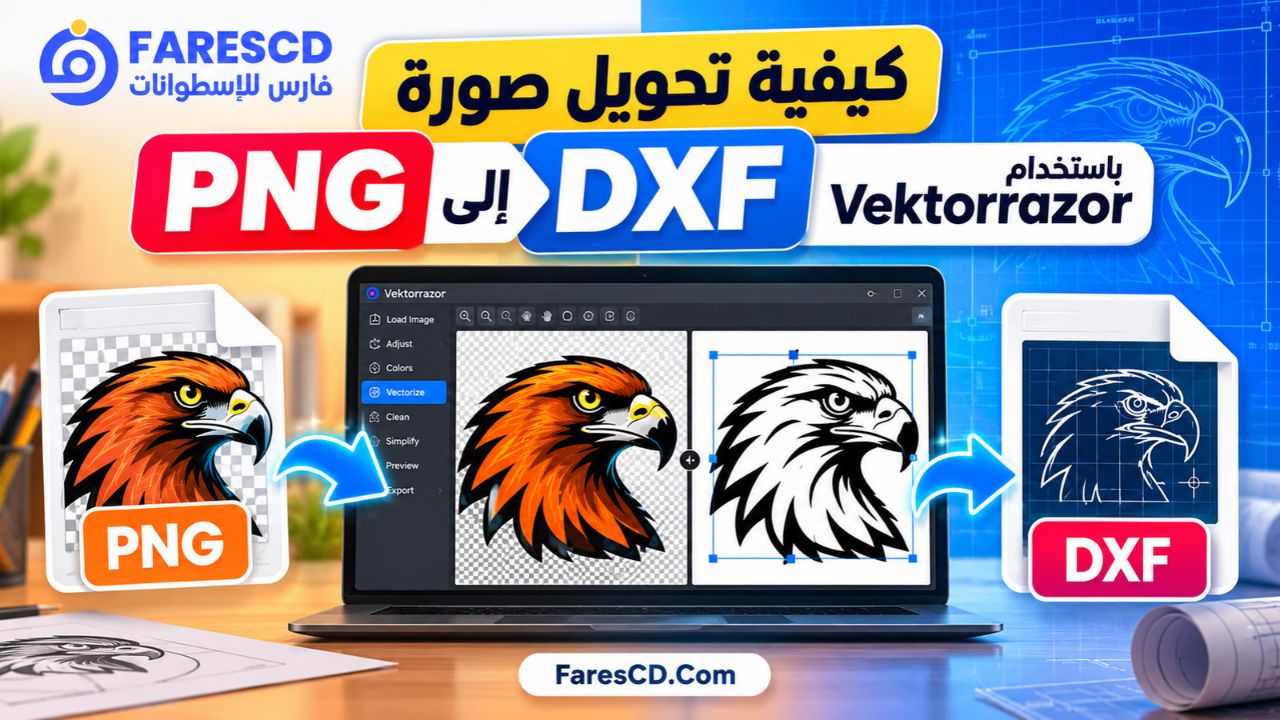
كيفية تحويل صورة PNG إلى DXF باستخدام Vektorrazor
يُعد تحويل PNG إلى DXF من الاستخدامات الرئيسية للبرنامج.
ويمكن توضيح العملية بمثال لشعار يحتوي على شكل هندسي ونص بسيط.
أولًا، حمّل الصورة داخل البرنامج، ثم اضبط التباين لإظهار حدود الشعار بصورة واضحة.
بعد ذلك، استخدم أدوات فصل الألوان لاستخراج العناصر الأساسية، وتخلص من البقع أو الأجزاء التي لا تريد ظهورها في الملف النهائي.
ثم راجع المسارات المتجهية وتأكد من أنها تمثل الشكل المطلوب، مع استخدام أدوات تبسيط النقاط عند الضرورة.
وأخيرًا، اختر DXF من صيغ التصدير، وحدد إعداد التوافق المناسب للتطبيق المستهدف.
ما إصدارات DXF التي يدعمها البرنامج؟
تشير وثائق Vektorrazor إلى دعم إعدادات توافق DXF التالية:
- AutoCAD R2000
- AutoCAD R2004
- AutoCAD R2007
- AutoCAD R2010
- AutoCAD R2013
- AutoCAD R2018
وتفيد هذه الخيارات في اختيار تنسيق مناسب لتطبيقات CAD المختلفة، لكن توافق الإصدار لا يعني بالضرورة أن جميع العناصر ستُفسر بصورة متطابقة داخل كل برنامج.
لذلك تظل مراجعة النتيجة بعد التصدير خطوة ضرورية.
أهم استخدامات برنامج Vektorrazor
يمكن الاستفادة من البرنامج في العديد من المجالات التي تتطلب استخراج حدود وأشكال هندسية من صور موجودة.
تحويل الشعارات القديمة
قد يكون الشعار الأصلي متاحًا فقط في صورة صغيرة أو ملف مضغوط منخفض الجودة.
ويساعد Vektorrazor على استخراج أشكاله الأساسية وتحويلها إلى مسارات متجهية يمكن مراجعتها وتعديلها.
وهو مناسب بصورة خاصة للشعارات ذات الألوان المحدودة والحدود الواضحة.
تجهيز الرسومات لبرامج CAD
يمكن استخدام البرنامج عند الحاجة إلى تحويل مخطط بصري بسيط إلى خطوط قابلة للاستيراد في أحد تطبيقات التصميم الهندسي.
وتساعد أدوات تقليل النقاط وتنظيف الحدود على تجهيز الرسم لمرحلة التحرير اللاحقة.
تجهيز مسارات التصميم الفني
قد تحتاج بعض المشروعات إلى تحويل رسم مرئي إلى مجموعة من المسارات بدلًا من الاعتماد على صورة مسطحة.
ويمكن أن تساعد الملفات الناتجة في تجهيز التصميم لبرامج التخطيط والتصنيع المتوافقة، بعد مراجعة دقة المسارات والأبعاد.
معالجة الرسومات الممسوحة ضوئيًا
تحتوي بعض الرسومات الممسوحة ضوئيًا على بقع وتفاوت في الإضاءة وعدم انتظام في الحدود.
ويمكن الاستفادة من أدوات Vektorrazor في تحسين التباين، وإزالة العناصر الصغيرة، ومحاولة استخلاص الأشكال الأساسية من الصورة.
إعادة استخدام الأيقونات والأشكال
إذا كانت لديك مجموعة من الأيقونات القديمة بصيغ نقطية، فقد تتمكن من تحويل بعضها إلى SVG والاستفادة منها داخل تطبيقات التصميم أو المشروعات الرقمية.
وتختلف جودة النتيجة وفقًا لتعقيد الأيقونة ودقة الصورة الأصلية.
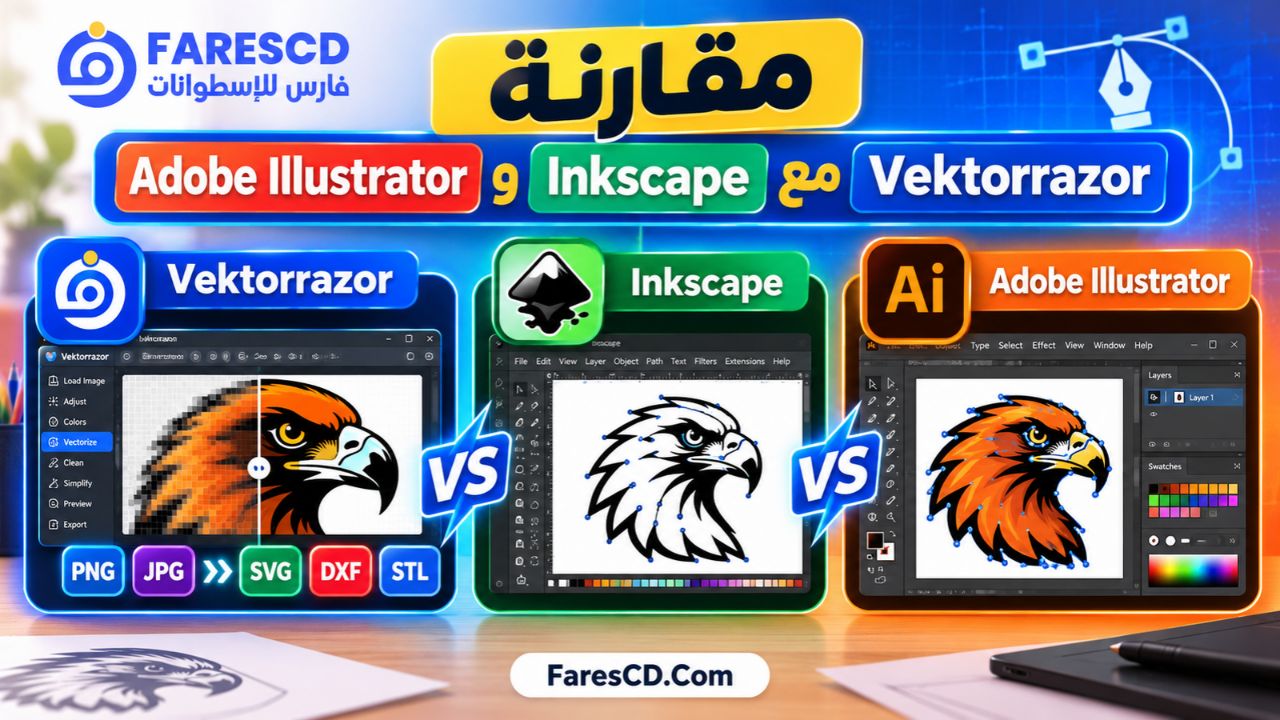
مقارنة Vektorrazor مع Inkscape وAdobe Illustrator
توجد عدة برامج قادرة على التعامل مع الرسومات المتجهية، لكن الاختلاف الأساسي بينها يتعلق بطبيعة العمل الذي صُمم كل برنامج لتنفيذه.
| المعيار | Vektorrazor | Inkscape | Adobe Illustrator |
|---|---|---|---|
| التخصص الرئيسي | استخراج وتجهيز حدود هندسية | إنشاء وتحرير رسوم Vector | التصميم المتجهي الاحترافي |
| تحويل الصور النقطية | نعم | نعم | نعم |
| تنظيف المسارات | أدوات موجهة للمعالجة التقنية | أدوات تحرير وتبسيط | أدوات تحرير متقدمة |
| تصدير SVG | نعم | نعم | نعم |
| تصدير DXF | نعم | مدعوم | يختلف وفق إمكانات الإصدار والتصدير |
| تحسين الصورة بالذكاء الاصطناعي | Real-ESRGAN اختياري | ليس جزءًا أساسيًا من سير العمل | تتوفر إمكانات AI مختلفة حسب الإصدار |
| تحرير التصميمات الإبداعية المعقدة | محدود نسبيًا | مناسب | متقدم |
| الترخيص | GPL-3.0 | مفتوح المصدر | تجاري |
متى تختار Vektorrazor؟
يكون مناسبًا عندما تحتاج إلى استخراج حدود هندسية نظيفة من شعار أو رسم بسيط، مع التحكم في التشويش والنقاط والألوان، ثم تصدير النتيجة إلى صيغة قابلة للاستخدام في CAD.
متى تختار Inkscape؟
يُعد Inkscape خيارًا مناسبًا عندما ترغب في إنشاء تصميم متجهي جديد أو تعديل الرسومات والنصوص والأشكال باستخدام أدوات تصميم متكاملة.
كما يمكن الاستفادة منه في تحرير ملفات SVG الناتجة عن عمليات التحويل.
متى يكون Adobe Illustrator أنسب؟
يكون Illustrator أكثر ملاءمة للمشروعات الإبداعية والهوية البصرية والرسومات المعقدة التي تحتاج إلى أدوات تحرير وتصميم متقدمة.
وباختصار، لا يتنافس Vektorrazor مع هذه البرامج في جميع وظائفها؛ بل يركز على جزء متخصص من سير العمل يتعلق بتحضير الصور وإنتاج المسارات الهندسية.
مميزات وعيوب برنامج Vektorrazor
أبرز المميزات
- برنامج مجاني ومفتوح المصدر بترخيص GPL-3.0.
- تحويل الصور والشعارات إلى مسارات متجهية.
- دعم استيراد عدد من صيغ الصور الشائعة.
- إمكانية استيراد PDF في الإصدار V4.1.
- تصدير SVG وDXF وSTL وOBJ.
- تحسين اختياري للصور باستخدام Real-ESRGAN.
- أدوات لمعالجة التباين والإضاءة والألوان.
- اكتشاف الألوان وتنظيم الطبقات.
- تنظيف العناصر الصغيرة وإزالة التشويش.
- تبسيط المسارات وتقليل النقاط الزائدة.
- معاينة النتائج قبل التصدير.
- دعم إعدادات توافق متعددة لملفات DXF.
- تحسينات حديثة للأداء ومعالجة الملفات الكبيرة.
أبرز العيوب والقيود
رغم المميزات السابقة، توجد بعض النقاط التي ينبغي معرفتها قبل استخدام البرنامج.
أولًا: التخصص المحدود نسبيًا. لا يوفر البرنامج جميع وظائف الرسم والتحرير الموجودة في التطبيقات الاحترافية الشاملة مثل Illustrator.
ثانيًا: الاعتماد على جودة الصورة الأصلية. قد تتطلب الصور الضبابية أو المزدحمة بالتفاصيل معالجة إضافية للحصول على نتائج مناسبة.
ثالثًا: عدم ملاءمة جميع الصور. تحويل الصور الفوتوغرافية المعقدة إلى حدود هندسية نظيفة ليس الاستخدام الرئيسي للبرنامج.
رابعًا: متطلبات الذكاء الاصطناعي. يحتاج تشغيل Real-ESRGAN إلى المكونات المناسبة ودعم Vulkan، وقد لا تعمل هذه الميزة على جميع الأجهزة.
خامسًا: الحاجة إلى المراجعة اليدوية. قد تحتاج المسارات الناتجة إلى تنظيف أو تعديل إضافي قبل استخدامها في التطبيقات الهندسية.
سادسًا: اللغة العربية. توثق ملفات المشروع واجهتين بالإنجليزية والألمانية، ولا يظهر دعم عربي رسمي ضمن اللغات الموثقة.
متطلبات تشغيل برنامج Vektorrazor
لا تحدد الوثائق المتاحة حدًا أدنى رسميًا ثابتًا للذاكرة أو المعالج لجميع إصدارات البرنامج. وتختلف المتطلبات العملية حسب حجم الصور وتعقيدها وتفعيل أدوات الذكاء الاصطناعي.
| العنصر | المتطلبات والملاحظات |
|---|---|
| نظام التشغيل | تتوفر وثائق لحزم Windows وLinux وmacOS |
| معمارية ويندوز | AMD64 / x64 |
| معمارية لينكس | AMD64 / x64 |
| المعالج | معالج متوافق مع الحزمة المختارة |
| الذاكرة RAM | لا يوجد حد أدنى موثق بصورة محددة |
| بطاقة الرسوميات | ليست شرطًا لكل وظائف التحويل |
| تحسين AI | يحتاج إلى دعم Vulkan ومكونات Real-ESRGAN |
| الاتصال بالإنترنت | مطلوب لتنزيل البرنامج، وليس شرطًا للمعالجة المحلية المعتادة |
| Python | غير مطلوب لمستخدمي الحزم التنفيذية الجاهزة |
هل يحتاج Vektorrazor إلى بطاقة رسومية قوية؟
لا تتطلب جميع وظائف البرنامج بطاقة رسومية منفصلة.
لكن عند استخدام تحسين الدقة بالذكاء الاصطناعي، فإن توفر دعم Vulkan وتعريفات رسومية مناسبة يصبح ضروريًا لتشغيل محرك Real-ESRGAN.
وإذا لم تتوفر متطلبات هذه الميزة، تظل وظائف تجهيز الصور والتحويل المتجهي قابلة للاستخدام وفقًا لإمكانات الجهاز.
طريقة تحميل وتثبيت برنامج Vektorrazor
يمكن الحصول على البرنامج من مستودعه الرسمي على GitHub، حيث يوفر المطور الملفات المصدرية والإصدارات الجاهزة للتشغيل.
تحميل Vektorrazor للويندوز
- افتح صفحة الإصدارات الرسمية للبرنامج.
- اختر الإصدار المناسب لنظام التشغيل.
- حمّل الحزمة المخصصة لنظام Windows x64.
- استخرج محتويات الملف المضغوط.
- افتح مجلد البرنامج وشغّل ملف
Vektorrazor.exe. - بعد فتح الواجهة، اختر الصورة وابدأ خطوات المعالجة.
تتيح الحزم الجاهزة تشغيل البرنامج دون الحاجة إلى تثبيت Python بصورة منفصلة.
ويجب الاحتفاظ بالملفات والمجلدات المرافقة للبرنامج عند استخراج الحزمة، خصوصًا إذا كنت تريد استخدام مكونات تحسين الدقة بالذكاء الاصطناعي.
تشغيل البرنامج على لينكس وماك
توضح وثائق المشروع طريقة استخدام حزم مخصصة لأنظمة Ubuntu/Linux وmacOS أيضًا.
ويحتاج لينكس إلى بيئة سطح مكتب رسومية لتشغيل واجهة البرنامج، بينما تختلف طريقة فتح التطبيق على macOS حسب الحزمة وإعدادات الأمان.
ويجب مراجعة ملفات الإصدار المطلوب للتأكد من توفر الحزمة المناسبة لنظامك.
روابط التحميل الرسمية
المستودع الرسمي:
https://github.com/Jumbo125/Vektorrazor
صفحة جميع الإصدارات:
https://github.com/Jumbo125/Vektorrazor/releases
صفحة الإصدار V4.1:
https://github.com/Jumbo125/Vektorrazor/releases/tag/V4.1
الترخيص: GPL-3.0.
ويُفضل تنزيل الحزم من المصدر الرسمي، والتحقق من ملفات SHA-256 إذا كانت متاحة مع الإصدار، وفحص أي تنبيه أمني قبل تشغيل الملف.
حل أبرز مشكلات استخدام Vektorrazor
لماذا تظهر خطوط كثيرة بعد تحويل الصورة؟
قد يكون السبب وجود تفاصيل دقيقة أو تشويش في الصورة الأصلية، مما يؤدي إلى استخراج عدد كبير من المسارات.
يمكن معالجة ذلك بضبط إعدادات إزالة العناصر الصغيرة وتقليل النقاط، مع مراجعة التباين وفصل الألوان.
لماذا تبدو الحواف غير منتظمة؟
يحدث ذلك غالبًا عندما تكون الصورة الأصلية منخفضة الدقة، أو عندما تتضمن حدودًا ضبابية وتدرجات غير واضحة.
يمكن تجربة تحسين جودة المصدر أو استخدام Real-ESRGAN، ثم مراجعة إعدادات التنظيف والتبسيط.
وإذا كانت الحواف مستقيمة بطبيعتها، فقد تساعد ميزة تصحيح الهندسة الموجودة في V4.1.
لماذا لا تعمل ميزة تحسين الصور بالذكاء الاصطناعي؟
من الأسباب المحتملة عدم توفر ملفات Real-ESRGAN المطلوبة، أو عدم دعم Vulkan بصورة صحيحة، أو وجود مشكلة في تعريف بطاقة الرسوميات.
وفي هذه الحالة يمكن متابعة العمل باستخدام أدوات التحويل العادية دون تشغيل التحسين بالذكاء الاصطناعي.
لماذا لا يظهر الملف بصورة صحيحة داخل برنامج CAD؟
قد يتعلق الأمر بإعداد توافق DXF، أو بطبيعة الطبقات والمسارات، أو بتفسير التطبيق المستهدف لبعض العناصر.
ويُفضل تجربة إعداد توافق مختلف، والتحقق من الخطوط والطبقات والأبعاد بعد الاستيراد، ثم إعادة التصدير عند الحاجة.
نصائح للحصول على أفضل نتيجة عند تحويل الصور إلى Vector
تبدأ جودة التحويل من إعداد الصورة، وليس من اختيار صيغة التصدير وحدها.
لذلك يمكن تحسين النتائج من خلال مجموعة من الممارسات العملية:
- استخدم صورة واضحة: كلما كانت حدود العناصر أكثر وضوحًا، أصبحت عملية استخراجها أسهل.
- قلل الخلفيات المعقدة: تساعد الخلفية البسيطة على فصل الشعار عن المناطق المحيطة.
- اضبط الألوان قبل التحويل: لا تترك التباين الضعيف يؤثر في اكتشاف الحدود.
- لا تبالغ في تبسيط المسارات: حافظ على التوازن بين تقليل النقاط والاحتفاظ بالتفاصيل.
- افحص الفتحات الداخلية: خاصة في الحروف والأشكال المغلقة.
- راجع الطبقات: تأكد من أن فصل الألوان يتوافق مع طبيعة التصميم المطلوب.
- اختر صيغة التصدير المناسبة: SVG للرسومات المتجهية، وDXF للتطبيقات الهندسية المتوافقة.
- تحقق من النتيجة: افتح الملف في البرنامج المستهدف بدلًا من الاعتماد على المعاينة وحدها.
ومن الأفضل الاحتفاظ بنسخة من الصورة الأصلية، حتى تتمكن من تكرار عملية التحويل بإعدادات مختلفة إذا احتجت إلى ذلك.
هل يستحق برنامج Vektorrazor التحميل؟
يستحق Vektorrazor التجربة إذا كان عملك يتطلب تحويل الشعارات والرسومات البسيطة إلى مسارات متجهية أو ملفات مناسبة لبرامج التصميم الهندسي.
وتكمن أهميته في الجمع بين تجهيز الصور، واكتشاف الحدود، وتنظيف المسارات، وتقليل النقاط، وتصدير الملفات ضمن سير عمل واحد.
كما تمنحه رخصته مفتوحة المصدر ميزة إضافية للمستخدمين الذين يبحثون عن أداة مجانية يمكنهم الاطلاع على كودها المصدري.
في المقابل، إذا كان هدفك إنشاء تصميمات فنية معقدة أو رسومات تسويقية متعددة العناصر، فقد تحتاج إلى استخدامه إلى جانب برنامج تصميم متجهي أشمل.
وبذلك يمثل Vektorrazor أداة مساعدة متخصصة، وليس بديلًا مباشرًا لجميع برامج الرسم الهندسي أو التصميم الجرافيكي.