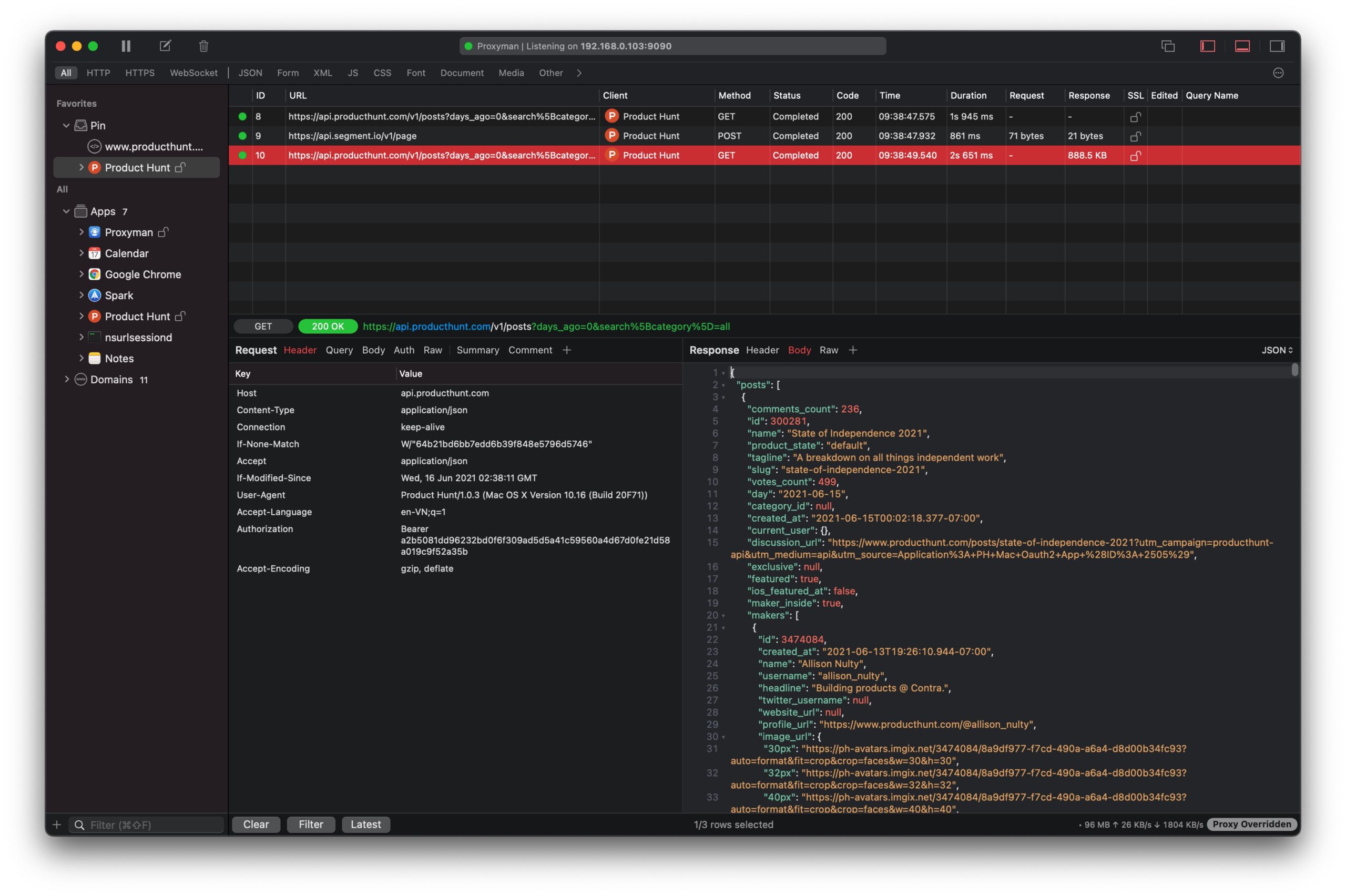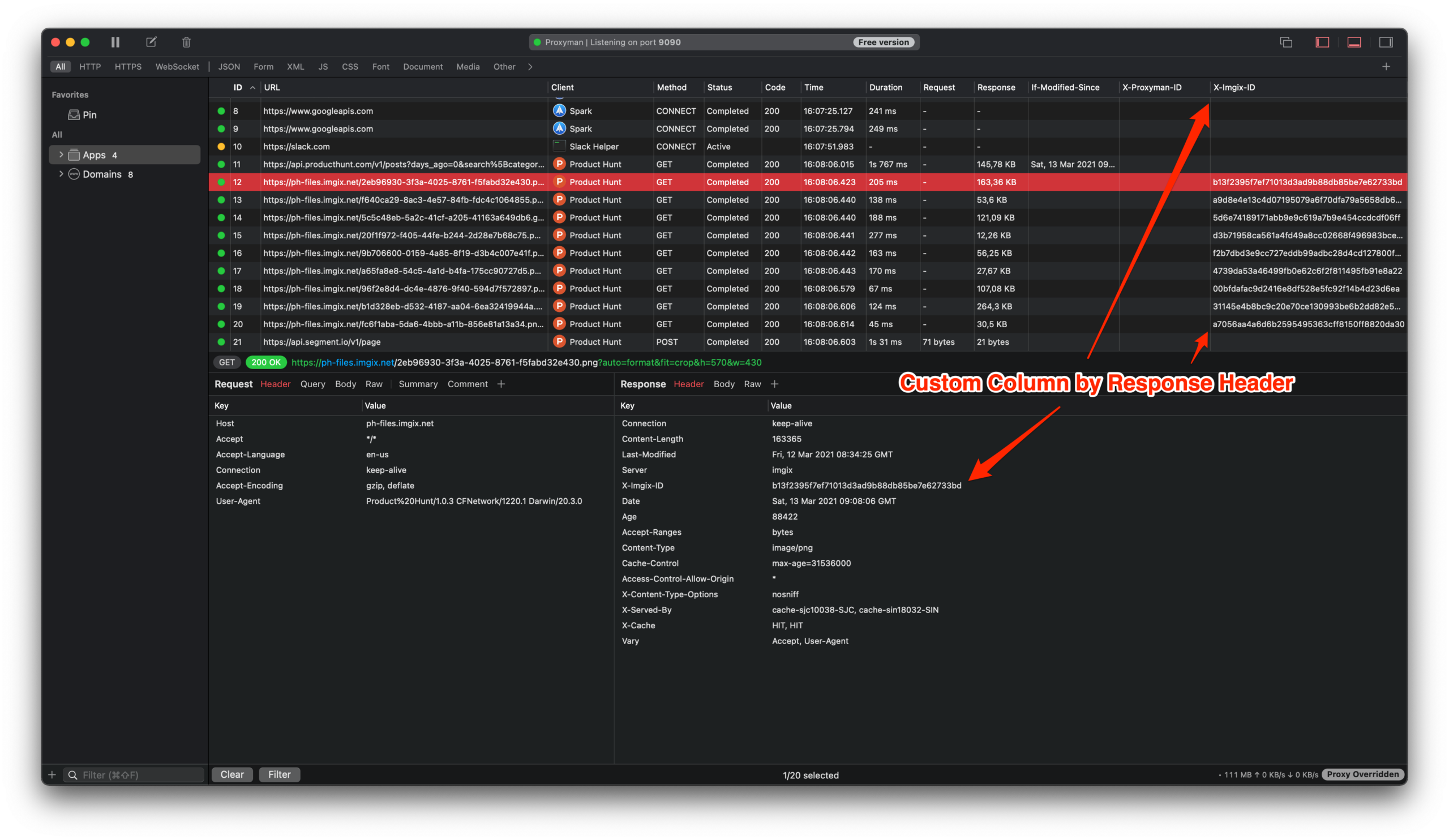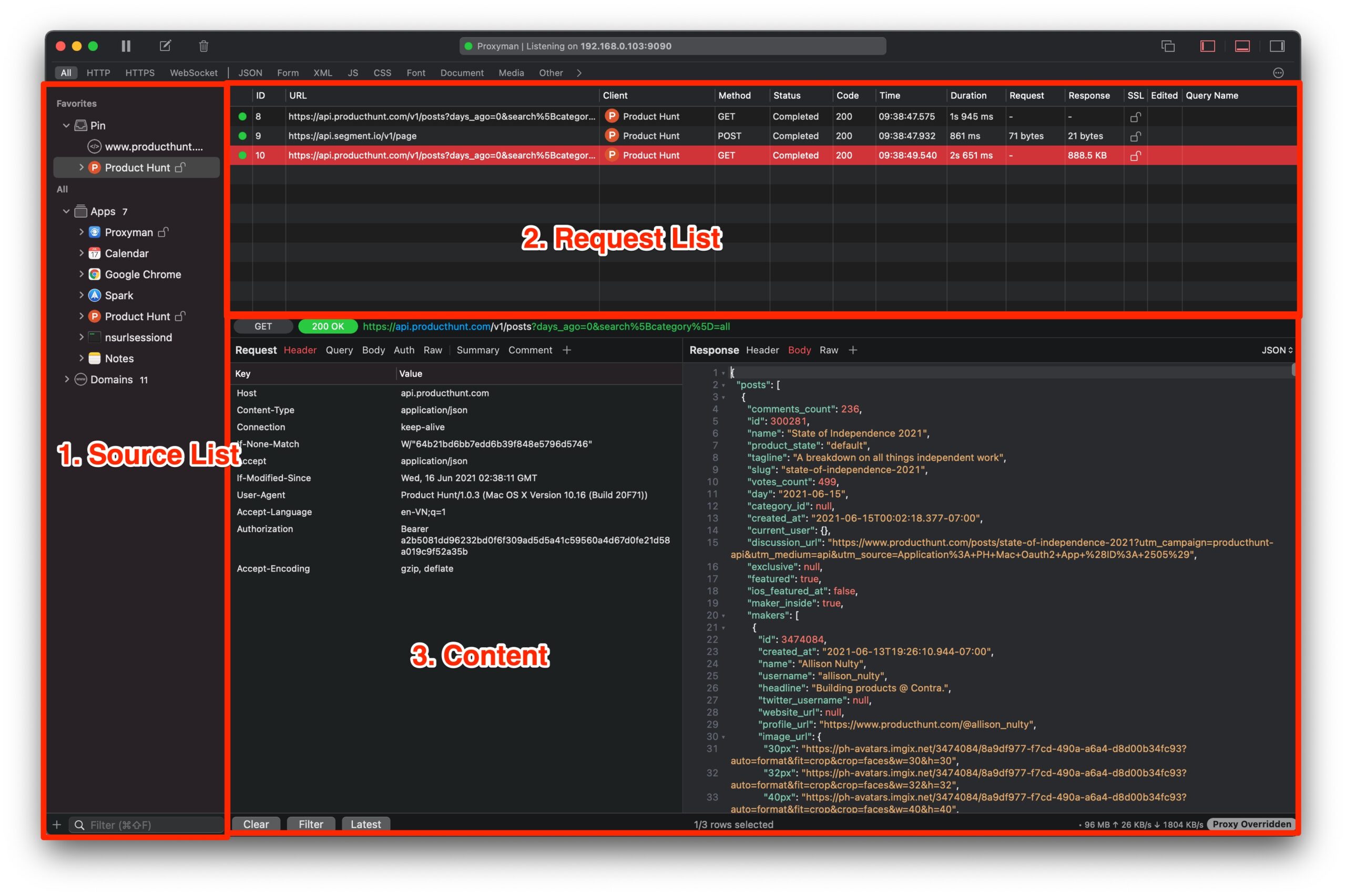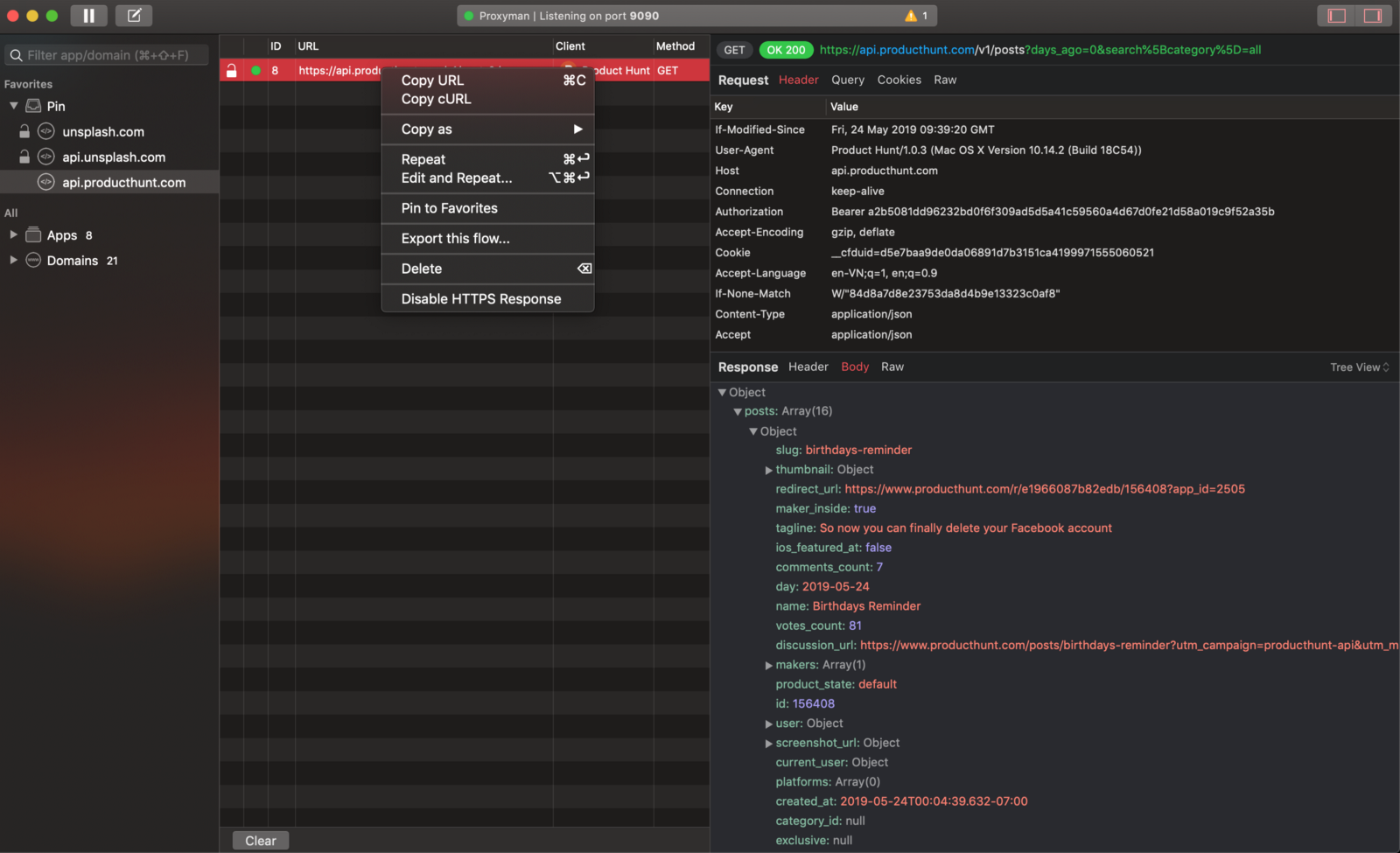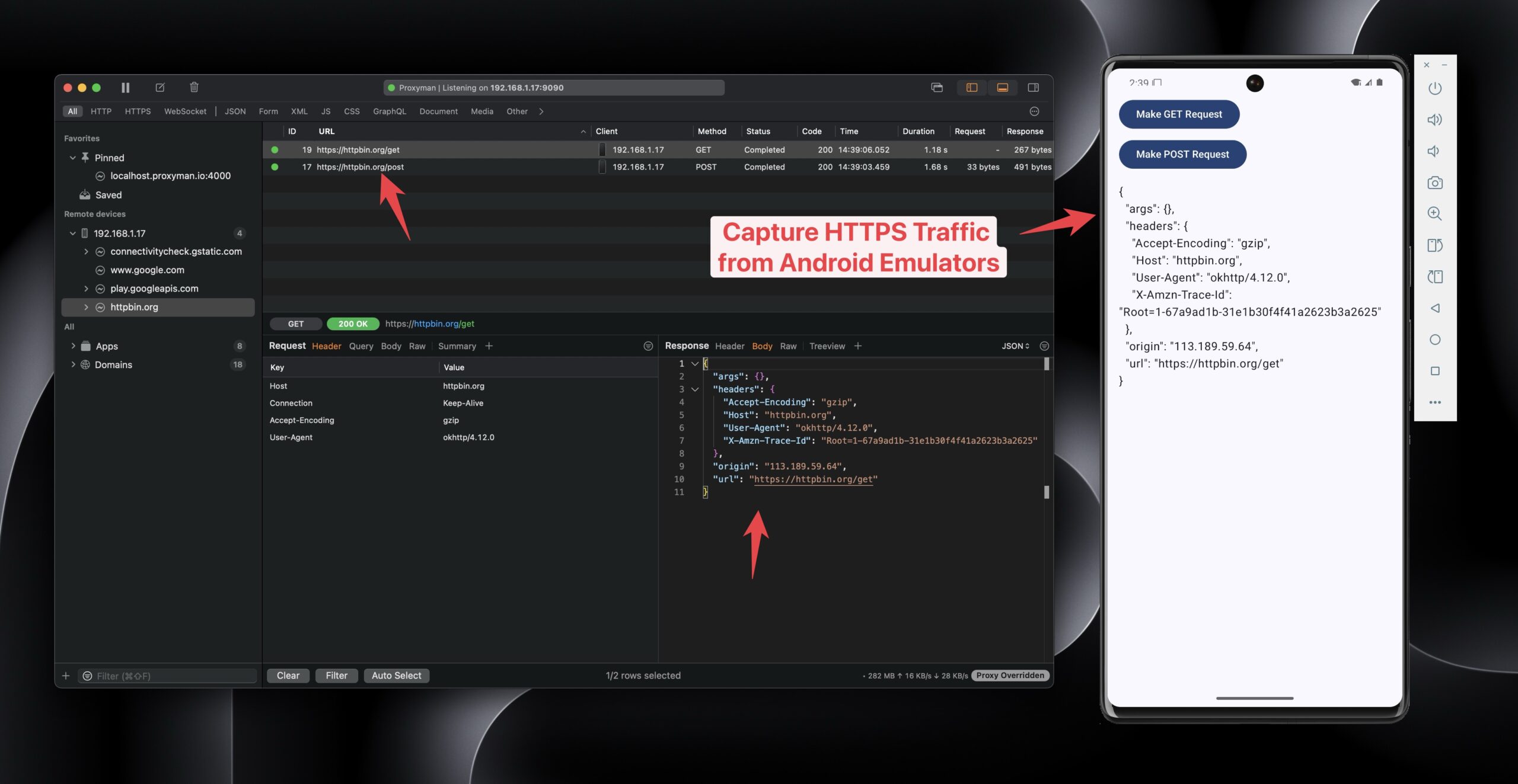













برنامج Proxyman هو أداة احترافية لتحليل اتصالات الشبكة وفحص طلبات HTTP وHTTPS، تساعد المطورين ومهندسي البرمجيات على مراقبة البيانات المتبادلة بين التطبيقات والخوادم وفهم طريقة عملها بالتفصيل. يوفر البرنامج واجهة منظمة لعرض الطلبات والاستجابات، وتحليل بيانات API، ومراجعة ملفات JSON، واكتشاف الأخطاء التي قد تؤثر في أداء المواقع والتطبيقات.
ويتميز Proxyman بمجموعة من الأدوات المتقدمة مثل SSL Proxying لفحص اتصالات HTTPS، وBreakpoint لإيقاف الطلبات مؤقتًا أثناء الاختبار، وMap Local لمحاكاة استجابات الخادم باستخدام ملفات محلية. كما يتوفر لأنظمة Windows وmacOS وLinux، بالإضافة إلى تطبيقات مستقلة للهواتف، مما يجعله حلًا مناسبًا لتطوير تطبيقات الويب والهواتف واختبار الخدمات الخلفية.
تحميل برنامج Proxyman 2026 للكمبيوتر | تحليل HTTP وHTTPS وكشف أخطاء الشبكة
يُعد تحميل برنامج Proxyman خيارًا مميزًا للمطورين الذين يحتاجون إلى أداة متخصصة لفحص اتصالات الإنترنت وتحليل البيانات المتبادلة بين التطبيقات والخوادم. فبدلًا من الاكتفاء برسالة خطأ غامضة أو محاولة استنتاج سبب فشل الاتصال، يتيح البرنامج الاطلاع على الطلبات والاستجابات، ومعرفة تفاصيلها الفنية، وتتبع المشكلات خطوة بخطوة.
يوفر Proxyman بيئة عمل منظمة لمراقبة حركة HTTP وHTTPS، وتحليل واجهات البرمجة API، واختبار استجابات الخوادم، ومراجعة البيانات بصيغ مختلفة مثل JSON وXML. كما يتضمن أدوات متقدمة تساعد على محاكاة سيناريوهات الشبكة وتعديل الاستجابات أثناء تطوير البرمجيات واختبارها.
ويتوفر البرنامج لأجهزة الكمبيوتر التي تعمل بأنظمة ويندوز وماك ولينكس، إلى جانب إصدارات مخصصة للأجهزة المحمولة. وفي هذا الدليل، نتعرف على أبرز مميزات Proxyman، وطريقة تثبيته واستخدامه، والفرق بين الإصدار التجريبي والنسخة الاحترافية، وأهم البدائل المتاحة.
ما هو برنامج Proxyman؟
Proxyman هو برنامج HTTP Debugging Proxy متخصص في التقاط وفحص وتحليل طلبات HTTP وHTTPS الصادرة من التطبيقات والمتصفحات والأجهزة المتصلة.
ويعمل باعتباره خادمًا وسيطًا محليًا بين التطبيق الذي يجري اختباره والخادم الذي يتصل به، مما يسمح للمطور بمراجعة حركة الاتصال والبيانات المرتبطة بكل طلب.
فعندما يرسل تطبيق طلبًا للحصول على معلومات من الخادم، يستطيع Proxyman عرض عنوان الطلب ونوعه والترويسات والبيانات المرسلة، بالإضافة إلى الاستجابة التي يعيدها الخادم.
ويمكن الاستفادة منه في العديد من السيناريوهات، مثل:
- اكتشاف أسباب فشل الاتصال بين التطبيقات والخوادم.
- فحص طلبات واستجابات واجهات API.
- تحليل أخطاء HTTP مثل 400 و401 و404 و500.
- مراجعة بيانات JSON والحقول المرسلة إلى الخادم.
- تتبع المشكلات المتعلقة بالمصادقة والصلاحيات.
- اختبار استجابات بديلة قبل تعديل الخادم الحقيقي.
- مراجعة زمن استجابة الطلبات واكتشاف الاتصالات البطيئة.
- فحص حركة الشبكة الصادرة من تطبيقات الهواتف أثناء التطوير.
كيف يعمل برنامج Proxyman؟
يعتمد البرنامج على مفهوم البروكسي الوسيط، إذ تمر الاتصالات التي جرى إعدادها لاستخدامه عبر خادم محلي يستطيع تسجيل الطلبات والاستجابات وعرض تفاصيلها.
وتتكون العملية من ثلاث مراحل أساسية:
- يرسل المتصفح أو التطبيق طلب HTTP أو HTTPS.
- يستقبل Proxyman الاتصال ويعرض البيانات التي تسمح إعدادات البروكسي بفحصها.
- يمرر الطلب إلى الخادم ثم يعرض الاستجابة ونتيجتها داخل واجهة البرنامج.
وعند الرغبة في قراءة المحتوى المشفر لاتصالات HTTPS، يحتاج البرنامج إلى إعداد شهادة موثوقة محليًا وتفعيل SSL Proxying للنطاق المستهدف.
ولا يعني تشغيل Proxyman أنه يستطيع تلقائيًا قراءة جميع الاتصالات، فبعض التطبيقات تتجاهل إعدادات البروكسي أو تستخدم آليات أمنية إضافية تمنع فحص محتوى اتصالها.
أهم مميزات برنامج Proxyman
1. مراقبة طلبات HTTP وHTTPS
تُعد القدرة على فحص حركة HTTP وHTTPS الوظيفة الأساسية للبرنامج.
يعرض Proxyman الاتصالات التي يلتقطها داخل قائمة منظمة، مع معلومات تساعد المطور على تحديد الطلبات المهمة ومراجعتها بسهولة.
ومن أبرز المعلومات التي يمكن الاطلاع عليها:
- عنوان URL الخاص بالطلب.
- نوع الطلب مثل GET أو POST أو PUT أو DELETE.
- رمز حالة HTTP الذي أعاده الخادم.
- ترويسات Request Headers وResponse Headers.
- البيانات المرسلة داخل Request Body.
- محتوى Response Body.
- توقيت الطلب وبعض مراحل تنفيذ الاتصال.
وتساعد هذه التفاصيل على تحديد ما إذا كانت المشكلة مرتبطة بالطلب نفسه، أو بالبيانات التي أرسلها التطبيق، أو باستجابة الخادم.
2. فحص اتصالات HTTPS باستخدام SSL Proxying
تستخدم معظم المواقع والتطبيقات الحديثة بروتوكول HTTPS لحماية البيانات أثناء انتقالها عبر الشبكة.
ولأن هذه الاتصالات مشفرة، لا يستطيع برنامج مراقبة الشبكة قراءة محتواها مباشرة دون إعداد مناسب.
هنا تأتي أهمية SSL Proxying، وهي ميزة تسمح لبرنامج Proxyman بفحص محتوى الاتصالات المشفرة ضمن بيئة التطوير المصرح بها.
بعد تثبيت شهادة Proxyman CA محليًا ومنحها الثقة المطلوبة، يمكن تفعيل فحص HTTPS للنطاقات التي تريد اختبارها.
وتفيد هذه الميزة في مراجعة:
- استجابات خدمات تسجيل الدخول.
- البيانات التي تعيدها واجهات REST API.
- الأخطاء المرتبطة بتنسيق الطلبات.
- ترويسات المصادقة وإعدادات الاتصال.
- الرسائل التي يعيدها الخادم عند حدوث مشكلة.
ملاحظة مهمة: يفضل تفعيل فحص HTTPS للنطاقات الضرورية فقط داخل بيئة تطوير موثوقة، لأن سجلات الاتصال قد تحتوي على بيانات حساسة أو رموز مصادقة.
3. تحليل بيانات JSON وواجهات API
إذا كنت تطور تطبيق ويب أو هاتفًا ذكيًا، فمن المحتمل أنك تتعامل باستمرار مع واجهات API التي ترسل البيانات وتستقبلها بصيغة JSON.
يساعد Proxyman على قراءة هذه البيانات وعرضها بصورة منظمة بدلًا من مراجعة نص طويل يصعب تتبعه.
على سبيل المثال، يمكن أن يعيد خادم تجريبي الاستجابة التالية:
{
  "success": true,
  "user": {
    "id": 125,
    "name": "Test User"
  },
  "status": "active"
}
من خلال Proxyman يمكن فحص بنية الاستجابة، والتأكد من وجود الحقول المطلوبة، ومقارنة البيانات الفعلية بالنتائج المتوقعة.
وتظهر أهمية ذلك عندما يعتمد التطبيق على حقل معين، ثم يتوقف عن العمل بسبب تغيير اسمه أو نوع البيانات الذي يعيده الخادم.
4. أداة Breakpoint لإيقاف الطلبات والاستجابات
تتيح ميزة Breakpoint إيقاف الطلب أو الاستجابة مؤقتًا أثناء المرور عبر البروكسي، ثم مراجعة بعض بياناتها أو تعديلها قبل متابعة التنفيذ.
وتفيد هذه الميزة عند اختبار طريقة تعامل تطبيقك مع مدخلات أو نتائج مختلفة.
فمثلًا، أثناء تطوير تطبيق لعرض المنتجات، قد ترغب في معرفة كيف تتصرف الواجهة عندما يعيد الخادم قائمة منتجات فارغة بدلًا من القائمة المعتادة.
بدلًا من تغيير قاعدة البيانات أو تعديل كود الخادم بالكامل، يمكن استخدام أدوات اعتراض الاستجابات داخل بيئة الاختبار لمحاكاة هذا السيناريو.
وتساعد هذه الطريقة على اختبار الحالات الاستثنائية التي قد يصعب إنتاجها بصورة متكررة في الظروف العادية.
5. ميزة Map Local لمحاكاة استجابات الخادم
تعتبر Map Local من أكثر وظائف Proxyman فائدة أثناء تطوير الواجهات الأمامية.
تسمح هذه الأداة باستخدام ملف محفوظ على الكمبيوتر بوصفه استجابة بديلة لطلب محدد.
على سبيل المثال، إذا كانت صفحة تعرض بيانات مستخدم يتم جلبها من API، فيمكن إنشاء ملف JSON محلي يحتوي على بيانات اختبار ثم إعداد قاعدة تجعل البرنامج يستخدم هذا الملف عند مطابقة الطلب.
متى تكون Map Local مفيدة؟
تظهر أهميتها خصوصًا في الحالات التالية:
- تطوير الواجهة قبل اكتمال خدمة API.
- اختبار صفحة عند عدم توفر الخادم التجريبي.
- محاكاة استجابة فارغة أو غير مكتملة.
- تجربة أشكال مختلفة من البيانات.
- التأكد من قدرة التطبيق على التعامل مع الحقول الاختيارية.
وتساعد هذه الآلية على تقليل الاعتماد المستمر على الخادم الخلفي أثناء تطوير واجهات الاستخدام.
6. ميزة Map Remote لتوجيه الطلبات
تتيح Map Remote إعادة توجيه الطلبات المطابقة لقواعد معينة إلى وجهة بديلة.
ويمكن الاستفادة من ذلك عندما يمتلك المشروع أكثر من بيئة تشغيل، مثل بيئة التطوير وبيئة الاختبار.
فعوضًا عن تعديل عنوان API في كود التطبيق في كل مرة، يمكن استخدام قاعدة توجيه مناسبة أثناء الاختبار.
وتفيد هذه الوظيفة الفرق التي تحتاج إلى مقارنة سلوك واجهات مختلفة أو التحقق من تغييرات يجري تنفيذها على الخادم.
7. إعادة إرسال الطلبات باستخدام Repeat وCompose
يوفر Proxyman أدوات تساعد المطور على إعادة تنفيذ الطلبات دون الحاجة إلى تكرار جميع الخطوات داخل التطبيق.
تتيح وظيفة Repeat إعادة إرسال طلب سبق التقاطه، بينما تساعد Compose على إنشاء طلب جديد مع تحديد خصائصه.
ومن أهم الاستخدامات:
- تكرار اختبار طلب API بعد إصلاح مشكلة في الخادم.
- التحقق من اختلاف الاستجابة عند تغيير بعض المدخلات.
- اختبار أنواع مختلفة من طلبات HTTP.
- مقارنة نتائج الطلبات في ظروف متعددة.
وتوفر هذه الأدوات الوقت، خاصة عند التعامل مع مشكلات تحتاج إلى إعادة إنتاج متكررة.
8. فحص WebSocket والاتصالات المستمرة
لا تعتمد جميع التطبيقات الحديثة على طلبات HTTP التقليدية فقط، فهناك تطبيقات تستخدم WebSocket لتبادل الرسائل بصورة مستمرة.
ومن أمثلتها لوحات المتابعة الحية، وتطبيقات المحادثة، وبعض الأنظمة التي تعرض تحديثات فورية.
يدعم Proxyman فحص حركة WebSocket ضمن الإمكانات المتاحة للإصدار المستخدم، مع أدوات إضافية للتعامل مع الرسائل في النسخ الاحترافية.
وتفيد هذه الوظيفة في فهم تسلسل الرسائل بين العميل والخادم، واكتشاف أسباب عدم وصول تحديث معين أو تأخر استقباله.
9. أدوات التصفية والبحث داخل الاتصالات
قد ينتج عن تشغيل أحد التطبيقات مئات أو آلاف الطلبات، وهو ما يجعل مراجعتها يدويًا عملية مرهقة.
لهذا يوفر Proxyman أدوات للتصفية والبحث تسمح بالتركيز على الطلبات الأكثر أهمية.
يمكن البحث بحسب النطاق أو عنوان الطلب أو بعض خصائصه، واستخدام وسائل التصفية المدعومة في الإصدار المثبت.
كما يمكن تثبيت نطاقات معينة لتسهيل متابعتها وعزلها عن بقية الاتصالات.
وبذلك يصبح من الأسهل تتبع خدمة API محددة دون الانشغال باتصالات التطبيقات الأخرى.
10. تحليل الأداء وأزمنة الاستجابة
يساعد Proxyman على فهم المراحل التي يمر بها الطلب الشبكي، وهو ما يجعله أداة مفيدة في تشخيص بعض مشكلات الأداء.
وتتضمن إصداراته الحديثة أدوات لعرض ملخص حركة الاتصال، وأزمنة الطلبات، والأخطاء، والنطاقات الأكثر نشاطًا.
فعندما يستغرق أحد طلبات API وقتًا أطول من المعتاد، يمكن مراجعة البيانات المتاحة لمعرفة ما إذا كان التأخير مرتبطًا بإنشاء الاتصال أو انتظار استجابة الخادم أو تنزيل البيانات.
ولا يحل ذلك محل أدوات المراقبة المتخصصة داخل الخادم، لكنه يوفر رؤية عملية من جانب العميل.
ما الجديد في Proxyman 2026؟
شهد البرنامج خلال عام 2026 تطويرات مهمة على مستوى الأداء وتحليل حركة الشبكة.
في إصدار Proxyman 26.3.0 لنظام macOS بتاريخ 26 أكتوبر 2026، ركز المطورون على تحسين سرعة التعامل مع جلسات تحتوي على أعداد كبيرة من الطلبات، بالإضافة إلى تحسين عرض محتوى الرسائل والفلاتر ودعم التعامل مع رسائل WebSocket باستخدام البرمجة النصية.
أما إصدار Proxyman 26.1.0 لويندوز ولينكس بتاريخ 24 أكتوبر 2026، فقد أضاف لوحة Overview لعرض ملخص لحركة الاتصال، وقوالب جاهزة للبرمجة النصية، وتحسينات في أدوات WebSocket وواجهات التحرير.
ومن أبرز التحسينات الحديثة:
- عرض إحصاءات الطلبات والأخطاء واستهلاك البيانات.
- تحسين الأداء عند التعامل مع جلسات اتصال كبيرة.
- توفير قوالب تسهل إنشاء قواعد Scripting.
- تطوير إمكانات تحليل WebSocket.
- تحسين أدوات مراجعة الطلبات والاستجابات.
- إصلاح مشكلات تتعلق بالاستقرار والاتصالات المشفرة.
وتجعل هذه التطويرات البرنامج أكثر ملاءمة للمشروعات التي تتعامل مع واجهات API متعددة أو تحتاج إلى مراقبة مستمرة أثناء الاختبارات.
كيفية تحميل وتثبيت برنامج Proxyman على الكمبيوتر
تختلف طريقة التثبيت قليلًا باختلاف نظام التشغيل، لكن الخطوات العامة واضحة.
تحميل Proxyman للويندوز Windows 10 وWindows 11
يمكن تثبيت Proxyman على إصدارات ويندوز المدعومة باتباع الخطوات التالية:
- افتح صفحة التحميل الرسمية للبرنامج.
- اختر إصدار Proxyman for Windows.
- نزّل ملف التثبيت المناسب.
- شغّل ملف التثبيت واتبع التعليمات.
- افتح البرنامج بعد اكتمال التثبيت.
- أكمل الإعداد الأولي للبروكسي عند الحاجة.
- استخدم الإصدار التجريبي أو فعّل ترخيص Pro إذا كنت تمتلكه.
وتدعم الإصدارات الحديثة من مثبت ويندوز اختيار التثبيت الموصى به أو التثبيت المخصص لتحديد المجلد المطلوب.
تحميل Proxyman للماك macOS
يتوفر إصدار أصلي من Proxyman لنظام macOS، وهو مخصص للاستفادة من بيئة أجهزة Apple.
للتثبيت، نزّل إصدار ماك من الموقع الرسمي، ثم افتح الملف واتبع تعليمات نقل التطبيق إلى مجلد Applications وتشغيله.
كما يمكن للمستخدمين الذين يعتمدون على Homebrew تثبيت البرنامج بالأمر التالي:
brew install --cask proxymanويمكن بعد ذلك فتح البرنامج وإعداد شهادة فحص HTTPS عند الحاجة.
تحميل Proxyman لنظام Linux
يتوفر Proxyman أيضًا لنظام لينكس، ويمكن الحصول عليه بصيغة AppImage من صفحة التحميل الرسمية.
يساعد إصدار لينكس مطوري التطبيقات والخدمات الخلفية على مراجعة الاتصالات واختبار واجهات API ضمن بيئات العمل المتوافقة.
وتختلف متطلبات التشغيل وبعض خطوات إعداد الصلاحيات والشهادات بحسب توزيعة لينكس وطريقة تشغيل التطبيق.
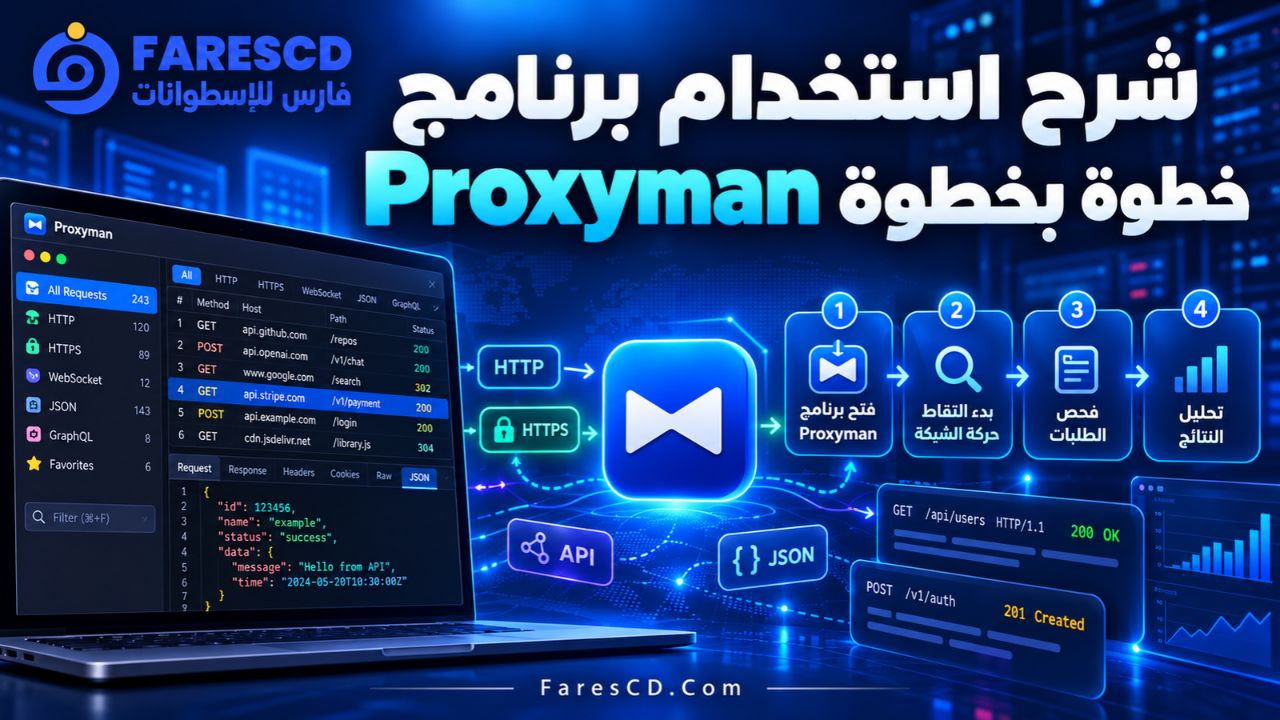
شرح استخدام برنامج Proxyman خطوة بخطوة
الخطوة الأولى: تشغيل البروكسي ومراقبة الاتصالات
بعد فتح البرنامج، تأكد من تفعيل التقاط حركة الاتصال وأن التطبيق أو المتصفح الذي تريد اختباره يستخدم البروكسي الذي يوفره Proxyman.
يمكنك بعد ذلك فتح موقع تجريبي أو تشغيل أحد تطبيقاتك لإنتاج طلبات جديدة.
ستبدأ الطلبات التي تمر عبر البروكسي في الظهور داخل واجهة البرنامج.
الخطوة الثانية: تحديد الطلب المطلوب تحليله
اختر النطاق أو التطبيق المرتبط بالمشكلة.
يمكنك استخدام البحث أو التصفية لتقليل عدد العناصر الظاهرة، خصوصًا إذا كانت هناك تطبيقات أخرى تعمل في الخلفية.
بعد العثور على الطلب، حدده لعرض التفاصيل المرتبطة به.
الخطوة الثالثة: مراجعة بيانات Request وResponse
يتضمن تحليل الطلب مجموعة من المعلومات المهمة:
| العنصر | وظيفته |
|---|---|
| Request URL | تحديد عنوان الخدمة المطلوبة |
| HTTP Method | معرفة نوع العملية المطلوبة |
| Request Headers | عرض بيانات الاتصال المرسلة |
| Request Body | فحص محتوى الطلب |
| Status Code | معرفة نتيجة المعالجة |
| Response Headers | عرض ترويسات استجابة الخادم |
| Response Body | قراءة البيانات التي أعادها الخادم |
| Timing | مراجعة التوقيت والمراحل المتاحة للاتصال |
ابدأ برمز الحالة، ثم راجع بيانات الطلب والاستجابة لتحديد مصدر المشكلة.
الخطوة الرابعة: تفعيل فحص HTTPS
إذا كان الاتصال يستخدم HTTPS ولم تظهر البيانات الداخلية، فقد تحتاج إلى تثبيت شهادة Proxyman وتفعيل SSL Proxying.
تثبيت شهادة Proxyman على ويندوز
من داخل البرنامج:
- افتح قائمة Certificate.
- اختر Install Certificate on this Windows.
- استخدم خيار Install & Trust.
- وافق على طلب صلاحيات النظام إذا كنت تثق بالتطبيق وتعمل على جهاز تملك صلاحية إدارته.
- تحقق من نجاح تثبيت الشهادة.
- فعّل SSL Proxying للنطاق التجريبي المستهدف.
تثبيت الشهادة على macOS
افتح قائمة Certificate ثم اختر Install Certificate on this Mac، وبعد ذلك اتبع خطوات التثبيت التلقائي ومنح الثقة للشهادة.
ويجب أن يظهر وضع الشهادة على أنها مثبتة وموثوقة قبل محاولة فحص محتوى اتصالات HTTPS.
الخطوة الخامسة: تحليل الأخطاء
بعد إعداد البرنامج، نفّذ العملية التي تسببت في المشكلة مرة أخرى.
إذا فشل طلب API، راجع رمز الحالة والرسالة التي أعادها الخادم.
فعلى سبيل المثال، قد يشير الرمز 400 إلى مشكلة في صيغة الطلب، بينما قد يدل 401 على غياب بيانات مصادقة صحيحة، ويشير 500 إلى خطأ داخلي في الخادم.
لكن تحديد السبب النهائي يحتاج دائمًا إلى مراجعة تفاصيل الاستجابة وسجلات التطبيق أو الخادم عند توفرها.
أهم استخدامات Proxyman في العمل
تطوير مواقع الويب
يمكن استخدام Proxyman عند تطوير مواقع تعتمد على واجهات API أو تتبادل البيانات باستمرار مع الخادم.
فهو يساعد على فحص الطلبات التي ترسلها الواجهة الأمامية، والتحقق من صحتها، واكتشاف الاستجابات غير المتوقعة.
ويكون مفيدًا خصوصًا في المواقع التي تستخدم JavaScript بصورة مكثفة أو تعتمد على تطبيقات الويب التفاعلية.
اختبار تطبيقات الهواتف
يحتاج مطورو تطبيقات Android وiOS إلى فهم الاتصالات التي يجريها التطبيق مع خدماته الخلفية.
يمكن استخدام Proxyman لفحص حركة الشبكة على الأجهزة والمحاكيات المدعومة بعد إعداد الاتصال والشهادات اللازمة.
كما تتوفر تطبيقات مستقلة للهواتف تسمح بإجراء بعض عمليات الفحص مباشرة على الجهاز دون الحاجة دائمًا إلى كمبيوتر.
اختبار خدمات Backend
إذا كنت تطور خدمة باستخدام Node.js أو Python أو غيرهما من تقنيات Backend، فيمكن الاستفادة من Proxyman لمراجعة الطلبات التي تنشئها البرامج.
وتساعد هذه العملية على اكتشاف الأخطاء المتعلقة بعناوين الخدمات والترويسات وتنسيقات البيانات والاستجابات غير الصحيحة.
تحسين تجربة المستخدم
قد تبدو مشكلة بسيطة في واجهة التطبيق وكأنها خطأ تصميمي، بينما يكون سببها الحقيقي تأخر أحد الطلبات أو استجابة غير مكتملة.
يساعد Proxyman على تحديد هذه المشكلات، خاصة عند اختبار صفحات تعرض بيانات ديناميكية أو تعتمد على عدة خدمات خارجية.
الفرق بين Proxyman والبرامج المنافسة
توجد أدوات أخرى تقدم إمكانات متعلقة بتحليل حركة HTTP وHTTPS، من أشهرها Charles Proxy وFiddler Everywhere وmitmproxy.
ويوضح الجدول التالي أبرز الفروق العامة بينها:
| البرنامج | أبرز نقاط القوة | المستخدم المناسب |
|---|---|---|
| Proxyman | واجهة رسومية منظمة، وتحليل HTTP/HTTPS، وأدوات محاكاة | مطورو الويب والهواتف |
| Charles Proxy | تسجيل وفحص اتصالات الويب ومحاكاة بعض ظروف الشبكة | مطورو التطبيقات واختبار الجودة |
| Fiddler Everywhere | تحليل HTTP/HTTPS وإدارة جلسات الفحص عبر أنظمة متعددة | فرق التطوير واختبار الواجهات |
| mitmproxy | أدوات اعتراض وتحليل قابلة للأتمتة والبرمجة | المطورون الذين يفضلون سطر الأوامر |
Proxyman أم Charles Proxy؟
يتشابه البرنامجان في الهدف الأساسي، وهو تحليل حركة الاتصال بين التطبيقات والخوادم.
ويركز Proxyman على توفير واجهة حديثة وأدوات متكاملة للتحليل والاختبار، بينما يمتلك Charles Proxy حضورًا طويلًا في مجال HTTP Debugging.
ويعتمد الاختيار بينهما على نظام التشغيل، والأدوات المطلوبة، وطبيعة المشروع، وتفضيل المستخدم لطريقة عرض الجلسات وإدارتها.
Proxyman أم Fiddler Everywhere؟
يوفر كلا البرنامجين واجهات رسومية لفحص الطلبات والاستجابات المشفرة وغير المشفرة ضمن البيئات المصرح بها.
وقد يكون الاختيار مرتبطًا بطريقة إدارة الجلسات، وإمكانات التصفية، وأدوات تعديل الطلبات، ونظام الترخيص.
لذلك من المفيد مقارنة الوظائف المتاحة في إصدار كل برنامج قبل اعتماد إحداهما في مشروع طويل المدى.
مميزات وعيوب برنامج Proxyman
المميزات
- واجهة واضحة تساعد على تنظيم الطلبات والاستجابات.
- دعم أنظمة Windows وmacOS وLinux.
- توفر تطبيقات مستقلة لنظامي iOS وAndroid.
- إمكان تحليل HTTP وHTTPS.
- دعم عرض JSON وأنواع بيانات أخرى.
- أدوات متقدمة مثل Breakpoint وMap Local وMap Remote.
- إمكان فحص WebSocket في الإصدارات المناسبة.
- خيارات لتصفية حركة الاتصال وتحديد الطلبات المهمة.
- أدوات مفيدة لاختبار API ومحاكاة سيناريوهات التطوير.
- تحديثات مستمرة لتحسين الأداء وإصلاح الأخطاء.
العيوب
- يحتاج المستخدم الجديد إلى فهم أساسيات HTTP والبروكسي للاستفادة الكاملة منه.
- بعض الوظائف المتقدمة تتطلب ترخيص Pro.
- إعداد HTTPS يحتاج إلى تثبيت شهادة وإعدادات ثقة صحيحة.
- بعض التطبيقات قد لا تسمح بفحص محتوى اتصالاتها بسبب آليات الحماية الخاصة بها.
- يمكن أن يزداد استهلاك الموارد عند التعامل مع جلسات كبيرة.
- يحتاج تحليل مشكلات الخادم المعقدة أحيانًا إلى أدوات إضافية.
- لا يعتبر بديلًا شاملًا لبرامج تحليل حزم الشبكة منخفضة المستوى مثل Wireshark.
متطلبات تشغيل برنامج Proxyman
تختلف متطلبات التشغيل بحسب النظام وإصدار البرنامج.
| العنصر | المتطلبات والملاحظات |
|---|---|
| Windows | Windows 10 أو Windows 11 |
| macOS | macOS 14 Sonoma أو أحدث وفق المتطلبات الحالية |
| Linux | توزيعة مدعومة؛ تعرض صفحة لينكس الرسمية Ubuntu 20 أو أحدث |
| المعالج | معالج متوافق مع إصدار التطبيق ونظام التشغيل |
| الذاكرة | تختلف الحاجة حسب عدد الطلبات وحجم جلسات الفحص |
| التخزين | مساحة لتثبيت البرنامج وحفظ الجلسات عند الحاجة |
| الإنترنت | مطلوب لاختبار الخدمات والاتصالات الخارجية |
| الصلاحيات | قد تلزم صلاحيات إدارية لتثبيت شهادات HTTPS وإعداد البروكسي |
تتوفر نسخة macOS لأجهزة Apple Silicon وIntel المدعومة، بينما يعتمد توافق لينكس على التوزيعة وبيئة التشغيل.
ولم تُحدد هنا قيم ثابتة للذاكرة أو مساحة التثبيت، لأن المتطلبات التفصيلية قد تتغير بين الإصدارات.
هل برنامج Proxyman مجاني أم مدفوع؟
يمكن تنزيل Proxyman والبدء في تجربته دون شراء ترخيص مسبق، لكنه ليس برنامجًا مجانيًا بالكامل بجميع إمكاناته.
يوفر المطور نسخة Trial للاستخدام التجريبي، مع قيود على بعض إمكانات إدارة النطاقات وقواعد أدوات التصحيح وميزات مساحة العمل.
وتوضح وثائق الترخيص الرسمية أن الاستخدام التجريبي الشخصي غير محدد بمدة، بينما تضع مدة تقييم تجاري تبلغ أسبوعين.
أما النسخة الاحترافية Pro، فتتيح إمكانات أوسع مثل استخدام قواعد متعددة وأدوات متقدمة دون القيود التجريبية، وفق تفاصيل الخطة.
مقارنة النسخة التجريبية مع Pro
| وجه المقارنة | Trial | Pro |
|---|---|---|
| التقاط طلبات HTTP/HTTPS | متاح | متاح |
| قراءة الطلبات والاستجابات | متاحة | متاحة |
| إمكانات التصفية | أساسية ومحدودة | خيارات متقدمة |
| قواعد أدوات Debugging | محدودة | حدود موسعة |
| إدارة النطاقات المثبتة | محدودة | غير محدودة |
| أدوات المحاكاة والتعديل | وفق قيود التجربة | إمكانات كاملة مدعومة |
| إدارة مساحة العمل | بعض القيود | إمكانات إضافية |
| الترخيص | تجريبي | مدفوع |
وتتوفر تراخيص فردية دائمة مع سنة من التحديثات وفق شروط الشراء، ويمكن الاستمرار في استخدام آخر إصدار مؤهل بعد انتهاء فترة التحديثات دون ضرورة شراء البرنامج مرة أخرى.
هل استخدام Proxyman آمن؟
يُعد Proxyman أداة مشروعة مخصصة للتطوير واختبار البرمجيات، لكن مستوى الأمان يعتمد أيضًا على طريقة استخدامها وإعدادها.
فعند تفعيل فحص HTTPS، قد تتمكن الأداة من عرض معلومات حساسة داخل الطلبات والاستجابات التي يجري اختبارها.
لذلك ينبغي مراعاة الآتي:
- تحميل البرنامج من مصدره الرسمي.
- استخدامه لتحليل التطبيقات والأنظمة التي تمتلك تصريحًا باختبارها.
- تجنب مشاركة سجلات تحتوي على رموز وصول أو بيانات شخصية.
- عدم ترك فحص HTTPS مفعلًا لنطاقات غير ضرورية.
- إزالة شهادات الثقة الخاصة بالاختبار عند الاستغناء عنها.
- الحفاظ على تحديث البرنامج، خصوصًا عند صدور إصلاحات أمنية.
والأهم أن تثبيت شهادة محلية موثوقة يجب أن يكون إجراءً مقصودًا داخل بيئة اختبار مفهومة، وليس خطوة ينفذها المستخدم دون معرفة تأثيرها على اتصالاته.
حل أبرز مشكلات Proxyman
البرنامج لا يعرض أي طلبات
إذا كانت نافذة Proxyman فارغة رغم فتح المواقع والتطبيقات، فتحقق أولًا من تفعيل تسجيل الحركة، ومن أن الاتصالات المستهدفة تمر عبر البروكسي.
قد تستخدم بعض التطبيقات إعدادات اتصال مختلفة عن إعدادات النظام، ولهذا لا تظهر طلباتها تلقائيًا.
لا تظهر بيانات HTTPS
تأكد من تثبيت شهادة Proxyman CA بصورة صحيحة ومن تفعيل SSL Proxying للنطاق المطلوب.
إذا استمرت المشكلة، فقد يكون التطبيق يستخدم إعدادات أمان تمنع فحص محتوى الاتصال.
ظهور أخطاء SSL Certificate
قد ترتبط المشكلة بشهادة منتهية الصلاحية أو غير موثوقة، أو بإعدادات لا تتوافق مع البرنامج أو النظام.
يمكن مراجعة حالة الشهادة وإرشادات المطور الرسمية لإصلاحها داخل بيئة الاختبار.
توقف الاتصال عند استخدام VPN
قد يحدث تعارض بين إعدادات البروكسي وبعض برامج VPN أو حلول إدارة الشبكات المؤسسية.
عند حدوث ذلك، يجب مراجعة إعدادات الاتصال والسياسات المطبقة على الجهاز، بدلًا من تغيير إعدادات الحماية دون فهم سبب التعارض.
استهلاك ذاكرة كبير
قد يؤدي الاحتفاظ بعدد كبير من الطلبات ذات الأحجام الكبيرة إلى زيادة استخدام الذاكرة.
يساعد تقليل الجلسات غير الضرورية ومسح السجلات القديمة وإغلاق أدوات الفحص غير المستخدمة على تنظيم بيئة العمل.
تحميل برنامج Proxyman للكمبيوتر
إذا كنت تبحث عن أداة لفحص اتصالات التطبيقات وتحليل طلبات API، فإن Proxyman يجمع بين واجهة رسومية منظمة ومجموعة واسعة من أدوات الاختبار والمحاكاة.
ويمكن الحصول على البرنامج من صفحة التحميل الرسمية التي توفر إصدارات لأنظمة الكمبيوتر والهواتف.
معلومات البرنامج باختصار
| البيان | المعلومات |
|---|---|
| اسم البرنامج | Proxyman |
| الشركة المطورة | Proxyman |
| نوع البرنامج | HTTP/HTTPS Debugging Proxy |
| التصنيف | أدوات المطورين وتحليل الشبكات |
| نظام التشغيل | Windows وmacOS وLinux |
| إصدارات الهواتف | iOS وAndroid |
| إصدار macOS الموثق | 26.3.0 — 26 أكتوبر 2026 |
| إصدار Windows/Linux الموثق | 26.1.0 — 24 أكتوبر 2026 |
| الترخيص | نسخة تجريبية محدودة ونسخة Pro مدفوعة |
| الاستخدام الأساسي | تحليل HTTP/HTTPS واختبار API |
| الموقع الرسمي | https://proxyman.com |
| صفحة التحميل الرسمية | https://proxyman.com/download |
يمكن مراجعة سجل التحديثات قبل التنزيل للتأكد من أحدث إصدار مناسب لنظام التشغيل:
- تحديثات macOS: https://proxyman.com/changelog
- تحديثات Windows وLinux: https://proxyman.com/changelog-windows