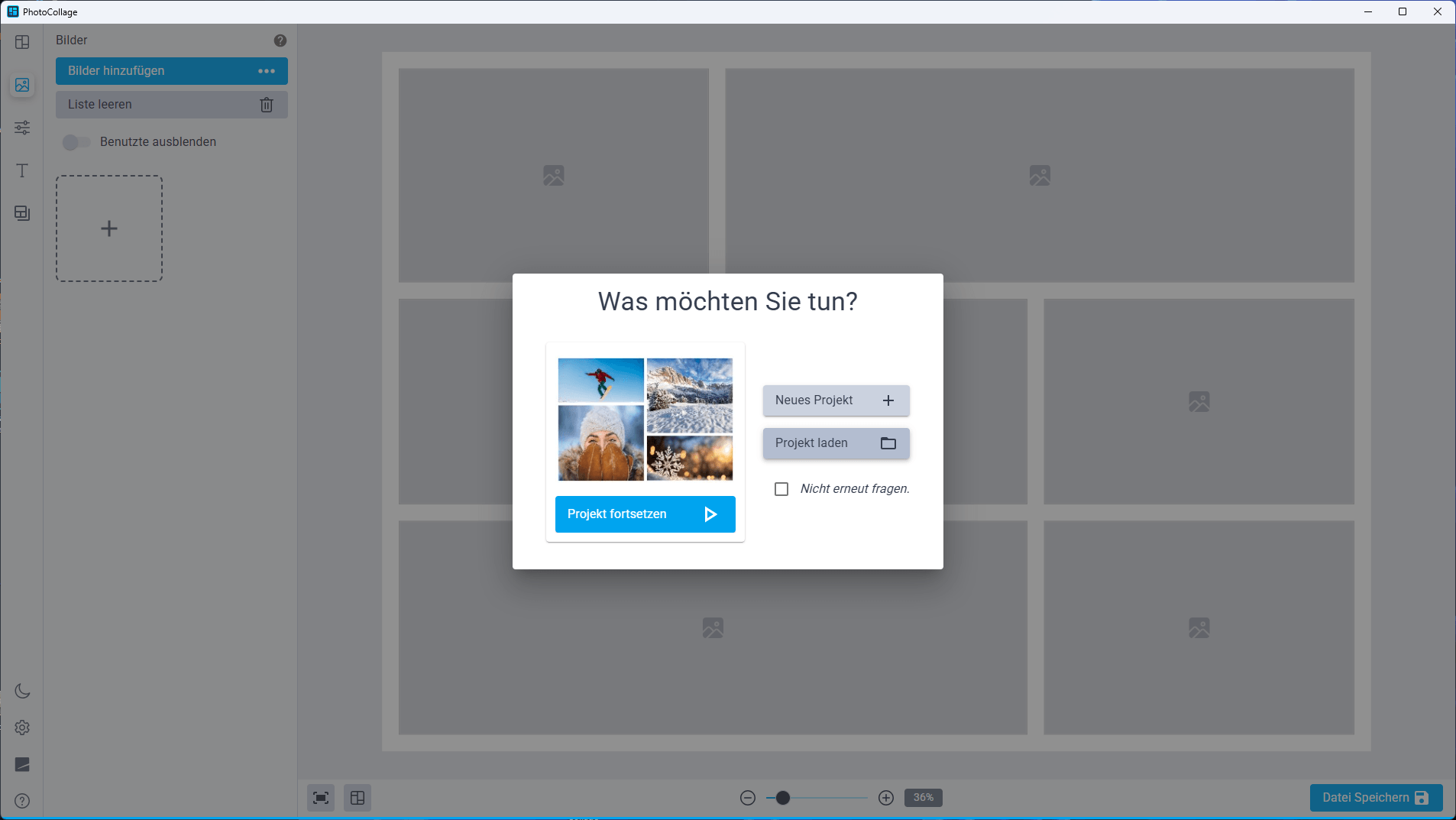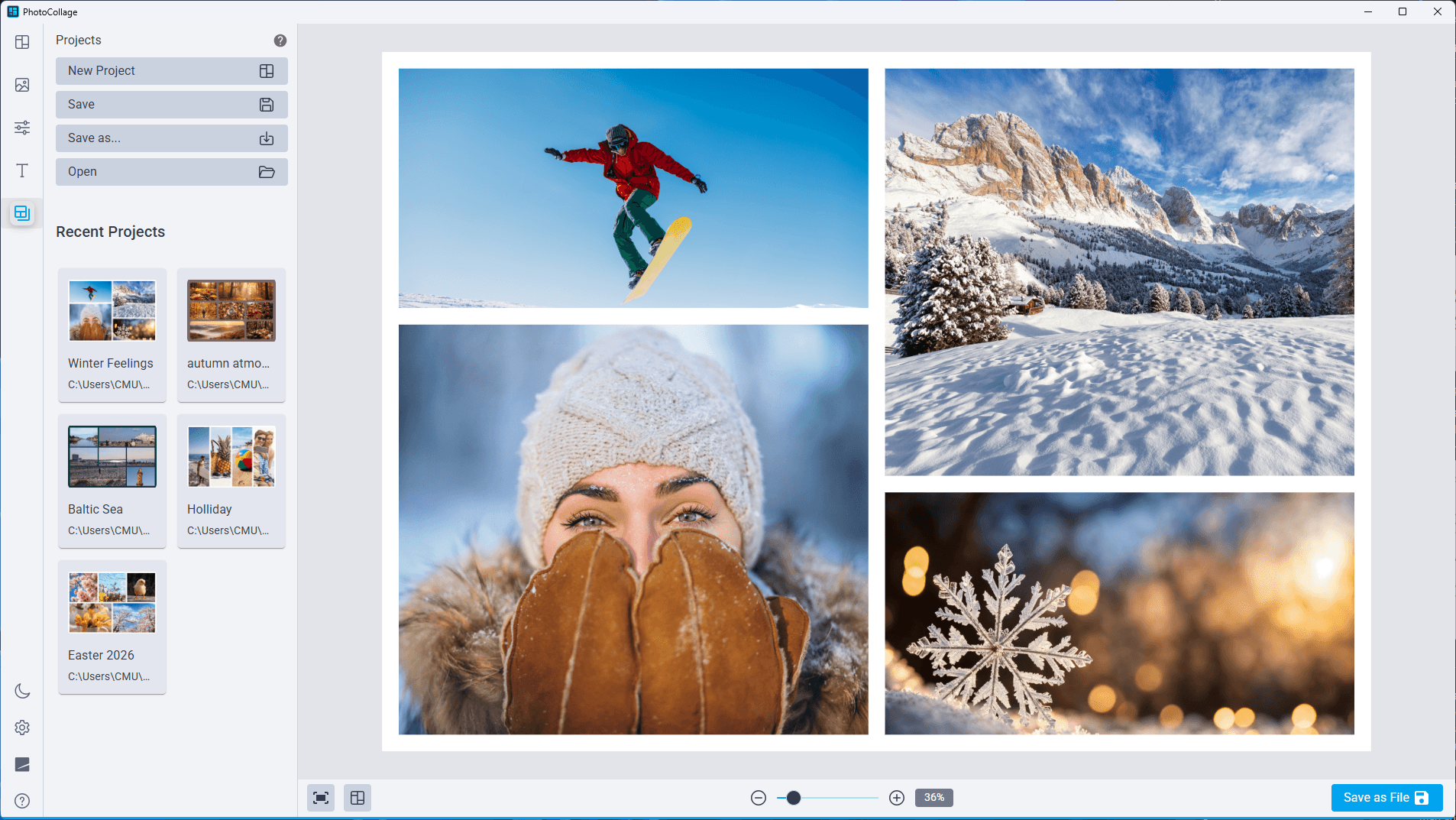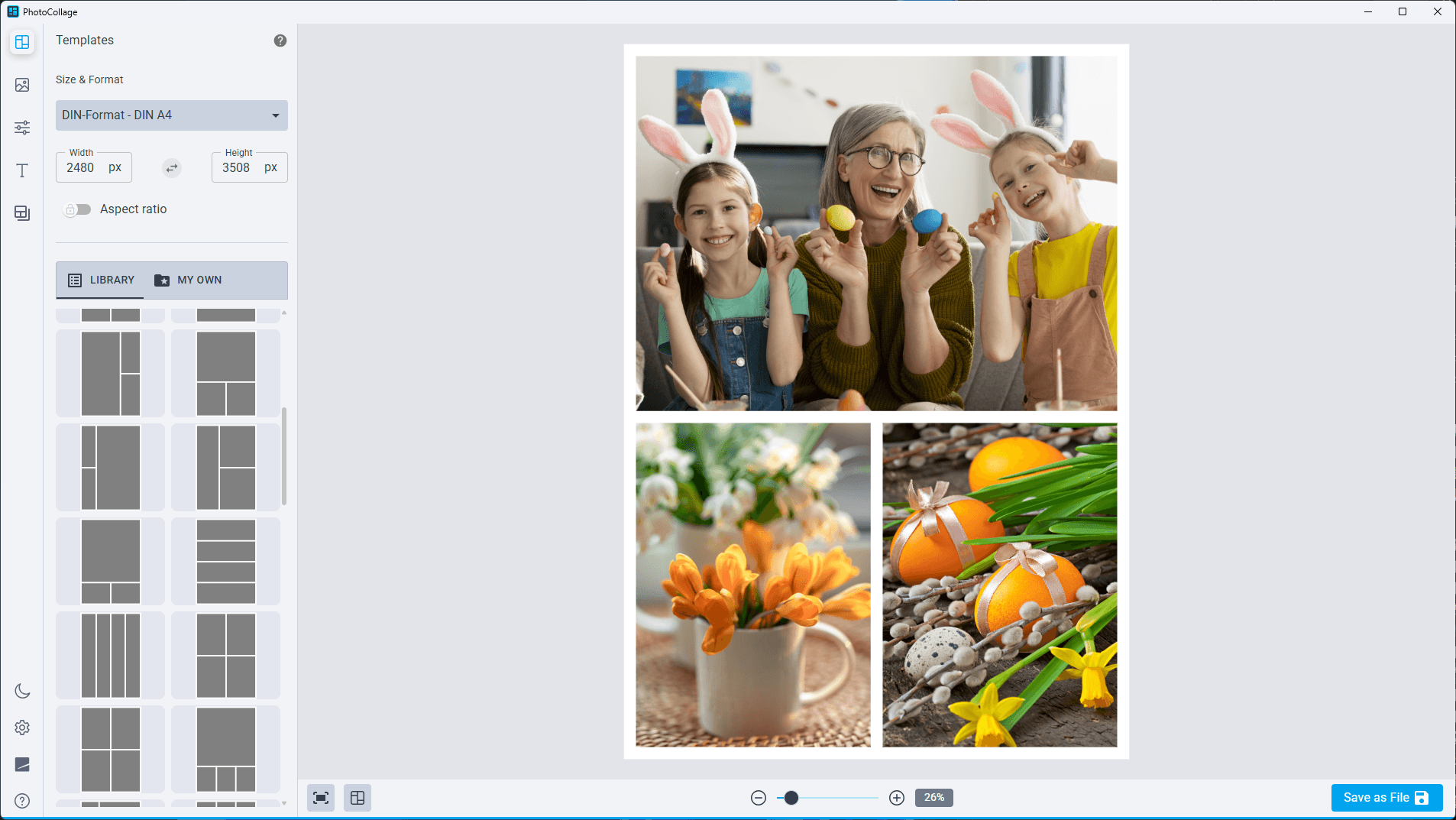









Ashampoo Photo Collage 2026 هو برنامج متخصص في إنشاء كولاج الصور وتجميع مجموعة من الصور داخل تصميم واحد منظم وجذاب، مع إمكانية تخصيص القوالب وتعديل أحجام الصور وإضافة النصوص والخلفيات والألوان بسهولة. يمنحك البرنامج طريقة عملية لتحويل صور العائلة والرحلات والمناسبات إلى تصميمات جاهزة للمشاركة أو الطباعة، دون الحاجة إلى خبرة احترافية في برامج التصميم المعقدة.
يتميز البرنامج بإمكانية التحكم في تقسيمات الصور وأبعاد التصميم والمسافات بين العناصر، إلى جانب أدوات لتكبير الصور وإعادة تموضعها داخل الإطارات. كما يتيح حفظ المشروعات والعودة إليها لاحقًا لاستكمال التعديلات، وهو ما يجعله مناسبًا للمستخدمين الذين يبحثون عن برنامج بسيط ومرن لإنشاء كولاج صور للكمبيوتر.
تحميل برنامج Ashampoo Photo Collage 2026 لتجميع الصور وتصميم كولاج احترافي
يُعد برنامج Ashampoo Photo Collage أحد البرامج المتخصصة في إنشاء تصميمات الكولاج (Photo Collage)، وهي طريقة تجمع صورًا متعددة داخل لوحة واحدة بتنسيق متناسق. يقدم البرنامج أدوات عملية لترتيب الصور والتحكم في أحجامها وإضافة النصوص والخلفيات، مع إمكانية استخدام قوالب جاهزة أو إنشاء تخطيط مخصص يناسب طبيعة الصور والغرض من التصميم.
سواء كنت ترغب في تجميع صور رحلة سياحية، أو إعداد لوحة تذكارية لمناسبة عائلية، أو إنشاء تصميم يضم عدة صور لمنتجاتك، فإن Ashampoo Photo Collage يساعدك على تنفيذ ذلك باستخدام واجهة تعتمد على السحب والإفلات. كما يوفر خيارات مناسبة لتصميم منشورات وسائل التواصل الاجتماعي والصور المخصصة للطباعة.

ما هو برنامج Ashampoo Photo Collage؟
برنامج Ashampoo Photo Collage هو أداة لإنشاء لوحات الصور المجمعة على أجهزة الكمبيوتر التي تعمل بنظام ويندوز. طورت البرنامج شركة Ashampoo الألمانية لتوفير طريقة مباشرة لإنشاء تصميمات تعتمد على الصور، بدلًا من الاضطرار إلى استخدام محرر رسومات شامل لكل مهمة بسيطة.
تعتمد فكرة البرنامج على اختيار مساحة التصميم وتقسيمها إلى خلايا أو إطارات، ثم وضع الصور داخلها وتخصيص توزيعها. ويمكن للمستخدم تعديل حجم كل خلية، أو تقسيمها إلى خلايا إضافية، أو إزالتها، ثم التحكم في موقع الصورة داخل المساحة المخصصة لها.
ولا تقتصر وظيفة البرنامج على وضع الصور بجانب بعضها؛ فهو يقدم أدوات لتنسيق الخلفية والمسافات والحواف وإضافة الكتابة، مما يسمح بتحويل مجموعة عادية من الصور إلى لوحة تذكارية أو تصميم يصلح للنشر.
ومن أبرز الجوانب العملية إمكانية حفظ مشروع الكولاج واستكمال العمل عليه لاحقًا، دون الحاجة إلى إعادة ترتيب الصور والعناصر من البداية.
معلومات برنامج Ashampoo Photo Collage 2026
| المعلومة | التفاصيل |
|---|---|
| اسم البرنامج | Ashampoo Photo Collage |
| الشركة المطورة | Ashampoo GmbH & Co. KG |
| أحدث إصدار موثق | 1.0.1 |
| تاريخ الإصدار الأول | 15 أكتوبر 2026 |
| تاريخ تحديث الإصدار | 23 أكتوبر 2026 |
| التصنيف | تصميم وتجميع الصور |
| نظام التشغيل | Windows 10 / Windows 11 |
| المعمارية | 64-bit |
| الذاكرة المطلوبة | 8 جيجابايت RAM على الأقل |
| الترخيص | تجريبي لمدة 30 يومًا، ثم ترخيص مدفوع |
| اللغات | متعدد اللغات، ولا تتضمن القائمة الرسمية اللغة العربية |
| طريقة التثبيت | عبر تطبيق Ashampoo App |
هذه البيانات وفق معلومات الشركة المطورة لإصدار 1.0.1 بتاريخ 23 أكتوبر 2026.
أهم مميزات برنامج Ashampoo Photo Collage
يحتوي البرنامج على مجموعة من الأدوات المصممة لتبسيط إنشاء كولاج الصور، مع توفير مرونة كافية للمستخدم الذي يريد تخصيص تصميمه بدلًا من الالتزام بقالب ثابت.
1. تجميع عدة صور في تصميم واحد
تتمثل الوظيفة الأساسية في إمكانية جمع مجموعة من الصور داخل لوحة واحدة، بحيث تظهر كل صورة ضمن مساحة مخصصة لها.
فبدلًا من إرسال عشر صور منفصلة لمناسبة معينة، يمكنك تصميم لوحة واحدة تحتوي على أهم اللقطات، مع ترتيبها بالطريقة المناسبة.
يمكن الاستفادة من هذه الوظيفة في تصميم صور الذكريات، أو عرض مراحل حدث معين، أو إعداد مجموعة صور توضح تفاصيل منتج.
2. قوالب وأحجام مناسبة لاستخدامات مختلفة
يوفر Ashampoo Photo Collage أحجامًا معدة مسبقًا لتصميم منشورات وسائل التواصل الاجتماعي والقصص والصور المخصصة للطباعة.
ومن الأحجام المتاحة قوالب مناسبة لورق A4 وA5 وإطارات الصور الشائعة، بالإضافة إلى إمكانية إدخال أبعاد مخصصة.
وهذه الميزة مهمة لأن أبعاد التصميم تؤثر في طريقة عرض الصور. فالكولاج المخصص لقصة عمودية على إنستجرام يختلف عن تصميم أفقي يراد وضعه داخل إطار على المكتب.
3. تعديل شبكة الصور بحرية

وتشمل أدوات التحكم:
-
إضافة خلايا جديدة لاستيعاب صور إضافية.
-
تقسيم خلية موجودة إلى أكثر من جزء.
-
حذف الخلايا غير المطلوبة.
-
تحريك الخطوط الفاصلة بين الصور.
-
تخصيص مساحة أكبر لصورة مهمة.
-
إعادة توزيع الصور لتحقيق توازن بصري أفضل.
على سبيل المثال، يمكنك تخصيص نصف مساحة الكولاج لصورة عائلية رئيسية، ثم تقسيم النصف الآخر إلى عدة صور صغيرة تعرض تفاصيل المناسبة.
4. إضافة الصور بالسحب والإفلات
يدعم البرنامج أسلوب السحب والإفلات (Drag & Drop)، مما يجعل ترتيب الصور أكثر سهولة.
بعد إضافة الصور إلى مساحة العمل، يمكنك سحب كل صورة إلى الخلية المناسبة لها. وإذا أردت تغيير الترتيب، تستطيع تبديل الصور بين الخلايا بدلًا من البدء من جديد.
كما يمكن إخفاء الصور التي استخدمتها بالفعل من مجموعة الصور المتاحة، لتقليل الازدحام وتسهيل التعرف على الصور المتبقية.
وتظهر أهمية هذه الخاصية عند التعامل مع عدد كبير من الصور المتشابهة، مثل صور رحلة أو جلسة تصوير.
5. تكبير الصور وإعادة تموضعها
قد لا تتناسب أبعاد الصورة الأصلية مع أبعاد الخلية داخل الكولاج. ولهذا يوفر البرنامج أدوات لضبط موضع الصورة وتكبيرها داخل الإطار.
يمكنك تقريب الصورة لإبراز العنصر الرئيسي، أو تعديل موقعها بحيث يظهر الشخص أو الشيء المراد التركيز عليه بشكل أفضل.
وتساعد هذه المرونة في تجنب مشكلة الاقتصاص غير المناسب، خصوصًا عندما تستخدم صورًا رأسية وأفقية داخل التصميم نفسه.
6. تخصيص المسافات والحواف والزوايا
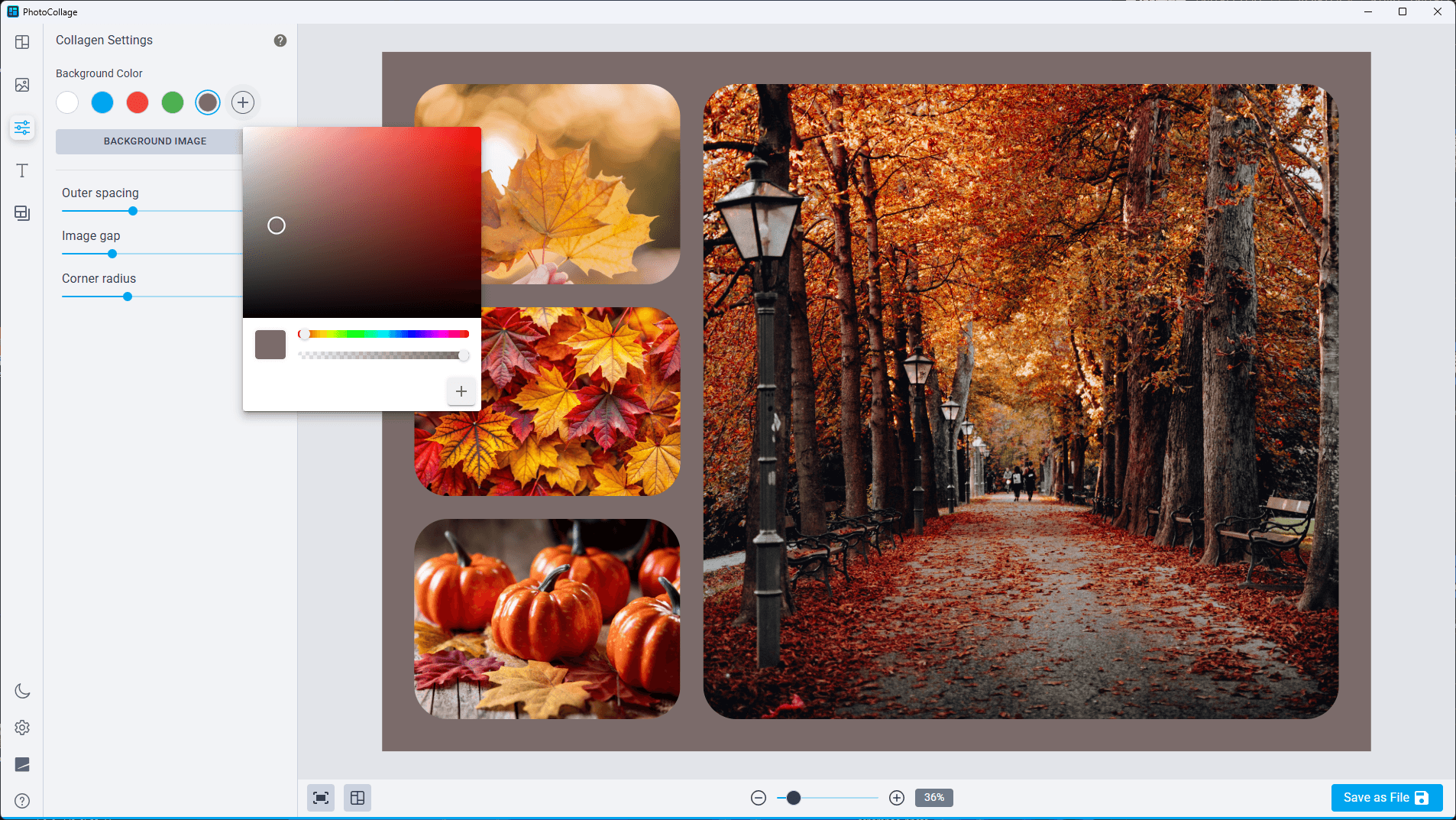
يتيح البرنامج تعديل المسافات بين الصور والحواف الخارجية للتصميم، بالإضافة إلى التحكم في ألوان الخلفية واستدارة زوايا الصور.
ويمكن لهذه التفاصيل البسيطة أن تغير الشكل النهائي للكولاج بصورة ملحوظة.
فعلى سبيل المثال، تؤدي المسافات البيضاء المنتظمة إلى تصميم هادئ ومنظم، بينما يمكن استخدام خلفية داكنة ومسافات أصغر لإظهار الصور بطريقة مختلفة.
7. إضافة النصوص والعناوين إلى الكولاج
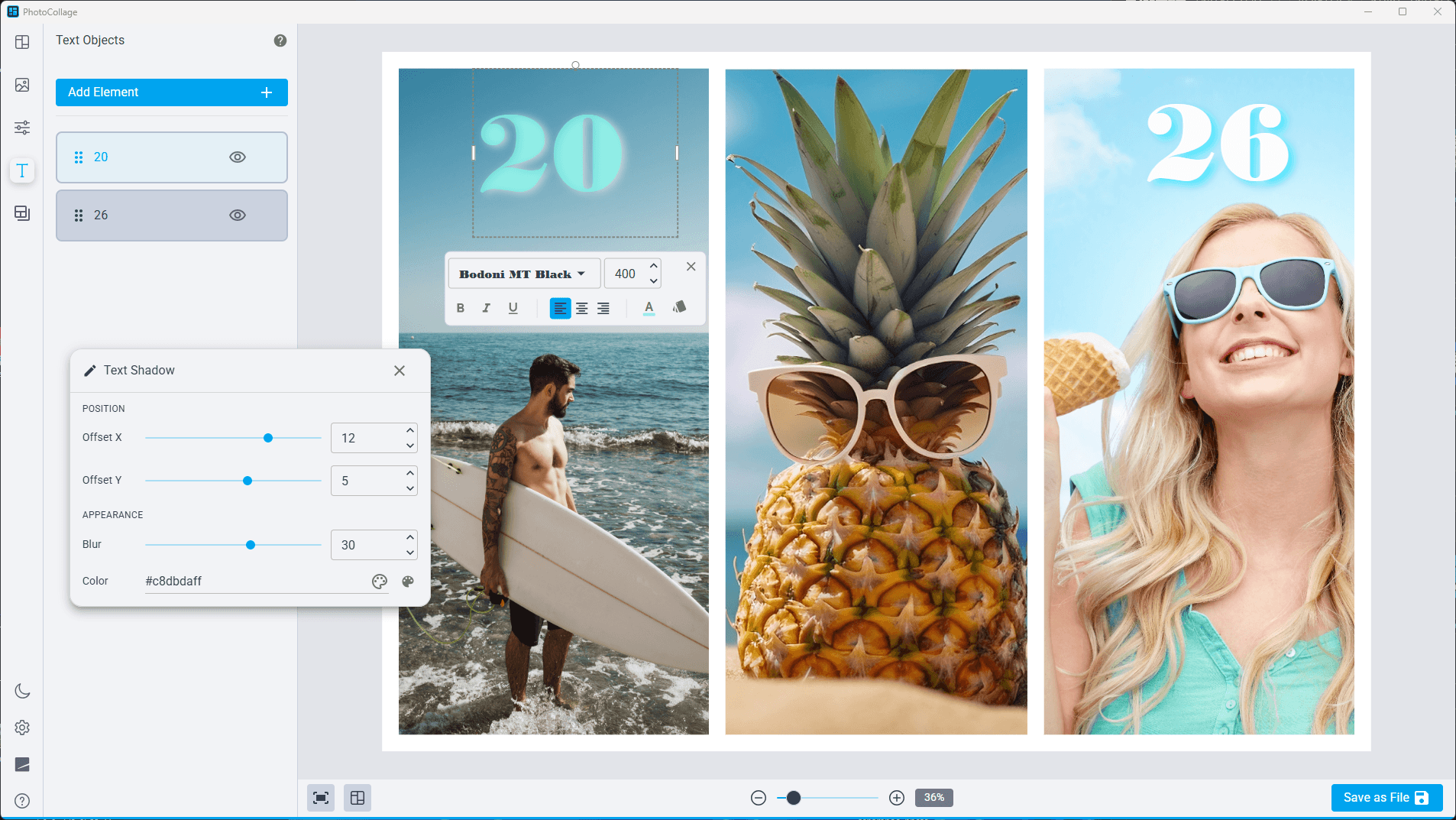
لا يقتصر البرنامج على الصور فقط، بل يسمح بإضافة مربعات نصية مستقلة وتحديد مكانها داخل التصميم.
ومن الخيارات المتاحة:
-
اختيار نوع الخط وحجمه.
-
تغيير لون النص.
-
ضبط محاذاة الكتابة.
-
نقل النص إلى المكان المناسب.
-
تعديل الظلال ودرجة وضوحها.
-
التحكم في اتجاه الظل ومسافته ولونه.
يمكن استخدام النصوص لإضافة تاريخ مناسبة، أو عنوان رحلة، أو تعليق بسيط على مجموعة صور، أو اسم مشروع.
8. إنشاء خلفيات مخصصة
يسمح Ashampoo Photo Collage بتخصيص خلفية التصميم واختيار الألوان والأنماط المناسبة للصور المستخدمة.
وتبرز فائدة هذه الخاصية عندما ترغب في إعداد تصميم متناسق مع ألوان معينة، مثل لوحة تذكارية بألوان هادئة أو مجموعة صور لمنتجات ذات هوية بصرية موحدة.
كذلك يتيح البرنامج استخدام أنماط خلفية قابلة للتعديل، مما يمنح التصميم مظهرًا مختلفًا دون الحاجة إلى إنشاء خلفية خارجية في برنامج آخر.
9. الحفظ التلقائي للمشروعات
يتضمن البرنامج وظيفة للحفظ التلقائي تساعد في الاحتفاظ بحالة العمل واستعادتها.
وتعد هذه الميزة مفيدة عند إنشاء كولاج يحتوي على صور كثيرة وتعديلات متعددة، حيث تقلل احتمال فقدان تقدم العمل.
ومع ذلك، يظل حفظ المشروع يدويًا باسم واضح إجراءً مفيدًا، خصوصًا قبل إجراء تغييرات كبيرة على التخطيط.
10. إمكانية تعديل المشروع لاحقًا
يتيح البرنامج حفظ المشروعات بما تتضمنه من صور وتقسيمات وتنسيقات ونصوص، ثم إعادة فتحها لمتابعة العمل.
وهذا يختلف عن الاحتفاظ بالتصميم النهائي كصورة فقط؛ فملف المشروع يسمح بإجراء تعديلات على العناصر الأصلية دون إعادة بناء التصميم بالكامل.
وتؤكد الشركة المطورة دعم هذه الأدوات ضمن وظائف البرنامج الرسمية.
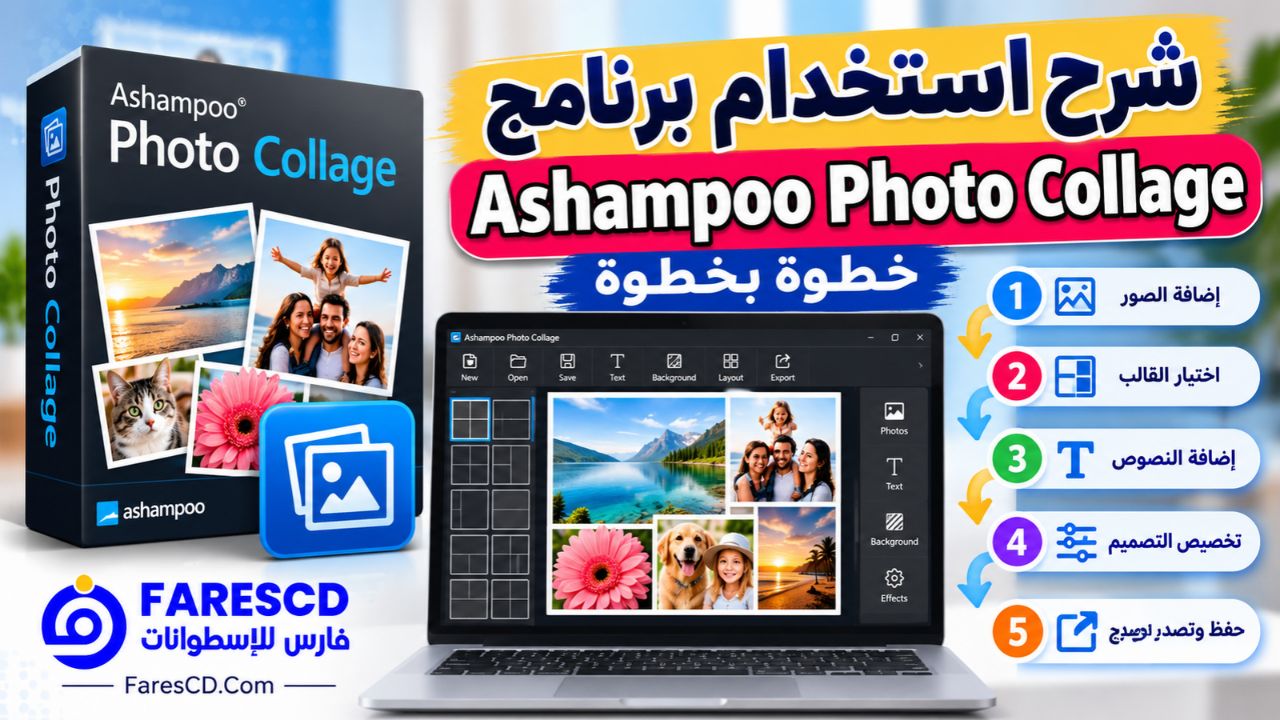
شرح استخدام برنامج Ashampoo Photo Collage خطوة بخطوة
يمكن إنشاء أول تصميم كولاج باستخدام البرنامج من خلال مجموعة من الخطوات المتتابعة، تبدأ باختيار حجم اللوحة وتنتهي بحفظ المشروع والتصميم النهائي.
الخطوة الأولى: تحميل البرنامج وتثبيته
ابدأ بتحميل Ashampoo Photo Collage من الموقع الرسمي لشركة Ashampoo، ثم شغّل ملف التثبيت واتبع التعليمات الظاهرة.
يعتمد تثبيت البرنامج على تطبيق Ashampoo App، ولذلك قد يتطلب تثبيت هذا التطبيق أو استخدامه أثناء إعداد البرنامج.
بعد الانتهاء، افتح البرنامج وابدأ إنشاء مشروع جديد.
الخطوة الثانية: اختيار حجم التصميم
قبل إضافة الصور، حدد الاستخدام الأساسي للكولاج.
إذا كنت تصمم صورة لمنشور اجتماعي، فاختر الأبعاد المناسبة للمنصة. أما إذا كنت تريد طباعة الكولاج، فيمكنك الاستفادة من الأحجام الجاهزة لورق A4 أو A5.
وإذا كانت لديك متطلبات خاصة، فاستخدم خيار إدخال الأبعاد المخصصة.
كيف تختار حجم الكولاج المناسب؟
| الاستخدام | الأبعاد المقترحة |
|---|---|
| منشور إنستجرام مربع | 1080 × 1080 بكسل |
| قصة إنستجرام | 1080 × 1920 بكسل |
| تصميم أفقي لمواقع التواصل | 1200 × 630 بكسل |
| غلاف محتوى رقمي أفقي | 1280 × 720 بكسل |
| الطباعة المنزلية | A4 أو A5 |
| إطار صور شخصي | حسب أبعاد الإطار |
هذه الأبعاد أمثلة لاستخدامات شائعة، وليست جميعها قوالب مؤكدة داخل البرنامج. ويمكن استخدام خيار الأبعاد المخصصة عند الحاجة.
الخطوة الثالثة: اختيار قالب الكولاج
انتقل إلى مكتبة القوالب والتخطيطات، ثم اختر أحد الأشكال المناسبة لعدد الصور المراد استخدامها.
إذا كانت لديك أربع صور متساوية الأهمية، يمكنك اختيار شبكة مكونة من أربع خلايا. أما إذا كنت ترغب في إبراز صورة رئيسية، فاختر تصميمًا يمنحها مساحة أكبر.
ولا يشترط أن يكون التقسيم مثاليًا من البداية، لأن البرنامج يسمح بتعديله في المراحل التالية.
الخطوة الرابعة: إضافة الصور إلى المشروع
أضف الصور المطلوبة من جهاز الكمبيوتر، ثم استخدم السحب والإفلات لوضع كل صورة في الخلية المناسبة.
يُفضل اختيار الصور التي تخدم موضوع التصميم بدلًا من إضافة أكبر عدد ممكن منها.
فإذا كنت تنشئ كولاج عن رحلة سياحية، يمكن اختيار صورة للمكان الرئيسي، وصورتين للأنشطة، وصورة جماعية، وصورة لتفصيل مميز.
يساعد هذا التنوع في جعل اللوحة أكثر جاذبية وأسهل للفهم.
الخطوة الخامسة: تعديل تقسيمات الصور
بعد ترتيب الصور، ابدأ بتخصيص المساحات.
يمكنك تحريك الخطوط الفاصلة بين الخلايا، أو تقسيم خلية كبيرة، أو حذف مساحة لم تعد بحاجة إليها.
مثال عملي
لإنشاء لوحة تحتوي على خمس صور:
-
خصص خلية كبيرة للصورة الرئيسية.
-
أنشئ أربع خلايا أصغر حولها أو بجانبها.
-
ضع الصور المكملة داخل هذه الخلايا.
-
اضبط عرض كل خلية وفق أبعاد الصورة.
-
راجع التوازن العام للتصميم.
الهدف من هذه الخطوة هو أن تبدو الصور جزءًا من لوحة متناسقة، بدلًا من مجموعة عناصر موزعة بصورة عشوائية.
الخطوة السادسة: ضبط اقتصاص الصور
افحص الصور داخل الخلايا، خصوصًا الصور التي تحتوي على وجوه أو تفاصيل مهمة.
إذا ظهر جزء غير مرغوب فيه أو اختفى العنصر الرئيسي، استخدم أدوات التكبير وتحريك الصورة لتعديل موضعها.
حاول الحفاظ على التكوين الأصلي قدر الإمكان، وتجنب تكبير الصور الصغيرة بشكل مبالغ فيه حتى لا تفقد وضوحها.
الخطوة السابعة: تنسيق الخلفية والمسافات
اختر لون الخلفية المناسب، ثم اضبط المسافات بين الخلايا والحواف الخارجية.
يمكن استخدام خلفية بيضاء للتصميمات البسيطة، أو لون مستوحى من إحدى الصور للحصول على تناغم أفضل.
كذلك يمكن تعديل زوايا الصور للحصول على حواف مستقيمة أو مستديرة، وفق طبيعة التصميم.
الخطوة الثامنة: إضافة النصوص
استخدم أدوات النصوص لإضافة عنوان مختصر أو تاريخ أو تعليق.
ففي كولاج خاص برحلة، يمكن كتابة اسم المكان وتاريخ الزيارة. أما في تصميم خاص بمناسبة عائلية، فقد يكفي عنوان قصير يعبر عن الحدث.
اختر لونًا واضحًا يتناسب مع الخلفية، وتجنب وضع النص فوق تفاصيل مهمة داخل الصور.
الخطوة التاسعة: مراجعة النتيجة النهائية
راجع التصميم كاملًا قبل الانتهاء منه.
تأكد من ظهور الصور المهمة، وتناسق المسافات، ووضوح الكتابة، وعدم وجود قص غير مناسب لأجزاء رئيسية من الصور.
إذا كان التصميم مخصصًا للطباعة، فتحقق من مناسبة أبعاده وجودة الصور الأصلية.
الخطوة العاشرة: حفظ مشروع الكولاج
احفظ المشروع باسم واضح في المكان الذي تفضله على جهاز الكمبيوتر، حتى تتمكن من إعادة فتحه وتعديله لاحقًا.
وبعد ذلك، استخدم خيارات إخراج التصميم المتاحة في نسختك للحصول على الصورة النهائية. راجع الامتداد والجودة والأبعاد قبل استخدامها، لأن صفحة المنتج الرسمية لا تفصل جميع صيغ التصدير المدعومة.
ما الفرق بين تجميع الصور العادي وتصميم الكولاج؟
قد يبدو تجميع الصور وإنشاء الكولاج عمليتين متشابهتين، لكن توجد اختلافات مهمة بينهما.
تجميع الصور العادي يعني وضع عدة صور في ملف واحد، غالبًا بتقسيمات بسيطة ومتساوية. أما تصميم الكولاج فيتيح التحكم في العلاقات البصرية بين الصور، وتخصيص مساحة كل صورة، وإضافة عناصر تساعد في تقديم فكرة أو قصة.
| المقارنة | تجميع الصور العادي | تصميم الكولاج |
|---|---|---|
| توزيع الصور | غالبًا ثابت | مرن وقابل للتعديل |
| أحجام الصور | متساوية في الغالب | يمكن تغييرها |
| التركيز على صورة رئيسية | محدود | متاح |
| إضافة النصوص | حسب الأداة | جزء من عملية التصميم |
| تخصيص الخلفية | خيارات محدودة عادةً | خيارات أوسع |
| الاستخدام | جمع صور سريع | إنشاء لوحة بصرية متكاملة |
يساعد Ashampoo Photo Collage على الانتقال من مجرد وضع الصور جنبًا إلى جنب إلى تصميم لوحة ذات ترتيب واضح، مع إمكانية إبراز بعض الصور أكثر من غيرها.
أبرز استخدامات برنامج Ashampoo Photo Collage
لا يقتصر استخدام البرنامج على الصور الشخصية؛ إذ يمكن الاستفادة منه في مواقف متعددة.
تصميم كولاج صور الرحلات
عند العودة من رحلة، غالبًا ما تكون لديك عشرات الصور لأماكن وأحداث مختلفة.
يمكنك اختيار أفضل الصور وإنشاء لوحة واحدة توثق أهم لحظات الرحلة، مع كتابة اسم الوجهة وتاريخ الزيارة.
تصميم صور المناسبات العائلية
يمكن إنشاء كولاج يضم مجموعة من الصور لمناسبة عائلية أو حفل تخرج أو احتفال خاص.
وتساعد إمكانية التحكم في المساحات على إبراز الصورة الرئيسية وإحاطتها بصور صغيرة تعكس تفاصيل المناسبة.
إعداد صور لوسائل التواصل الاجتماعي
يمكن استخدام البرنامج لإنشاء منشورات تجمع عدة صور داخل مساحة واحدة، بدلًا من نشر كل صورة بصورة منفصلة.
ويساعد اختيار الأبعاد المناسبة على تجهيز تصميم ملائم لطبيعة المنصة التي ستنشر عليها المحتوى.
عرض صور المنتجات
يستطيع أصحاب المتاجر والمشروعات الصغيرة الاستفادة من البرنامج في عرض عدة زوايا لمنتج واحد.
يمكن وضع الصورة الرئيسية للمنتج في مساحة كبيرة، ثم استخدام خلايا أصغر لعرض التفاصيل أو الألوان أو الملحقات.
إنشاء لوحات ذكريات قابلة للطباعة
توفر القوالب المناسبة لأحجام الورق نقطة بداية جيدة لإنشاء تصميمات تذكارية للطباعة.
يمكن إعداد لوحة تحتوي على صور قديمة وحديثة، مع إضافة عناوين وتواريخ، ثم تجهيز النتيجة للاستخدام داخل إطار أو ألبوم.
تصميم لوحات للمشروعات التعليمية
يمكن للطلاب استخدام البرنامج لتنظيم صور مشروع مدرسي أو نشاط تعليمي، مع إضافة عناوين بسيطة توضح محتوى الصور.
وتناسب هذه الاستخدامات طبيعة البرنامج، لأنه يركز على ترتيب الصور وتنسيقها أكثر من التركيز على التحرير الفني المتقدم.
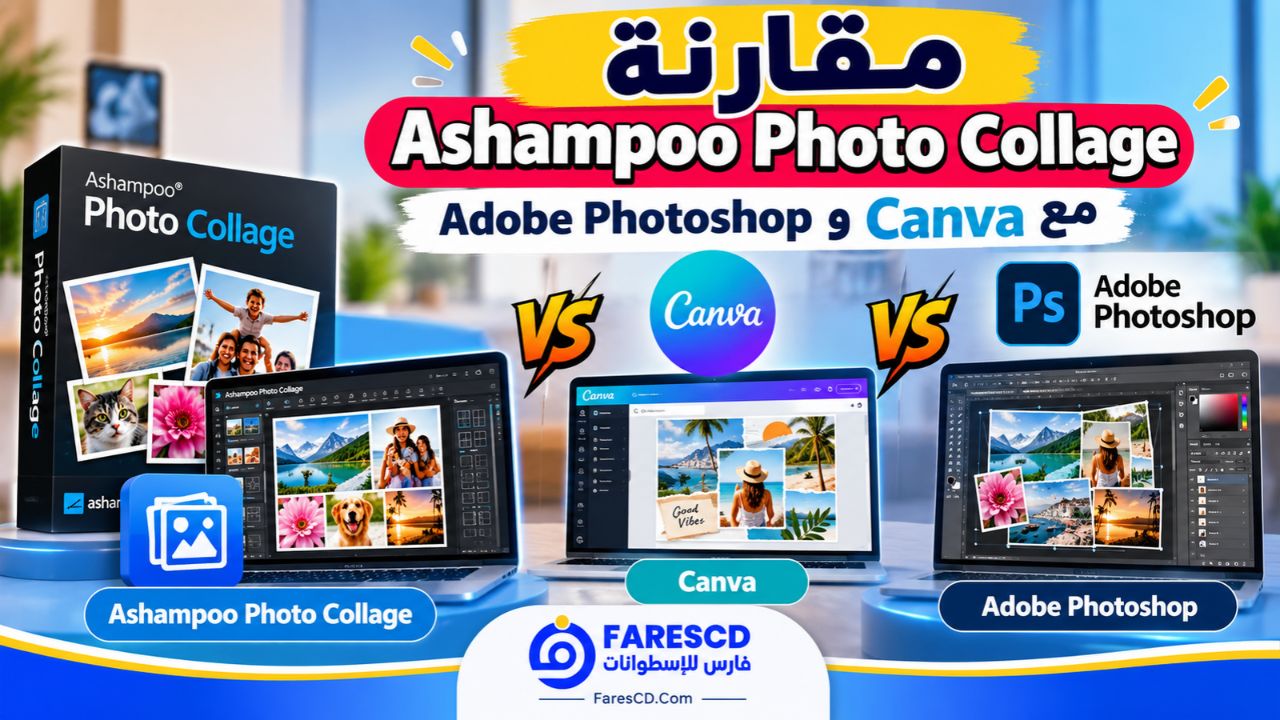
مقارنة Ashampoo Photo Collage مع Canva وAdobe Photoshop
توجد أدوات كثيرة لإنشاء الكولاج، لكن الاختيار المناسب يعتمد على مستوى التحكم المطلوب وطريقة العمل المفضلة.
| وجه المقارنة | Ashampoo Photo Collage | Canva | Adobe Photoshop |
|---|---|---|---|
| الاستخدام الأساسي | إنشاء كولاج الصور | التصميم العام والقوالب | تحرير الصور والتصميم الاحترافي |
| سهولة البدء | سهلة | سهلة | تحتاج إلى تعلم أكبر |
| طريقة العمل | تطبيق ويندوز | عبر الويب وتطبيقات متعددة | برنامج سطح مكتب |
| ترتيب الصور | شبكات مرنة وقابلة للتعديل | قوالب وشبكات متعددة | تحكم واسع عبر الطبقات |
| إضافة النصوص | متاحة | متاحة | متاحة |
| التصميمات الاجتماعية | متاحة | متاحة | متاحة |
| تحرير الصور المتقدم | ليس تخصصه الأساسي | أدوات تحرير متنوعة | إمكانيات متقدمة |
| المستخدم الأنسب | من يريد كولاج سريعًا ومرنًا | من يريد قوالب وتصميمات متنوعة | من يحتاج إلى تحرير احترافي شامل |
يوفر Canva مكتبة كبيرة من القوالب والعناصر الجاهزة، بينما يقدم Adobe Photoshop أدوات تحرير أكثر شمولًا. أما Ashampoo Photo Collage فيركز على مهمة محددة هي إنشاء كولاج الصور وتخصيص الشبكات والنصوص والخلفيات دون تعقيد غير ضروري.
متى تختار Ashampoo Photo Collage؟
يعد البرنامج مناسبًا إذا كان هدفك الأساسي هو تجميع الصور داخل تصميم واحد، مع القدرة على التحكم في تقسيمات اللوحة وأحجام الصور والمسافات بينها.
أما إذا كنت تحتاج إلى قوالب متنوعة لتصميم منشورات وشعارات وعروض تقديمية، فقد تكون Canva أكثر ملاءمة. وإذا كنت تعمل في تحرير الصور الاحترافي الذي يعتمد على الطبقات والأقنعة والتعديلات المعقدة، فستحتاج غالبًا إلى برنامج أكثر تخصصًا مثل Photoshop.
مميزات وعيوب برنامج Ashampoo Photo Collage
المميزات
-
واجهة سهلة تعتمد على السحب والإفلات.
-
إمكانية تعديل شبكة الكولاج دون التقيد بالتقسيم الأصلي.
-
دعم إضافة النصوص وتخصيص ألوانها وظلالها.
-
وجود أحجام جاهزة للنشر الاجتماعي والطباعة.
-
إمكانية التحكم في الخلفيات والحواف والزوايا.
-
ضبط حجم الصور وموضعها داخل الخلايا.
-
الحفظ التلقائي لحالة العمل.
-
إمكانية حفظ المشروع واستكماله لاحقًا.
-
مناسب للمستخدمين الذين لا يحتاجون إلى محرر صور شامل.
العيوب
-
ليس برنامجًا مجانيًا بالكامل، بل يوفر تجربة لمدة 30 يومًا.
-
يعمل على ويندوز 10 و11 بمعمارية 64 بت.
-
يحتاج إلى ذاكرة RAM لا تقل عن 8 جيجابايت.
-
يتطلب استخدام Ashampoo App في عملية التثبيت.
-
لا تُدرج اللغة العربية ضمن لغات الواجهة المعلنة رسميًا.
-
لا يغني عن برامج تعديل الصور الاحترافية في المهام المتقدمة.
-
لا توضح المواصفات المنشورة جميع صيغ إخراج الملفات النهائية.
تجعل هذه النقاط البرنامج مناسبًا لمن يبحث عن أداة متخصصة للكولاج، لكنها تستحق المراجعة عند المقارنة ببدائل مجانية أو أدوات تدعم أنظمة تشغيل أخرى.
متطلبات تشغيل Ashampoo Photo Collage للكمبيوتر
قبل تحميل البرنامج، يُفضل التأكد من توافق الجهاز مع متطلبات التشغيل الرسمية.
| المتطلب | التفاصيل |
|---|---|
| نظام التشغيل | Windows 10 أو Windows 11 |
| نوع النظام | 64-bit |
| الذاكرة العشوائية | 8 جيجابايت RAM على الأقل |
| المعالج | جهاز يدعم نظام التشغيل المطلوب |
| التخزين | يلزم توفير مساحة للتطبيق والمشروعات، دون سعة رسمية محددة |
| متطلبات إضافية | Ashampoo App للتثبيت |
لا تذكر الشركة في المواصفات المنشورة حدًا أدنى تفصيليًا لنوع المعالج أو بطاقة الرسوميات أو مساحة التخزين المطلوبة.
هل يعمل البرنامج على الأجهزة الضعيفة؟
يعتمد ذلك على مواصفات الجهاز، خصوصًا الذاكرة العشوائية.
إذا كان الكمبيوتر يحتوي على أقل من 8 جيجابايت RAM، فإنه لا يستوفي الحد الأدنى الرسمي. أما الأجهزة التي تحتوي على 8 جيجابايت أو أكثر وتعمل بنظام ويندوز متوافق، فهي أقرب إلى المتطلبات المعلنة.
كذلك قد تؤثر دقة الصور وعددها على استهلاك الموارد أثناء العمل، ولذلك يُفضل عدم استخدام عدد كبير من الصور مرتفعة الدقة دون حاجة فعلية.
هل برنامج Ashampoo Photo Collage مجاني؟
برنامج Ashampoo Photo Collage ليس مجانيًا بصورة دائمة، ولكنه يقدم نسخة تجريبية لمدة 30 يومًا، تتيح التعرف على وظائفه وتقييم مدى ملاءمته لاحتياجاتك قبل شراء الترخيص.
بعد انتهاء الفترة التجريبية، يتطلب الاستخدام المستمر الحصول على ترخيص مدفوع وفق شروط الشركة.
ويبلغ السعر المرجعي المنشور 20 دولارًا أمريكيًا، لكن السعر الفعلي قد يختلف تبعًا للعروض والبلد ووقت الشراء.
ومن المهم التمييز بين النسخة التجريبية الرسمية والإصدار المجاني الكامل؛ فوجود رابط تحميل مجاني لا يعني أن الترخيص متاح دون مقابل إلى أجل غير محدد.
نصائح للحصول على كولاج صور أكثر احترافية
لا يعتمد نجاح تصميم الكولاج على عدد الصور أو كمية المؤثرات المستخدمة. ففي كثير من الأحيان، تؤدي التعديلات البسيطة والمدروسة إلى نتيجة أفضل.
اختر صورًا مرتبطة بموضوع واحد
من الأفضل أن تقدم الصور فكرة واضحة أو قصة مشتركة.
على سبيل المثال، عند تصميم لوحة لرحلة، اجمع صورًا تعكس المكان والأنشطة والتفاصيل المهمة بدلًا من إدراج صور عشوائية لا تربطها علاقة.
اجعل هناك صورة رئيسية
يمكن تخصيص مساحة أكبر للصورة الأهم داخل اللوحة، ثم استخدام الصور الصغيرة لاستكمال المشهد.
يساعد هذا الأسلوب المشاهد على فهم مركز الاهتمام سريعًا، خصوصًا في التصميمات التي تحتوي على عدد كبير من الصور.
حافظ على تناسق المسافات
قد يؤدي اختلاف المسافات بين الصور بشكل غير مدروس إلى شعور بعدم التنظيم.
حاول استخدام هوامش متناسقة، مع ترك مساحات كافية تفصل العناصر دون أن تجعلها متباعدة أكثر من اللازم.
استخدم النصوص باعتدال
تساعد العناوين القصيرة في توضيح موضوع التصميم، لكن كثرة الكتابة قد تحجب الصور وتشتت الانتباه.
استخدم عنوانًا رئيسيًا عند الحاجة، وأضف تاريخًا أو وصفًا مختصرًا فقط إذا كان يخدم الغرض من اللوحة.
راعِ جودة الصور الأصلية
حتى إذا كان التخطيط جيدًا، فلن يعوض ذلك انخفاض جودة الصور المستخدمة.
اختر صورًا واضحة، وراجع مستوى التكبير داخل الخلايا، ولا تفرط في توسيع صورة صغيرة لتغطية مساحة كبيرة.
احفظ نسخة قابلة للتعديل
من المفيد الاحتفاظ بملف المشروع الأصلي، خصوصًا إذا كنت تتوقع إجراء تعديلات مستقبلية.
فقد تحتاج لاحقًا إلى استبدال صورة أو تعديل عنوان أو تغيير أبعاد التصميم، وتكون هذه المهام أسهل عندما تظل عناصر المشروع قابلة للتحرير.
الخلاصة
يقدم Ashampoo Photo Collage حلًا مناسبًا للمستخدمين الذين يرغبون في تجميع الصور وإنشاء لوحات كولاج مميزة دون التعامل مع تعقيدات برامج التصميم الكبيرة.
تتمثل أبرز نقاط قوته في مرونة تقسيم شبكة الصور، وإمكانية تعديل أحجام الخلايا، وتخصيص الخلفيات والنصوص، إلى جانب حفظ المشروعات ومتابعة تعديلها لاحقًا.
ويصلح البرنامج لإنشاء لوحات الذكريات وصور المناسبات وتصميمات وسائل التواصل الاجتماعي وعروض صور المنتجات، خاصةً عندما تكون الأولوية لسهولة الترتيب والتحكم في شكل التصميم النهائي.
وإذا كنت تبحث عن برنامج لإنشاء كولاج الصور ودمج عدة صور في صورة واحدة على ويندوز 10 أو 11، فإن Ashampoo Photo Collage يستحق التجربة، مع مراعاة متطلبات التشغيل وفترة الاستخدام التجريبي قبل اتخاذ قرار الشراء.