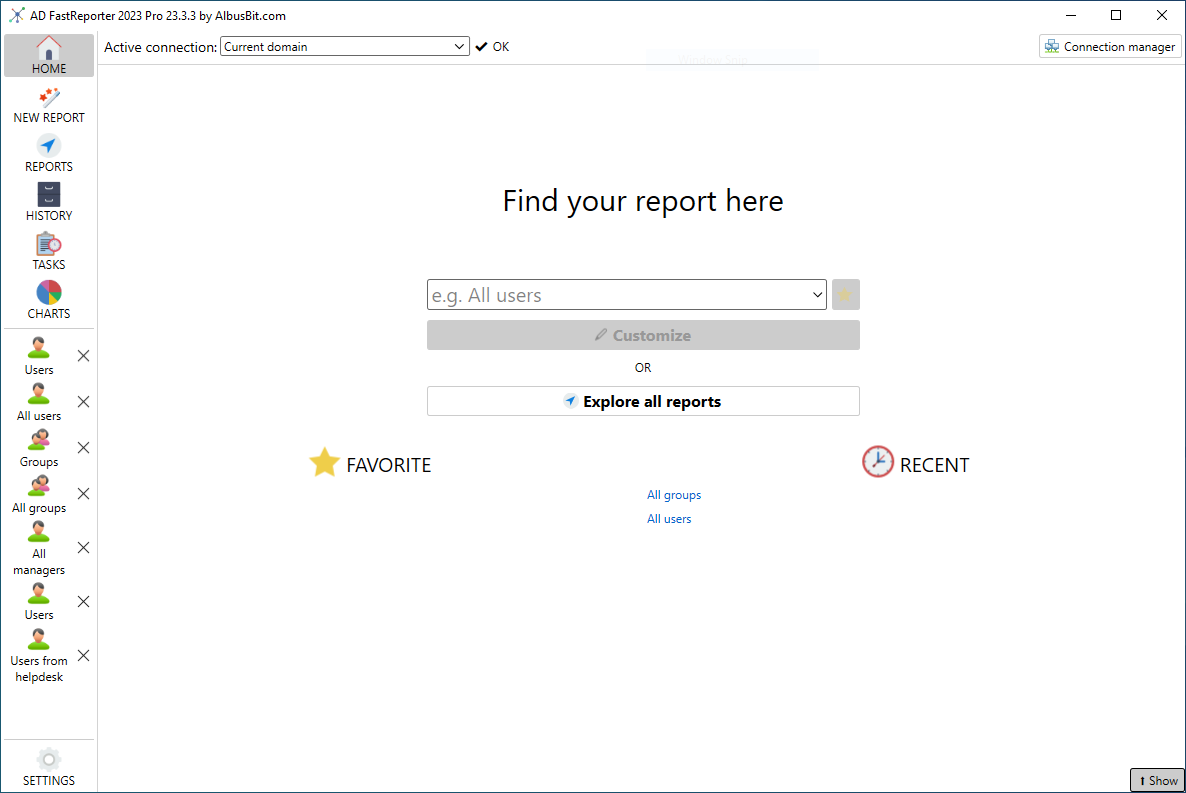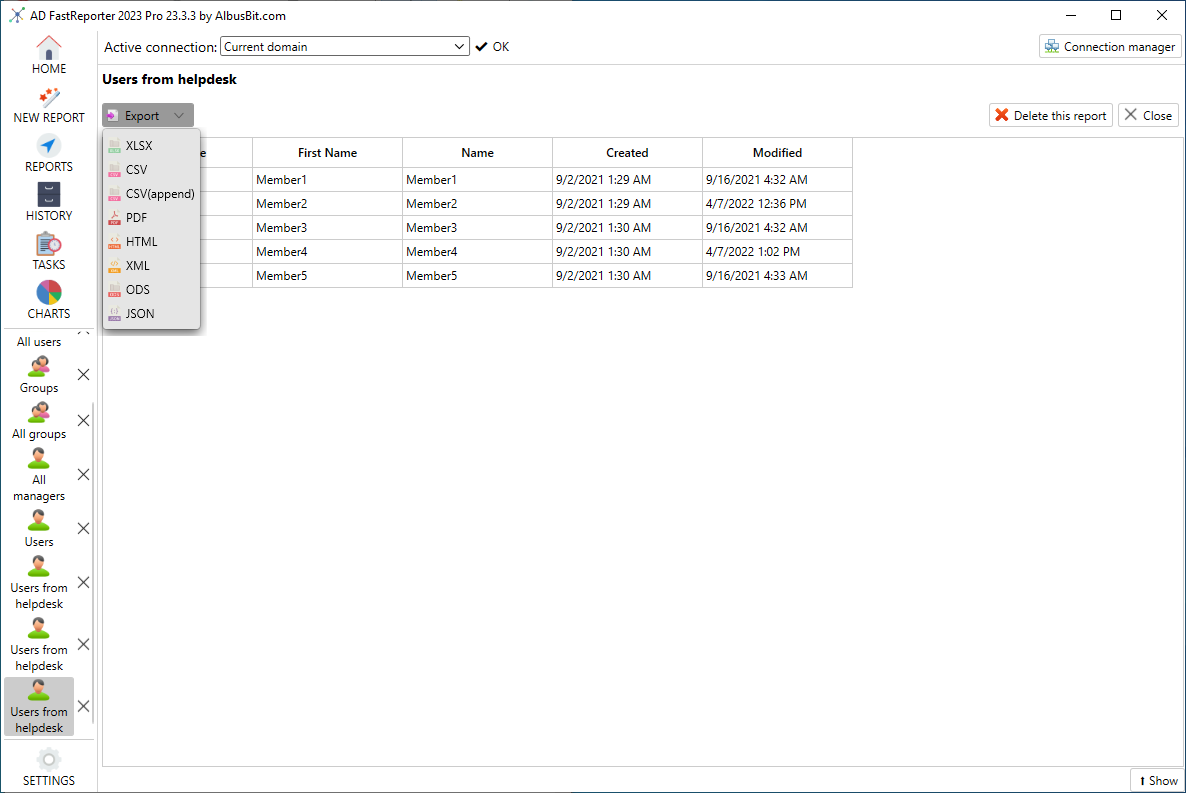











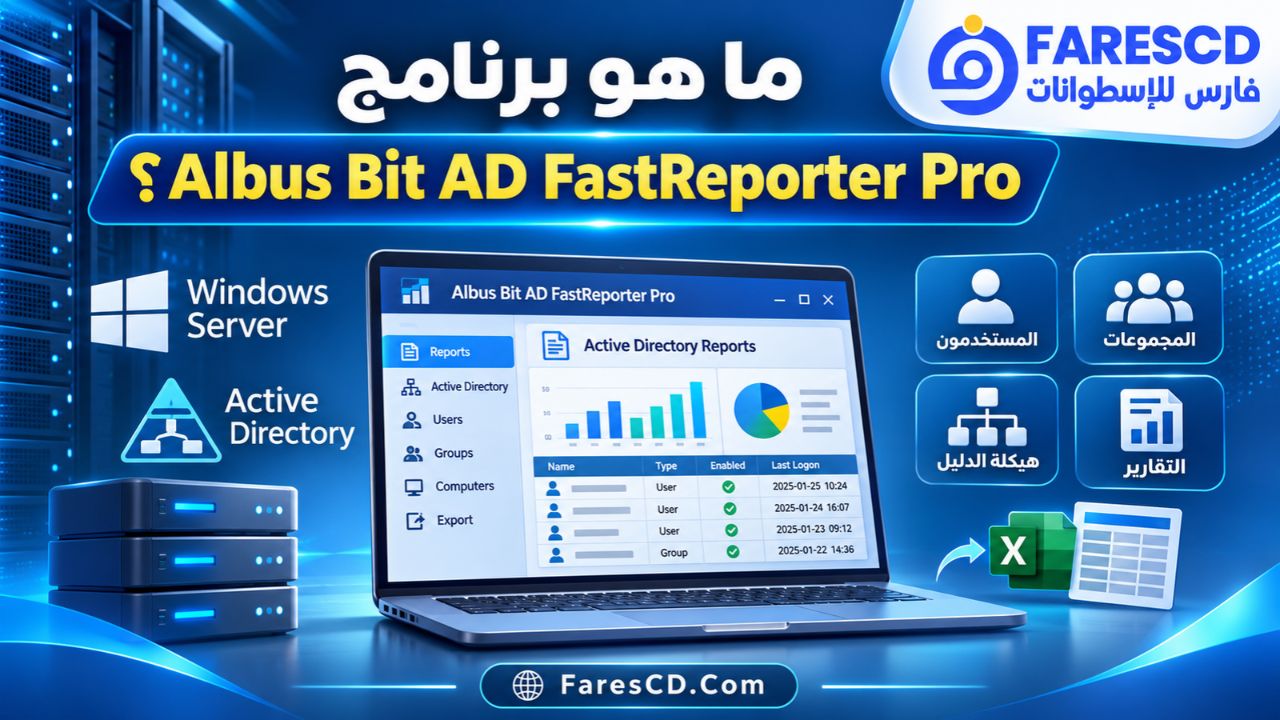
Albus Bit AD FastReporter Pro هو برنامج متخصص في إنشاء وتحليل تقارير Active Directory داخل بيئات عمل Windows Server، ويمنح مسؤولي الشبكات ومديري أنظمة تقنية المعلومات وسيلة عملية للحصول على معلومات تفصيلية حول حسابات المستخدمين وأجهزة الكمبيوتر والمجموعات والوحدات التنظيمية دون الحاجة إلى كتابة أوامر PowerShell معقدة أو إعداد استعلامات LDAP يدويًا.
يوفر البرنامج أكثر من 250 تقريرًا جاهزًا تغطي العديد من مكونات Active Directory، مع إمكانية إنشاء تقارير مخصصة باستخدام الفلاتر والحقول المختلفة، وتصدير النتائج إلى صيغ متعددة مثل Excel وCSV وPDF وJSON. كما يدعم جدولة التقارير وإرسالها تلقائيًا عبر البريد الإلكتروني، والاحتفاظ بسجل للتقارير السابقة للرجوع إليها عند الحاجة.
ويتميز AD FastReporter Pro بأنه يعمل مباشرة من جهاز كمبيوتر متصل بالدومين، دون الحاجة إلى تثبيت برنامج إضافي على Domain Controller أو إجراء تغييرات على بنية Active Directory. لذلك يُعد حلًا مناسبًا للمؤسسات التي ترغب في تحسين عمليات المراجعة الدورية ومتابعة الحسابات والمجموعات بطريقة منظمة وأكثر وضوحًا.
تحميل برنامج Albus Bit AD FastReporter Pro لإدارة تقارير Active Directory بسهولة
تُعد إدارة Active Directory من المهام الأساسية داخل الشركات والمؤسسات التي تعتمد على Windows Server لتنظيم حسابات الموظفين وأجهزة الكمبيوتر والمجموعات والصلاحيات. وكلما زاد عدد المستخدمين والأجهزة داخل الشبكة، أصبحت الحاجة إلى تقارير دقيقة ومحدثة أمرًا ضروريًا لمتابعة حالة النظام واكتشاف المشكلات التنظيمية والأمنية المحتملة.
في البيئات الصغيرة، يمكن لمسؤول الشبكة مراجعة الحسابات باستخدام أدوات Windows التقليدية، مثل Active Directory Users and Computers. لكن في المؤسسات الأكبر، قد يصبح جمع البيانات المطلوبة وتحليلها وإعداد تقارير قابلة للمشاركة عملية متكررة تستغرق وقتًا طويلًا.
هنا يأتي دور Albus Bit AD FastReporter Pro، الذي يقدم مجموعة واسعة من التقارير الجاهزة والأدوات المخصصة لاستخراج بيانات Active Directory وتنظيمها وتحليلها من مكان واحد.
بدلًا من البحث يدويًا عن المستخدمين غير النشطين أو مراجعة عضويات المجموعات حسابًا بعد آخر، يمكن اختيار التقرير المناسب، وتحديد الحقول المطلوبة، ثم تشغيل التقرير للحصول على النتائج في جدول منظم.
ما هو برنامج Albus Bit AD FastReporter Pro؟
برنامج AD FastReporter Pro هو أداة لإعداد تقارير Active Directory طورتها شركة Albus Bit، ويعمل على أنظمة Windows بهدف تسهيل الوصول إلى بيانات الدومين وتقديمها في صورة تقارير قابلة للبحث والفرز والتصدير.
يعتمد البرنامج على بروتوكول LDAP لقراءة معلومات Active Directory، وهو ما يسمح له بالحصول على بيانات حسابات المستخدمين والمجموعات وأجهزة الكمبيوتر وغيرها من العناصر، دون الحاجة إلى إجراء تغييرات مباشرة على إعدادات الدومين.
ويتضمن مكتبة كبيرة من التقارير المجهزة مسبقًا، تشمل ثماني فئات رئيسية، مع دعم إنشاء تقارير مخصصة وإضافة شروط تصفية لتحديد البيانات التي ترغب في عرضها.
ومن أهم ما يميز البرنامج أنه لا يقتصر على عرض البيانات الحالية فقط، بل يضيف في إصدار Pro أدوات لحفظ التقارير السابقة وأتمتة تنفيذها وإعداد عروض بيانية تساعد على تحليل النتائج ومتابعة التغييرات بمرور الوقت.
Active Directory Reporting Tool+1
لمن يناسب استخدام AD FastReporter Pro؟
يستهدف البرنامج مجموعة من المستخدمين الذين يتعاملون بصورة مستمرة مع شبكات المؤسسات، ومن أبرزهم:
-
مسؤولو الشبكات المسؤولون عن حسابات المستخدمين وأجهزة الكمبيوتر.
-
مديرو أنظمة Windows Server وActive Directory.
-
فرق الدعم الفني التي تحتاج إلى معلومات دقيقة عن حسابات الموظفين.
-
مسؤولو أمن المعلومات الذين يراجعون الحسابات والمجموعات الحساسة.
-
فرق التدقيق الداخلي والامتثال التي تحتاج إلى تقارير منتظمة.
-
مقدمو خدمات تقنية المعلومات الذين يديرون عدة بيئات عمل أو دومينات.
ولا يُعد البرنامج أداة ضرورية للمستخدم المنزلي العادي؛ لأنه مصمم للعمل مع بيئات Active Directory وليس لإدارة الحسابات المحلية الموجودة على أجهزة Windows المستقلة.
أبرز مميزات برنامج Albus Bit AD FastReporter Pro
1. أكثر من 250 تقريرًا جاهزًا للاستخدام
من أبرز نقاط القوة في البرنامج وجود مكتبة تحتوي على أكثر من 250 نموذج تقرير، موزعة على فئات مختلفة من عناصر Active Directory.
تتيح هذه التقارير استخراج المعلومات المطلوبة دون الحاجة إلى إنشاء استعلام جديد في كل مرة، وتغطي موضوعات مثل حسابات المستخدمين والمجموعات وأجهزة الكمبيوتر وغيرها.
يمكن لمسؤول الشبكة، على سبيل المثال، اختيار تقرير يعرض جميع المستخدمين أو الحسابات المعطلة أو بيانات عضويات المجموعات، ثم تحديد الأعمدة المطلوبة وإظهار النتائج مباشرة.
2. إنشاء تقارير مخصصة حسب احتياجات المؤسسة
لا تقتصر إمكانيات AD FastReporter Pro على النماذج الجاهزة، إذ يوفر محررًا يسمح بإنشاء تقارير جديدة وتحديد الحقول التي ينبغي تضمينها.
يمكن أيضًا نسخ تقرير موجود وتعديله بدلًا من البدء من الصفر، وهو خيار مناسب عندما يكون التقرير المطلوب قريبًا من أحد النماذج الأساسية.
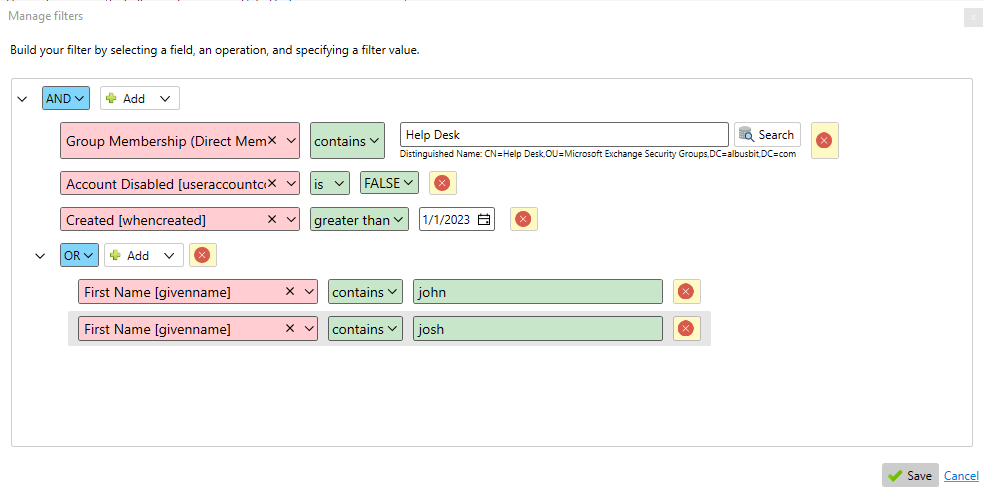
ويسمح نظام الفلاتر بإضافة شروط منطقية مثل AND وOR، لتضييق نطاق النتائج وعرض العناصر التي تطابق معايير محددة.
فمثلًا، يمكن إعداد تقرير يستهدف حسابات المستخدمين المعطلة داخل وحدة تنظيمية معينة، أو الحسابات التي تقترب كلمات مرورها من الانتهاء وفقًا للبيانات والسياسات المتاحة.
3. تصدير التقارير إلى Excel وPDF وصيغ متعددة
يدعم إصدار Pro تصدير النتائج إلى عدد من التنسيقات الشائعة، مما يسهل مشاركتها مع فرق تقنية المعلومات أو الإدارة أو استخدامها في عمليات التحليل.
وتشمل الصيغ المدعومة:
-
Excel بصيغة XLSX.
-
ملفات CSV.
-
مستندات PDF.
-
صفحات HTML.
-
ملفات XML.
-
ملفات JSON.
-
ملفات ODS المتوافقة مع LibreOffice.
ويدعم البرنامج أيضًا إلحاق النتائج بملف CSV موجود مسبقًا، وهي ميزة مفيدة لبعض عمليات جمع البيانات المتكررة.
يساعد هذا التنوع على اختيار التنسيق المناسب لكل مهمة، سواء كان الهدف مراجعة النتائج في جدول، أو إعداد مستند للعرض، أو إدخال البيانات في نظام آخر.
4. إنشاء تقارير تلقائية وفق جدول زمني
تسمح ميزة Scheduled Tasks بإنشاء مهام مجدولة لتشغيل تقارير محددة بصورة دورية.
يمكن اختيار التقرير المطلوب، وتحديد طريقة حفظه، ثم ربط المهمة بجدولة Windows Task Scheduler.
يساعد ذلك على تنفيذ عمليات متكررة مثل مراجعة الحسابات غير النشطة أو استخراج قائمة المستخدمين بصورة يومية أو أسبوعية أو شهرية، بحسب متطلبات المؤسسة.
5. إرسال التقارير عبر البريد الإلكتروني
يوفر البرنامج ميزة إرسال نتائج التقارير عبر البريد الإلكتروني من خلال إعداد اتصال بخادم SMTP.
يمكن إرسال النتائج داخل نص الرسالة أو إرفاقها بصيغ مثل CSV وXLSX وHTML.
وتصبح هذه الخاصية أكثر فائدة عند دمجها مع المهام المجدولة، حيث يمكن تجهيز تقرير وإرساله إلى الجهات المختصة في الوقت المحدد دون الحاجة إلى تشغيله يدويًا في كل مرة.
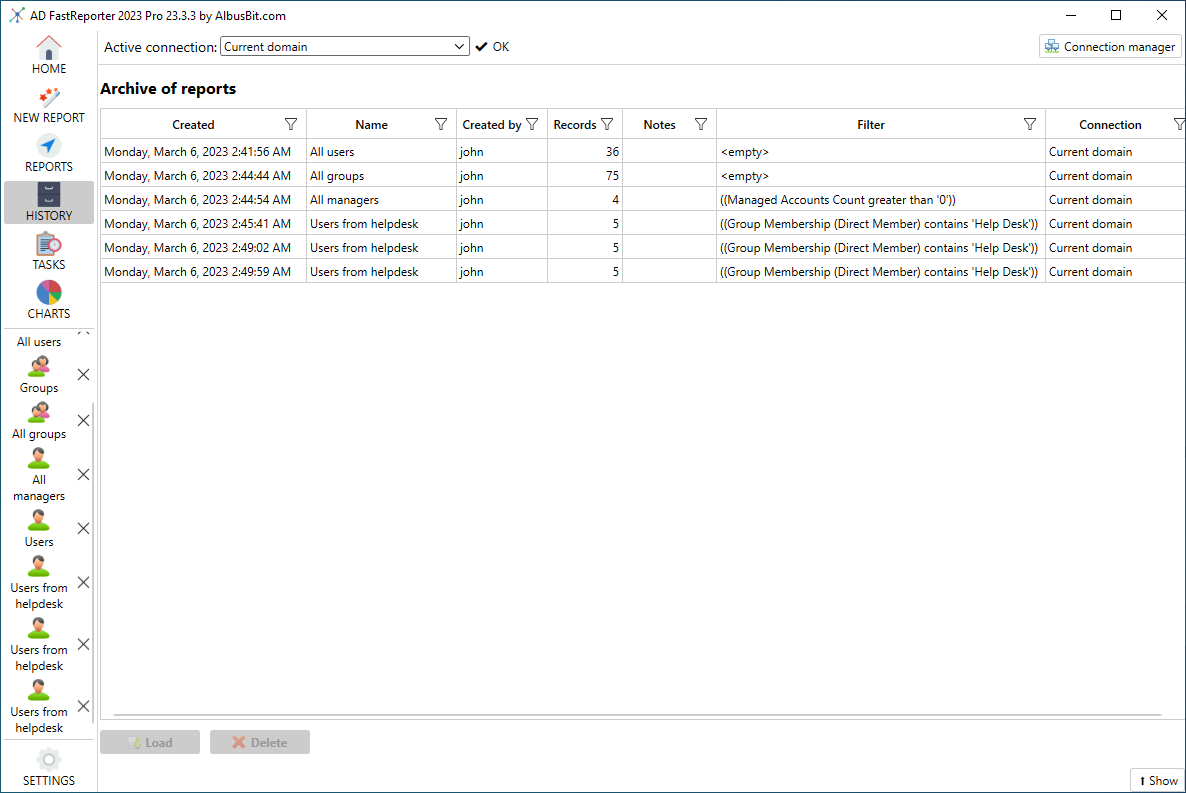
6. الاحتفاظ بسجل التقارير السابقة
يتضمن إصدار Pro نظامًا لحفظ النتائج وإعادة فتح التقارير التي سبق إنشاؤها.
تساعد هذه الميزة على الرجوع إلى بيانات سابقة دون الحاجة إلى إعادة تشغيل الاستعلام على الدومين، وهي مفيدة عند متابعة تغير عدد المستخدمين أو مقارنة نتائج مراجعتين مختلفتين.
ويمكن الاستفادة من السجل في توثيق بعض العمليات الدورية وتوفير مراجع لفرق التدقيق الداخلي.
7. دعم عدة دومينات واتصالات Active Directory
يدعم AD FastReporter إنشاء اتصالات متعددة مع بيئات Active Directory مختلفة.
يمكن الانتقال بين الاتصالات باستخدام قائمة اختيار الدومين، ثم تنفيذ التقرير على الاتصال المطلوب.
وتحتاج الاتصالات بين الدومينات أو الغابات المختلفة إلى الصلاحيات المناسبة، وقد تتطلب علاقة ثقة أو بيانات اعتماد صالحة في البيئة المستهدفة.
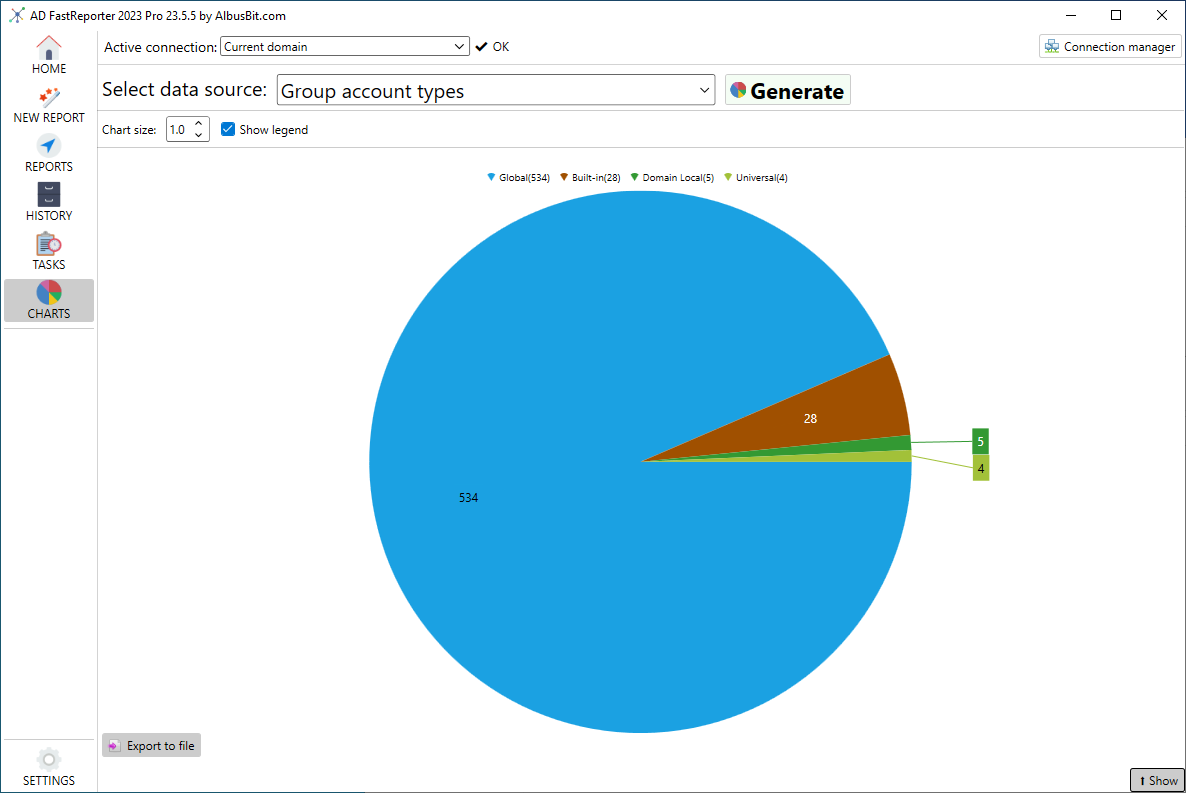
8. عرض البيانات في رسوم بيانية
يوفر إصدار Pro أدوات لإنشاء رسوم بيانية انطلاقًا من بيانات التقارير.
تساعد هذه الرسوم على تقديم المعلومات بطريقة مرئية بدلًا من الاعتماد على الجداول النصية فقط، مثل عرض توزيع بعض أنواع الحسابات أو مقارنة مجموعات من النتائج.
ويمكن تصدير الرسوم لاستخدامها في العروض والتقارير الإدارية.
9. دعم تقارير الامتثال والمراجعة الأمنية
يتضمن البرنامج لوحة خاصة بمتطلبات NIS2 تساعد على فحص بعض جوانب إدارة الهوية، ومنها الحسابات غير النشطة والمجموعات ذات الامتيازات العالية وحسابات الخدمات وسياسات كلمات المرور.
تُستخدم هذه الإمكانيات لدعم المراجعة الأمنية وتجميع أدلة الفحص، لكنها لا تعني أن استخدام البرنامج وحده يكفي لتحقيق الامتثال لجميع متطلبات NIS2.
أنواع التقارير التي يمكن إنشاؤها باستخدام AD FastReporter Pro
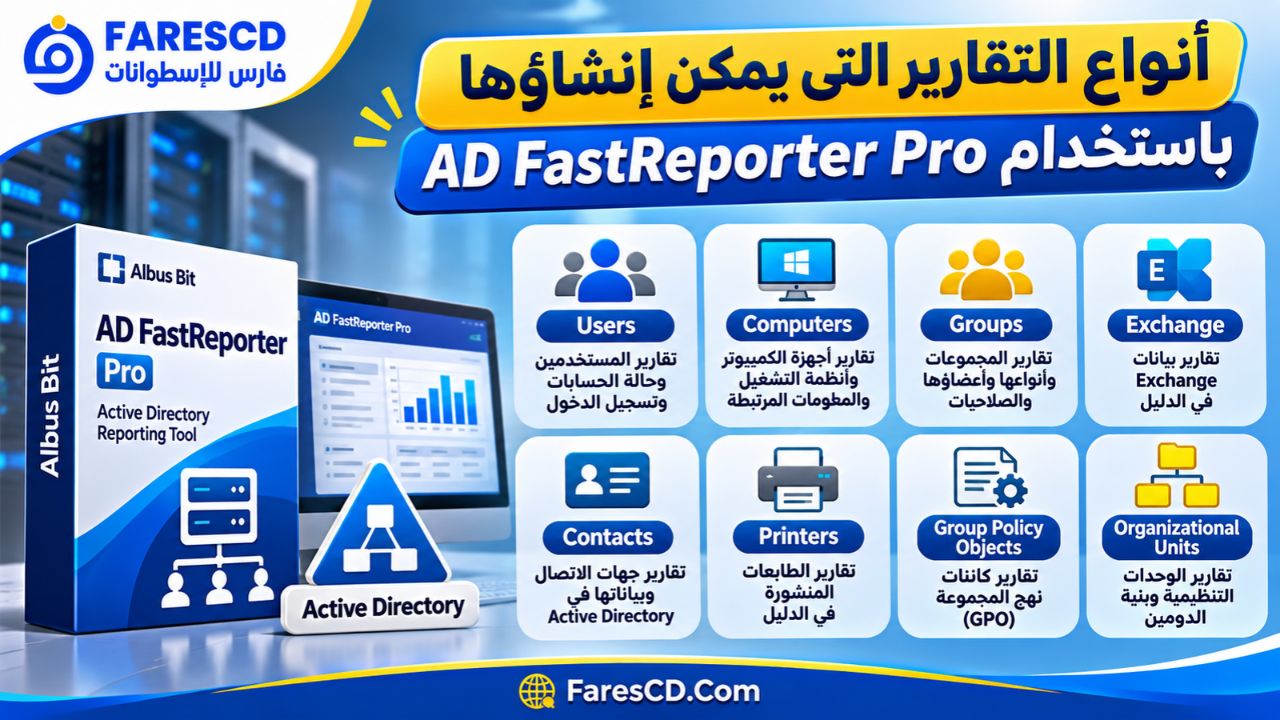
يحتوي البرنامج على ثماني فئات أساسية لتنظيم التقارير بحسب نوع العنصر الموجود داخل Active Directory.
| فئة التقرير | المعلومات والاستخدامات |
|---|---|
| Users | بيانات المستخدمين وحالة الحسابات وتسجيل الدخول |
| Computers | أجهزة الكمبيوتر وأنظمة التشغيل والحسابات المرتبطة بها |
| Groups | المجموعات وأنواعها وأعضاؤها |
| Exchange | بعض بيانات Exchange المخزنة في Active Directory |
| Contacts | بيانات جهات الاتصال |
| Printers | معلومات الطابعات المنشورة في الدليل |
| Group Policy Objects | بيانات كائنات نهج المجموعة GPO |
| Organizational Units | الوحدات التنظيمية وبنية الدومين |
تقارير حسابات المستخدمين Users Reports
تُعد تقارير المستخدمين من أكثر الأدوات استخدامًا داخل المؤسسات، لأنها تسمح بالحصول على صورة واضحة عن الحسابات المسجلة في الدومين.
يمكن الاستفادة منها في استخراج معلومات مثل أسماء المستخدمين، والأقسام، وعناوين البريد الإلكتروني، وحالة الحساب، وآخر نشاط لتسجيل الدخول.
وتساعد هذه المعلومات على تحديد الحسابات التي قد تحتاج إلى مراجعة أو تحديث أو تعطيل بعد التحقق من ضرورتها.
تقارير أجهزة الكمبيوتر Computers Reports
تتيح تقارير أجهزة الكمبيوتر مراجعة المعلومات المسجلة عن الأجهزة داخل Active Directory.
يمكن استخدامها لتحديد أسماء أجهزة الكمبيوتر وإصدارات أنظمة التشغيل وبعض معلومات نشاط الأجهزة، بحسب الحقول المتاحة والصلاحيات.
ومن الاستخدامات المهمة لهذا النوع من التقارير مساعدة مسؤولي الشبكات على مراجعة الأجهزة القديمة أو غير المستخدمة والتخطيط لتحديث الأنظمة.
تقارير المجموعات Groups Reports
تُستخدم تقارير المجموعات لفهم كيفية تنظيم عضويات المستخدمين داخل الدومين.
ويمكن أن تساعد في مراجعة أعضاء مجموعات معينة، ومعرفة حجم العضوية، والتعرف على الحسابات المرتبطة بالمجموعات الإدارية أو المجموعات المستخدمة في توزيع الصلاحيات.
ويُعد ذلك مفيدًا عند إجراء مراجعة دورية للامتيازات الممنوحة للمستخدمين.
تقارير Group Policy Objects
تساعد تقارير GPO على الاطلاع على بعض المعلومات المتعلقة بكائنات نهج المجموعة المستخدمة داخل بيئة Active Directory.
وتكون مفيدة عند توثيق بنية السياسات أو مراجعة توزيعها على الوحدات التنظيمية.
لكنها لا تُعد بديلًا كاملًا لأدوات تحليل تطبيق Group Policy على أجهزة المستخدمين، مثل Group Policy Results.
كيفية استخدام برنامج Albus Bit AD FastReporter Pro خطوة بخطوة
لا تتطلب عملية إنشاء أول تقرير خبرة متقدمة في كتابة الاستعلامات، إذ يعتمد البرنامج على واجهة رسومية منظمة.
الخطوة الأولى: تثبيت البرنامج على الكمبيوتر
ابدأ بتنزيل ملف التثبيت من الموقع الرسمي لشركة Albus Bit، ثم شغّل المثبت واتبع التعليمات المعروضة.
يُفضل استخدام جهاز Windows متصل بدومين المؤسسة، مع التأكد من توافر متطلبات تشغيل البرنامج وإمكانية الوصول إلى خادم Active Directory.
عند التشغيل الأول، يمكن استخدام النسخة المجانية أو إدخال مفتاح ترخيص Pro أو النسخة التجريبية.
الخطوة الثانية: إعداد الاتصال بالدومين
بعد تشغيل البرنامج، افتح إعدادات الاتصالات من قسم Settings ثم Connections.
في بيئة العمل المعتادة، يمكن للبرنامج الاعتماد على حساب مستخدم الدومين الحالي إذا كانت بيانات الاتصال والصلاحيات مناسبة.
وإذا كانت هناك حاجة للاتصال بدومين مختلف، يمكن إعداد اتصال مستقل باستخدام بيانات الاعتماد المصرح بها.
الخطوة الثالثة: اختيار نوع التقرير
افتح قسم Reports من القائمة الجانبية.
ستظهر فئات التقارير المختلفة، مثل Users وComputers وGroups.
اختر فئة Users، ثم افتح تقرير All users للحصول على قائمة بحسابات المستخدمين.
الخطوة الرابعة: تحديد الحقول المطلوبة
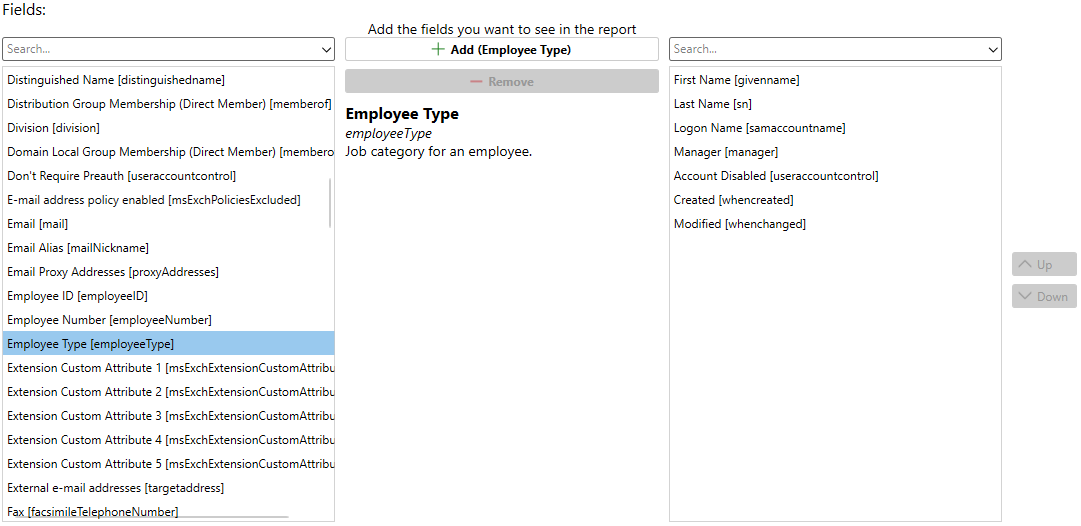
قبل تشغيل التقرير، يمكن تحديد الأعمدة التي ستظهر في النتائج.
على سبيل المثال، يمكن اختيار:
-
اسم المستخدم.
-
الاسم المعروض.
-
البريد الإلكتروني.
-
القسم.
-
حالة الحساب.
-
آخر تسجيل دخول.
ومن الممكن تغيير ترتيب الأعمدة أو إزالة الحقول التي لا تحتاج إليها، حتى يصبح التقرير أكثر وضوحًا.
الخطوة الخامسة: إنشاء التقرير
اضغط على زر Generate لبدء استخراج البيانات.
سيبدأ البرنامج في قراءة المعلومات المطلوبة من Active Directory، مع عرض حالة العملية وسجل التقدم.
يعتمد الوقت اللازم على حجم الدومين وعدد العناصر المطلوب تحليلها وطبيعة الحقول المختارة.
بعد انتهاء العملية، ستظهر النتائج في جدول يسمح بالبحث والفرز وتصفية البيانات المعروضة.
الخطوة السادسة: تصدير التقرير
إذا كنت تستخدم إصدار Pro، يمكنك اختيار صيغة التصدير المطلوبة من شريط أدوات النتائج.
اختر Excel مثلًا، ثم حدد اسم الملف ومكان الحفظ.
يمكن بعد ذلك فتح التقرير في Microsoft Excel لإجراء المزيد من التحليل أو مشاركته مع المسؤولين المعنيين.
تتوافق هذه الخطوات مع دليل البدء الرسمي للبرنامج.
كيفية إنشاء تقرير مخصص في AD FastReporter Pro
توفر التقارير الجاهزة تغطية واسعة، لكن بعض المؤسسات تحتاج إلى معلومات محددة لا يقدمها نموذج واحد بالشكل المطلوب.
ولهذا يوفر إصدار Pro أداة لإنشاء نماذج تقارير جديدة من داخل الواجهة.
إنشاء التقرير
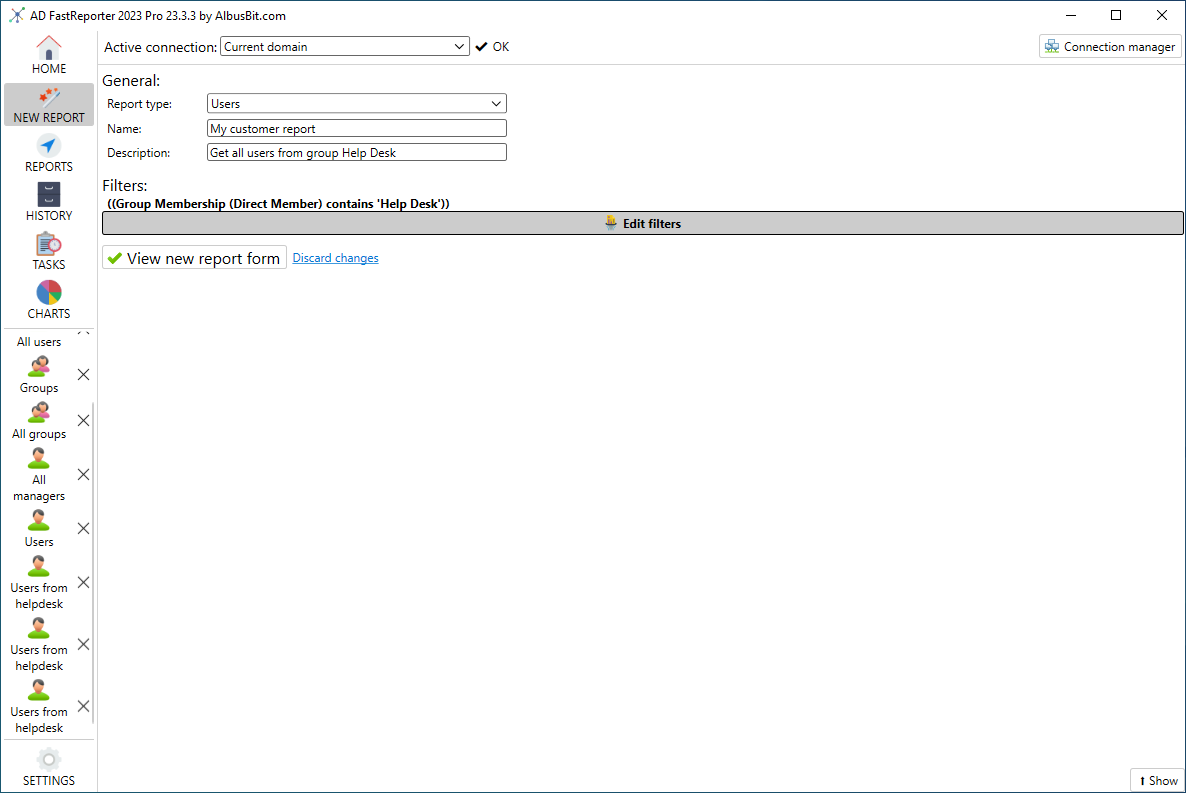
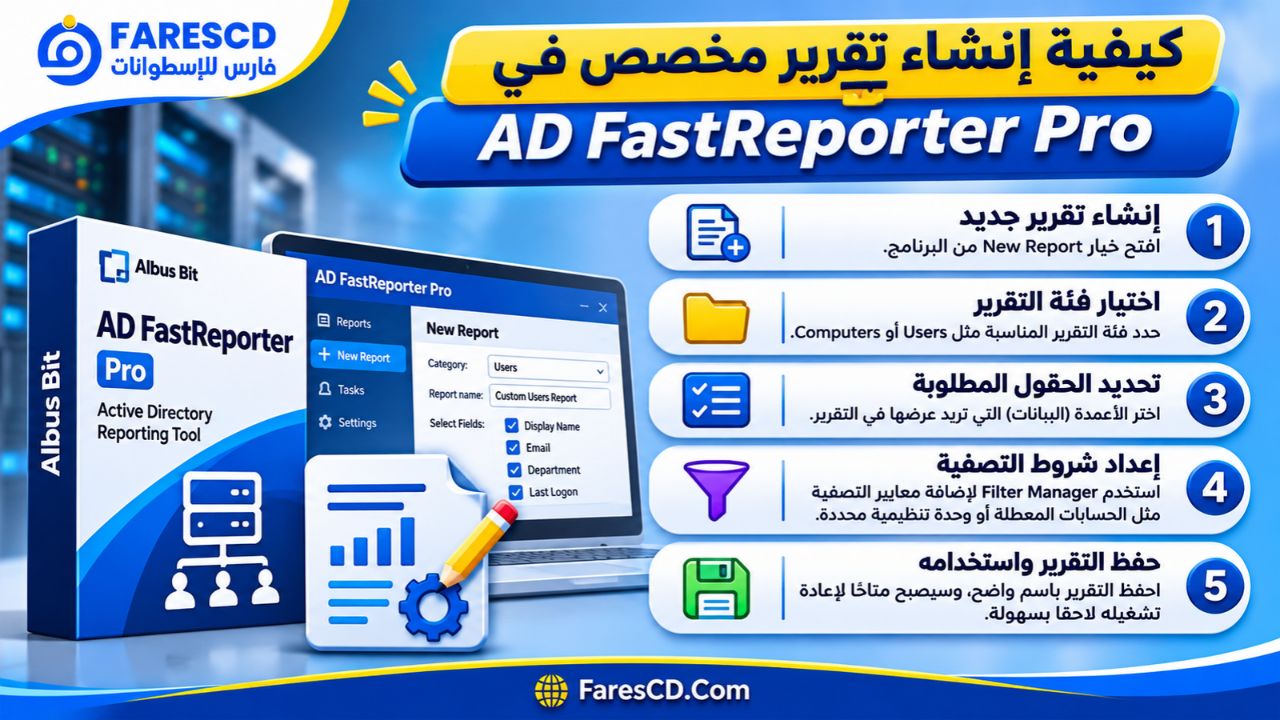
افتح خيار New Report، ثم حدد فئة التقرير، مثل Users أو Computers.
بعد ذلك أدخل اسمًا واضحًا للتقرير ووصفًا يوضح الغرض منه، ثم اختر الحقول التي تريد إضافتها إلى النتائج.
تحديد شروط التصفية
يسمح Filter Manager بإعداد شروط لتحديد العناصر التي ستظهر.
على سبيل المثال، يمكن إعداد تقرير يركز على المستخدمين الذين تنطبق عليهم مجموعة من الشروط، مثل أن يكون الحساب معطلًا وأن ينتمي إلى وحدة تنظيمية محددة.
ويُفضل اختيار حقول التصفية بما يتوافق مع البيانات الموجودة فعلًا في الدومين.
حفظ التقرير وإعادة استخدامه
بعد تحديد الحقول والشروط، احفظ التقرير المخصص.
سيصبح متاحًا داخل البرنامج لاستخدامه مرة أخرى دون الحاجة إلى إعادة إعداد التصفية من البداية.
وهذه الطريقة مناسبة للتقارير المتكررة التي تحتاج إلى نفس بنية الأعمدة والمعايير.
كيفية إنشاء تقارير Active Directory تلقائيًا
تُعد الأتمتة إحدى أهم الإضافات الموجودة في AD FastReporter Pro، خاصة في المؤسسات التي تحتاج إلى مراجعة البيانات بصورة دورية.
لإنشاء تقرير مجدول، افتح قسم Tasks، ثم أنشئ مهمة جديدة واختر نموذج التقرير المطلوب.
حدد مكان حفظ النتائج وصيغة التصدير، ثم اضبط إعدادات الجدولة.
يمكن بعد ذلك تهيئة إرسال التقرير عبر البريد الإلكتروني إذا كانت إعدادات SMTP جاهزة.
يعتمد نظام التشغيل التلقائي على Windows Task Scheduler، ويستخدم البرنامج أداة سطر الأوامر ADFastReporterCmd.exe لتنفيذ المهام المحددة.
مثال عملي على استخدام الجدولة
لنفترض أن قسم تقنية المعلومات يحتاج إلى مراجعة الحسابات غير النشطة أسبوعيًا.
بدلًا من تشغيل التقرير يدويًا في كل أسبوع، يمكن إنشاء مهمة مجدولة تُنفذ التقرير وتُصدّر النتائج إلى ملف Excel.
وإذا كانت خاصية البريد الإلكتروني مفعلة، يمكن إرسال الملف تلقائيًا إلى مسؤول المراجعة.
تسمح هذه العملية بتحويل مهمة متكررة إلى إجراء منظم، مع تقليل احتمال نسيان إعداد التقرير في موعده.
مقارنة صيغ تصدير التقارير في AD FastReporter Pro
| الصيغة | الاستخدام الأنسب |
|---|---|
| XLSX | تحليل البيانات والفرز داخل Excel |
| CSV | استيراد النتائج إلى أنظمة أخرى |
| إعداد تقارير ثابتة للمراجعة والعرض | |
| HTML | عرض التقارير داخل المتصفح |
| JSON | التعامل مع البيانات في التطبيقات والبرامج النصية |
| XML | تبادل البيانات المنظمة بين الأنظمة |
| ODS | استخدام التقارير مع LibreOffice |
يعتمد اختيار الصيغة المناسبة على طبيعة العمل والجهة التي ستستقبل البيانات.
فمثلًا، تعتبر XLSX مناسبة عند إجراء التحليل اليدوي، بينما تكون JSON أو CSV أكثر مرونة في بعض عمليات التكامل البرمجي.
أما PDF فيناسب مشاركة نسخة ثابتة من التقرير لا تتطلب تعديل الجداول.
الفرق بين AD FastReporter Free وAD FastReporter Pro
يتوفر البرنامج بإصدار مجاني وإصدار احترافي مدفوع، ويشترك الإصداران في إمكانية تشغيل مجموعة كبيرة من التقارير الجاهزة.
لكن إصدار Pro يضيف إمكانيات أكثر تقدمًا تناسب الاستخدام المستمر داخل المؤسسات.
| الميزة | Free | Pro |
|---|---|---|
| تشغيل أكثر من 250 تقريرًا جاهزًا | نعم | نعم |
| عرض تقارير المستخدمين والمجموعات | نعم | نعم |
| الاتصال بعدة دومينات | نعم | نعم |
| تخصيص الأعمدة الأساسية | نعم | نعم |
| تصدير التقارير إلى ملفات | لا | نعم |
| إنشاء نماذج تقارير مخصصة | لا | نعم |
| استخدام فلاتر مخصصة متقدمة | لا | نعم |
| حفظ سجل التقارير السابقة | لا | نعم |
| جدولة التقارير تلقائيًا | لا | نعم |
| إرسال النتائج بالبريد الإلكتروني | لا | نعم |
| الرسوم البيانية | لا | نعم |
| لوحة NIS2 | لا | نعم |
المقارنة وفق الدليل الرسمي للمنتج، الذي يميز بين إمكانيات عرض التقارير في النسخة المجانية والوظائف المتقدمة في إصدار Pro.
Active Directory Reporting Tool
متى تكون النسخة المجانية كافية؟
قد تكفي النسخة المجانية إذا كنت تحتاج إلى تشغيل التقارير المدمجة وعرض النتائج مباشرة داخل البرنامج، دون الحاجة إلى تصدير الملفات أو إنشاء جداول تشغيل تلقائية.
كما أنها خيار مناسب للتعرف على واجهة البرنامج واستكشاف أنواع التقارير المتاحة قبل التفكير في شراء الترخيص.
متى تحتاج إلى إصدار Pro؟
يصبح إصدار Pro أكثر ملاءمة عندما تحتاج إلى إعداد تقارير منتظمة أو الاحتفاظ بالنتائج السابقة أو مشاركة البيانات بصيغ متعددة.
كذلك يوفر الإصدار الاحترافي مرونة أكبر عند بناء تقارير مخصصة وإضافة شروط معقدة أو إنشاء عمليات أتمتة يعتمد عليها فريق تقنية المعلومات.
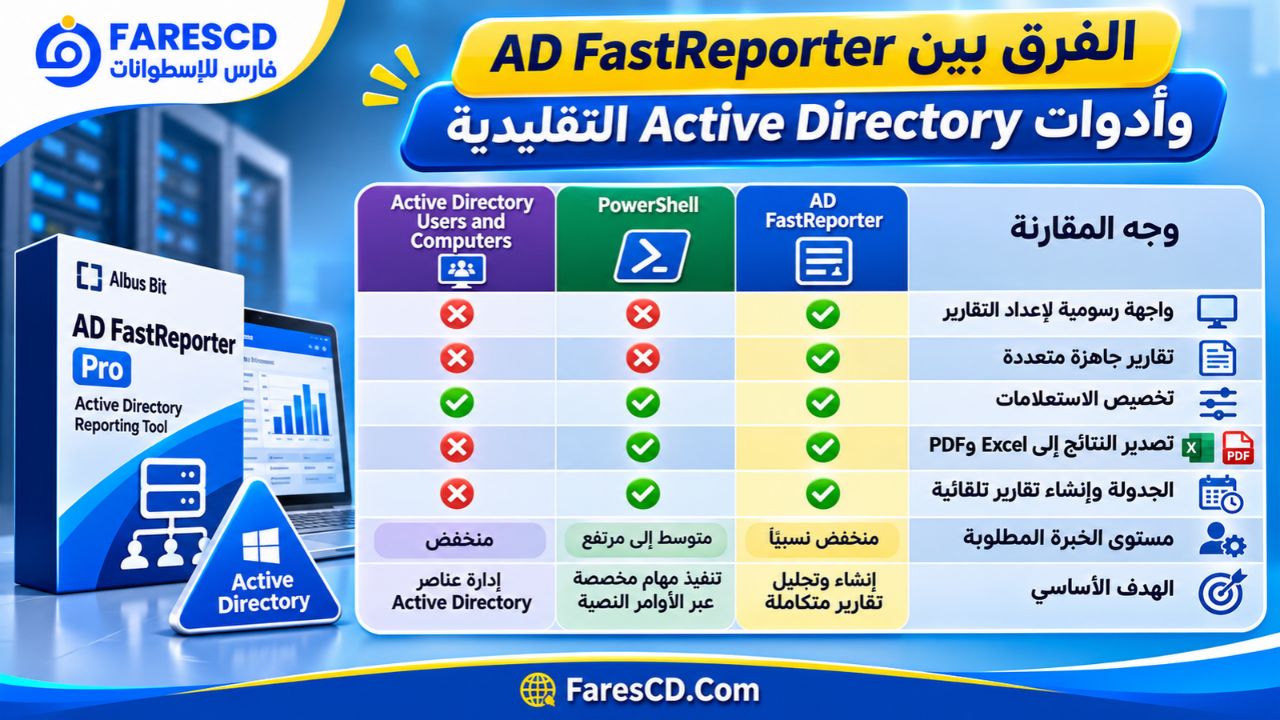
الفرق بين AD FastReporter وأدوات Active Directory التقليدية
يمكن الحصول على الكثير من معلومات Active Directory باستخدام الأدوات المدمجة في Windows Server أو من خلال PowerShell.
لكن الاختلاف الأساسي يكمن في طريقة الوصول إلى البيانات وتجهيزها وتقديمها.
| وجه المقارنة | AD FastReporter Pro | PowerShell | Active Directory Users and Computers |
|---|---|---|---|
| واجهة رسومية لإعداد التقارير | نعم | ليست افتراضية | واجهة لإدارة العناصر أساسًا |
| تقارير جاهزة متعددة | نعم | تتطلب أوامر أو نصوصًا مناسبة | إمكانيات محدودة |
| تخصيص الاستعلامات | فلاتر وحقول رسومية | مرونة برمجية مرتفعة | تصفية وبحث أساسيان |
| تصدير Excel وPDF | مدمج | ممكن باستخدام أوامر أو أدوات إضافية | ليس وظيفة تقارير متكاملة |
| الجدولة | مدمجة في Pro | ممكنة عبر Windows Task Scheduler | غير مدمجة |
| متطلبات الخبرة البرمجية | منخفضة نسبيًا | تختلف بحسب تعقيد المهمة | منخفضة للعمليات الأساسية |
AD FastReporter أم PowerShell؟
يمنح PowerShell مسؤولي الأنظمة مرونة واسعة في كتابة الاستعلامات والبرامج النصية وتنفيذ عمليات مخصصة.
لكن إعداد التقارير المعقدة قد يحتاج إلى معرفة بالأوامر والحقول المناسبة، بالإضافة إلى معالجة النتائج وتنسيقها.
في المقابل، يوفر AD FastReporter Pro بيئة أكثر جاهزية للمستخدم الذي يفضل اختيار التقرير من قائمة، وتعديل الحقول، ثم الحصول على النتائج دون إنشاء برنامج نصي جديد.
ومع ذلك، لا يُعد AD FastReporter بديلًا شاملًا لـPowerShell؛ إذ تظل الأدوات البرمجية مناسبة للعمليات المخصصة والتكاملات التي تتجاوز نطاق التقارير المدعومة.
متطلبات تشغيل Albus Bit AD FastReporter Pro
يعمل البرنامج على أجهزة Windows المتوافقة مع المتطلبات التقنية المحددة في وثائق الشركة.
| المتطلب | التفاصيل |
|---|---|
| نظام التشغيل | Windows 10 إصدار 1607 أو أحدث، وWindows 11 |
| أنظمة الخوادم | Windows Server 2016 أو أحدث |
| المعمارية | x64 وARM64 |
| بيئة التشغيل | Microsoft .NET 10 Desktop Runtime وفق دليل المتطلبات الحالي |
| الاتصال | الوصول إلى بيئة Active Directory |
| البروتوكول | LDAP |
| الصلاحيات | صلاحية قراءة عناصر الدومين المستهدفة |
| مساحة التخزين | مساحة للتثبيت وحفظ قاعدة البيانات والتقارير |
قد تختلف متطلبات .NET بين الإصدارات؛ لذا ينبغي مطابقة نسخة Runtime مع الإصدار الذي يتم تثبيته.
AD FastReporter
هل يحتاج البرنامج إلى التثبيت على Domain Controller؟
لا يحتاج AD FastReporter إلى التثبيت على خادم Domain Controller.
يمكن تشغيله على جهاز Windows متصل بالدومين، ثم الوصول إلى البيانات عبر الشبكة باستخدام LDAP والصلاحيات المناسبة.
وهذا يسمح لمسؤولي الشبكات بإنشاء التقارير من أجهزة العمل دون تثبيت أداة إضافية على خوادم الدومين نفسها.
دقة التقارير وكيفية التعامل مع بيانات Active Directory
تعتمد دقة النتائج على البيانات المتاحة والصلاحيات ونطاق الاتصال.
ومن الأمثلة المهمة اختلاف طريقة التعامل مع الحقلين lastLogon وlastLogonTimestamp.
الحقل الأول لا يتزامن تلقائيًا بين جميع Domain Controllers، ولذلك قد تختلف قيمته من خادم إلى آخر.
أما الحقل الثاني فيُستخدم لتوفير معلومات قابلة للمزامنة، لكنه لا يمثل بالضرورة توقيت آخر تسجيل دخول بدقة لحظية.
يوفر AD FastReporter إمكانيات للاستعلام من عدة Domain Controllers عند التعامل مع حقول غير متزامنة، مما يساعد على تقديم نتائج أكثر دقة عند توافر الاتصال بالخوادم المطلوبة.
ومع ذلك، ينبغي مراعاة أن بعض التقارير قد تكون غير مكتملة إذا تعذر الوصول إلى خادم أو لم يمتلك الحساب المستخدم صلاحية قراءة أحد الحقول.
ويعرض البرنامج رسائل وتحذيرات أثناء إنشاء التقارير لتسهيل التعرف على المشكلات التي قد تؤثر في النتائج.
أبرز استخدامات AD FastReporter Pro في الشركات والمؤسسات
مراجعة الحسابات غير المستخدمة
تحتاج المؤسسات إلى مراجعة حسابات الموظفين بصورة دورية، خاصة بعد انتقال الموظفين إلى أقسام أخرى أو انتهاء علاقتهم بالمؤسسة.
يمكن استخدام التقارير للمساعدة على تحديد الحسابات التي لم تُظهر نشاطًا منذ مدة معينة، ثم التحقق من حالتها قبل اتخاذ أي إجراء إداري.
مراجعة عضويات المجموعات الحساسة
تساعد تقارير المجموعات في تحديد الحسابات الموجودة داخل مجموعات ذات امتيازات مرتفعة.
وتسمح هذه المراجعة بمقارنة العضويات الحالية مع الصلاحيات المعتمدة داخل المؤسسة، والكشف عن الحالات التي تحتاج إلى فحص إضافي.
متابعة أجهزة الكمبيوتر داخل الدومين
يمكن استخدام تقارير أجهزة الكمبيوتر في إعداد جرد مبدئي للأجهزة وحساباتها وأنظمة تشغيلها المسجلة.
وتساعد هذه البيانات في تخطيط عمليات التحديث ومراجعة الأجهزة التي لم تعد مستخدمة.
إعداد تقارير دورية للإدارة
عندما تطلب الإدارة معلومات عن عدد المستخدمين أو توزيع الحسابات أو حالة بعض عناصر الدومين، يمكن استخراج النتائج في صورة منظمة.
ويكون تصديرها إلى Excel أو PDF مناسبًا لمشاركتها دون مطالبة الإدارة بالتعامل مباشرة مع أدوات Active Directory.
دعم أعمال التدقيق والامتثال
يمكن للبرنامج المساعدة في تجميع بيانات حول الحسابات والمجموعات والامتيازات والسياسات ذات الصلة بمراجعات أمن المعلومات.
لكن النتائج تظل جزءًا من عملية تدقيق أوسع، وليست بديلًا عن مراجعة السياسات والسجلات والأدلة التشغيلية الأخرى.
عيوب برنامج Albus Bit AD FastReporter Pro
رغم المميزات المتعددة، توجد بعض القيود التي ينبغي أخذها في الاعتبار عند استخدام البرنامج.
1. التركيز على بيئات Active Directory
لا يُعد البرنامج مناسبًا لكل أنواع الشبكات، لأنه يستهدف بيئات Active Directory التقليدية، ولا يوفر إدارة عامة لجميع أنواع حسابات Windows أو خدمات الهوية السحابية.
2. بعض المميزات تتطلب ترخيص Pro
تحتاج وظائف مثل تصدير النتائج والجدولة وحفظ التقارير وإنشاء النماذج المخصصة إلى الإصدار المدفوع.
ولذلك قد لا تلبي النسخة المجانية احتياجات المؤسسات التي تعتمد على إرسال التقارير بانتظام.
3. الاعتماد على الاتصال بالشبكة
يتطلب استخراج التقارير الجديدة اتصالًا مناسبًا بخوادم Active Directory.
وقد تتأثر النتائج بانقطاع الشبكة أو تعذر الوصول إلى بعض Domain Controllers.
4. اختلاف الصلاحيات المطلوبة
يمكن استخراج معظم البيانات الأساسية باستخدام حساب يملك صلاحيات القراءة المعتادة، لكن بعض الحقول الحساسة تتطلب أذونات إضافية.
ومن الأمثلة البيانات المتعلقة بمفاتيح استرداد BitLocker المخزنة داخل Active Directory.
5. ليس أداة لإدارة التغييرات مباشرة
يعتمد البرنامج على قراءة بيانات Active Directory وإعداد التقارير، ولا يُستخدم لإجراء تعديلات مباشرة على الحسابات أو المجموعات أو بنية الدومين.
وبالتالي، تظل أدوات الإدارة الأخرى ضرورية لتنفيذ الإجراءات التي يتم اتخاذها بعد مراجعة النتائج.
هل برنامج AD FastReporter Pro آمن للاستخدام؟
يعتمد البرنامج على استعلامات قراءة بيانات Active Directory، ولا يحتاج إلى تعديل مخطط الدليل أو تثبيت Agent على Domain Controller.
كما يستخدم قاعدة بيانات SQLite محلية لتخزين الإعدادات والنتائج المحفوظة، بحسب الوثائق الرسمية.
وتوضح الشركة أن بيانات Active Directory ونتائج التقارير لا تُرسل إلى خوادم خارجية ضمن آلية عمل البرنامج المعتادة، مع وجود اتصالات منفصلة لبعض وظائف التحديث والتحقق من الترخيص.
ومع ذلك، فإن بعض التقارير قد تتضمن معلومات حساسة عن المستخدمين أو الأجهزة أو الصلاحيات، ولذلك يجب حماية الملفات الناتجة وتحديد الأشخاص المسموح لهم بالوصول إليها.
وتحتاج ميزة إرسال التقارير عبر البريد الإلكتروني إلى إعداد اتصال آمن بخادم SMTP والتأكد من أن المستلمين مخولون بالاطلاع على البيانات.
تحميل برنامج Albus Bit AD FastReporter Pro للكمبيوتر
يمكن الحصول على البرنامج من الموقع الرسمي لشركة Albus Bit، حيث يتوفر الإصدار المجاني وإمكانية طلب ترخيص تجريبي لاختبار مميزات Pro.
المعلومات الأساسية عن البرنامج
| البيان | المعلومات |
|---|---|
| اسم البرنامج | Albus Bit AD FastReporter Pro |
| الشركة المطورة | Albus Bit |
| نوع البرنامج | Active Directory Reporting |
| نظام التشغيل | Windows |
| الترخيص | مجاني ومُدفع Pro |
| الاستخدام | استخراج وتحليل وأتمتة تقارير Active Directory |
| صيغ التصدير | XLSX، CSV، PDF، HTML، XML، ODS، JSON |
| الموقع الرسمي | albusbit.com/adfastreporter |
كيفية الحصول على إصدار Pro
يمكن تنزيل البرنامج من صفحة المنتج الرسمية، ثم طلب مفتاح تجريبي أو شراء ترخيص Pro حسب الاحتياجات.
الترخيص المدفوع دائم للإصدار الذي يتم شراؤه، ويتضمن عامًا من التحديثات والدعم الفني، مع إمكانية تجديد خدمات التحديث والدعم لاحقًا.
تساعد النسخة التجريبية على تقييم الوظائف المتقدمة، خاصة إنشاء التقارير المخصصة والجدولة والتصدير، قبل اتخاذ قرار شراء الترخيص.
هل يستحق Albus Bit AD FastReporter Pro الاستخدام؟
يُعد البرنامج خيارًا عمليًا للمؤسسات التي تعتمد على Active Directory وتحتاج إلى استخراج تقارير متكررة من بيانات المستخدمين والأجهزة والمجموعات.
وتظهر أهميته بصورة أكبر عندما تتكرر نفس المهام أسبوعيًا أو شهريًا، أو عندما تحتاج فرق تقنية المعلومات إلى مشاركة نتائج قابلة للقراءة دون استخدام أدوات الإدارة المباشرة.
يوفر إصدار Pro مجموعة متكاملة من الوظائف تشمل التقارير الجاهزة والتخصيص والتصدير والجدولة وحفظ السجلات، وهو ما يجعله أكثر ملاءمة لبيئات العمل التي تعتمد على عمليات مراجعة منتظمة.
أما في الحالات التي تقتصر على تشغيل بعض التقارير الأساسية من وقت لآخر، فقد تكون النسخة المجانية كافية.
وفي النهاية، يقدم Albus Bit AD FastReporter Pro حلًا متخصصًا لتبسيط تقارير Active Directory، وتقليل العمل اليدوي في جمع البيانات، ومساعدة مسؤولي الشبكات على الحصول على معلومات واضحة يمكن الاستفادة منها في الإدارة والمراجعة واتخاذ القرارات.