تحميل برنامج Franzis DIVE Video #2 Professional لتحسين فيديوهات تحت الماء وإصلاح الألوان
Franzis DIVE Video #2 Professional هو برنامج متخصص في تحسين ومعالجة فيديوهات التصوير تحت الماء، صُمم لمعالجة المشكلات البصرية التي تظهر عند تصوير المشاهد البحرية، مثل سيطرة اللون الأزرق أو الأخضر، وضعف التباين، واختفاء التفاصيل الدقيقة، وفقدان الألوان الطبيعية للكائنات البحرية والشعاب المرجانية.
يتميز البرنامج بقدرته على تحليل خصائص المشاهد المصورة تحت الماء وتطبيق تصحيحات مناسبة لعمق التصوير وطبيعة البيئة البحرية، مع توفير أدوات احترافية للتحكم في الألوان والإضاءة والتشويش. ويضم الإصدار الثاني تحسينات في سرعة المعالجة، وإعدادات جاهزة متعددة، ووحدات متقدمة لتعديل الفيديوهات، مما يجعله مناسبًا لهواة الغوص والمصورين وصناع المحتوى البحري الذين يرغبون في الحصول على نتائج جذابة دون الحاجة إلى إتقان برامج المونتاج المعقدة.
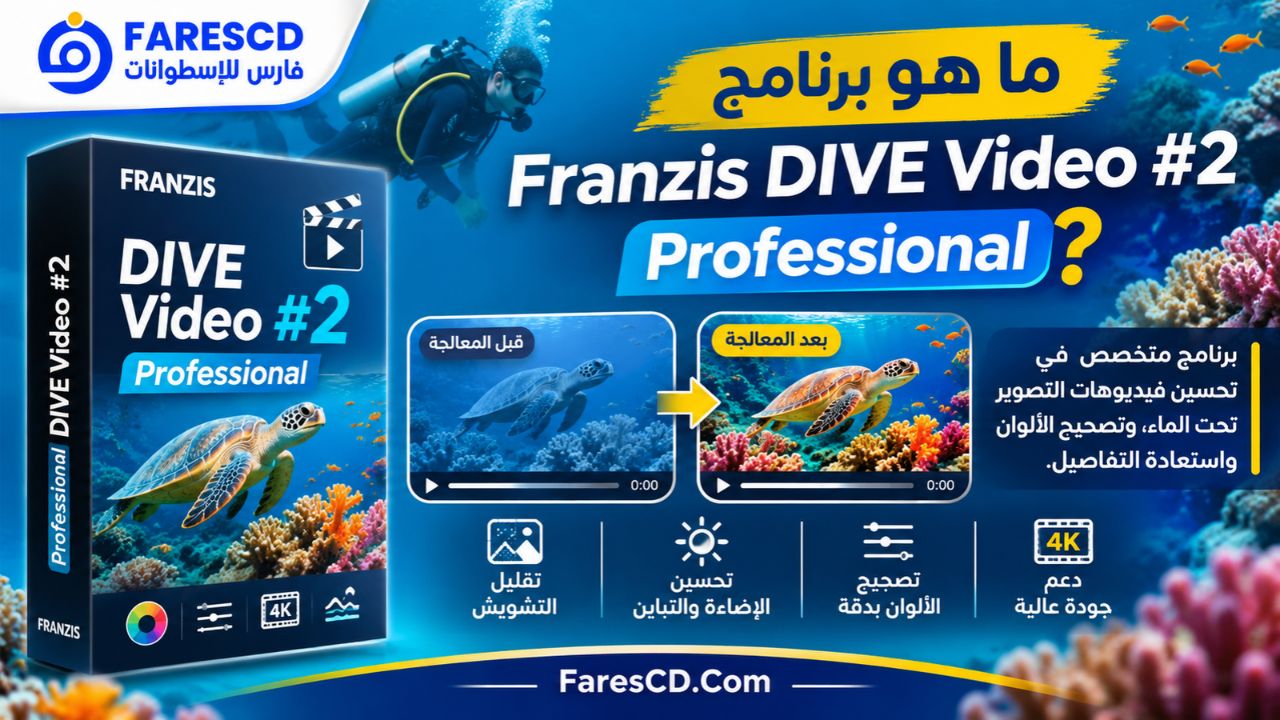
ما هو برنامج Franzis DIVE Video #2 Professional؟
يُعد Franzis DIVE Video #2 Professional أحد البرامج المتخصصة في معالجة فيديوهات التصوير تحت الماء وتحسين جودتها، حيث يقدم مجموعة متكاملة من الأدوات التي تساعد على تصحيح الألوان، وتحسين الإضاءة، وتقليل التشويش، واستعادة التفاصيل التي تبدو باهتة في لقطات الغوص والتصوير البحري.
عند تصوير الفيديو أسفل سطح الماء، تتغير طريقة انتقال الضوء بصورة ملحوظة مقارنة بالتصوير على اليابسة. فكلما زاد العمق، بدأت بعض الأطوال الموجية للضوء في الاختفاء تدريجيًا، وخصوصًا درجات الأحمر والبرتقالي، وهو ما يجعل الصور والفيديوهات تميل إلى الأزرق أو الأخضر.
وهنا تظهر أهمية برنامج DIVE Video #2 Professional، الذي يوفر نظامًا مخصصًا لتصحيح الألوان وفقًا لخصائص البيئة المائية، مع أدوات للتحكم في عمق التصوير والمسافة بين الكاميرا والعناصر المصورة.
ولا يقتصر دور البرنامج على تغيير الألوان فقط، بل يمتد إلى معالجة التباين والظلال والسطوع والتشويش، بالإضافة إلى إمكانية تطبيق تعديلات دقيقة على مناطق لونية محددة داخل الفيديو.
ويتميز البرنامج بأنه يركز على تحسين جودة الفيديو نفسه بدلًا من تقديم أدوات مونتاج عامة، ولذلك يمكن استخدامه لتحسين اللقطات قبل إدخالها إلى برامج التحرير مثل Adobe Premiere Pro أو DaVinci Resolve.
لماذا تحتاج فيديوهات التصوير تحت الماء إلى معالجة خاصة؟
تواجه كاميرات التصوير تحت الماء مجموعة من التحديات التي تؤثر في جودة الفيديو، حتى عند استخدام معدات احترافية.
ومن أبرز هذه المشكلات:
- اختفاء الألوان الدافئة: يفقد اللون الأحمر جزءًا كبيرًا من حضوره مع زيادة عمق المياه.
- سيطرة اللون الأزرق أو الأخضر: تظهر هذه المشكلة بوضوح في الفيديوهات المصورة دون إضاءة إضافية مناسبة.
- ضعف التباين: يؤدي تشتت الضوء داخل الماء إلى انخفاض وضوح التفاصيل.
- التشويش الرقمي: يظهر غالبًا في المشاهد المظلمة نتيجة رفع حساسية الكاميرا للضوء.
- ضعف التفاصيل البعيدة: تتأثر الأجسام البعيدة بالعوالق المائية وتشتت الإضاءة.
- اختلاف الألوان بين اللقطات: يمكن أن تتغير درجة اللون عند الانتقال بين أعماق مختلفة أو بين مناطق مضاءة ومظللة.
تحتاج هذه المشكلات إلى معالجة تتجاوز الفلاتر التقليدية، لأن تعديل اللون الأزرق بصورة عشوائية قد يتسبب في ظهور ألوان غير واقعية.
ولهذا يعتمد البرنامج على إعدادات متخصصة تراعي طبيعة التصوير تحت الماء، مع إتاحة تعديل النتيجة يدويًا للحصول على توازن بصري مناسب.
أبرز مميزات برنامج Franzis DIVE Video #2 Professional
1. تصحيح ألوان الفيديوهات تحت الماء بدقة
تتمثل الوظيفة الأساسية للبرنامج في تحسين الألوان التي تتأثر بامتصاص الضوء داخل الماء.
يستطيع المستخدم تقليل سيطرة اللون الأزرق أو الأخضر، وضبط التوازن اللوني، وتحسين ظهور الألوان الدافئة في العناصر المصورة.
وتصبح هذه الإمكانية مفيدة بشكل خاص عند تصوير الشعاب المرجانية والأسماك والكائنات البحرية، حيث قد تبدو ألوانها أقل حيوية في التسجيل الأصلي.
تساعد أدوات التصحيح على الوصول إلى مظهر أقرب للطبيعة، لكن النتيجة النهائية تعتمد على جودة التسجيل الأصلي وكمية المعلومات اللونية المتاحة فيه.
2. وحدة متخصصة لتصحيح الألوان حسب عمق الماء
يحتوي البرنامج على وحدة Water Depth Module التي تسمح بضبط المعالجة وفقًا لعمق التصوير.
تتوفر إعدادات للعمق تصل إلى 30 مترًا، وهو نطاق يغطي العديد من الاستخدامات الشائعة في تصوير الغوص الترفيهي.
ويستطيع المستخدم تحديد عمق مناسب للمشهد، ثم تعديل الإعدادات اعتمادًا على المعاينة المباشرة.
وتساعد هذه الطريقة على الوصول إلى نتائج أكثر اتساقًا من تطبيق فلتر لوني موحد على جميع المشاهد.
3. إعدادات جاهزة للبحار والمحيطات والأنهار
يقدم الإصدار الاحترافي 30 إعدادًا مسبقًا ضمن وحدة التصحيح تحت الماء، تشمل أوضاعًا مناسبة لمختلف البيئات المائية.
وتغطي هذه الإعدادات حالات مثل:
- تصوير المياه الزرقاء المفتوحة.
- تصوير البحار والمحيطات.
- تصوير البحيرات والأنهار.
- المشاهد التي تختلف فيها درجة صفاء المياه.
- اللقطات التي تتطلب تحسين التباين والألوان.
يمكن تجربة أكثر من إعداد ومقارنة النتائج قبل اختيار المعالجة النهائية.
وتتميز هذه الوظيفة بأنها تختصر الوقت الذي يحتاجه المستخدم لضبط الألوان يدويًا، خصوصًا عند التعامل مع عدد كبير من اللقطات.
4. تحسين الإضاءة والظلال والتفاصيل الداكنة
قد تحتوي بعض فيديوهات الغوص على مناطق مظلمة نتيجة ضعف الإضاءة أو وجود أجزاء من المشهد بعيدة عن مصدر الضوء.
يوفر البرنامج أدوات للتحكم في الظلال والتباين والإضاءة، بما يساعد على تحسين ظهور التفاصيل داخل هذه المناطق.
ومن المهم ضبط هذه الإعدادات بصورة متوازنة؛ لأن رفع الإضاءة بدرجة مبالغ فيها قد يؤدي إلى زيادة التشويش وإظهار عيوب التسجيل.
5. تقليل التشويش الرقمي في الفيديو
يتضمن البرنامج وحدة Noise Reduction لمعالجة التشويش الذي يظهر في الفيديوهات ذات الإضاءة الضعيفة.
ويمكن الاستفادة منها عند تصوير الكائنات البحرية في الأعماق أو داخل المناطق المظللة، حيث تضطر الكاميرا أحيانًا إلى استخدام حساسية مرتفعة للضوء.
تساعد أدوات تقليل التشويش على جعل المشهد أكثر نظافة بصريًا، مع ضرورة مراعاة عدم إزالة التفاصيل الدقيقة أثناء المعالجة.
6. نظام متقدم للتحكم في الألوان
تتميز النسخة Professional بوجود وحدة ألوان متقدمة تدعم العمل باستخدام عشر طبقات.
تسمح هذه الوحدة بإجراء تعديلات أكثر تفصيلًا بدلًا من تطبيق تصحيح موحد على الفيديو بالكامل.
فعلى سبيل المثال، يمكن تحسين ألوان المياه مع المحافظة على المظهر الطبيعي للعناصر الأخرى، أو ضبط التشبع ودرجة اللون في نطاقات محددة.
وتعتبر هذه الميزة مهمة للمصورين الذين يبحثون عن نتائج احترافية ويحتاجون إلى تحكم أكبر في طبيعة الألوان النهائية.
7. دعم ملفات LUT لتطبيق أنماط لونية مختلفة
يتضمن الإصدار الاحترافي وحدة LUT تدعم ملفات الامتداد .cube.
وتستخدم هذه الملفات لتطبيق أنماط لونية معدة مسبقًا، ما يسهل توحيد المظهر البصري بين المشاهد المختلفة.
ويمكن الاستفادة منها بعد تصحيح الألوان الأساسية، خصوصًا عند إعداد فيديوهات للسفر أو الأفلام الوثائقية القصيرة.
ويُفضل إجراء التصحيح الأساسي للمشهد قبل تطبيق النمط اللوني النهائي، حتى لا يؤدي تداخل التعديلات إلى ظهور ألوان مبالغ فيها.
8. وحدة RAW متقدمة للتحكم في خصائص الصورة
يوفر البرنامج وحدة تطوير RAW تحتوي على أكثر من 130 أداة تحكم موزعة على 12 فئة، بالإضافة إلى أدوات حماية المناطق والأقنعة الذكية.
تتيح هذه الأدوات إجراء تعديلات دقيقة على خصائص الصورة داخل بيئة المعالجة، مثل الإضاءة والألوان والتشبع والتباين وبعض التصحيحات البصرية.
كما تضم الوحدة مجموعة من المرشحات المعتمدة على تقنيات الذكاء الاصطناعي، وهو ما يوسع خيارات التحسين المتاحة للمستخدم.
ولا يعني وجود وحدة RAW بالضرورة دعم استيراد جميع صيغ فيديو RAW الاحترافية؛ إذ يعتمد ذلك على الصيغ التي يدعمها البرنامج فعليًا.
9. تحسين سرعة معالجة الفيديو
من التحسينات المهمة في الإصدار الثاني تطوير آلية الحساب والمعالجة لتصبح أسرع، مع إعلان المطور إمكانية تحقيق تسارع يصل إلى أربعة أضعاف في بعض العمليات.
وتساعد هذه التحسينات على تقليل وقت المعالجة، خاصة عند التعامل مع اللقطات مرتفعة الدقة أو تطبيق تصحيحات متعددة.
وتختلف السرعة الفعلية حسب قوة المعالج وبطاقة الرسوميات، ودقة الفيديو، وطول التسجيل، ونوعية التأثيرات المستخدمة.
10. خيارات أكثر لتصدير الفيديو
يدعم الإصدار الجديد خيارات ترميز إضافية، تشمل H.264 مع تسريع GPU، وترميز AV1، وترميز AV1 المعتمد على GPU، بالإضافة إلى VP9.
ويوفر أيضًا مستويات إضافية للتحكم في جودة الترميز.
تمنح هذه الخيارات المستخدم مرونة أكبر عند حفظ الفيديو النهائي، سواء كان الهدف المشاركة عبر الإنترنت أو الاحتفاظ بنسخة عالية الجودة.
ويعتمد توفر التسريع الرسومي على توافق بطاقة الرسوميات والتعريفات مع طريقة الترميز المستخدمة.
ما الجديد في Franzis DIVE Video #2 Professional؟
يقدم الإصدار الثاني مجموعة من التحسينات مقارنة بالإصدارات السابقة، وتتركز أبرزها في سرعة المعالجة، ودقة تصحيح الألوان، وتطوير واجهة العمل، وإضافة خيارات جديدة للتصدير.
| التحسين | الفائدة للمستخدم |
|---|---|
| تحسين خوارزميات تصحيح الألوان | معالجة أكثر دقة للألوان المتأثرة بالتصوير تحت الماء |
| تسريع العمليات الحسابية حتى 4 مرات | تقليل وقت انتظار المعالجة في الظروف المناسبة |
| توسيع الإعدادات المسبقة | تغطية عدد أكبر من الظروف والبيئات المائية |
| تحسين معالجة الظلال | إظهار أفضل للتفاصيل داخل المناطق الداكنة |
| دعم خيارات ترميز إضافية | مرونة أكبر في تصدير الفيديوهات |
| وحدة LUT في النسخة الاحترافية | تطبيق أنماط لونية مخصصة |
| تطوير أدوات RAW | تحكم أكثر تفصيلًا في خصائص الصورة |
| تطوير المعاينة وواجهة الاستخدام | تسهيل مراجعة النتيجة وضبط الإعدادات |
وتمنح هذه الإضافات الإصدار الثاني قيمة واضحة للمستخدمين الذين يعملون على فيديوهات الغوص بصورة متكررة، ويرغبون في تقليل الوقت المستغرق في تصحيح الألوان مع المحافظة على مستوى جيد من التحكم اليدوي.
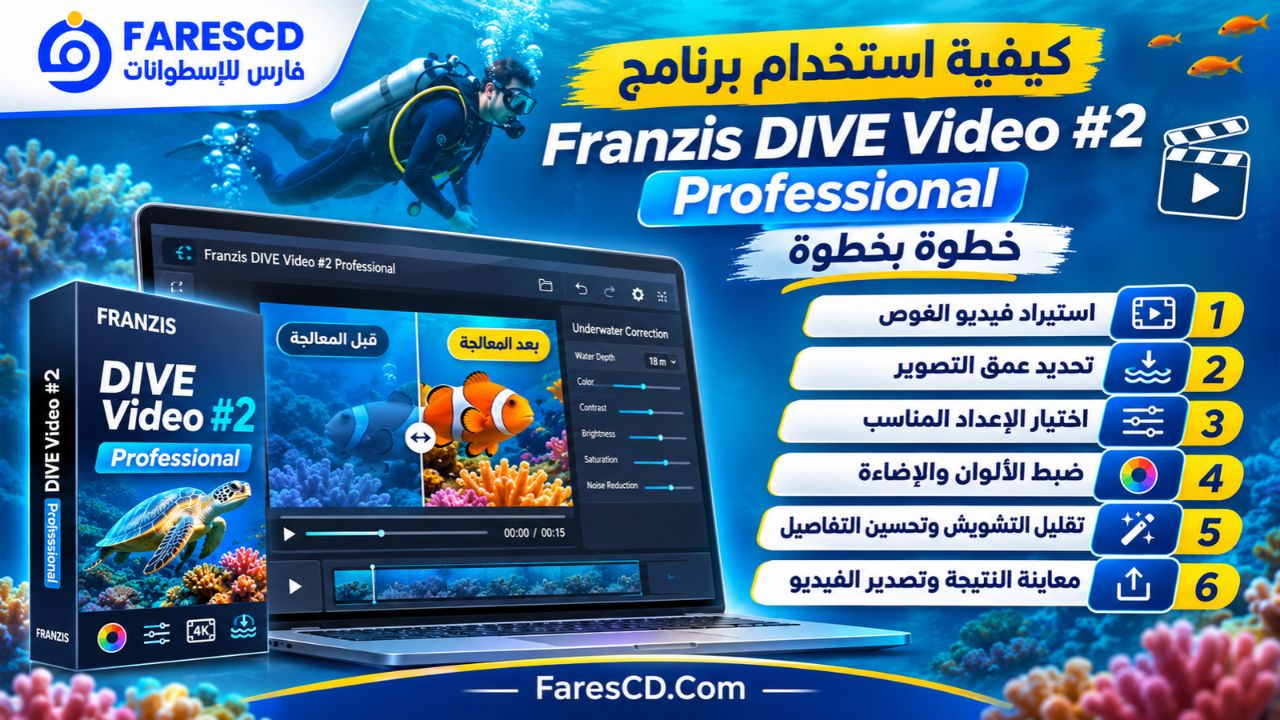
كيفية استخدام برنامج Franzis DIVE Video #2 Professional خطوة بخطوة
لا يتطلب الوصول إلى نتيجة جيدة خبرة طويلة في برامج تحرير الفيديو، خصوصًا عند البدء بالإعدادات الجاهزة ثم إجراء تعديلات بسيطة.
الخطوة الأولى: استيراد فيديو التصوير تحت الماء
بعد تشغيل البرنامج، افتح ملف الفيديو المراد تحسينه باستخدام وظيفة فتح الملفات الموجودة داخل الواجهة.
يُفضل البدء بملف الفيديو الأصلي القادم مباشرة من الكاميرا بدلًا من نسخة تعرضت لضغط متكرر، لأن التسجيل الأصلي غالبًا ما يحتفظ بقدر أكبر من التفاصيل والمعلومات اللونية.
بعد الاستيراد، راجع المشهد وحدد المشكلات الأساسية، مثل سيطرة اللون الأزرق، أو ضعف التباين، أو ارتفاع التشويش.
الخطوة الثانية: تحديد عمق التصوير
انتقل إلى وحدة معالجة الفيديو تحت الماء، ثم اضبط إعداد العمق بما يتناسب مع الظروف التي صُور فيها المشهد.
إذا كنت تعرف العمق التقريبي للتصوير، يمكنك استخدامه كنقطة بداية.
أما إذا لم تكن تعرفه، فجرب الإعدادات المناسبة بصورة تدريجية، مع مراقبة تأثير كل تغيير على الألوان والتباين.
الخطوة الثالثة: اختيار الإعداد المسبق المناسب
استعرض الإعدادات المخصصة للبحار أو المياه الزرقاء أو البحيرات والأنهار، واختر الإعداد الأقرب لطبيعة الفيديو.
لا تعتمد على أول نتيجة تظهر أمامك، لأن درجة صفاء المياه والإضاءة تختلف من مكان إلى آخر.
يمكن أيضًا تقليل شدة تطبيق الإعداد المسبق إذا ظهرت الألوان بصورة غير طبيعية.
الخطوة الرابعة: ضبط الألوان يدويًا
بعد اختيار الإعداد الأساسي، راجع التوازن اللوني والتشبع والتباين.
ابدأ بتقليل اللون المسيطر على المشهد بصورة معتدلة، ثم اضبط درجات اللون التي تحتاج إلى تحسين.
نصائح لضبط الألوان بصورة طبيعية
- تجنب زيادة التشبع إلى درجة تجعل الشعاب المرجانية أو الأسماك تبدو بألوان مصطنعة.
- راقب التفاصيل البيضاء أو الرمادية إن وجدت، لأنها قد تساعد على اكتشاف الانحراف اللوني.
- لا تحاول تحويل جميع درجات الأزرق إلى ألوان دافئة.
- قارن النتيجة بالمشهد الأصلي باستمرار.
- حافظ على اتساق الألوان بين اللقطات المصورة في الظروف نفسها.
الخطوة الخامسة: معالجة الإضاءة والتشويش
إذا كان الفيديو يحتوي على مناطق مظلمة، استخدم أدوات الظلال والإضاءة لتحسين ظهورها.
بعد ذلك، راجع مستوى التشويش وطبق معالجة مناسبة عند الحاجة.
احرص على عدم استخدام أعلى مستويات تقليل التشويش تلقائيًا، لأن المعالجة القوية قد تؤدي إلى فقدان بعض التفاصيل الصغيرة.
الخطوة السادسة: إضافة اللمسات النهائية
يمكنك الاستفادة من أدوات الألوان المتقدمة أو LUT للحصول على مظهر متناسق مع بقية اللقطات.
إذا كان الفيديو مخصصًا للنشر باسم قناة أو مشروع، تستطيع كذلك استخدام وحدة العلامة المائية لإضافة شعار شفاف.
وتتوفر أدوات أخرى مثل القص الزمني وتعديل بعض خصائص الفيديو قبل الحفظ.
الخطوة السابعة: معاينة النتيجة وتصدير الفيديو
راجع اللقطات بعد المعالجة، وركز على المشاهد التي تحتوي على ألوان مختلفة أو انتقالات كبيرة في الإضاءة.
ثم اختر صيغة التصدير ومستوى الجودة المناسبين لاستخدامك النهائي.
عند اختيار ترميز يعتمد على تسريع GPU، تحقق من أن جهاز الكمبيوتر يدعم هذا الخيار.
ويُفضل الاحتفاظ بنسخة من الملف الأصلي حتى تتمكن من العودة إليه إذا أردت إجراء معالجة مختلفة مستقبلًا.
كيفية الحصول على أفضل نتائج باستخدام DIVE Video #2 Professional
الحصول على ألوان جذابة لا يعتمد فقط على قوة البرنامج، بل يتأثر أيضًا بجودة المادة المصورة وطريقة تطبيق التعديلات.
ابدأ بتصحيح الألوان قبل إضافة التأثيرات
من الأفضل معالجة المشكلات الأساسية، مثل التوازن اللوني والتباين، قبل استخدام LUT أو التأثيرات الجمالية.
تساعد هذه الخطوة على تجنب تداخل التصحيحات، وتمنحك أساسًا بصريًا أكثر توازنًا.
استخدم عمق التصوير بوصفه نقطة انطلاق
كلما كانت معلومات التصوير أقرب إلى الواقع، أصبحت عملية اختيار الإعدادات أكثر دقة.
لكن لا تتعامل مع عمق الماء باعتباره العامل الوحيد المؤثر؛ إذ تتغير النتيجة أيضًا حسب صفاء المياه وشدة الإضاءة والمسافة إلى العنصر المصور.
راقب المناطق الداكنة بعناية
قد تتحسن التفاصيل داخل الظلال عند رفع الإضاءة، لكن رفعها بصورة مفرطة قد يبرز التشويش.
لذلك من الأفضل الجمع بين تعديل الظلال وتقليل التشويش بصورة معتدلة.
تجنب المبالغة في استعادة اللون الأحمر
تؤدي زيادة اللون الأحمر أكثر من اللازم إلى ظهور درجات غير طبيعية، خصوصًا في المشاهد العميقة التي فقدت فيها الكاميرا جزءًا كبيرًا من المعلومات اللونية الأصلية.
والهدف من المعالجة ليس جعل جميع الألوان زاهية، بل الوصول إلى نتيجة متوازنة ومقنعة بصريًا.
احفظ الإعدادات الناجحة لإعادة استخدامها
إذا كنت تعمل على مجموعة من الفيديوهات المصورة بالكاميرا نفسها وفي ظروف متشابهة، فإن حفظ الإعدادات وإعادة استخدامها يساعد على تحقيق مظهر متناسق.
كما يوفر ذلك الوقت عند معالجة سلسلة من المقاطع الخاصة برحلة غوص واحدة.
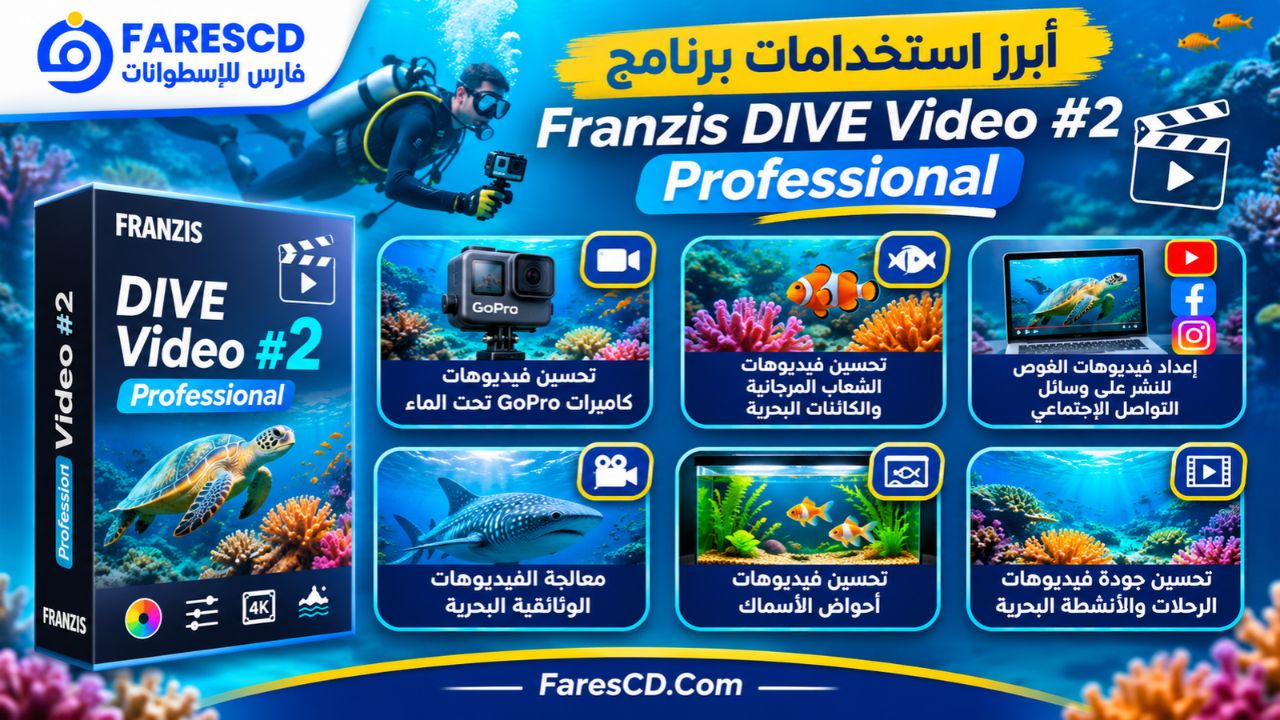
أبرز استخدامات برنامج Franzis DIVE Video #2 Professional
تحسين فيديوهات كاميرات GoPro تحت الماء
يمكن استخدام البرنامج لمعالجة الفيديوهات المصورة بكاميرات الأكشن مثل GoPro، بشرط أن تكون الملفات بصيغ مدعومة.
وتساعد أدوات تصحيح الألوان على تحسين المظهر العام للمشاهد التي تبدو زرقاء أو خضراء أكثر من اللازم.
ويعتبر ذلك مفيدًا عند تصوير الأنشطة البحرية أو السباحة أو الرحلات الترفيهية.
تحسين فيديوهات الشعاب المرجانية والكائنات البحرية
تحتاج فيديوهات الشعاب المرجانية إلى عناية خاصة بالألوان، لأن بعض التفاصيل اللونية قد تختفي نتيجة امتصاص الضوء داخل الماء.
يتيح البرنامج تعديل التوازن اللوني والتشبع بصورة تساعد على تحسين ظهور الكائنات البحرية دون الحاجة إلى تطبيق فلاتر عامة على المشهد بالكامل.
إعداد فيديوهات الغوص للنشر على وسائل التواصل الاجتماعي
يستطيع صناع المحتوى استخدام البرنامج لتحسين المشاهد قبل نشرها على YouTube أو Facebook أو Instagram.
وتساعد خيارات التصدير المتنوعة على إعداد الفيديو بصيغة مناسبة للنشر، مع الاحتفاظ بجودة جيدة بحسب إعدادات الضغط المستخدمة.
معالجة الفيديوهات الوثائقية البحرية
يمكن أن يكون البرنامج مفيدًا في مرحلة تصحيح الألوان عند إعداد فيديوهات وثائقية تتناول البيئات البحرية.
ويساعد على توحيد المظهر البصري بين اللقطات المختلفة، خصوصًا عندما تتغير ظروف الإضاءة أو عمق التصوير.
تحسين فيديوهات أحواض الأسماك
لا يقتصر استخدام البرنامج على الغوص في البحار، بل يمكن تجربة أدواته مع فيديوهات أحواض الأسماك التي تتأثر بالإضاءة الزرقاء أو الخضراء.
وقد يحتاج هذا النوع من الفيديوهات إلى إعدادات يدوية أكثر دقة، لأن إضاءة الأحواض الصناعية تختلف عن ظروف الإضاءة الطبيعية تحت الماء.
الفرق بين DIVE Video #2 Professional وبرامج تعديل الفيديو التقليدية
تقدم برامج المونتاج العامة أدوات قوية للتحكم في الألوان والإضاءة، لكن DIVE Video #2 Professional يتميز بتركيزه على مشكلة محددة، وهي معالجة فيديوهات التصوير تحت الماء.
| وجه المقارنة | DIVE Video #2 Professional | برامج المونتاج التقليدية |
|---|---|---|
| الاستخدام الأساسي | تحسين الفيديوهات تحت الماء | تحرير وإنتاج أنواع مختلفة من الفيديو |
| تصحيح الألوان البحرية | أدوات مخصصة | غالبًا يعتمد على الضبط اليدوي أو الإضافات |
| إعدادات عمق الماء | متوفرة | ليست ميزة قياسية |
| الإعدادات الخاصة بالمياه | متوفرة | تعتمد على البرنامج والإضافات |
| التحكم المتقدم في الألوان | متوفر | متوفر بدرجات متفاوتة |
| تحرير المسارات والصوت | ليس الهدف الأساسي للبرنامج | من الوظائف الرئيسية |
| المؤثرات والانتقالات | إمكانيات محدودة مقارنة بالمونتاج العام | خيارات واسعة |
| الجمهور المستهدف | المصورون تحت الماء والغواصون | صناع الفيديو والمونتيرون عمومًا |
ويعني ذلك أن البرنامج لا يمثل بديلًا شاملًا عن أدوات المونتاج، لكنه يوفر بيئة متخصصة لمعالجة مشكلة قد تستغرق وقتًا أطول داخل برامج التحرير العامة.
ويمكن الجمع بينه وبين برنامج مونتاج آخر للحصول على أفضل استفادة من الأدوات المتاحة.
الفرق بين Franzis DIVE Video #2 وDIVE Video #2 Professional
توجد فروق مهمة بين النسخة الأساسية والنسخة الاحترافية، خاصة في عدد الإعدادات الجاهزة وأدوات الألوان المتقدمة.
| الخاصية | DIVE Video #2 | DIVE Video #2 Professional |
|---|---|---|
| تصحيح الألوان تحت الماء | نعم | نعم |
| وحدة عمق الماء حتى 30 مترًا | نعم | نعم |
| إعدادات البيئات المائية | 16 | 30 |
| قوالب المظهر الجاهزة | 10 | 15 |
| تقليل التشويش | نعم | نعم |
| وحدة Palette المتقدمة | لا | نعم |
| وحدة LUT | لا | نعم |
| وحدة RAW المتقدمة | لا | نعم |
| وحدة الألوان المتعددة | لا | نعم |
| معالجة Darkframe وFlatframe | لا | نعم |
| أدوات الأقنعة الذكية المتقدمة | لا | نعم |
| أدوات تصدير الفيديو الجديدة | نعم | نعم |
أي النسختين أفضل؟
النسخة الأساسية مناسبة للمستخدم الذي يريد تحسين ألوان فيديوهات الغوص باستخدام الإعدادات المجهزة مسبقًا، دون الحاجة إلى أدوات معالجة احترافية كثيرة.
أما نسخة Professional فتناسب المصورين وصناع المحتوى الذين يحتاجون إلى تحكم أوسع في الألوان، وإمكانية استخدام LUT، والعمل على تعديلات دقيقة باستخدام أدوات RAW والأقنعة الذكية.
ولهذا تكون النسخة الاحترافية اختيارًا أكثر مرونة عند التعامل مع فيديوهات متعددة ذات ظروف تصوير مختلفة.
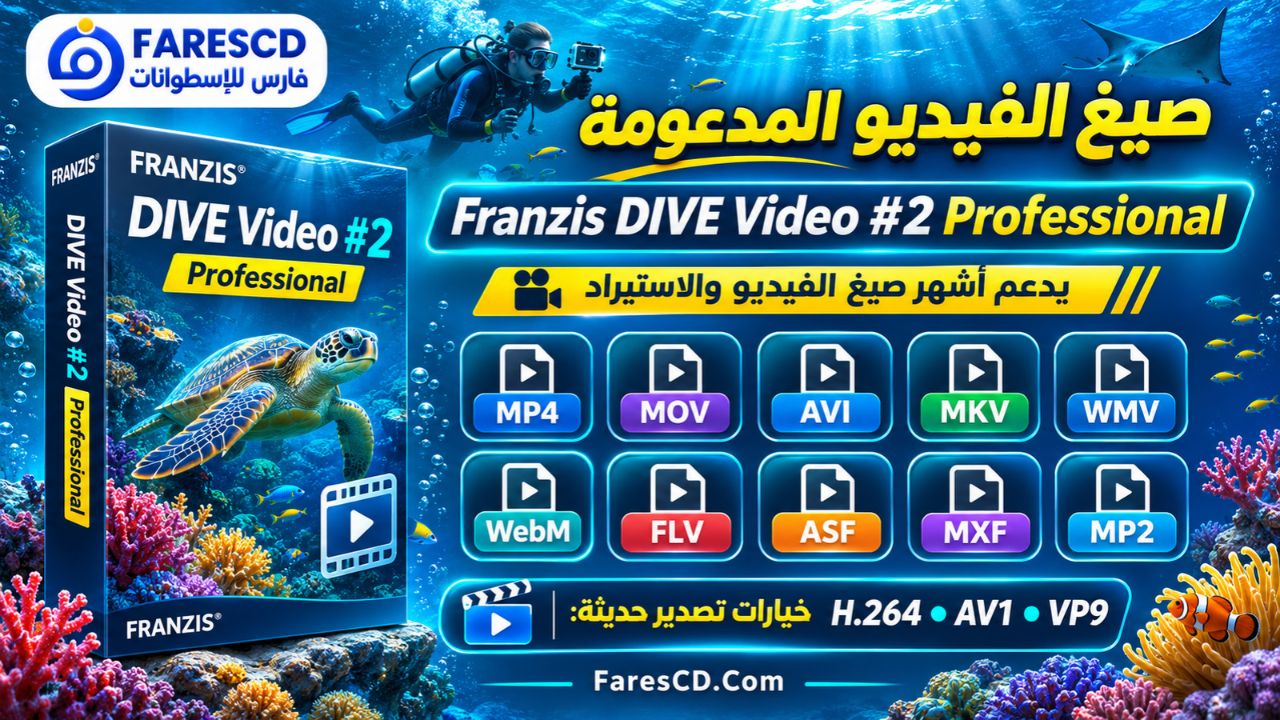
صيغ الفيديو المدعومة في Franzis DIVE Video #2 Professional
يدعم البرنامج استيراد مجموعة من صيغ الفيديو الشائعة، بما في ذلك الملفات المعتمدة على H.264 وH.265 داخل الحاويات المناسبة.
ومن الصيغ المذكورة ضمن مواصفاته:
| الصيغة | الاستخدام الشائع |
|---|---|
| MP4 / MPEG-4 | فيديوهات الكاميرات والهواتف والمشاركة عبر الإنترنت |
| MOV | ملفات الفيديو المستخدمة في بعض الكاميرات وأجهزة Apple |
| AVI | ملفات الفيديو التقليدية |
| MKV | حاوية فيديو متعددة الاستخدامات |
| WMV | فيديوهات Windows Media |
| WebM | الفيديوهات المخصصة للويب |
| FLV | بعض ملفات الفيديو القديمة |
| ASF | حاوية وسائط من Microsoft |
| MXF | ملفات فيديو مستخدمة في بعض بيئات الإنتاج |
| MP2 | ملفات وسائط مدعومة ضمن قائمة الاستيراد |
ويقدم الإصدار الجديد كذلك خيارات تصدير تشمل H.264 وAV1 وVP9، إلى جانب خيارات التسريع الرسومي المتوافقة.
وقد يختلف نجاح استيراد ملف معين حسب ترميز الفيديو الداخلي، حتى لو كان امتداد الملف مدعومًا.
متطلبات تشغيل Franzis DIVE Video #2 Professional للكمبيوتر
يعمل البرنامج على أجهزة Windows بنظام 64 بت، ويتطلب مواصفات مناسبة لمعالجة الفيديوهات بصورة مستقرة.
| المكون | الحد الأدنى | المواصفات الموصى بها |
|---|---|---|
| نظام التشغيل | Windows 10/11 بنواة 64 بت | Windows 10/11 بنواة 64 بت |
| المعالج | Intel Core i3 أو AMD مماثل | Intel Core i7 أو AMD مماثل |
| الذاكرة العشوائية | 4 GB RAM | 8 GB RAM |
| بطاقة الرسوميات | بطاقة متوافقة مع DirectX | بطاقة متوافقة مع DirectX |
| دقة الشاشة | 1600×900 | 1920×1080 أو أعلى |
هل يحتاج البرنامج إلى جهاز قوي؟
يمكن تشغيل البرنامج على جهاز يحقق الحد الأدنى المعلن، لكن معالجة الفيديوهات مرتفعة الدقة أو استخدام تصحيحات متعددة قد تتطلب موارد أكبر.
وتكون الذاكرة الإضافية والمعالج الأقوى مفيدين عند التعامل مع فيديوهات طويلة أو العمل بدقة 4K.
كما يمكن أن تساهم بطاقة الرسوميات المناسبة في تسريع بعض عمليات التصدير، وفقًا للترميز والإعدادات التي يدعمها الجهاز.
مميزات وعيوب برنامج Franzis DIVE Video #2 Professional
المميزات
- متخصص في تصحيح ألوان الفيديوهات المصورة تحت الماء.
- يوفر إعدادات مرتبطة بعمق الماء وطبيعة البيئة البحرية.
- يحتوي على مجموعة واسعة من الإعدادات الجاهزة.
- يقدم أدوات متقدمة لتعديل الظلال والتباين والتشبع.
- يدعم تقليل التشويش وتحسين جودة الصورة.
- يوفر وحدة LUT للعمل مع ملفات
.cube. - يتضمن أدوات متقدمة للألوان وRAW والأقنعة.
- يدعم خيارات حديثة لترميز الفيديو.
- يسمح بمراجعة التعديلات ومقارنة النتائج.
- يقدم تحسينات في سرعة المعالجة مقارنة بالإصدار السابق.
- يدعم إضافة شعارات وعلامات مائية مخصصة.
العيوب
- يركز على تحسين الفيديو تحت الماء، وليس المونتاج الشامل.
- لا يستطيع استعادة تفاصيل أو معلومات لونية لم تسجلها الكاميرا أصلًا.
- قد تحتاج بعض اللقطات إلى تعديلات يدوية لتحقيق نتائج طبيعية.
- تتأثر سرعة الأداء بقوة الجهاز ودقة الفيديو.
- بعض الأدوات المتقدمة تحتاج إلى وقت لفهمها والاستفادة منها.
- لا توجد لغة عربية ضمن اللغات المعلنة للواجهة.
- يتطلب الإصدار التجاري مفتاح تفعيل مدفوع.
- إصدار التجربة يضيف علامة مائية إلى الفيديوهات المحفوظة.
تحميل برنامج Franzis DIVE Video #2 Professional وتثبيته
يمكن الحصول على نسخة البرنامج الخاصة بنظام Windows من خلال قنوات التوزيع المعتمدة.
خطوات التحميل والتثبيت
- افتح صفحة برنامج DIVE Video #2 Professional لدى الجهة الموزعة.
- اختر النسخة المناسبة، سواء النسخة التجريبية أو الترخيص التجاري.
- نزّل ملف التثبيت المتوافق مع نظام Windows.
- شغّل برنامج التثبيت واتبع التعليمات الظاهرة.
- بعد اكتمال التثبيت، افتح البرنامج.
- استخدم الوضع التجريبي إذا كان متاحًا، أو أدخل مفتاح المنتج الخاص بترخيصك.
- استورد فيديو قصيرًا وابدأ تجربة أدوات تصحيح الألوان.
هل توجد نسخة تجريبية من البرنامج؟
نعم، تذكر معلومات التوزيع وجود إصدار تجريبي لمدة 30 يومًا، يتيح اختبار أدوات البرنامج قبل شراء الترخيص.
وتوجد بعض القيود في هذه النسخة، من أهمها إضافة علامة مائية عند حفظ الفيديو الناتج، وعدم إتاحة وظيفة الحافظة.
ويمكن إزالة قيود التجربة عبر تفعيل البرنامج باستخدام مفتاح ترخيص صالح.
الموقع المرتبط بالبرنامج: Accelerated Vision
صفحة معلومات البرنامج والترخيص: DIVE Video #2 Professional
هل يستحق Franzis DIVE Video #2 Professional الاستخدام؟
إذا كنت تصور فيديوهات الغوص أو الرحلات البحرية بصورة متكررة، فقد يمثل البرنامج إضافة مفيدة إلى أدوات تحرير الفيديو التي تستخدمها.
وتكمن أهميته في توفير معالجة متخصصة لمشكلة فقدان الألوان داخل المياه، بدلًا من الاعتماد الكامل على تعديلات لونية عامة.
كما أن وجود إعدادات جاهزة لمختلف البيئات البحرية يساعد على تسريع العمل، خصوصًا عند معالجة لقطات عديدة جرى تصويرها في ظروف متشابهة.
وفي المقابل، لا ينبغي توقع أن يحول أي تسجيل منخفض الجودة إلى فيديو احترافي تلقائيًا، لأن النتيجة تعتمد على الإضاءة الأصلية ودقة التصوير ومستوى التشويش والمعلومات التي احتفظت بها الكاميرا.
بالنسبة للمستخدم الذي يريد تحسين الألوان بسرعة، توفر الإعدادات الجاهزة نقطة بداية مناسبة. أما من يحتاج إلى نتائج أكثر دقة، فيمكنه الاستفادة من أدوات التحكم المتقدمة الموجودة في الإصدار الاحترافي.
الخلاصة
يقدم Franzis DIVE Video #2 Professional حلًا متخصصًا لتحسين فيديوهات التصوير تحت الماء، خصوصًا تلك التي تعاني من ضعف الألوان وسيطرة الدرجات الزرقاء والخضراء وانخفاض التباين.
ويجمع البرنامج بين سهولة البدء باستخدام الإعدادات الجاهزة وإمكانية الوصول إلى أدوات معالجة احترافية، تشمل تصحيح الألوان وفقًا لعمق التصوير، وتقليل التشويش، والتحكم في الظلال، وتطبيق أنماط LUT، وضبط التفاصيل باستخدام وحدات متقدمة.
كما أن تحسينات الإصدار الثاني في الأداء وخيارات التصدير تمنحه مرونة أكبر في التعامل مع تسجيلات الفيديو المختلفة.
وبفضل هذه الإمكانيات، يعد البرنامج خيارًا مناسبًا لهواة التصوير البحري والغواصين وصناع المحتوى الذين يريدون تحسين جودة فيديوهاتهم وإظهار جمال العالم تحت الماء بصورة أكثر وضوحًا وتوازنًا.