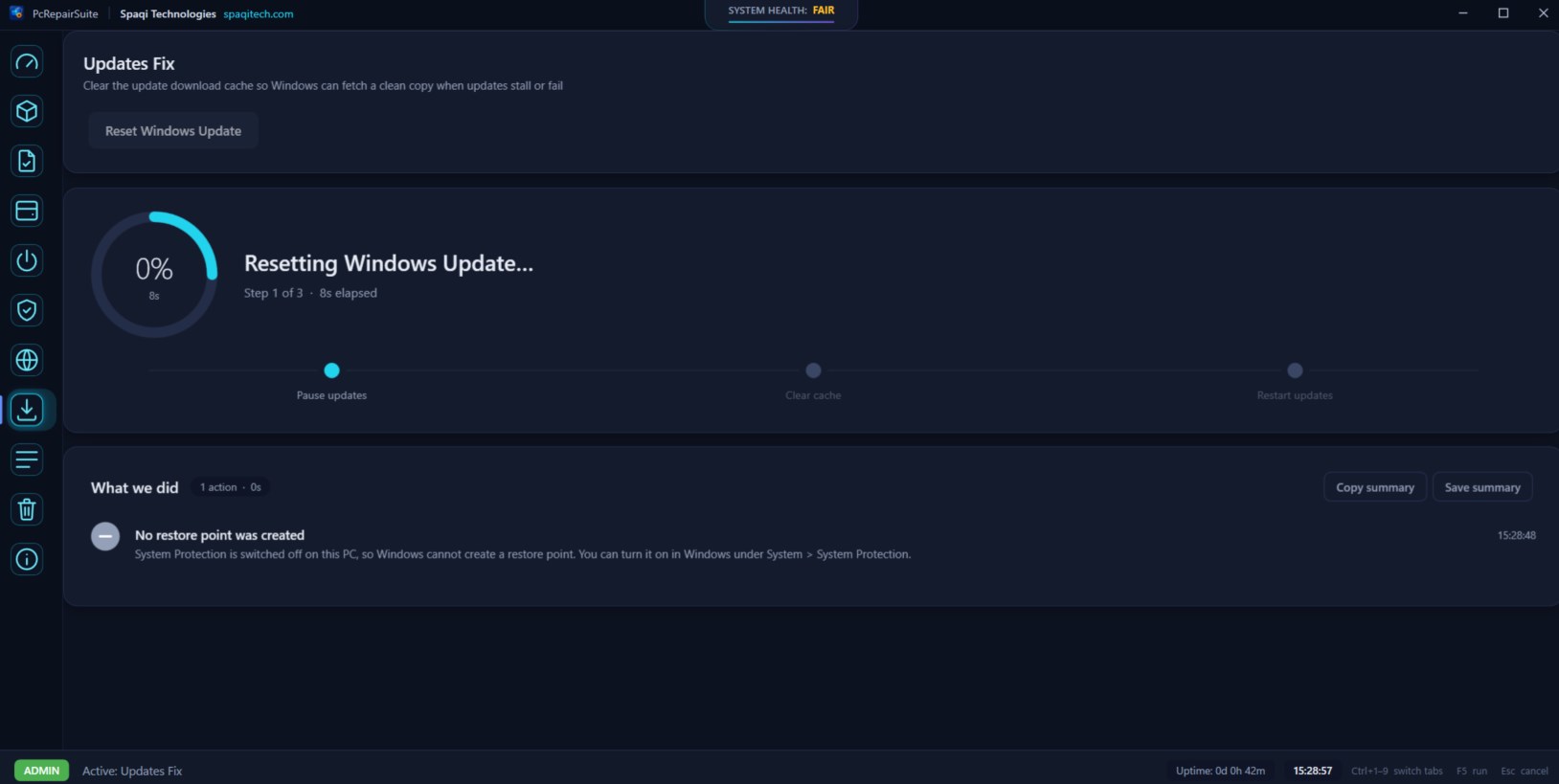
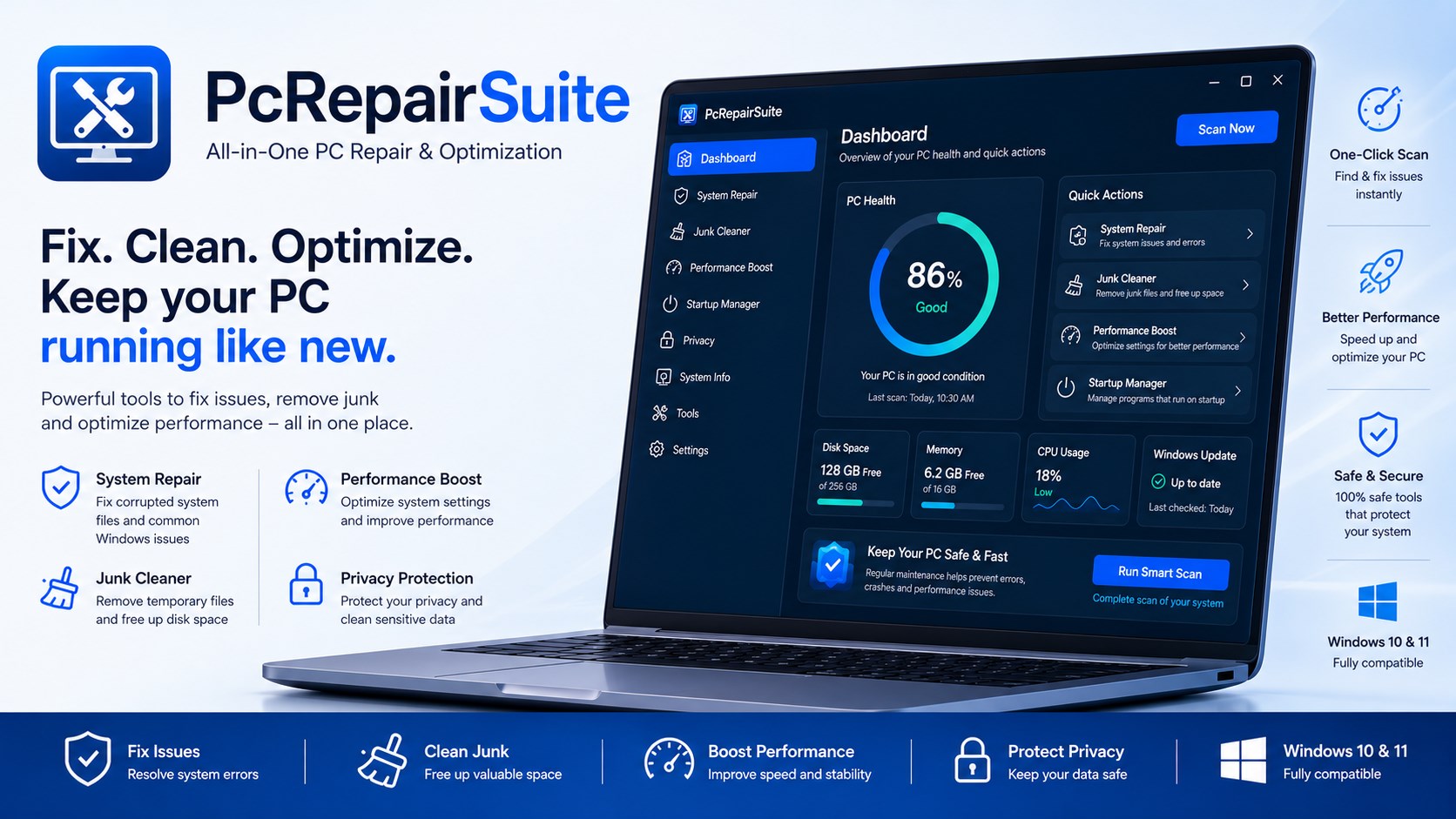
تحميل برنامج PC Repair Suite للكمبيوتر لإصلاح مشاكل الويندوز وتسريع الجهاز
PC Repair Suite هو برنامج متخصص في صيانة أجهزة الكمبيوتر وإصلاح المشكلات الشائعة التي تواجه مستخدمي نظام ويندوز، مثل تلف ملفات النظام، وبطء بدء التشغيل، وأخطاء الاتصال بالإنترنت، وتراكم الملفات المؤقتة. ويجمع البرنامج مجموعة من أدوات التشخيص والإصلاح في واجهة واحدة، مما يتيح التعامل مع العديد من مشكلات الكمبيوتر دون الحاجة إلى كتابة الأوامر يدويًا أو التنقل بين إعدادات ويندوز المختلفة.
يعتمد البرنامج على أدوات ويندوز المدمجة مثل SFC وDISM وCHKDSK، بالإضافة إلى أدوات إصلاح الشبكة وإدارة برامج بدء التشغيل والتحكم في بعض إعدادات الخصوصية. ويُعد خيارًا مناسبًا للمستخدمين الذين يريدون طريقة منظمة لفحص الكمبيوتر ومحاولة إصلاح المشكلات البرمجية وتحسين استقرار النظام دون اللجوء مباشرة إلى إعادة تثبيت ويندوز.

ما هو برنامج PC Repair Suite؟
برنامج PC Repair Suite هو أداة متكاملة لصيانة وإصلاح أجهزة الكمبيوتر التي تعمل بنظامي Windows 10 وWindows 11، من تطوير شركة Spaqi Consulting، المعروفة باسم Spaqitech.
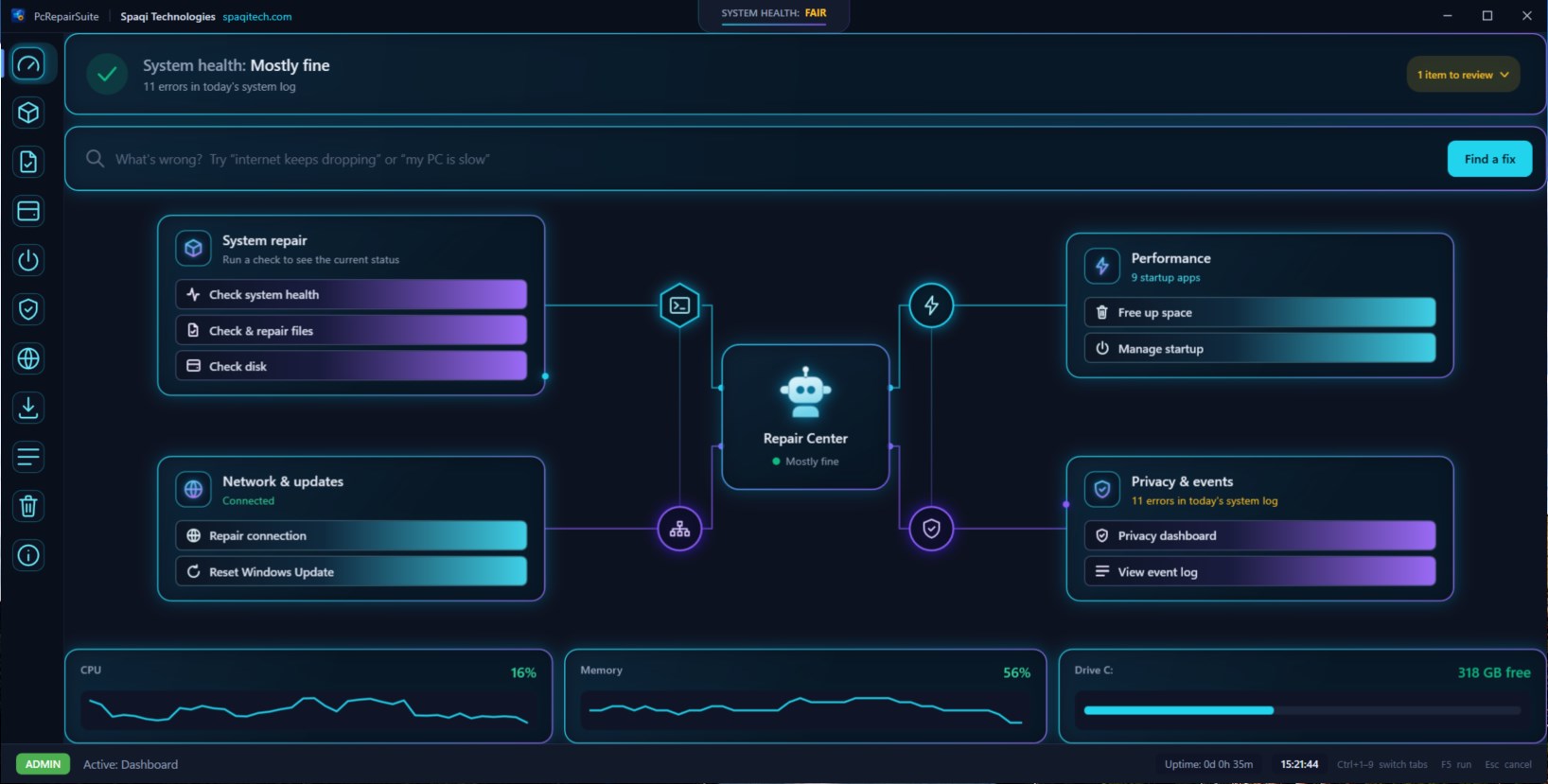
تتمثل الفكرة الأساسية للبرنامج في جمع أدوات إصلاح النظام وتشخيص الأعطال وتحسين الأداء داخل واجهة موحدة، بحيث يستطيع المستخدم الوصول إليها بسهولة دون الحاجة إلى التعامل المباشر مع موجه الأوامر CMD أو البحث عن كل أداة داخل إعدادات ويندوز.
فمع الاستخدام اليومي للكمبيوتر، قد تظهر مشكلات مختلفة، مثل بطء تشغيل النظام، أو توقف بعض التطبيقات عن العمل، أو فشل تحديثات ويندوز، أو انقطاع الاتصال بالإنترنت، أو ظهور رسائل تتعلق بملفات النظام التالفة.
وغالبًا ما تتطلب هذه المشكلات استخدام أكثر من أداة للتشخيص والإصلاح. وهنا يأتي دور PC Repair Suite، الذي يوفر نقطة وصول مركزية إلى مجموعة من الأدوات المخصصة لمعالجة المشكلات البرمجية الشائعة.
ويتميز البرنامج بأنه يعتمد بدرجة كبيرة على أدوات وتقنيات موجودة بالفعل داخل نظام ويندوز، مع تقديمها بأسلوب أكثر وضوحًا وسهولة.
كما يتضمن وظائف لإدارة برامج بدء التشغيل، وتنظيف بعض الملفات غير الضرورية، وضبط إعدادات الخصوصية، مما يجعله مناسبًا ليس فقط لإصلاح الأخطاء، وإنما أيضًا لإجراء مهام الصيانة الدورية.
ومع ذلك، فإن البرنامج ليس حلًا سحريًا لجميع أعطال الكمبيوتر؛ إذ تعتمد فعالية كل أداة على السبب الحقيقي للمشكلة، سواء كان مرتبطًا بملفات النظام أو إعدادات الشبكة أو مكونات الجهاز.
أبرز مميزات برنامج PC Repair Suite
1. إصلاح ملفات نظام ويندوز التالفة باستخدام SFC
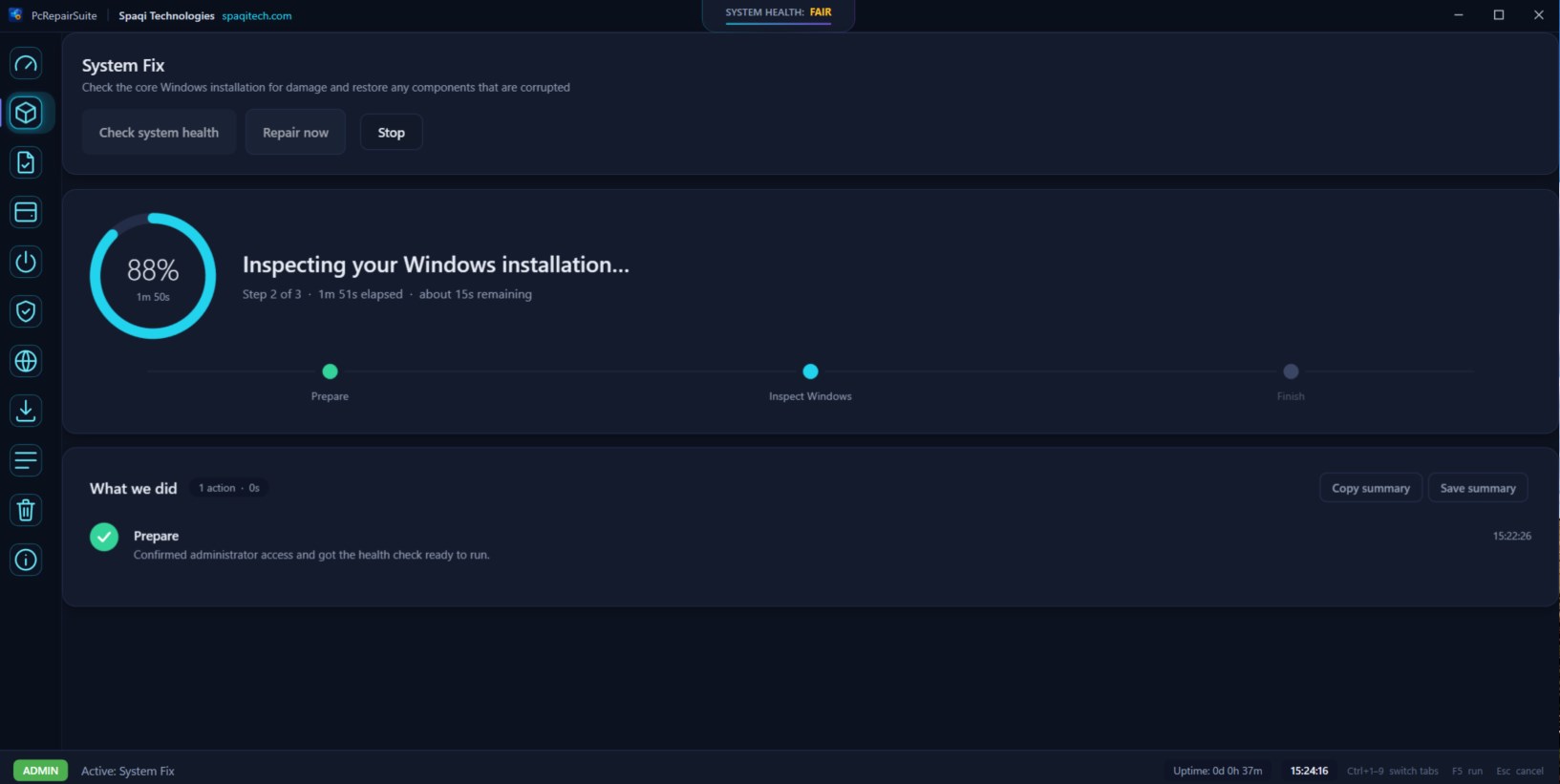
من أبرز وظائف PC Repair Suite إمكانية الوصول إلى أداة System File Checker، المعروفة اختصارًا باسم SFC.
تعمل هذه الأداة على فحص ملفات النظام المحمية والتأكد من سلامتها، ثم محاولة استبدال الملفات التالفة أو غير الصحيحة بنسخ سليمة عند الإمكان.
تظهر أهمية هذه الميزة عند مواجهة مشكلات مثل:
-
توقف بعض برامج ويندوز عن العمل بصورة غير متوقعة.
-
ظهور رسائل خطأ تتعلق بملفات النظام.
-
حدوث مشكلات بعد تثبيت تحديثات معينة.
-
عدم عمل بعض الوظائف الأساسية للنظام بصورة صحيحة.
-
تكرار أعطال قد يكون سببها تلف ملفات ويندوز.
وتكمن فائدة البرنامج في تسهيل الوصول إلى عملية الفحص بدلًا من مطالبة المستخدم بكتابة الأوامر بنفسه.
2. إصلاح مكونات ويندوز باستخدام DISM
يتضمن البرنامج أيضًا أدوات تعتمد على DISM، وهي اختصار لعبارة Deployment Image Servicing and Management.
تُستخدم هذه التقنية لفحص صورة نظام ويندوز ومخزن المكونات وإصلاح التلف الذي قد يمنع بعض وظائف النظام من العمل بصورة سليمة.
وتكون هذه الأداة مفيدة خصوصًا إذا لم تتمكن أداة SFC من إصلاح جميع الملفات التالفة.
على سبيل المثال، إذا كان الكمبيوتر يعاني من مشكلات متكررة في تحديث النظام، أو أبلغت أدوات الفحص عن وجود تلف في مكونات ويندوز، فقد تساعد عمليات DISM في إصلاح مصدر المشكلة.
وتوضح وثائق مايكروسوفت أن DISM يمكنه معالجة تلف مخزن المكونات، بينما تُستخدم SFC للتحقق من سلامة ملفات النظام المحمية وإصلاحها عند الإمكان.
الفرق بين SFC وDISM
| الأداة | الوظيفة الأساسية | متى تكون مفيدة؟ |
|---|---|---|
| SFC | فحص ملفات النظام المحمية وإصلاحها | عند وجود ملفات ويندوز تالفة |
| DISM | فحص وإصلاح صورة النظام ومخزن المكونات | عند وجود تلف أعمق في مكونات ويندوز |
| CHKDSK | فحص نظام الملفات والقرص بحثًا عن الأخطاء | عند الاشتباه في مشكلات القرص |
3. فحص أخطاء القرص الصلب باستخدام CHKDSK
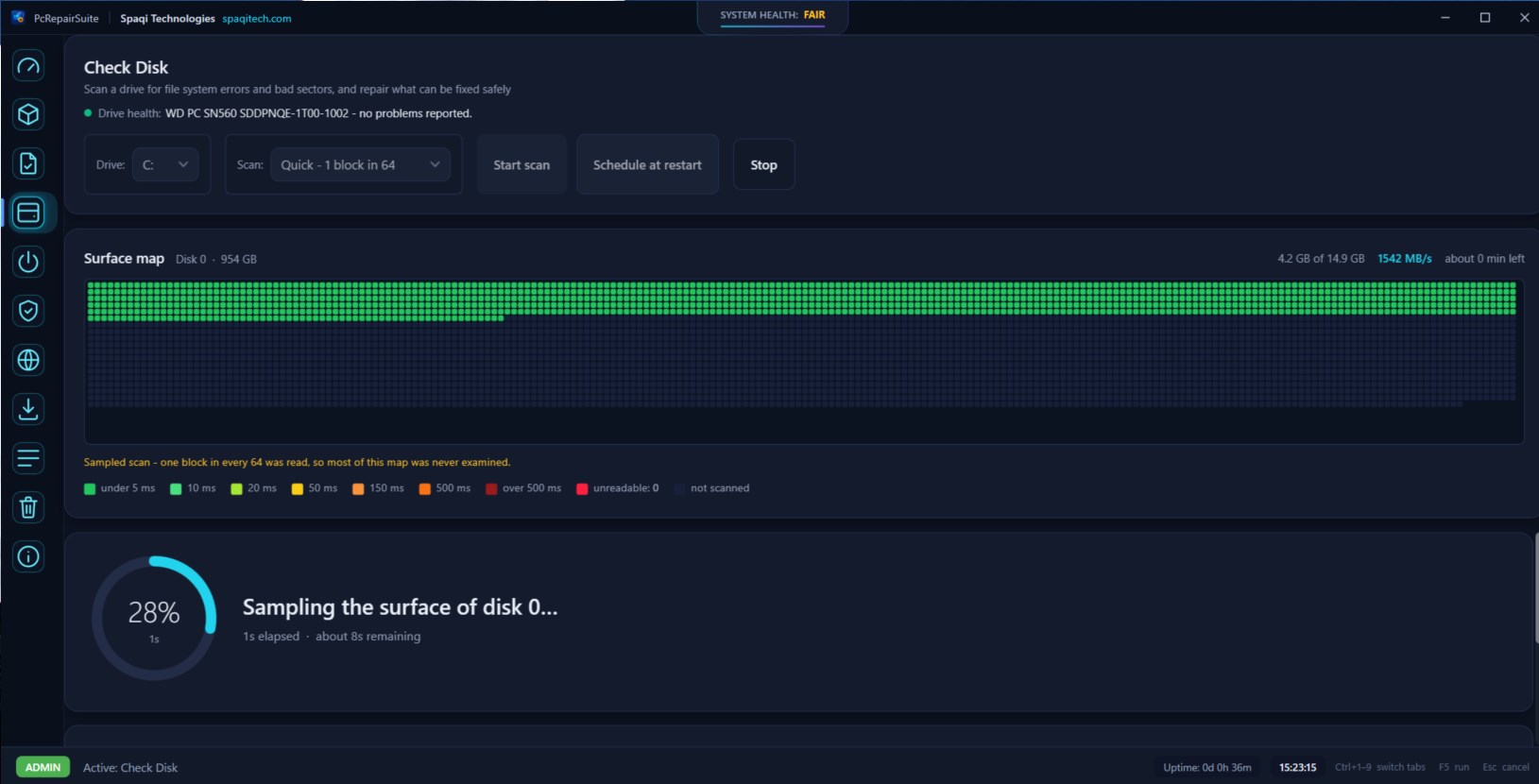
يوفر PC Repair Suite إمكانية الوصول إلى أداة CHKDSK الموجودة داخل ويندوز، والتي تستخدم لفحص وحدات التخزين واكتشاف الأخطاء المتعلقة بنظام الملفات.
فقد يلاحظ المستخدم أن بعض الملفات لا تفتح بصورة طبيعية، أو أن الوصول إلى مجلدات معينة أصبح بطيئًا، أو أن النظام يعرض رسائل تشير إلى وجود مشكلة في القرص.
في مثل هذه الحالات، يمكن الاستفادة من أدوات فحص الأقراص لتحديد بعض الأخطاء ومحاولة معالجتها.
ومن أبرز الاستخدامات:
-
اكتشاف الأخطاء المنطقية في نظام الملفات.
-
التحقق من سلامة بنية نظام الملفات.
-
تشخيص بعض مشكلات الوصول إلى البيانات.
-
فحص الأقراص عند ظهور رسائل خطأ متكررة.
-
تنفيذ عمليات الإصلاح التي تدعمها أداة ويندوز الأصلية.
لكن يجب التمييز بين الأخطاء المنطقية والأعطال المادية؛ فالبرنامج لا يستطيع إصلاح قرص تعرض لتلف مادي، ولا يُعد بديلًا عن النسخ الاحتياطي أو أدوات تشخيص حالة SSD وHDD المتخصصة.
4. إصلاح مشاكل الإنترنت والشبكة
يحتوي PC Repair Suite على أدوات تساعد في استكشاف أخطاء الاتصال بالإنترنت وإصلاح بعض مشكلات إعدادات الشبكة.
وقد تظهر هذه المشكلات على هيئة اتصال Wi-Fi غير مستقر، أو عدم القدرة على فتح مواقع معينة، أو ظهور رسالة تفيد بعدم وجود اتصال بالإنترنت رغم عمل الشبكة.
ومن الوظائف التي يوفرها البرنامج:
إعادة ضبط Winsock
تساعد في معالجة بعض المشكلات المرتبطة بمكونات الاتصال الشبكي في ويندوز.
إعادة ضبط إعدادات TCP/IP
تُستخدم لمعالجة بعض أعطال إعدادات بروتوكولات الشبكة، خاصة عند وجود مشكلة في التكوين.
تنظيف ذاكرة DNS المؤقتة
تساعد هذه الوظيفة في التخلص من سجلات DNS المخزنة محليًا، والتي قد تكون قديمة أو غير صحيحة.
تشخيص الاتصال بالشبكة
يوفر البرنامج وصولًا مباشرًا إلى أدوات يمكن الاستفادة منها عند البحث عن أسباب فشل الاتصال.
ولا تعني هذه الوظائف أن البرنامج يستطيع إصلاح جميع مشكلات الإنترنت؛ فقد تكون المشكلة ناتجة عن جهاز الراوتر أو مزود الخدمة أو بطاقة الشبكة نفسها.
5. تسريع بدء تشغيل الكمبيوتر
من الأسباب الشائعة لبطء تشغيل ويندوز وجود عدد كبير من التطبيقات التي تبدأ العمل تلقائيًا فور تسجيل الدخول.
وتشمل هذه التطبيقات أحيانًا برامج المراسلة، ومزامنة الملفات، وأدوات التحديث، وبعض الخدمات المرتبطة بالبرامج المثبتة.
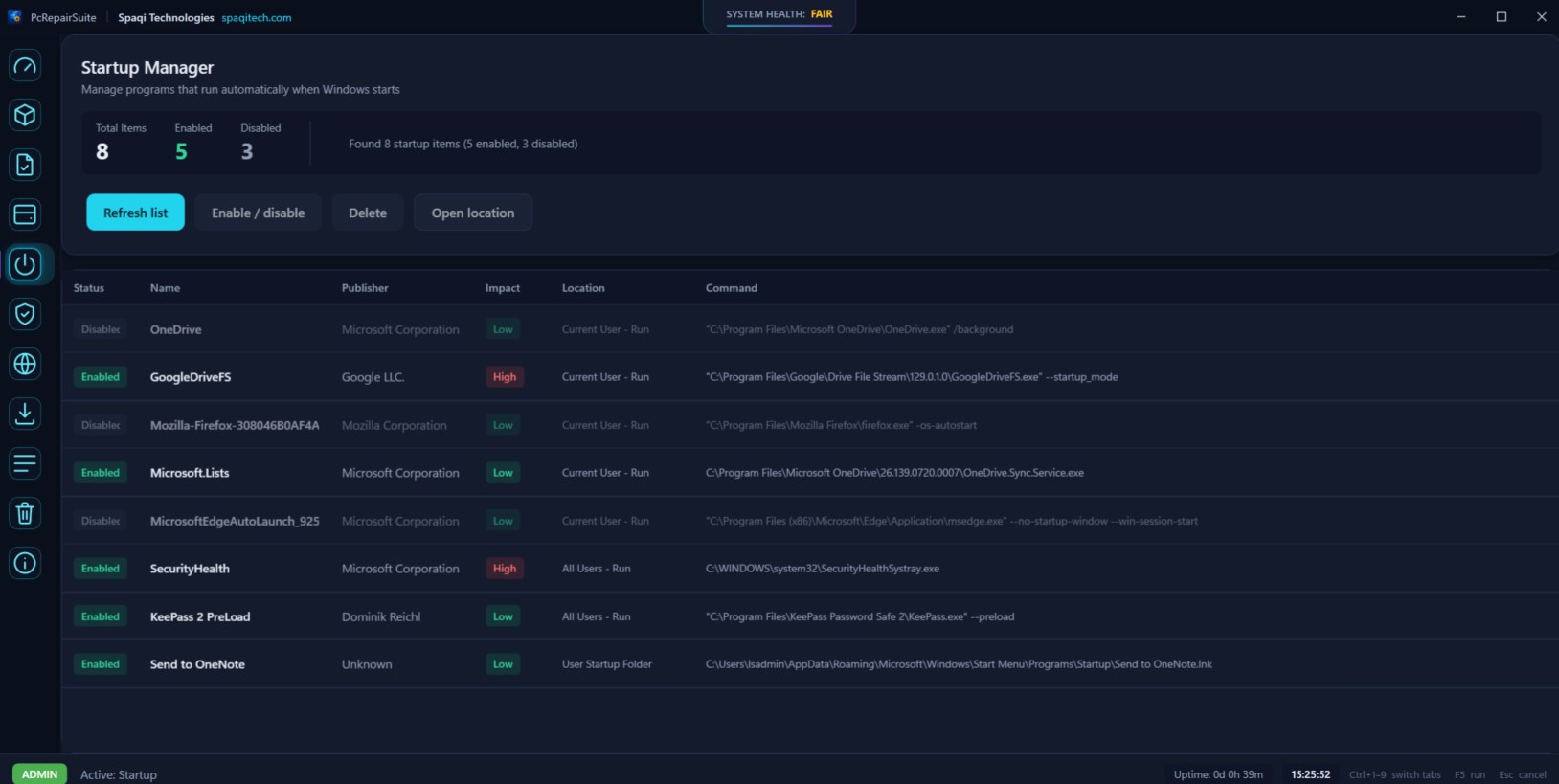
يوفر PC Repair Suite أدوات لإدارة عناصر بدء التشغيل ومراجعتها، مما يساعد المستخدم على تحديد البرامج غير الضرورية التي يمكن منعها من العمل تلقائيًا.
وتظهر فائدة هذه الخاصية من خلال تقليل عدد التطبيقات التي تبدأ في الخلفية، وتخفيف استهلاك بعض موارد الجهاز، وتحسين سرعة الوصول إلى سطح المكتب.
كذلك يمكن أن تساعد في تقليل الضغط على الذاكرة والمعالج بعد بدء التشغيل.
لكن ينبغي عدم تعطيل عناصر غير معروفة أو مرتبطة بالحماية والتعريفات الأساسية؛ لأن بعضها ضروري لعمل الجهاز بصورة طبيعية.
6. تنظيف الملفات المؤقتة وغير الضرورية
مع مرور الوقت، تتراكم ملفات مؤقتة ناتجة عن استخدام التطبيقات وتصفح الإنترنت وتحديث النظام.
وقد تشغل هذه الملفات مساحة من القرص دون أن تكون جميعها ضرورية للاستخدام اليومي.
يساعد PC Repair Suite في الوصول إلى وظائف تنظيف الملفات غير الضرورية، بما يتيح تحرير مساحة تخزين إضافية.
وتبرز أهمية هذه الميزة عندما تكون المساحة المتاحة على قرص النظام محدودة، أو عندما تتراكم ملفات مؤقتة كبيرة.
ومع ذلك، فإن حذف الملفات المؤقتة لا يؤدي بالضرورة إلى زيادة ملحوظة في سرعة جميع الأجهزة؛ فالنتائج تعتمد على حالة النظام ومساحة التخزين ومصادر البطء الفعلية.
7. التحكم في إعدادات الخصوصية في ويندوز
يقدم البرنامج مجموعة من الخيارات المرتبطة بإعدادات الخصوصية داخل Windows 10 وWindows 11.
وتتيح هذه الأدوات مراجعة بعض الوظائف المتعلقة بجمع البيانات التشخيصية والتتبع الإعلاني وإعدادات النظام المرتبطة بالخصوصية.
وتتمثل أهميتها في جمع عدد من الإعدادات داخل واجهة واحدة بدلًا من البحث عنها في صفحات متعددة داخل ويندوز.
كما يتيح البرنامج التراجع عن التعديلات المدعومة على إعدادات الخصوصية، وفقًا لوصف المطور.
ومن المهم الانتباه إلى أن تغيير إعدادات الخصوصية قد يؤثر في بعض الخدمات أو الوظائف المتصلة بالنظام؛ لذلك يُفضل تعديل الخيارات التي يفهم المستخدم تأثيرها فقط.
8. واجهة موحدة وسهلة الاستخدام
من أبرز نقاط قوة PC Repair Suite أنه يجمع مجموعة من أدوات الصيانة التي تتطلب عادة فتح نوافذ مختلفة داخل ويندوز.
فبدلًا من الانتقال بين إعدادات الشبكة ومدير المهام وموجه الأوامر وأدوات فحص الأقراص، يستطيع المستخدم الوصول إلى عدد من هذه الوظائف من خلال برنامج واحد.
وتُعد هذه الميزة مفيدة للمبتدئين الذين لا يمتلكون خبرة كبيرة في أوامر ويندوز، وكذلك للمستخدمين الأكثر خبرة الذين يريدون الوصول السريع إلى أدوات الصيانة المتكررة.
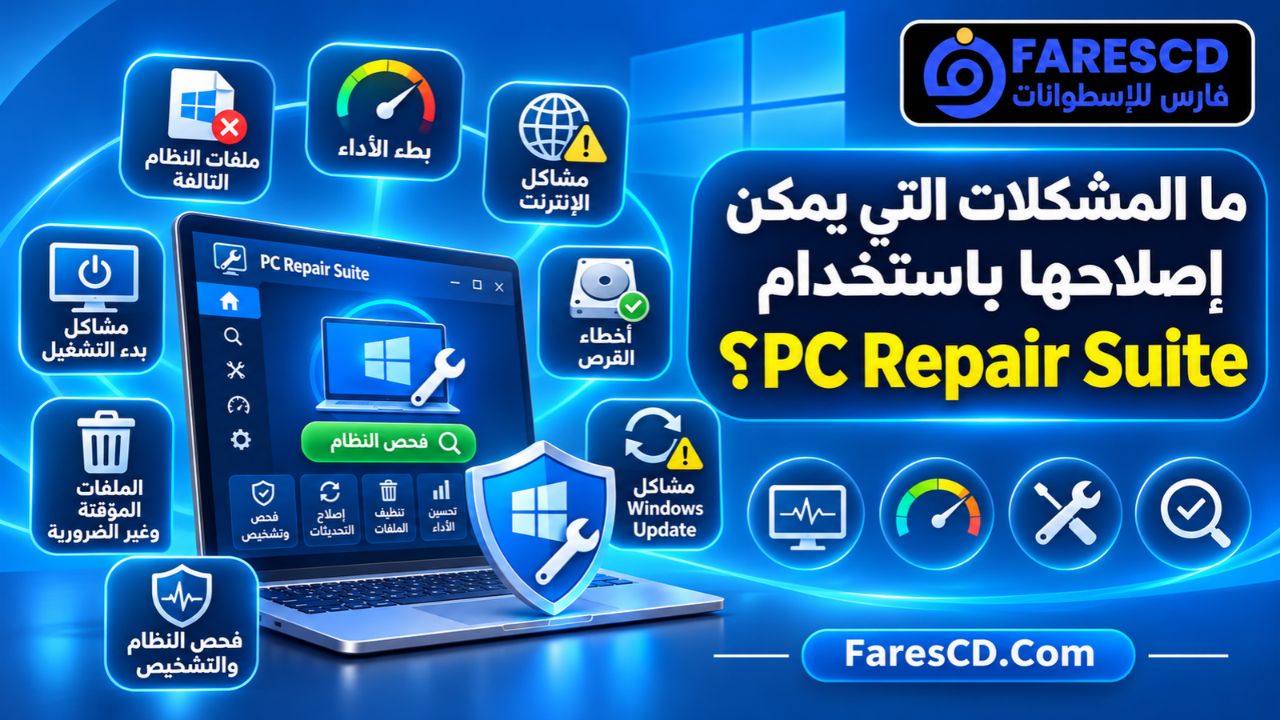
ما المشكلات التي يمكن إصلاحها باستخدام PC Repair Suite؟
لا تقتصر أهمية البرنامج على امتلاكه عدة أدوات، بل على إمكانية اختيار الأداة المناسبة وفقًا لنوع المشكلة.
يوضح الجدول التالي أبرز المشكلات التي قد يساعد في التعامل معها:
| المشكلة | الأداة المناسبة | النتيجة المحتملة |
|---|---|---|
| تلف ملفات ويندوز | SFC | إصلاح بعض ملفات النظام التالفة |
| تلف مكونات النظام | DISM | إصلاح مخزن مكونات ويندوز |
| أخطاء نظام الملفات | CHKDSK | اكتشاف بعض أخطاء القرص وإصلاحها |
| انقطاع الإنترنت بسبب إعدادات الشبكة | Network Reset | إعادة ضبط مكونات الاتصال |
| مشكلات DNS | DNS Cache Cleanup | إزالة سجلات DNS المحلية القديمة |
| بطء بدء التشغيل | Startup Manager | تقليل برامج التشغيل التلقائي |
| امتلاء القرص بالملفات المؤقتة | Cleanup Tools | تحرير مساحة إضافية |
| مشكلات بعض تحديثات ويندوز | Windows Update Repair | محاولة معالجة الأخطاء المرتبطة بمكونات التحديث |
| الرغبة في ضبط إعدادات الخصوصية | Privacy Manager | التحكم في خيارات الخصوصية المدعومة |
تعتمد النتائج على طبيعة المشكلة، ولا تضمن أي أداة نجاح الإصلاح في جميع الحالات.
كيفية تثبيت واستخدام برنامج PC Repair Suite خطوة بخطوة
الخطوة الأولى: تحميل البرنامج
يمكن الحصول على النسخة الرسمية من PC Repair Suite من خلال الموقع الرسمي للمطور.
ويُعرض البرنامج رسميًا بترخيص مدفوع يتم شراؤه مرة واحدة، مع توفير رابط التحميل بعد إتمام عملية الشراء. ولا يعلن المطور عن إصدار تجريبي مجاني على صفحة المنتج.
الخطوة الثانية: تثبيت البرنامج على الكمبيوتر
بعد الحصول على ملف التثبيت الرسمي، يمكن تشغيله واتباع التعليمات التي تظهر على الشاشة.
ومن الأفضل إغلاق التطبيقات غير الضرورية قبل بدء التثبيت، خصوصًا إذا كنت تستعد لتنفيذ عمليات صيانة على النظام.
وقد يطلب ويندوز صلاحيات المسؤول لإتمام بعض العمليات التي تحتاج إلى الوصول إلى إعدادات النظام.
أما إذا كانت لديك نسخة محمولة رسمية، فقد تختلف طريقة تشغيلها عن نسخة التثبيت المعتادة.
الخطوة الثالثة: فتح الواجهة الرئيسية
بعد تشغيل PC Repair Suite، ستتمكن من الوصول إلى الواجهة التي تجمع أدوات التشخيص والإصلاح والتحسين.
ابدأ بتحديد المشكلة التي تواجهها بدلًا من تشغيل جميع أدوات الإصلاح دفعة واحدة.
فعلى سبيل المثال، إذا كانت المشكلة تتعلق باتصال الإنترنت، فمن الأفضل البدء بأدوات الشبكة بدلًا من فحص القرص الصلب دون وجود مؤشرات على مشكلة فيه.
الخطوة الرابعة: فحص مشاكل النظام
إذا كنت تواجه رسائل خطأ أو مشكلات قد تتعلق بملفات ويندوز، فابدأ بأدوات فحص سلامة النظام.
تتيح الأدوات المدمجة تنفيذ عمليات فحص تعتمد على SFC وDISM، بحسب الوظيفة المحددة.
انتظر انتهاء الفحص وراجع النتيجة التي تظهر، لأن بعض العمليات قد تستغرق وقتًا طويلًا، خاصة على الأجهزة القديمة أو الأقراص البطيئة.
ولا ينبغي إغلاق البرنامج أو إعادة تشغيل الكمبيوتر أثناء عملية إصلاح ما زالت قيد التنفيذ.
الخطوة الخامسة: التعامل مع مشكلات الشبكة
عند وجود مشكلة في الإنترنت، انتقل إلى الأدوات المخصصة للشبكة.
يمكن البدء بتنظيف ذاكرة DNS المؤقتة عند الاشتباه في وجود مشكلة متعلقة بحل أسماء المواقع.
أما إذا كانت المشكلة أوسع وتشمل إعدادات الاتصال نفسها، فقد تكون أدوات إعادة ضبط الشبكة مناسبة.
ويجب الانتباه إلى أن إعادة ضبط بعض مكونات الشبكة قد تتطلب إعادة تشغيل الكمبيوتر أو إعادة تهيئة إعدادات اتصال مخصصة، مثل بعض إعدادات VPN أو عناوين IP الثابتة.
الخطوة السادسة: تحسين بدء التشغيل
افتح أداة إدارة برامج بدء التشغيل، وراجع التطبيقات المسجلة للعمل تلقائيًا مع ويندوز.
يمكن تعطيل البرامج التي لا تحتاج إليها فور تشغيل الجهاز، مع ترك البرامج الأساسية التي تعتمد عليها وظائف النظام أو الحماية.
بعد الانتهاء، أعد تشغيل الكمبيوتر عند الحاجة، ولاحظ ما إذا كان وقت بدء التشغيل قد تحسن.
الخطوة السابعة: تنظيف الملفات ومراجعة الخصوصية
استخدم أدوات التنظيف للتخلص من الملفات غير الضرورية بعد مراجعة العناصر المحددة.
ثم انتقل إلى إعدادات الخصوصية إذا كنت تريد تقليل بعض وظائف التتبع أو الإعلانات المخصصة داخل ويندوز.
ويُفضل تنفيذ التعديلات بصورة تدريجية حتى تستطيع تحديد تأثير كل تغيير والتراجع عنه عند الحاجة.
أبرز استخدامات PC Repair Suite في الدراسة والعمل والحياة اليومية
صيانة الكمبيوتر المنزلي
يمكن استخدام البرنامج في إجراء مهام الصيانة الأساسية لأجهزة الكمبيوتر المنزلية، خصوصًا عند ملاحظة البطء أو ظهور بعض المشكلات البرمجية.
يساعد ذلك على جمع عمليات الفحص والتنظيف وإدارة بدء التشغيل في مكان واحد، بدلًا من استخدام تطبيق مختلف لكل مهمة.
إصلاح أجهزة الكمبيوتر المستخدمة في الدراسة
قد يعتمد الطالب على جهاز الكمبيوتر في تشغيل البرامج التعليمية، وفتح ملفات PDF، واستخدام المتصفح، والمشاركة في المحاضرات عبر الإنترنت.
وعندما يتعرض النظام لمشكلات متكررة، قد تؤثر هذه الأعطال في القدرة على إنجاز المهام اليومية.
يمكن الاستفادة من PC Repair Suite لمحاولة معالجة بعض مشكلات ملفات النظام أو الاتصال بالشبكة، مما يساعد على استعادة استقرار الجهاز عندما يكون سبب المشكلة برمجيًا.
صيانة أجهزة الكمبيوتر في بيئة العمل
في بيئات العمل التي تعتمد على ويندوز، قد يحتاج المستخدم إلى فحص أخطاء النظام أو مراجعة التطبيقات التي تعمل عند بدء التشغيل.
ويساعد البرنامج على الوصول إلى هذه الوظائف بصورة منظمة.
كما يمكن أن يستفيد منه الفنيون في تنفيذ بعض عمليات التشخيص الأساسية، مع مراعاة سياسات المؤسسة والصلاحيات الممنوحة للمستخدم.
التعامل مع مشكلات الإنترنت المتكررة
من الاستخدامات العملية للبرنامج تشخيص بعض المشكلات التي تمنع الكمبيوتر من الاتصال بالشبكة بصورة طبيعية.
فبدلًا من الانتقال يدويًا بين أدوات إعداد الشبكة، يمكن استخدام واجهة البرنامج للوصول إلى وظائف إعادة الضبط وتنظيف DNS.
صيانة الأجهزة القديمة
قد تستفيد بعض الأجهزة القديمة من تعطيل برامج بدء التشغيل غير الضرورية وتنظيف الملفات المؤقتة، خاصة إذا كانت موارد الجهاز محدودة.
لكن إذا كان البطء ناتجًا عن ضعف المعالج أو نقص الذاكرة أو تدهور حالة القرص، فلن يكون البرنامج بديلًا عن معالجة السبب المادي.
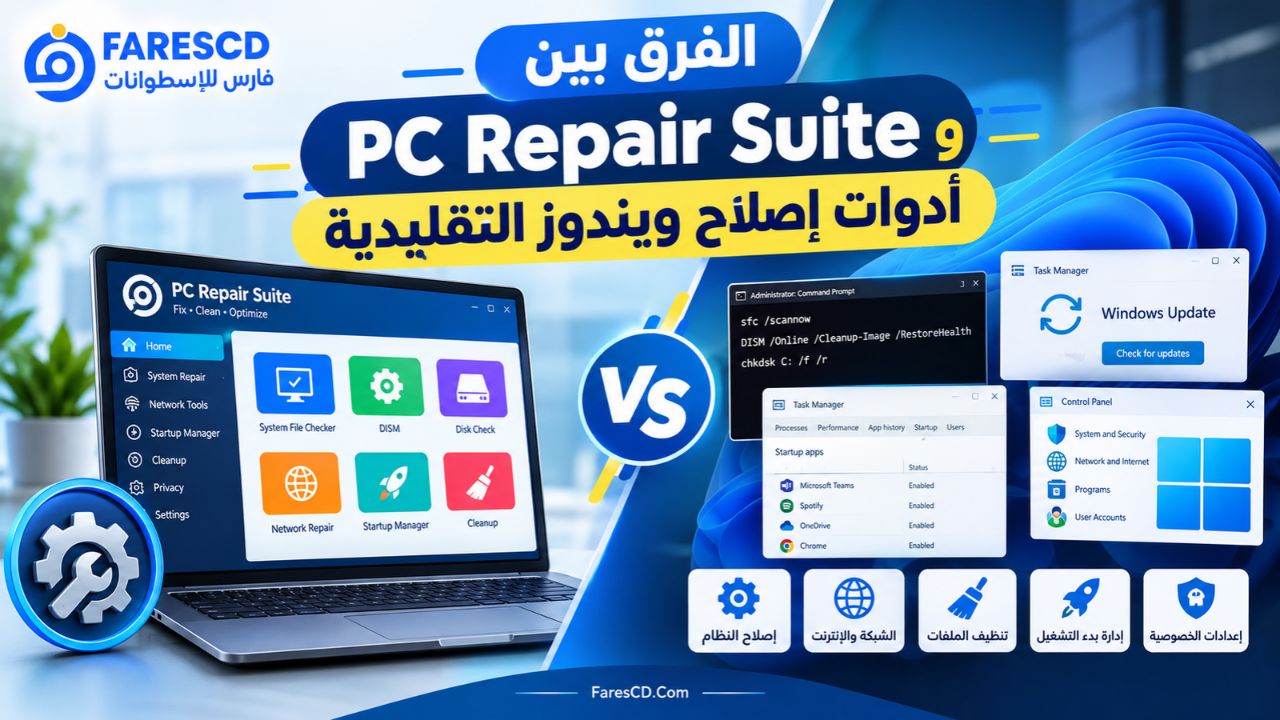
الفرق بين PC Repair Suite وأدوات إصلاح ويندوز التقليدية
يوفر نظام ويندوز بالفعل مجموعة كبيرة من أدوات الصيانة والإصلاح، لكن بعضها موزع بين إعدادات النظام ولوحة التحكم ومدير المهام وموجه الأوامر.
ولا يهدف PC Repair Suite إلى استبدال جميع هذه الأدوات، وإنما إلى تسهيل الوصول إلى مجموعة منها.
| وجه المقارنة | PC Repair Suite | أدوات Windows المدمجة |
|---|---|---|
| سهولة الوصول | واجهة موحدة | أدوات موزعة في أماكن مختلفة |
| إصلاح ملفات النظام | الوصول إلى SFC وDISM | متاح مباشرة |
| فحص الأقراص | من خلال أدوات البرنامج | متاح باستخدام CHKDSK وأدوات القرص |
| إصلاح الشبكة | أدوات مجمعة | متاح من الإعدادات والأوامر |
| إدارة بدء التشغيل | واجهة مخصصة | مدير المهام والإعدادات |
| إعدادات الخصوصية | خيارات مجمعة | موزعة داخل إعدادات ويندوز |
| سهولة الاستخدام للمبتدئين | يختصر خطوات الوصول | قد يتطلب معرفة إضافية |
| التكلفة | ترخيص مدفوع رسميًا | مضمنة مع ويندوز |
يتضح من المقارنة أن القيمة الأساسية للبرنامج تكمن في سهولة الاستخدام وتجميع الوظائف، وليس في امتلاكه تقنيات إصلاح حصرية غير موجودة داخل ويندوز.
الفرق بين PC Repair Suite وبرامج تنظيف الكمبيوتر التقليدية
توجد برامج كثيرة تركز أساسًا على تنظيف الملفات المؤقتة وإزالة البيانات غير الضرورية.
لكن PC Repair Suite يختلف عن أدوات التنظيف البسيطة في أنه يجمع بين وظائف الصيانة والتنظيف وتشخيص أعطال النظام.
فبرامج التنظيف التقليدية تهتم غالبًا بتحرير مساحة التخزين وإدارة الملفات المؤقتة، بينما يضيف PC Repair Suite أدوات تتعلق بفحص ملفات ويندوز وإصلاح مكونات النظام والشبكة.
كذلك يتيح إدارة برامج بدء التشغيل والتحكم في بعض إعدادات الخصوصية.
لذلك قد يكون أكثر ملاءمة للمستخدم الذي يريد الوصول إلى مجموعة من أدوات إصلاح ويندوز، وليس مجرد حذف الملفات المؤقتة.
ومع ذلك، فإن برامج التنظيف المتخصصة قد توفر إمكانات أكثر تفصيلًا في مجالها، كما أن أدوات ويندوز المجانية قد تكون كافية لمن يعرف كيفية استخدامها.
مميزات وعيوب برنامج PC Repair Suite
أهم المميزات
-
يجمع عدة أدوات لصيانة الكمبيوتر في واجهة واحدة.
-
يساعد في تشخيص وإصلاح بعض مشكلات ملفات النظام.
-
يوفر الوصول إلى أدوات SFC وDISM وCHKDSK.
-
يحتوي على وظائف لاستكشاف مشكلات الشبكة والإنترنت.
-
يتيح إدارة التطبيقات التي تعمل عند بدء تشغيل ويندوز.
-
يوفر وظائف لتنظيف بعض الملفات غير الضرورية.
-
يتضمن خيارات للتحكم في إعدادات خصوصية ويندوز.
-
يعتمد في كثير من وظائفه على أدوات النظام الأصلية.
-
مناسب للمستخدمين الذين لا يفضلون التعامل مع موجه الأوامر.
-
لا يعتمد، بحسب وصف المطور، على خدمة صيانة دائمة تعمل في الخلفية.
أبرز العيوب والقيود
-
لا يستطيع معالجة جميع أعطال ويندوز بصورة تلقائية.
-
بعض عمليات الإصلاح تحتاج إلى صلاحيات المسؤول.
-
لا يمكنه إصلاح الأعطال المادية في مكونات الكمبيوتر.
-
قد تتطلب عمليات الصيانة وقتًا طويلًا أو إعادة تشغيل النظام.
-
تعطيل خيارات معينة دون معرفة وظيفتها قد يؤثر في عمل بعض الخدمات.
-
لا يغني عن برنامج مكافحة الفيروسات أو النسخ الاحتياطي.
-
كثير من وظائفه متاحة بالفعل ضمن أدوات ويندوز المجانية.
-
الإصدار الرسمي مدفوع، ولا يعلن المطور عن نسخة تجريبية مجانية.
متطلبات تشغيل برنامج PC Repair Suite
يدعم PC Repair Suite نظامي Windows 10 وWindows 11، بما في ذلك إصدارات 32 بت و64 بت، وفقًا للمطور.
| العنصر | المتطلبات والمعلومات |
|---|---|
| اسم البرنامج | PC Repair Suite |
| الشركة المطورة | Spaqi Consulting / Spaqitech |
| نوع البرنامج | صيانة وإصلاح وتحسين نظام ويندوز |
| نظام التشغيل | Windows 10 وWindows 11 |
| المعمارية | 32-bit و64-bit |
| اللغة | الإنجليزية في النسخ المتداولة |
| الترخيص الرسمي | مدفوع لمرة واحدة |
| الاتصال بالإنترنت | قد تحتاج إليه بعض عمليات الإصلاح والتحديث |
| صلاحيات المسؤول | مطلوبة لبعض أدوات النظام |
| مساحة التخزين والذاكرة | تختلف حسب الحزمة؛ لا توجد مواصفات تفصيلية مؤكدة منشورة من المطور |
يدعم البرنامج الأجهزة المكتبية والمحمولة التي تعمل بإصدارات ويندوز المتوافقة، لكن نجاح عمليات الإصلاح يعتمد على حالة النظام ومكوناته.
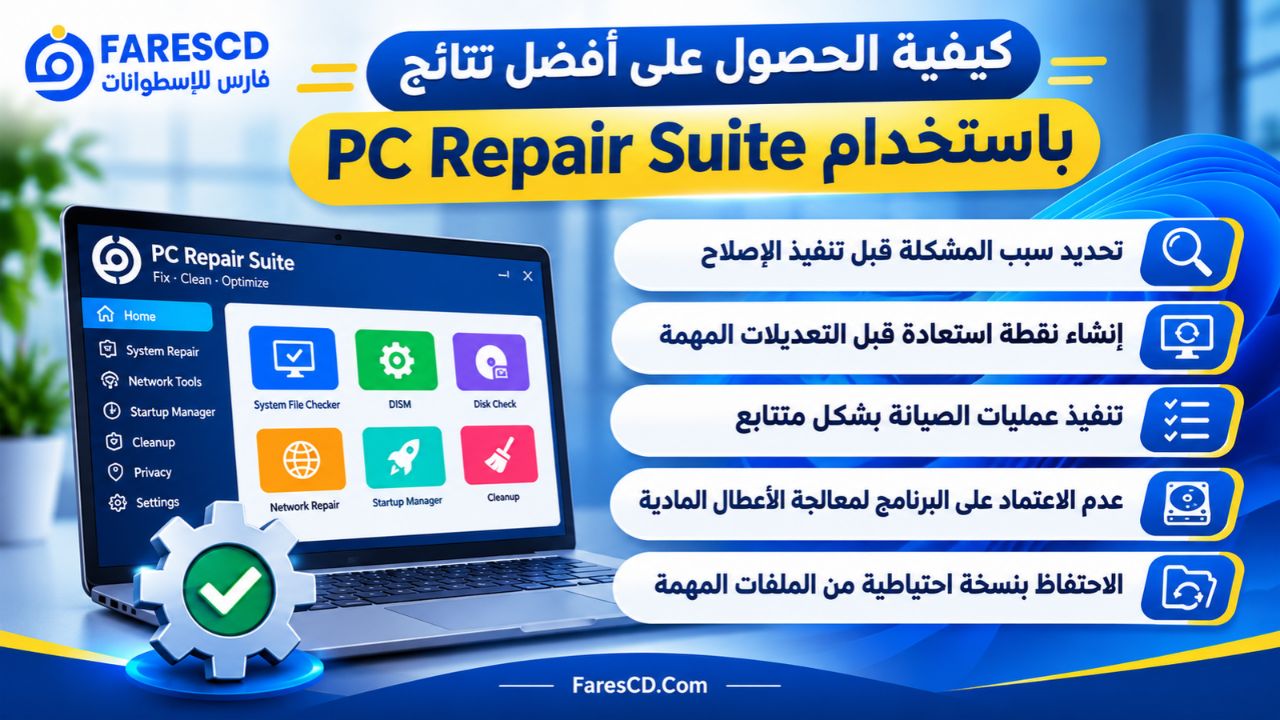
كيفية الحصول على أفضل نتائج باستخدام PC Repair Suite
تحديد سبب المشكلة قبل تنفيذ الإصلاح
من الأخطاء الشائعة استخدام جميع أدوات الصيانة عند ظهور أي مشكلة في الكمبيوتر.
والأفضل هو تحديد الأعراض أولًا، ثم اختيار أداة الإصلاح المناسبة.
فإذا كانت المشكلة تتعلق بمواقع لا تفتح رغم وجود اتصال بالإنترنت، فقد يكون من المنطقي البدء بتشخيص DNS أو إعدادات الشبكة.
أما إذا كانت التطبيقات تتوقف عن العمل وتظهر رسائل تشير إلى ملفات النظام، فقد تكون أدوات فحص سلامة ويندوز أكثر ارتباطًا بالمشكلة.
إنشاء نقطة استعادة قبل التعديلات المهمة
عند التخطيط لإجراء تغييرات على إعدادات النظام، يُفضل إنشاء نقطة استعادة من خلال وظيفة System Restore في ويندوز، إذا كانت متاحة ومفعلة.
وتوفر نقطة الاستعادة وسيلة للرجوع عن بعض تغييرات النظام، لكنها لا تحل محل النسخ الاحتياطي للملفات الشخصية.
كما أن إمكانية التراجع عن بعض التغييرات داخل البرنامج لا تعني بالضرورة إمكانية عكس جميع عمليات الإصلاح في كل الظروف.
تجنب تنفيذ عمليات كثيرة في الوقت نفسه
عندما تحتاج إلى أكثر من عملية صيانة، من الأفضل تنفيذها بصورة متتابعة.
ابدأ بالمشكلة الأكثر وضوحًا، وانتظر انتهاء الفحص، ثم راجع النتيجة قبل الانتقال إلى أداة أخرى.
يساعد هذا الأسلوب على معرفة الخطوة التي أثرت في أداء الجهاز، كما يقلل صعوبة تحديد سبب أي مشكلة جديدة قد تظهر.
عدم الاعتماد على البرنامج لمعالجة الأعطال المادية
إذا كان الكمبيوتر يعيد التشغيل بشكل متكرر بسبب ارتفاع الحرارة، أو كانت وحدة التخزين تعاني من خلل مادي، فإن أدوات إصلاح الملفات قد لا تعالج المشكلة.
وفي هذه الحالات، تكون الأولوية لتشخيص المكونات المتأثرة وحماية البيانات المهمة.
الاحتفاظ بنسخة احتياطية من الملفات المهمة
قبل إجراء عمليات صيانة واسعة على القرص أو النظام، من الأفضل الاحتفاظ بنسخة احتياطية من المستندات والصور والملفات المهمة.
فالنسخ الاحتياطي يظل إجراءً أساسيًا حتى عند استخدام أدوات صيانة موثوقة.
هل يستطيع PC Repair Suite إصلاح الويندوز بدون فورمات؟
نعم، يمكن لبرنامج PC Repair Suite المساعدة في إصلاح مجموعة من مشكلات ويندوز دون الحاجة إلى إعادة تثبيت النظام، خصوصًا المشكلات الناتجة عن تلف بعض ملفات النظام أو إعدادات الشبكة.
فمن خلال أدوات مثل SFC وDISM، يمكن محاولة إصلاح المكونات المتضررة باستخدام إمكانات ويندوز الأصلية.
كما يمكن التعامل مع بعض مشكلات الاتصال بالإنترنت وبرامج بدء التشغيل دون الحاجة إلى إجراء فورمات.
لكن هناك حالات قد تتطلب حلولًا إضافية، مثل:
-
تلف شديد يمنع نظام ويندوز من الإقلاع.
-
أعطال مادية في القرص أو الذاكرة.
-
إصابة أمنية لا تستطيع أدوات صيانة النظام معالجتها.
-
مشكلات تستلزم استعادة نسخة احتياطية أو إعادة تثبيت بعض مكونات النظام.
وبالتالي، يُعد البرنامج أحد الخيارات التي يمكن تجربتها في تشخيص الأعطال البرمجية ومعالجتها قبل اللجوء إلى الحلول الأكثر تعقيدًا، دون اعتبار نجاح الإصلاح مضمونًا.
هل برنامج PC Repair Suite آمن للاستخدام؟
يعتمد PC Repair Suite في عدد كبير من وظائفه على أدوات ويندوز الرسمية، مثل SFC وDISM وCHKDSK، وهو ما يجعل آلية عمل هذه الوظائف أكثر وضوحًا من البرامج التي تعتمد على تعديلات غير معروفة.
كما يوضح المطور أن البرنامج يعمل محليًا ولا يحتاج إلى خدمات مستمرة في الخلفية لتنفيذ وظائفه الأساسية.
لكن الأمان يعتمد أيضًا على مصدر نسخة البرنامج، والعمليات التي يختارها المستخدم، وطبيعة المشكلات الموجودة في الجهاز.
ولا يعني الاعتماد على أدوات ويندوز الأصلية أن جميع العمليات خالية من المخاطر؛ فإعادة ضبط الشبكة أو إجراء تغييرات على النظام قد يؤثر في إعدادات مخصصة، كما أن إصلاح أخطاء القرص يستلزم الاهتمام بحماية البيانات.
لذلك يُفضل الحصول على البرنامج من مصدر موثوق، ومراجعة خيارات الإصلاح قبل تنفيذها، والاحتفاظ بنسخة احتياطية عند إجراء تغييرات مهمة.
هل يستحق PC Repair Suite التحميل؟
يعتمد ذلك على طبيعة استخدامك للكمبيوتر ومدى خبرتك في التعامل مع أدوات ويندوز.
إذا كنت تفضل واجهة بسيطة تجمع وظائف الإصلاح والصيانة، فقد يوفر PC Repair Suite تجربة أكثر سهولة وتنظيمًا من استخدام عدة أدوات منفصلة.
أما إذا كنت معتادًا على استخدام أدوات ويندوز المدمجة، فقد تستطيع تنفيذ عدد كبير من الوظائف نفسها دون الحاجة إلى برنامج إضافي.
وتظهر القيمة الحقيقية للبرنامج في اختصار خطوات الوصول إلى أدوات التشخيص، وتسهيل تنفيذ مهام الصيانة الشائعة، وتوفير واجهة مركزية تجمع وظائف مختلفة.
كما يمكن أن يكون مفيدًا للمستخدمين الذين يواجهون مشكلات متكررة في ملفات النظام أو الشبكة ويريدون وسيلة واضحة للوصول إلى أدوات الإصلاح المناسبة.
الخلاصة
يُعد PC Repair Suite خيارًا عمليًا للمستخدمين الذين يبحثون عن برنامج يجمع أدوات صيانة وإصلاح ويندوز داخل واجهة واحدة سهلة الاستخدام.
فمن خلال وظائف فحص ملفات النظام باستخدام SFC وDISM، وتشخيص أخطاء الأقراص، وإصلاح بعض مشكلات الإنترنت، وإدارة برامج بدء التشغيل، يوفر البرنامج مجموعة من الأدوات التي تساعد على التعامل مع الأعطال البرمجية الشائعة.
وتتمثل أبرز نقاط قوته في تسهيل الوصول إلى وظائف ويندوز الأصلية وتنظيمها، مما يجعله مناسبًا لمن يريد صيانة الكمبيوتر دون التعامل المستمر مع موجه الأوامر.
وإذا كنت تعاني من بطء الكمبيوتر أو أخطاء النظام المتكررة، فقد يكون تحميل برنامج PC Repair Suite وسيلة مفيدة لتشخيص المشكلة ومحاولة معالجتها، مع مراعاة أن النتائج تعتمد على سبب العطل وحالة الجهاز.