برنامج FreeTube هو تطبيق مجاني ومفتوح المصدر يتيح لك مشاهدة فيديوهات يوتيوب على الكمبيوتر بطريقة أكثر خصوصية وراحة، دون الحاجة إلى تسجيل الدخول بحساب Google أو التعامل مع الإعلانات التقليدية التي تظهر أثناء تشغيل الفيديوهات. ويتميز البرنامج بواجهة مألوفة تشبه يوتيوب، مع إمكانية البحث عن الفيديوهات، ومتابعة القنوات المفضلة، وإنشاء قوائم تشغيل، والاحتفاظ بسجل المشاهدة والاشتراكات محليًا على جهازك.
وإذا كنت تبحث عن بديل ليوتيوب يمنحك تحكمًا أكبر في تجربتك، فإن FreeTube يقدم مجموعة من الأدوات المفيدة، مثل تخصيص واجهة المشاهدة، وتنظيم القنوات في ملفات مستقلة، والتحكم في جودة تشغيل الفيديوهات، وتفعيل ميزة تجاوز المقاطع الترويجية داخل المحتوى. كما يتوفر للويندوز والماك ولينكس، مما يجعله خيارًا مناسبًا للمستخدمين الذين يرغبون في متابعة المحتوى التعليمي والترفيهي دون ربط نشاطهم اليومي بحساب Google.
تحميل برنامج FreeTube للكمبيوتر مجانًا | مشاهدة يوتيوب بدون إعلانات أو حساب
إذا كنت تقضي وقتًا طويلًا في مشاهدة الفيديوهات على يوتيوب، سواء للتعلم أو متابعة الأخبار التقنية أو مشاهدة المحتوى الترفيهي، فمن المؤكد أنك تبحث عن تجربة مشاهدة مريحة تمنحك حرية أكبر في التحكم بالمحتوى وخصوصيتك.
هنا يأتي دور برنامج FreeTube، أحد البرامج المجانية مفتوحة المصدر التي تتيح مشاهدة محتوى YouTube مباشرة من الكمبيوتر، دون الحاجة إلى تسجيل الدخول بحساب Google، ودون الإعلانات المعتادة التي تقاطع تشغيل الفيديوهات.
ولا تقتصر فائدة البرنامج على إزالة الإعلانات، بل يقدم مجموعة من المميزات التي تجعل استخدام يوتيوب أكثر تنظيمًا، مثل الاشتراك في القنوات، والاحتفاظ بسجل المشاهدة محليًا، وإنشاء قوائم تشغيل، وتخصيص الواجهة، والتحكم في طريقة عرض الفيديوهات.
ويعمل FreeTube على أنظمة Windows وmacOS وLinux، مع توفير واجهة مألوفة لا تحتاج إلى خبرة تقنية للتعامل معها، مما يجعله بديلًا يستحق التجربة لمن يريد مشاهدة يوتيوب بخصوصية أكبر.

ما هو برنامج FreeTube؟
FreeTube هو برنامج مجاني ومفتوح المصدر مخصص لأجهزة الكمبيوتر، يسمح بتصفح فيديوهات يوتيوب وتشغيلها من خلال تطبيق مستقل بدلًا من الاعتماد على موقع YouTube داخل متصفح الإنترنت.
طُوّر البرنامج بهدف تقديم تجربة مشاهدة تحترم خصوصية المستخدم وتمنحه تحكمًا أكبر في بياناته. فعلى عكس الاستخدام المعتاد ليوتيوب مع حساب Google، يحتفظ FreeTube بمعلومات مثل الاشتراكات وقوائم التشغيل وسجل المشاهدة على جهاز الكمبيوتر نفسه.
ويتميز بأنه لا يعتمد على واجهة YouTube البرمجية الرسمية للحصول على معلومات المحتوى، وإنما يستخدم آليات مستقلة لاستخراج المعلومات المطلوبة وتشغيل الفيديوهات.
كما يتيح للمستخدم الاستفادة من العديد من الوظائف الأساسية المرتبطة بمشاهدة يوتيوب، ومنها البحث عن الفيديوهات، وفتح صفحات القنوات، ومتابعة أحدث المقاطع المنشورة، وتنظيم المحتوى المفضل.
ومن أهم ما يميز FreeTube أنه لا يتطلب إنشاء حساب جديد، ولا يحتاج إلى الاشتراك في خدمة مدفوعة للاستفادة من مميزاته الأساسية.
كيف يعمل برنامج FreeTube دون تسجيل الدخول إلى يوتيوب؟
يعتمد FreeTube على طريقة مختلفة عن الموقع الرسمي ليوتيوب في جلب معلومات الفيديوهات والقنوات.
فعندما تبحث عن فيديو أو تفتح إحدى القنوات، يقوم البرنامج بالحصول على البيانات اللازمة لعرض النتائج وتشغيل المحتوى، باستخدام إحدى طريقتين يمكن الاختيار بينهما من الإعدادات.
الطريقة الأولى: Local API
تُعد Local API الطريقة الافتراضية التي يستخدمها FreeTube للحصول على معلومات الفيديوهات مباشرة.
تعتمد هذه الطريقة على أدوات مدمجة داخل البرنامج لتحليل البيانات المتاحة من يوتيوب، ثم عرض المحتوى داخل واجهة FreeTube.
ومن مميزاتها أنها لا تحتاج إلى خادم وسيط تابع لخدمة Invidious، كما توفر استقلالية أكبر في طريقة الحصول على المعلومات.
لكنها تتطلب اتصالًا مباشرًا بخوادم يوتيوب لجلب البيانات، وهو ما يعني أن عنوان IP الخاص بالمستخدم قد يكون ظاهرًا لتلك الخوادم.
الطريقة الثانية: Invidious API
يتيح FreeTube استخدام خدمة Invidious، وهي مشروع مفتوح المصدر يوفر طريقة بديلة للوصول إلى محتوى يوتيوب.
في هذه الحالة، يتم جلب معلومات الفيديوهات عبر خادم Invidious بدلًا من الحصول عليها مباشرة من يوتيوب.
ويمكن أن يوفر ذلك درجة إضافية من الخصوصية، خصوصًا عند تفعيل تمرير طلبات الفيديو والصور عبر الخادم الوسيط.
ومع ذلك، فإن جودة التجربة تعتمد على استقرار الخادم المستخدم، وقد تتأثر سرعة التحميل أو تتوقف بعض الوظائف مؤقتًا إذا واجه الخادم مشكلة.
| وجه المقارنة | Local API | Invidious API |
|---|---|---|
| طريقة جلب البيانات | مباشرة من يوتيوب | عبر خادم Invidious |
| الخصوصية | جيدة مع وجود اتصال مباشر | خصوصية إضافية عند استخدام الخادم الوسيط |
| الاعتماد على خادم خارجي | لا يحتاج خادم Invidious | نعم |
| سرعة الاستجابة | تعتمد على الاتصال ويوتيوب | تعتمد على سرعة الخادم المختار |
| احتمالية الأعطال | تتأثر بتغييرات يوتيوب | تتأثر بالخادم وتغييرات يوتيوب |
| الاستخدام المناسب | الاستخدام اليومي المعتاد | المستخدم الذي يفضل طبقة وسيطة إضافية |
ويمكن التبديل بين الطريقتين من إعدادات البرنامج عند الحاجة.

أبرز مميزات برنامج FreeTube للكمبيوتر
يقدم FreeTube مجموعة من المميزات العملية التي تجعله مختلفًا عن مجرد فتح موقع يوتيوب داخل المتصفح.
1. مشاهدة فيديوهات يوتيوب بدون إعلانات
من أبرز مميزات FreeTube أنه يتيح تشغيل الفيديوهات دون عرض إعلانات يوتيوب المعتادة التي تظهر قبل التشغيل أو أثناءه.
وتساعد هذه الميزة في جعل تجربة المشاهدة أكثر استمرارية، خصوصًا عند متابعة الشروحات الطويلة أو المحاضرات التعليمية.
ومع ذلك، يجب التمييز بين إعلانات يوتيوب والمقاطع الدعائية التي يضيفها صاحب القناة داخل الفيديو نفسه؛ فالأخيرة تحتاج إلى أدوات إضافية مثل SponsorBlock لتجاوزها.
2. استخدام يوتيوب بدون حساب Google
يمكن البحث عن الفيديوهات ومشاهدة القنوات والاشتراك فيها دون تسجيل الدخول إلى حساب Google.
وهذا يعني أن المستخدم يستطيع إنشاء قائمة بالقنوات التي يتابعها والعودة إليها لاحقًا من خلال FreeTube نفسه.
وتبقى هذه الاشتراكات مستقلة عن الحسابات الموجودة على موقع يوتيوب الرسمي.
3. حفظ سجل المشاهدة على الكمبيوتر
يسجل البرنامج تاريخ الفيديوهات التي تمت مشاهدتها محليًا، مما يسمح بالعودة إليها عند الحاجة.
وتفيد هذه الميزة عند متابعة سلسلة تعليمية أو مشاهدة محاضرة على عدة جلسات، لأنها تساعد في العثور على الفيديوهات السابقة بسهولة.
4. تنظيم القنوات باستخدام Profiles
يتيح FreeTube إنشاء ملفات مستقلة لتنظيم اشتراكات القنوات بحسب الاهتمامات.
فعلى سبيل المثال، يمكن تخصيص ملف للقنوات التعليمية وآخر للقنوات التقنية وثالث للترفيه.
وعند اختيار أحد هذه الملفات، تظهر الاشتراكات المرتبطة به، مما يساعد على التركيز على نوع معين من المحتوى.
5. إنشاء قوائم تشغيل محلية
يوفر البرنامج إمكانية الاحتفاظ بالفيديوهات داخل قوائم تشغيل مخصصة، دون الحاجة إلى مزامنتها مع حساب Google.
ويمكن استخدام هذه القوائم لتجميع الدروس والمراجعات والشروحات المرتبطة بموضوع معين.
6. دعم خاصية SponsorBlock
يدعم FreeTube خدمة SponsorBlock، التي تساعد على تجاوز المقاطع الترويجية الموجودة داخل الفيديو نفسه اعتمادًا على بيانات يشاركها المستخدمون.
وقد تشمل المقاطع المحددة فقرات الرعاية التجارية أو المقدمات الطويلة، بحسب التصنيفات المتاحة والإعدادات المختارة.
ويُعد تفعيل الميزة اختياريًا، لأنها تستعين بخدمة خارجية للحصول على توقيتات هذه المقاطع.
7. تخصيص شكل البرنامج
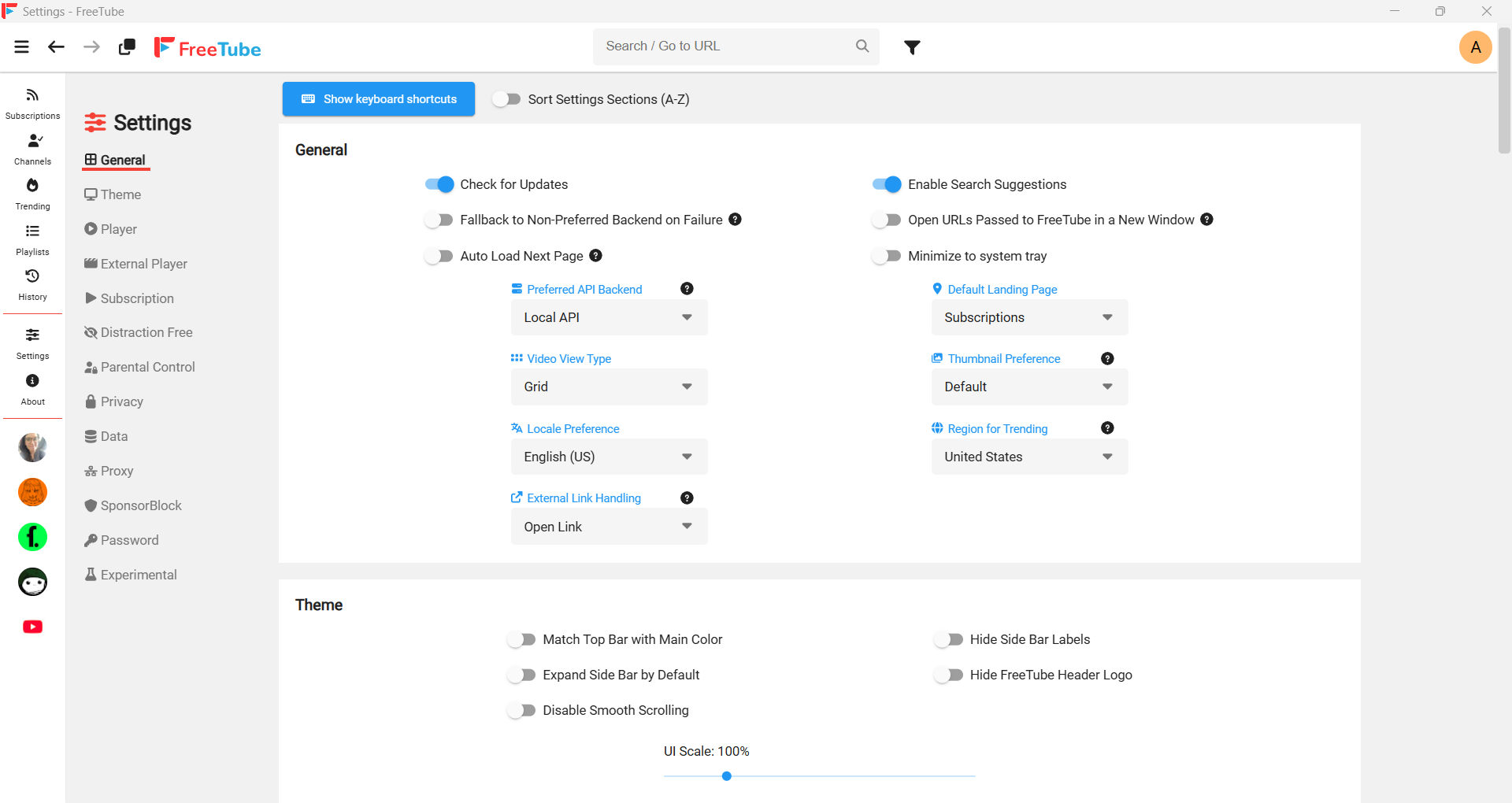
يدعم FreeTube عددًا من خيارات تخصيص الواجهة، مثل اختيار المظهر المناسب وتقليل العناصر التي قد تشتت الانتباه أثناء المشاهدة.
كما يمكن ضبط بعض إعدادات عرض الفيديوهات والصفحات وفقًا لتفضيلات المستخدم.
8. تشغيل الفيديو في نافذة صغيرة
تتيح ميزة Mini Player الاستمرار في مشاهدة الفيديو داخل نافذة صغيرة أثناء العمل على تطبيقات أخرى.
وتعتبر هذه الخاصية مفيدة عند متابعة شرح عملي وتنفيذ الخطوات في برنامج آخر على الكمبيوتر.
9. دعم الترجمة والتحكم في التشغيل
يوفر FreeTube أدوات للتحكم في سرعة تشغيل الفيديو، واختيار الترجمات المتاحة، وتعديل بعض خصائص عرضها.
كما يدعم مجموعة من اختصارات لوحة المفاتيح لتسهيل الاستخدام.
10. مجاني ومفتوح المصدر
يتوفر البرنامج مجانًا، ويُنشر مصدره البرمجي بترخيص مفتوح المصدر، مما يسمح بمراجعته وتطويره وفق شروط الترخيص.
ولا يحتاج المستخدم إلى شراء ترخيص تجاري لتشغيل البرنامج أو استخدام وظائفه الأساسية.
تحميل برنامج FreeTube للكمبيوتر مجانًا
يمكن تحميل FreeTube على أنظمة التشغيل الرئيسية، مع توفير أكثر من صيغة للتثبيت أو التشغيل بحسب نوع الجهاز.
ويُفضل اختيار الحزمة المناسبة لنظام التشغيل ومعمارية المعالج حتى يعمل البرنامج دون مشكلات توافق.
تحميل FreeTube للويندوز
يتوفر FreeTube لأجهزة Windows بصيغ متعددة، تشمل ملفات التثبيت المعتادة ونسخًا محمولة Portable.
وتُعد نسخة التثبيت مناسبة للمستخدم الذي يريد إضافة البرنامج إلى قائمة التطبيقات واستخدامه بصورة منتظمة.
أما النسخة المحمولة، فتناسب من يفضل تشغيل البرنامج دون إجراء التثبيت التقليدي.
وتوجد حزم لمعالجات x64 وARM64، لذلك من المهم اختيار الإصدار المناسب للجهاز.
تحميل FreeTube للماك
يمكن لمستخدمي macOS تحميل نسخة متوافقة مع أجهزة Mac، سواء التي تعتمد على معالجات Intel أو Apple Silicon.
وتتوفر حزم DMG وغيرها من الصيغ التي تسهل تثبيت التطبيق وتشغيله.
تحميل FreeTube لنظام Linux
يدعم FreeTube مجموعة من توزيعات لينكس، مع توفير حزم بصيغ مختلفة، مثل DEB وRPM وAppImage، بالإضافة إلى توزيعه عبر Flathub.
وتسمح هذه الخيارات باختيار طريقة التثبيت المناسبة للتوزيعة المستخدمة.
| نظام التشغيل | صيغ التحميل المتاحة | ملاحظات |
|---|---|---|
| Windows | EXE وPortable وZIP و7Z | إصدارات لمعالجات x64 وARM64 |
| macOS | DMG وZIP و7Z | حزم Intel وApple Silicon |
| Ubuntu / Debian | DEB | التثبيت عبر مدير الحزم |
| Fedora / Red Hat | RPM | حزم مناسبة لهذه التوزيعات |
| توزيعات Linux أخرى | AppImage وFlatpak وحزم أخرى | تختلف طريقة التشغيل بحسب التوزيعة |
الموقع الرسمي لتحميل البرنامج: FreeTube الرسمي
صفحة الإصدارات: إصدارات FreeTube على GitHub
تُعرض حزم التحميل والتوافق مع الأنظمة المختلفة في صفحة المشروع الرسمية.
كيفية تثبيت برنامج FreeTube على ويندوز خطوة بخطوة
تثبيت البرنامج على Windows عملية بسيطة تشبه تثبيت معظم تطبيقات الكمبيوتر.
-
افتح صفحة التحميل الرسمية لبرنامج FreeTube.
-
اختر ملف التثبيت المناسب لمعمارية جهازك.
-
احفظ الملف في المكان الذي تفضله على الكمبيوتر.
-
افتح ملف التثبيت واتبع التعليمات التي تظهر على الشاشة.
-
بعد اكتمال التثبيت، شغّل FreeTube من قائمة التطبيقات.
-
انتقل إلى الإعدادات لضبط اللغة والمظهر وطريقة تشغيل الفيديوهات.
-
استخدم مربع البحث للعثور على الفيديوهات أو القنوات التي تريد متابعتها.
هل يمكن تشغيل FreeTube بدون تثبيت؟
نعم، تتوفر نسخة Portable لأجهزة ويندوز يمكن استخدامها دون المرور بعملية التثبيت التقليدية.
وتفيد هذه النسخة في بعض البيئات التي يفضل فيها المستخدم الاحتفاظ بالتطبيق منفصلًا عن التطبيقات المثبتة.
لكن ينبغي الانتباه إلى أن استخدام نسخة محمولة لا يعني بالضرورة أن جميع بيانات البرنامج ستبقى داخل المجلد نفسه؛ فمكان تخزين البيانات يعتمد على إعدادات التطبيق وطريقة تشغيله.

كيفية استخدام برنامج FreeTube لمشاهدة يوتيوب
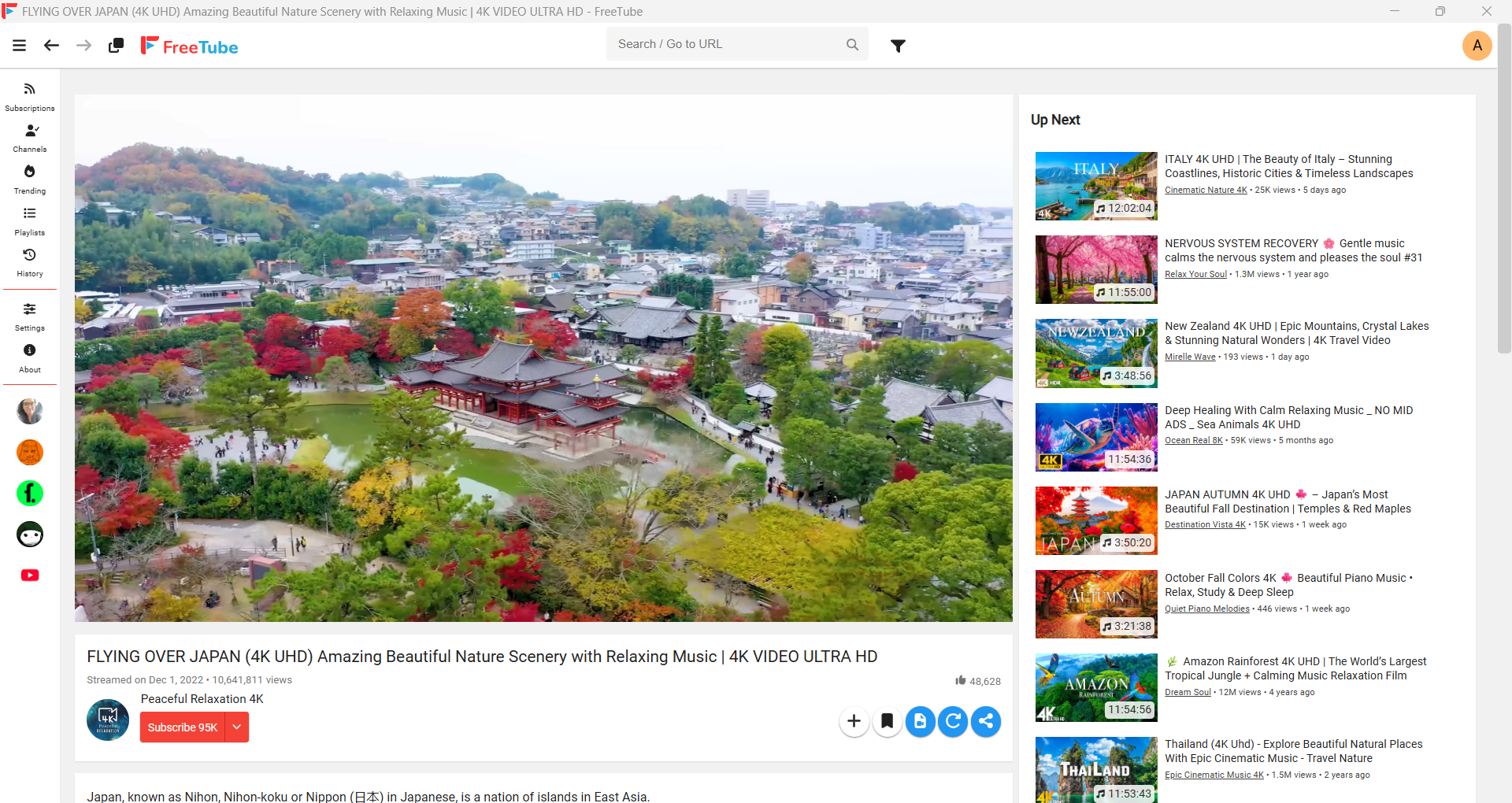
بعد تشغيل FreeTube للمرة الأولى، ستجد واجهة تحتوي على العناصر الأساسية اللازمة للبحث عن الفيديوهات وتصفح القنوات.
وتتشابه الفكرة العامة مع استخدام يوتيوب داخل المتصفح، مما يجعل الانتقال إلى البرنامج سهلًا نسبيًا.
البحث عن فيديوهات يوتيوب
يمكن الوصول إلى الفيديوهات المطلوبة مباشرة من مربع البحث.
اكتب اسم الفيديو أو الموضوع الذي تبحث عنه، ثم استعرض النتائج المتاحة.
ويمكن البحث باستخدام عنوان الفيديو، أو اسم القناة، أو الكلمات المرتبطة بالموضوع.
وعند اختيار أحد النتائج، تفتح صفحة الفيديو داخل التطبيق، مع أدوات التحكم المعتادة في التشغيل.
الاشتراك في القنوات المفضلة
لمتابعة قناة معينة، افتح صفحتها داخل FreeTube ثم اضغط زر الاشتراك.
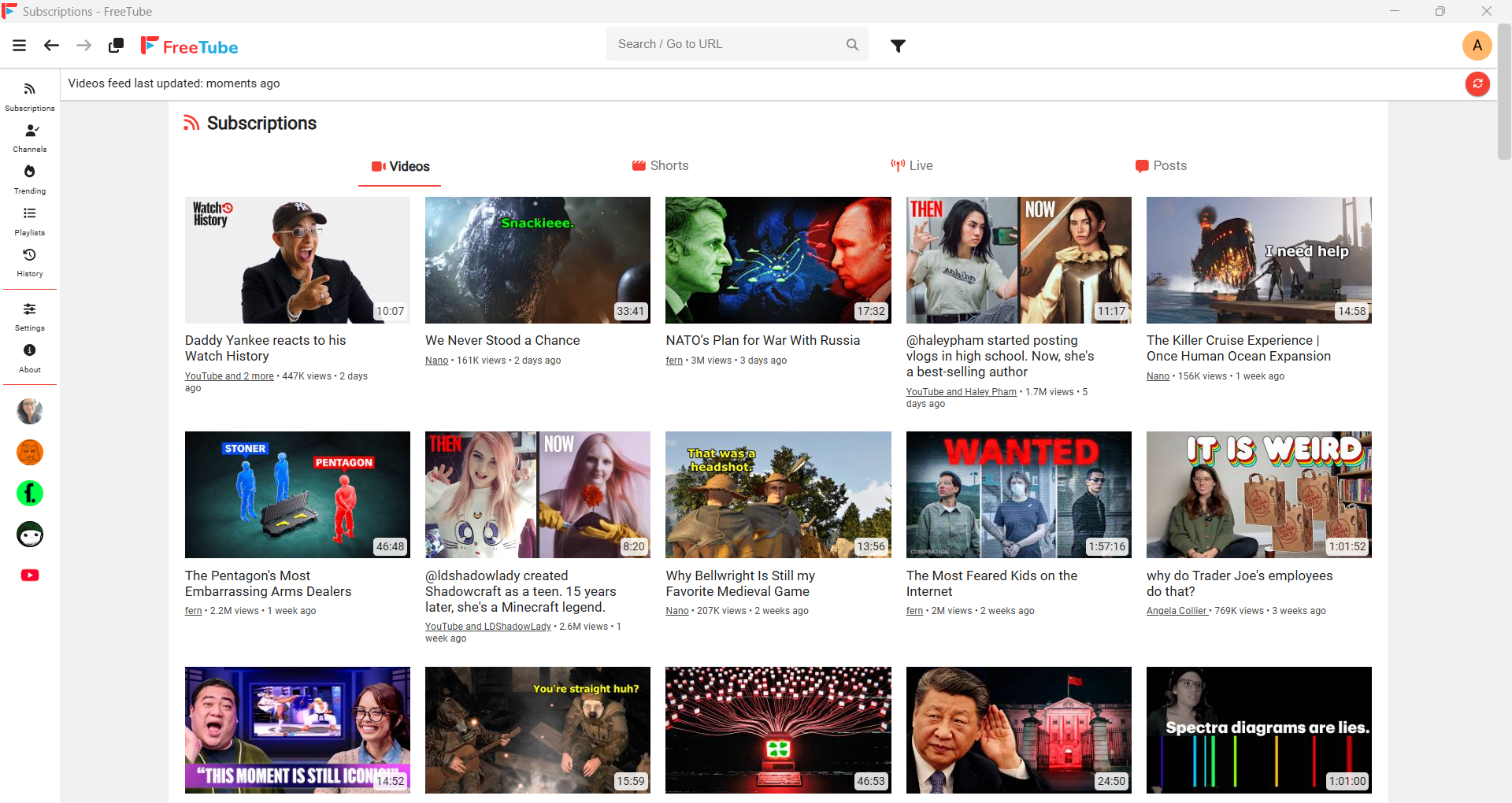
سيضيف البرنامج القناة إلى قائمة اشتراكاتك المحلية، ويمكنك متابعة الفيديوهات الجديدة من قسم الاشتراكات.
ولا يتطلب ذلك إدخال البريد الإلكتروني أو كلمة مرور حساب Google.
لكن تحديث قائمة الفيديوهات يتم من خلال جلب بيانات القنوات، ولذلك قد يستغرق بعض الوقت عند وجود عدد كبير من الاشتراكات.
إنشاء قوائم تشغيل للفيديوهات
تتيح قوائم التشغيل جمع المقاطع المرتبطة ببعضها داخل قائمة واحدة.
فعند العثور على فيديو مفيد، يمكنك إضافته إلى قائمة مخصصة ثم العودة إليه لاحقًا.
ويمكن الاستفادة من هذه الوظيفة لإنشاء قوائم للدراسة، أو تعلم البرامج، أو مراجعة موضوعات محددة.
تنظيم الاشتراكات باستخدام Profiles
تُعد هذه الميزة من أكثر وظائف FreeTube فائدة للمستخدمين الذين يتابعون عشرات القنوات.
يمكن إنشاء ملفات اشتراك متعددة من إدارة الملفات الشخصية أو إدارة الاشتراكات داخل الإعدادات.
فعلى سبيل المثال:
-
الدراسة: القنوات التعليمية والمحاضرات والدورات.
-
التكنولوجيا: مراجعات الأجهزة وشروحات البرامج.
-
العمل: المحتوى المتعلق بالمجال المهني.
-
الترفيه: القنوات العامة والهوايات.
وعند الانتقال بين الملفات، تستطيع متابعة المحتوى المرتبط بكل اهتمام دون الحاجة إلى إنشاء حسابات Google متعددة.
ولا يؤدي تبديل ملف الاشتراكات إلى إنشاء سجل مشاهدة منفصل لكل ملف؛ إذ تركز هذه الميزة على تنظيم الاشتراكات نفسها.
كيفية استيراد اشتراكات يوتيوب إلى FreeTube
إذا كنت تستخدم يوتيوب منذ سنوات ولديك عدد كبير من القنوات المشترك فيها، فلن تحتاج بالضرورة إلى إضافتها جميعًا يدويًا.
يدعم FreeTube استيراد الاشتراكات من بيانات YouTube، وكذلك من بعض التطبيقات والخدمات المتوافقة.
استيراد الاشتراكات باستخدام Google Takeout
يمكن نقل قائمة الاشتراكات باتباع الخطوات التالية:
-
افتح خدمة Google Takeout من حساب Google المرتبط باشتراكاتك.
-
اختر بيانات YouTube وYouTube Music.
-
حدد بيانات الاشتراكات فقط إذا كنت لا تحتاج إلى تصدير بقية البيانات.
-
أنشئ ملف التصدير وانتظر حتى يصبح جاهزًا.
-
حمّل الملف واستخرج محتوياته.
-
ابحث عن ملف الاشتراكات بصيغة CSV داخل البيانات المصدرة.
-
افتح FreeTube، ثم انتقل إلى Settings ثم Data Settings.
-
اختر Import Subscriptions وحدد ملف الاشتراكات.
بعد الاستيراد، يمكن تنظيم القنوات داخل ملفات Profiles المختلفة.
ويتيح البرنامج أيضًا استيراد الاشتراكات من خدمات أخرى، مثل Invidious وNewPipe، باستخدام صيغ البيانات المدعومة.
كيفية التحكم في جودة الفيديو وسرعة التشغيل
يوفر FreeTube إعدادات للتحكم في تجربة مشاهدة الفيديوهات، ويمكن تعديلها بحسب سرعة الإنترنت وقدرة الكمبيوتر.
اختيار جودة تشغيل الفيديو
يدعم البرنامج طرق تشغيل مختلفة للمحتوى، وتتوقف الجودة المتاحة على صيغة الفيديو وطريقة استخراجه.
ومن أبرز طرق التشغيل:
| صيغة التشغيل | الاستخدام | المميزات والقيود |
|---|---|---|
| DASH | مشاهدة الفيديو بالجودات المتاحة | يدعم تدفقات صوت وصورة منفصلة وجودات مرتفعة بحسب الفيديو |
| Legacy | التوافق مع بعض الأجهزة | أبسط في التشغيل لكنه محدود عادة بجودة 360p |
| Audio | الاستماع للمحتوى الصوتي | يشغّل الصوت دون الحاجة إلى عرض الفيديو |
ويُعد DASH الخيار الأنسب غالبًا للمشاهدة العادية، في حين يمكن الاستفادة من وضع الصوت عند متابعة المحاضرات الصوتية أو البودكاست.
تغيير سرعة الفيديو
يمكن التحكم في سرعة تشغيل المقاطع لتناسب طبيعة المحتوى.
فعند مشاهدة محاضرة تعليمية تحتاج إلى التركيز، قد يكون التشغيل بالسرعة الطبيعية أكثر ملاءمة.
أما عند مراجعة شرح سبق مشاهدته، فقد تساعد زيادة السرعة على الوصول إلى المعلومات المطلوبة بسرعة أكبر.
تخصيص الترجمة
يدعم FreeTube إظهار الترجمات المصاحبة للفيديوهات عندما تكون متاحة.
كما تتضمن الإصدارات الحديثة خيارات للتحكم في بعض خصائص ظهور الترجمة، مثل الحجم واللون والموضع.
وتفيد هذه الأدوات عند متابعة شروحات بلغات أجنبية أو مشاهدة محتوى يحتاج إلى ترجمة واضحة.
تشغيل وضع الصوت فقط
إذا كنت تستمع إلى نقاش أو محاضرة لا تعتمد على العناصر البصرية، فيمكن استخدام وضع Audio عند توفره.
ويقلل هذا الوضع الحاجة إلى نقل بيانات الصورة، مما يجعله عمليًا عند التركيز على المحتوى الصوتي.
كيف يحمي FreeTube خصوصيتك أثناء مشاهدة يوتيوب؟
تُعد الخصوصية الفكرة الأساسية التي يقوم عليها البرنامج، ولكن من المهم فهم المقصود بها بصورة دقيقة.
فعند استخدام يوتيوب بالطريقة التقليدية، قد يرتبط نشاط المشاهدة بحساب Google وبيانات المتصفح وملفات تعريف الارتباط.
أما FreeTube، فيتيح استخدام المنصة دون تسجيل الدخول، مع حفظ الاشتراكات وسجل المشاهدة محليًا.
ويعني ذلك أن البرنامج لا يحتاج إلى مزامنة هذه البيانات مع حساب Google حتى تتمكن من استخدامها.
ومع ذلك، فإن FreeTube لا يوفر إخفاءً كاملًا للهوية على الإنترنت.
فعند استخدام Local API، يظل الاتصال بخوادم يوتيوب مطلوبًا للحصول على بعض البيانات، وقد تتلقى تلك الخوادم عنوان IP ومعلومات الطلب الضرورية.
وعند استخدام Invidious، يمكن أن تمر الطلبات من خلال خادم وسيط، لكن مستوى الخصوصية الفعلي يعتمد على إعدادات الخادم وطريقة تمرير البيانات.
كذلك قد تتواصل بعض المميزات الاختيارية، مثل SponsorBlock وDeArrow، مع خدمات خارجية لأداء وظائفها.
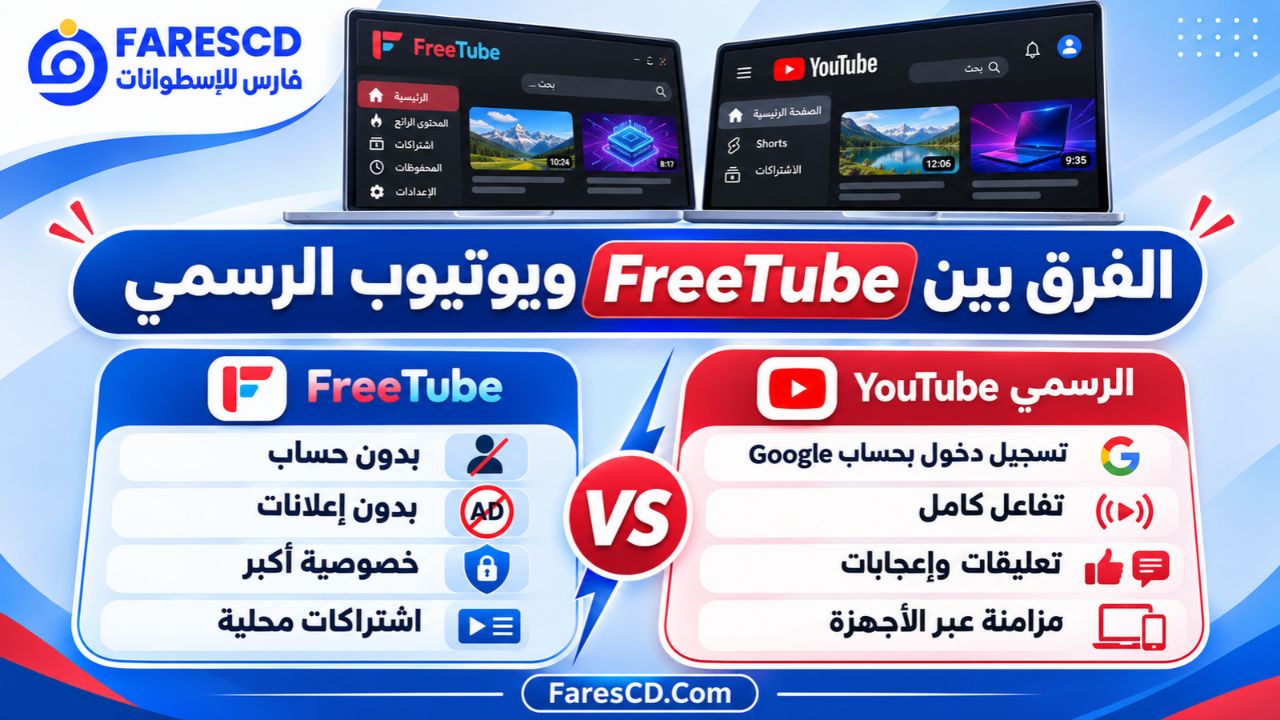
الفرق بين FreeTube ويوتيوب الرسمي
رغم أن البرنامجين يسمحان بمشاهدة المحتوى نفسه في كثير من الحالات، فإن طريقة التعامل مع الحسابات والخصوصية والوظائف تختلف بوضوح.
| وجه المقارنة | FreeTube | YouTube الرسمي |
|---|---|---|
| مشاهدة الفيديوهات | متاحة | متاحة |
| الإعلانات التقليدية | لا يعرض إعلانات يوتيوب المعتادة | قد تظهر بحسب الحساب والاشتراك |
| تسجيل الدخول | غير مطلوب ولا يدعم مزامنة حساب Google بالطريقة المعتادة | متاح |
| الاشتراك في القنوات | اشتراكات محلية | اشتراكات مرتبطة بالحساب |
| سجل المشاهدة | محفوظ محليًا | يمكن ربطه بحساب Google |
| قوائم التشغيل | قوائم محلية | قوائم مرتبطة بالحساب عند تسجيل الدخول |
| التعليقات والإعجابات | وظائف تفاعلية محدودة | وظائف تفاعلية كاملة وفق صلاحيات الحساب |
| الخصوصية | تقليل التتبع وربط النشاط بالحساب | تعتمد على إعدادات الحساب والخدمة |
| تنزيل الفيديوهات داخليًا | غير متاح في الإصدارات الحديثة | تتوفر وظائف تنزيل محددة وفق الخدمة والاشتراك |
| العمل على الكمبيوتر | تطبيق مستقل | موقع ويب وتطبيقات مدعومة |
يتضح من المقارنة أن FreeTube يركز على مشاهدة المحتوى وتنظيمه بخصوصية أكبر، بينما يقدم يوتيوب الرسمي تجربة أشمل للمستخدم الذي يريد التفاعل المباشر مع القنوات وإدارة حسابه.
الفرق بين FreeTube ومشاهدة يوتيوب من المتصفح
قد يتساءل البعض عن فائدة تثبيت برنامج مستقل إذا كان بإمكانهم فتح يوتيوب مباشرة من Chrome أو Firefox أو Edge.
تكمن الإجابة في طريقة إدارة البيانات والتخصيص.
فعند استخدام FreeTube، تصبح لديك بيئة منفصلة لمتابعة الفيديوهات، مع اشتراكات وسجل محليين وواجهة مخصصة للمشاهدة.
أما المتصفح فيوفر مرونة أكبر لفتح المواقع والتعامل مع حسابات Google والإضافات المختلفة.
ويتميز FreeTube كذلك بخيارات تنظيم القنوات وإنشاء الملفات الشخصية، وهي وظائف عملية خصوصًا إذا كنت تستخدم يوتيوب للتعلم والعمل بصورة منتظمة.
لكن هذا لا يعني أن FreeTube سيكون أسرع دائمًا من المتصفح، لأن الأداء يتأثر بمواصفات الكمبيوتر وإعدادات التشغيل وطريقة جلب الفيديوهات.
أبرز استخدامات برنامج FreeTube في الدراسة والعمل والحياة اليومية
لا يقتصر استخدام FreeTube على مشاهدة المحتوى الترفيهي، بل يمكن الاستفادة منه في مجموعة من الأنشطة اليومية.
الاستخدام في الدراسة
يمكن للطلاب جمع المحاضرات والشروحات التعليمية داخل قوائم تشغيل منظمة بحسب المواد أو الموضوعات.
كما تساعد ميزة الاشتراكات المحلية في متابعة القنوات التعليمية دون الحاجة إلى استخدام حساب Google شخصي.
ويفيد سجل المشاهدة في العثور على الدروس التي تمت متابعتها سابقًا.
الاستخدام في العمل
يمكن للمهنيين الاستفادة من FreeTube لمتابعة الشروحات التقنية والدورات المهنية والمراجعات المتعلقة بمجالات عملهم.
وتتيح ملفات الاشتراكات فصل المحتوى المهني عن الترفيهي، مما يساعد في الوصول إلى القنوات المهمة بصورة أسرع.
تعلم البرامج والمهارات التقنية
عند تعلم برنامج جديد، يمكن تشغيل الشرح داخل نافذة صغيرة أثناء تنفيذ الخطوات في التطبيق المستهدف.
كما يمكن حفظ الفيديوهات المرتبطة بالموضوع داخل قائمة مخصصة والعودة إليها عند الحاجة.
متابعة المحتوى دون تشتيت
يتيح البرنامج تخصيص الواجهة وإخفاء بعض العناصر غير الضرورية، مما يساعد على التركيز على الفيديو بدلًا من الانتقال المستمر بين الصفحات والمقترحات.
عيوب برنامج FreeTube والقيود التي يجب معرفتها
رغم المميزات المتعددة التي يقدمها FreeTube، فإن هناك بعض الجوانب التي ينبغي معرفتها قبل الاعتماد عليه بشكل أساسي.
1. احتمال توقف بعض الفيديوهات مؤقتًا
يعتمد البرنامج على طرق غير رسمية لاستخراج بيانات يوتيوب، ولذلك قد تؤدي تغييرات المنصة إلى تعطل بعض وظائف المشاهدة.
وعادةً ما يعمل مطورو البرنامج على معالجة هذه المشكلات من خلال التحديثات.
2. عدم دعم حساب Google بالطريقة التقليدية
لا يمكن استخدام FreeTube بوصفه بديلًا كاملًا للحساب الشخصي على يوتيوب.
فالاشتراكات وقوائم التشغيل التي تنشئها داخله لا تتم مزامنتها تلقائيًا مع حساب Google.
كما أن التفاعل المباشر مع القنوات من خلال حسابك ليس من الوظائف الأساسية للبرنامج.
3. عدم توفر تنزيل الفيديوهات ضمن البرنامج
من المهم عدم الخلط بين تحميل برنامج FreeTube وتنزيل فيديوهات يوتيوب باستخدامه.
فالإصدارات الحديثة من FreeTube لم تعد تتضمن وظيفة تنزيل الفيديوهات المدمجة التي كانت موجودة سابقًا.
وقد أزال المطورون هذه الوظيفة بسبب مشكلات التوافق والصيانة المرتبطة بتغييرات نظام بث الفيديوهات على يوتيوب.
4. اختلاف استقرار خوادم Invidious
إذا كنت تستخدم Invidious API، فقد تواجه بطئًا أو انقطاعًا عند استخدام خادم لا يعمل بصورة مستقرة.
وقد يكون تغيير الخادم أو العودة إلى Local API كافيًا لاستعادة بعض الوظائف.
5. استهلاك موارد الجهاز
يعتمد FreeTube على إطار Electron لتوفير تطبيق يعمل على أنظمة تشغيل متعددة.
ولذلك قد يستهلك قدرًا ملحوظًا من الذاكرة والموارد، خاصة عند فتح نوافذ متعددة أو تشغيل فيديوهات عالية الجودة.
6. بعض المميزات لا تعمل مع جميع الفيديوهات
قد تختلف إمكانية تشغيل بعض المقاطع المباشرة أو عرض التعليقات أو الترجمات بحسب طبيعة المحتوى والتحديثات التي يطبقها يوتيوب.
ولا يعني نجاح تشغيل فيديو معين بالضرورة أن جميع أنواع الفيديوهات ستعمل بالطريقة نفسها.
حل أبرز مشاكل برنامج FreeTube
قد تظهر بعض المشكلات أثناء استخدام البرنامج، وغالبًا ما ترتبط بطريقة الاتصال أو استخراج بيانات يوتيوب.
مشكلة عدم تشغيل الفيديوهات
إذا لم يعمل الفيديو أو ظهرت رسالة خطأ، يمكن تجربة الخطوات التالية:
-
التأكد من اتصال الكمبيوتر بالإنترنت.
-
إغلاق الفيديو ثم إعادة فتحه.
-
التحقق من توفر تحديث جديد للبرنامج.
-
تجربة التبديل بين Local API وInvidious API.
-
تفعيل خيار API Fallback من الإعدادات عند توفره.
-
تجربة فيديو آخر لمعرفة ما إذا كانت المشكلة عامة أم مرتبطة بمقطع معين.
قد تكون بعض الأعطال ناتجة عن تغييرات خارجية في يوتيوب، وبالتالي تحتاج إلى تحديث من مطوري FreeTube.
ظهور خطأ 429
يشير هذا الخطأ عادة إلى وصول عدد كبير من الطلبات إلى الخادم خلال فترة زمنية محددة.
وقد يحدث عند تحديث قائمة اشتراكات كبيرة بصورة متكررة.
ويمكن تقليل احتمالية ظهوره بالاعتماد على طريقة RSS في تحديث الاشتراكات عندما تكون مناسبة، مع تجنب تكرار التحديث بلا حاجة.
مشكلة ظهور جودة 360p فقط
قد تكون المشكلة مرتبطة باختيار صيغة Legacy أو بعدم قدرة المشغّل على استخدام الصيغ الأخرى في تلك اللحظة.
يمكن مراجعة إعدادات تشغيل الفيديو وتجربة DASH إذا كان متاحًا ويعمل بصورة صحيحة.
مشكلة عدم ظهور أحدث فيديوهات القنوات
قد تحتاج قائمة الاشتراكات إلى تحديث يدوي للحصول على أحدث المقاطع.
كما قد تختلف المعلومات المتاحة بحسب طريقة تحديث الاشتراكات المستخدمة، سواء كانت الطريقة التقليدية أو RSS.
مشكلة عدم عمل Invidious API
إذا تعذر الاتصال بخادم Invidious، يمكن اختيار خادم آخر من الإعدادات أو استخدام Local API بدلًا منه.
وقد تساعد ميزة API Fallback على استخدام الطريقة البديلة عندما يفشل المصدر الأساسي.
متطلبات تشغيل برنامج FreeTube
لا يحتاج FreeTube إلى حساب Google لتشغيله، لكنه يحتاج إلى نظام مدعوم واتصال بالإنترنت ومواصفات مناسبة لتشغيل الفيديوهات.
| العنصر | المتطلبات |
|---|---|
| نظام Windows | Windows 10 أو أحدث |
| نظام macOS | macOS 13 أو أحدث |
| Linux | توزيعة متوافقة مع الحزم المتاحة |
| المعالج | معمارية مدعومة مثل x64 أو ARM64 |
| ذاكرة RAM | مساحة ذاكرة كافية لتشغيل التطبيق والفيديو |
| مساحة التخزين | مساحة متاحة للتطبيق وبياناته المحلية |
| الإنترنت | اتصال بالإنترنت لجلب الفيديوهات وتشغيلها |
| حساب Google | غير مطلوب |
وقد تختلف متطلبات الموارد الفعلية بحسب نظام التشغيل وجودة الفيديو وعدد النوافذ المفتوحة.
هل برنامج FreeTube آمن للاستخدام؟
FreeTube مشروع مفتوح المصدر، ويمكن الاطلاع على شفرته البرمجية من خلال مستودعه الرسمي على GitHub.
ويُعد انفتاح المصدر أحد الجوانب الإيجابية في المشروع، لأنه يسمح للمطورين والباحثين بمراجعة الكود والإبلاغ عن المشكلات.
لكن انفتاح المصدر لا يعني أن أي ملف يحمل اسم FreeTube سيكون آمنًا تلقائيًا.
ولهذا يُفضل الحصول على البرنامج من الموقع الرسمي أو صفحة الإصدارات المعتمدة، وتجنب الملفات المعدلة مجهولة المصدر.
كما يُنصح بالاحتفاظ بنسخة احتياطية من بيانات الاشتراكات وسجل المشاهدة، خاصة عند الانتقال إلى جهاز آخر أو إعادة تثبيت نظام التشغيل.
هل يستحق FreeTube التحميل والاستخدام؟
إذا كان هدفك الأساسي هو مشاهدة فيديوهات يوتيوب دون إعلانات تقليدية، مع تقليل ربط نشاط المشاهدة بحساب Google، فإن FreeTube يقدم مجموعة مناسبة من المميزات.
وتبرز فائدته بصورة خاصة لمن يتابع عددًا كبيرًا من القنوات التعليمية أو التقنية، ويرغب في تنظيم اشتراكاته داخل قوائم مستقلة وحفظ بياناته محليًا.
أما إذا كنت تعتمد بصورة أساسية على كتابة التعليقات، والتفاعل بحسابك الشخصي، ومزامنة قوائم التشغيل عبر أجهزة متعددة، فقد لا يوفر FreeTube جميع الوظائف التي تحتاج إليها.
ومن الأفضل النظر إليه باعتباره تطبيقًا مستقلًا يركز على المشاهدة والخصوصية وتنظيم المحتوى، وليس نسخة مطابقة من جميع خدمات يوتيوب الرسمية.
وبالنسبة إلى المستخدم الذي يفضل البرامج المجانية مفتوحة المصدر، فإن FreeTube يوفر تجربة مختلفة تجمع بين سهولة الوصول إلى المحتوى والتحكم في البيانات الشخصية.