برنامج FastFolders هو أداة خفيفة وعملية لنظام ويندوز، تساعدك على تصفح الملفات والمجلدات والوصول إليها بسرعة من خلال قائمة الزر الأيمن للفأرة (كليك يمين)، دون الحاجة إلى فتح عشرات النوافذ أو الانتقال يدويًا بين المجلدات الفرعية. يضيف البرنامج قائمة تفاعلية إلى مستكشف الملفات File Explorer، تتيح استعراض بنية المجلدات، وفتح الملفات، ومعرفة أحجام المجلدات، ونقل الملفات أو نسخها إلى مواقع مختلفة بسهولة.
إذا كنت تتعامل يوميًا مع عدد كبير من الملفات والمجلدات، سواء في العمل أو الدراسة أو الاستخدام الشخصي، فإن تحميل برنامج FastFolders يمكن أن يجعل عملية التنقل بين الملفات أكثر سرعة وتنظيمًا، مع إمكانية تخصيص طريقة عرض القوائم وسرعة استجابتها لتناسب أسلوب عملك.
تحميل برنامج FastFolders للكمبيوتر | تصفح الملفات والمجلدات بسرعة من كليك يمين
يُعد تحميل برنامج FastFolders خيارًا عمليًا لمستخدمي ويندوز الذين يبحثون عن طريقة أسرع للوصول إلى الملفات والمجلدات الموجودة على الكمبيوتر. فبدلًا من فتح مستكشف الملفات والانتقال عبر عدة مستويات من المجلدات حتى تصل إلى الملف المطلوب، يمكنك استعراض بنية المجلدات مباشرة من قائمة الزر الأيمن للفأرة.
تزداد أهمية هذه الوظيفة عندما تكون الملفات موزعة داخل مجلدات رئيسية وفرعية كثيرة، مثل ملفات العمل والمشروعات الدراسية والصور والمستندات والبرامج. ومع تكرار الوصول إلى هذه المواقع يوميًا، تصبح الخطوات البسيطة المتكررة سببًا في إهدار الوقت.
يعالج FastFolders هذه المشكلة من خلال إضافة قائمة متفرعة إلى واجهة ويندوز، بحيث يمكنك تصفح الملفات، والانتقال إلى المجلدات الداخلية، ومعرفة أحجامها، وتنفيذ بعض عمليات النسخ والنقل دون تغيير طريقة عملك المعتادة بشكل جذري.
ما هو برنامج FastFolders؟
FastFolders هو برنامج لإدارة الوصول إلى الملفات والمجلدات، طورته شركة DeskSoft، ويعمل بوصفه إضافة متكاملة مع مستكشف ملفات ويندوز.
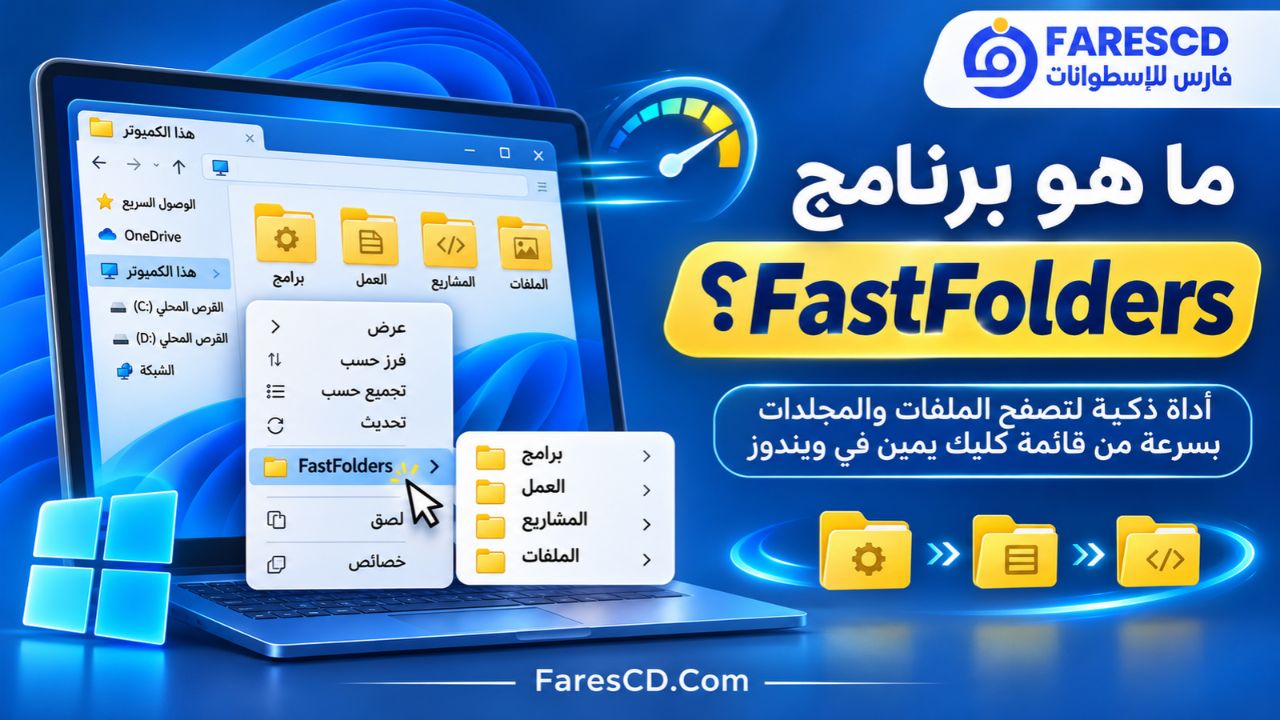
تعتمد فكرته على تحسين قائمة السياق Context Menu، وهي القائمة التي تظهر عند الضغط بزر الفأرة الأيمن على ملف أو مجلد أو قرص تخزين.
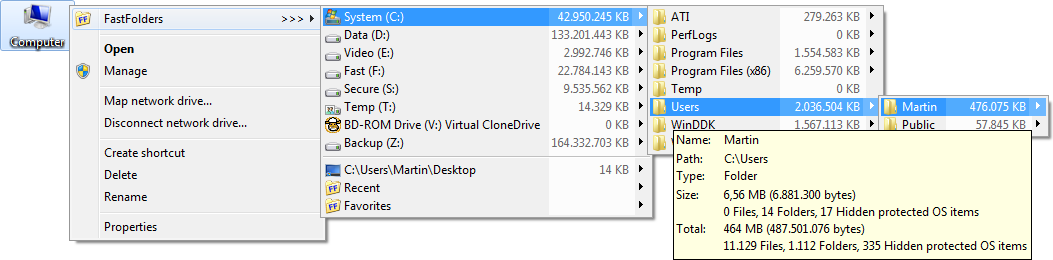
بعد تثبيت البرنامج، يظهر خيار FastFolders ضمن هذه القائمة، ومن خلاله تستطيع عرض المجلدات الفرعية في قوائم متتابعة دون الحاجة إلى فتح كل مجلد بصورة منفصلة.
على سبيل المثال، إذا كنت تحتفظ بمشروعاتك داخل المسار التالي:
D:\Work\Projects\Clients\Documents
فبدلًا من فتح خمسة مستويات من المجلدات للوصول إلى المستندات، تستطيع استعراض هذه المستويات من خلال قوائم FastFolders والانتقال مباشرة إلى الموقع المطلوب.
ولا تقتصر وظيفة البرنامج على التصفح، بل يوفر أدوات إضافية مثل عرض أحجام الملفات والمجلدات، وإنشاء قوائم بمحتويات المجلدات، ودعم عمليات النسخ والنقل باستخدام السحب والإفلات بزر الفأرة الأيمن.
كيف يعمل FastFolders داخل ويندوز؟
لا يحاول FastFolders استبدال مستكشف ملفات ويندوز بالكامل، وإنما يضيف إليه طريقة أخرى للتنقل.
تعتمد آلية عمله على ثلاث خطوات أساسية:
-
الضغط بزر الفأرة الأيمن على مجلد أو ملف أو وحدة تخزين.
-
الوصول إلى خيار FastFolders من قائمة السياق.
-
استعراض المجلدات الفرعية من خلال القوائم المتفرعة، ثم تحديد الملف أو المجلد المطلوب.
وتتيح هذه الطريقة الوصول إلى الملفات دون فتح نافذة منفصلة لكل مستوى من مستويات المجلدات.
كما يستطيع المستخدم الوصول إلى مواقع شائعة مثل سطح المكتب والمجلدات المستخدمة مؤخرًا والمجلدات المفضلة، بحسب الإعدادات المتاحة داخل البرنامج.
أبرز مميزات برنامج FastFolders
يقدم البرنامج مجموعة من الوظائف التي تستهدف اختصار الوقت عند التعامل مع الملفات، خصوصًا للمستخدمين الذين يعتمدون على الكمبيوتر لساعات طويلة.
1. تصفح المجلدات بسرعة من قائمة كليك يمين
الميزة الأساسية في FastFolders هي إمكانية استعراض المجلدات الفرعية مباشرة من قائمة الزر الأيمن.
فعند الوصول إلى مجلد يحتوي على عدد كبير من المجلدات الداخلية، يعرض البرنامج بنية المجلدات داخل قوائم متتابعة، بما يسمح بالوصول إلى المستوى المطلوب دون التنقل بين نوافذ متعددة.
وتكون هذه الميزة مفيدة خصوصًا عند التعامل مع مشروعات منظمة داخل مجلدات متداخلة.
2. الوصول المباشر إلى الملفات دون فتح المجلدات
لا يقتصر FastFolders على عرض أسماء المجلدات فقط، بل يمكنه أيضًا إظهار أنواع الملفات ضمن القوائم، وفقًا لإعدادات العرض.
وهذا يعني أنك تستطيع الوصول إلى مستند أو صورة أو ملف آخر من خلال القائمة نفسها، ثم فتحه بالتطبيق المرتبط بنوع الملف.
مثلًا، إذا كنت تعرف مكان ملف PDF داخل أحد مجلدات مشروعك، فلست مضطرًا إلى فتح كل المجلدات للوصول إليه، بل يمكنك التنقل عبر قوائم البرنامج حتى يظهر الملف المطلوب.
3. معرفة حجم المجلدات والملفات بسهولة
من الوظائف المفيدة في FastFolders إمكانية عرض الحجم الإجمالي للمجلدات، بما يشمل الملفات والمجلدات الفرعية الموجودة بداخلها.
وتساعد هذه الميزة في معرفة المجلدات التي تشغل مساحة كبيرة على القرص، خصوصًا عند مراجعة مجلدات التنزيلات والنسخ الاحتياطية والمشروعات القديمة.
ويمكن استخدام المفتاح S أو زر الفأرة الأوسط لعرض الأحجام داخل قوائم البرنامج، بينما يسمح المفتاح U بتغيير وحدات عرض الحجم.
ومن المهم الانتباه إلى أن عرض حجم مجلد كبير يحتوي على آلاف الملفات قد يحتاج إلى بعض الوقت لحساب الحجم الإجمالي.
4. نقل ونسخ الملفات باستخدام السحب والإفلات
يدعم FastFolders عمليات نقل ونسخ الملفات والمجلدات باستخدام زر الفأرة الأيمن.
بدلًا من فتح مجلد المصدر ثم الانتقال إلى مجلد الوجهة في نافذة أخرى، يمكنك سحب العنصر باستخدام الزر الأيمن واختيار وجهته من قوائم FastFolders.
وتساعد هذه الوظيفة على تقليل التنقل المتكرر بين المواقع، خصوصًا عندما تكون الوجهة داخل مجلدات فرعية متعددة.
5. الوصول إلى المجلدات المفضلة والمستخدمة مؤخرًا
عند التعامل مع مجموعة محددة من المجلدات بصورة يومية، يكون الوصول السريع إليها أكثر فائدة من البحث عنها في كل مرة.
يوفر FastFolders إمكانيات للوصول إلى المجلدات المفضلة والعناصر المستخدمة حديثًا، بحيث يمكن الانتقال إلى المواقع الشائعة بسهولة أكبر.
وهذه الوظيفة مناسبة لمن يتعامل مع مجلدات ثابتة للعمل أو الدراسة، مثل مجلدات المشروعات الحالية والملفات المشتركة والمستندات المهمة.
6. تخصيص شكل القوائم وسرعة ظهورها
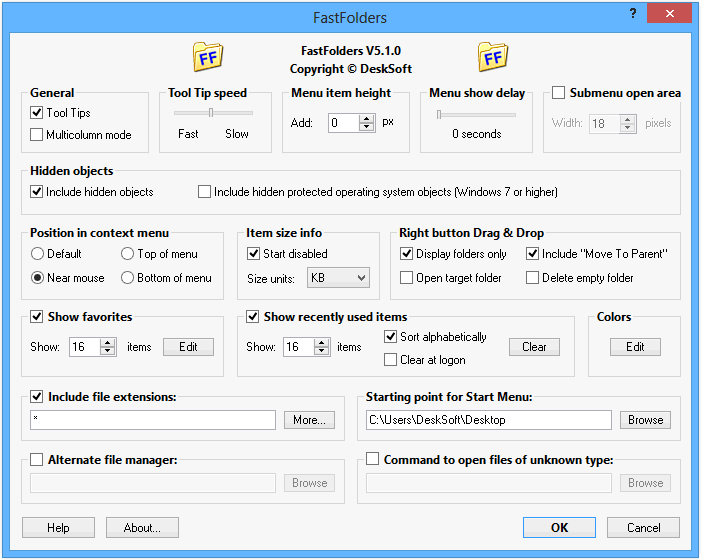
يوفر البرنامج مجموعة من خيارات التخصيص التي تسمح بتعديل طريقة عمل القوائم وفقًا لتفضيلات المستخدم.
وتشمل الخيارات المتاحة:
-
ضبط سرعة ظهور القوائم المتفرعة.
-
تعديل موضع ظهور بعض عناصر القائمة.
-
تخصيص ألوان القوائم.
-
التحكم في عرض تلميحات الأدوات.
-
تحديد طريقة التعامل مع الملفات والمجلدات المخفية.
-
ضبط ظهور العناصر المستخدمة مؤخرًا والمجلدات المفضلة.
وتساعد هذه الإعدادات على جعل القوائم أكثر ملاءمة لطريقة استخدام الفأرة وحجم المجلدات التي تتعامل معها.
7. دعم المجلدات التي تحتوي على عدد كبير من العناصر
قد تصبح القوائم التقليدية غير عملية عندما يحتوي أحد المجلدات على عشرات العناصر.
يتعامل FastFolders مع هذه الحالة من خلال إمكانية تقسيم القوائم الكبيرة إلى أعمدة متعددة، مما يساعد على عرض عدد أكبر من العناصر.
وتفيد هذه الخاصية عند استعراض مجلدات البرامج والأرشيفات أو مجموعات الملفات المنظمة ضمن مجلدات كثيرة.
8. حجم صغير وتكامل مباشر مع النظام
من المميزات الأخرى للبرنامج أنه صغير الحجم ولا يحتاج إلى تشغيل مدير ملفات مستقل في كل مرة تريد فيها التنقل بين المجلدات.
فبمجرد تثبيته وتفعيل تكامله مع ويندوز، تصبح وظائفه متاحة من خلال قائمة السياق.
وهذا يجعله مناسبًا للأشخاص الذين يفضلون الاستمرار في استخدام مستكشف ويندوز المعتاد، مع إضافة بعض الوظائف التي تختصر خطوات الوصول إلى الملفات.
كيفية تحميل وتثبيت برنامج FastFolders على الكمبيوتر خطوة بخطوة
تثبيت FastFolders عملية بسيطة تشبه تثبيت معظم البرامج المخصصة لنظام ويندوز.
الخطوة الأولى: تحميل البرنامج
ابدأ بالحصول على ملف التثبيت من صفحة البرنامج، مع التأكد من اختيار النسخة المناسبة لنظام التشغيل المستخدم.
يمكن الوصول إلى صفحة المطور عبر الرابط التالي:
الموقع الرسمي لبرنامج FastFolders
الخطوة الثانية: تشغيل ملف التثبيت
بعد اكتمال تحميل البرنامج، انتقل إلى المجلد الذي يحتوي على ملف التثبيت.
شغّل الملف، ثم اتبع التعليمات الظاهرة لإكمال عملية التثبيت.
قد يحتاج ويندوز إلى تأكيد السماح للبرنامج بإجراء التغييرات المطلوبة للتكامل مع مستكشف الملفات.
الخطوة الثالثة: إكمال عملية الإعداد
اتبع خطوات معالج التثبيت حتى تنتهي العملية.
بعد ذلك، يمكنك تشغيل البرنامج للوصول إلى إعداداته أو تجربة وظائفه مباشرة من مستكشف الملفات.
الخطوة الرابعة: التأكد من ظهور FastFolders
افتح مستكشف الملفات File Explorer، وانتقل إلى أي مجلد، ثم اضغط بزر الفأرة الأيمن عليه.
ابحث عن خيار FastFolders ضمن القائمة الظاهرة.
في ويندوز 11، قد تحتاج إلى اختيار Show more options للوصول إلى قائمة السياق التقليدية، حيث تظهر بعض إضافات البرامج الخارجية.
الخطوة الخامسة: تجربة التصفح السريع
بعد ظهور خيار FastFolders:
-
ضع مؤشر الفأرة على اسم البرنامج.
-
انتظر ظهور القائمة الفرعية.
-
انتقل إلى أحد المجلدات المعروضة.
-
تابع التنقل عبر المجلدات الداخلية.
-
اختر الملف أو المجلد الذي تريد الوصول إليه.
بهذه الطريقة يمكنك اختبار الميزة الأساسية للبرنامج والتعرف على أسلوب التنقل الجديد.
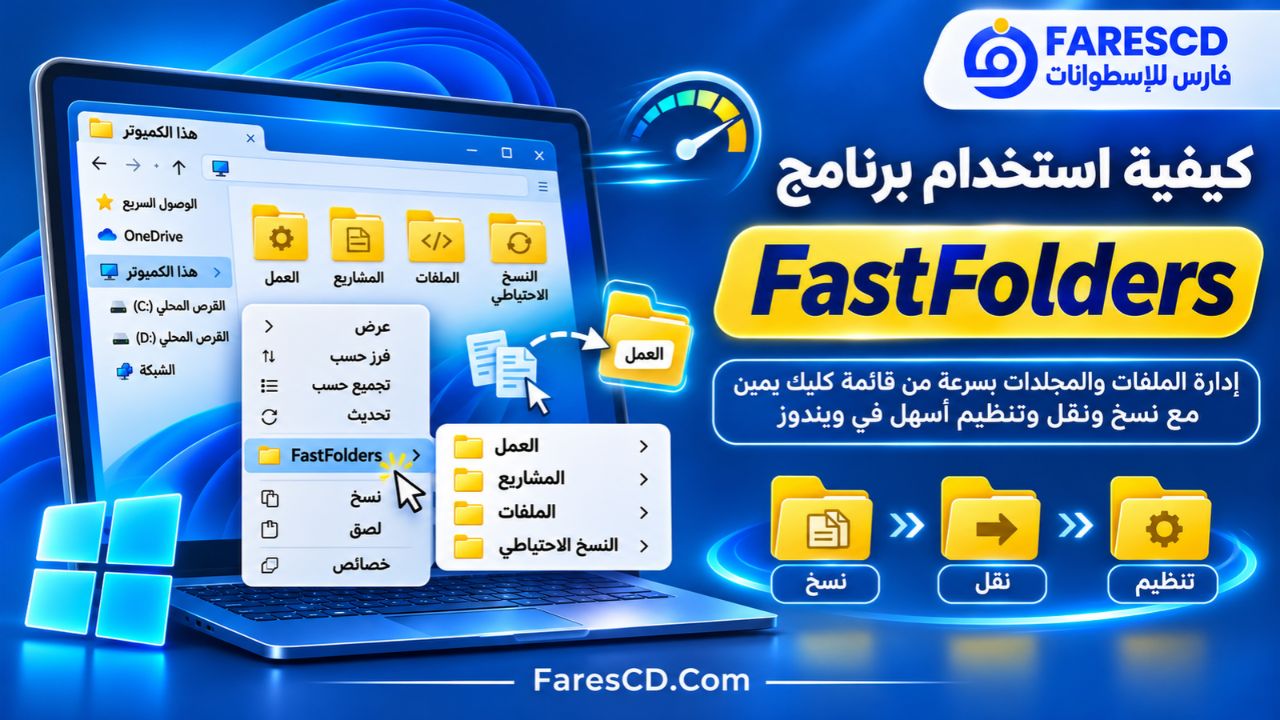
كيفية استخدام برنامج FastFolders في إدارة الملفات
بعد التعرف على أساسيات البرنامج، يمكنك الاستفادة من وظائف إضافية تساعدك على إدارة الملفات بصورة أكثر كفاءة.
فتح مجلد داخل عدة مجلدات فرعية
لنفترض أنك تحتفظ بمجلد للصور يحتوي على مجلدات السنوات، وداخل كل سنة مجموعة من المجلدات الخاصة بالمناسبات.
باستخدام الطريقة التقليدية، تحتاج إلى فتح المجلد الرئيسي، ثم مجلد السنة، ثم مجلد المناسبة.
أما باستخدام FastFolders، فيمكنك استعراض هذه المستويات من القائمة المتفرعة والوصول مباشرة إلى المجلد النهائي.
وتكون هذه الطريقة مفيدة عندما تعرف مكان الملف المطلوب مسبقًا، لكنك لا تريد تكرار خطوات التنقل.
نقل ملف إلى مجلد آخر
لنقل ملف باستخدام وظائف FastFolders:
-
افتح الموقع الذي يحتوي على الملف المراد نقله.
-
اسحب الملف باستخدام زر الفأرة الأيمن.
-
وجّه المؤشر نحو المجلد أو وحدة التخزين المستهدفة.
-
استخدم قائمة FastFolders لاستعراض المجلدات الفرعية المتاحة.
-
حدد مجلد الوجهة.
-
اختر عملية النقل أو النسخ المناسبة.
ما الفرق بين النسخ والنقل؟
النسخ (Copy): ينشئ نسخة من الملف في المجلد الجديد مع الاحتفاظ بالملف الأصلي.
النقل (Move): ينقل الملف إلى الموقع الجديد بحيث لا يبقى في موقعه الأصلي بعد اكتمال العملية المعتادة.
ويجب التأكد من اختيار العملية المطلوبة، خصوصًا عند التعامل مع ملفات العمل أو المستندات المهمة.
معرفة حجم مجلد يحتوي على ملفات كثيرة
إذا كنت تريد معرفة حجم أحد المجلدات دون فتح نافذة الخصائص التقليدية:
-
افتح قائمة FastFolders.
-
انتقل إلى المجلد المطلوب.
-
استخدم المفتاح
Sلعرض الأحجام. -
استخدم المفتاح
Uلتغيير وحدة الحجم عند الحاجة. -
قارن حجم المجلدات الفرعية لتحديد الأماكن التي تستهلك مساحة أكبر.
تكون هذه الطريقة مفيدة عند مراجعة الملفات القديمة أو معرفة أحجام مجلدات الفيديو والصور.
نسخ قائمة بأسماء الملفات داخل مجلد
من الوظائف الأقل شهرة في FastFolders إمكانية نسخ قائمة بمحتويات مجلد إلى الحافظة Clipboard.
فعند تحديد العنصر المناسب من قوائم البرنامج، يمكنك استخدام المفتاح C لنسخ قائمة بالمحتويات، أو Shift + C لتضمين معلومات المسارات الكاملة.
يمكن الاستفادة من هذه الخاصية في إعداد قوائم بأسماء الملفات، أو توثيق محتويات أحد المجلدات، أو مشاركة أسماء الملفات مع زملاء العمل دون كتابتها يدويًا.
التحكم في سلوك القوائم أثناء التنقل
يدعم FastFolders بعض الاختصارات الإضافية لتسهيل التعامل مع القوائم.
| الاختصار | الوظيفة |
|---|---|
| S | عرض أحجام العناصر |
| U | تغيير وحدة عرض الأحجام |
| C | نسخ قائمة محتويات العنصر |
| Shift + C | نسخ قائمة مع معلومات المسارات الكاملة |
| Ctrl مع النقر | إبقاء قائمة FastFolders مفتوحة |
| Shift مع النقر | فتح العنصر من خلال نافذة مستكشف الملفات |
هذه الاختصارات موضحة ضمن الوظائف الرسمية للبرنامج، وقد يتأثر سلوك بعض منها بإعدادات النظام وطريقة التفاعل مع القائمة.

أبرز استخدامات برنامج FastFolders في الدراسة والعمل والحياة اليومية
لا تقتصر فوائد FastFolders على المستخدمين المحترفين، بل يمكن الاستفادة منه في العديد من المواقف اليومية.
أولًا: تنظيم ملفات الدراسة والمشروعات
يحتاج الطلاب إلى التعامل مع مجلدات المحاضرات والأبحاث والعروض التقديمية والواجبات والملفات المرجعية.
ومع مرور الوقت، قد يصبح الوصول إلى ملف معين داخل هذه المجلدات أمرًا يستغرق عدة خطوات.
يساعد FastFolders على استعراض المجلدات الدراسية مباشرة والوصول إلى الملفات المطلوبة دون فتح سلسلة طويلة من النوافذ.
كما يمكن استخدامه للانتقال بين مجلدات المواد المختلفة عند إعداد الأبحاث أو تجميع المستندات.
ثانيًا: إدارة ملفات العمل والمشروعات
في بيئات العمل، قد تكون الملفات موزعة بين مجلدات العملاء والمشروعات والأقسام والسنوات.
يسمح البرنامج بالتنقل داخل هذه البنية بسرعة، مما يجعله مفيدًا عند مراجعة المستندات أو الانتقال بين ملفات المشروعات.
وتزداد فائدته عند وجود هيكل ثابت للمجلدات يعتمد عليه المستخدم يوميًا.
ثالثًا: تنظيم الصور والفيديوهات
غالبًا ما يحتفظ المستخدمون بمجموعات كبيرة من الصور والفيديوهات داخل مجلدات متعددة.
يساعد FastFolders في الوصول إلى المجلدات الداخلية، ومراجعة أحجامها، وتسهيل نقل الملفات بينها.
ويمكن أن يكون مفيدًا للمصورين ومحرري الفيديو الذين يتعاملون مع مجلدات المشروع والمواد الخام والملفات النهائية.
رابعًا: التعامل مع ملفات التصميم
يستخدم المصممون مجلدات تحتوي على الصور والخطوط والقوالب والخامات وملفات المشروعات.
يمكن للبرنامج تسهيل الوصول إلى هذه الموارد، خصوصًا عند الحاجة إلى فتح الملفات الموجودة في مواقع مختلفة داخل الكمبيوتر.
كما تساعد قائمة المجلدات المفضلة في الوصول إلى الموارد المستخدمة باستمرار.
خامسًا: مراجعة مساحات التخزين
إذا لاحظت انخفاض المساحة المتاحة على أحد الأقراص، فإن معرفة أحجام المجلدات خطوة مهمة لفهم توزيع البيانات.
يساعد FastFolders في استعراض أحجام المجلدات، لكنه ليس بديلًا كاملًا لأدوات التحليل المتخصصة التي تعرض خرائط تفصيلية للمساحة المستخدمة.
سادسًا: الوصول إلى ملفات البرامج والأرشيفات
عند الاحتفاظ بنسخ متعددة من ملفات التثبيت أو المستندات المؤرشفة، قد تحتاج إلى التنقل بين مجلدات كثيرة للوصول إلى نسخة محددة.
يختصر البرنامج عملية استعراض هذه المجلدات، مما يجعله مناسبًا لتنظيم أرشيفات البرامج والملفات الشخصية.
الفرق بين FastFolders ومستكشف ملفات ويندوز التقليدي
يوفر مستكشف الملفات File Explorer جميع الوظائف الأساسية اللازمة لإدارة الملفات، لكنه يعتمد بدرجة كبيرة على فتح المجلدات أو استخدام شريط التنقل والبحث للوصول إلى الملفات المطلوبة.
أما FastFolders فيركز على تسهيل الوصول إلى هذه الملفات من خلال قائمة السياق.
| وجه المقارنة | FastFolders | مستكشف ملفات ويندوز |
|---|---|---|
| تصفح المجلدات | قوائم متفرعة من كليك يمين | نوافذ وشريط تنقل |
| الوصول إلى المجلدات العميقة | سريع من خلال القوائم | يعتمد على التنقل أو المسار المباشر |
| إدارة الملفات | وظائف محددة للنسخ والنقل والوصول | وظائف إدارة شاملة |
| معرفة أحجام المجلدات | عرض الأحجام عبر قوائم البرنامج | عادةً من خلال الخصائص |
| البحث عن الملفات | ليس محرك بحث شاملًا | يوفر البحث عن الملفات |
| المجلدات المفضلة | يدعم الوصول إلى المفضلة | يدعم Quick Access |
| التثبيت | يتطلب تثبيت برنامج إضافي | مدمج مع ويندوز |
| أفضل استخدام | الوصول السريع إلى المجلدات | إدارة الملفات بصورة عامة |
ومن خلال هذه المقارنة، يتضح أن FastFolders لا يستهدف منافسة جميع وظائف مستكشف ويندوز، وإنما يوفر طريقة إضافية تختصر الوقت في مهام معينة.
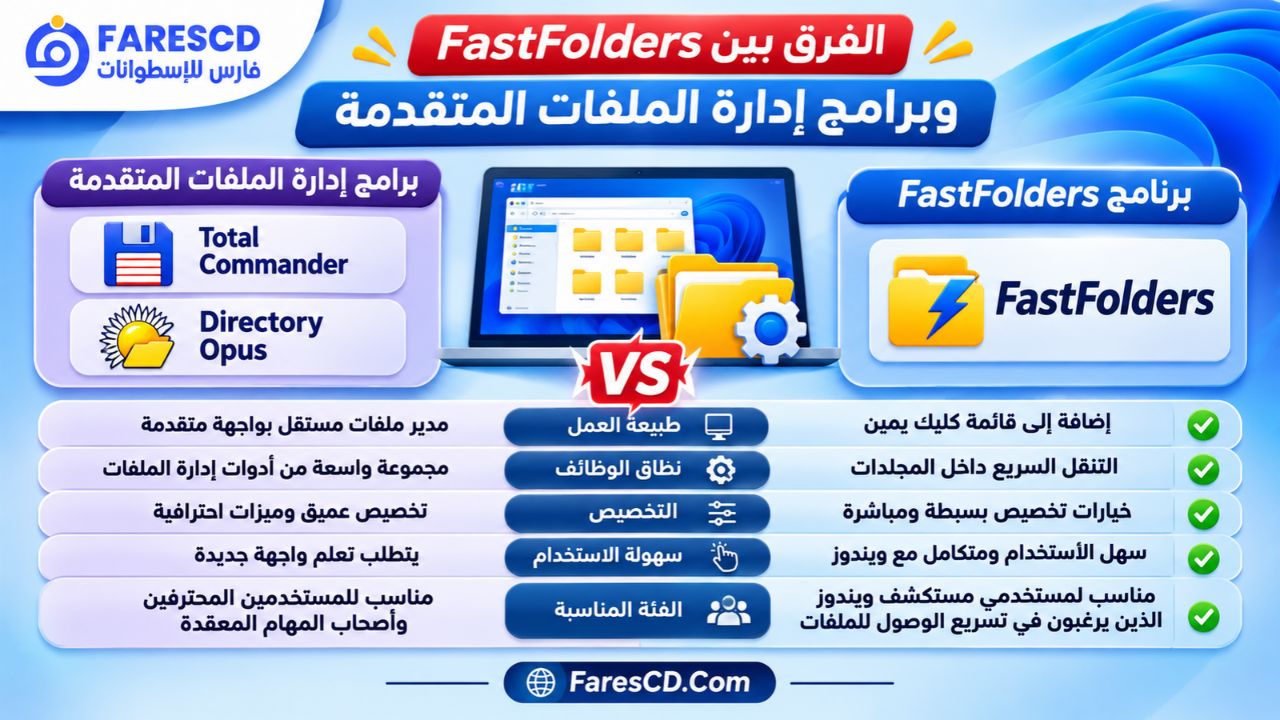
الفرق بين FastFolders وبرامج إدارة الملفات المتقدمة
توجد برامج أخرى مثل Total Commander وDirectory Opus تقدم وظائف متقدمة لإدارة الملفات، لكنها تختلف عن FastFolders في طبيعة الاستخدام.
| البرنامج | طبيعة العمل | أبرز نقاط القوة | مناسب لمن؟ |
|---|---|---|---|
| FastFolders | إضافة إلى قائمة كليك يمين | التنقل السريع داخل المجلدات | مستخدمو مستكشف ويندوز |
| Total Commander | مدير ملفات مستقل | إدارة الملفات بلوحتين وأدوات متقدمة | المستخدمون المحترفون |
| Directory Opus | مدير ملفات متكامل | التخصيص وإدارة الملفات المتقدمة | أصحاب المهام المعقدة |
| Windows File Explorer | مدير الملفات الافتراضي | التكامل الكامل مع ويندوز | الاستخدام اليومي العام |
إذا كنت تبحث فقط عن طريقة لتصفح المجلدات بصورة أسرع، فقد يكون FastFolders كافيًا دون الحاجة إلى تعلم واجهة جديدة لإدارة الملفات.
أما إذا كنت تحتاج إلى إدارة عمليات نقل كثيرة، أو التعامل مع ملفات عبر أدوات متقدمة، فقد تكون برامج إدارة الملفات المتكاملة أكثر ملاءمة.
كيفية الحصول على أفضل نتائج باستخدام FastFolders
تتوقف الاستفادة الفعلية من البرنامج على طريقة تنظيم الملفات وضبط الإعدادات.
ضبط سرعة فتح القوائم
قد تظهر القوائم المتفرعة بسرعة غير مناسبة لبعض المستخدمين، خصوصًا عند تحريك مؤشر الفأرة بين عدد كبير من العناصر.
يسمح البرنامج بتعديل توقيت ظهور القوائم، مما يساعد على تقليل فتح القوائم غير المقصودة.
ومن الأفضل اختيار سرعة تسمح بالتنقل بصورة مريحة دون تأخير ملحوظ.
استخدام المجلدات المفضلة
إذا كنت تتعامل بصورة مستمرة مع مجلدات محددة، فإن إضافتها إلى المفضلة يمكن أن يوفر وقت الوصول إليها.
مثلًا، يمكن تخصيص مواقع سريعة لمجلدات العمل والمستندات والمشروعات الحالية.
وبذلك يصبح الوصول إلى المجلدات المهمة أسهل من التنقل عبر شجرة المجلدات في كل مرة.
التحكم في عرض الملفات المخفية
يمكن ضبط ظهور الملفات والمجلدات المخفية وفقًا للاحتياجات.
فإذا كنت لا تتعامل مع ملفات النظام، فإن إخفاء العناصر غير الضرورية يساعد على تقليل ازدحام القوائم.
أما المستخدمون المتقدمون فقد يحتاجون إلى عرض عناصر إضافية عند التعامل مع ملفات الإعدادات والمجلدات التقنية.
استخدام البرنامج مع تنظيم واضح للمجلدات
يعمل FastFolders بصورة أفضل عندما تكون المجلدات منظمة بطريقة مفهومة.
على سبيل المثال، يمكن تقسيم ملفات العمل إلى مجلدات رئيسية للعملاء، ثم مجلدات فرعية للمشروعات، ثم مجلدات للمستندات والصور والملفات النهائية.
وعندما تكون أسماء المجلدات واضحة، يصبح الوصول إلى الملفات من القوائم المتفرعة أكثر سهولة.
تجنب ازدحام القوائم بالعناصر غير الضرورية
إذا كنت تتعامل مع مجلدات تحتوي على عدد كبير جدًا من الملفات، فقد تصبح القوائم طويلة ويصعب التنقل بينها.
يمكن الاستفادة من خيارات التخصيص وتقسيم العناصر إلى مجموعات منظمة، مع الاعتماد على مستكشف الملفات التقليدي عندما تكون طريقة العرض التفصيلية أكثر مناسبة.
مميزات وعيوب برنامج FastFolders
رغم الوظائف العملية التي يقدمها البرنامج، فإنه لا يخلو من بعض القيود التي ينبغي معرفتها قبل الاعتماد عليه.
المميزات
-
سهولة الوصول إلى المجلدات الفرعية من قائمة كليك يمين.
-
اختصار خطوات التنقل بين مستويات المجلدات المختلفة.
-
دعم فتح الملفات مباشرة من القوائم.
-
إمكانية عرض أحجام المجلدات والملفات.
-
دعم نقل ونسخ الملفات باستخدام الزر الأيمن للفأرة.
-
إمكانية نسخ قوائم بمحتويات المجلدات.
-
خيارات تخصيص لسرعة القوائم ومظهرها.
-
دعم الوصول إلى المجلدات المفضلة.
-
حجم تثبيت صغير.
-
التكامل مع مستكشف الملفات دون الحاجة إلى استبداله.
العيوب
-
ليس بديلًا كاملًا لبرامج إدارة الملفات المتقدمة.
-
يعتمد في معظم وظائفه على استخدام الفأرة.
-
قد تصبح القوائم المتفرعة مزدحمة عند التعامل مع مجلدات كبيرة.
-
يحتاج المستخدم إلى التعود على طريقة التنقل الجديدة.
-
قد يتطلب الوصول إلى الخيار خطوة إضافية في ويندوز 11.
-
قد تُغلق القوائم عند تحريك المؤشر خارجها بسرعة.
- النسخة التجريبية محدودة المدة، ويستلزم الاستمرار وفق شروط الترخيص الحصول على النسخة المدفوعة.
متطلبات تشغيل برنامج FastFolders
يتميز FastFolders بمتطلبات تشغيل بسيطة مقارنة بالعديد من تطبيقات إدارة الملفات الكبيرة.
| العنصر | المتطلبات |
|---|---|
| اسم البرنامج | FastFolders |
| الشركة المطورة | DeskSoft |
| التصنيف | إدارة الملفات والمجلدات |
| نظام التشغيل | Windows |
| الإصدارات المدعومة حاليًا | Windows 11 و10 و8 و7 وVista وWindows Server |
| معمارية النظام | 32 بت و64 بت |
| وسيلة الاستخدام الأساسية | الفأرة |
| المساحة المطلوبة للتثبيت | صغيرة جدًا |
| نوع الترخيص | تجريبي، مع نسخة مدفوعة |
| الاتصال بالإنترنت | يُحتاج إليه للحصول على ملف التثبيت، وليس للتصفح المحلي المعتاد |
تؤكد صفحة المطور دعم أنظمة ويندوز المذكورة، بينما تتوفر إصدارات قديمة منفصلة لبعض أنظمة التشغيل التي لم تعد مدعومة بالإصدار الحالي.
هل برنامج FastFolders مجاني؟
يتوفر FastFolders في صورة نسخة تجريبية تتيح للمستخدم تجربة البرنامج قبل شراء الترخيص.
وتشير معلومات التوزيع إلى أن فترة التجربة تبلغ 30 يومًا، وبعد انتهاء الفترة تكون هناك حاجة إلى ترخيص للاستمرار في استخدام البرنامج وفق شروطه.
لذلك، من المهم التمييز بين إمكانية تحميل النسخة التجريبية وبين امتلاك نسخة مجانية كاملة للاستخدام الدائم.
هل برنامج FastFolders آمن للاستخدام؟
يُعد FastFolders أداة مساعدة لإدارة الوصول إلى الملفات، ويعتمد على التكامل مع مستكشف ملفات ويندوز.
ولا تتطلب وظيفته الأساسية رفع الملفات إلى خدمات سحابية أو إنشاء حساب لتصفح المجلدات المحلية.
ومع ذلك، فإن أي برنامج يضيف وظائف إلى قائمة السياق في ويندوز يجب الحصول عليه من مصدر موثوق.
يُفضل تحميل ملف التثبيت من الموقع الرسمي، ثم فحصه ببرنامج الحماية قبل تشغيله، خصوصًا إذا كان مصدر التحميل غير معروف.
كذلك ينبغي الانتباه عند استخدام ميزة النقل، لأن اختيار Move بدلًا من Copy قد يؤدي إلى نقل الملفات من مواقعها الأصلية.
حل أبرز مشكلات برنامج FastFolders
خيار FastFolders لا يظهر في قائمة كليك يمين
قد يحدث ذلك بسبب عدم اكتمال تثبيت البرنامج أو اختلاف طريقة عرض قائمة السياق في ويندوز.
في ويندوز 11، جرّب الضغط بزر الفأرة الأيمن على أحد المجلدات ثم اختيار Show more options.
إذا لم يظهر الخيار، فتحقق من اكتمال التثبيت وأعد تشغيل مستكشف الملفات أو الكمبيوتر عند الحاجة.
قوائم FastFolders تُغلق بسرعة
إذا كانت القوائم تُغلق أثناء تحريك مؤشر الفأرة، فراجع إعدادات سرعة ظهور القوائم وطريقة استجابتها.
قد يساعد تعديل التأخير الزمني وحساسية فتح القوائم على جعل التنقل أكثر راحة.
البرنامج لا يعرض بعض الملفات
تحقق من إعدادات عرض الملفات المخفية وملفات النظام وأنواع الملفات المسموح بإظهارها.
كذلك قد تكون المشكلة مرتبطة بصلاحيات الوصول إلى المجلد نفسه، وليست ببرنامج FastFolders.
حساب أحجام المجلدات يستغرق وقتًا
عند عرض حجم مجلد يحتوي على عدد كبير من الملفات والمجلدات الفرعية، يحتاج النظام إلى قراءة معلومات العناصر الموجودة داخله.
ولهذا قد يستغرق إظهار الحجم بعض الوقت، خصوصًا مع الأقراص البطيئة أو المجلدات الضخمة.
البرنامج لا يعمل كما هو متوقع بعد تحديث ويندوز
قد تؤثر تحديثات النظام أو تغييرات مستكشف الملفات في طريقة ظهور إضافات قائمة السياق.
يمكن التحقق من توفر إصدار أحدث من البرنامج، مع إعادة تشغيل مستكشف الملفات بعد التحديث أو إعادة التثبيت عند الحاجة.
لمن يناسب برنامج FastFolders؟
يكون FastFolders مفيدًا بصورة خاصة للمستخدمين الذين يتنقلون باستمرار بين مجلدات كثيرة.
ومن أبرز الفئات التي قد تستفيد منه:
-
الطلاب الذين يحتفظون بملفات دراسية منظمة داخل مجلدات متعددة.
-
المصممون الذين يحتاجون إلى الوصول المتكرر إلى الصور والقوالب والخامات.
-
العاملون في المكاتب الذين يتعاملون مع مستندات ومشروعات كثيرة.
-
المصورون ومحررو الفيديو الذين ينظمون ملفاتهم داخل مجلدات متداخلة.
-
المستخدمون الذين يرغبون في تحسين طريقة التنقل داخل مستكشف ويندوز.
-
الأشخاص الذين يفضلون إدارة الملفات باستخدام الفأرة وقائمة الزر الأيمن.
أما إذا كان استخدامك للكمبيوتر يقتصر على عدد محدود من المجلدات، فقد تكون أدوات الوصول السريع المدمجة في ويندوز كافية لاحتياجاتك.
لماذا قد تحتاج إلى تحميل برنامج FastFolders؟
الهدف الأساسي من FastFolders ليس إضافة واجهة معقدة أو استبدال جميع أدوات إدارة الملفات، بل تبسيط مهمة متكررة يقوم بها معظم مستخدمي الكمبيوتر.
فكل مرة تحتاج فيها إلى فتح مجلد داخل مجلد آخر، ثم العودة إلى موقع مختلف، فإنك تنفذ مجموعة من الخطوات التي يمكن اختصار بعضها.
يقدم FastFolders طريقة مباشرة لاستعراض بنية الملفات من قائمة واحدة، إلى جانب إمكانيات لعرض الأحجام ونقل العناصر وفتح الملفات.
وتظهر فائدته بصورة أوضح مع الاستخدام المتكرر، خصوصًا عندما يعرف المستخدم مواقع ملفاته بالفعل ويحتاج فقط إلى الوصول إليها بأقل عدد ممكن من الخطوات.
خلاصة برنامج FastFolders
إذا كنت تبحث عن برنامج خفيف لتسهيل تصفح الملفات والمجلدات في ويندوز، فإن FastFolders يقدم مجموعة من الوظائف المفيدة التي تجعل الوصول إلى المجلدات الفرعية أسرع وأكثر مرونة.
تكمن قوته الأساسية في تكامله مع قائمة كليك يمين، وإمكانية استعراض الملفات دون فتح كل مجلد بصورة منفصلة، إلى جانب عرض أحجام المجلدات ودعم عمليات النسخ والنقل.
ورغم أنه لا يقدم جميع إمكانيات برامج إدارة الملفات الاحترافية، فإنه يركز على وظيفة محددة يؤديها بصورة عملية: تقليل الوقت الذي تقضيه في التنقل بين المجلدات.
لذلك، يمكن أن يكون تحميل برنامج FastFolders إضافة مناسبة إلى أدوات ويندوز اليومية، خاصة إذا كنت تتعامل مع عدد كبير من الملفات والمجلدات وتبحث عن طريقة أبسط للوصول إليها وتنظيم العمل بينها.