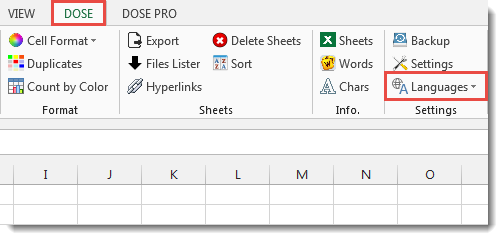
Zbrainsoft Dose for Excel هو برنامج متخصص في تعزيز إمكانيات Microsoft Excel من خلال إضافة مجموعة كبيرة من الأدوات والوظائف التي تساعد على تنفيذ المهام اليومية بسرعة ودقة، دون الحاجة إلى كتابة معادلات معقدة أو التعامل مع أكواد البرمجة. يوفر البرنامج أكثر من 100 أداة متخصصة في تنظيف البيانات، ودمج الخلايا، وإزالة التكرارات، ومقارنة الجداول، وتنظيم أوراق العمل، وتنسيق المحتوى، بالإضافة إلى العديد من الوظائف المفيدة للمحاسبين والموظفين والطلاب.
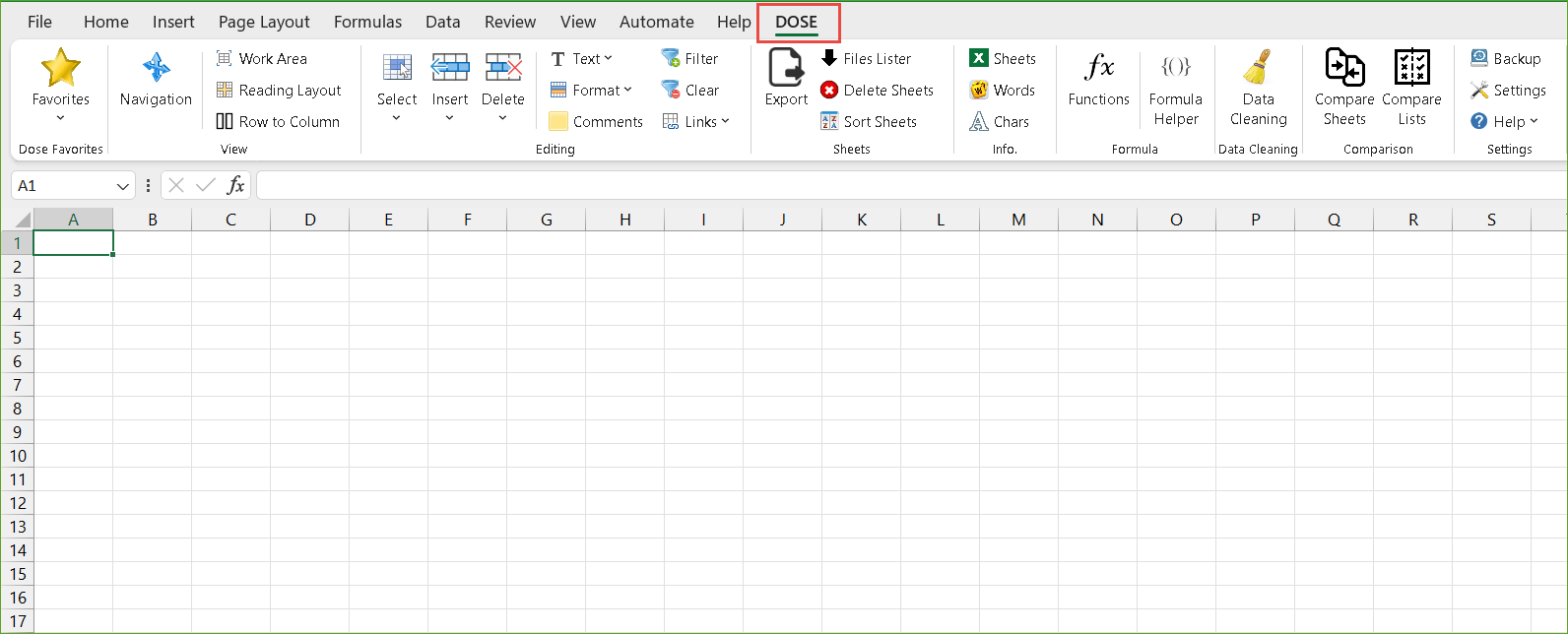
تتمثل أهم مميزات Dose for Excel في أنه يعمل كإضافة داخل برنامج إكسل نفسه، حيث تظهر علامة تبويب جديدة تحمل اسم DOSE ضمن الشريط العلوي، وتتيح الوصول إلى الأدوات مباشرة أثناء العمل. وبذلك يمكن تنفيذ العديد من العمليات المتكررة دون الحاجة إلى التنقل بين برامج مختلفة أو إنشاء معادلات طويلة.
سواء كنت تتعامل مع ملفات مالية أو قواعد بيانات للعملاء أو تقارير المبيعات والمخزون، فإن تحميل برنامج Zbrainsoft Dose for Excel يمنحك مجموعة متكاملة من الأدوات التي تجعل إدارة البيانات ومعالجتها أكثر سهولة وتنظيمًا، وتساعدك على تقليل الوقت المستغرق في المهام الروتينية.
تحميل برنامج Zbrainsoft Dose for Excel | أكثر من 100 أداة لإكسل
يُعد برنامج Zbrainsoft Dose for Excel من الإضافات العملية المخصصة لتطوير تجربة العمل باستخدام Microsoft Excel، حيث يمنح المستخدم أدوات متقدمة لمعالجة البيانات وتنظيم الجداول وإجراء العمليات المتكررة التي قد تستغرق وقتًا طويلًا عند تنفيذها يدويًا.
وعلى عكس البرامج المستقلة لإدارة الجداول، لا يعمل Dose for Excel بديلًا عن إكسل، بل يتكامل معه ليضيف وظائف جديدة يمكن الوصول إليها من خلال شريط الأدوات المعتاد.
تساعد هذه الطريقة على الاستفادة من إمكانيات Excel الأساسية، مع الحصول على أدوات إضافية لتسهيل العمل على الملفات الكبيرة والمشروعات التي تتطلب معالجة مستمرة للبيانات.
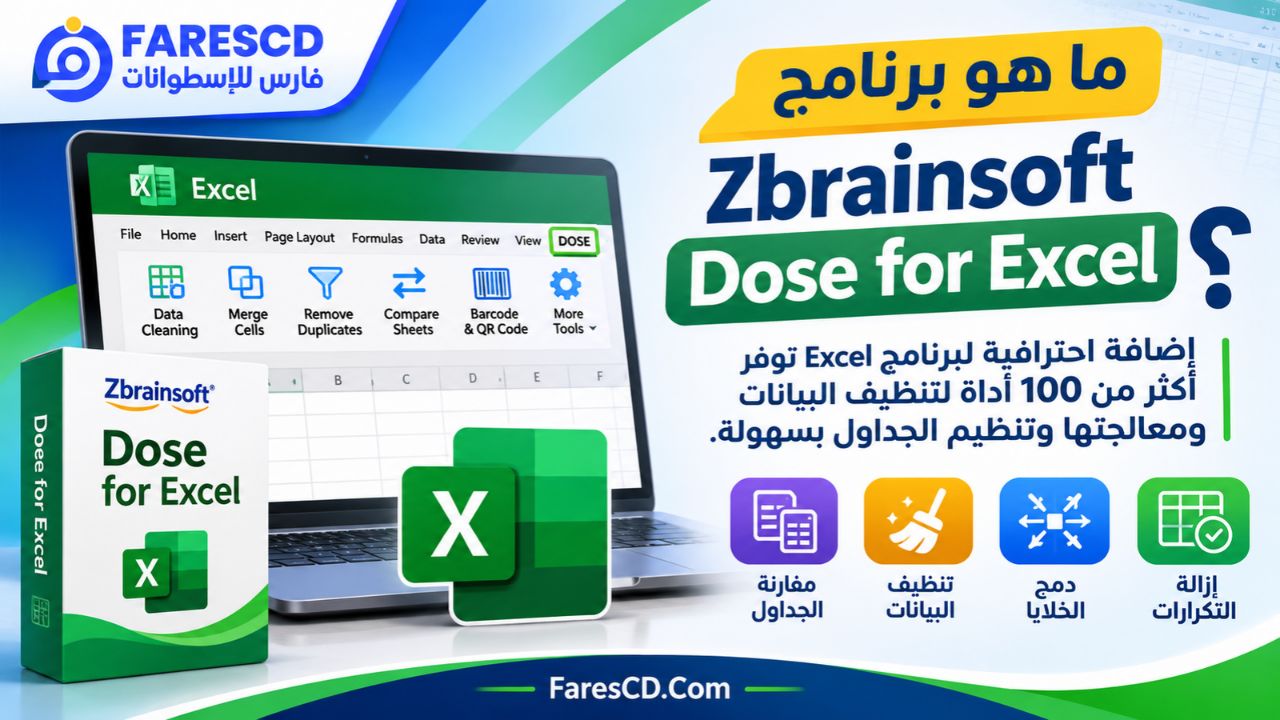
ما هو برنامج Zbrainsoft Dose for Excel؟
برنامج Dose for Excel هو إضافة مكتبية (Excel Add-in) طورتها شركة Zbrainsoft بهدف تحسين الإنتاجية وتبسيط معالجة البيانات داخل جداول Microsoft Excel.
يعتمد البرنامج على فكرة جمع مجموعة متنوعة من الوظائف المتخصصة في مكان واحد، بحيث يستطيع المستخدم الوصول إلى الأدوات المطلوبة بنقرات قليلة بدلًا من تنفيذ سلسلة طويلة من الخطوات اليدوية.
فمثلًا، عند استيراد قائمة عملاء من نظام خارجي، قد تواجه مشكلات تشمل وجود مسافات إضافية داخل الأسماء، أو أرقام محفوظة كنصوص، أو صفوف متكررة، أو اختلافات بين القوائم. وفي هذه الحالة يقدم Dose for Excel أدوات لمعالجة كل مشكلة بصورة مستقلة، مع إمكانية تطبيق العمليات على نطاقات متعددة من الخلايا.
ويضم البرنامج أدوات موزعة على تسع مجموعات رئيسية تشمل العرض والتحرير والتنسيق وأوراق العمل والمعلومات والمعادلات وتنظيف البيانات والمقارنة والإعدادات.
معلومات برنامج Dose for Excel
| المعلومة | التفاصيل |
|---|---|
| اسم البرنامج | Dose for Excel |
| الشركة المطورة | Zbrainsoft |
| نوع البرنامج | إضافة لبرنامج Microsoft Excel |
| أحدث إصدار موثق | 3.6.9 |
| تاريخ الإصدار | 3 نوفمبر 2026 |
| نظام التشغيل | Windows |
| التوافق | Excel 2010 والإصدارات الأحدث |
| البنية المدعومة | 32-bit و64-bit |
| حجم ملف التثبيت | نحو 51.6 ميجابايت |
| عدد الأدوات | أكثر من 100 أداة ووظيفة |
| اللغة العربية | مدعومة |
| الترخيص | تجريبي ثم مدفوع |
| التجربة المجانية | 45 يومًا |
بيانات الإصدار والمتطلبات وفق موقع Zbrainsoft الرسمي بتاريخ 4 نوفمبر 2026.
أهم مميزات برنامج Zbrainsoft Dose for Excel
يقدم Dose for Excel مجموعة واسعة من الأدوات التي تغطي معظم العمليات المتكررة داخل إكسل، بداية من إدخال البيانات وتنظيفها، وصولًا إلى مقارنة الجداول وإدارة الملفات وإجراء الحسابات.
وتكمن قوة البرنامج في جمع وظائف متعددة داخل واجهة واحدة، مما يجعله مناسبًا للمستخدم العادي، وكذلك للمحاسبين ومحللي البيانات والموظفين الذين يتعاملون مع ملفات Excel بصورة يومية.
1. تنظيف البيانات وإزالة الأخطاء بسهولة
تُعد أدوات تنظيف البيانات (Data Cleaning) من أهم المميزات التي يقدمها برنامج Dose for Excel، خاصة عند التعامل مع البيانات المستوردة من مواقع الإنترنت أو أنظمة المحاسبة وإدارة العملاء.
فكثيرًا ما تحتوي الملفات على مسافات إضافية أو رموز غير مرغوبة أو أرقام مخزنة كنصوص، مما يسبب مشكلات عند إجراء العمليات الحسابية أو استخدام أدوات البحث والتصفية.
يساعد البرنامج على معالجة هذه المشكلات من خلال وظائف مخصصة، مثل:
-
إزالة المسافات الزائدة من بداية النصوص ونهايتها.
-
حذف فواصل الأسطر غير الضرورية.
-
إزالة الأحرف غير القابلة للطباعة.
-
تحويل الأرقام المحفوظة كنصوص إلى قيم رقمية.
-
توحيد طريقة كتابة النصوص الإنجليزية.
-
إزالة بعض الرموز والأحرف غير المطلوبة.
مثال عملي على تنظيف البيانات
إذا كانت لديك قائمة تضم آلاف أسماء المنتجات، وظهرت بعض الأسماء بمسافات إضافية تؤثر في نتائج البحث والمقارنة، يمكنك تحديد العمود واستخدام أداة Trim Spaces لتنظيفه بدلًا من تعديل كل خلية بصورة منفصلة.
ويساعد ذلك على تحسين اتساق البيانات وتقليل الأخطاء الناتجة عن اختلاف التنسيق بين السجلات.
2. دمج الخلايا والأعمدة دون فقدان البيانات
من أبرز وظائف Dose for Excel إمكانية دمج محتويات الخلايا والصفوف والأعمدة مع الاحتفاظ بالقيم الموجودة داخلها.
وتختلف هذه الوظيفة عن أمر Merge & Center التقليدي في Excel، الذي يدمج مساحة الخلايا لكنه لا يجمع محتوياتها النصية تلقائيًا، وقد يؤدي إلى فقدان بعض القيم عند استخدامه على خلايا تحتوي على بيانات.
أما أداة Merge في Dose for Excel، فتتيح جمع القيم داخل خلية واحدة باستخدام فاصل مناسب.
فمثلًا، إذا كان اسم العميل الأول في العمود A واسم العائلة في العمود B، يمكن جمعهما في عمود واحد للحصول على الاسم الكامل.
كما يمكن استخدامها لدمج معلومات المنتجات أو العناوين أو البيانات الموجودة في أعمدة منفصلة.
3. إزالة الصفوف والأعمدة المكررة
عند العمل على قواعد بيانات كبيرة، تظهر مشكلة تكرار السجلات بصورة متكررة، خاصة عند جمع المعلومات من مصادر مختلفة.
يوفر البرنامج أدوات لتحديد الصفوف المتشابهة وحذف الصفوف والأعمدة وفق شروط يختارها المستخدم.
ومن العمليات المتاحة:
-
حذف الصفوف الفارغة.
-
إزالة الصفوف المتطابقة.
-
تحديد الصفوف التي تحتوي على قيم معينة.
-
حذف الأعمدة الفارغة أو المخفية.
-
تلوين القيم المكررة لتسهيل مراجعتها.
-
اختيار نطاق محدد لتنفيذ عملية التنظيف.
ومن المفيد استخدام أداة Color Duplicates أولًا عند التعامل مع بيانات مهمة، لأنها تساعد على رؤية التكرارات قبل اتخاذ قرار بحذفها.
4. مقارنة ملفات وأوراق Excel واكتشاف الاختلافات
يوفر Dose for Excel أداة Compare Sheets لمقارنة أوراق العمل واكتشاف التغييرات التي طرأت على البيانات.
وتبرز أهمية هذه الخاصية عند وجود نسختين من التقرير نفسه، مثل تقرير مبيعات الشهر الحالي مقارنة بالشهر السابق، أو ملف مخزون تم تعديله بواسطة أكثر من موظف.
يمكن لأداة المقارنة تحديد الاختلافات المتعلقة بالخلايا والصفوف الجديدة أو المحذوفة أو التي تغير محتواها، مع إبرازها بألوان مميزة.
كما توفر أداة Compare Lists إمكانية البحث عن القيم المشتركة أو غير المشتركة بين قائمتين.
وتفيد هذه الميزة في مقارنة قوائم العملاء، وأكواد المنتجات، وأرقام الفواتير، وبيانات الموظفين.
5. تقسيم النصوص واستخراج البيانات من الخلايا
يحتوي البرنامج على أدوات مخصصة لمعالجة النصوص داخل خلايا Excel، ومنها Split وExtract Text وRemove Characters.
تساعد أداة Split على فصل المحتويات باستخدام فاصل محدد، مثل المسافة أو الفاصلة أو أي رمز آخر.
على سبيل المثال، إذا كانت الخلية تحتوي على الاسم الأول واسم العائلة معًا، يمكنك تقسيم المحتوى إلى أجزاء منفصلة.
أما أداة Extract Text فتتيح استخراج أجزاء محددة من النصوص بناءً على قواعد يحددها المستخدم.
وتوجد أيضًا أدوات لإزالة عدد معين من الأحرف من بداية النص أو نهايته، وعكس ترتيب الكلمات، وإضافة نصوص ثابتة إلى محتويات الخلايا.
وتوفر هذه الوظائف مرونة كبيرة عند تجهيز ملفات العملاء والمنتجات والبيانات المستوردة.
6. إنشاء رموز Barcode وQR Code داخل Excel
يوفر Dose for Excel وظيفة لإنشاء رموز الباركود داخل أوراق العمل اعتمادًا على بيانات موجودة في الخلايا.
وتفيد هذه الخاصية في تجهيز قوائم المنتجات وأكواد المخزون، حيث يمكن تحويل رموز الأصناف إلى باركود قابل للمسح.
ووفقًا لقائمة المميزات الرسمية، يدعم البرنامج أنواعًا من الرموز، من بينها:
-
Code 128
-
QR Code
-
EAN-13
-
EAN-8
-
UPC-A
-
UPC-E
ويمكن أن يساعد ذلك المتاجر والمخازن على إعداد ملفات تحتوي على بيانات المنتجات ورموز تعريفها في مكان واحد.
7. تلوين الخلايا وحساب القيم حسب اللون
من الأدوات المميزة داخل Dose for Excel وظيفة Count By Color، التي تساعد على إجراء بعض العمليات الحسابية بناءً على لون الخلايا أو لون الخط.
ففي بعض المؤسسات تُستخدم الألوان لتمييز البيانات، مثل الطلبات المكتملة، والطلبات المعلقة، والفواتير التي تحتاج إلى مراجعة.
يمكن للبرنامج حساب عدد الخلايا التي تحمل لونًا محددًا، بالإضافة إلى استخراج المجموع أو المتوسط أو أكبر قيمة أو أصغر قيمة للبيانات الرقمية المرتبطة بالألوان.
وتوفر هذه الوظيفة طريقة عملية لتحليل الجداول المعتمدة على التلوين دون الحاجة إلى إعداد معادلات مخصصة لكل حالة.
8. إدارة أوراق العمل وتصديرها إلى ملفات منفصلة
إذا كان ملف Excel يحتوي على عدد كبير من أوراق العمل، فقد تصبح عملية إدارتها أو تصديرها يدويًا مرهقة.
يوفر Dose for Excel مجموعة أدوات تساعد على التعامل مع هذه الملفات، ومن أبرزها:
-
Export Sheets: تصدير أوراق العمل المختارة إلى ملفات Excel مستقلة.
-
Sort Sheets: ترتيب أوراق العمل حسب الاسم أو وفق قوائم مخصصة.
-
Delete Blank Sheets: حذف الأوراق الفارغة.
-
Files Lister: إنشاء قائمة بروابط تسهّل الانتقال بين أوراق العمل.
-
Count Sheets: حساب عدد الأوراق داخل المصنف.
وتكون هذه الأدوات مفيدة عند إعداد التقارير الدورية التي تحتوي على أوراق منفصلة لكل شهر أو فرع أو قسم داخل المؤسسة.
9. مساعد المعادلات والوظائف الحسابية
تُعد معادلات Excel من أكثر الأدوات فائدة، لكنها قد تكون صعبة على المستخدمين الذين لا يتذكرون طريقة كتابة كل دالة أو ترتيب معاملات المعادلة.
يوفر البرنامج أدوات Formula Helper وFunctions للمساعدة على الوصول إلى عمليات حسابية شائعة وإعدادها من خلال واجهة مخصصة.
وبدلًا من الاعتماد على كتابة معادلة طويلة من الذاكرة، يمكن للمستخدم الاستفادة من المساعد لاختيار العملية المناسبة.
ولا تعني هذه الخاصية الاستغناء الكامل عن فهم معادلات Excel، لكنها تجعل تنفيذ العديد من المهام المتكررة أكثر سهولة.
10. النسخ الاحتياطي التلقائي للملفات
يحتوي Dose for Excel على أداة Backup التي تسمح بإنشاء نسخ احتياطية للمصنفات عند فتحها أو عند الطلب.
وتساعد هذه الوظيفة على تقليل مخاطر فقدان النسخة الأصلية عند تنفيذ عمليات تعديل واسعة النطاق.
كما يوفر البرنامج خيار إنشاء نسخة من ورقة العمل قبل تطبيق بعض أدوات المعالجة.
وتُعد هذه الميزة مهمة عند التعامل مع الملفات المالية أو قواعد البيانات الكبيرة التي يصعب إعادة إنشائها بعد تعديلها بطريق الخطأ.
11. دعم الواجهة العربية وتخصيص طريقة العرض
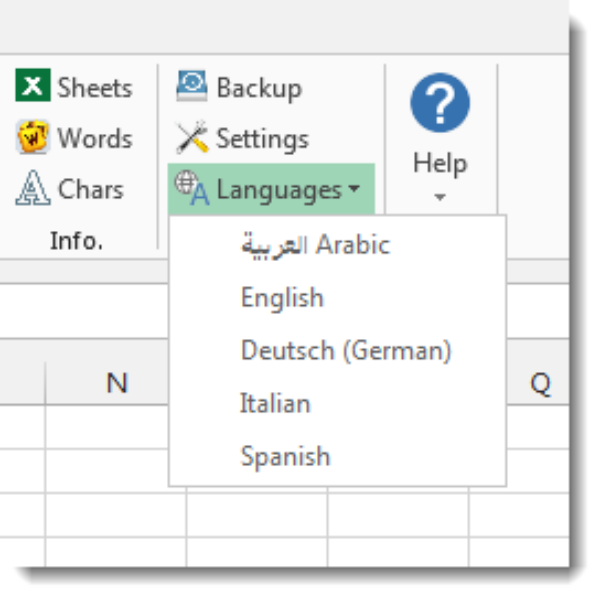
يدعم برنامج Dose for Excel عشر لغات للواجهة، من بينها العربية والإنجليزية والفرنسية والألمانية والإسبانية.
ويمكن تغيير اللغة من إعدادات البرنامج دون الحاجة إلى إعادة تثبيته.
كذلك يوفر أدوات لتحسين طريقة عرض البيانات، مثل Reading Layout التي تبرز الصف والعمود المرتبطين بالخلية المحددة، مما يسهل قراءة الجداول العريضة.
ومن خلال Work Area يمكن توسيع مساحة العمل وإخفاء بعض عناصر الواجهة مؤقتًا للحصول على مساحة أكبر لعرض البيانات.
ما الجديد في برنامج Dose for Excel؟
شهد البرنامج تحديثات متتابعة لتطوير أدواته وتحسين توافقه وتجربة الاستخدام.
ويُعد الإصدار 3.6.9، الصادر في 3 نوفمبر 2026، أحدث إصدار موثق عند إعداد هذا المقال.
وتتضمن أبرز تحسيناته:
-
إضافة إمكانية طي اللوحات الجانبية مؤقتًا دون إغلاق الأدوات.
-
تحسين حفظ إعدادات البرنامج واستعادتها تلقائيًا عند فقدانها.
-
تحسين استهلاك الذاكرة والأداء عند العمل مع أوراق البيانات الكبيرة.
-
معالجة مشكلة تغيّر عرض لوحة اختيار التاريخ عند فتحها بصورة متكررة.
-
تصحيح تسمية أداة Fill Blank Cells في اللغات المدعومة.
وتركز هذه التحسينات على سهولة الاستخدام واستقرار الإعدادات وسرعة الاستجابة أثناء التعامل مع الملفات الكبيرة.
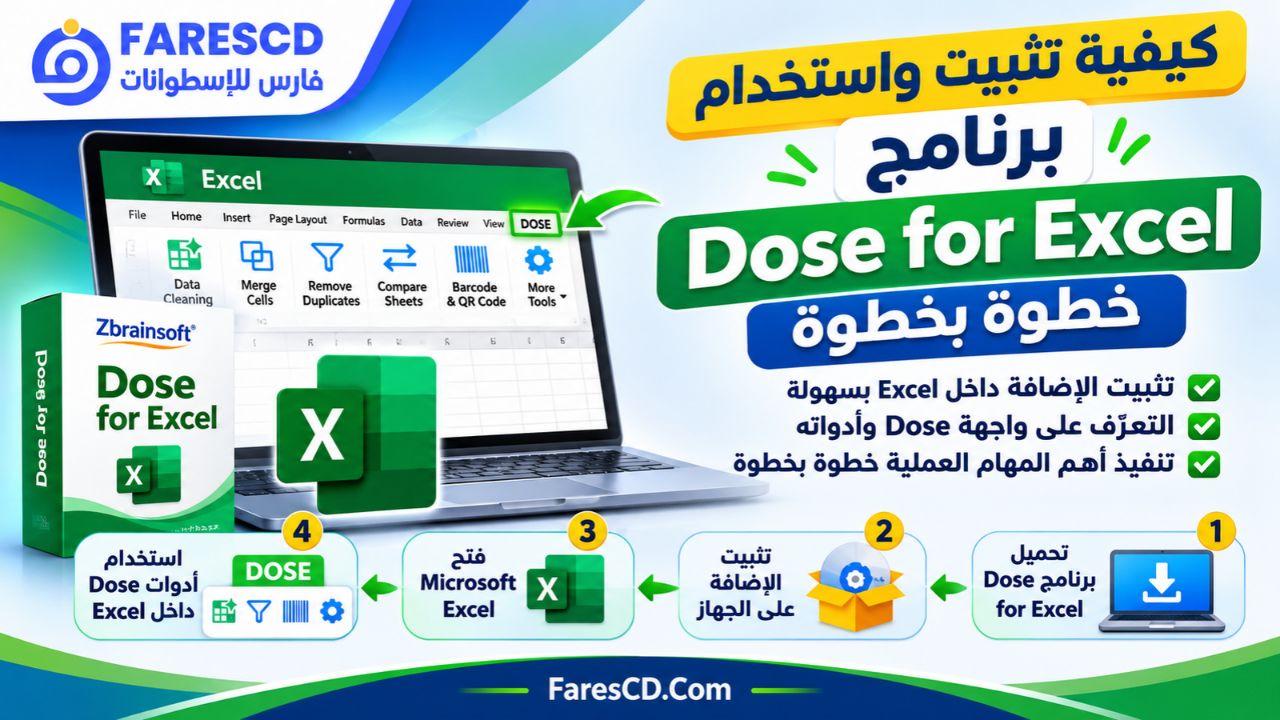
كيفية تثبيت واستخدام برنامج Dose for Excel خطوة بخطوة
يتميز البرنامج بسهولة تثبيته واستخدامه، لأنه يتكامل مباشرة مع Microsoft Excel ولا يحتاج إلى إنشاء بيئة عمل مستقلة.
الخطوة الأولى: تحميل البرنامج وتثبيته
ابدأ بالحصول على ملف تثبيت Dose for Excel من صفحة التحميل الرسمية، ثم اتبع الخطوات التالية:
-
أغلق برنامج Microsoft Excel إذا كان مفتوحًا.
-
افتح ملف التثبيت
dfexceladdin.exe. -
اضغط على Next للانتقال إلى إعدادات التثبيت.
-
اختر مسار التثبيت المناسب أو احتفظ بالمسار الافتراضي.
-
اضغط على Install لبدء تثبيت الإضافة.
-
بعد اكتمال العملية، اضغط على Finish.
-
افتح برنامج Excel من جديد.
بعد التثبيت الناجح، ستظهر علامة تبويب جديدة باسم DOSE داخل شريط Excel العلوي، وتحتوي على الأدوات التي يوفرها البرنامج.
الخطوة الثانية: التعرف على واجهة البرنامج
عند الانتقال إلى تبويب DOSE، ستجد الأدوات موزعة على مجموعات بحسب طبيعة وظيفتها.
فعلى سبيل المثال، تحتوي مجموعة Editing على أدوات تحرير البيانات وإضافة النصوص وتقسيمها، بينما تضم مجموعة Comparison الأدوات الخاصة بمقارنة البيانات.
أما مجموعة Sheets فتساعد على إدارة أوراق العمل وتصديرها وترتيبها.
يساعد هذا التنظيم على الوصول إلى الوظيفة المطلوبة دون البحث داخل قوائم طويلة وغير مترابطة.
الخطوة الثالثة: تنظيف بيانات Excel
لنفترض أن لديك ملفًا يحتوي على أسماء عملاء وأرقام هواتف وعناوين، ولكن البيانات تتضمن مسافات زائدة وأخطاء في التنسيق.
يمكنك اتباع الخطوات التالية:
-
افتح الملف داخل Excel.
-
حدد العمود أو نطاق الخلايا المطلوب تنظيفه.
-
انتقل إلى تبويب DOSE.
-
اختر الأداة المناسبة من مجموعة Data Cleaning.
-
حدد أنواع المشكلات المطلوب معالجتها.
-
نفّذ العملية وراجع النتائج.
وبهذه الطريقة يمكن تجهيز البيانات للاستخدام في التقارير أو عمليات البحث والمقارنة.
الخطوة الرابعة: دمج بيانات عمودين في عمود واحد
إذا كنت ترغب في جمع أسماء الموظفين الموجودة في عمودين منفصلين، يمكنك استخدام أداة Merge.
مثال عملي
| الاسم الأول | اسم العائلة | النتيجة |
|---|---|---|
| أحمد | محمد | أحمد محمد |
| محمود | علي | محمود علي |
| سارة | حسن | سارة حسن |
حدد الخلايا المطلوبة، ثم افتح أداة Merge واختر طريقة دمج القيم والفاصل بين النصوص ومكان ظهور النتيجة.
وتسمح هذه العملية بإنشاء عمود جديد للأسماء الكاملة بدلًا من كتابة صيغة CONCAT يدويًا لكل نطاق.
الخطوة الخامسة: مقارنة قائمتين من البيانات
يمكن استخدام Compare Lists عند الحاجة إلى اكتشاف السجلات الموجودة في قائمة وغير الموجودة في قائمة أخرى.
فعلى سبيل المثال، قد تحتوي القائمة الأولى على جميع العملاء المسجلين، بينما تحتوي القائمة الثانية على العملاء الذين أجروا عمليات شراء خلال الشهر.
من خلال المقارنة، يمكن تحديد العملاء المشتركين بين القائمتين، أو العملاء الموجودين في القائمة الأولى فقط.
وتفيد هذه الطريقة في مراجعة السجلات وإعداد تقارير متابعة العملاء والمخزون.
الخطوة السادسة: حفظ الملف والاحتفاظ بالنتائج
بعد الانتهاء من المعالجة، راجع البيانات الناتجة للتأكد من تنفيذ التعديلات المطلوبة.
يُفضّل حفظ الملف المعدّل باسم مختلف عندما تكون العمليات واسعة النطاق، مع الاحتفاظ بنسخة أصلية للرجوع إليها عند الحاجة.
ويمكن الاستفادة من أداة Backup المدمجة لإضافة مستوى آخر من الحماية للملفات المهمة.
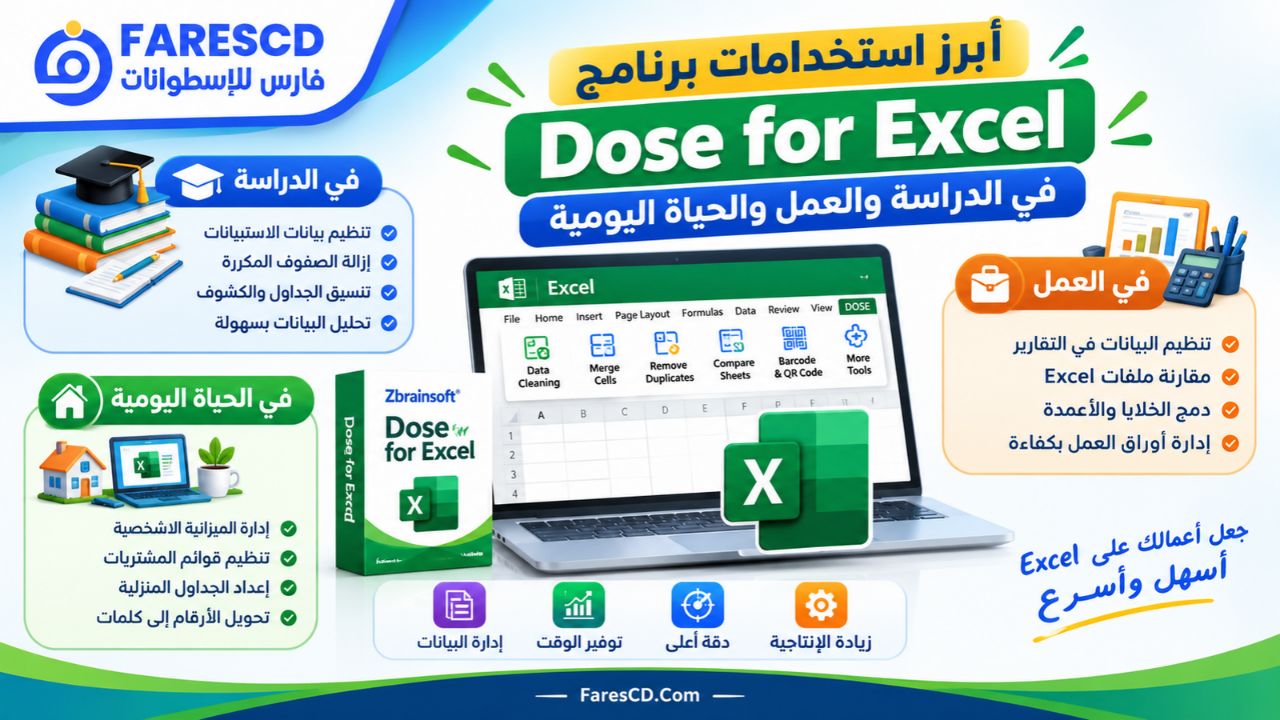
أبرز استخدامات برنامج Dose for Excel في الدراسة والعمل والحياة اليومية
لا تقتصر فائدة البرنامج على فئة محددة، بل يمكن الاستفادة منه في مجالات عديدة تتطلب التعامل المتكرر مع جداول البيانات.
استخدام Dose for Excel في المحاسبة والإدارة المالية
يحتاج المحاسبون إلى مراجعة كميات كبيرة من البيانات المرتبطة بالفواتير والمصروفات والمبيعات والحسابات.
ويمكن الاستفادة من البرنامج في تنظيم هذه البيانات، وإزالة التكرارات، ومقارنة التقارير، وتحويل بعض القيم الرقمية إلى كلمات.
كما تساعد أدوات المقارنة على اكتشاف الاختلافات بين تقارير مالية مختلفة، بشرط مراجعة النتائج وعدم الاعتماد على المطابقة الآلية وحدها في اتخاذ القرارات المحاسبية.
استخدامه في إدارة المخزون والمتاجر
تحتوي ملفات المخزون عادة على أكواد منتجات وكميات وأسعار وأسماء أصناف.
ومن خلال Dose for Excel يمكن تنظيف أسماء المنتجات، ومقارنة قوائم المخزون، واكتشاف السجلات المتكررة، وإنشاء رموز Barcode للأصناف.
كذلك يمكن تصدير أوراق العمل بصورة منفصلة عند الحاجة إلى إرسال تقارير خاصة بكل فرع أو قسم.
استخدامه في الموارد البشرية
تستفيد أقسام الموارد البشرية من الأدوات المخصصة لتقسيم الأسماء ودمج النصوص ومقارنة القوائم.
فعند تحديث بيانات الموظفين أو مراجعة كشوف الحضور، يمكن استخدام أدوات المقارنة والتنسيق لتسهيل اكتشاف الاختلافات بين الملفات.
كما تساعد أدوات تحديد الصفوف وتنظيف البيانات على تحسين تنظيم السجلات.
استخدامه في الدراسة والبحث العلمي
يمكن للطلاب والباحثين استخدام البرنامج عند إعداد الجداول وجمع نتائج الاستبيانات وتنظيم البيانات الأولية.
فعند استيراد إجابات الاستبيان، قد تحتوي الملفات على صفوف فارغة أو تنسيقات غير موحدة أو قيم مكررة.
تساعد أدوات Dose for Excel على تجهيز هذه البيانات قبل تحليلها باستخدام وظائف Excel المناسبة.
ومع ذلك، لا يُعد البرنامج بديلًا عن الأدوات الإحصائية المتخصصة عندما يحتاج البحث إلى اختبارات وتحليلات متقدمة.
استخدامه في المبيعات وخدمة العملاء
تحتوي قواعد بيانات المبيعات على معلومات متعددة مثل أسماء العملاء وأرقام الطلبات وقيم المشتريات.
ويمكن استخدام البرنامج لتنظيف سجلات العملاء، وتوحيد طريقة كتابة النصوص، ومقارنة القوائم، وتحديد القيم المتكررة.
وتساعد هذه العمليات على إعداد بيانات أكثر انتظامًا للاستخدام في التقارير والتحليلات.
الفرق بين Dose for Excel وأدوات Microsoft Excel التقليدية
رغم احتواء Microsoft Excel على وظائف متقدمة لمعالجة البيانات، فإن بعض العمليات تتطلب استخدام أكثر من أداة أو إنشاء معادلات مخصصة.
يركز Dose for Excel على جمع العديد من العمليات المتكررة في أدوات جاهزة يسهل الوصول إليها.
| المهمة | Microsoft Excel | Dose for Excel |
|---|---|---|
| حذف القيم المكررة | أداة Remove Duplicates | أدوات تحديد وحذف وتلوين التكرارات |
| دمج النصوص | دوال TEXTJOIN وCONCAT | أداة دمج ذات خيارات جاهزة |
| تنظيف النصوص | دوال TRIM وCLEAN وأدوات أخرى | أدوات متعددة لتنظيف البيانات |
| مقارنة القوائم | معادلات البحث والتنسيق الشرطي | Compare Lists |
| مقارنة أوراق العمل | حلول تعتمد على المعادلات أو أدوات أخرى | Compare Sheets |
| الحساب حسب اللون | قد يتطلب حلولًا إضافية | Count By Color |
| تصدير أوراق متعددة | تنفيذ يدوي أو أتمتة | Export Sheets |
| إنشاء رموز الباركود | يعتمد على الأدوات والإصدار | أداة Barcode مدمجة |
| النسخ الاحتياطي | حفظ النسخ وإدارة الملفات | خيارات نسخ احتياطي مدمجة |
هل Dose for Excel أفضل من Power Query؟
يعتمد الاختيار على طبيعة العمل.
يُعد Power Query مناسبًا بصورة خاصة لاستيراد البيانات من مصادر متعددة، وتنفيذ خطوات تحويل قابلة لإعادة الاستخدام، ثم تحديث النتائج عند تغير البيانات المصدرية.
أما Dose for Excel فيركز على توفير أدوات مباشرة داخل أوراق العمل لتنفيذ مهام التحرير والتنظيف والمقارنة والتنسيق.
فإذا كنت تحتاج إلى بناء سلسلة معالجة متكررة لملفات وتقارير يتم تحديثها باستمرار، فقد يكون Power Query أكثر ملاءمة.
أما إذا كنت ترغب في تنفيذ عمليات يومية متنوعة بسرعة ودون إعداد استعلامات، فقد تجد Dose for Excel أكثر بساطة.
ويمكن استخدام الأداتين معًا، لأن لكل منهما أسلوبًا مختلفًا في معالجة البيانات.
مميزات وعيوب برنامج Zbrainsoft Dose for Excel
المميزات
-
يضيف أكثر من 100 أداة ووظيفة إلى Microsoft Excel.
-
يعمل داخل Excel دون الحاجة إلى برنامج مستقل لإدارة الجداول.
-
يوفر أدوات متنوعة لتنظيف النصوص والأرقام.
-
يساعد على اكتشاف التكرارات ومقارنتها.
-
يدعم مقارنة أوراق العمل والقوائم.
-
يتيح دمج محتويات الخلايا مع الاحتفاظ بالبيانات.
-
يحتوي على أدوات لتوليد الباركود.
-
يدعم الواجهة باللغة العربية.
-
يتضمن وظائف للنسخ الاحتياطي.
-
لا يشترط معرفة VBA للاستفادة من أدواته الأساسية.
-
يوفر إصدارًا تجريبيًا لاختبار الوظائف قبل الشراء.
العيوب
-
ليس برنامجًا مستقلًا، ويحتاج إلى وجود Microsoft Excel.
-
الإصدار المجاني مخصص للتجربة لفترة محدودة.
-
بعض العمليات تتطلب فهمًا جيدًا لطبيعة البيانات قبل تعديلها.
-
لا يغني عن Power Query أو البرمجة عند الحاجة إلى حلول أتمتة متقدمة.
-
قد تستغرق معالجة النطاقات الكبيرة وقتًا بحسب حجم الملف ومواصفات الجهاز.
-
كثرة الأدوات قد تتطلب بعض الوقت للتعرف على مكان كل وظيفة وطريقة استخدامها.
-
يتطلب التوافق مع نسخة Excel المثبتة ونظام Windows المستخدم.
متطلبات تشغيل برنامج Dose for Excel
يعمل البرنامج كإضافة لبرنامج Excel على أجهزة Windows، ولذلك يعتمد تشغيله على وجود إصدار متوافق من Excel ومكونات التشغيل اللازمة.
| المتطلب | التفاصيل |
|---|---|
| نظام التشغيل | Windows 7 SP1 أو أحدث |
| برنامج الجداول | Microsoft Excel 2010 أو أحدث |
| الإصدارات الحديثة | Excel 2016 و2019 و2021 و2024 وMicrosoft 365 |
| بنية Excel | يدعم 32-bit و64-bit |
| .NET Framework | قد يلزم توفر مكونات .NET المناسبة |
| VSTO Runtime | قد يلزم تثبيته لحل بعض مشكلات تشغيل الإضافة |
| مساحة التخزين | مساحة كافية للتثبيت والملفات المؤقتة |
| الاتصال بالإنترنت | مطلوب لتحميل ملف التثبيت |
لم تُحدد الشركة حدًا رسميًا موحدًا للذاكرة والمعالج في صفحة المتطلبات التي تمت مراجعتها، لذلك يعتمد الأداء العملي على مواصفات الجهاز وحجم ملفات Excel المستخدمة.
هل برنامج Dose for Excel مجاني؟
يوفر المطور نسخة تجريبية مجانية من Dose for Excel لمدة 45 يومًا، تتيح اختبار أدوات البرنامج ووظائفه قبل شراء الترخيص.
وبعد انتهاء الفترة التجريبية، يتطلب الاستمرار في استخدام النسخة المدفوعة شراء ترخيص مناسب.
وتعتمد سياسة الترخيص على الدفع لمرة واحدة بدلًا من الاشتراك السنوي، مع توفير تحديثات مستقبلية ودعم فني وفق شروط الشركة.
وتتوفر تراخيص لعدد مختلف من المستخدمين، بما يناسب الاستخدام الفردي أو فرق العمل الصغيرة.
حل مشكلة عدم ظهور تبويب DOSE داخل Excel
قد ينجح تثبيت البرنامج، لكن لا يظهر تبويب DOSE داخل شريط الأدوات.
في هذه الحالة، يمكن تنفيذ الخطوات التالية:
-
أغلق جميع نوافذ Excel وأعد فتح البرنامج.
-
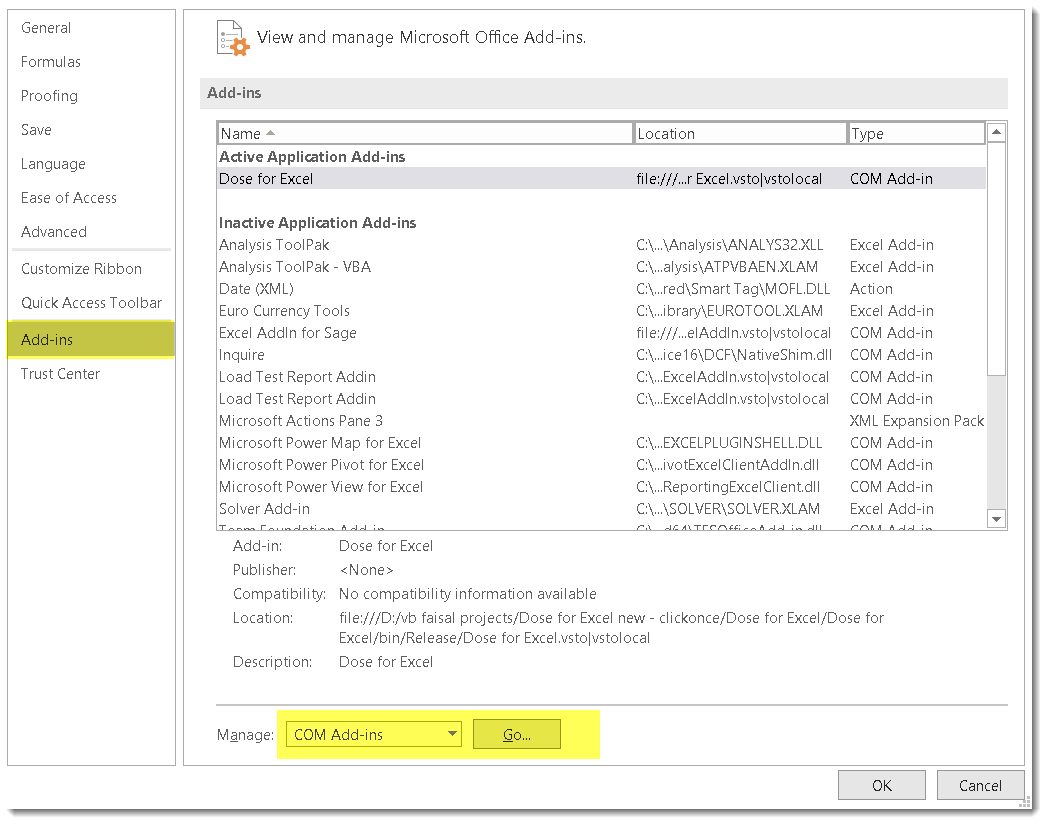
انتقل إلى File ثم Options.
-
افتح قسم Add-ins.
-
من القائمة Manage اختر COM Add-ins.
-
اضغط على Go.
-
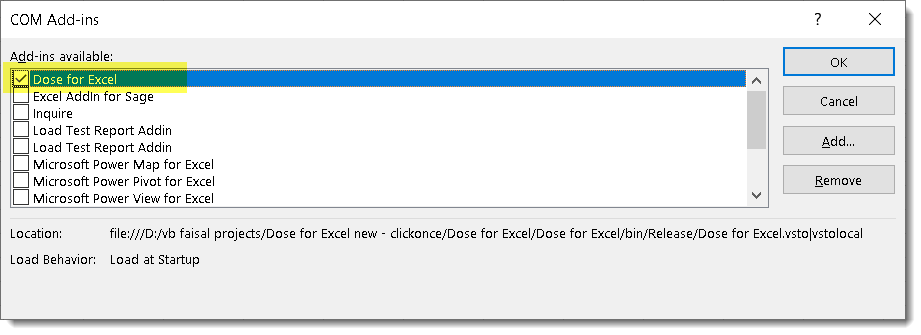
تحقق من تفعيل إضافة Dose for Excel.
-
احفظ الإعدادات وأعد تشغيل Excel.
إذا استمرت المشكلة، فقد يكون السبب عدم توفر بعض مكونات التشغيل المطلوبة.
تشير تعليمات المطور إلى ضرورة مراجعة تثبيت مكونات .NET Framework وVSTO Runtime عند مواجهة مشكلات تحميل الإضافة. ويُفضّل الحصول على هذه المكونات من مصادر Microsoft الرسمية.
كذلك يمكن أن تؤثر إعدادات الأمان الخاصة بالمؤسسات أو سياسات تشغيل إضافات Office في إمكانية تحميل بعض الإضافات.
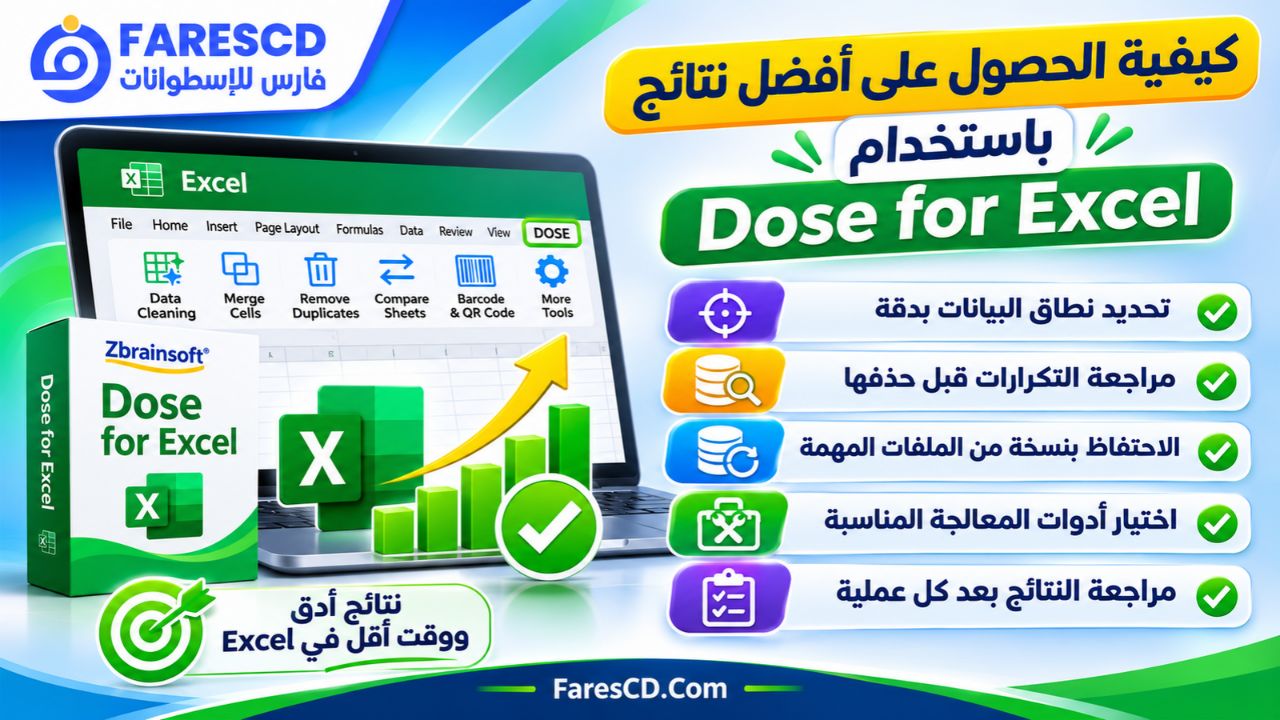
كيفية الحصول على أفضل نتائج باستخدام Dose for Excel
لتحقيق أقصى استفادة من أدوات البرنامج، من المهم اختيار الوظيفة المناسبة لطبيعة البيانات بدلًا من تطبيق عمليات متعددة عشوائيًا.
تحديد نطاق البيانات بدقة
قبل تنفيذ أي عملية تنظيف أو حذف، تأكد من تحديد الخلايا أو الأعمدة المطلوبة.
فقد يؤدي تطبيق العملية على نطاق أكبر من اللازم إلى تغيير بيانات لا تحتاج إلى التعديل.
مراجعة التكرارات قبل حذفها
ليست جميع السجلات المتشابهة مكررة بالضرورة.
ففي ملفات المبيعات مثلًا، قد يظهر اسم العميل عدة مرات لأنه أجرى أكثر من عملية شراء.
لذلك يجب تحديد معيار التكرار المناسب، مثل رقم الفاتورة أو رقم الطلب، قبل حذف الصفوف المتطابقة.
الاحتفاظ بنسخة من الملفات المهمة
عند تنفيذ عمليات حذف جماعي أو دمج أو تعديل قيم، يساعد الاحتفاظ بنسخة أصلية على استعادة البيانات عند حدوث خطأ.
يمكن استخدام وظيفة Backup داخل Dose for Excel أو حفظ نسخة منفصلة من المصنف قبل المعالجة.
اختيار أدوات المعالجة المناسبة
لا تحتاج كل مشكلة إلى أداة متقدمة.
فإذا كانت المهمة مجرد إزالة مسافات من عمود صغير، فقد تكون أداة Trim Spaces كافية.
أما إذا كان الملف يحتوي على بيانات مستوردة تحتاج إلى عدة أنواع من المعالجة، فقد تكون مجموعة Data Cleaning أكثر ملاءمة.
مراجعة النتائج بعد كل عملية
رغم أن أدوات Dose for Excel تساعد على اختصار العمل اليدوي، فإن مراجعة النتائج تظل ضرورية.
وينطبق ذلك بصورة خاصة على البيانات المالية والمحاسبية وسجلات العملاء، حيث قد تؤدي الأخطاء الصغيرة إلى اختلافات مهمة في التقارير.
تحميل برنامج Zbrainsoft Dose for Excel للكمبيوتر
إذا كنت تبحث عن إضافة متكاملة تساعدك على تطوير طريقة عملك داخل Microsoft Excel، فإن Dose for Excel يقدم مجموعة واسعة من الوظائف التي يمكن أن تختصر الكثير من الخطوات المتكررة.
وتشمل أبرز هذه الوظائف تنظيف البيانات، وإزالة التكرارات، ودمج الخلايا، ومقارنة الجداول، وتنسيق النصوص، وإدارة أوراق العمل، وإنشاء الباركود.
ويمكن الحصول على الإصدار التجريبي من صفحة تحميل Dose for Excel من الموقع الرسمي، مع التأكد من توافقه مع نسخة Excel ونظام التشغيل قبل التثبيت.
يتميز البرنامج أيضًا بدعم اللغة العربية وإمكانية تجربة أدواته لمدة 45 يومًا، وهي فترة مناسبة للتعرف على إمكانياته وتقييم مدى ملاءمته لطبيعة العمل.
الخلاصة
يُعد Zbrainsoft Dose for Excel خيارًا عمليًا للمستخدمين الذين يعتمدون على Microsoft Excel باستمرار ويرغبون في تنفيذ المهام المتكررة بطريقة أبسط وأسرع.
وتتمثل أهم نقاط قوته في توفير أكثر من 100 أداة داخل واجهة واحدة، مع وظائف متخصصة لتنظيف البيانات ومقارنتها وتنظيمها، بالإضافة إلى أدوات لإدارة أوراق العمل وإنشاء النسخ الاحتياطية.
وقد يكون البرنامج مفيدًا بصورة خاصة للمحاسبين وموظفي الإدارة والمبيعات والموارد البشرية والطلاب، لأنه يساعد على تقليل الجهد المرتبط بمعالجة البيانات يدويًا.
ومع ذلك، يظل Excel هو البرنامج الأساسي، بينما يعمل Dose for Excel إضافة مكملة تعزز إمكانياته دون أن تستبدل وظائفه الرئيسية.