









Yamicsoft Windows Manager هو برنامج متكامل لصيانة أنظمة ويندوز 10 و11 وتحسين أدائها، حيث يجمع مجموعة كبيرة من الأدوات المتخصصة في تنظيف الملفات غير الضرورية، وإدارة برامج بدء التشغيل، وفحص مكونات الكمبيوتر، وإصلاح بعض مشكلات النظام، وتخصيص إعدادات ويندوز بما يتناسب مع احتياجات المستخدم.
بدلًا من الاعتماد على برامج منفصلة لتنظيف الكمبيوتر وإدارة العمليات وتحليل مساحة القرص ومراقبة موارد الجهاز، يوفر البرنامج واجهة موحدة تتيح الوصول إلى هذه الوظائف بسهولة. كما يتضمن أدوات لحماية الخصوصية وإدارة الشبكات والتحكم في بعض إعدادات الأمان.
ويتميز Yamicsoft Windows Manager بتعدد خيارات الصيانة، سواء كنت ترغب في تنفيذ عمليات تنظيف سريعة أو إجراء تعديلات أكثر تقدمًا على النظام. وفي هذا المقال نتعرف على أبرز مميزاته وعيوبه، وطريقة تثبيته واستخدامه، ومتطلبات تشغيله، وكيفية الاستفادة من أدواته بصورة آمنة.
تحميل برنامج Yamicsoft Windows Manager 2026 لتنظيف وتسريع وإصلاح ويندوز 10 و11
يُعد Yamicsoft Windows Manager من البرامج المتخصصة في صيانة الكمبيوتر وإدارة أنظمة التشغيل، حيث يوفر أكثر من 40 أداة تساعد على تنظيف ويندوز، وتحليل استهلاك موارد الجهاز، وإدارة البرامج التي تعمل في الخلفية، وإصلاح مجموعة من المشكلات الشائعة التي قد تؤثر في استقرار النظام.
إذا كنت تستخدم ويندوز 10 أو ويندوز 11 وتلاحظ بطئًا عند تشغيل الكمبيوتر، أو امتلاء مساحة التخزين، أو وجود برامج كثيرة تبدأ تلقائيًا، فإن Windows Manager يمنحك مجموعة من الأدوات التي تساعد على تشخيص هذه المشكلات والتعامل معها بطريقة منظمة.
ولا تقتصر وظيفة البرنامج على التنظيف فقط، بل تشمل تخصيص واجهة ويندوز، وإدارة خدمات النظام، ومراقبة العمليات، وتحليل الشبكات، والتحكم في إعدادات الخصوصية والأمان.
في هذا الدليل سنتعرف بالتفصيل على مميزات برنامج Yamicsoft Windows Manager، وطريقة تحميله وتثبيته واستخدامه، وأبرز عيوبه، ومتطلبات التشغيل، والفرق بينه وبين أدوات الصيانة المدمجة في ويندوز.
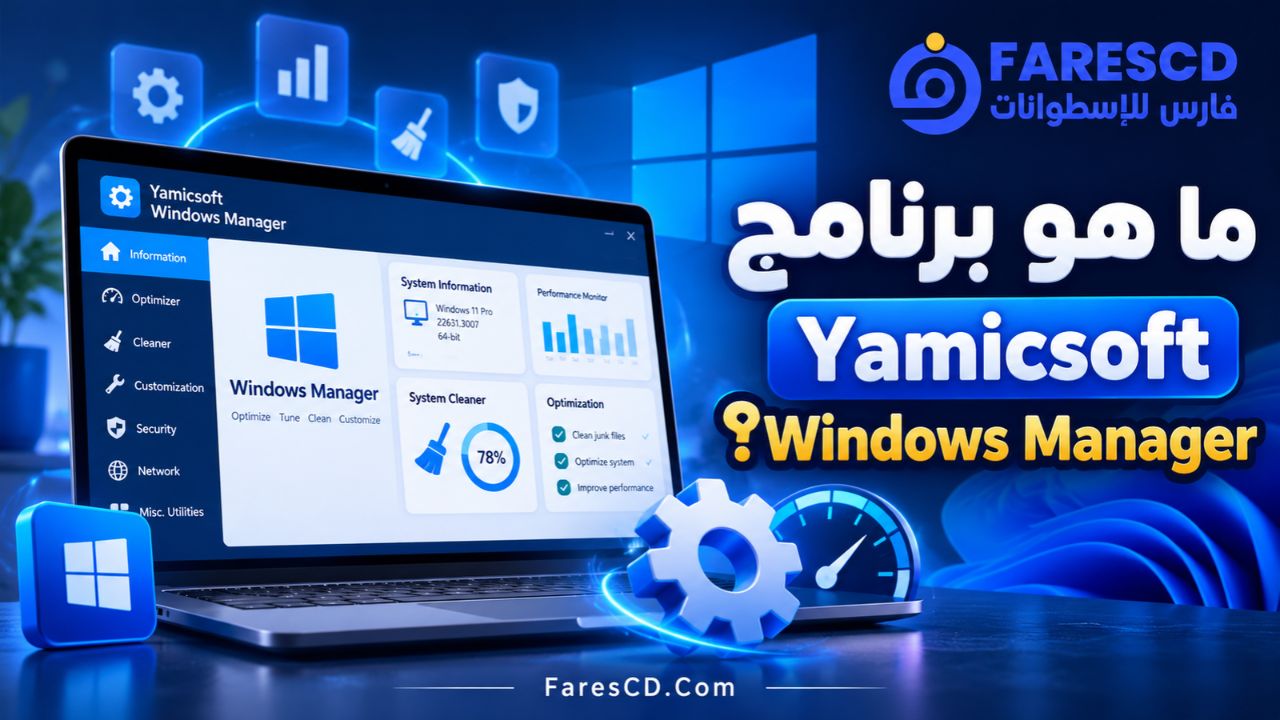
ما هو برنامج Yamicsoft Windows Manager؟
Yamicsoft Windows Manager هو برنامج لإدارة وصيانة أنظمة Microsoft Windows، طورته شركة Yamicsoft بهدف جمع الأدوات الضرورية لفحص النظام وتنظيفه وتحسين إعداداته داخل واجهة واحدة.
يقدم البرنامج مجموعة من الوظائف التي قد يحتاج المستخدم عادة إلى فتح أدوات متعددة لتنفيذها، مثل إدارة بدء التشغيل، ومراقبة العمليات النشطة، والبحث عن الملفات المكررة، وإزالة بقايا البرامج، وتعديل بعض إعدادات النظام.
كما يساعد المستخدم على اكتشاف الملفات التي تستهلك مساحة التخزين، والتحكم في بعض عناصر واجهة ويندوز، والوصول إلى أدوات تشخيص وإصلاح المشكلات الشائعة.
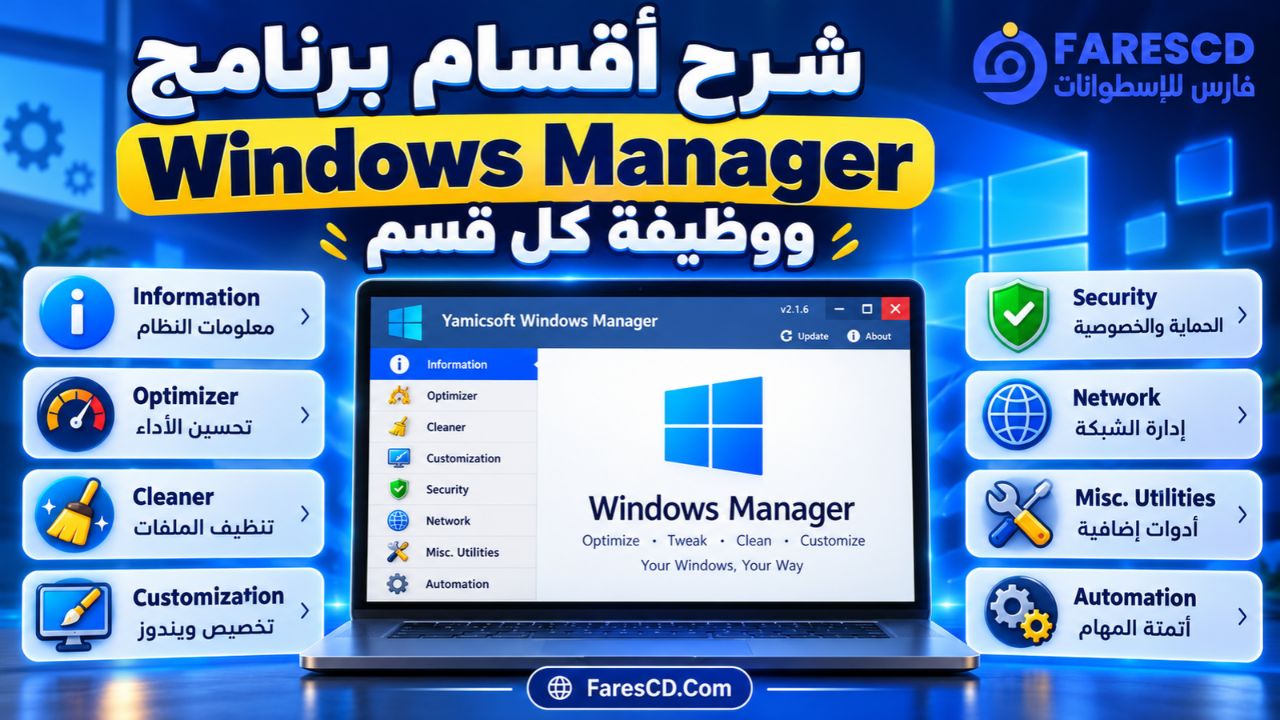
ويضم البرنامج ثماني مجموعات رئيسية من الأدوات، تشمل:
- Automation: تنفيذ مهام الصيانة والإصلاح السريعة.
- Information: عرض معلومات الكمبيوتر ومراقبة موارده.
- Optimizer: تحسين إعدادات الأداء وإدارة بدء التشغيل.
- Cleaner: تنظيف الملفات وتحليل مساحة التخزين.
- Customization: تخصيص شكل ويندوز وطريقة استخدامه.
- Security: إدارة إعدادات الخصوصية والحماية.
- Network: مراقبة الشبكات والتحكم في بعض إعداداتها.
- Misc. Utilities: أدوات إضافية لإدارة الملفات والمهام.
وتكمن القيمة الأساسية للبرنامج في توفير هذه الوظائف في مكان واحد، مع إمكانية استخدام كل أداة بصورة مستقلة وفقًا للمشكلة التي تريد التعامل معها.
معلومات برنامج Yamicsoft Windows Manager
| العنصر | التفاصيل |
|---|---|
| اسم البرنامج | Yamicsoft Windows Manager |
| الشركة المطورة | Yamicsoft |
| أحدث إصدار معلن بتاريخ 26 أكتوبر 2026 | 2.4.4 |
| نوع البرنامج | صيانة وتحسين وإدارة نظام ويندوز |
| أنظمة التشغيل | Windows 10 وWindows 11 |
| عدد الأدوات | أكثر من 40 أداة |
| مساحة التخزين المطلوبة | 100 ميجابايت |
| اللغات | يدعم 30 لغة |
| الترخيص | تجاري مع نسخة تجريبية |
| مدة التجربة المعلنة | 20 يومًا |
| النسخة المحمولة | متوفرة |
| الاستخدام الأساسي | التنظيف والإصلاح والتخصيص وإدارة النظام |
لماذا تحتاج إلى برنامج Yamicsoft Windows Manager؟
مع الاستخدام اليومي للكمبيوتر، قد تتراكم الملفات المؤقتة والبيانات غير الضرورية، كما يمكن أن يزداد عدد التطبيقات التي تعمل تلقائيًا عند بدء تشغيل ويندوز.
وفي بعض الحالات، تؤدي هذه العوامل إلى بطء بدء التشغيل أو زيادة استهلاك الذاكرة والمعالج أو نقص المساحة المتاحة على القرص.
لكن من المهم معرفة أن بطء الكمبيوتر ليس له سبب واحد. فقد يكون مرتبطًا بضعف العتاد، أو ارتفاع درجة الحرارة، أو نقص الذاكرة، أو مشكلات التخزين، أو برامج تعمل في الخلفية.
لذلك فإن الفائدة الحقيقية من Windows Manager لا تتمثل في الضغط على زر لتسريع الجهاز فحسب، بل في إتاحة أدوات تساعدك على تحديد الأسباب المحتملة واتخاذ إجراءات مناسبة.
أهم المشكلات التي يمكن للبرنامج المساعدة في التعامل معها
- بطء بدء تشغيل وينوز بسبب كثرة التطبيقات التلقائية.
- امتلاء مساحة القرص بالملفات المؤقتة أو المكررة.
- صعوبة معرفة التطبيقات التي تستهلك موارد الكمبيوتر.
- تراكم بقايا بعض البرامج بعد إزالتها.
- الحاجة إلى الوصول السريع لإعدادات ويندوز المتقدمة.
- بعض المشكلات الشائعة في مستكشف الملفات ومكونات النظام.
- الحاجة إلى تخصيص القوائم وشريط المهام وسطح المكتب.
- متابعة استخدام الشبكة والاتصالات النشطة.
وتعتمد النتائج على حالة الجهاز وطبيعة المشكلة. فالبرنامج أداة مساعدة للصيانة، وليس بديلًا عن إصلاح الأعطال المادية أو ترقية مكونات الكمبيوتر عند الحاجة.
أهم مميزات برنامج Yamicsoft Windows Manager
يمتلك البرنامج مجموعة كبيرة من المميزات التي تجعله مناسبًا للمستخدمين الراغبين في إدارة أنظمة ويندوز من واجهة موحدة.
1. تنظيف الكمبيوتر من الملفات غير الضرورية
تُعد أدوات تنظيف النظام من أهم الوظائف الموجودة في Yamicsoft Windows Manager.
يوفر البرنامج أداة Junk File Cleaner للبحث عن الملفات المؤقتة وبعض البيانات المتبقية التي لم تعد ضرورية للاستخدام المعتاد.
وتساعد هذه الوظيفة على استعادة جزء من مساحة التخزين، خصوصًا عندما تتراكم الملفات الناتجة عن تثبيت البرامج أو استخدامها.
ومن أبرز وظائف التنظيف:
- البحث عن الملفات المؤقتة غير الضرورية.
- تحديد بعض الملفات المتبقية من العمليات السابقة.
- تحليل المساحة المستخدمة على الأقراص.
- اكتشاف الملفات المكررة.
- إدارة بقايا البرامج المحذوفة.
- تنظيف بعض بيانات الاستخدام والخصوصية.
ويُنصح بمراجعة نتائج الفحص قبل الحذف، لأن بعض الملفات المؤقتة أو البيانات المحفوظة قد تكون مطلوبة لتطبيقات معينة.
2. تحسين سرعة بدء تشغيل ويندوز
قد يلاحظ المستخدم أن الكمبيوتر يستغرق وقتًا طويلًا للوصول إلى سطح المكتب بعد تشغيله.
ومن الأسباب الشائعة لذلك وجود تطبيقات كثيرة تبدأ العمل تلقائيًا مع تشغيل ويندوز.
تتيح أداة Startup Manager عرض عناصر بدء التشغيل والتحكم فيها، مما يساعد على تقليل عدد التطبيقات غير الضرورية التي تعمل في الخلفية.
كيف يساعد Startup Manager على تحسين الأداء؟
تتيح الأداة للمستخدم:
- مراجعة البرامج المسجلة لبدء التشغيل التلقائي.
- تعطيل تشغيل التطبيقات غير الضرورية.
- تنظيم عناصر بدء التشغيل.
- التعرف على بعض الإدخالات غير المعروفة.
- تقليل الحمل الناتج عن تشغيل عدة تطبيقات في الوقت نفسه.
على سبيل المثال، إذا كانت تطبيقات المحادثة والتحديثات وبرامج المساعدة تبدأ تلقائيًا دون حاجة مستمرة إليها، فقد يساعد تعطيل بعضها على تقليل زمن بدء التشغيل.
ومع ذلك، ينبغي عدم تعطيل برامج الحماية أو تعريفات الأجهزة أو الخدمات الأساسية دون معرفة وظيفتها.
3. إصلاح بعض مشكلات ويندوز باستخدام Repair Center
يحتوي البرنامج على أدوات مخصصة لتشخيص مجموعة من المشكلات الشائعة في نظام التشغيل.
وتُعد Repair Center واحدة من الأدوات المهمة للمستخدمين الذين يواجهون مشكلات متكررة أثناء التعامل مع ويندوز.
وتساعد هذه الأداة على الوصول إلى وظائف إصلاح لبعض إعدادات ومكونات النظام.
كما يوفر البرنامج وظيفة 1-Click Fixer المصممة لمعالجة مجموعة من المشكلات الشائعة بصورة أكثر اختصارًا.
متى تكون أدوات الإصلاح مفيدة؟
قد تكون مفيدة عند مواجهة:
- مشكلات معينة في مستكشف الملفات File Explorer.
- بعض أخطاء إعدادات النظام.
- اضطرابات محددة في صلاحيات مجلدات النظام.
- مشكلات في بعض وظائف واجهة ويندوز.
- أخطاء يمكن معالجتها باستعادة إعدادات مناسبة.
ولا يعني ذلك أن البرنامج يستطيع إصلاح جميع أعطال ويندوز؛ فالمشكلات المتعلقة بتلف ملفات النظام الشديد أو الأعطال المادية قد تحتاج إلى أدوات أخرى أو إجراءات إصلاح متخصصة.
4. مراقبة المعالج والذاكرة ومكونات الكمبيوتر
يوفر Windows Manager مجموعة من الأدوات التي تساعد على فهم الحالة الفعلية للجهاز بدلًا من الاعتماد على التخمين.
تعمل أداة System Information على عرض معلومات النظام ومكونات الكمبيوتر، بينما تساعد Hardware Monitor على متابعة بعض مؤشرات العتاد.
وتتيح أداة Process Manager عرض العمليات الجارية والمساعدة في معرفة التطبيقات التي تستهلك موارد الجهاز.
ومن المعلومات التي يمكن الاستفادة منها:
- تفاصيل نظام التشغيل.
- معلومات المعالج ومكونات الكمبيوتر.
- العمليات النشطة.
- استهلاك موارد النظام.
- بعض مؤشرات حالة العتاد.
- سجلات الأخطاء والأحداث.
وتفيد هذه المعلومات عند محاولة معرفة سبب ارتفاع استهلاك المعالج أو الذاكرة، أو عند متابعة تطبيق يسبب تباطؤًا ملحوظًا.
5. تحليل مساحة القرص واكتشاف الملفات الكبيرة
هل امتلأ القرص الصلب ولا تعرف السبب؟
توفر أداة Disk Analyzer طريقة لمعرفة الملفات والمجلدات التي تستهلك أكبر قدر من المساحة.
بدلًا من فتح كل مجلد يدويًا، يمكن استخدام الأداة لتحليل توزيع المساحة وتحديد العناصر الكبيرة.
وتكون هذه الوظيفة مفيدة عند وجود:
- ملفات فيديو كبيرة.
- نسخ احتياطية قديمة.
- مجلدات تنزيلات ممتلئة.
- ملفات تثبيت لم تعد مطلوبة.
- ملفات مكررة في أكثر من مكان.
كما يتضمن البرنامج أداة Duplicate Files Finder التي تساعد على العثور على الملفات المتكررة.
ومن الأفضل التأكد من وظيفة كل ملف قبل حذفه، خصوصًا عند وجود نسخ متعددة من ملفات العمل أو الصور أو النسخ الاحتياطية المهمة.
6. إزالة البرامج وبقاياها باستخدام Smart Uninstaller
عند إزالة بعض التطبيقات بالطريقة التقليدية، قد تبقى ملفات إعدادات أو مجلدات أو إدخالات مرتبطة بها.
تأتي أداة Smart Uninstaller للمساعدة في إدارة إزالة البرامج والبحث عن بعض البيانات المتبقية.
وتتميز هذه الوظيفة بإمكانية التعامل مع آثار التطبيقات التي لم تعد مستخدمة، مما يساعد على تنظيم النظام وتقليل الملفات غير الضرورية.
ومن أبرز الاستخدامات:
- إزالة التطبيقات غير المطلوبة.
- التعامل مع بعض بقايا عمليات إزالة البرامج.
- تنظيم قائمة التطبيقات المثبتة.
- تقليل الملفات المرتبطة ببرامج لم تعد مستخدمة.
لكن يجب الانتباه إلى أن بعض التطبيقات تحتفظ بإعدادات المستخدم عمدًا لتسهيل إعادة التثبيت، ولذلك لا ينبغي حذف كل الملفات المتبقية بصورة تلقائية دون مراجعتها.
7. تخصيص واجهة ويندوز وشريط المهام
لا يقتصر Yamicsoft Windows Manager على أدوات التنظيف والإصلاح، بل يوفر إمكانيات متعددة لتخصيص تجربة استخدام ويندوز.
يمكن الوصول إلى أدوات للتحكم في بعض عناصر:
- سطح المكتب Desktop.
- شريط المهام Taskbar.
- قائمة ابدأ Start Menu.
- مستكشف الملفات File Explorer.
- قائمة الزر الأيمن Context Menu.
- قائمة الاختصارات Win + X.
- لوحة التنقل Navigation Pane.
وتكون هذه الأدوات مفيدة للمستخدمين الذين يرغبون في تنظيم قوائم ويندوز أو إزالة الخيارات غير الضرورية أو إضافة اختصارات تسهل الوصول إلى الوظائف المستخدمة باستمرار.
تخصيص قائمة الزر الأيمن
تُعد أداة Context Menu Manager من الوظائف المفيدة لمن لديهم عدد كبير من التطبيقات.
فبعض البرامج تضيف خيارات إلى قائمة الزر الأيمن عند تثبيتها، ومع مرور الوقت قد تصبح القائمة مزدحمة.
تساعد هذه الأداة على إدارة العناصر المرتبطة بالقائمة، بما يجعل الوصول إلى الخيارات المطلوبة أكثر تنظيمًا.
8. إدارة إعدادات الخصوصية والأمان
يحتوي البرنامج على مجموعة أدوات مخصصة لإدارة بعض إعدادات الأمان والخصوصية داخل ويندوز.
ومن أبرزها Privacy Protector، التي تساعد على إزالة بعض آثار الاستخدام والبيانات المسجلة، إضافة إلى أدوات للتحكم في الوصول إلى الملفات والإعدادات.
كما يوفر البرنامج وظائف مرتبطة بحماية الملفات وتقييد الوصول إلى بعض التطبيقات أو مكونات النظام.
وتشمل الاستخدامات:
- تنظيف بعض سجلات الاستخدام.
- إدارة إعدادات خصوصية معينة.
- تقييد الوصول إلى تطبيقات أو إعدادات محددة.
- حماية بعض الملفات والمجلدات.
- التحكم في خيارات أمنية داخل النظام.
ومع ذلك، لا يُعد Windows Manager بديلًا عن برنامج مكافحة الفيروسات أو التحديثات الأمنية الرسمية من Microsoft.
9. تحسين إدارة الشبكات والاتصال بالإنترنت
يحتوي Yamicsoft Windows Manager على أدوات تساعد على إدارة الشبكات ومتابعة الاتصال.
ومن بينها:
Network Monitor: لمتابعة حركة البيانات عبر الشبكة.
Wi-Fi Manager: لإدارة معلومات الشبكات اللاسلكية.
IP Switcher: للتبديل بين إعدادات الشبكات المحفوظة.
Network Tools: للوصول إلى أدوات تشخيص الاتصال.
وتفيد هذه الوظائف عند استخدام الكمبيوتر في أكثر من شبكة، مثل المنزل والعمل، أو عند الحاجة إلى متابعة استهلاك الاتصال وفحص بعض مشكلاته.
ومن المهم توضيح أن تعديل إعدادات الشبكة لا يزيد سرعة الإنترنت بالضرورة؛ فالسرعة تتأثر أيضًا بخدمة الإنترنت وجودة الاتصال والراوتر والخوادم المستخدمة.
10. تنفيذ مهام الصيانة بنقرة واحدة
يوفر البرنامج بعض وظائف الصيانة السريعة التي تجمع أكثر من إجراء داخل أداة واحدة.
ومن أبرزها 1-Click Cleaner، التي يمكنها تنفيذ مجموعة من عمليات التنظيف المرتبطة بالملفات والخصوصية وبعض بيانات النظام وفق الخيارات المحددة.
كما يساعد Optimization Wizard المستخدم على التعامل مع بعض إعدادات التحسين بطريقة إرشادية.
وتكون هذه الأدوات مناسبة للمستخدمين الذين لا يرغبون في البحث داخل قوائم متعددة لتنفيذ أعمال الصيانة المعتادة.
ومع ذلك، يُفضّل مراجعة الخيارات المحددة أولًا، خاصة عند التعامل مع بيانات البرامج أو إعدادات بدء التشغيل أو سجل النظام.
11. إنشاء نقاط استعادة للنظام
من الوظائف المهمة الموجودة في Windows Manager أدوات System Protection.
تتيح هذه الأدوات التعامل مع نقاط استعادة النظام وبعض خيارات النسخ الاحتياطي لإعدادات السجل.
وتُعد نقطة الاستعادة وسيلة مفيدة لتقليل مخاطر بعض التعديلات على ويندوز، لأنها قد تسمح بإرجاع إعدادات النظام إلى حالة سابقة عند توفر الشروط المناسبة.
لكن نقطة الاستعادة ليست بديلًا عن النسخ الاحتياطي الكامل للملفات الشخصية، كما أن نجاح الاستعادة يعتمد على سلامة النظام وتوفر نقطة صالحة.
12. أدوات إضافية لإدارة الملفات والمهام
يضم البرنامج مجموعة من الأدوات المساعدة التي توسع استخدامه خارج نطاق تنظيف الكمبيوتر.
من أهم هذه الأدوات:
- Super Copy: نسخ الملفات مع خيارات إضافية.
- File Splitter: تقسيم الملفات الكبيرة وإعادة دمجها.
- File Undelete: محاولة استعادة الملفات المحذوفة.
- My Task: إنشاء مهام مجدولة وبعض عمليات التشغيل التلقائي.
- Registry Tools: الوصول إلى أدوات إدارة سجل ويندوز.
- Windows Utilities: الوصول إلى مجموعة من أدوات النظام المفيدة.
وتجعل هذه المجموعة البرنامج مناسبًا أيضًا للمستخدمين المتقدمين الذين يحتاجون إلى أدوات متنوعة لصيانة أجهزة متعددة أو تنظيم أعمالهم اليومية.
شرح أقسام برنامج Windows Manager ووظيفة كل قسم
| القسم | الوظيفة الأساسية | الاستخدام المناسب |
|---|---|---|
| Automation | أتمتة الصيانة والإصلاح | تنفيذ إجراءات صيانة متكررة |
| Information | عرض معلومات الجهاز | تشخيص استهلاك الموارد |
| Optimizer | إدارة إعدادات الأداء | تحسين بدء التشغيل |
| Cleaner | تنظيف الملفات وإدارة المساحة | تحرير مساحة التخزين |
| Customization | تخصيص واجهة النظام | تنظيم القوائم والاختصارات |
| Security | الخصوصية وإعدادات الحماية | ضبط الوصول إلى بعض المكونات |
| Network | إدارة الشبكات | تشخيص الاتصال ومراقبته |
| Misc. Utilities | أدوات مساعدة متنوعة | إدارة الملفات والمهام |
هذا التقسيم يجعل الوصول إلى الأدوات أسهل، خصوصًا إذا كنت تعرف نوع المشكلة وتريد الانتقال مباشرة إلى القسم المناسب.
كيفية تحميل وتثبيت Yamicsoft Windows Manager على الكمبيوتر
يمكن تثبيت البرنامج على ويندوز 10 وويندوز 11 باستخدام نسخة التثبيت المعتادة، كما تتوفر نسخة محمولة لا تحتاج إلى تثبيت تقليدي.
الخطوة الأولى: تحميل البرنامج
انتقل إلى صفحة التنزيل الرسمية الخاصة ببرنامج Windows Manager، واختر صيغة التنزيل المناسبة.
تتوفر خيارات تشمل ملف التثبيت EXE وملف ZIP والنسخة المحمولة Portable.
الخطوة الثانية: تشغيل ملف التثبيت
إذا اخترت ملف EXE، افتحه بالطريقة المعتادة.
قد تظهر رسالة التحكم في حساب المستخدم UAC تطلب السماح للبرنامج بإجراء تغييرات على الكمبيوتر.
تأكد من أن الملف صادر عن المصدر الرسمي قبل الموافقة والمتابعة.
الخطوة الثالثة: إكمال التثبيت
اتبع تعليمات معالج التثبيت الظاهرة على الشاشة، وحدد الخيارات المناسبة حتى تنتهي العملية.
الخطوة الرابعة: فتح البرنامج
بعد التثبيت، شغّل Windows Manager من قائمة ابدأ أو اختصاره، ثم تعرف على الأقسام الرئيسية والأدوات المتاحة.
الخطوة الخامسة: إنشاء نقطة استعادة
قبل تنفيذ تعديلات متقدمة على النظام، يُفضل إنشاء نقطة استعادة وحفظ نسخة احتياطية من الملفات المهمة.
بعد ذلك يمكنك البدء باستخدام أدوات الفحص والتنظيف المناسبة.
طريقة استخدام Yamicsoft Windows Manager خطوة بخطوة
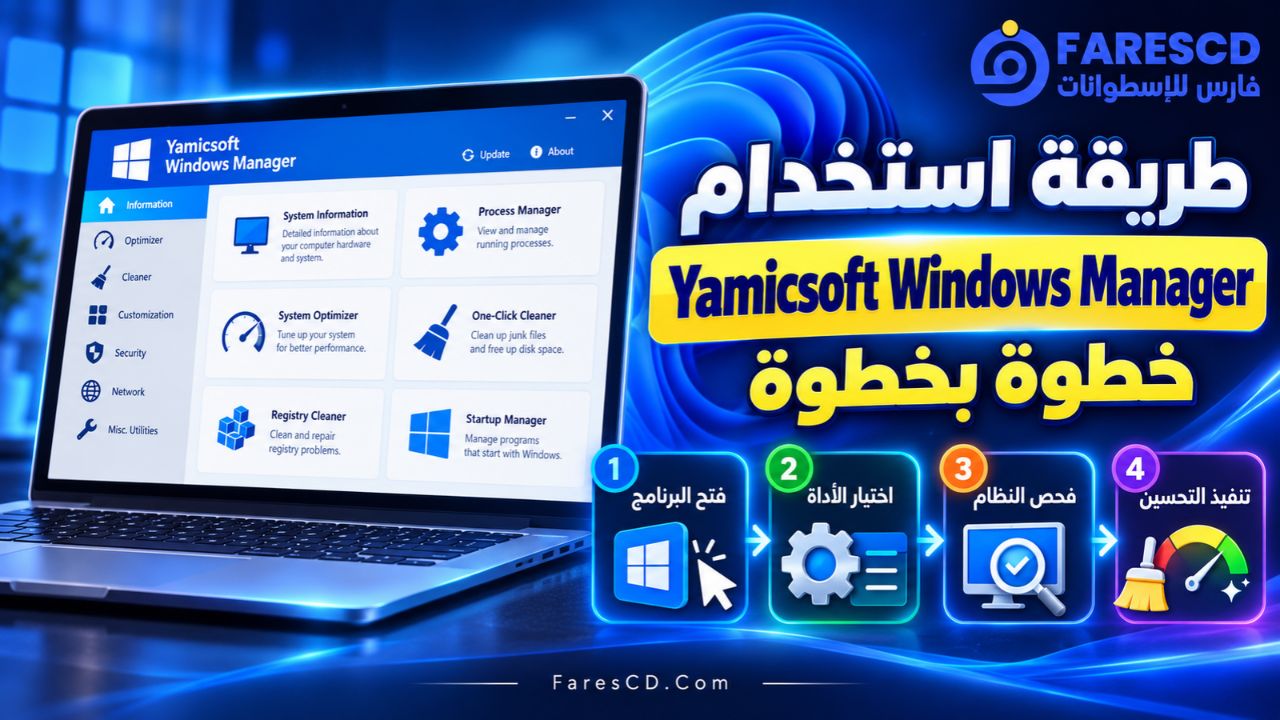
تختلف طريقة الاستفادة من البرنامج وفقًا للمشكلة التي تواجهها، ولذلك من الأفضل اختيار الأداة المناسبة بدلًا من تنفيذ جميع عمليات الصيانة مرة واحدة.
أولًا: تنظيف الملفات غير الضرورية
- افتح البرنامج وانتقل إلى قسم Cleaner.
- اختر أداة Junk File Cleaner.
- ابدأ فحص الملفات التي يمكن تنظيفها.
- راجع العناصر التي تظهر في نتائج الفحص.
- حدد الملفات التي تأكدت من عدم الحاجة إليها.
- نفّذ عملية التنظيف.
- راجع المساحة المتاحة بعد الانتهاء.
هل يجب حذف جميع الملفات المكتشفة؟
ليس بالضرورة.
من الأفضل الاحتفاظ بأي ملفات لا تعرف وظيفتها، خصوصًا الملفات المرتبطة بالتطبيقات المهمة أو البيانات الشخصية.
كما أن حذف الملفات غير الضرورية يساعد على تحرير المساحة، لكنه لا يضمن زيادة ملموسة في سرعة الكمبيوتر إذا كان البطء ناتجًا عن أسباب أخرى.
ثانيًا: تحسين بدء تشغيل ويندوز
- انتقل إلى قسم Optimizer.
- افتح Startup Manager.
- راجع قائمة التطبيقات التي تعمل تلقائيًا.
- حدد التطبيقات التي لا تحتاج إليها عند بدء التشغيل.
- عطّل التشغيل التلقائي للتطبيقات غير الضرورية.
- أعد تشغيل الكمبيوتر ولاحظ الفرق.
ما البرامج التي يفضل عدم تعطيلها؟
يُفضل عدم تعطيل:
- برامج الحماية الأساسية.
- مكونات تعريفات الأجهزة المهمة.
- خدمات المزامنة الضرورية للعمل.
- البرامج التي تعتمد عليها وظائف النظام أو الأجهزة الطرفية.
أما البرامج العادية التي لا تحتاج إلى تشغيلها مع بدء ويندوز، فيمكن مراجعة إعداداتها بصورة مستقلة.
ثالثًا: تحليل أسباب استهلاك موارد الكمبيوتر
إذا لاحظت بطئًا مفاجئًا أثناء العمل، يمكن استخدام أدوات المراقبة لمعرفة التطبيقات التي تستهلك الموارد.
- افتح قسم Information.
- شغّل Process Manager.
- راجع العمليات التي تستهلك المعالج والذاكرة.
- استخدم Hardware Monitor لمتابعة مؤشرات الجهاز.
- حدد التطبيق المرتبط بالمشكلة.
- أغلق التطبيق بالطريقة المعتادة إن لم تعد بحاجة إليه.
ويُفضل تجنب إنهاء عمليات النظام أو العمليات غير المعروفة بالقوة، لأن ذلك قد يؤدي إلى فقدان بيانات غير محفوظة أو تعطيل وظائف مؤقتًا.
رابعًا: العثور على الملفات الكبيرة والمكررة
إذا كانت مساحة التخزين شبه ممتلئة، افتح أداة Disk Analyzer من قسم التنظيف.
استخدم نتائج التحليل لتحديد المجلدات الأكثر استهلاكًا للمساحة.
بعد ذلك، يمكنك مراجعة الملفات الكبيرة وحذف ما لم تعد بحاجة إليه أو نقله إلى مساحة تخزين أخرى.
كما يمكن الاستفادة من Duplicate Files Finder للبحث عن الملفات المكررة.
ويجب التأكد من أن النسخ المكتشفة ليست نسخًا احتياطية مقصودة قبل حذف أي منها.
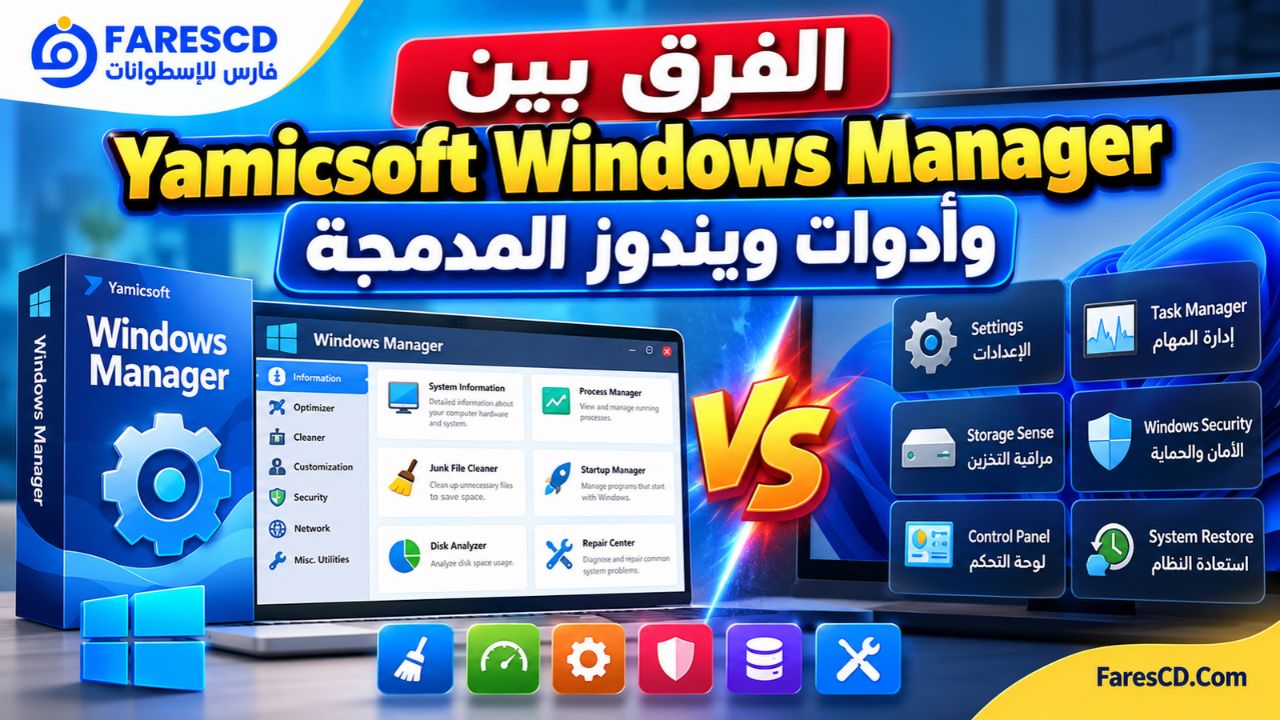
الفرق بين Yamicsoft Windows Manager وأدوات ويندوز المدمجة
يحتوي ويندوز بالفعل على أدوات قوية لإدارة الجهاز وصيانته، مثل Task Manager وStorage Sense وSystem Restore.
لكن Windows Manager يجمع عددًا كبيرًا من الوظائف داخل واجهة مستقلة، ويضيف خيارات تخصيص وإدارة أخرى.
| الوظيفة | أدوات ويندوز المدمجة | Yamicsoft Windows Manager |
|---|---|---|
| تنظيف الملفات المؤقتة | متوفرة | متوفرة |
| إدارة بدء التشغيل | متوفرة | متوفرة بخيارات إضافية |
| مراقبة العمليات | متوفرة | متوفرة عبر Process Manager |
| تحليل مساحة التخزين | متوفر | أدوات تحليل متخصصة |
| إدارة الملفات المكررة | تعتمد على أدوات وطرق أخرى | أداة مخصصة |
| إزالة التطبيقات | متوفرة | أدوات إزالة إضافية |
| تخصيص القوائم | خيارات محدودة ومتفرقة | أدوات متعددة |
| إدارة نقاط الاستعادة | متوفرة | أدوات للوصول والإدارة |
| إدارة إعدادات الشبكات | متوفرة | مجموعة أدوات إضافية |
| التكلفة | مدمجة مع ويندوز | برنامج تجاري بفترة تجريبية |
هل يغني Windows Manager عن أدوات ويندوز الأصلية؟
لا يغني عنها بالكامل.
فالأدوات المدمجة تظل جزءًا أساسيًا من نظام التشغيل، بينما يقدم Windows Manager واجهة موحدة ووظائف إضافية لبعض المهام.
إذا كان استخدامك يقتصر على تنظيف الملفات المؤقتة أو تعطيل تطبيق عند بدء التشغيل، فقد تكون أدوات ويندوز كافية.
أما إذا كنت تحتاج باستمرار إلى إدارة جوانب متعددة من النظام وتفضل الوصول إليها من برنامج واحد، فقد تجد Windows Manager أكثر ملاءمة.
مميزات وعيوب برنامج Yamicsoft Windows Manager
أبرز المميزات
- يجمع أكثر من 40 أداة للصيانة والإدارة.
- يدعم ويندوز 10 وويندوز 11.
- يوفر أدوات لتنظيف الملفات غير الضرورية.
- يساعد على إدارة التطبيقات التي تبدأ مع تشغيل النظام.
- يحتوي على أدوات لمراقبة العمليات ومكونات الجهاز.
- يوفر وظائف لتحليل مساحة التخزين واكتشاف الملفات المكررة.
- يتضمن أدوات لإصلاح بعض مشكلات النظام الشائعة.
- يتيح خيارات متنوعة لتخصيص واجهة ويندوز.
- يحتوي على أدوات لإدارة الشبكات والخصوصية.
- يوفر نسخة محمولة Portable.
- يدعم لغات متعددة.
- يتيح فترة تجربة قبل شراء الترخيص.
أبرز العيوب
- البرنامج تجاري وليس مجانيًا بالكامل بصورة دائمة.
- بعض الخيارات المتقدمة تحتاج إلى معرفة بوظائف ويندوز.
- التعديل غير المدروس على الخدمات أو سجل النظام قد يسبب مشكلات.
- قد لا يحتاج المستخدم العادي إلى جميع الأدوات المتاحة.
- لا يضمن تحسين الأداء في كل الحالات.
- لا يستطيع معالجة جميع الأعطال المادية أو البرمجية.
- تتداخل بعض وظائفه مع أدوات موجودة أصلًا في ويندوز.
وتظل معرفة طبيعة المشكلة واختيار الأداة المناسبة من أهم العوامل التي تحدد مدى الاستفادة الفعلية من البرنامج.
متطلبات تشغيل برنامج Yamicsoft Windows Manager
تُعد متطلبات البرنامج بسيطة نسبيًا، إذ توضح الشركة المطورة أنه يعمل على أنظمة ويندوز الحديثة، ولا يحتاج إلى مساحة تثبيت كبيرة.
| المتطلب | التفاصيل |
|---|---|
| نظام التشغيل | Windows 10 أو Windows 11 |
| مساحة التخزين | 100 ميجابايت متاحة |
| الاتصال بالإنترنت | مطلوب لبعض الخدمات مثل التنزيل والتحديث |
| صلاحيات النظام | قد تحتاج بعض وظائف الصيانة إلى صلاحيات المسؤول |
| لغة الواجهة | يدعم 30 لغة |
ولا تنشر الشركة في المعلومات العامة المذكورة متطلبًا تفصيليًا ثابتًا لكل من المعالج والذاكرة، ولذلك يُفضل مراجعة متطلبات الإصدار المحدد عند التنزيل.
كما أن تشغيل البرنامج لا يعني بالضرورة أن جميع التعديلات مناسبة لكل جهاز، لأن بعض إعدادات ويندوز تختلف باختلاف الإصدار ومكونات الكمبيوتر.
ما الفرق بين النسخة العادية ونسخة Windows Manager Portable؟
توفر الشركة المطورة نسخة تثبيت عادية ونسخة محمولة من البرنامج.
النسخة العادية EXE
تُناسب المستخدم الذي يريد تثبيت البرنامج على جهازه واستخدامه بصورة منتظمة.
ويتم إعداد البرنامج من خلال معالج التثبيت المعتاد.
النسخة المحمولة Portable
تُناسب المستخدم الذي يريد تشغيل البرنامج دون تثبيت تقليدي، مع إمكانية الاحتفاظ به على وحدة تخزين خارجية.
ومع ذلك، فإن تشغيل نسخة محمولة لا يعني أن عمليات الصيانة والتغييرات التي تنفذها لا تؤثر في ويندوز.
| المقارنة | النسخة العادية | النسخة المحمولة |
|---|---|---|
| التثبيت التقليدي | مطلوب | غير مطلوب |
| سهولة الاستخدام المتكرر | مناسبة | مناسبة |
| التشغيل من وحدة USB | ليس الاستخدام الأساسي | متاح |
| أدوات الصيانة | بحسب الإصدار | بحسب الإصدار |
| تعديل إعدادات ويندوز | متاح | متاح وفق الصلاحيات |
ويعتمد الاختيار على طريقة استخدامك، وليس على توقع وجود اختلاف جذري في مستوى تحسين الأداء بين النسختين.
هل برنامج Yamicsoft Windows Manager آمن؟
يمكن استخدام البرنامج باعتباره أداة شرعية لصيانة ويندوز عند الحصول عليه من المصدر الرسمي.
لكن الأمان لا يرتبط بمصدر البرنامج فقط، بل بطريقة استخدام أدواته أيضًا.
فبعض الوظائف تتعامل مع إعدادات حساسة، مثل خدمات النظام وسجل ويندوز والصلاحيات وقوائم بدء التشغيل.
ولهذا ينبغي التمييز بين أدوات منخفضة المخاطر نسبيًا، مثل عرض معلومات الجهاز وتحليل مساحة التخزين، والأدوات التي تُجري تغييرات متقدمة.
احتياطات مهمة قبل استخدام أدوات الصيانة
- إنشاء نقطة استعادة قبل تعديل إعدادات النظام.
- حفظ نسخة احتياطية من الملفات المهمة.
- مراجعة نتائج الفحص قبل الحذف.
- تجنب تعطيل خدمات لا تعرف وظيفتها.
- عدم تعديل سجل Windows Registry دون سبب واضح.
- استخدام أحدث إصدار رسمي متوافق مع النظام.
- تجربة تعديل واحد في كل مرة عند استكشاف المشكلات.
هل تنظيف الريجستري يسرّع الكمبيوتر؟
ليس بالضرورة.
قد تساعد أدوات تنظيف سجل ويندوز في معالجة بعض الإدخالات غير الصالحة، لكن حذف إدخالات السجل بصورة واسعة لا يقدم ضمانًا بزيادة سرعة الجهاز.
بل يمكن أن يتسبب حذف إدخالات مهمة في حدوث مشكلات لبعض البرامج.
لذلك لا يُنصح باستخدام أدوات Registry Cleaner باعتبارها وسيلة أساسية لتسريع الكمبيوتر دون وجود حاجة محددة وواضحة.
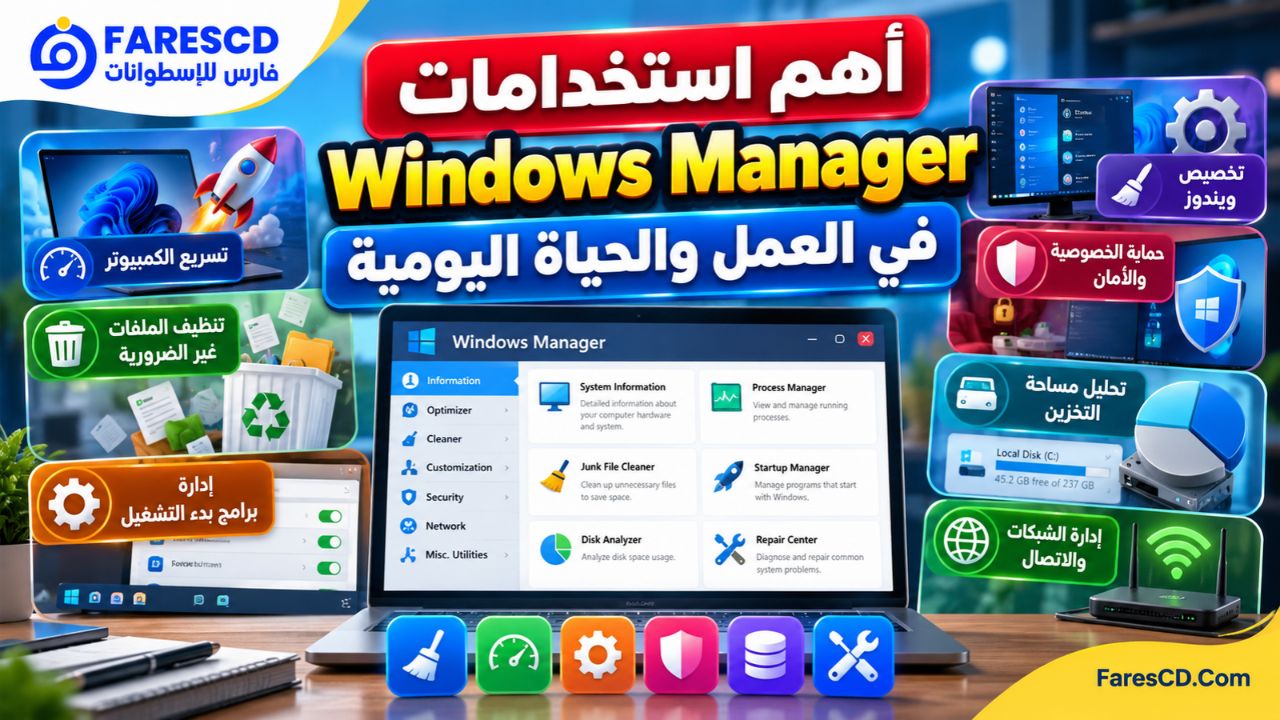
أهم استخدامات Windows Manager في العمل والحياة اليومية
تظهر فائدة البرنامج بصورة أوضح عند التعامل مع مشكلات عملية متكررة.
الاستخدام الأول: صيانة الكمبيوتر المنزلي
يمكن استخدام أدوات التنظيف وتحليل التخزين لمراجعة الملفات التي تشغل مساحة كبيرة، وإزالة العناصر غير الضرورية بعد التأكد منها.
الاستخدام الثاني: إدارة كمبيوتر العمل
يساعد البرنامج على مراجعة تطبيقات بدء التشغيل ومراقبة العمليات النشطة، مما يسهل التعرف على بعض مسببات البطء أثناء العمل.
الاستخدام الثالث: تنظيم الأجهزة المستخدمة للدراسة
قد يستفيد الطلاب من أدوات تنظيم الملفات ومعرفة مساحة التخزين المتاحة، خصوصًا عندما تتراكم المستندات والملفات التعليمية.
الاستخدام الرابع: التعامل مع مشكلات ويندوز المتكررة
تتيح أدوات التشخيص والإصلاح الوصول إلى وظائف يمكن تجربتها عند ظهور مشكلات محددة في النظام.
الاستخدام الخامس: تخصيص تجربة الاستخدام
يمكن للمستخدمين المتقدمين تنظيم قوائم الاختصارات وتخصيص بعض عناصر سطح المكتب ومستكشف الملفات لتناسب طريقة عملهم.
الاستخدام السادس: متابعة حالة الكمبيوتر
تساعد أدوات معلومات النظام ومراقبة الموارد على التعرف على التطبيقات كثيفة الاستهلاك وفهم سلوك الجهاز بصورة أفضل.
أحدث تحديثات Yamicsoft Windows Manager
تواصل شركة Yamicsoft تطوير البرنامج وإضافة تحسينات متعلقة بالتوافق والإصلاح والأدوات الموجودة.
وبحسب سجل التحديثات الرسمي، صدر Windows Manager 2.4.4 بتاريخ 26 أكتوبر 2026.
وتضمن هذا التحديث تحسين عدد من الوظائف، وإصلاح بعض الأخطاء، وإضافة تعليمات مساعدة عبر الإنترنت لبعض الأدوات.
ومن التحسينات التي ظهرت في إصدارات سابقة:
- تحسين إدارة خيارات قائمة الزر الأيمن.
- إصلاح مشكلات مرتبطة بأداة Service Manager.
- إعادة بناء أداة Hardware Monitor.
- تحسين أدوات إدارة العمليات.
- تحسين فحص الملفات المتبقية بعد إزالة البرامج.
- إضافة وظيفة 1-Click Kill Processes.
- تطوير أدوات إصلاح بعض مشكلات File Explorer.
وتُعد متابعة التحديثات مهمة في برامج صيانة النظام، لأن تحديثات ويندوز قد تغير بعض الإعدادات والمكونات التي تتعامل معها هذه الأدوات.
نصائح للحصول على أفضل نتائج عند استخدام Windows Manager
لتحقيق أقصى استفادة من البرنامج، من الأفضل اتباع أسلوب صيانة منظم بدلًا من تنفيذ كل الخيارات المتاحة دفعة واحدة.
ابدأ بالتشخيص قبل التحسين
إذا كان الجهاز بطيئًا، راقب استخدام المعالج والذاكرة والقرص أولًا.
فمعرفة مصدر الاستهلاك تمنحك فرصة لاختيار الإجراء الصحيح بدلًا من إجراء تعديلات عشوائية.
اجعل تنظيف الملفات خطوة منتظمة
يمكن مراجعة الملفات المؤقتة والمكررة بصورة دورية، خصوصًا عندما تبدأ مساحة التخزين في الانخفاض.
لكن لا توجد ضرورة لتنفيذ تنظيف شامل يوميًا إذا لم تكن هناك مشكلة فعلية.
لا تعطّل جميع برامج بدء التشغيل
احتفظ بالتطبيقات والخدمات الضرورية، وعطّل فقط العناصر غير المطلوبة التي تعرف وظيفتها.
تجنب التعديلات المتعددة في وقت واحد
عند تغيير إعداد متقدم، اختبر النظام بعده قبل الانتقال إلى تعديل آخر.
يساعد ذلك على معرفة السبب بسهولة إذا ظهرت مشكلة جديدة.
حافظ على تحديث ويندوز والتعريفات
يُعد تحديث النظام وتعريفات الأجهزة من الإجراءات المهمة للحفاظ على التوافق والأمان، ولا ينبغي الاعتماد على برامج التحسين باعتبارها بديلًا عنها.
لا تتوقع نتائج متطابقة على جميع الأجهزة
قد يتحسن بدء التشغيل بعد تقليل التطبيقات التلقائية، بينما لا يظهر فرق ملحوظ إذا كان سبب البطء مرتبطًا بمكونات الجهاز أو برنامج آخر.
هل يستحق Yamicsoft Windows Manager التحميل؟
يستحق البرنامج التجربة إذا كنت تبحث عن مجموعة متكاملة من أدوات الصيانة والتحكم في ويندوز داخل واجهة واحدة.
وتظهر فائدته خصوصًا عند الحاجة إلى تنفيذ مهام متعددة، مثل تحليل مساحة التخزين، ومراجعة برامج بدء التشغيل، وإدارة العمليات، وتخصيص قوائم النظام.
أما إذا كانت احتياجاتك بسيطة وتقتصر على تنظيف الملفات المؤقتة وإغلاق التطبيقات غير الضرورية، فقد تكون الأدوات المدمجة في ويندوز كافية.
ومن المميزات المفيدة في هذا الجانب أن الشركة توفر نسخة تجريبية كاملة الوظائف لمدة 20 يومًا، مما يسمح بتقييم الأدوات قبل اتخاذ قرار شراء الترخيص.
تحميل برنامج Yamicsoft Windows Manager للكمبيوتر
يمكن تحميل برنامج Yamicsoft Windows Manager لنظامي ويندوز 10 وويندوز 11 من الموقع الرسمي للشركة المطورة.
رابط التحميل الرسمي: تحميل Yamicsoft Windows Manager
صفحة المميزات: Windows Manager – Yamicsoft
وتوفر صفحة التنزيل خيارات متعددة تشمل النسخة العادية وملف ZIP والنسخة المحمولة.
الخلاصة
يُعد Yamicsoft Windows Manager خيارًا عمليًا للمستخدمين الذين يرغبون في إدارة وصيانة أجهزة ويندوز 10 و11 باستخدام مجموعة كبيرة من الأدوات داخل برنامج واحد.
فهو يوفر وظائف متنوعة تشمل تنظيف الملفات غير الضرورية، وإدارة برامج بدء التشغيل، وتحليل موارد الكمبيوتر، وتخصيص واجهة النظام، وإصلاح بعض المشكلات الشائعة، إلى جانب أدوات إضافية للشبكات والأمان وإدارة الملفات.
وتكمن أهم مميزاته في جمع هذه الوظائف ضمن واجهة موحدة، مما يوفر على المستخدم التنقل المستمر بين الأدوات والإعدادات المختلفة.
ومع ذلك، فإن الحصول على أفضل نتائج يتطلب استخدام الأدوات المناسبة وفقًا لحالة الكمبيوتر، وعدم إجراء تعديلات متقدمة دون معرفة تأثيرها.
إذا كنت تبحث عن تحميل برنامج Yamicsoft Windows Manager لتنظيف وتسريع وإصلاح ويندوز، فيمكنك البدء بالنسخة التجريبية الرسمية للتعرف على وظائفه وتحديد مدى ملاءمته لاحتياجاتك.
تحميل موفق للجميع
انتهى الموضوع
تابع أحدث و أفضل البرامج من قسم البرامج من هنا
تحميل برنامج Microsoft PC Manager
مع تحيات موقع فارس الاسطوانات