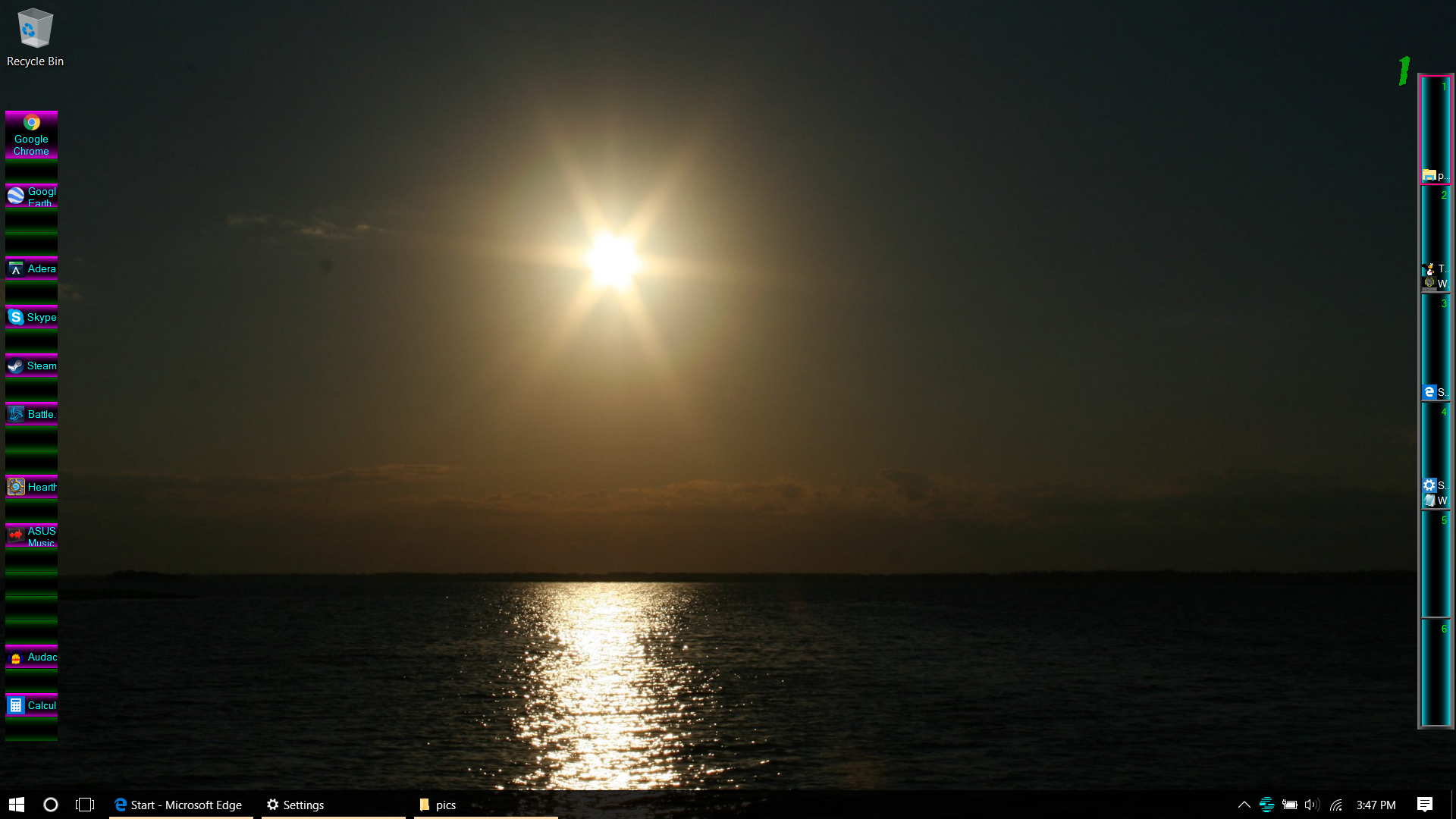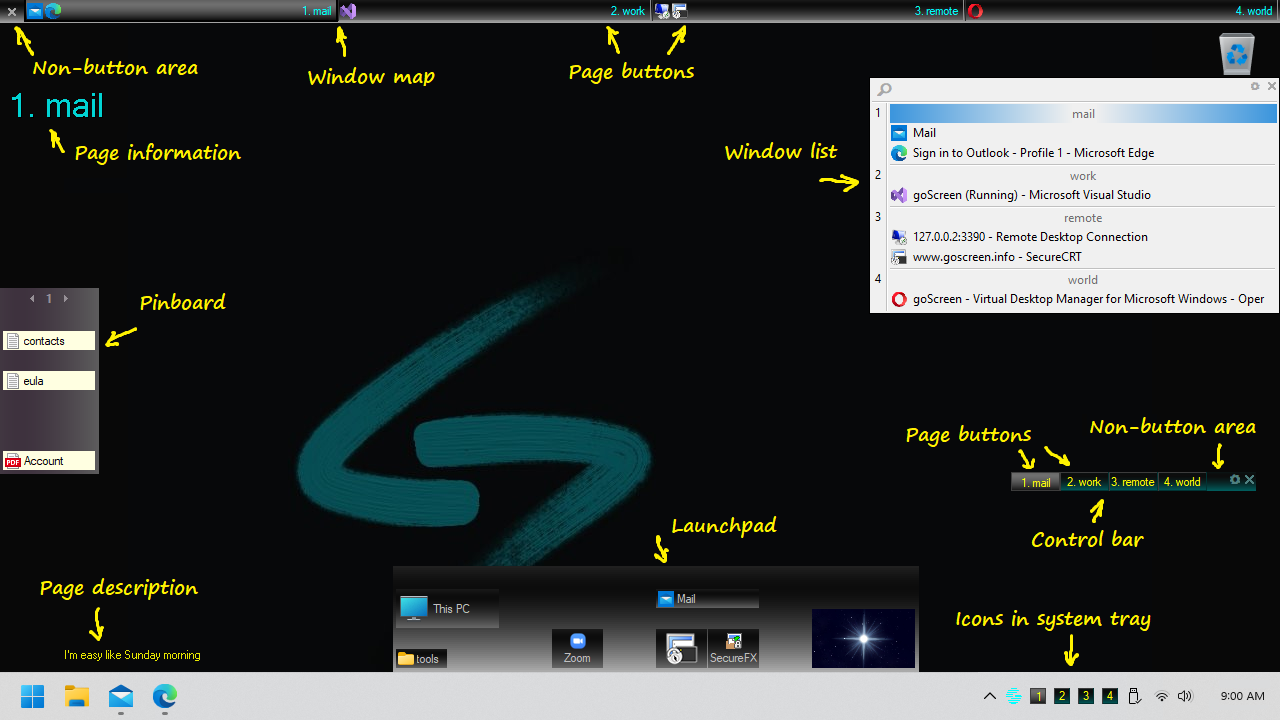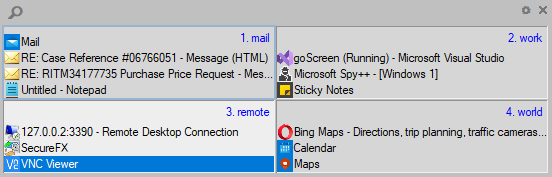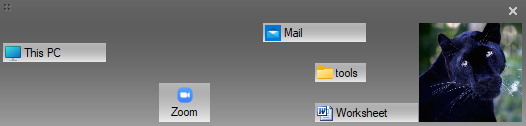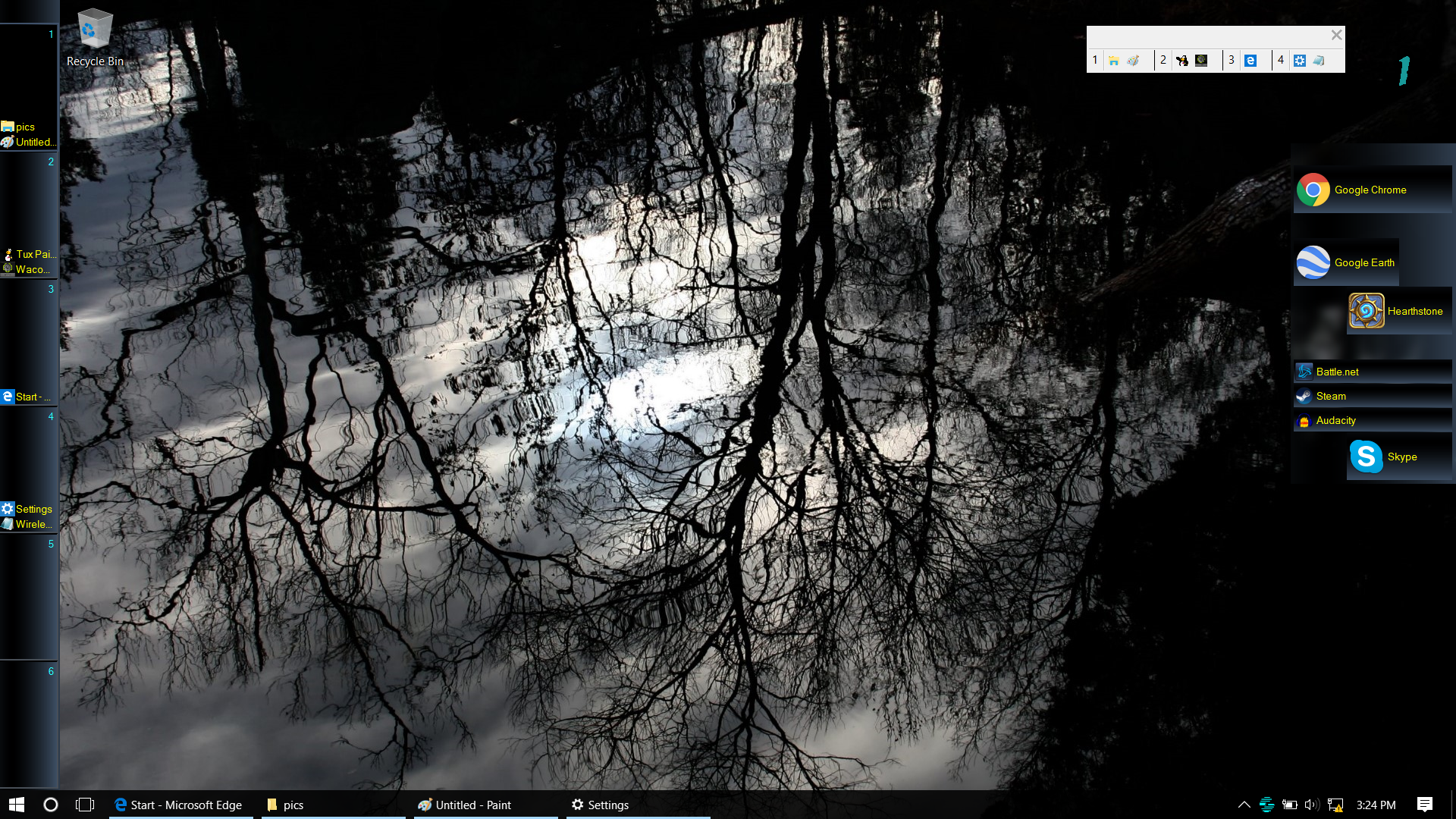













برنامج goScreen Corporate هو أداة متخصصة في إدارة أسطح المكتب الافتراضية على أجهزة الكمبيوتر التي تعمل بنظام ويندوز، حيث يساعد المستخدم على تنظيم البرامج والنوافذ المفتوحة داخل مساحات عمل مستقلة بصريًا، بدلًا من تكديس جميع التطبيقات على سطح مكتب واحد. يوفر البرنامج إمكانية إنشاء ما يصل إلى 80 صفحة سطح مكتب افتراضية في الإصدار كامل الوظائف، مع تخصيص أسماء الصفحات وخلفياتها واختصارات التنقل بينها، مما يجعل الانتقال بين المهام اليومية أكثر سهولة وتنظيمًا.
ويتميز goScreen بإمكانية نقل النوافذ بين أسطح المكتب المختلفة، وتثبيت بعض التطبيقات لتظهر في جميع المساحات، وإدارة الشاشات المتعددة، مع خيارات متقدمة لتخصيص طريقة عرض النوافذ والتحكم فيها. أما ترخيص Corporate فيتيح استخدام البرنامج بواسطة عدة مستخدمين وعلى عدة أجهزة وفق العدد المحدد في اتفاقية الترخيص، وهو ما يجعله خيارًا مناسبًا لبيئات العمل والشركات التي تحتاج إلى تنظيم استخدام أجهزة الكمبيوتر.
تحميل برنامج goScreen Corporate للكمبيوتر | إنشاء 80 سطح مكتب افتراضي وتنظيم النوافذ
يُعد goScreen Corporate من البرامج المتخصصة في إدارة أسطح المكتب الافتراضية وتنظيم النوافذ المفتوحة على أجهزة الكمبيوتر، حيث يوفر طريقة عملية للتعامل مع عدد كبير من التطبيقات دون الحاجة إلى إغلاقها أو تصغيرها باستمرار. فمن خلال إنشاء مساحات عمل منفصلة، يمكن تخصيص سطح مكتب للبرامج المكتبية، وآخر لتصفح الإنترنت، وثالث للتصميم أو البرمجة، مع إمكانية الانتقال بينها بسهولة.
ويمنح البرنامج المستخدم تحكمًا واسعًا في طريقة عرض التطبيقات وتوزيعها، مع دعم اختصارات لوحة المفاتيح، وإدارة النوافذ، وتخصيص الخلفيات، والعمل مع الشاشات المتعددة. وتزداد أهمية هذه الإمكانيات لدى الموظفين والطلاب والمبرمجين وكل من يعتمد على تشغيل تطبيقات كثيرة في الوقت نفسه.
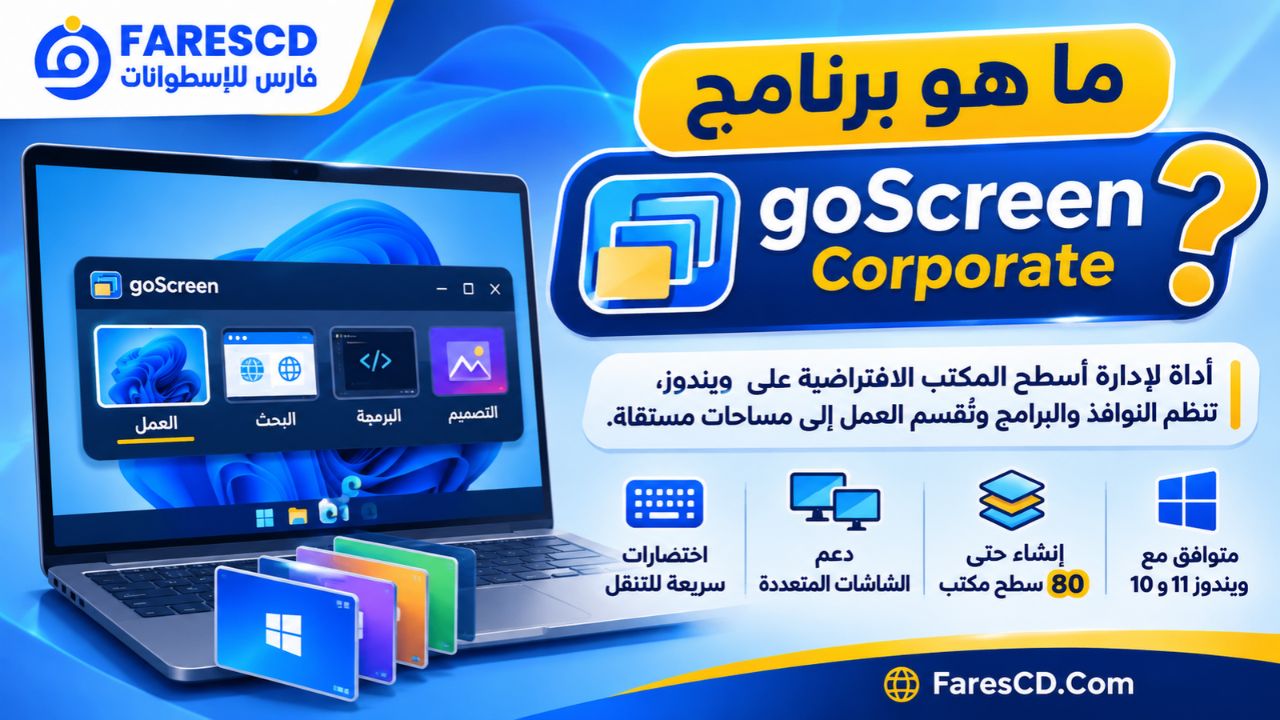
ما هو برنامج goScreen Corporate؟
برنامج goScreen هو مدير لأسطح المكتب الافتراضية (Virtual Desktop Manager) يعمل على أنظمة Microsoft Windows، وطوره Andrei Gourianov بهدف توفير طريقة أكثر مرونة لتنظيم النوافذ والتطبيقات.
تعتمد فكرته على إنشاء صفحات افتراضية متعددة للشاشة، بحيث تحتوي كل صفحة على مجموعة مختلفة من النوافذ. وعندما ينتقل المستخدم إلى صفحة أخرى، تختفي نوافذ الصفحة السابقة من العرض دون إغلاق تطبيقاتها، ويمكن العودة إليها لاحقًا لمتابعة العمل.
ويدعم البرنامج إنشاء ما يصل إلى 80 صفحة سطح مكتب في النسخة كاملة الوظائف، مع إمكانيات واسعة للتحكم في مظهرها وطريقة التنقل بينها.
ماذا تعني كلمة Corporate في اسم البرنامج؟
يشير مسمى Corporate إلى نوع الترخيص المخصص للمؤسسات والشركات، وليس بالضرورة إلى برنامج مختلف من حيث المكونات أو الواجهة.
توجد رخص شخصية تسمح باستخدام البرنامج وفق شروط محددة، بينما تتيح الرخصة المؤسسية استخدامه بواسطة عدد متفق عليه من الموظفين وعلى عدد متفق عليه من الأجهزة.
وبالتالي، يمكن للمؤسسات الاستفادة من إمكانيات goScreen لتنظيم العمل على أجهزة موظفيها، مع الالتزام باتفاقية الترخيص التي تحدد نطاق الاستخدام.
كيف يعمل برنامج goScreen؟
على عكس برامج الأجهزة الوهمية التي تنشئ بيئات تشغيل منفصلة، يعمل goScreen داخل نظام ويندوز الموجود بالفعل.
فهو يتحكم في ظهور النوافذ وإخفائها، ويجمع التطبيقات داخل صفحات عمل مختلفة. وعند الانتقال من صفحة إلى أخرى، تظل البرامج قيد التشغيل في النظام، لكن النوافذ المعروضة تتغير وفق الصفحة النشطة.
وهذا يعني أن البرنامج لا ينشئ نسخة إضافية من ويندوز، ولا يوفر نظام تشغيل مستقلًا لكل سطح مكتب.
أهم مميزات برنامج goScreen Corporate
يتيح الإصدار كامل الوظائف إنشاء عشرات الصفحات الافتراضية، بحيث يمكن توزيع المهام والبرامج على مساحات منفصلة بدلًا من ازدحام سطح المكتب الرئيسي.
يمكن نقل نافذة من سطح مكتب إلى آخر، أو تخصيص ظهور أحد التطبيقات في مساحة عمل معينة، أو جعله ظاهرًا في أكثر من صفحة بحسب الحاجة.
يوفر خيارات لتغيير أسماء الصفحات وأيقوناتها وخلفياتها وألوانها، مع إمكانية تغيير ترتيب الصفحات وطريقة عرض عناصر واجهة البرنامج.
4. التنقل السريع باستخدام اختصارات لوحة المفاتيح
من أهم مميزات goScreen إمكانية تعيين اختصارات مخصصة لتنفيذ الأوامر المختلفة، مثل الانتقال إلى صفحة محددة أو نقل النافذة النشطة إلى مساحة عمل أخرى.
ويساعد ذلك المستخدمين الذين يتعاملون باستمرار مع عدد كبير من البرامج، خصوصًا عند استخدام لوحة المفاتيح بدلًا من التنقل المتكرر بالفأرة.
كما يتيح البرنامج تخصيص بعض إجراءات الفأرة للتحكم في الوظائف، مع ضرورة اختيار اختصارات لا تتعارض مع الاختصارات المستخدمة في التطبيقات الأخرى.
5. دعم العمل على شاشات متعددة
يقدم البرنامج خيارات متقدمة لإدارة الشاشات المتصلة بالكمبيوتر، وهي ميزة مناسبة للمستخدمين الذين يعملون على شاشتين أو أكثر.
ويمكن ضبط البرنامج لإدارة مساحة العرض الممتدة على الشاشات، كما يمكن تشغيل أكثر من نسخة منه لإدارة شاشات مختلفة بصورة مستقلة نسبيًا.
وتتطلب طريقة التشغيل الأخيرة إعداد ملفات تعريف منفصلة وتجنب تعارض الاختصارات بين النسخ المختلفة.
6. تثبيت النوافذ المهمة على جميع أسطح المكتب
توفر خاصية Sticky Windows إمكانية إظهار نافذة معينة على جميع الصفحات الافتراضية.
فعلى سبيل المثال، يمكن الاحتفاظ بنافذة مرجعية أو أداة يحتاج إليها المستخدم باستمرار أثناء التنقل بين مساحات العمل، بدلًا من الرجوع إلى صفحة واحدة في كل مرة.
7. حفظ إعدادات مختلفة للعمل
يدعم goScreen إنشاء ملفات تعريف للإعدادات (Configuration Profiles)، مما يسمح بإعداد أكثر من طريقة لاستخدام البرنامج.
يمكن، على سبيل المثال، استخدام إعدادات معينة عند العمل من جهاز محمول، وإعدادات أخرى عندما يتصل الكمبيوتر بشاشة إضافية في المكتب.
وتساعد إمكانية تصدير الإعدادات واستيرادها على نقل التفضيلات بين بيئات العمل، بدلًا من إعادة ضبط جميع الخيارات يدويًا.
8. التحكم في ترتيب النوافذ
يحتوي البرنامج على أدوات لترتيب النوافذ وإظهارها وتصغيرها وتكبيرها، بالإضافة إلى وظائف تساعد في العثور على نافذة قد تكون مخفية خلف نوافذ أخرى.
كما يوفر إمكانيات لإعادة ترتيب مجموعة من النوافذ داخل الصفحة الحالية، وهو ما يساعد على الاستفادة من المساحة المتاحة على الشاشة.
9. الوصول السريع إلى التطبيقات والأدوات
من خلال وظائف مثل Launchpad وPinboard، يستطيع المستخدم الاحتفاظ باختصارات للبرامج والملفات والأدوات التي يحتاج إليها بصورة متكررة.
وتقلل هذه الإمكانية الحاجة إلى البحث المستمر عن التطبيقات من قائمة Start، خاصة في بيئات العمل التي تعتمد على مجموعة محددة من الأدوات يوميًا.
10. تخصيص طريقة عرض الصفحات والمعلومات
يمكن ضبط البرنامج لإظهار اسم صفحة سطح المكتب الحالية أو رقمها أو أيقونتها، مع التحكم في ألوان المعلومات ومكان ظهورها ودرجة شفافيتها.
تساعد هذه الميزة على معرفة مساحة العمل النشطة بسرعة، خصوصًا عند وجود صفحات كثيرة متشابهة.
وتندرج هذه الإمكانيات ضمن مجموعة أدوات إدارة النوافذ والتخصيص التي يوثقها الموقع الرسمي للبرنامج.
ما الجديد في برنامج goScreen؟
تتضمن الإصدارات الحديثة من البرنامج تحسينات مهمة في إدارة صفحات سطح المكتب وتعدد الشاشات.
ومن أبرز التحديثات الموثقة للإصدار 21.0، الصادر في 2 نوفمبر 2025:
-
تقديم آلية للصفحات المحجوزة (Reserved Screen Pages)، تسمح بإغلاقها مؤقتًا وإعادة فتحها عند الحاجة.
-
إضافة قائمة مخصصة لتسهيل إدارة الصفحات المحجوزة.
-
تحسين إمكانيات إدارة عدة شاشات معًا.
-
تطوير البحث داخل قائمة Start.
أما الإصدار 20.0 فقد قدم تحسينات تتعلق بإضافة الصفحات وإزالتها وإعادة تسميتها بسرعة، إلى جانب تطوير البحث والتنقل باستخدام لوحة المفاتيح.
وتعكس هذه الإضافات اهتمام البرنامج بتبسيط التنقل بين مساحات العمل، إلى جانب توفير أدوات تنظيم أكثر مرونة للمستخدمين الذين يتعاملون مع نوافذ متعددة.
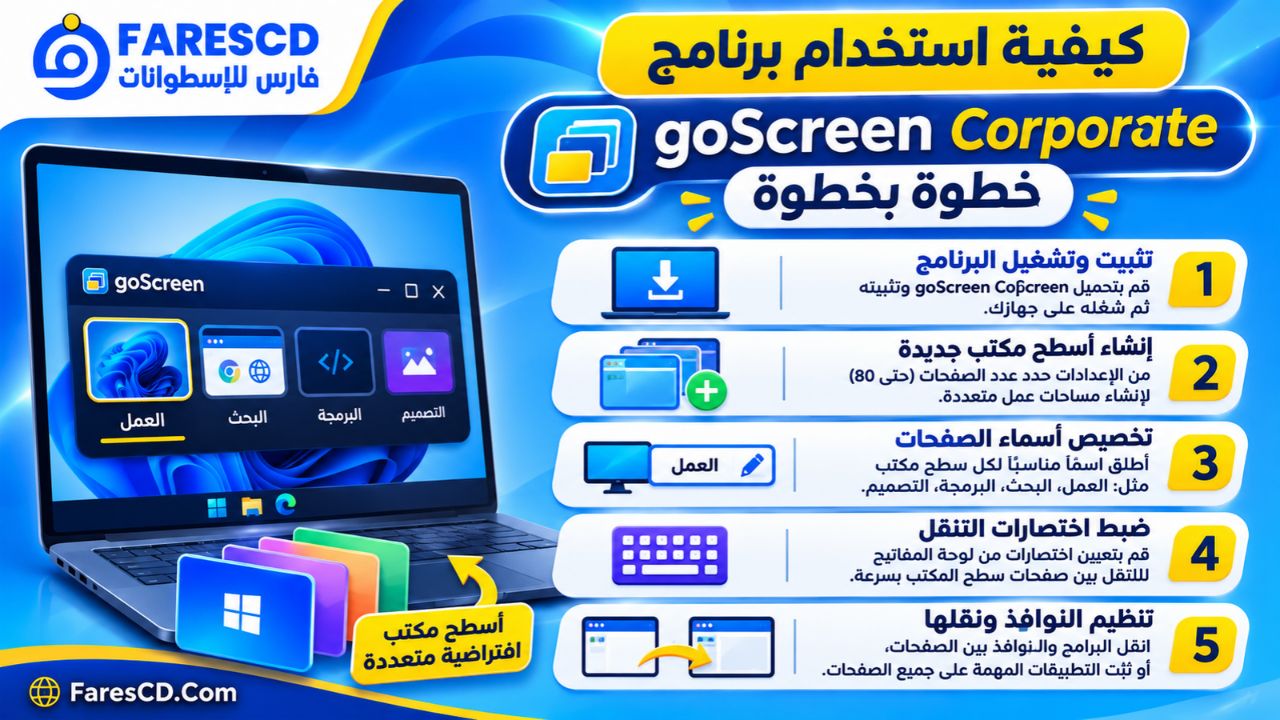
كيفية استخدام برنامج goScreen Corporate خطوة بخطوة
يمكن البدء باستخدام البرنامج دون خبرة تقنية متقدمة، خاصة إذا كان الهدف الأساسي هو إنشاء عدة أسطح مكتب وتنظيم التطبيقات بينها.
الخطوة الأولى: تثبيت البرنامج وتشغيله
بعد الحصول على ملف التثبيت من الموقع الرسمي، افتح الملف واتبع تعليمات المعالج.
تتوفر حزمة تثبيت تختار نسخة 32 بت أو 64 بت وفق نظام التشغيل، إلى جانب حزم ZIP يمكن استخدامها لإعداد البرنامج يدويًا.
بعد انتهاء التثبيت، شغّل goScreen لعرض أدوات التحكم في صفحات سطح المكتب.
الخطوة الثانية: إنشاء صفحات سطح مكتب جديدة
افتح إعدادات البرنامج، ثم انتقل إلى الخيارات الخاصة بعدد الصفحات الافتراضية.
حدد عدد الصفحات التي ترغب في استخدامها، ويمكنك البدء بأربع صفحات مثلًا:
-
صفحة للعمل المكتبي.
-
صفحة لتصفح الإنترنت والبحث.
-
صفحة للمراسلات والاجتماعات.
-
صفحة للأدوات والبرامج المساعدة.
بعد تطبيق الإعدادات، يمكنك الانتقال بين الصفحات باستخدام واجهة التحكم.
الخطوة الثالثة: تخصيص أسماء الصفحات
افتح خصائص الصفحة (Page Properties)، ثم اختر اسمًا واضحًا يعبّر عن وظيفتها.
يمكن استخدام أسماء مثل Work وResearch وMeetings وTools، أو أي أسماء أخرى تناسب طبيعة الاستخدام.
ويُفضل اختيار أسماء قصيرة حتى يسهل التعرف على الصفحات عند عرضها داخل شريط التحكم.
الخطوة الرابعة: توزيع التطبيقات على الصفحات
افتح البرامج التي تحتاج إليها، ثم وزع نوافذها على أسطح المكتب الافتراضية.
على سبيل المثال، يمكن نقل برنامج معالجة النصوص إلى صفحة العمل، والمتصفح إلى صفحة البحث، وبرنامج التواصل إلى صفحة الاجتماعات.
تستطيع نقل النوافذ من خلال الأوامر المتاحة في واجهة goScreen أو اختصارات لوحة المفاتيح التي يتم تخصيصها.
الخطوة الخامسة: إعداد اختصارات التنقل
من إعدادات Keyboard، اختر الأوامر التي ترغب في ربطها باختصارات.
يمكن إعداد اختصار للانتقال إلى الصفحة التالية، وآخر للعودة إلى الصفحة السابقة، واختصارات إضافية لنقل النوافذ.
ويجب تجنب استخدام تركيبات مفاتيح محجوزة بالفعل بواسطة ويندوز أو البرامج الأخرى.
الخطوة السادسة: حفظ الإعدادات
بعد الانتهاء من تنظيم الصفحات، يمكنك استخدام وظيفة تصدير الإعدادات للاحتفاظ بنسخة قابلة للاستيراد لاحقًا.
وتصبح هذه الخطوة مفيدة عند إعادة تثبيت البرنامج أو الانتقال إلى جهاز آخر، خصوصًا إذا كنت تستخدم عددًا كبيرًا من الصفحات والاختصارات المخصصة.
كيفية تنظيم البرامج باستخدام goScreen لتحقيق أفضل استفادة
تظهر الفائدة الحقيقية للبرنامج عندما تكون لكل صفحة وظيفة محددة، بدلًا من نقل النوافذ بصورة عشوائية بين أسطح المكتب.
مثال عملي لتنظيم يوم العمل
| سطح المكتب | البرامج المقترحة | الغرض |
|---|---|---|
| Desktop 1 | Word وExcel | إعداد المستندات والتقارير |
| Desktop 2 | Chrome أو Edge | البحث وتصفح المواقع |
| Desktop 3 | Outlook وTeams | البريد الإلكتروني والاجتماعات |
| Desktop 4 | VS Code وأدوات التطوير | البرمجة ومراجعة الملفات |
| Desktop 5 | أدوات التصميم | تحرير الصور والمواد المرئية |
| Desktop 6 | مستكشف الملفات | إدارة الملفات والمجلدات |
يساعد هذا التقسيم على تقليل الوقت الذي يقضيه المستخدم في البحث عن النوافذ المفتوحة.
كما يجعل العودة إلى المهام السابقة أكثر سهولة، لأن كل مجموعة من التطبيقات تظل مرتبطة بمساحة عمل محددة.
استخدام قواعد إدارة التطبيقات
يدعم البرنامج قواعد لتحديد كيفية التعامل مع نوافذ بعض التطبيقات.
فعندما يكون المستخدم معتادًا على فتح تطبيق معين داخل صفحة محددة، يمكنه ضبط قواعد مناسبة لتنظيم ظهور النوافذ تلقائيًا وفق إمكانيات البرنامج.
وتعد هذه الخاصية مفيدة عند التعامل مع أدوات يتم تشغيلها بصورة متكررة طوال اليوم، لأنها تساعد على الحفاظ على ترتيب ثابت لبيئة العمل.
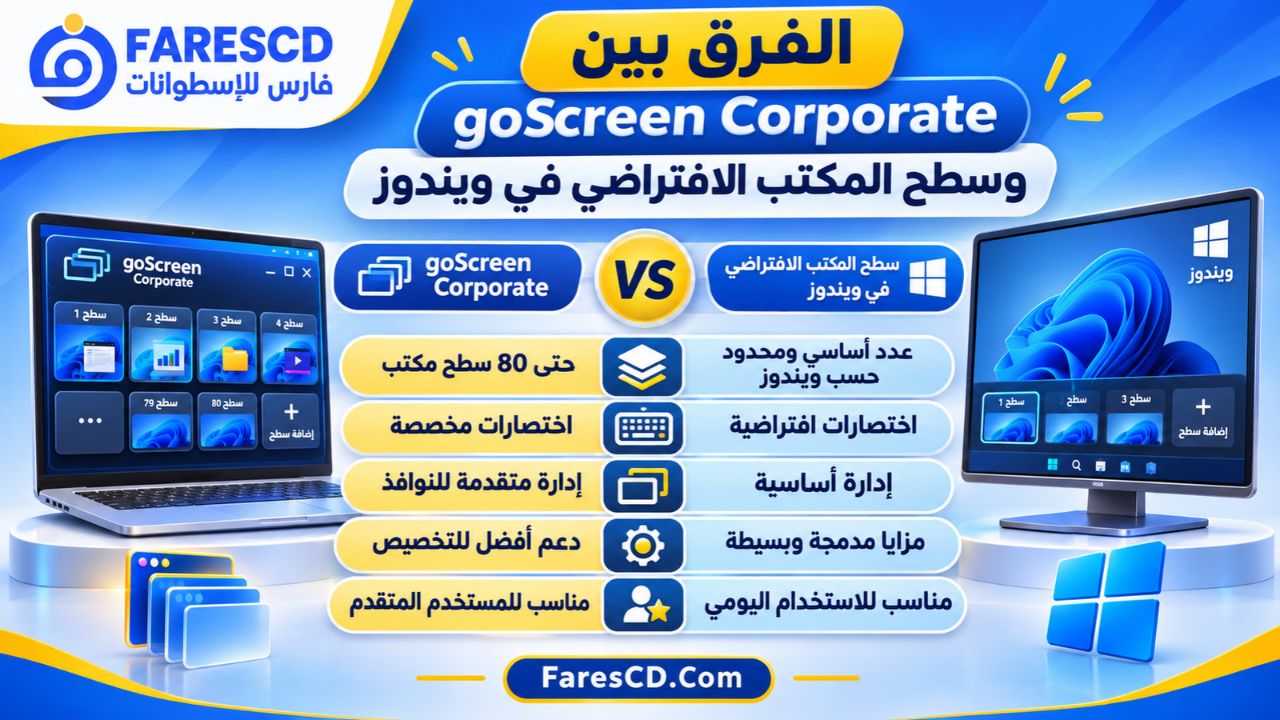
الفرق بين goScreen Corporate وسطح المكتب الافتراضي في ويندوز
توفر أنظمة Windows 10 وWindows 11 ميزة لإنشاء أسطح مكتب افتراضية دون الحاجة إلى تثبيت برنامج إضافي.
لكن goScreen يقدم مجموعة مختلفة من خيارات إدارة النوافذ والتخصيص، مما يجعله مناسبًا للمستخدمين الذين يحتاجون إلى تحكم أكثر تفصيلًا.
| وجه المقارنة | goScreen كامل الوظائف | Windows Virtual Desktops |
|---|---|---|
| إنشاء أسطح مكتب متعددة | نعم، حتى 80 صفحة | نعم |
| تسمية مساحات العمل | متاح | متاح |
| تخصيص خلفيات الصفحات | متاح | متاح في الإصدارات المدعومة |
| نقل النوافذ بين المساحات | نعم | نعم |
| اختصارات لوحة المفاتيح | قابلة للتخصيص بدرجة واسعة | اختصارات مدمجة |
| قواعد إدارة النوافذ | متاحة | خيارات أساسية |
| ملفات تعريف إعدادات مستقلة | متاحة | ليست ميزة مكافئة مدمجة |
| إدارة الشاشات بصورة متقدمة | خيارات متعددة | يعتمد على وظائف ويندوز |
| التكلفة | تجربة محدودة ثم ترخيص، أو نسخة مجانية بميزات أقل | مدمج مع ويندوز |
متى يكون goScreen أفضل من أداة ويندوز المدمجة؟
قد يكون البرنامج مناسبًا عندما يحتاج المستخدم إلى عدد كبير من الصفحات الافتراضية، أو يرغب في تحديد اختصارات خاصة به، أو يريد التحكم في ظهور التطبيقات ونقلها وفق قواعد معينة.
أما المستخدم الذي يحتاج فقط إلى فصل نافذتين أو ثلاث مجموعات من التطبيقات، فقد يجد أن الميزة المدمجة في ويندوز تلبي احتياجاته دون تثبيت برنامج آخر.
ومن المهم عدم تشغيل مديري أسطح المكتب الافتراضية في الوقت نفسه؛ إذ يوصي مطور goScreen بتجنب الاستخدام المتزامن مع ميزة Virtual Desktops المدمجة في ويندوز لتفادي تعارض إدارة النوافذ.
الفرق بين goScreen Corporate وgoScreen Free
يوفر المطور نسخة مجانية محدودة الإمكانيات، إلى جانب النسخة كاملة الوظائف التي يمكن تجربتها قبل تسجيلها بترخيص مناسب.
| الخاصية | goScreen Free | goScreen كامل الوظائف بترخيص Corporate |
|---|---|---|
| عدد صفحات سطح المكتب | 4 صفحات | حتى 80 صفحة |
| اختصارات لوحة المفاتيح المخصصة | غير متاحة | متاحة |
| اختصارات الفأرة | غير متاحة | متاحة |
| قواعد إدارة النوافذ | غير متاحة | متاحة |
| تصدير الإعدادات واستيرادها | غير متاح | متاح |
| نقل إعدادات الصفحات | غير متاح | متاح |
| الاستخدام المجاني المستمر | متاح بالوظائف المحدودة | يحتاج إلى ترخيص بعد التجربة |
| الاستخدام المؤسسي متعدد المستخدمين | وفق شروط النسخة | وفق اتفاقية الترخيص المؤسسية |
هل يحتاج المستخدم إلى نسخة Corporate؟
ليس بالضرورة.
إذا كنت تستخدم البرنامج على جهازك الشخصي فقط، فقد تكون الرخصة الشخصية أو النسخة المجانية كافية بحسب احتياجاتك.
أما إذا كانت المؤسسة تريد السماح لعدة موظفين باستخدام البرنامج على عدة أجهزة، فإن الترخيص Corporate هو الخيار المصمم لهذا النمط من الاستخدام.
وتتحدد أعداد المستخدمين والأجهزة المسموح بها من خلال اتفاقية الشراء مع المطور، وليست عددًا ثابتًا لجميع الرخص المؤسسية.

أبرز استخدامات برنامج goScreen Corporate في الدراسة والعمل والحياة اليومية
1. تنظيم المهام المكتبية داخل الشركات
يمكن للموظف تخصيص سطح مكتب لإعداد التقارير، وآخر لمراجعة البريد الإلكتروني، وثالث لمتابعة برامج الإدارة والمحاسبة.
ويصبح الانتقال بين هذه المهام أسرع من البحث داخل عدد كبير من النوافذ المتراكمة.
2. تسهيل عمل المبرمجين والمطورين
غالبًا ما يحتاج المبرمج إلى فتح محرر الأكواد والمتصفح والطرفية (Terminal) وأدوات الاختبار في الوقت نفسه.
يساعد goScreen على تخصيص صفحة لكل مجموعة من الأدوات، بحيث يمكن فصل بيئة التطوير عن صفحات البحث والاختبار.
3. تحسين تنظيم الدراسة والبحث
يمكن للطالب تخصيص صفحة لملفات المحاضرات، وأخرى للمراجع الإلكترونية، وثالثة لإعداد الأبحاث والمشروعات.
وبذلك يسهل الرجوع إلى المواد الدراسية المطلوبة دون إغلاق المستندات المفتوحة أو إعادة ترتيب النوافذ في كل مرة.
4. إدارة مشروعات التصميم والمحتوى
يستطيع مصمم الجرافيك تخصيص مساحة لبرنامج التصميم، وأخرى للمراجع والصور، وثالثة لمتابعة ملفات المشروع والتواصل مع فريق العمل.
كما يمكن لصانع المحتوى فصل أدوات الكتابة عن أدوات البحث والمراجعة والنشر.
5. العمل من المنزل
عند استخدام الكمبيوتر للأغراض الشخصية والمهنية معًا، يمكن إنشاء صفحات مستقلة لكل نوع من الأنشطة.
فعلى سبيل المثال، يمكن تخصيص صفحات لمهام العمل وصفحات أخرى للقراءة أو الاستخدام الشخصي، مما يقلل اختلاط النوافذ المختلفة.
6. العمل مع الشاشات المتعددة
في بيئات العمل التي تحتوي على شاشتين أو أكثر، يمكن الاستفادة من خيارات goScreen لإدارة النوافذ وفق الشاشة والمساحة المطلوبة.
وتكون هذه الميزة مهمة للمستخدمين الذين يحتاجون إلى متابعة تطبيقات كثيرة بالتزامن، مثل المحللين والمطورين وفرق الدعم الفني.
متطلبات تشغيل برنامج goScreen Corporate
يتميز البرنامج بمتطلبات تشغيل بسيطة نسبيًا، لأنه لا ينشئ أجهزة افتراضية كاملة، وإنما يعمل على إدارة النوافذ داخل ويندوز.
| المتطلب | التفاصيل |
|---|---|
| نظام التشغيل | Microsoft Windows، بما في ذلك Windows 10 وWindows 11 |
| الأنظمة الأقدم | يدعم المطور إصدارات قديمة بدءًا من Windows NT، مع استثناء Windows 95 و98 وME من الإصدار الحالي |
| المعمارية | 32-bit و64-bit |
| المساحة المطلوبة | نحو 10 ميجابايت |
| أجهزة الإدخال | فأرة أو جهاز تأشير مناسب |
| ذاكرة RAM | لم يحدد المطور حدًا ثابتًا؛ تتوقف الحاجة الفعلية على التطبيقات المفتوحة |
| المعالج | لا توجد مواصفات حديثة محددة منشورة للبرنامج |
| الاتصال بالإنترنت | يتوقف الاحتياج إليه على طريقة الحصول على ملفات التثبيت والتطبيقات المستخدمة |
ورغم أن goScreen نفسه لا يستهلك موارد كبيرة عادةً، فإن تشغيل عدد كبير من البرامج في الوقت نفسه يتطلب جهازًا مناسبًا.
فعندما تكون هناك عشرات التطبيقات المفتوحة عبر أسطح مكتب مختلفة، فإن هذه التطبيقات تواصل استهلاك الذاكرة والمعالج بحسب طبيعة عملها.
لذلك لا ينبغي اعتبار إنشاء أسطح مكتب متعددة وسيلة لمضاعفة موارد الكمبيوتر أو زيادة الذاكرة المتاحة.
عيوب برنامج goScreen Corporate
على الرغم من إمكانياته المتقدمة، توجد بعض النقاط التي ينبغي معرفتها قبل الاعتماد عليه بصورة دائمة.
1. يحتاج إلى بعض الوقت لفهم الإعدادات
توفر الواجهة عددًا كبيرًا من الخيارات المتعلقة بالصفحات والنوافذ والاختصارات وقواعد إدارة التطبيقات.
وقد يحتاج المستخدم الجديد إلى تجربة هذه الخيارات تدريجيًا قبل الوصول إلى إعداد مناسب لطريقة عمله.
2. بعض المميزات تتطلب ترخيصًا مدفوعًا
النسخة المجانية لا تتضمن جميع إمكانيات البرنامج، مثل إنشاء عدد كبير من الصفحات أو استخدام قواعد إدارة النوافذ واختصارات التحكم المتقدمة.
3. لا يغني عن الذاكرة أو قوة المعالج
رغم أنه يساعد على تنظيم التطبيقات، فإنه لا يقلل بالضرورة استهلاك الموارد الناتج عن تشغيلها.
إذا كان الكمبيوتر بطيئًا بسبب فتح برامج ثقيلة، فإن تقسيم هذه البرامج على صفحات افتراضية لن يعالج السبب الأساسي للبطء.
4. احتمال تعارض بعض التطبيقات مع إدارة النوافذ
قد لا يستجيب بعض البرامج بصورة متوقعة لأوامر إخفاء النوافذ أو نقلها، خاصة التطبيقات التي تستخدم صلاحيات مرتفعة أو أساليب غير تقليدية في عرض الواجهة.
5. لا يوفر عزلًا أمنيًا حقيقيًا
تتيح ميزة إخفاء الصفحات تقليل ظهور بعض النوافذ، لكنها لا تحول سطح المكتب إلى بيئة منفصلة أمنيًا.
فجميع الصفحات تعمل داخل نظام ويندوز نفسه وبصلاحيات المستخدم الحالية، ولا تمثل بديلًا عن الحسابات المنفصلة أو وسائل حماية الملفات.
6. يعمل على ويندوز فقط
البرنامج مصمم لأنظمة Microsoft Windows، ولا تتوفر ضمن إصداره الرسمي نسخة مستقلة مخصصة لأنظمة macOS أو Linux.
حل أبرز مشاكل برنامج goScreen
البرنامج لا يتحكم في بعض النوافذ
قد يحدث ذلك عندما يكون التطبيق المستهدف يعمل بصلاحيات مسؤول النظام، بينما يعمل goScreen بصلاحيات مستخدم عادي.
تفرض ويندوز قيودًا على تحكم التطبيقات الأقل صلاحية في واجهات التطبيقات المرتفعة الصلاحيات.
والأفضل تشغيل goScreen بصلاحيات المستخدم العادي في الاستخدام المعتاد، مع مراعاة أن بعض النوافذ الإدارية قد لا تخضع لجميع أوامره.
اختصارات لوحة المفاتيح لا تعمل
إذا لم تستجب بعض الاختصارات، فقد يكون السبب وجود تعارض مع اختصارات برامج أخرى.
افتح إعدادات Keyboard، وراجع الاختصارات المعينة للأوامر المختلفة، ثم اختر تركيبات غير مستخدمة.
النوافذ تظهر في غير الصفحة المتوقعة
قد تكون المشكلة مرتبطة بقواعد تخصيص التطبيقات، أو بوجود نافذة تم ضبطها للظهور على جميع الصفحات.
راجع قواعد إدارة النوافذ وخصائص التطبيق، وتأكد من أن إعدادات الصفحة تتوافق مع الطريقة التي ترغب في عرض البرنامج بها.
البرنامج لا يتعامل مع الشاشة الثانية بالشكل المطلوب
تحقق من إعدادات الشاشات في ويندوز أولًا، ثم راجع إعدادات goScreen المتعلقة بإدارة الشاشات.
إذا كنت تستخدم عدة نسخ من البرنامج لإدارة الشاشات بصورة مستقلة، فيجب أن تستخدم كل نسخة ملف تعريف مختلفًا، مع تجنب تعيين اختصارات متطابقة لها.
وتوضح وثائق المطور هذه القيود ضمن إعدادات الشاشات المتعددة وملفات التعريف.
كيفية تحميل وتثبيت برنامج goScreen Corporate للكمبيوتر
تبدأ عملية الحصول على البرنامج بتنزيل النسخة الكاملة من المصدر الرسمي، ثم تسجيلها باستخدام ترخيص مناسب لنوع الاستخدام.
خطوات التحميل والتثبيت
-
اختر حزمة التثبيت الكاملة المناسبة لجهازك.
-
افتح ملف التثبيت واتبع التعليمات الظاهرة.
-
شغّل البرنامج بعد انتهاء التثبيت.
-
جرّب إنشاء صفحات سطح مكتب مختلفة وتخصيصها.
-
عند الرغبة في الاستمرار باستخدام جميع الوظائف بعد انتهاء الفترة التجريبية، احصل على الترخيص المناسب.
-
للمؤسسات، راجع صفحة التسجيل والترخيص المؤسسي لمعرفة شروط استخدام Corporate.
هل يتوفر البرنامج بإصدار 32 بت و64 بت؟
نعم، يوفر الموقع الرسمي حزمًا تناسب معماريتي 32 بت و64 بت، كما تتوفر حزم تثبيت تقوم باختيار النسخة المناسبة لنظام التشغيل.
هل النسخة كاملة الوظائف مجانية؟
يمكن تجربة البرنامج كامل الوظائف لمدة شهر وفق سياسة المطور.
بعد انتهاء المدة، تصبح بعض وظائف التنقل المتقدمة غير متاحة إلى حين تسجيله بترخيص صالح.
وتتوفر أيضًا نسخة مجانية مستقلة ذات إمكانيات محدودة، يمكن استخدامها باستمرار دون شراء ترخيص.
هل برنامج goScreen Corporate مناسب لجهازك؟
يعتمد ذلك على طبيعة استخدامك للكمبيوتر وعدد التطبيقات التي تتعامل معها.
إذا كنت تستخدم تطبيقًا أو تطبيقين فقط، فقد لا تحتاج إلى برنامج إضافي لتنظيم سطح المكتب.
أما إذا كنت تعمل على مشروعات متعددة، وتفتح باستمرار متصفحات ومحررات ومستندات وأدوات اتصال، فقد يساعدك goScreen على الاحتفاظ بمساحات عمل منظمة والانتقال بين المهام بصورة أسهل.
كما أن خيارات التخصيص المتقدمة تجعله مناسبًا للمستخدم الذي يريد تحكمًا أكبر في طريقة ظهور النوافذ، بدلًا من الاكتفاء بخيارات سطح المكتب الافتراضي الأساسية في ويندوز.
وتبقى أهم نقطة هي أن البرنامج يحسن تنظيم بيئة العمل، وليس أداء الأجهزة أو التطبيقات بصورة مباشرة.
معلومات برنامج goScreen Corporate باختصار
| المعلومة | التفاصيل |
|---|---|
| اسم البرنامج | goScreen |
| نوع الترخيص | Corporate License |
| المطور | Andrei Gourianov |
| الفئة | إدارة أسطح المكتب الافتراضية |
| نظام التشغيل | Windows |
| عدد الصفحات | حتى 80 في النسخة كاملة الوظائف |
| النسخ المتاحة | 32-bit و64-bit |
| طبيعة البرنامج | Shareware مع نسخة Free محدودة |
| مدة التجربة | شهر واحد |
| الاستخدام | تنظيم النوافذ ومساحات العمل |
| دعم الشاشات المتعددة | نعم |
| الموقع الرسمي | goscreen.info |
الخلاصة
يقدم goScreen Corporate حلًا عمليًا لمن يريد إدارة عدد كبير من التطبيقات دون ترك جميع النوافذ متراكمة على سطح مكتب واحد. فمن خلال إنشاء أسطح مكتب افتراضية متعددة، وتخصيص اختصارات التنقل، ونقل النوافذ بين الصفحات، وإدارة الشاشات المختلفة، يستطيع المستخدم إنشاء بيئة عمل تناسب طبيعة مهامه اليومية.
وتبرز قيمة البرنامج خصوصًا لدى الموظفين والمبرمجين والطلاب والمصممين الذين يحتاجون إلى الفصل بين عدة مجموعات من البرامج، مع الاحتفاظ بها مفتوحة أثناء العمل.
وبفضل دعم ما يصل إلى 80 صفحة افتراضية في النسخة كاملة الوظائف، وخيارات التخصيص المتقدمة، وتوفر ترخيص مخصص للمؤسسات، يمثل goScreen خيارًا يستحق التجربة لمن يبحث عن تحكم أوسع في أسطح المكتب الافتراضية على ويندوز 11 وويندوز 10.