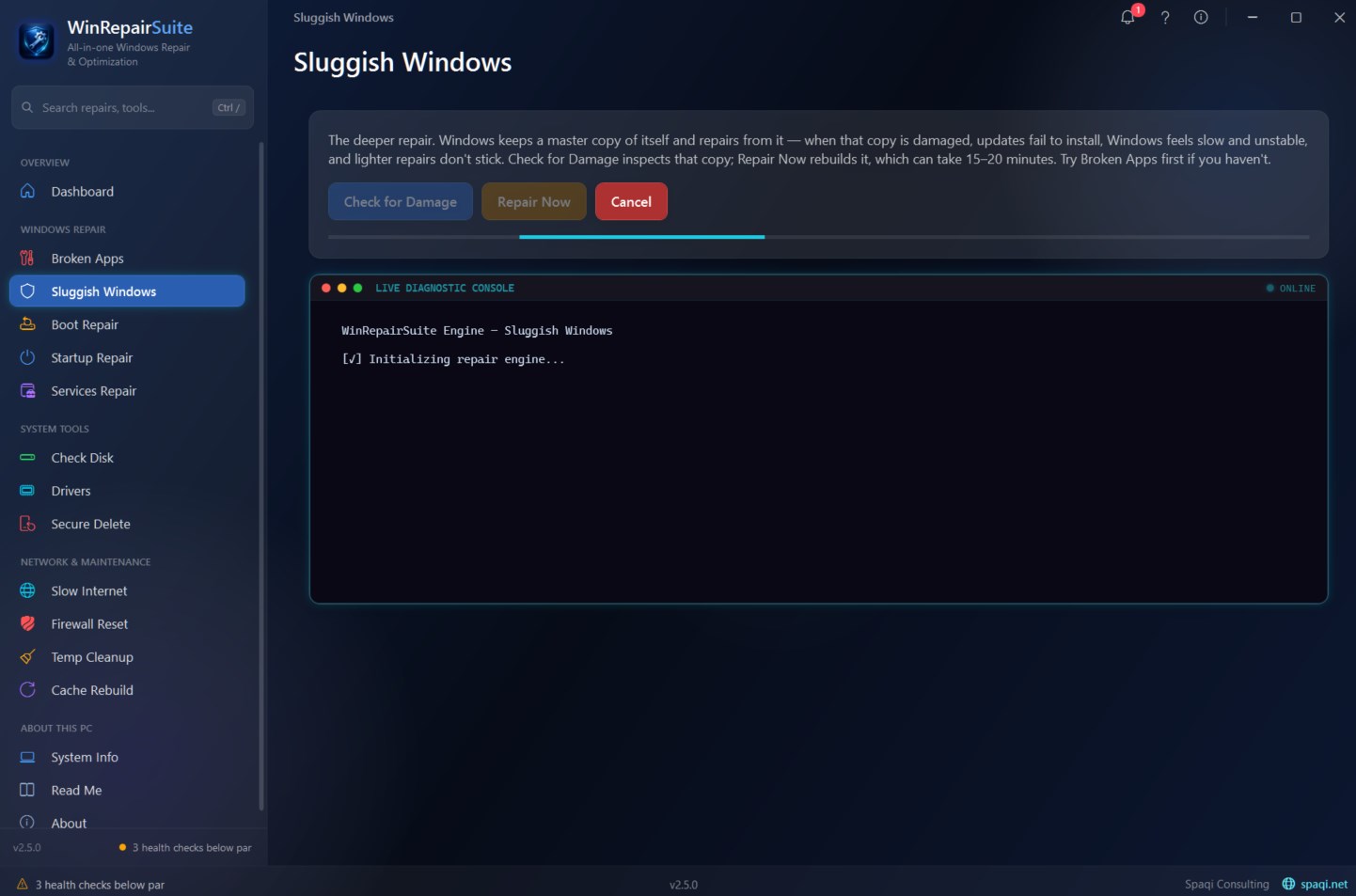









WinRepairSuite هو برنامج متخصص في فحص وإصلاح مشاكل نظام ويندوز، يجمع مجموعة متكاملة من أدوات تشخيص الأعطال وصيانة الكمبيوتر داخل واجهة واحدة سهلة الاستخدام. يساعد البرنامج على اكتشاف ملفات النظام التالفة وإصلاحها، والتعامل مع مشاكل بدء التشغيل والإقلاع، وفحص الأقراص الصلبة والذاكرة العشوائية، إلى جانب إصلاح إعدادات الشبكة والإنترنت وتنظيف الملفات المؤقتة التي تستهلك مساحة التخزين.
وتكمن أهمية تحميل برنامج WinRepairSuite في أنه يوفر للمستخدم طريقة منظمة للوصول إلى أدوات إصلاح ويندوز دون الحاجة إلى التعامل المستمر مع الأوامر المعقدة أو البحث عن أداة مستقلة لكل مشكلة. كما يدعم البرنامج نظامي Windows 10 وWindows 11، ويقدم نتائج الفحص والإصلاح بطريقة واضحة تساعد المستخدم على فهم طبيعة العطل والخطوات المناسبة لمعالجته.
تُعد مشاكل نظام ويندوز من أكثر الأعطال التي تؤثر في تجربة استخدام الكمبيوتر، خصوصًا عندما يبدأ الجهاز في الاستجابة ببطء، أو تتوقف بعض التطبيقات عن العمل، أو تظهر رسائل أخطاء غير مفهومة أثناء تشغيل البرامج.
ورغم أن ويندوز يتضمن أدوات مدمجة للفحص والإصلاح، فإن الوصول إليها واختيار الأداة المناسبة قد يكون صعبًا على المستخدم غير المتخصص. وهنا تظهر أهمية برنامج WinRepairSuite، الذي يجمع أدوات متعددة لصيانة النظام وتشخيص الأعطال وإصلاحها داخل لوحة تحكم موحدة.
يقدم البرنامج حلولًا لمجموعة واسعة من المشاكل، مثل تلف ملفات النظام، واضطراب إعدادات الشبكة، وأخطاء الأقراص، ومشاكل خدمات ويندوز، مع أدوات إضافية لتنظيف الملفات المؤقتة ومراقبة موارد الجهاز.
والهدف الأساسي من البرنامج ليس مجرد تنظيف الكمبيوتر، بل المساعدة على تحديد طبيعة المشكلة أولًا، ثم اختيار إجراء الإصلاح المناسب بدل تنفيذ تغييرات عشوائية قد تؤثر في استقرار النظام.

ما هو برنامج WinRepairSuite؟
برنامج WinRepairSuite هو حزمة أدوات لإصلاح وصيانة نظام التشغيل Windows، طورتها شركة Spaqi Consulting L.L.C، ويستهدف المستخدمين الذين يرغبون في معالجة مشاكل الكمبيوتر الشائعة دون الحاجة إلى تشغيل كل أداة من أدوات ويندوز بشكل منفصل.
يعتمد البرنامج على تنظيم عمليات الصيانة في أقسام واضحة، بحيث يستطيع المستخدم الوصول إلى أدوات إصلاح ملفات النظام، وفحص الذاكرة والأقراص، وإعادة ضبط إعدادات الشبكة، وتشخيص أعطال بدء التشغيل من مكان واحد.
ومن أهم ما يميز WinRepairSuite أنه يستفيد من أدوات وتقنيات تشخيص متاحة في نظام ويندوز نفسه، مثل System File Checker وDISM، ولكنه يقدمها ضمن تجربة استخدام أكثر تنظيمًا.
فبدلًا من الاعتماد على سطر الأوامر في كل مرة، يمكن للمستخدم اختيار المهمة المطلوبة ومتابعة مراحل تنفيذها والاطلاع على النتائج.
ويضم البرنامج في إصداراته الحديثة 14 أداة رئيسية للتشخيص والصيانة، مع واجهة تعرض حالة الجهاز ونتائج الإجراءات المنفذة، مما يجعله مناسبًا للصيانة المنزلية وكذلك لأعمال الدعم الفني.
لماذا تحتاج إلى برنامج WinRepairSuite لإصلاح الويندوز؟
قد تعمل بعض أجهزة الكمبيوتر بصورة طبيعية لعدة أشهر، ثم تبدأ مشاكل مختلفة في الظهور تدريجيًا. فقد تلاحظ بطئًا في فتح التطبيقات، أو فشل بعض وظائف النظام، أو انقطاع اتصال الإنترنت دون سبب واضح.
ولا تعني هذه الأعراض بالضرورة أن الجهاز يحتاج إلى فورمات أو تثبيت نسخة جديدة من ويندوز؛ فبعض الأعطال قد تكون مرتبطة بملفات تالفة أو إعدادات غير صحيحة يمكن إصلاحها.
أبرز المشاكل التي يساعد البرنامج على تشخيصها
- بطء استجابة ويندوز أثناء الاستخدام اليومي.
- تلف بعض ملفات النظام أو فقدانها.
- توقف التطبيقات عن الفتح أو العمل بصورة صحيحة.
- مشاكل خدمات Windows وتعطل بعض وظائفها.
- أخطاء إعدادات الشبكة والاتصال بالإنترنت.
- مشاكل إعدادات الإقلاع وبدء التشغيل.
- أخطاء نظام الملفات والأقراص الصلبة.
- الاشتباه في وجود مشاكل بالذاكرة العشوائية RAM.
- تراكم الملفات المؤقتة وذاكرة التخزين المؤقت.
- مشاكل تعريفات الأجهزة المتصلة بالكمبيوتر.
يساعد وجود هذه الأدوات في مكان واحد على تقليل الوقت اللازم لتحديد المشكلة، لكنه لا يعني أن كل عطل قابل للإصلاح تلقائيًا؛ فالأعطال المادية في الهارد أو الرامات تحتاج أحيانًا إلى إصلاح أو استبدال القطعة المتضررة.
أهم مميزات برنامج WinRepairSuite
1. إصلاح ملفات النظام التالفة باستخدام SFC وDISM
تُعد ملفات النظام الأساسية من أهم المكونات المسؤولة عن تشغيل ويندوز بصورة صحيحة. وفي حالة تلف بعض هذه الملفات، قد تظهر مشاكل مثل تجمّد النظام أو فشل تشغيل البرامج أو حدوث أخطاء أثناء تنفيذ بعض العمليات.
يوفر WinRepairSuite إمكانية الاستفادة من أداتي SFC وDISM المدمجتين في ويندوز للكشف عن مشاكل ملفات النظام والمساعدة على إصلاحها.
تعمل أداة System File Checker على فحص ملفات النظام المحمية والتحقق من سلامتها، بينما تساعد DISM على فحص وإصلاح صورة نظام ويندوز ومخزن مكوناته عند الحاجة.
ويتميز البرنامج بتقديم هذه العمليات داخل واجهة رسومية، مع عرض حالة الفحص ونتيجته، مما يقلل الحاجة إلى كتابة الأوامر يدويًا.
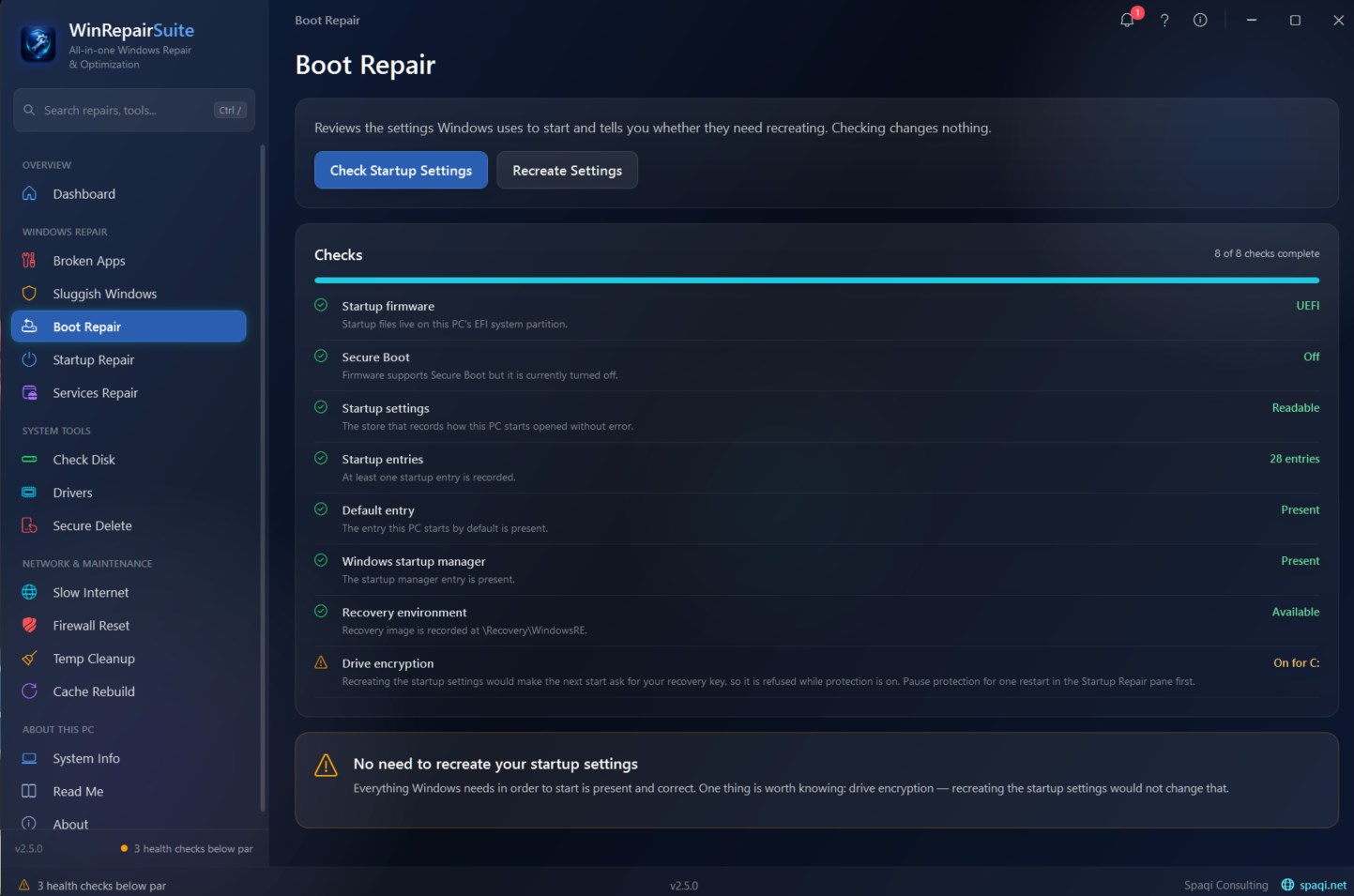
2. إصلاح مشاكل إقلاع ويندوز Boot Repair
تُعد مشاكل الإقلاع من الأعطال المزعجة، خاصة عندما تظهر رسائل خطأ أثناء بدء تشغيل الكمبيوتر أو يدخل الجهاز في دورة متكررة من إعادة التشغيل.
يتضمن البرنامج أدوات مخصصة لفحص إعدادات بدء التشغيل والتعامل مع بعض مشاكل تكوين الإقلاع.
ويمكن أن تساعد هذه الأدوات في الحالات التي تكون فيها المشكلة مرتبطة بإعدادات الإقلاع أو ملفات بدء التشغيل، بما في ذلك بعض الأخطاء المرتبطة بقاعدة بيانات Boot Configuration Data المعروفة باسم BCD.
هل يمكن إصلاح مشكلة عدم إقلاع الكمبيوتر بالكامل؟
تحتاج هذه النقطة إلى توضيح مهم.
إذا كان ويندوز يعمل ويمكن فتح البرنامج، فقد تساعد أدوات الإقلاع على تشخيص مشاكل إعدادات بدء التشغيل وإصلاحها.
أما إذا كان الجهاز لا يستطيع الدخول إلى ويندوز إطلاقًا، فقد تحتاج إلى استخدام بيئة استرداد Windows Recovery Environment أو وسيط إصلاح خارجي أولًا.
ولا ينبغي اعتبار WinRepairSuite بديلًا مضمونًا لجميع وسائل استعادة النظام، خصوصًا في حالة تلف وحدة التخزين أو وجود مشكلة مادية.
3. إصلاح مشاكل الإنترنت والشبكة
من المميزات المهمة في WinRepairSuite توفير أدوات لمعالجة بعض مشاكل الاتصال بالإنترنت، وهي مشاكل قد تحدث نتيجة تغيير إعدادات الشبكة أو تلف بعض مكوناتها البرمجية.
يساعد البرنامج على تنفيذ إجراءات تشخيص وإعادة ضبط ترتبط بمكونات مثل:
- إعدادات TCP/IP.
- مكونات Winsock.
- ذاكرة DNS المؤقتة.
- إعدادات جدار حماية ويندوز.
- بعض مشاكل اتصال الشبكة المحلية والإنترنت.
وقد تكون هذه الأدوات مفيدة عندما يتصل الكمبيوتر بالشبكة ولكن لا يستطيع فتح المواقع، أو عندما تظهر أخطاء اتصال مرتبطة بإعدادات ويندوز.
مع ذلك، فإن إعادة ضبط إعدادات الشبكة قد تؤثر في التكوينات المخصصة مثل عناوين IP الثابتة أو إعدادات بعض اتصالات VPN؛ لذلك يجب مراجعة الإعدادات المهمة قبل تنفيذها.
4. فحص الهارد وإصلاح أخطاء القرص
قد تؤدي مشاكل نظام الملفات أو القطاعات التالفة إلى بطء القراءة والكتابة أو تعطل الوصول إلى بعض الملفات.
يوفر البرنامج أدوات لفحص الأقراص تساعد على اكتشاف أخطاء مرتبطة بوحدة التخزين ومحاولة إصلاح أخطاء نظام الملفات عندما يكون ذلك ممكنًا.
وتظهر أهمية هذه الوظيفة عندما تلاحظ بطئًا غير معتاد أثناء فتح الملفات أو رسائل تشير إلى وجود مشكلة في القرص.
ولكن يجب التمييز بين نوعين من الأعطال:
أخطاء نظام الملفات: قد تتمكن أدوات ويندوز من إصلاح بعضها دون تغيير وحدة التخزين.
الأعطال المادية: مثل تلف وحدة التخزين نفسها أو فشل أحد مكوناتها، وهذه المشاكل لا يمكن إصلاحها ببرنامج صيانة فقط.
إذا ظهرت مؤشرات على تعطل الهارد، فإن الاحتفاظ بنسخة احتياطية من الملفات المهمة يصبح أولوية قبل إجراء عمليات إصلاح إضافية.
5. فحص الرامات واكتشاف مشاكل الذاكرة
تؤثر الذاكرة العشوائية RAM بصورة مباشرة في استقرار الكمبيوتر. وعندما تتعرض لمشكلة مادية، قد تظهر أعراض مختلفة مثل انهيار التطبيقات أو إعادة تشغيل الجهاز بصورة مفاجئة.
يتضمن WinRepairSuite وظيفة لفحص الذاكرة والاستفادة من أدوات التشخيص الخاصة بويندوز.
تساعد هذه العملية على التحقق من وجود أخطاء محتملة في الذاكرة، وبالتالي التمييز بين بعض المشاكل البرمجية والأعطال المرتبطة بالمكونات المادية.
ومن المهم معرفة أن فحص الذاكرة وظيفة تشخيصية بالأساس؛ فالبرنامج لا يستطيع إصلاح شريحة RAM تالفة ماديًا.
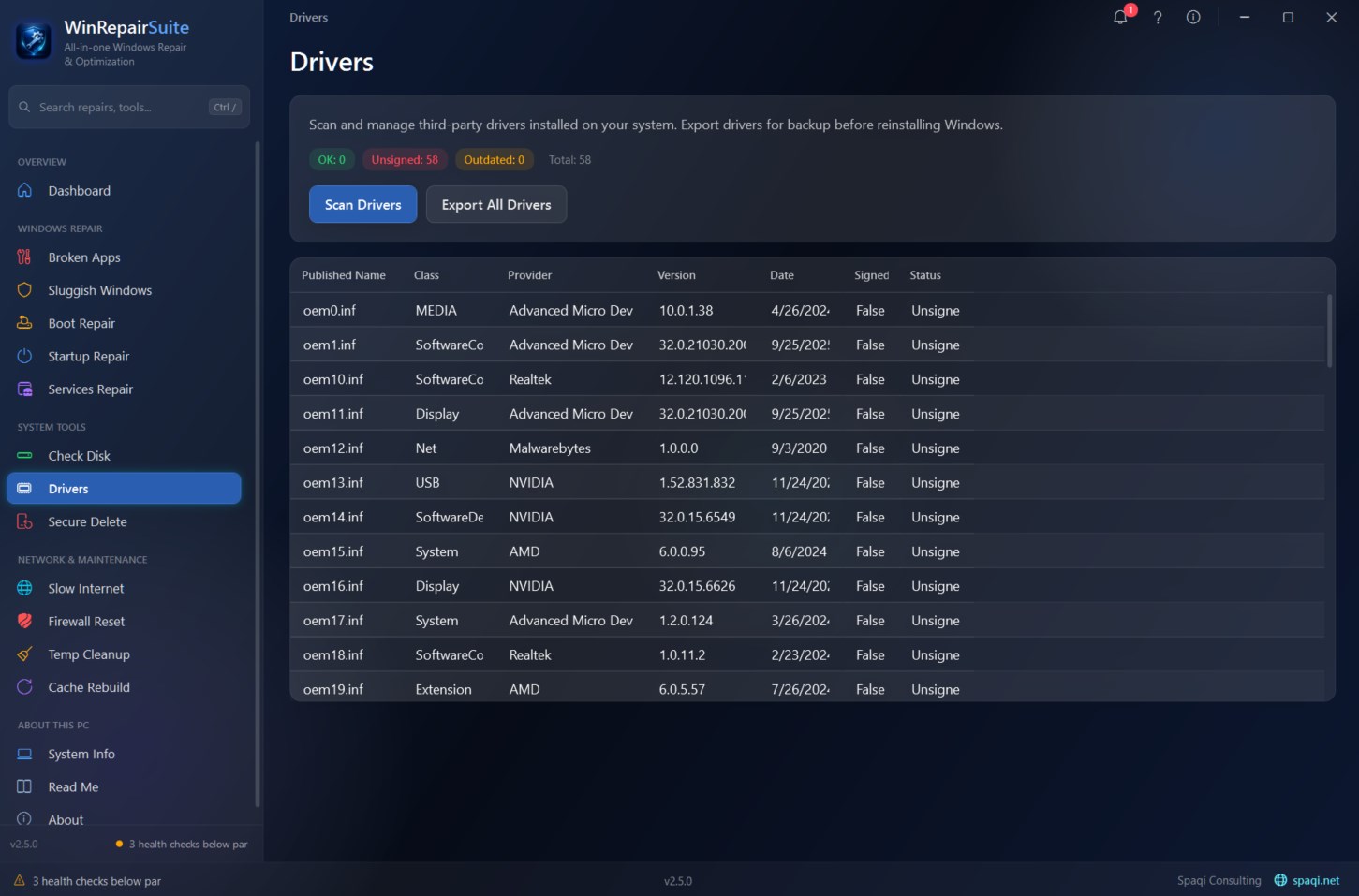
6. إدارة تعريفات الكمبيوتر Drivers
التعريفات هي البرامج المسؤولة عن التواصل بين نظام التشغيل ومكونات الجهاز، مثل كارت الشاشة والصوت والشبكة والطابعة.
وقد يؤدي وجود تعريف غير متوافق أو تالف إلى توقف أحد المكونات أو ظهور مشاكل في أدائه.
يوفر WinRepairSuite قسمًا لمراجعة التعريفات المثبتة والتعرف على بعض المشاكل المرتبطة بها.
وتبرز أهمية هذا القسم عند محاولة تحديد سبب تعطل جهاز معين بعد تحديث ويندوز أو تثبيت تعريف جديد.
ومع ذلك، يظل تنزيل التعريفات من الشركة المصنعة للجهاز أو عبر Windows Update هو الخيار المناسب للحصول على إصدارات موثوقة ومتوافقة.
7. إصلاح مشاكل البرامج والخدمات
قد تتوقف بعض تطبيقات ويندوز عن العمل بصورة طبيعية بسبب مشكلة في أحد مكونات النظام أو الخدمات التي تعتمد عليها.
يتضمن البرنامج أدوات مثل Broken Apps وServices Repair للمساعدة على تشخيص المشاكل المرتبطة بالتطبيقات والخدمات.
ويُفضل استخدام هذه الأدوات بعد تحديد الأعراض، بدل تطبيق مجموعة كبيرة من الإصلاحات في وقت واحد.
فالتعامل مع مشكلة محددة يجعل تقييم النتيجة أسهل، ويساعد على معرفة ما إذا كان الإجراء قد نجح بالفعل.
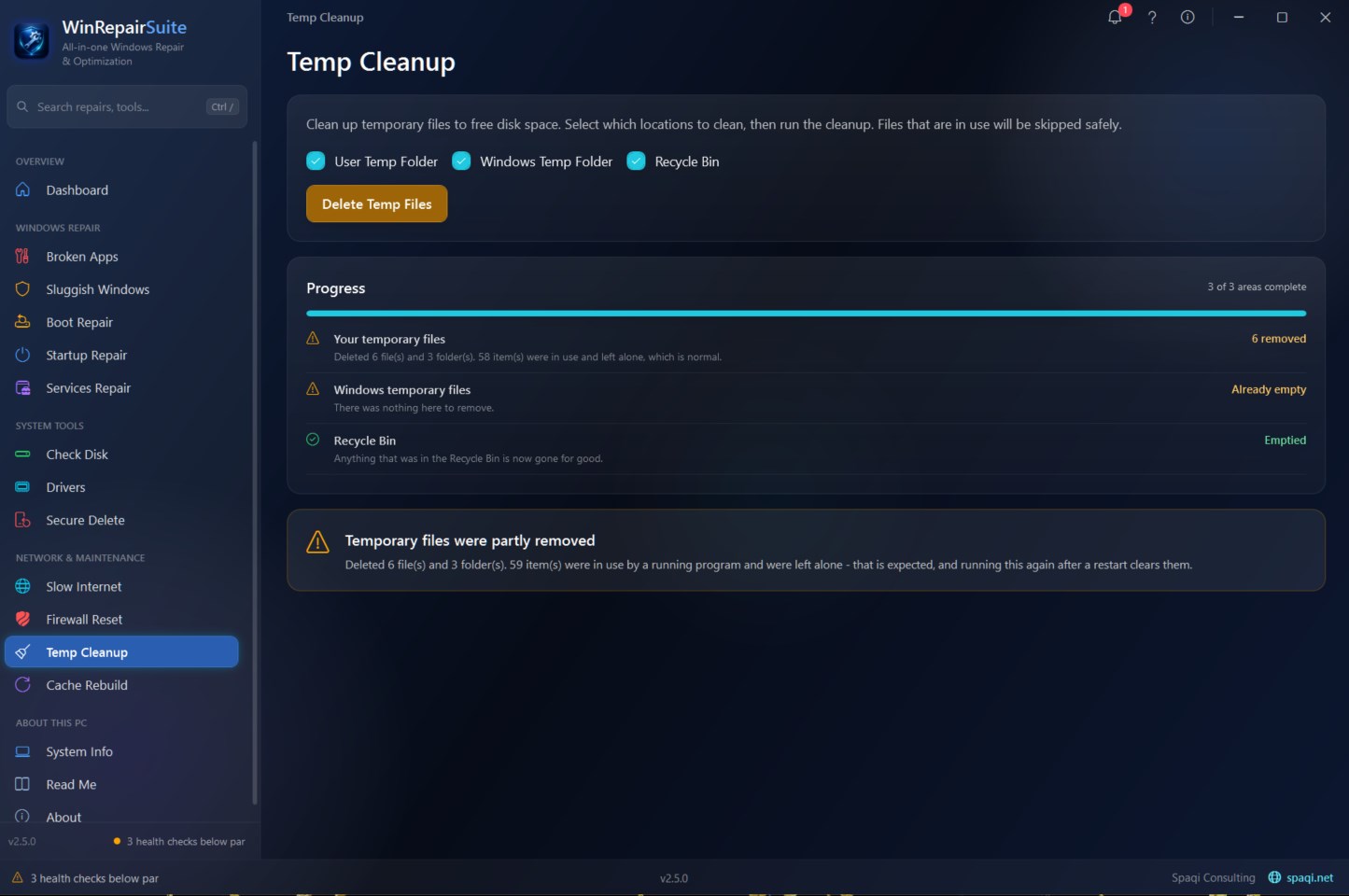
8. تنظيف الملفات المؤقتة وتحسين مساحة التخزين
تتراكم الملفات المؤقتة نتيجة تثبيت البرامج وتشغيل التطبيقات وتحديثات النظام واستخدام الكمبيوتر يوميًا.
وقد يؤدي تراكمها إلى استهلاك مساحة التخزين، خاصة على الأجهزة التي تحتوي على أقراص صغيرة.
يوفر WinRepairSuite أدوات لتنظيف الملفات المؤقتة وإعادة بناء بعض ملفات التخزين المؤقت عند الحاجة.
يساعد ذلك على إزالة الملفات غير الضرورية وتوفير مساحة إضافية، لكنه لا يضمن زيادة ملحوظة في سرعة الجهاز إذا كان سبب البطء مرتبطًا بضعف المعالج أو قلة الذاكرة.
9. عرض معلومات النظام ومراقبة الأداء
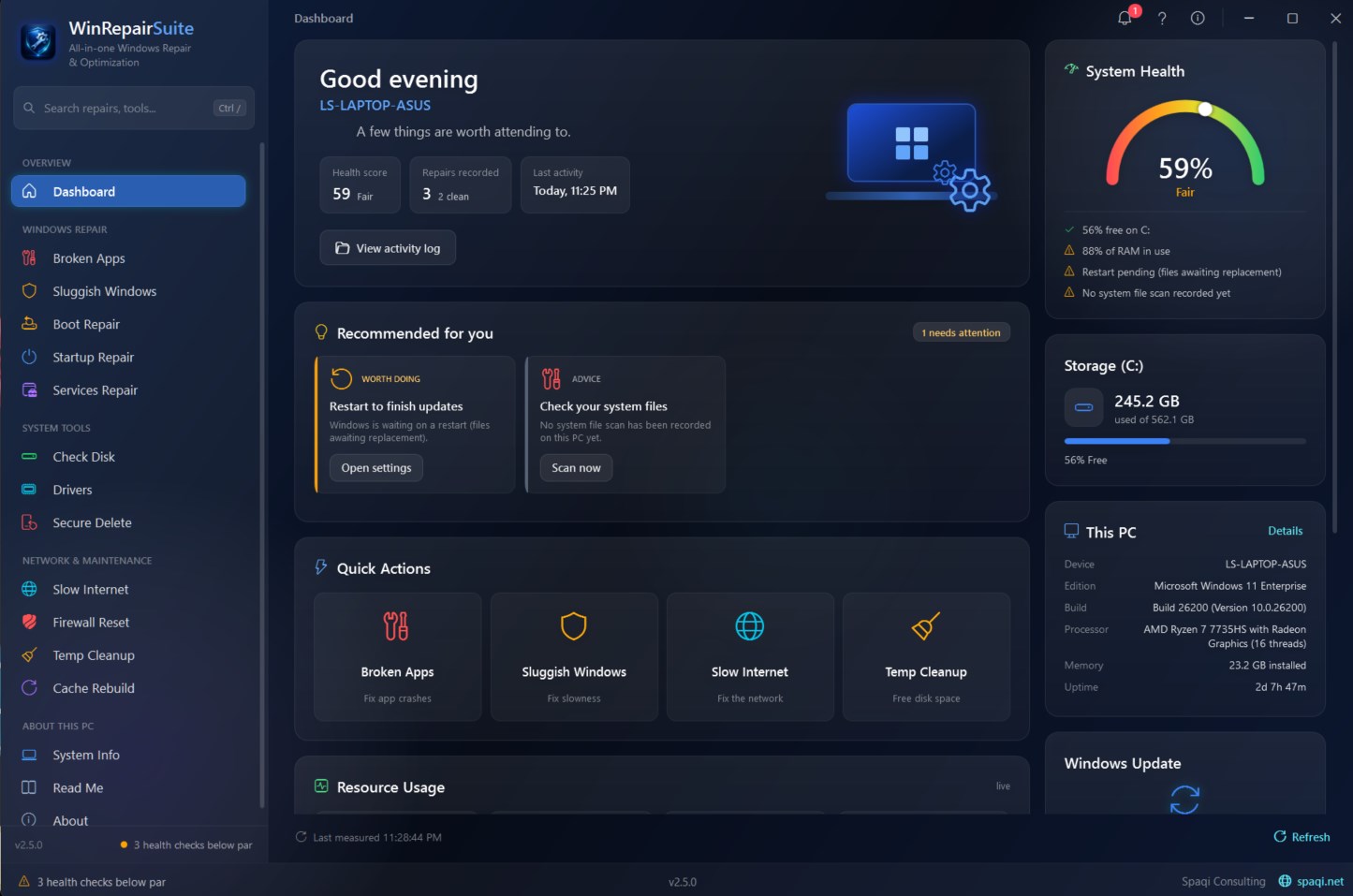
لا تقتصر وظائف البرنامج على الإصلاح فقط؛ فهو يقدم أيضًا لوحة معلومات تساعد المستخدم على الاطلاع على حالة الكمبيوتر.
وتتضمن المعلومات التي يمكن عرضها:
- استهلاك المعالج CPU.
- استخدام الذاكرة RAM.
- نشاط القرص.
- نشاط الشبكة.
- مساحة التخزين المتاحة.
- حالة بعض عمليات الفحص السابقة.
- وجود عمليات إعادة تشغيل معلقة.
وتساعد هذه البيانات على تكوين فكرة أولية عن أداء الجهاز قبل اتخاذ قرار بتنفيذ أي عملية صيانة.
10. واجهة سهلة وتقارير واضحة
يعتمد WinRepairSuite على واجهة حديثة ذات تصميم داكن، مع تنظيم الوظائف وفق نوع المشكلة بدل الاكتفاء بعرض أسماء الأوامر التقنية.
كما تتضمن الإصدارات الحديثة سجلًا للإجراءات المنفذة، وعرضًا لمراحل الفحص والإصلاح ونتائجها.
ويساعد ذلك على فهم ما حدث أثناء الصيانة، خصوصًا عندما تستغرق العملية عدة دقائق أو تحتاج إلى تدخل إضافي.

أدوات WinRepairSuite الأساسية ووظيفة كل أداة
| الأداة | الوظيفة |
|---|---|
| Broken Apps | تشخيص بعض مشاكل التطبيقات المعطلة |
| Sluggish Windows | فحص أسباب بطء واستجابة النظام |
| Boot Repair | فحص وإصلاح بعض إعدادات الإقلاع |
| Startup Repair | المساعدة على تشخيص مشاكل بدء التشغيل |
| Services Repair | معالجة بعض مشاكل خدمات ويندوز |
| Check Disk | فحص أخطاء الأقراص ونظام الملفات |
| Memory Test | اختبار الذاكرة العشوائية |
| Drivers | عرض ومراجعة تعريفات الأجهزة |
| Slow Internet | تشخيص وإصلاح بعض مشاكل الشبكة |
| Firewall Reset | إعادة ضبط إعدادات جدار حماية ويندوز |
| Temp Cleanup | تنظيف الملفات المؤقتة |
| Cache Rebuild | إعادة بناء بعض ملفات التخزين المؤقت |
| Secure Delete | توفير أدوات للحذف الآمن للملفات |
| System Info | عرض معلومات الجهاز وحالة النظام |
تغطي هذه الأدوات معظم مجالات الصيانة الشائعة التي يحتاج إليها المستخدم عند تشخيص مشاكل ويندوز.
ومع ذلك، لا يُنصح بتشغيل جميع أدوات الإصلاح دون سبب واضح؛ فبعض الوظائف تؤدي إلى تغيير إعدادات النظام وقد لا تكون مناسبة لكل حالة.
شرح كيفية استخدام برنامج WinRepairSuite خطوة بخطوة
تم تصميم البرنامج لتسهيل الوصول إلى أدوات الصيانة، ولذلك يمكن البدء بالوظائف الأساسية دون خبرة كبيرة في سطر الأوامر.
الخطوة الأولى: تشغيل البرنامج
بعد تثبيت البرنامج من مصدر موثوق، افتحه من قائمة Start في ويندوز.
ستظهر لوحة التحكم الرئيسية، التي تعرض معلومات النظام والأدوات المتاحة.
قد يحتاج البرنامج إلى صلاحيات المسؤول Administrator لتنفيذ بعض عمليات الإصلاح، بينما يمكن استخدام بعض وظائف التشخيص دون هذه الصلاحيات.
الخطوة الثانية: فحص حالة الكمبيوتر
ابدأ بمراجعة المعلومات الموجودة في لوحة التحكم، مثل استهلاك الذاكرة والمعالج ومساحة التخزين.
إذا كان الجهاز بطيئًا، فمن المفيد التأكد أولًا من عدم امتلاء القرص أو وجود برنامج يستهلك قدرًا كبيرًا من الموارد.
أما إذا كان الجهاز يعرض أخطاء متكررة، فيمكن البدء بوظائف فحص ملفات النظام.
الخطوة الثالثة: تحديد نوع المشكلة
اختر القسم الذي يتناسب مع العطل الذي تواجهه.
فعلى سبيل المثال، إذا كانت المشكلة تتعلق بالإنترنت، انتقل إلى أداة Slow Internet. وإذا كانت مرتبطة بملفات النظام، استخدم وظيفة إصلاح الملفات.
تعرض الواجهة أسماء الأدوات ووصفًا مختصرًا لوظائفها، مما يسهل تحديد القسم المطلوب.
الخطوة الرابعة: بدء عملية الفحص
ابدأ بالفحص أو التشخيص قبل تنفيذ التغييرات كلما كان ذلك متاحًا.
قد تختلف مدة الفحص وفقًا لحجم القرص وسرعة الجهاز وطبيعة المشكلة.
بعد الانتهاء، راجع النتائج لمعرفة ما إذا كانت هناك أخطاء فعلية تحتاج إلى إصلاح.
الخطوة الخامسة: تنفيذ الإصلاح المناسب
إذا كشف الفحص عن مشكلة يمكن معالجتها، اختر إجراء الإصلاح المرتبط بها بعد مراجعة التحذيرات التي يعرضها البرنامج.
ويُفضل حفظ الملفات المفتوحة وإنشاء نسخة احتياطية قبل العمليات التي تغير إعدادات النظام، خصوصًا إصلاح الإقلاع والأقراص والشبكات.
الخطوة السادسة: مراجعة النتائج
بعد انتهاء عملية الإصلاح، راجع الرسالة النهائية وسجل الإجراءات.
تحقق من اختفاء المشكلة التي كنت تواجهها، ولا تعتمد فقط على ظهور رسالة تفيد باكتمال العملية.
فقد ينتهي فحص معين بنجاح دون أن يكون السبب الحقيقي للعطل قد عولج.
الخطوة السابعة: إعادة تشغيل الكمبيوتر عند الحاجة
قد تتطلب بعض تغييرات النظام إعادة تشغيل الكمبيوتر حتى تصبح فعالة.
احفظ عملك، وأعد تشغيل الجهاز إذا أوصت الأداة بذلك، ثم اختبر الوظيفة التي كانت تعاني من المشكلة.

كيفية إصلاح ملفات ويندوز التالفة باستخدام WinRepairSuite
تُعد مشاكل ملفات النظام من الحالات المناسبة للبدء باستخدام أدوات التشخيص المدمجة في WinRepairSuite.
متى تحتاج إلى فحص ملفات النظام؟
قد تكون هذه الخطوة مفيدة عند ظهور أعراض مثل:
- فشل تشغيل بعض أدوات ويندوز.
- ظهور أخطاء متكررة عند فتح التطبيقات.
- تعطل وظائف النظام بعد أحد التحديثات.
- حدوث تجمّد غير معتاد دون سبب واضح.
- ظهور رسائل تشير إلى فقدان ملفات نظام أو تلفها.
طريقة الفحص والإصلاح
افتح البرنامج وانتقل إلى القسم المسؤول عن إصلاح ملفات النظام، ثم ابدأ عملية التشخيص المتاحة.
قد يستخدم البرنامج أدوات SFC وDISM لفحص سلامة الملفات ومكونات ويندوز.
اترك العملية حتى تكتمل، ثم راجع النتائج لمعرفة ما إذا تم اكتشاف تلف أو إجراء إصلاح.
ماذا تفعل إذا لم تنجح العملية؟
إذا استمرت المشكلة، فقد يكون السبب مرتبطًا بتعريف غير متوافق أو أحد البرامج المثبتة أو فشل تحديث سابق.
وفي هذه الحالة، يُفضل الاستعانة بأدوات استرداد ويندوز أو مراجعة سجل الأخطاء بدل تكرار عمليات الإصلاح نفسها دون تغيير.
الفرق بين WinRepairSuite وأدوات إصلاح ويندوز التقليدية
يحتوي Windows 10 وWindows 11 بالفعل على أدوات صيانة قوية، ولذلك من الطبيعي التساؤل عن القيمة الإضافية التي يقدمها برنامج مستقل مثل WinRepairSuite.
تكمن الفائدة الأساسية في جمع الوظائف داخل واجهة موحدة وتسهيل الوصول إليها.
| وجه المقارنة | WinRepairSuite | أدوات ويندوز المدمجة |
|---|---|---|
| واجهة الاستخدام | لوحة تحكم موحدة | موزعة بين إعدادات ويندوز وأدوات النظام |
| إصلاح ملفات النظام | واجهة لتشغيل أدوات الإصلاح | SFC وDISM |
| فحص الأقراص | الوصول إلى أدوات التشخيص | Check Disk وأدوات التخزين |
| فحص الذاكرة | أداة ضمن الحزمة | Windows Memory Diagnostic |
| مشاكل الشبكة | أدوات تشخيص وإعادة ضبط مجمعة | إعدادات الشبكة وأدوات النظام |
| إصلاح الإقلاع | واجهة لبعض عمليات الإصلاح | Windows Recovery Environment |
| تنظيف الملفات المؤقتة | أدوات داخل البرنامج | Storage Sense وDisk Cleanup |
| التكلفة | برنامج مدفوع بحسب موقع المطور | مدمجة مع ويندوز |
| مستوى التحكم | مناسب للإجراءات الموجهة | يمنح المستخدم خيارات يدوية أكثر في بعض الحالات |
هل يقدم WinRepairSuite أدوات إصلاح أقوى من ويندوز؟
ليس بالضرورة.
تعتمد بعض وظائفه على تقنيات وأدوات موجودة أصلًا داخل نظام التشغيل. ولذلك فإن ميزته الأساسية هي سهولة الاستخدام وتجميع عمليات الصيانة وعرض نتائجها بطريقة مبسطة.
أما المستخدم الذي يجيد أدوات Windows المدمجة، فقد يتمكن من معالجة العديد من المشكلات نفسها دون شراء برنامج إضافي.
مميزات وعيوب برنامج WinRepairSuite
أهم المميزات
- يجمع مجموعة متنوعة من أدوات إصلاح ويندوز في برنامج واحد.
- يوفر واجهة منظمة تناسب المستخدم العادي.
- يساعد على تشخيص مشاكل النظام والشبكة والتخزين.
- يتيح الوصول إلى أدوات إصلاح ملفات النظام دون كتابة الأوامر يدويًا.
- يقدم معلومات عن أداء الكمبيوتر وموارده.
- يدعم Windows 10 وWindows 11.
- يوفر أدوات لفحص الذاكرة والتعريفات والأقراص.
- يقدم نتائج واضحة وسجلًا للإجراءات في الإصدارات الحديثة.
- لا يحتاج إلى تشغيل خدمات صيانة دائمة في الخلفية لأداء وظائفه الأساسية.
العيوب والقيود
- ليس برنامجًا مجانيًا بالكامل وفق سياسة البيع المعلنة على الموقع الرسمي.
- يحتاج إلى صلاحيات المسؤول لتنفيذ كثير من الإصلاحات.
- واجهته المتاحة باللغة الإنجليزية بحسب معلومات متجر التطبيقات.
- بعض الوظائف تعتمد على أدوات متوفرة بالفعل في ويندوز.
- لا يستطيع إصلاح الأعطال المادية للهارد أو الرامات.
- بعض عمليات الإصلاح قد تؤدي إلى تغيير إعدادات النظام.
- لا يمكنه ضمان حل جميع مشاكل الإقلاع أو الشاشة الزرقاء.
- لا يغني عن النسخ الاحتياطي أو الصيانة الفنية عند وجود أعطال خطيرة.
متطلبات تشغيل برنامج WinRepairSuite
يعمل البرنامج على أنظمة ويندوز الحديثة، وقد تختلف التفاصيل الدقيقة وفق الإصدار وطريقة التثبيت.
| المتطلب | التفاصيل |
|---|---|
| اسم البرنامج | WinRepairSuite |
| الشركة المطورة | Spaqi Consulting L.L.C |
| التصنيف | أدوات إصلاح وصيانة ويندوز |
| أنظمة التشغيل | Windows 10 وWindows 11 |
| المعمارية | 32-bit و64-bit |
| الذاكرة العشوائية | تشير بعض أدلة الإصدارات إلى حد أدنى 2GB، ويُفضل 4GB أو أكثر |
| مساحة التخزين | مساحة كافية للتثبيت وملفات الفحص |
| الصلاحيات | Administrator لبعض عمليات الإصلاح |
| اللغة | الإنجليزية |
| الاتصال بالإنترنت | مطلوب للتنزيل وقد تحتاج إليه بعض عمليات إصلاح المكونات |
| الترخيص | مدفوع بحسب موقع الشركة الرسمي |
هل يعمل على ويندوز 7 أو ويندوز 8؟
لا تذكر صفحة المطور الرسمية دعمًا واضحًا لويندوز 7 أو ويندوز 8؛ إذ يركز الدعم المعلن على ويندوز 10 و11.
لذلك لا ينبغي اعتبار الإصدارات القديمة من ويندوز مدعومة رسميًا دون تأكيد من الشركة المطورة.
أحدث إصدار من برنامج WinRepairSuite
بحسب بيانات UpdateStar المنشورة في أكتوبر 2026، فإن أحدث إصدار مرصود هو WinRepairSuite 2.7.0.0، بتاريخ إصدار 20 أكتوبر 2026.
وقد شهدت الإصدارات الحديثة تحسينات في طريقة عرض عمليات الإصلاح وتشخيص النظام، ومنها:
- تحسين عرض مراحل الإصلاح ونتيجة كل مرحلة.
- توفير سجل للعمليات التي تم تنفيذها.
- تنظيم أدوات الصيانة وفق الأعراض الشائعة.
- تسهيل الوصول إلى أدوات إصلاح الشبكة والإقلاع.
- تقديم تحذيرات واضحة قبل الإجراءات التي تغير إعدادات الجهاز.
- تحسين معلومات التشخيص المعروضة للمستخدم.
وقد تختلف المميزات المتاحة بين الإصدارات، كما ينبغي التأكد من رقم النسخة المعروضة في صفحة التنزيل الرسمية عند التثبيت.
هل برنامج WinRepairSuite آمن للاستخدام؟
يوفر البرنامج وظائف صيانة تعتمد في جانب منها على أدوات وتقنيات ويندوز المعروفة، ولكن درجة الأمان ترتبط أيضًا بمصدر نسخة التثبيت وطبيعة العمليات التي ينفذها المستخدم.
ومن الأفضل تنزيل البرنامج من الموقع الرسمي أو متجر Microsoft Store، وعدم الاعتماد على نسخ مجهولة المصدر.
كذلك يجب التمييز بين الفحص والإصلاح؛ فالفحص يهدف إلى اكتشاف المشكلة، بينما قد تؤدي عملية الإصلاح إلى تعديل ملفات أو إعدادات مهمة.
احتياطات مهمة قبل إصلاح النظام
- احتفظ بنسخة احتياطية من ملفاتك المهمة.
- أنشئ نقطة استعادة للنظام عندما تكون هذه الميزة متاحة.
- تجنب تنفيذ عدة إصلاحات مختلفة في الوقت نفسه.
- راجع التحذيرات قبل إعادة ضبط الشبكة أو إعدادات الإقلاع.
- لا تنفذ عمليات حذف نهائية على ملفات غير متأكد من طبيعتها.
- احتفظ بمفاتيح استرداد تشفير الجهاز في مكان آمن قبل أي صيانة تتعلق بالإقلاع.
ومن الجوانب المهمة أن الإصدارات الحديثة تتضمن قيودًا وقائية على بعض إصلاحات الإقلاع عندما يكون تشفير القرص نشطًا، لتقليل احتمالات حدوث مشاكل في الوصول إلى النظام بعد التعديل.
هل يستطيع WinRepairSuite تسريع الكمبيوتر فعلًا؟
يمكن أن يساعد البرنامج في تحسين أداء بعض الأجهزة عندما يكون البطء مرتبطًا بمشكلة برمجية قابلة للإصلاح، مثل تلف ملفات النظام أو تراكم الملفات المؤقتة أو بعض أخطاء الخدمات.
ولكن ينبغي عدم الخلط بين إصلاح مشكلة تؤثر في الأداء وبين زيادة القدرات الفعلية لمكونات الجهاز.
فمثلًا، إذا كان الكمبيوتر يستخدم ذاكرة RAM قليلة وتشغّل عليه برامج ثقيلة باستمرار، فلن تؤدي أدوات التنظيف وحدها إلى مضاعفة قدرته على معالجة المهام.
كذلك إذا كانت وحدة التخزين تعاني من عطل مادي، فإن أدوات الإصلاح قد تساعد على اكتشاف المشكلة، لكنها لا تستطيع استعادة الحالة المادية للوحدة.
وتظهر فائدة WinRepairSuite بصورة أوضح عندما يكون الهدف هو التشخيص المنظم وإصلاح خلل محدد، وليس البحث عن زيادة غير واقعية في سرعة المعالج أو الذاكرة.

أهم استخدامات WinRepairSuite في العمل والحياة اليومية
صيانة أجهزة الكمبيوتر المنزلية
يمكن استخدام البرنامج لفحص المشاكل الشائعة التي تظهر أثناء الاستخدام اليومي، مثل تعطل بعض التطبيقات أو بطء النظام أو اضطراب الاتصال بالإنترنت.
ويجعل جمع الأدوات داخل واجهة واحدة عمليات الصيانة الأساسية أكثر سهولة.
دعم أجهزة الموظفين في الشركات
يمكن لفني الدعم الفني الاستفادة من البرنامج عند تشخيص المشاكل المتكررة في أجهزة العمل.
فمثلًا، إذا كان أحد الموظفين لا يستطيع الوصول إلى الشبكة، يمكن البدء بفحص الاتصال قبل اتخاذ إجراءات أكبر مثل إعادة تثبيت النظام.
فحص أجهزة اللابتوب القديمة
عندما يبدأ جهاز لابتوب قديم في إظهار مشاكل متكررة، يساعد البرنامج على استكشاف بعض الأسباب البرمجية المحتملة.
وقد يساهم ذلك في تحديد ما إذا كانت المشكلة قابلة للإصلاح من خلال إعدادات ويندوز، أم أنها تتطلب فحصًا ماديًا لمكونات الجهاز.
تشخيص الأخطاء بعد تحديثات ويندوز
قد تظهر بعض المشاكل بعد تثبيت تحديث معين، مثل تعطل إحدى الخدمات أو تغير سلوك أحد التعريفات.
ويمكن الاستفادة من أدوات التشخيص في تحديد المشكلة، مع الرجوع إلى خيارات Windows Update واسترداد النظام عند الحاجة.
أعمال الصيانة الدورية
يمكن استخدام أدوات معلومات النظام وفحص التخزين والتنظيف لمتابعة حالة الجهاز والتأكد من عدم تراكم المشاكل البسيطة.
ولا يُشترط تنفيذ جميع أدوات الإصلاح في كل مرة؛ فالصيانة الجيدة تعتمد على حالة الجهاز واحتياجاته الفعلية.
تحميل برنامج WinRepairSuite للكمبيوتر
يمكن الحصول على برنامج WinRepairSuite من خلال الموقع الرسمي للشركة المطورة أو صفحة التطبيق في متجر Microsoft.
روابط البرنامج الرسمية:
وتعرض الشركة المطورة ترخيصًا مدفوعًا مدى الحياة بسعر 19.99 دولارًا أمريكيًا وقت إعداد هذا المقال، مع إتاحة تنزيل البرنامج بعد إتمام الشراء.
قد تختلف الأسعار أو خيارات التثبيت بحسب المنطقة والمنصة والعروض المتاحة.
كيفية تثبيت برنامج WinRepairSuite
- افتح صفحة البرنامج الرسمية أو متجر Microsoft.
- تحقق من توافق البرنامج مع إصدار ويندوز الموجود على جهازك.
- احصل على النسخة المناسبة من المصدر الرسمي.
- افتح ملف التثبيت إذا كانت النسخة تتطلب تثبيتًا تقليديًا، أو اتبع تعليمات متجر Microsoft.
- أكمل خطوات التثبيت الظاهرة على الشاشة.
- شغّل البرنامج وافتح لوحة التحكم الرئيسية.
- ابدأ بأدوات الفحص المناسبة للمشكلة التي تريد حلها.
بعد التثبيت، يمكنك الوصول إلى أدوات تشخيص الكمبيوتر وصيانة ويندوز من الواجهة الرئيسية.
هل يستحق WinRepairSuite التحميل؟
يعتمد ذلك على طبيعة استخدامك للكمبيوتر وخبرتك في التعامل مع نظام ويندوز.
إذا كنت تفضل واجهة واحدة تجمع أدوات الفحص والإصلاح بدل التنقل بين إعدادات النظام وسطر الأوامر، فقد يكون WinRepairSuite خيارًا مناسبًا.
أما إذا كنت معتادًا على استخدام أدوات ويندوز المدمجة مثل SFC وDISM وCheck Disk وWindows Recovery، فقد لا تحتاج إلى برنامج إضافي لأداء معظم مهام الصيانة الأساسية.
وتبقى القيمة الحقيقية للبرنامج في تنظيم أدوات التشخيص وتبسيط استخدامها، وليس في تقديم ضمان لإصلاح كل أنواع الأعطال.
الخلاصة
يقدم برنامج WinRepairSuite مجموعة متكاملة من أدوات إصلاح وصيانة الكمبيوتر، بدءًا من فحص ملفات النظام وإصلاح مشاكل الشبكة، ووصولًا إلى تشخيص أخطاء الأقراص والذاكرة ومشاكل بدء التشغيل.
وتكمن أبرز مميزاته في توفير واجهة واضحة تجمع أدوات مختلفة في مكان واحد، مما يجعل التعامل مع أعطال ويندوز الشائعة أسهل للمستخدم الذي لا يمتلك خبرة كبيرة في استخدام سطر الأوامر.
وإذا كنت تبحث عن وسيلة منظمة لفحص الكمبيوتر وإصلاح مشاكل Windows 10 وWindows 11، فإن WinRepairSuite يستحق الاطلاع عليه، مع مراعاة أن فعالية الإصلاح تعتمد على سبب المشكلة، وأن البرنامج لا يغني عن النسخ الاحتياطي أو الفحص الفني للأعطال المادية.