









iPixSoft GIF to Video Converter هو برنامج متخصص في تحويل الصور المتحركة بصيغة GIF إلى ملفات فيديو قابلة للتشغيل والمشاركة، مثل MP4 وAVI وMOV وMKV وWMV، مع توفير مجموعة من الإعدادات التي تتيح التحكم في جودة الفيديو وأبعاده ومعدل الإطارات.
يساعد البرنامج المستخدمين على تجاوز بعض القيود المرتبطة بملفات GIF، خصوصًا عند الرغبة في استخدام الصور المتحركة داخل برامج المونتاج أو مشاركتها بصيغة فيديو تقليدية. وبدلًا من الاعتماد على أدوات تحرير معقدة، يوفر واجهة واضحة لإضافة الملفات واختيار صيغة الإخراج وضبط الإعدادات المطلوبة قبل بدء التحويل.
ويتميز iPixSoft GIF to Video Converter بدعم معالجة عدة ملفات في عملية واحدة، بالإضافة إلى إمكانية إضافة شعار مخصص واستخدام إعدادات متقدمة لترميز الفيديو. كما يدعم تحويل بعض صيغ الصور الثابتة إلى ملفات فيديو، مما يجعله أداة مفيدة للعديد من الاستخدامات اليومية.
تحميل برنامج iPixSoft GIF to Video Converter لتحويل الصور المتحركة إلى فيديو MP4 بجودة عالية
يُعد iPixSoft GIF to Video Converter من البرامج المتخصصة في تحويل صور GIF المتحركة إلى ملفات فيديو تقليدية يمكن تشغيلها على الكمبيوتر واستخدامها داخل برامج تحرير الفيديو المختلفة. ويقدم البرنامج مجموعة من الأدوات التي تساعد على التحكم في خصائص الفيديو الناتج، مثل الأبعاد والجودة ومعدل الإطارات وصيغة الحفظ.
تُستخدم الصور المتحركة GIF على نطاق واسع في المواقع الإلكترونية والشروحات التقنية والمراسلات، لكنها ليست دائمًا الصيغة المناسبة لكل استخدام. فعند محاولة إدراج صورة GIF داخل مشروع مونتاج، قد يواجه المستخدم مشكلات في الاستيراد أو التحكم في طريقة عرضها، وهنا تظهر أهمية تحويلها إلى فيديو.
ومن خلال برنامج iPixSoft GIF to Video Converter، يمكن تنفيذ عملية التحويل باستخدام واجهة بسيطة، مع إمكانية معالجة مجموعة من الصور المتحركة في عملية واحدة، وهو ما يساعد على توفير الوقت مقارنة بتحويل كل ملف بصورة منفصلة.
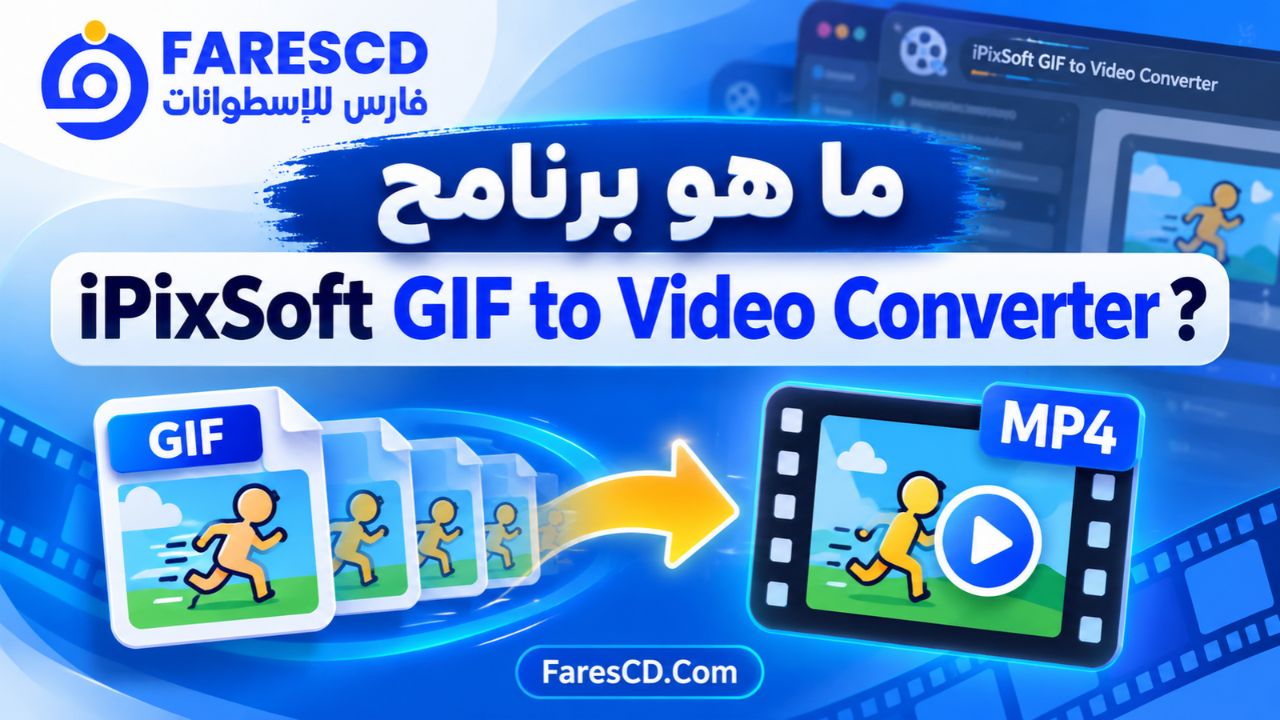
ما هو برنامج iPixSoft GIF to Video Converter؟
برنامج iPixSoft GIF to Video Converter هو أداة لتحويل الصور إلى فيديو، طورتها شركة iPixSoft Studio، وتستهدف بصورة أساسية المستخدمين الذين يحتاجون إلى تحويل الصور المتحركة GIF إلى صيغ الفيديو الشائعة.
تتمثل وظيفة البرنامج الأساسية في قراءة الإطارات الموجودة داخل ملف GIF وتحويل تسلسلها إلى فيديو، بحيث يمكن تشغيل الحركة داخل ملف فيديو بدلًا من الصورة المتحركة الأصلية.
ولا يقتصر البرنامج على دعم ملفات GIF فقط، بل يتعامل أيضًا مع الصور الثابتة بصيغ JPG وPNG وBMP، مما يوسع نطاق استخدامه في معالجة الصور وإنتاج ملفات فيديو.
ووفقًا للمعلومات المنشورة عن البرنامج، فإنه يدعم عددًا من صيغ الإخراج، أبرزها:
-
MP4
-
AVI
-
MOV
-
MKV
-
WMV
-
FLV
-
MPG
كما يوفر إعدادات للتحكم في ترميز الفيديو وجودته، إلى جانب خيارات لإضافة ملفات صوتية أو شعارات مخصصة عند الحاجة.
على الرغم من سهولة مشاركة ملفات GIF وتشغيلها، فإن تحويلها إلى فيديو قد يكون أكثر ملاءمة في كثير من الحالات، خاصة عند التعامل مع منصات أو تطبيقات تتطلب ملفات فيديو فعلية.
1. استخدام الصور المتحركة داخل برامج المونتاج
قد لا تدعم بعض برامج تحرير الفيديو ملفات GIF بالطريقة المطلوبة، أو قد تتعامل معها بصورة مختلفة عن مقاطع الفيديو التقليدية.
يساعد تحويل GIF إلى MP4 على إدراج الحركة داخل مشروع الفيديو، ثم استخدامها في الشروحات أو العروض أو المشروعات التي تجمع بين أكثر من مقطع.
2. تحسين التوافق مع الأجهزة والتطبيقات
تختلف طريقة تعامل التطبيقات مع الصور المتحركة، وقد تعرض بعض البرامج ملف GIF بصورة ثابتة بدلًا من تشغيل الحركة.
عند تحويل الملف إلى فيديو بصيغة مناسبة، يصبح من الممكن استخدامه في نطاق أوسع من مشغلات الفيديو وتطبيقات التحرير، مع مراعاة نوع الترميز المستخدم.
3. إمكانية تقليل حجم الملف
قد يكون ملف الفيديو المضغوط أصغر من ملف GIF الأصلي، خصوصًا عندما يحتوي على عدد كبير من الإطارات أو تدرجات لونية متعددة.
لكن هذه النتيجة ليست مضمونة دائمًا؛ إذ يعتمد حجم الفيديو النهائي على دقة الصورة ومدة الحركة ومعدل الإطارات وطريقة الضغط.
4. إضافة الصوت إلى المحتوى المتحرك
لا تدعم صيغة GIF التقليدية المسارات الصوتية، بينما تسمح صيغ الفيديو بإضافة الصوت إلى المحتوى.
ويوفر iPixSoft GIF to Video Converter إمكانية إرفاق ملف صوتي بالفيديو الناتج، وهو خيار يمكن استخدامه في المشروعات التي تحتاج إلى تعليق صوتي أو مؤثرات صوتية مناسبة.
5. تجهيز المحتوى للمواقع والمنصات المختلفة
قد يحتاج صاحب موقع إلكتروني أو منشئ محتوى إلى تحويل حركة قصيرة إلى فيديو لاستخدامها داخل صفحة ويب أو عرض تقديمي أو مادة تعليمية.
ويساعد التحويل إلى MP4 على تجهيز المحتوى بصورة أكثر مرونة، خاصة عند استخدام إعدادات ترميز متوافقة مع الجهة التي سيُنشر عليها الفيديو.
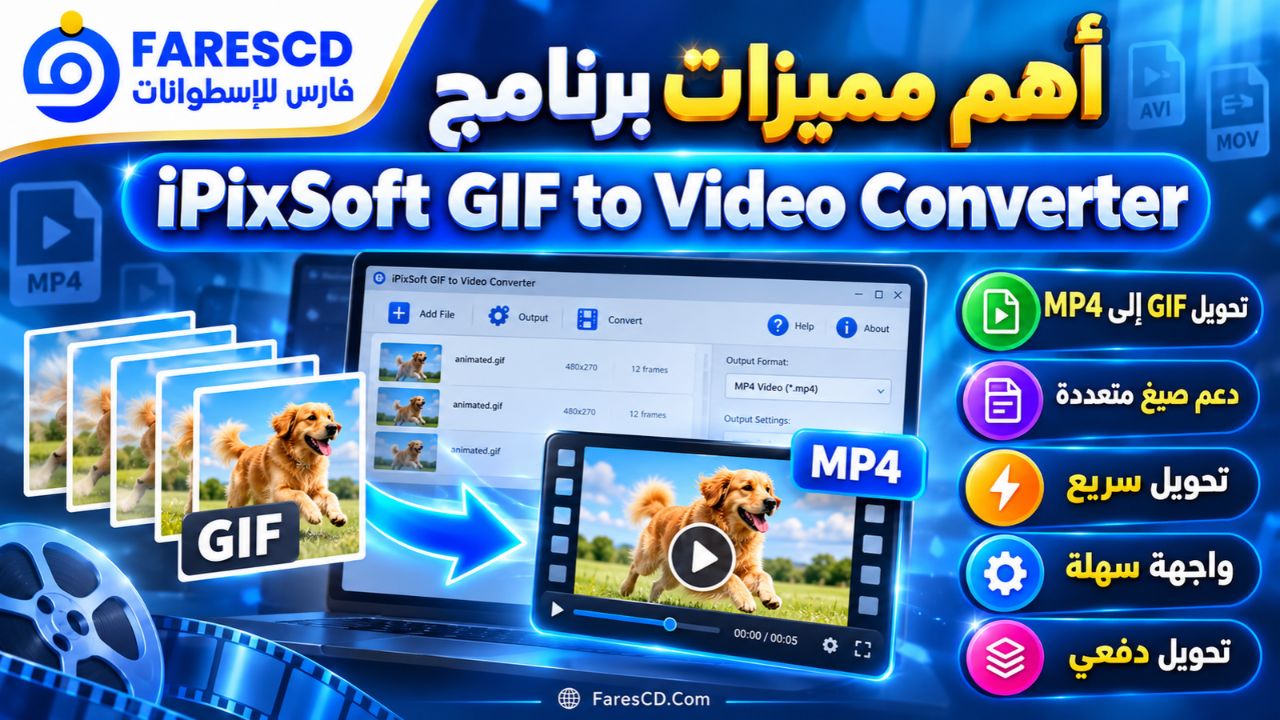
أهم مميزات برنامج iPixSoft GIF to Video Converter
يجمع البرنامج بين سهولة التعامل مع الصور المتحركة وتوفير إعدادات تسمح بتخصيص ملفات الفيديو الناتجة دون الحاجة إلى برنامج مونتاج متكامل.
تحويل GIF إلى عدة صيغ فيديو
من أبرز مميزات البرنامج قدرته على تحويل الصور المتحركة إلى صيغ فيديو متعددة.
فبدلًا من الاقتصار على MP4، يستطيع المستخدم اختيار صيغة أخرى بحسب طبيعة المشروع أو متطلبات الجهاز المستهدف.
وتبرز أهمية هذه الميزة عند التعامل مع برامج قديمة أو مشروعات تحتاج إلى نوع محدد من ملفات الفيديو.
دعم تحويل الصور الثابتة
لا يقتصر استخدام البرنامج على الصور المتحركة؛ إذ يستطيع التعامل مع صور JPG وPNG وBMP وتحويلها إلى ملفات فيديو.
ويفيد هذا الخيار عند الحاجة إلى إنتاج ملف فيديو بسيط من صورة ثابتة، مع تحديد الإعدادات المناسبة للإخراج.
لكن ينبغي التمييز بين هذه الوظيفة وإنشاء عروض شرائح احترافية؛ فالبرنامج متخصص في تحويل الملفات وليس بديلًا شاملًا لبرامج تصميم الفيديو.
التحويل الجماعي للملفات Batch Conversion
يدعم iPixSoft GIF to Video Converter إضافة مجموعة من الملفات وتنفيذ عمليات تحويل متعددة دون الاضطرار إلى إعادة خطوات العمل لكل ملف بصورة منفصلة.
وهذه الخاصية مفيدة عند امتلاك مكتبة تحتوي على عدد كبير من الصور المتحركة، مثل الرسوم التوضيحية أو حركات الواجهات أو ملفات الشروحات المصورة.
فعوضًا عن التعامل مع كل صورة بصورة مستقلة، يمكن إضافتها إلى قائمة المهام واختيار الإعدادات المناسبة لتحويلها.
التحكم في جودة الفيديو
يتيح البرنامج تعديل مستوى جودة ملفات الفيديو الناتجة، مما يساعد على الوصول إلى توازن مناسب بين وضوح الصورة وحجم الملف.
ويختلف تأثير إعداد الجودة بحسب صيغة الإخراج والترميز المختار، لذلك يُفضل تجربة التحويل على ملف واحد قبل معالجة مجموعة كبيرة من الصور.
تخصيص معدل الإطارات Frame Rate
يسمح البرنامج بتغيير معدل الإطارات المستخدم أثناء إنشاء الفيديو.
ومعدل الإطارات هو عدد الصور التي يعرضها الفيديو خلال الثانية الواحدة، ويُقاس بوحدة FPS.
اختيار معدل مناسب يساعد على عرض الحركة بصورة قريبة من الملف الأصلي، بينما قد يؤدي استخدام إعداد غير ملائم إلى اختلاف مظهر الحركة.
هل رفع معدل الإطارات يحسن الحركة دائمًا؟
ليس بالضرورة.
إذا كانت صورة GIF الأصلية تحتوي على عدد محدود من الإطارات، فإن رفع معدل الإطارات عند التحويل لا يعني إنشاء تفاصيل حركية جديدة تلقائيًا.
وقد يتكرر عرض الإطار نفسه أكثر من مرة، ولذلك يجب مراعاة طبيعة الحركة الأصلية عند اختيار القيمة المناسبة.
التحكم في أبعاد الفيديو
يتيح البرنامج تحديد أبعاد الفيديو الناتج، وهو أمر مفيد عند تجهيز المحتوى لاستخدامات مختلفة.
فقد يحتاج المستخدم إلى ملف صغير لإدراجه داخل شرح تقني، بينما تتطلب بعض المشروعات إخراج الفيديو بأبعاد أكبر.
ومع ذلك، فإن زيادة الأبعاد وحدها لا تضيف تفاصيل غير موجودة في الصورة الأصلية.
إضافة شعار مخصص إلى الفيديو
يوفر البرنامج إمكانية إدراج شعار أو صورة فوق الفيديو الناتج، مع اختيار موضع ظهورها.
وتفيد هذه الخاصية في إضافة هوية بصرية إلى الملفات التي يمتلك المستخدم حقوق استخدامها.
كما يمكن الاستفادة منها عند تجهيز مجموعة من المقاطع التابعة للمشروع نفسه.
إضافة ملفات صوتية
يتيح البرنامج استخدام ملفات صوتية بصيغ مثل MP3 وWAV وWMA، مع وجود خيارات لضبط بعض خصائص الصوت.
وتشمل هذه الخيارات إعدادات مرتبطة بمعدل البت ومعدل أخذ العينات وقنوات الصوت، إضافة إلى إمكانية تكرار المسار الصوتي.
ويظل استخدام الصوت اختياريًا؛ إذ يمكن إنشاء فيديو من صورة GIF دون إضافة أي ملف صوتي.
واجهة استخدام بسيطة
تعتمد واجهة البرنامج على خطوات واضحة تبدأ بإضافة الصور وتنتهي باختيار صيغة الإخراج وتنفيذ التحويل.
ولا يحتاج المستخدم إلى معرفة متقدمة بتطبيقات تحرير الفيديو لإتمام العمليات الأساسية.
كما يحتوي البرنامج على أدوات لمعاينة الملفات قبل التحويل، وهو ما يساعد على التأكد من اختيار الصورة المطلوبة.
يدعم iPixSoft GIF to Video Converter مجموعة من صيغ الملفات الشائعة، سواء عند استيراد الصور أو تصدير الفيديو.
صيغ الإدخال
| الصيغة | نوع الملف | الاستخدام |
|---|---|---|
| GIF | صورة متحركة أو ثابتة | تحويل الحركة إلى فيديو |
| JPG / JPEG | صورة ثابتة | إنشاء فيديو من صورة |
| PNG | صورة ثابتة | استخدام الصور الرقمية والرسومات |
| BMP | صورة نقطية | تحويل الصور النقطية إلى فيديو |
صيغ الإخراج
| صيغة الفيديو | الاستخدام المناسب |
|---|---|
| MP4 | مشاركة الفيديو واستخدامه على نطاق واسع |
| AVI | التعامل مع بعض برامج وأدوات الفيديو |
| MOV | مشروعات الفيديو التي تتطلب حاوية MOV |
| MKV | حفظ الفيديو داخل حاوية مرنة تدعم عدة أنواع من الترميز |
| WMV | الاستخدام مع بعض تطبيقات وبيئات ويندوز |
| FLV | التوافق مع مشروعات فيديو قديمة |
| MPG | الملفات والمشروعات التي تستخدم صيغة MPEG التقليدية |
ملاحظة: صيغة الفيديو لا تحدد وحدها مستوى التوافق أو الجودة؛ فترميز الفيديو والصوت المستخدم داخل الملف يؤدي دورًا مهمًا أيضًا.
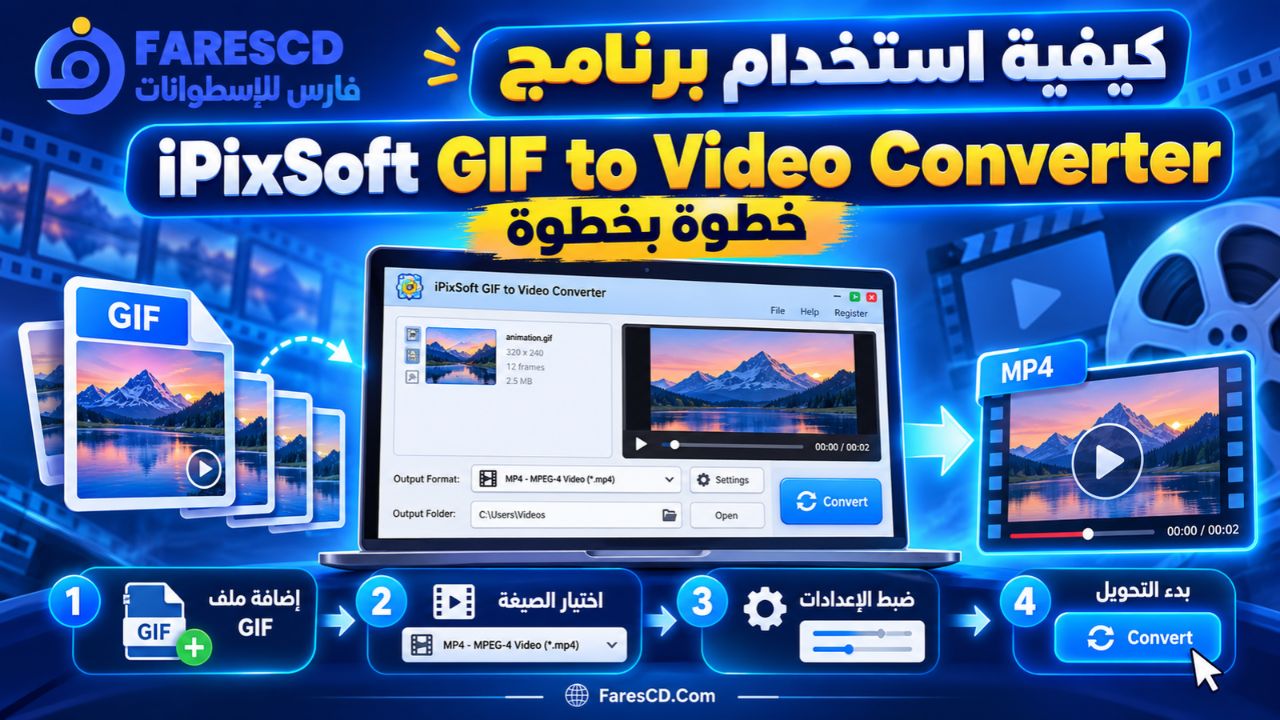
كيفية استخدام برنامج iPixSoft GIF to Video Converter خطوة بخطوة
يتميز البرنامج بطريقة تشغيل مباشرة، ويمكن تحويل صورة GIF إلى فيديو من خلال مجموعة من الخطوات الأساسية.
الخطوة الأولى: تثبيت البرنامج وتشغيله
بعد الحصول على النسخة المتاحة من البرنامج، افتح ملف التثبيت واتبع الخطوات المعروضة حتى تنتهي عملية الإعداد.
شغّل البرنامج من اختصاره الموجود على سطح المكتب أو من قائمة Start في ويندوز.
ستظهر الواجهة الرئيسية التي تضم أدوات إضافة الملفات وإعدادات التحويل.
الخطوة الثانية: إضافة صورة GIF
استخدم زر Add لإضافة صورة GIF المتحركة التي تريد تحويلها.
يمكن اختيار ملف واحد أو إضافة عدة ملفات إلى قائمة العمل.
وبحسب مراجعة البرنامج، فإن إضافة الملفات تعتمد على نافذة اختيار الملفات، ولا تتوفر طريقة السحب والإفلات المعتادة داخل الواجهة.
بعد إضافة الملف، يمكنك تحديده ومعاينته قبل تنفيذ عملية التحويل.
الخطوة الثالثة: اختيار صيغة الفيديو
حدد صيغة الإخراج المطلوبة من الخيارات المتاحة.
إذا كان الهدف هو استخدام الفيديو على أجهزة متعددة أو داخل برامج تحرير حديثة، فقد تكون صيغة MP4 خيارًا مناسبًا في كثير من الحالات.
أما إذا كان المشروع يتطلب صيغة محددة مثل AVI أو MOV، فيمكن اختيارها مباشرة.
الخطوة الرابعة: ضبط إعدادات الفيديو
انتقل إلى إعدادات الإخراج للتحكم في خصائص الملف الناتج.
من الخيارات التي يمكن ضبطها:
-
Video Encoder: نوع ترميز الفيديو.
-
Video Size: أبعاد الفيديو الناتج.
-
Frame Rate: معدل الإطارات.
-
Bitrate: معدل البت.
-
Video Quality: مستوى الجودة.
-
Background Color: لون الخلفية.
لا يلزم تغيير جميع الإعدادات في كل عملية تحويل، ويمكن الاكتفاء بالإعدادات الافتراضية إذا كانت مناسبة للملف المطلوب.
الخطوة الخامسة: تحديد مكان الحفظ
اختر المجلد الذي تريد حفظ الفيديو بداخله.
يمكن حفظ الملف في مجلد الصور الأصلي أو استخدام مجلد منفصل لتنظيم ملفات الفيديو المحولة.
ويُفضل اختيار اسم واضح للملف الناتج، خاصة عند تحويل مجموعة كبيرة من الصور.
الخطوة السادسة: بدء عملية التحويل
بعد الانتهاء من ضبط الإعدادات، اضغط على زر Start لبدء التحويل.
تعتمد مدة المعالجة على عدد الملفات وأحجامها ومدة الحركة وإعدادات ترميز الفيديو.
بعد الانتهاء، افتح مجلد الحفظ وشغّل الفيديو للتأكد من سلامة الحركة وجودة الصورة.
أفضل إعدادات تحويل GIF إلى MP4
عند تحويل صورة متحركة إلى فيديو MP4، لا توجد مجموعة واحدة من الإعدادات تناسب جميع الملفات.
فالصور الصغيرة التي تحتوي على حركة بسيطة تختلف عن الملفات الطويلة التي تتضمن الكثير من التفاصيل والألوان.
لذلك يجب اختيار الإعدادات وفقًا لطبيعة الملف الأصلي وطريقة استخدام الفيديو الناتج.
إعدادات الجودة
إذا كان الهدف هو الاحتفاظ بوضوح الرسوم والنصوص الصغيرة، فمن الأفضل البدء بمستوى جودة مرتفع نسبيًا.
أما إذا كانت أولوية المستخدم هي الحصول على ملف صغير، فيمكن تقليل معدل البت بصورة تدريجية حتى الوصول إلى حجم مناسب.
إعدادات الأبعاد
يُفضل الاحتفاظ بأبعاد صورة GIF الأصلية عندما لا توجد حاجة فعلية إلى تغييرها.
فعلى سبيل المثال، إذا كانت أبعاد الصورة الأصلية 640×360 بكسل، فإن تحويلها إلى فيديو بأبعاد أكبر لن يحسن تفاصيلها تلقائيًا.
وقد يؤدي التكبير المبالغ فيه إلى ظهور حواف أقل وضوحًا.
إعدادات معدل الإطارات
من الأفضل اختيار معدل إطارات يحافظ على الإيقاع البصري للحركة الأصلية.
ويمكن البدء بمعدل مناسب مثل 25 أو 30 إطارًا في الثانية عند الحاجة، ثم مراجعة النتيجة بصريًا.
لكن عند وجود توقيتات غير منتظمة بين إطارات GIF، ينبغي التأكد من أن الفيديو الناتج يحافظ على سرعة الحركة قدر الإمكان.
إعدادات الضغط
يمكن أن يؤثر الضغط المرتفع في وضوح النصوص والحواف الدقيقة، خصوصًا عند تحويل صور GIF التي تحتوي على عناصر واجهة مستخدم أو رسوم هندسية.
ولهذا يُنصح بتجربة إعدادات الضغط على جزء بسيط من المحتوى قبل الاعتماد عليها في مجموعة ملفات كاملة.
الفرق بين GIF وMP4: أيهما أفضل؟
تختلف صيغة GIF عن MP4 في طريقة تخزين المحتوى والغرض الأساسي من استخدامها.
تُعد GIF صيغة صور تدعم الحركة، بينما MP4 حاوية ملفات وسائط متعددة تُستخدم عادة لتخزين الفيديو والصوت.
| وجه المقارنة | GIF | MP4 |
|---|---|---|
| نوع الملف | صورة متحركة | حاوية فيديو |
| دعم الصوت | لا يدعم | يدعم |
| عدد الألوان | لوحة ألوان محدودة لكل إطار | يدعم نطاقًا أوسع بحسب الترميز |
| حجم الملف | قد يكون كبيرًا نسبيًا | يمكن أن يكون أصغر باستخدام ضغط مناسب |
| الاستخدام في المونتاج | يختلف حسب البرنامج | مدعوم على نطاق واسع بترميزات مناسبة |
| التشغيل في المتصفح | مدعوم على نطاق واسع | مدعوم بترميزات متوافقة |
| الشفافية | يدعم شفافية محدودة | تعتمد على الترميز والمشغل |
| أفضل استخدام | الحركات القصيرة والصور التوضيحية | الفيديوهات ومشروعات التحرير والمشاركة |
متى تختار GIF؟
تكون صيغة GIF مناسبة عندما تحتاج إلى حركة قصيرة تعمل داخل صفحة ويب أو تطبيق يدعم الصور المتحركة، دون الحاجة إلى الصوت.
كما أنها مفيدة للرسوم التوضيحية الصغيرة التي لا تتطلب مستوى مرتفعًا من التفاصيل اللونية.
متى تختار MP4؟
تكون صيغة MP4 أنسب عندما تريد استخدام الحركة داخل مشروع فيديو، أو إضافة صوت، أو الحصول على مرونة أكبر في المشاركة والتشغيل.
وقد تساعد على تقليل حجم بعض الملفات مقارنة بصيغة GIF، بشرط استخدام إعدادات ضغط مناسبة.
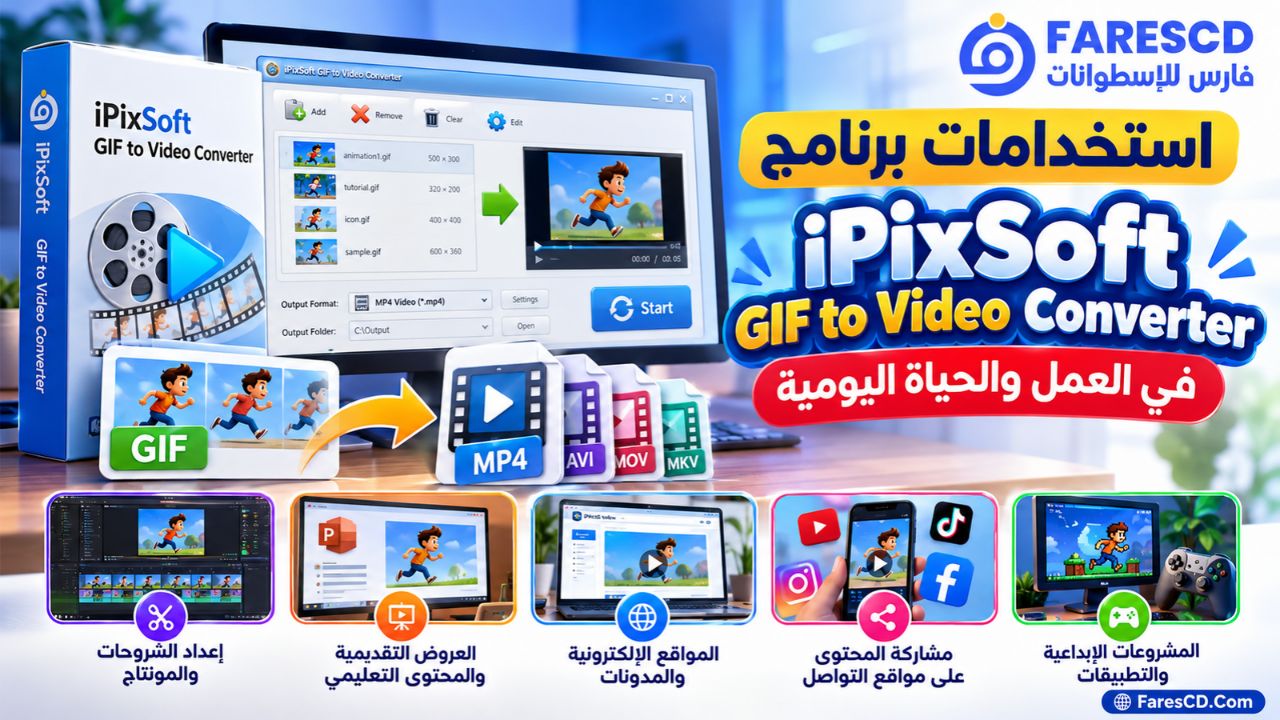
استخدامات برنامج iPixSoft GIF to Video Converter في العمل والحياة اليومية
لا تقتصر فائدة البرنامج على تحويل الصور المتحركة بغرض المشاهدة فقط، بل يمكن استخدامه في عدة مجالات عملية.
إعداد الشروحات التقنية
يمكن تحويل صور GIF التي توضح خطوات استخدام برنامج أو تنفيذ إعداد معين إلى ملفات فيديو.
وتفيد هذه الطريقة عند تجميع مجموعة من الحركات القصيرة ضمن شرح واحد أو إدراجها داخل برامج المونتاج.
تجهيز المحتوى التعليمي
قد يستخدم المعلم أو صانع المحتوى صورة GIF لتوضيح حركة عنصر أو خطوات عملية معينة.
ومن خلال تحويل الصورة إلى فيديو، يمكن استخدام الحركة داخل عرض تعليمي أو مشروع مرئي يحتوي على عناصر متعددة.
إنشاء محتوى للمواقع الإلكترونية
يمكن لأصحاب المواقع تحويل بعض الرسوم المتحركة إلى فيديو لاستخدامها داخل صفحات الويب عندما يكون الفيديو أكثر ملاءمة من الصورة الأصلية.
وقد يساهم استخدام صيغة فيديو مضغوطة في تقليل حجم بعض العناصر المتحركة، لكن ذلك يعتمد على الملف والإعدادات وطريقة عرض الفيديو.
استخدام الرسوم المتحركة في العروض التقديمية
عند إعداد عرض تقديمي، قد يحتاج المستخدم إلى تحويل صورة GIF إلى فيديو لتسهيل التحكم في تشغيل الحركة أو دمجها مع عناصر أخرى.
ويكون ذلك مفيدًا في التطبيقات التي توفر تحكمًا أفضل في الفيديو مقارنة بالصور المتحركة.
تجهيز ملفات للبرامج القديمة
بفضل دعم صيغ متعددة، يمكن استخدام البرنامج لإنشاء فيديو بصيغة تناسب تطبيقًا معينًا، مع مراعاة نوع الترميز الذي يقبله التطبيق.
مميزات وعيوب iPixSoft GIF to Video Converter
على الرغم من أن البرنامج يقدم مجموعة مناسبة من أدوات تحويل الصور، فإن هناك بعض النقاط التي ينبغي معرفتها قبل استخدامه.
أبرز المميزات
-
يدعم تحويل صور GIF المتحركة إلى صيغ فيديو متعددة.
-
يوفر دعمًا للصور الثابتة JPG وPNG وBMP.
-
يسمح بتحويل عدة ملفات ضمن قائمة مهام واحدة.
-
يقدم إعدادات لتغيير الأبعاد والجودة ومعدل الإطارات.
-
يتيح اختيار ترميز الفيديو ومعدل البت.
-
يدعم إضافة شعار مخصص إلى الفيديو.
-
يوفر إمكانية استخدام ملفات صوتية.
-
يتميز بواجهة بسيطة نسبيًا.
-
لا يحتاج إلى مساحة كبيرة لتنزيل ملف التثبيت.
أبرز العيوب
-
النسخة التجريبية تضيف علامة مائية إلى الملفات الناتجة.
-
يتطلب البرنامج ترخيصًا للاستفادة من النسخة المدفوعة دون قيود التجربة.
-
لا يدعم السحب والإفلات لإضافة الملفات وفقًا للمراجعة المنشورة.
-
خيارات التحرير ليست بمستوى برامج المونتاج المتكاملة.
-
بعض صيغ الإخراج المتاحة قديمة نسبيًا.
-
لا يُعد أداة متخصصة في تحسين دقة الصور بالذكاء الاصطناعي.
-
قد تحتاج بعض بيئات ويندوز الحديثة إلى اختبار التوافق قبل الاستخدام.
الفرق بين iPixSoft GIF to Video Converter وبرامج التحويل الأخرى
توجد أدوات متعددة يمكن استخدامها لتحويل الصور المتحركة إلى فيديو، لكن الاختلاف الأساسي بينها يتعلق بسهولة الاستخدام ومستوى التحكم والإمكانات الإضافية.
| المعيار | iPixSoft GIF to Video Converter | أدوات التحويل عبر الإنترنت | FFmpeg |
|---|---|---|---|
| طريقة التشغيل | برنامج بواجهة رسومية | من المتصفح | سطر الأوامر |
| تحويل GIF إلى فيديو | نعم | حسب الأداة | نعم |
| العمل دون رفع الملفات إلى خادم | نعم | غالبًا لا | نعم |
| التحويل الجماعي | نعم | يختلف حسب الخدمة | نعم |
| التحكم المتقدم | خيارات متعددة | يختلف حسب الخدمة | تحكم واسع |
| سهولة الاستخدام | مناسبة للمبتدئين | غالبًا بسيطة | تتطلب تعلم الأوامر |
| العمل دون اتصال | متاح بعد التثبيت بحسب متطلبات التشغيل | يختلف حسب الأداة | متاح |
| الترخيص | تجريبي ومدفوع | يختلف حسب الخدمة | مجاني ومفتوح المصدر |
متى يكون iPixSoft الخيار المناسب؟
يكون البرنامج مناسبًا إذا كنت تريد تحويل الصور المتحركة من خلال واجهة واضحة، دون كتابة أوامر أو التعامل مع إعدادات معقدة.
كما أنه مفيد عندما تحتاج إلى تحويل عدة صور والتحكم في صيغة الفيديو وجودته من مكان واحد.
أما إذا كنت تبحث عن معالجة آلية متقدمة أو دمج التحويل ضمن مهام برمجية، فقد تكون أدوات مثل FFmpeg أكثر ملاءمة.
متطلبات تشغيل برنامج iPixSoft GIF to Video Converter
يتميز البرنامج بصغر حجم ملف التثبيت مقارنة بكثير من تطبيقات تحرير الفيديو.
وتشير صفحة التنزيل الرسمية إلى الإصدار 3.9.0 بحجم يقارب 6.37 ميجابايت، بينما تذكر صفحة Softpedia توافقه مع Windows 10 وWindows 11.
| العنصر | التفاصيل |
|---|---|
| اسم البرنامج | iPixSoft GIF to Video Converter |
| الشركة المطورة | iPixSoft Studio |
| الإصدار المعروض | 3.9.0 |
| حجم ملف التنزيل | حوالي 6.37 ميجابايت |
| نظام التشغيل | Windows |
| التوافق المذكور | Windows 10 وWindows 11 |
| نوع الترخيص | Trial / Paid |
| الوظيفة الأساسية | تحويل GIF والصور إلى فيديو |
| صيغ الإدخال | GIF، JPG، PNG، BMP |
| صيغ الإخراج | MP4، AVI، MOV، MKV، WMV، FLV، MPG |
لا تتوافر في المصادر المعتمدة مواصفات تفصيلية مؤكدة للحد الأدنى من الذاكرة والمعالج لهذا الإصدار.
وتذكر بعض صفحات التنزيل القديمة اعتمادًا على Adobe Flash Player ضمن المتطلبات التاريخية؛ لذا ينبغي التحقق من عمل الإصدار على النظام المستخدم، وعدم تثبيت Flash Player القديم غير المدعوم لمجرد محاولة تشغيله.
هل برنامج iPixSoft GIF to Video Converter مجاني؟
يتوفر البرنامج بإصدار تجريبي يمكن تنزيله واستخدامه لاختبار وظائف التحويل.
وتوضح الشركة المطورة أن النسخة التجريبية تضيف علامة مائية إلى الملفات الناتجة، وأن شراء الترخيص يزيل قيود التجربة والعلامة المائية.
تذكر صفحة التنزيل الرسمية فترة تجريبية قدرها 30 يومًا، بينما تشير بيانات Softpedia إلى 15 يومًا؛ ولذلك قد تختلف المدة المطبقة وفقًا لحزمة التثبيت أو شروط الإصدار المستخدم.
كيفية تحميل برنامج iPixSoft GIF to Video Converter للكمبيوتر
يمكن الحصول على النسخة التجريبية من خلال مركز التنزيل الرسمي لشركة iPixSoft.
مركز تحميل برامج iPixSoft الرسمي
بعد فتح صفحة التنزيل، ابحث عن اسم iPixSoft GIF to Video Converter ضمن قائمة البرامج، ثم اختر رابط تنزيل النسخة المتاحة.
ويُفضل التأكد من اسم الملف والإصدار قبل التثبيت، خصوصًا عند استخدام نسخة محفوظة مسبقًا على الكمبيوتر.
كما ينبغي فحص ملف التثبيت باستخدام برنامج الحماية، والاحتفاظ بنسخة من الصور الأصلية إلى أن تتأكد من أن الفيديوهات الناتجة تعمل بصورة صحيحة.
مشكلات تحويل GIF إلى فيديو وطرق حلها
قد يواجه المستخدم بعض المشكلات أثناء تحويل الصور المتحركة، وغالبًا ما تكون مرتبطة بإعدادات الملف الأصلي أو صيغة الإخراج.
مشكلة بطء الحركة بعد التحويل
قد تظهر الحركة في الفيديو الناتج بسرعة مختلفة عن الصورة الأصلية.
يرتبط ذلك أحيانًا باختلاف توقيت الإطارات بين ملف GIF والفيديو الناتج.
الحل: راجع إعداد Frame Rate وجرب قيمة مختلفة، ثم قارن مدة الفيديو بحركة الصورة الأصلية.
ظهور خلفية غير مناسبة
يمكن أن تحتوي ملفات GIF على مناطق شفافة، لكن بعض صيغ الفيديو أو أنواع الترميز لا تدعم الشفافية بالطريقة نفسها.
وقد تظهر هذه المناطق بلون ثابت بعد التحويل.
الحل: استخدم إعداد Background Color لاختيار لون خلفية يناسب التصميم قبل بدء عملية التحويل.
انخفاض جودة الفيديو
قد تظهر حواف النصوص والرسومات بصورة أقل وضوحًا بعد التحويل بسبب الضغط أو تغيير الأبعاد.
الحل: استخدم جودة أعلى، وتجنب تكبير الصور الصغيرة بصورة مبالغ فيها، وراجع إعدادات معدل البت.
حجم الفيديو أكبر من المتوقع
ليس من الضروري أن يكون كل فيديو MP4 أصغر من ملف GIF الأصلي.
الحل: راجع أبعاد الفيديو ومعدل الإطارات وإعدادات الضغط، وقارن أكثر من نتيجة قبل اعتماد الإعدادات النهائية.
الفيديو لا يعمل على جهاز معين
قد تكون صيغة الملف مدعومة، لكن ترميز الفيديو الداخلي غير متوافق مع برنامج التشغيل.
الحل: جرب اختيار ترميز مختلف من إعدادات البرنامج أو استخدم إعداد إخراج متوافقًا مع الجهاز المستهدف.
نصائح للحصول على أفضل نتيجة عند تحويل GIF إلى فيديو
تعتمد جودة الفيديو الناتج على جودة الصورة الأصلية وطريقة إعداد التحويل.
وللحصول على نتائج مناسبة، يمكن مراعاة النقاط التالية:
-
استخدام ملف GIF الأصلي بأعلى جودة متاحة.
-
اختيار صيغة الإخراج وفقًا للجهاز أو التطبيق المستهدف.
-
الحفاظ على نسبة العرض إلى الارتفاع لتجنب تمدد الصورة.
-
عدم زيادة معدل الإطارات دون حاجة فعلية.
-
مراجعة لون الخلفية إذا احتوى ملف GIF على شفافية.
-
اختيار مستوى ضغط مناسب للرسومات التي تحتوي على نصوص دقيقة.
-
تجربة تحويل ملف واحد قبل تنفيذ عملية جماعية.
-
معاينة الفيديو بعد التحويل للتأكد من سلامة الحركة.
-
الاحتفاظ بملف GIF الأصلي للرجوع إليه عند الحاجة.
ومن المهم معرفة أن تحويل الصورة إلى فيديو لا يؤدي تلقائيًا إلى تحسين دقتها أو إنشاء تفاصيل جديدة غير موجودة في الملف المصدر.
الخلاصة
يقدم iPixSoft GIF to Video Converter حلًا عمليًا للمستخدمين الذين يحتاجون إلى تحويل الصور المتحركة GIF إلى ملفات فيديو دون الاعتماد على برامج مونتاج كبيرة أو معقدة.
وتبرز أهميته في دعمه لصيغ إخراج متعددة، وإمكانية تحويل عدة ملفات، والتحكم في الجودة والأبعاد ومعدل الإطارات، إلى جانب الخيارات الإضافية مثل إدراج شعار مخصص أو ملف صوتي.
ورغم أن البرنامج لا يوفر أدوات تحرير احترافية شاملة، وأن نسخته التجريبية تتضمن بعض القيود، فإنه يظل خيارًا مناسبًا لمن يبحث عن أداة متخصصة لأداء مهمة محددة.
إذا كنت ترغب في تحميل برنامج iPixSoft GIF to Video Converter للكمبيوتر وتحويل الصور المتحركة إلى فيديو MP4 أو AVI أو MOV، فإن البرنامج يوفر الوظائف الأساسية المطلوبة، مع إمكانية تخصيص الإخراج بما يتناسب مع طبيعة الملفات وطريقة استخدامها.