








برنامج UEFITool هو أداة مجانية ومفتوحة المصدر متخصصة في فتح ملفات BIOS وUEFI وتحليل البنية الداخلية للبرامج الثابتة Firmware، حيث يتيح للمستخدم استعراض المكونات والأقسام والملفات المضمنة داخل صور الفيرموير من خلال واجهة رسومية منظمة. ويساعد البرنامج الفنيين والمطورين والمهتمين بصيانة الكمبيوتر على فهم طريقة بناء ملفات BIOS والتعرف على مكوناتها واستخراج الأجزاء المطلوبة للتحليل، دون الحاجة إلى التعامل المباشر مع شريحة BIOS الموجودة على اللوحة الأم. كما يوفر أدوات للبحث داخل الملفات وعرض معلوماتها الفنية، مع اختلاف إمكانيات التحرير بحسب الإصدار المستخدم.
برنامج UEFITool هو أحد الأدوات المجانية ومفتوحة المصدر المتخصصة في فحص وتحليل ملفات BIOS وUEFI الخاصة بأجهزة الكمبيوتر واللوحات الأم. يوفر البرنامج واجهة رسومية تساعد على استعراض البنية الداخلية لملفات Firmware، والتعرف على الأقسام والوحدات والبيانات الموجودة بداخلها، مما يجعله أداة مفيدة لفنيي صيانة الكمبيوتر ومطوري الأنظمة والمهتمين بفهم كيفية عمل البرامج الثابتة.
يتميز UEFITool بقدرته على تحويل ملف BIOS المعقد إلى شجرة منظمة من المكونات يمكن التنقل بينها والاطلاع على تفاصيلها. كما يوفر أدوات للبحث عن البيانات وعرض المحتوى بصيغة Hex واستخراج أجزاء محددة من ملفات الفيرموير، بالإضافة إلى عرض رسائل توضح بعض المشكلات التي يكتشفها أثناء تحليل الملفات.
ويتوفر البرنامج بإصدارات مختلفة، أبرزها UEFITool NE الذي يعتمد على محرك تحليل أحدث، إلى جانب الإصدار القديم 0.28 الذي يتضمن إمكانيات تحرير لم تنتقل بالكامل إلى المحرك الجديد. لذلك من المهم معرفة الاختلافات بينهما قبل اختيار النسخة المناسبة.
ما هو برنامج UEFITool وما وظيفته؟
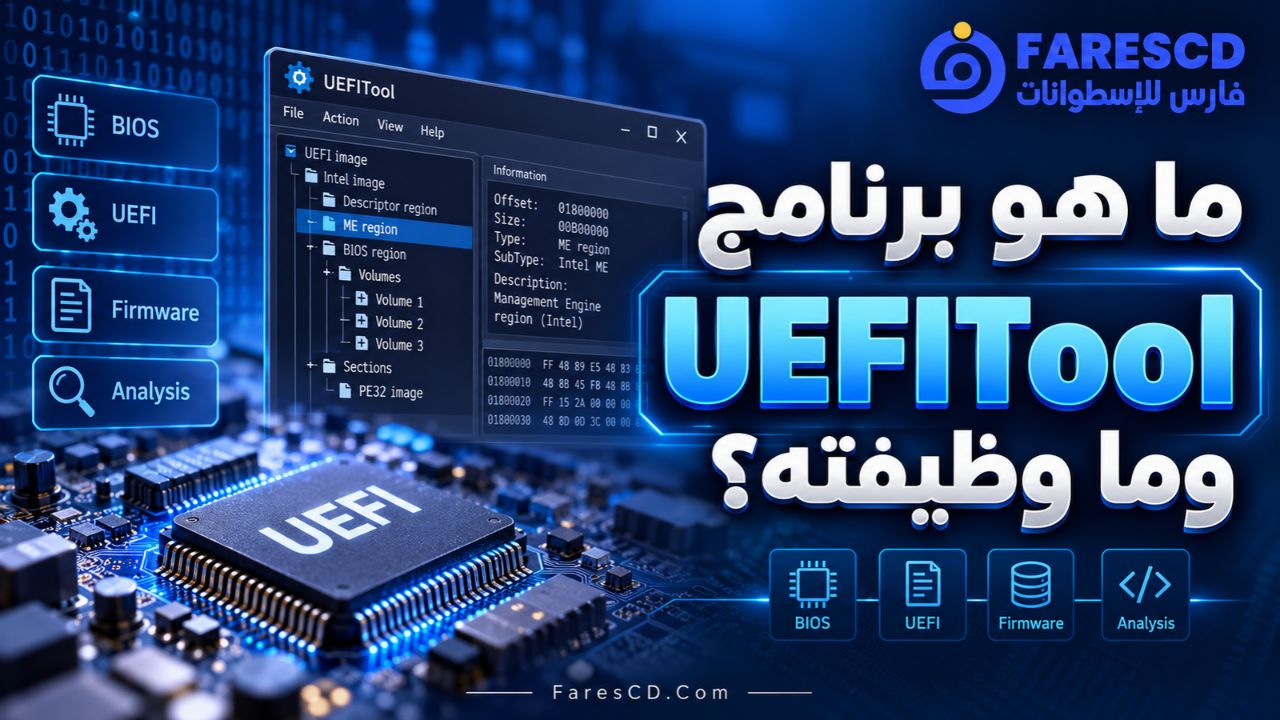
UEFITool هو برنامج متخصص في التعامل مع صور البرامج الثابتة المعروفة باسم Firmware Images، وهي ملفات تحتوي على التعليمات والمكونات الأساسية التي يعتمد عليها الكمبيوتر عند بدء التشغيل.
عند تشغيل الكمبيوتر، يبدأ النظام بتنفيذ تعليمات مخزنة داخل شريحة مخصصة على اللوحة الأم. تتولى هذه التعليمات تهيئة المكونات الأساسية للجهاز، مثل المعالج والذاكرة وبعض وحدات التحكم، ثم تسليم عملية التشغيل إلى محمل نظام التشغيل.
قد تحتوي ملفات UEFI على عدد كبير من الوحدات الداخلية، ولذلك لا يكفي فتحها باستخدام محرر نصوص عادي لفهم محتوياتها. وهنا تظهر فائدة UEFITool؛ إذ يقرأ تنسيقات الفيرموير التي يدعمها ويعرض العناصر المتعرف عليها داخل بنية شجرية.
يساعد البرنامج على:
- فتح ملفات BIOS وUEFI المدعومة واستعراض محتوياتها.
- التعرف على أقسام Firmware Volumes والملفات الموجودة داخلها.
- عرض أسماء بعض الوحدات ومعرفاتها الفريدة GUID.
- فحص معلومات المكونات والأحجام والخصائص الفنية.
- البحث عن النصوص والأنماط الثنائية داخل الملفات.
- استخراج أجزاء محددة من ملفات الفيرموير للتحليل.
- الاطلاع على رسائل التحذير المتعلقة بمشكلات البنية.
ومن المهم توضيح أن UEFITool ليس برنامجًا لتحديث BIOS تلقائيًا، ولا يحل محل أدوات التحديث الرسمية التي توفرها الشركات المصنعة للأجهزة واللوحات الأم.
ما الفرق بين BIOS وUEFI وFirmware؟
قبل استخدام البرنامج، من المفيد التعرف على المصطلحات الثلاثة التي تظهر باستمرار عند الحديث عن صيانة اللوحات الأم.
| المصطلح | المعنى | الوظيفة |
|---|---|---|
| BIOS | Basic Input/Output System | نظام البرامج الثابتة التقليدي المسؤول عن بدء تشغيل الكمبيوتر |
| UEFI | Unified Extensible Firmware Interface | واجهة وبرمجيات ثابتة حديثة توفر بنية تشغيل أكثر تطورًا |
| Firmware | البرامج الثابتة | التعليمات البرمجية المخزنة داخل مكونات الأجهزة |
| Firmware Image | صورة الفيرموير | ملف يحتوي على بيانات ومكونات البرنامج الثابت |
| UEFI Volume | وحدة تخزين داخلية في صورة UEFI | تنظيم مجموعة من ملفات ومكونات الفيرموير |
| GUID | معرّف فريد | وسيلة للتعرف على عناصر وملفات معينة داخل بنية UEFI |
لماذا يحتاج بعض المستخدمين إلى تحليل ملفات BIOS؟
قد يحتاج الفني إلى معرفة نوع الوحدات الموجودة داخل ملف تحديث BIOS، أو الاطلاع على بنية الملف قبل إجراء مراجعة فنية.
كذلك يستخدم بعض المطورين أدوات تحليل الفيرموير لفهم كيفية تنظيم وحدات التشغيل المبكر، وتحديد الاختلافات بين إصدارات الملفات المتاحة، ودراسة طريقة تعامل الشركات المصنعة مع مكونات UEFI.
ولا يعني ذلك أن استخدام البرنامج ضروري لكل مستخدم كمبيوتر؛ فهو أداة متخصصة أكثر من كونه برنامجًا تقليديًا لتحسين الأداء أو حل أعطال ويندوز.
أهم مميزات برنامج UEFITool
1. عرض البنية الداخلية لملفات BIOS بطريقة منظمة
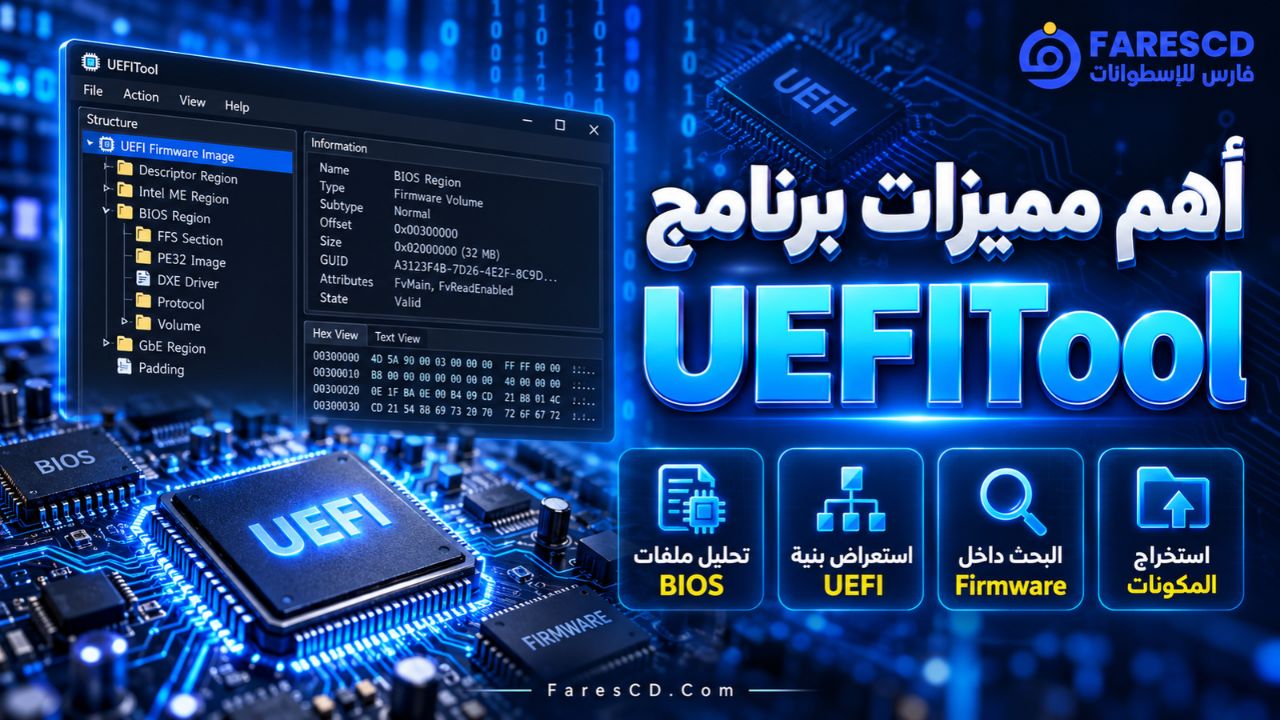
من أبرز مميزات UEFITool أنه لا يعرض محتوى الملف كمجموعة طويلة من الرموز والأرقام فقط، وإنما يحاول تفسير الأجزاء التي يتعرف عليها وتنظيمها داخل شجرة متعددة المستويات.
يمكن أن تظهر داخل هذه الشجرة عناصر مثل Firmware Volumes وFiles وSections، مع تفاصيل إضافية تتعلق بنوع كل عنصر وموقعه وحجمه.
يساعد هذا التنظيم على فهم العلاقة بين المكونات، ويختصر الوقت اللازم لتصفح الملفات المعقدة مقارنة بالاكتفاء بمحرر Hex تقليدي.
2. دعم البحث داخل ملفات UEFI
يوفر البرنامج وظائف بحث تساعد على العثور على عناصر معينة دون الحاجة إلى استعراض كل جزء يدويًا.
وتشمل إمكانيات البحث، بحسب الإصدار، البحث باستخدام:
- النصوص Text.
- المعرفات الفريدة GUID.
- الأنماط السداسية عشرية Hex Patterns.
- بعض المعلومات المعروضة ضمن تفاصيل العناصر.
وتفيد هذه الوظائف عند دراسة ملفات كبيرة تحتوي على عشرات أو مئات العناصر، خصوصًا إذا كان المستخدم يعرف مسبقًا الاسم أو المعرّف الذي يبحث عنه.
3. عرض البيانات الثنائية باستخدام Hex Viewer
يحتوي البرنامج على إمكانيات لعرض محتوى العناصر بصيغة Hex، وهي طريقة شائعة لفحص البيانات الثنائية.
وتتيح هذه الوظيفة الاطلاع على القيم الخام للملف عند الحاجة إلى دراسة معلومات لا تظهر بصورة واضحة داخل العرض الشجري.
ولا يتطلب الاطلاع على بيانات Hex تعديلها، لذلك يمكن استخدام هذه الميزة لأغراض القراءة والفحص فقط.
4. استخراج مكونات ملفات Firmware
يدعم UEFITool استخراج بعض العناصر الموجودة داخل الملفات التي يستطيع تحليلها.
ومن المفيد هنا معرفة الفرق بين طريقتين شائعتين للاستخراج:
Extract as is: استخراج العنصر بصورته المخزنة، بما في ذلك البيانات البنيوية المرتبطة به، مثل الترويسة عندما تكون جزءًا من العنصر.
Extract body: استخراج محتوى العنصر نفسه دون الترويسة البنيوية الخارجية.
يعتمد اختيار الطريقة المناسبة على نوع العنصر والغرض من الفحص. ويساعد هذا التمييز في تجنب الخلط بين ملف كامل يتضمن معلومات بنيوية وبين البيانات الموجودة داخله فقط.
5. عرض معلومات تفصيلية عن العناصر
عند تحديد عنصر داخل الشجرة، يعرض البرنامج المعلومات الفنية التي تمكن من استخراجها من هذا العنصر.
وقد تشمل هذه المعلومات:
- نوع العنصر ونوعه الفرعي.
- الحجم الكلي وحجم بعض أجزائه.
- الموقع أو الإزاحة Offset داخل صورة الفيرموير.
- معرف GUID عند وجوده.
- معلومات عن الترويسة Header.
- خصائص مرتبطة ببنية الملف.
- رسائل التحليل والتحذيرات عند اكتشاف مشكلات.
تختلف التفاصيل المعروضة بحسب نوع الملف والعنصر وإصدار البرنامج.
6. فحص بعض مشكلات بنية الفيرموير
يحاول UEFITool التحقق من سلامة بعض الجوانب البنيوية للملفات أثناء قراءتها.
وقد يعرض رسائل تتعلق بعناصر غير معروفة أو مشكلات في تنظيم الأقسام أو بيانات لا تتطابق مع الصيغ المتوقعة.
لكن ينبغي التمييز بين فحص البنية وفحص الأمان؛ فنجاح البرنامج في قراءة الملف دون تحذيرات لا يعني بالضرورة أن الملف آمن أو أصلي أو مناسب للتثبيت على جهاز معين.
7. دعم حساب قيم Hash لبعض العناصر
تتضمن الإصدارات الحديثة خيارات تساعد على حساب قيم Hash للعنصر المحدد أو محتواه أو بياناته بعد فك الضغط، بحسب نوع العنصر والخيارات المتاحة.
يمكن استخدام هذه القيم ضمن عمليات المقارنة والتوثيق للتحقق مما إذا كانت عينتان متطابقتين على مستوى البيانات.
ولا تمثل قيمة Hash وحدها دليلًا على سلامة الملف أو موثوقية مصدره، لكنها وسيلة مفيدة لتحديد اختلاف المحتوى.
8. قاعدة بيانات للتعرف على معرفات GUID
يعتمد UEFITool على قاعدة بيانات تحتوي على معرفات معروفة مرتبطة بمكونات UEFI.
تساعد هذه القاعدة على إظهار أسماء مفهومة لبعض العناصر بدلًا من الاكتفاء بعرض معرفات طويلة من الحروف والأرقام.
ويجري تحديث قاعدة البيانات مع الإصدارات الجديدة، مما يحسن إمكانية التعرف على بعض المكونات المدعومة.
9. برنامج مجاني ومفتوح المصدر
يتوفر UEFITool بمصدر برمجي مفتوح بموجب ترخيص BSD-2-Clause، وهو ما يتيح الاطلاع على الشفرة البرمجية ودراسة طريقة عمل المشروع وفق شروط الترخيص.
كما يمكن الحصول على الملفات التنفيذية الجاهزة من صفحة الإصدارات الرسمية، دون الحاجة إلى شراء اشتراك لاستخدام الأداة.
10. التوافق مع أنظمة تشغيل متعددة
لا يقتصر UEFITool على نظام ويندوز فقط؛ إذ يتوفر ضمن المشروع دعم لأنظمة تشغيل متعددة، مع اختلاف الحزم الجاهزة بحسب الإصدار والمعمارية.
وهذا يجعله مناسبًا لبيئات العمل الفنية التي تستخدم Windows أو Linux أو macOS.
ما الجديد في برنامج UEFITool NE A76؟
يُعد UEFITool NE A76 أحدث إصدار منشور من سلسلة New Engine بتاريخ 24 أكتوبر 2026.
يركز هذا الإصدار على إصلاحات أمنية وبرمجية وتحسين موثوقية تحليل البيانات، وليس على إضافة نظام جديد لتحرير ملفات BIOS.
أبرز التغييرات في إصدار A76
- معالجة عدة مشكلات أمنية مرتبطة بمكتبات تحليل خارجية مستخدمة داخل المشروع.
- تحديث مكتبة LZMA SDK إلى الإصدار 26.05.
- تحديث مكتبة Brotli إلى الإصدار 1.2.1.
- إصلاح مشكلة الوصول إلى البيانات بصورة غير متوافقة مع محاذاة الذاكرة داخل كود التحليل.
- استمرار تعطيل تحليل بعض صور AMD باستخدام المحلل التجريبي الخاص بها.
تكتسب هذه التحديثات أهمية لأن البرنامج يتعامل مع ملفات ثنائية قد تكون معقدة أو غير سليمة البنية، وبالتالي فإن تحسين أمان مكتبات التحليل يعد جزءًا مهمًا من تطويره.
هل يدعم إصدار A76 جميع ملفات BIOS؟
لا. رغم التحسينات المستمرة، لا يستطيع UEFITool فتح جميع ملفات الفيرموير بصورة صحيحة.
قد تستخدم بعض الشركات ملفات تحديث مشفرة أو حاويات خاصة بها، ولا يستطيع البرنامج تفسير جميع هذه التنسيقات.
كذلك لا يعني ظهور أحد الملفات داخل البرنامج أن كل أجزائه جرى التعرف عليها بصورة كاملة.
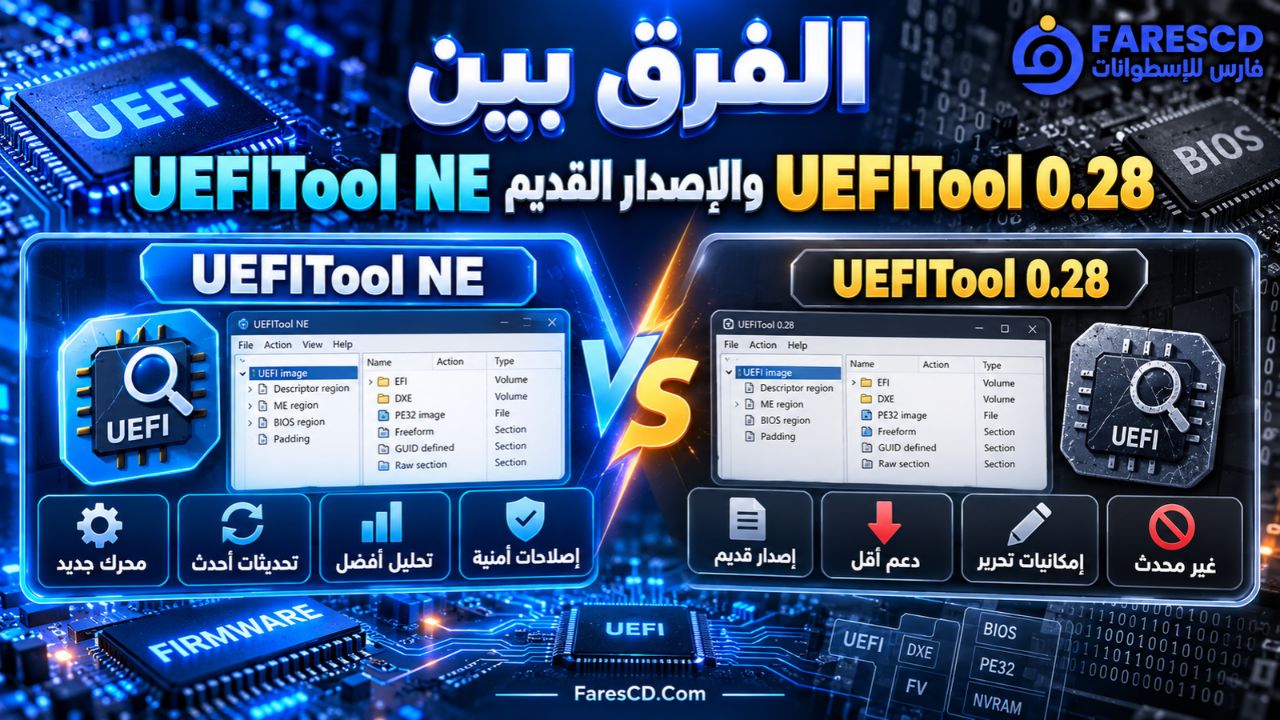
الفرق بين UEFITool NE والإصدار القديم UEFITool 0.28
من أكثر النقاط التي تسبب الالتباس وجود إصدارين مختلفين من البرنامج، لكل منهما قدرات وحدود مهمة.
الإصدار القديم UEFITool 0.28 يتضمن إمكانيات لتحرير وإعادة بناء بعض صور الفيرموير، لكنه قديم وغير مدعوم رسميًا في التطوير الحالي.
أما UEFITool NE أو New Engine، فيعتمد على محرك تحليل أحدث، لكنه لا يقدم حتى الآن إمكانيات إعادة بناء صور الفيرموير وتحريرها بصورة مكافئة للإصدار القديم.
| وجه المقارنة | UEFITool NE A76 | UEFITool 0.28 |
|---|---|---|
| جيل البرنامج | المحرك الجديد | المحرك القديم |
| حالة التطوير | إصدار Alpha حديث | إصدار قديم غير مدعوم |
| تحليل ملفات UEFI | نعم | نعم، ضمن قدراته القديمة |
| استعراض العناصر | نعم | نعم |
| البحث داخل الملفات | نعم | نعم |
| استخراج المكونات | مدعوم | مدعوم |
| إعادة بناء صور Firmware | غير مكتملة | متاحة لبعض الصور المدعومة |
| التحديثات الحديثة | يتلقى تحديثات | لا يتلقى دعمًا حديثًا |
| الاستخدام الأنسب | الفحص والتحليل والاستخراج | الاستخدامات القديمة التي تتطلب التحرير، ضمن بيئة متخصصة |
أي إصدار يُفضل استخدامه؟
إذا كان الهدف هو فتح ملفات BIOS وفهم بنيتها أو استخراج مكوناتها للتحليل، فإن سلسلة UEFITool NE هي الخيار الأحدث من حيث التطوير.
أما إذا كان الهدف يتطلب تعديل صورة الفيرموير وإعادة بنائها، فيجب معرفة أن هذه الوظائف غير مكتملة في المحرك الجديد، وأن الإصدار القديم لم يعد مدعومًا ولا يُنصح بالاعتماد عليه في ملفات أجهزة حقيقية دون خبرة واختبارات متخصصة.
هل تعني كلمة NE أن البرنامج أكثر أمانًا دائمًا؟
تشير NE إلى New Engine، أي المحرك الجديد. وهي لا تمثل ضمانًا بأن كل الملفات ستُحلل بصورة صحيحة أو أن جميع العمليات ستكون خالية من الأخطاء.
الاختلاف الأساسي يتعلق ببنية البرنامج والمحرك المستخدم، وليس بمجرد شكل الواجهة أو رقم الإصدار.
شرح كيفية تحميل برنامج UEFITool وتشغيله
تختلف خطوات التشغيل البسيطة عن إجراءات تعديل الفيرموير أو تحديث شريحة BIOS. والشرح التالي مخصص لتنزيل الأداة واستخدامها في الفحص والقراءة فقط.
الخطوة الأولى: تنزيل البرنامج من المصدر الرسمي
يمكن الحصول على الإصدارات المنشورة من صفحة المشروع على GitHub:
الصفحة الرسمية لإصدارات UEFITool
تحتوي الصفحة على الإصدارات المتاحة وسجل التغييرات والملفات المخصصة لأنظمة التشغيل المختلفة.
ويفضل اختيار ملف يحمل اسم UEFITool نفسه عند الرغبة في استخدام الواجهة الرسومية، وليس إحدى الأداتين المنفصلتين UEFIExtract أو UEFIFind.
الخطوة الثانية: اختيار النسخة المناسبة
حدد الحزمة المتوافقة مع نظام التشغيل والمعمارية المستخدمة في جهازك.
على سبيل المثال، إذا كنت تستخدم ويندوز بنواة 64 بت، فابحث عن الحزمة المخصصة لنظام Windows x64 ضمن ملفات الإصدار المتاح.
أما مستخدمو macOS أو Linux فيمكنهم البحث عن النسخ المناسبة لأنظمتهم، مع مراجعة متطلبات كل حزمة قبل تشغيلها.
الخطوة الثالثة: تجهيز البرنامج للتشغيل
بعد تنزيل الحزمة المناسبة، فك ضغط الملف إذا كان بصيغة ZIP، ثم افتح البرنامج بالطريقة المعتادة في نظام التشغيل.
قد تتطلب بعض الأنظمة خطوات إضافية للسماح بتشغيل تطبيق تم تنزيله من الإنترنت، لذلك يجب التأكد من مصدر الملف وعدم تجاوز تحذيرات الأمان الخاصة بالملفات غير الموثوقة.
لا يحتاج المستخدم العادي إلى أدوات بناء البرامج أو بيئة تطوير C++ عند استخدام الحزم التنفيذية الجاهزة المناسبة لنظامه.
الخطوة الرابعة: تجهيز ملف Firmware للفحص
لإجراء تحليل مبدئي، استخدم ملف Firmware موثوقًا مخصصًا للدراسة، أو ملف تحديث تم الحصول عليه من الموقع الرسمي للشركة المصنعة.
يمكن للبرنامج التعرف على عدة صيغ وحاويات للفيرموير، ومنها بعض الملفات ذات الامتدادات BIN وROM وCAP وFD، لكن الدعم الفعلي يعتمد على بنية الملف، وليس على امتداده وحده.
لا تغير امتداد الملف لمجرد محاولة جعله متوافقًا مع البرنامج.
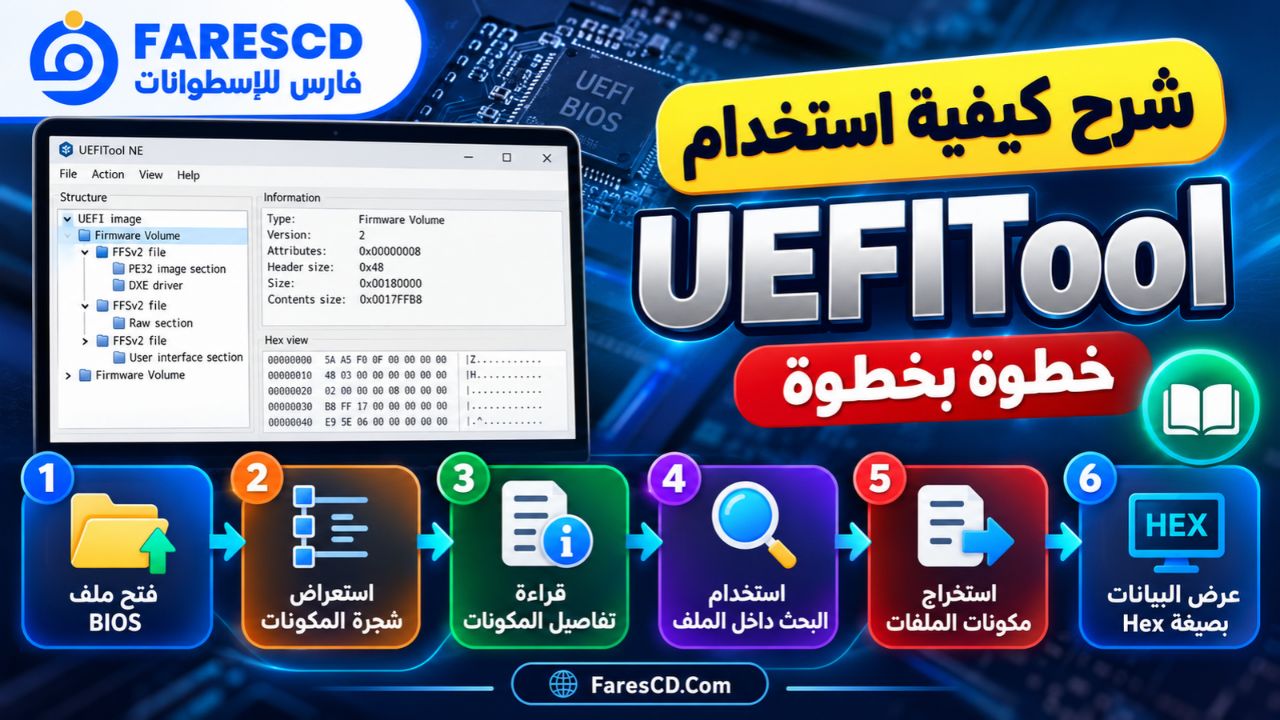
شرح كيفية استخدام UEFITool خطوة بخطوة
1. فتح ملف BIOS داخل البرنامج
بعد تشغيل UEFITool، استخدم خيار فتح الملف من قائمة File، ثم اختر ملف الفيرموير المراد تحليله.
سيحاول البرنامج قراءة الملف وتفسير البنية الداخلية المعروفة لديه.
إذا كان الملف مدعومًا، تظهر العناصر المستخرجة من عملية التحليل داخل واجهة البرنامج. وقد تظهر كذلك رسائل تحذير أو معلومات إضافية تتعلق بالملف.
2. استعراض شجرة المكونات
من منطقة عرض البنية أو Structure، يمكن توسيع العناصر التي تحتوي على مستويات داخلية إضافية.
قد تظهر أسماء ومصطلحات مثل:
- UEFI Image
- Firmware Volume
- Firmware File
- Section
- DXE Driver
- PE32 Image
- Raw Section
- NVRAM
تمثل هذه الأسماء أنواعًا مختلفة من العناصر والبيانات، ولا تظهر بالضرورة جميعها في كل ملف.
يساعد فهم هذه المستويات على تحديد موقع المكونات داخل صورة الفيرموير.
3. قراءة تفاصيل المكونات
عند تحديد أحد العناصر، انتقل إلى منطقة المعلومات للاطلاع على التفاصيل المتاحة.
يمكن أن تعرض هذه المنطقة الحجم والنوع والمعرّفات وبعض الخصائص الفنية، بحسب العنصر المحدد.
ومن المفيد مقارنة المعلومات الظاهرة مع بنية العناصر المحيطة به، لأن بعض الملفات تحمل أسماء متشابهة لكنها تؤدي وظائف مختلفة.
4. استخدام البحث داخل الملف
إذا كنت تبحث عن معرف GUID أو نص معين، استخدم أداة البحث المتاحة في إصدار البرنامج.
اختر نوع البحث المناسب، ثم أدخل القيمة التي تريد العثور عليها.
قد تظهر النتائج في منطقة الرسائل أو ضمن واجهة البحث، ويمكن استخدامها للانتقال إلى العناصر المتطابقة.
تساعد هذه الطريقة على تقليل الوقت اللازم لاستكشاف الملفات الكبيرة، لكنها لا تضمن العثور على جميع البيانات إذا كانت مشفرة أو مضغوطة بتنسيق غير مدعوم.
5. استعراض محتوى عنصر بصيغة Hex
يمكن استخدام خيار العرض السداسي عشري المتاح للعناصر المدعومة لمراجعة البيانات الخام.
هذا العرض مفيد عندما يريد المستخدم فحص المحتوى الفعلي لعنصر معين ومقارنته بالمعلومات التي عرضها المحلل.
قد لا تكون معظم القيم مفهومة مباشرة لغير المتخصصين، لأن الملف يتكون أساسًا من بيانات ثنائية وليس نصًا عاديًا.
6. استخراج عنصر من الملف
إذا كانت وظيفة الاستخراج متاحة للعنصر المحدد، يمكن حفظ نسخة منه داخل مجلد مستقل لأغراض التحليل أو الأرشفة.
يجب تحديد ما إذا كانت الحاجة إلى العنصر كاملًا أو إلى محتواه الداخلي فقط، لأن النتيجة تختلف بين Extract as is وExtract body.
ويُفضل الاحتفاظ بنسخة من ملف الفيرموير الأصلي دون أي تغيير، مع إعطاء الملفات المستخرجة أسماء واضحة تساعد على معرفة مصدر كل عنصر.
7. مراجعة رسائل التحليل
بعد فحص الملف، راجع الرسائل التي يعرضها البرنامج.
قد توضح بعض الرسائل أن عنصرًا معينًا غير معروف، أو أن هناك بيانات لم يتمكن المحلل من تفسيرها.
لا تعني جميع التحذيرات وجود تلف حقيقي في ملف BIOS؛ فقد تكون مرتبطة بتنسيق خاص بالشركة المصنعة أو بحدود قدرة البرنامج على التحليل.
ولهذا ينبغي التعامل مع التحذيرات بوصفها معلومات تحتاج إلى تفسير، وليس أحكامًا نهائية على سلامة الملف.
أهم استخدامات برنامج UEFITool
تحليل ملفات تحديث BIOS
يمكن استخدام UEFITool للاطلاع على البنية الداخلية لبعض ملفات تحديث BIOS التي توفرها الشركات المصنعة.
تساعد هذه العملية على فهم كيفية تنظيم العناصر والوحدات الموجودة داخل الملف، مع ضرورة التمييز بين التحليل وبين التأكد من صلاحية الملف للتحديث.
فالبرنامج لا يستطيع وحده إثبات أن صورة Firmware مناسبة للوحة أم معينة.
دراسة مكونات UEFI
يستخدم المهتمون بتطوير الأنظمة البرنامج لدراسة العناصر التي تشكل بيئة UEFI، مثل وحدات التشغيل المبكر وبعض التعريفات والخدمات المضمنة.
ويساعد العرض الشجري في فهم ترتيب المكونات والعلاقات البنيوية بينها دون الحاجة إلى قراءة محتوى الملف كاملًا باستخدام محرر ثنائي.
مقارنة إصدارات Firmware
قد يحتاج الباحث أو الفني إلى مقارنة ملفين مختلفين من Firmware لمعرفة ما إذا كانت بعض المكونات قد تغيرت.
يمكن الاستفادة من المعلومات المعروضة وقيم Hash والملفات المستخرجة في توثيق الاختلافات بين نسختين.
ومع ذلك فإن ظهور اختلاف في البيانات لا يوضح وحده سبب التغيير أو تأثيره الوظيفي.
التعرف على وحدات DXE وPEI
تحتوي بعض صور UEFI على وحدات مرتبطة بمراحل مختلفة من تهيئة النظام.
ومن المصطلحات التي قد تظهر:
PEI – Pre-EFI Initialization: مرحلة مبكرة من تهيئة النظام تتولى بعض المهام الأساسية قبل الانتقال إلى المراحل التالية.
DXE – Driver Execution Environment: بيئة تشغيل مجموعة من التعريفات والخدمات ضمن مراحل تهيئة UEFI.
يساعد UEFITool على عرض بعض هذه العناصر داخل بنية الفيرموير، مما يوفر طريقة منظمة لدراستها.
فحص بيانات NVRAM
قد تحتوي صور Firmware المدعومة على مناطق مرتبطة ببيانات NVRAM، وهي بيانات تُستخدم لتخزين متغيرات وإعدادات معينة ضمن بيئة البرامج الثابتة.
يدعم المحرك الجديد تفسير عدد من التنسيقات المرتبطة بهذه البيانات، لكن عرضها يعتمد على نوع الملف وبنيته.
ومن المهم معرفة أن فحص NVRAM داخل صورة Firmware لا يعني بالضرورة عرض جميع الإعدادات الحالية المخزنة على جهاز الكمبيوتر نفسه.
توثيق محتويات ملفات الفيرموير
يمكن استخدام البرنامج لإنشاء سجل فني يتضمن مكونات ملف Firmware، وأسماء العناصر المعروفة، وأحجامها، وبعض بياناتها.
يكون هذا التوثيق مفيدًا في الدراسات الفنية والمقارنات التعليمية وتنظيم الأرشيفات التي تحتوي على عدة إصدارات من الملفات.
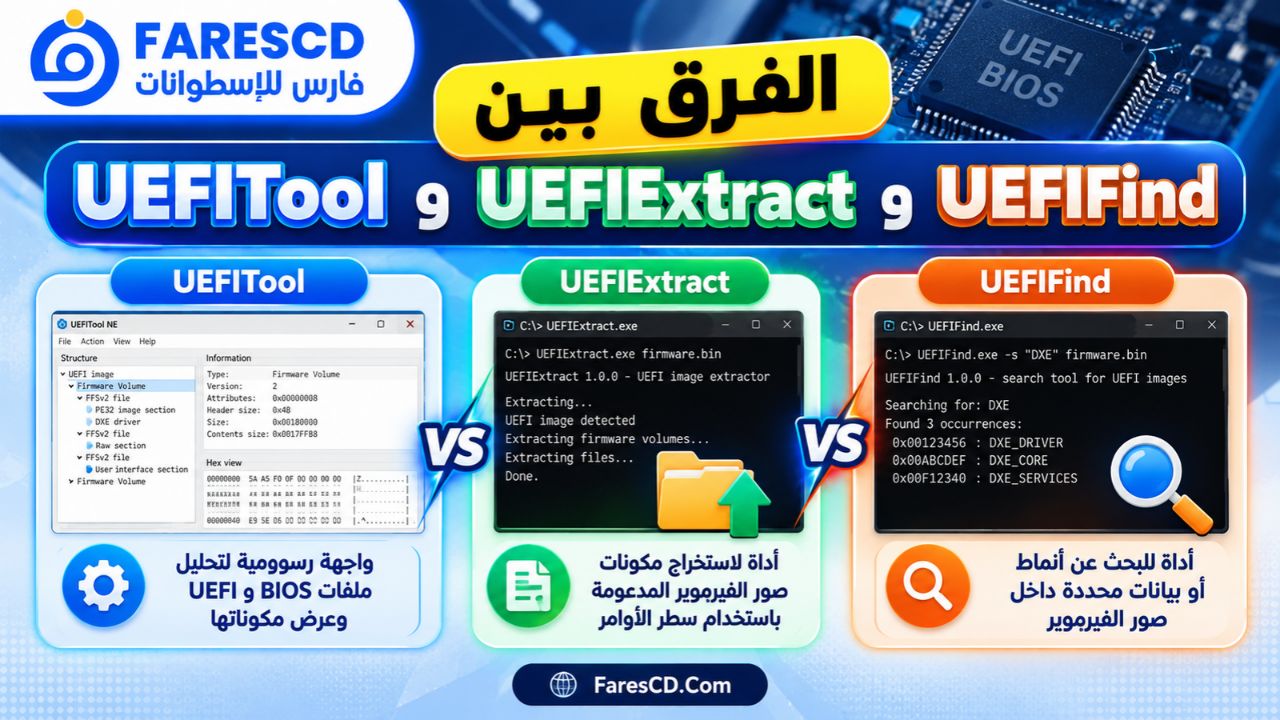
الفرق بين UEFITool وUEFIExtract وUEFIFind
يضم المشروع أدوات أخرى مرتبطة بالمحرك نفسه، لكنها تختلف في طريقة الاستخدام والوظيفة الأساسية.
| الأداة | الوظيفة الأساسية | طريقة الاستخدام |
|---|---|---|
| UEFITool | استعراض ملفات Firmware وتحليلها عبر واجهة رسومية | واجهة GUI |
| UEFIExtract | تحليل واستخراج مكونات الصور المدعومة بصورة منظمة | سطر الأوامر |
| UEFIFind | البحث عن أنماط أو بيانات محددة داخل الصور المدعومة | سطر الأوامر |
متى تستخدم UEFIExtract؟
تكون UEFIExtract مفيدة عندما يكون الهدف استخراج عدد كبير من العناصر من ملف Firmware وتحويلها إلى بنية ملفات يمكن فحصها بصورة منفصلة.
وهي مناسبة بدرجة أكبر للمستخدمين المعتادين على أدوات سطر الأوامر.
متى تستخدم UEFIFind؟
تُستخدم UEFIFind للبحث عن أنماط معينة داخل صور الفيرموير دون الحاجة إلى التنقل يدويًا بين جميع العناصر في واجهة رسومية.
وتفيد في المهام التي تتطلب عمليات بحث متكررة أو معالجة مجموعات من الملفات في بيئة فنية منظمة.
متى يكون UEFITool هو الأنسب؟
إذا كان الهدف فهم محتويات الملف بصريًا، وقراءة معلومات العناصر، والتنقل بين الأقسام، فإن UEFITool يوفر تجربة أكثر وضوحًا للمستخدم الذي يفضل الواجهات الرسومية.
متطلبات تشغيل برنامج UEFITool
لا ينشر المشروع قائمة ثابتة بمواصفات الحد الأدنى للمعالج والذاكرة لكل إصداراته الجاهزة؛ لذلك ينبغي تجنب افتراض متطلبات رقمية غير موثقة.
ومع ذلك، يمكن توضيح متطلبات التشغيل العامة.
| العنصر | المتطلبات والملاحظات |
|---|---|
| أنظمة التشغيل | Windows وLinux وmacOS، مع توفر حزم أخرى لبعض الأنظمة |
| معمارية المعالج | حسب الحزم التنفيذية المنشورة لكل إصدار |
| الذاكرة RAM | تعتمد على نظام التشغيل وحجم ملفات Firmware المراد تحليلها |
| المساحة التخزينية | مساحة للبرنامج والملفات التي سيتم فتحها أو استخراجها |
| الاتصال بالإنترنت | مطلوب لتنزيل البرنامج، وليس شرطًا أساسيًا لفحص ملف محلي |
| لغة الواجهة | الإنجليزية |
| الترخيص | مجاني ومفتوح المصدر BSD-2-Clause |
| بيئة التطوير | C++ مع Qt5 أو Qt6 عند بناء البرنامج من المصدر |
هل يعمل UEFITool على Windows 10 وWindows 11؟
تتوفر حزم Windows للبرنامج، ويمكن استخدام الإصدارات المتوافقة مع نظام الجهاز ومعمارية المعالج على أنظمة ويندوز المناسبة.
ويجب مراجعة متطلبات الحزمة المختارة إذا ظهرت مشكلة توافق، خصوصًا عند استخدام نسخة قديمة جدًا من النظام.
هل يحتاج البرنامج إلى التثبيت؟
تتوفر حزم تنفيذية مضغوطة لبعض الأنظمة يمكن استخراجها وتشغيل البرنامج الموجود بداخلها مباشرة، دون المرور بمعالج تثبيت تقليدي.
وقد تختلف طريقة التشغيل بحسب نظام التشغيل ونوع الحزمة.
هل يحتاج إلى جهاز كمبيوتر قوي؟
لا يُعد البرنامج من التطبيقات التي تتطلب عادةً بطاقة رسومية مخصصة أو قدرات معالجة ضخمة لأغراض العرض الأساسية.
لكن استهلاك الموارد يتأثر بحجم الملف وتعقيد بنيته وعمليات التحليل المطلوبة، ولذلك قد تستغرق الملفات الأكبر وقتًا أطول.
عيوب برنامج UEFITool والقيود التي يجب معرفتها
رغم أهمية البرنامج في مجاله، فإنه ليس حلًا شاملًا لجميع المهام المرتبطة بملفات BIOS وUEFI.
1. يحتاج إلى معرفة فنية
قد تكون الواجهة منظمة، لكنها تعرض الكثير من المصطلحات المتخصصة مثل GUID وNVRAM وFirmware Volume وDXE.
لذلك قد يجد المستخدم المبتدئ صعوبة في فهم وظيفة كل عنصر دون الاطلاع على أساسيات UEFI.
2. لا يدعم جميع تنسيقات Firmware
تستخدم بعض الشركات حاويات وتنسيقات خاصة أو ملفات مشفرة، وقد لا يتمكن البرنامج من فتحها بصورة صحيحة.
ومن الأمثلة التي يذكرها المشروع بعض ملفات تحديث HP وDell وInsyde، مع اختلاف درجة الدعم بحسب النوع والإصدار.
3. قدرات التحرير غير مكتملة في المحرك الجديد
من أهم القيود أن UEFITool NE لا يوفر حتى الآن نظام إعادة بناء الصور المتاح في بعض الإصدارات القديمة.
وهذا يعني أنه مناسب بالدرجة الأولى للتحليل والفحص والاستخراج، وليس لتحرير جميع صور الفيرموير وإعادة إنتاجها.
4. الإصدار القديم لم يعد مدعومًا
رغم وجود وظائف تحرير في UEFITool 0.28، فإن استخدام إصدار قديم وغير مدعوم يفرض قيودًا تتعلق بالتوافق وتصحيح الأخطاء والموثوقية.
لذلك لا ينبغي اعتبار وجود وظيفة داخل الإصدار القديم دليلًا على صلاحيتها لكل ملف حديث.
5. بعض التحذيرات تحتاج إلى تفسير متخصص
قد تظهر رسائل عن بنية غير معروفة أو معلومات غير متوقعة، لكن تحديد معناها يتطلب فهم نوع الفيرموير المستخدم.
ولا يستطيع البرنامج تشخيص جميع أعطال اللوحة الأم أو تحديد أسباب فشل تشغيل جهاز الكمبيوتر بمجرد فتح ملف BIOS.
6. لا يغني عن أدوات تحديث BIOS الرسمية
UEFITool مخصص لتحليل الصور والملفات المدعومة، وليس بديلًا عن إجراءات التحديث المعتمدة من الشركات المصنعة.
وأي تعديل غير صحيح للفيرموير أو استخدام ملف غير مناسب لتحديث الجهاز قد يؤدي إلى تعطل عملية الإقلاع، ولذلك يجب فصل عمليات الدراسة عن عمليات التحديث الفعلية.
حل أبرز المشكلات عند استخدام UEFITool
البرنامج لا يفتح ملف BIOS
إذا لم يتمكن البرنامج من فتح الملف، فقد يكون السبب أن الملف يستخدم حاوية خاصة أو صيغة غير مدعومة، أو أن النسخة الموجودة غير مكتملة.
ابدأ بمراجعة مصدر الملف والتأكد من أنه الملف الأصلي الذي توفره الشركة، ثم راجع الرسائل الظاهرة في البرنامج لمعرفة ما إذا كان هناك تفسير إضافي.
تظهر رسالة Unknown أو Unsupported
تشير هذه الرسائل عادةً إلى وجود عنصر أو بنية لا يستطيع المحلل التعرف عليها بالصورة المتوقعة.
لا تعني الرسالة بالضرورة أن الملف تالف، فقد تكون مرتبطة بتنسيق غير معروف أو مخصص لشركة معينة.
لا تظهر بعض مكونات Firmware
قد تكون بعض البيانات داخل حاويات مضغوطة أو مشفرة أو تستخدم بنية خاصة لم يتعرف عليها البرنامج.
كما أن بعض الوظائف التجريبية قد تكون معطلة في إصدار معين لحين اكتمال تطويرها.
لماذا لا أجد خيارات تعديل الملف؟
إذا كنت تستخدم UEFITool NE، فمن الطبيعي ألا تجد مجموعة وظائف إعادة البناء والتحرير التي كانت موجودة في الإصدار القديم.
هذا اختلاف في القدرات الحالية للمحرك وليس بالضرورة مشكلة تثبيت أو خطأ في تشغيل البرنامج.
البرنامج يتوقف عند فتح ملف معين
قد يرتبط ذلك بخطأ في الملف أو مشكلة في المحلل أو استهلاك الموارد أثناء قراءة صورة كبيرة.
من المناسب استخدام أحدث نسخة رسمية ومعرفة ما إذا كانت المشكلة تحدث مع الملف نفسه فقط أم مع ملفات أخرى موثوقة.
ويفضل عدم فتح ملفات Firmware مجهولة المصدر، لأن تحليل الملفات الثنائية المعقدة قد يكشف مشكلات برمجية داخل أي أداة معالجة.
هل استخدام UEFITool آمن؟
استخدام UEFITool لفتح ملف Firmware موثوق وفحصه دون إجراء تعديلات هو استخدام تحليلي لا يكتب تغييرات على BIOS الجهاز تلقائيًا.
لكن ينبغي التمييز بين ثلاثة أمور:
الأول هو أمان البرنامج نفسه، ويعتمد على الحصول عليه من المصدر الرسمي واستخدام إصدار حديث خضع لإصلاحات مناسبة.
الثاني هو سلامة ملف Firmware الذي يتم تحليله؛ فالملفات غير الموثوقة قد تكون تالفة أو مصممة لاستغلال أخطاء في أدوات تحليل البيانات.
الثالث هو سلامة الجهاز، وهي مسألة مختلفة تمامًا عن مجرد قراءة الملف. فلا يجب استخدام صور Firmware معدلة أو غير متوافقة ضمن إجراءات تحديث الجهاز دون معرفة فنية موثوقة وإجراءات استعادة مناسبة.
كما يجب معرفة أن UEFITool ليس مضاد فيروسات، ولا يستطيع ضمان اكتشاف جميع التهديدات التي قد توجد داخل البرامج الثابتة.
لماذا يعتبر UEFITool أداة مهمة في تحليل Firmware؟
تكمن القيمة الأساسية للبرنامج في قدرته على تقديم رؤية منظمة لمحتويات ملفات يصعب فهمها بالطرق التقليدية.
فبدلًا من عرض البيانات الثنائية دون تفسير، يحاول UEFITool التعرف على الهياكل والعناصر وربطها ضمن شجرة واضحة تساعد على الانتقال من الصورة العامة للملف إلى التفاصيل الداخلية.
كذلك فإن الجمع بين البحث وعرض المعلومات واستخراج العناصر يمنح المستخدم عدة وسائل للفحص داخل تطبيق واحد.
ويضاف إلى ذلك أن البرنامج مفتوح المصدر ومتعدد الأنظمة، ويشهد تطويرًا مستمرًا في المحرك الجديد، بما في ذلك تحسينات على دعم التنسيقات وإصلاحات للثغرات والأخطاء البرمجية.
ومع ذلك، تعتمد جودة النتائج على مدى دعم المحلل لتنسيق الملف، ولذلك يبقى فهم حدود البرنامج جزءًا أساسيًا من استخدامه بصورة صحيحة.
تحميل برنامج UEFITool أحدث إصدار للكمبيوتر
إذا كنت تبحث عن تحميل برنامج UEFITool لتحليل ملفات BIOS وUEFI، فإن سلسلة New Engine توفر أحدث إمكانيات المشروع في الفحص والاستعراض.
ووفقًا للإصدارات الرسمية المتاحة بتاريخ 25 أكتوبر 2026، فإن أحدث إصدار منشور هو UEFITool NE A76 الصادر في 24 أكتوبر 2026، ويحتوي على إصلاحات أمنية وتحسينات في معالجة البيانات.
معلومات البرنامج باختصار
| البيان | التفاصيل |
|---|---|
| اسم البرنامج | UEFITool |
| المطور | LongSoft ومساهمو المشروع |
| أحدث إصدار NE وقت النشر | A76 |
| تاريخ الإصدار | 24 أكتوبر 2026 |
| نوع البرنامج | UEFI Firmware Image Viewer & Analyzer |
| الترخيص | BSD-2-Clause |
| السعر | مجاني |
| الأنظمة المدعومة | Windows وLinux وmacOS وأنظمة أخرى حسب الحزمة |
| الوظيفة الأساسية | فحص وتحليل واستخراج مكونات ملفات Firmware |
| حالة المحرك الجديد | Alpha |
| الموقع الرسمي | GitHub – LongSoft/UEFITool |
رابط التحميل الرسمي: تحميل UEFITool من GitHub
صفحة المشروع: LongSoft UEFITool
يُنصح باختيار أحدث حزمة مناسبة لنظام التشغيل مع مراجعة سجل التغييرات قبل تنزيلها. كما ينبغي التمييز بين البرنامج الرسومي UEFITool والأدوات الأخرى المصاحبة له، حتى يتم تنزيل الملف الصحيح.
الخلاصة
يُعد برنامج UEFITool من الأدوات المتخصصة المفيدة لفهم ملفات BIOS وUEFI وتحليل البنية الداخلية للبرامج الثابتة Firmware، حيث يوفر واجهة منظمة لعرض العناصر والبحث داخلها والاطلاع على بياناتها واستخراج مكوناتها.
ويتميز المحرك الجديد UEFITool NE باستمرار تطويره وتحسين قدراته على تحليل الصور المدعومة، بينما يظل من الضروري الانتباه إلى أن وظائف التحرير وإعادة البناء لم تكتمل فيه بعد.
وبالنسبة للمستخدم الذي يريد فحص ملف BIOS أو دراسة مكونات UEFI بطريقة واضحة، يوفر البرنامج مجموعة جيدة من أدوات التحليل دون الحاجة إلى التعامل المباشر مع شريحة BIOS. أما تحديث الفيرموير أو تعديل مكوناته الفعلية فيتطلب أدوات وإجراءات متخصصة مختلفة.