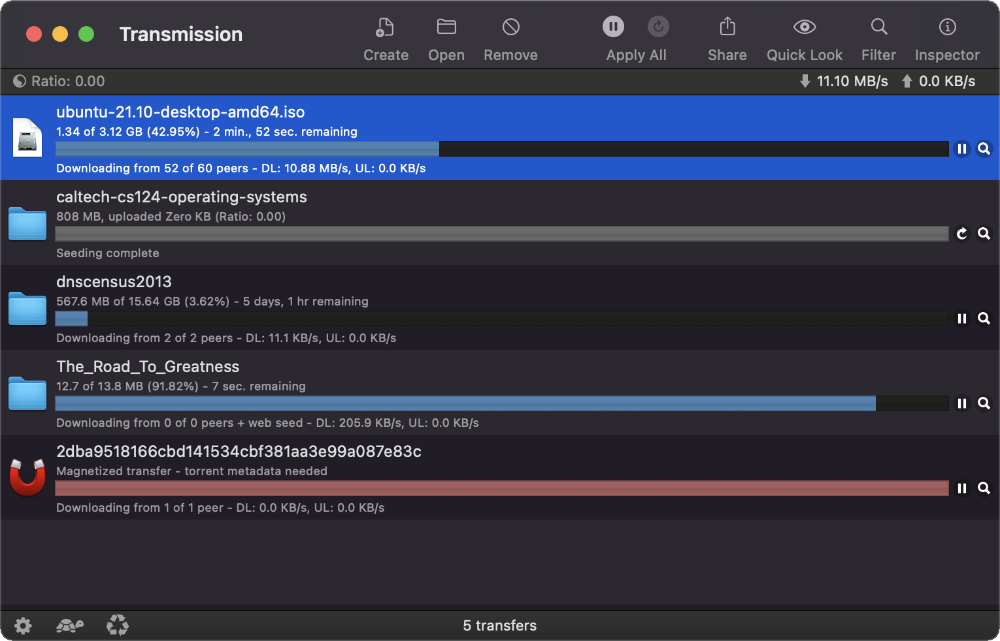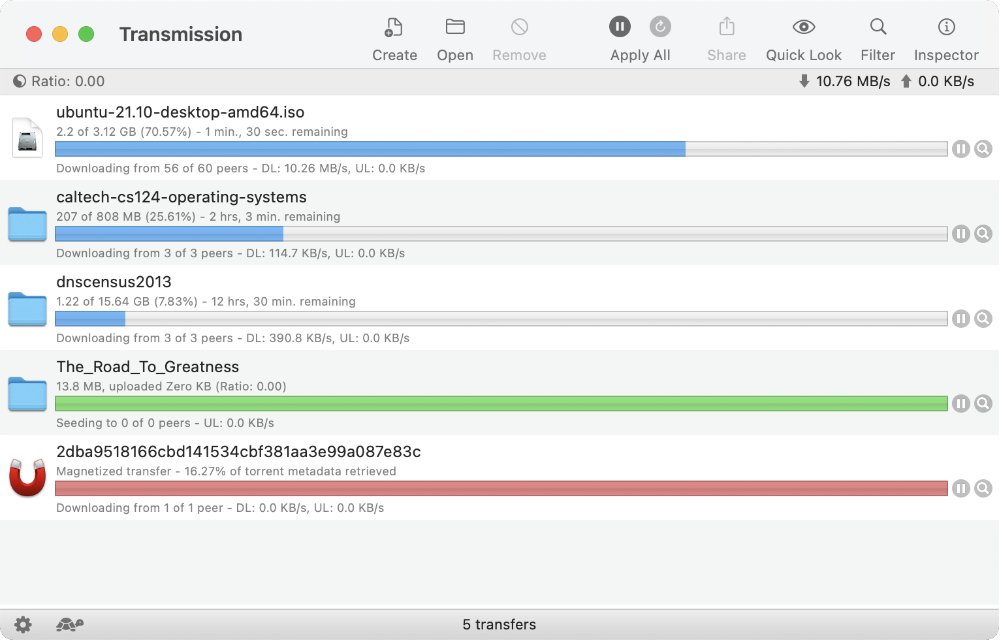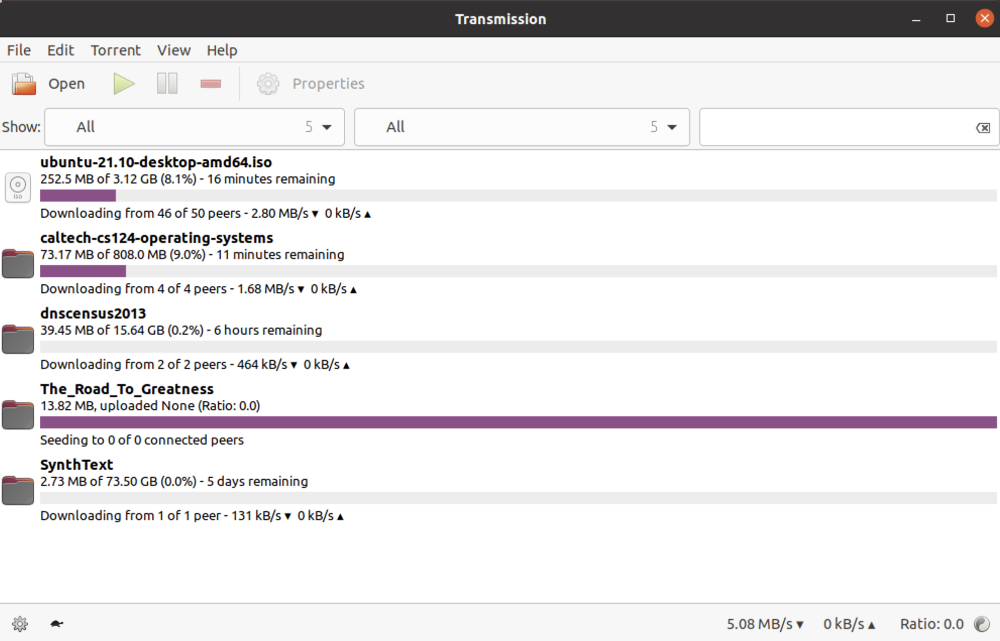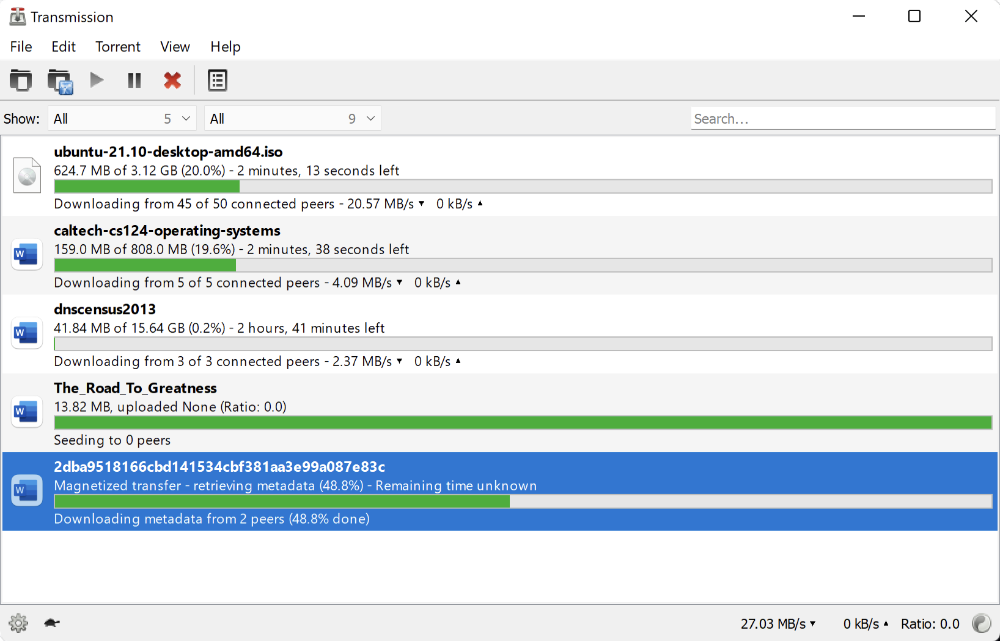









برنامج Transmission هو أحد أشهر البرامج المجانية مفتوحة المصدر المخصصة لتحميل ملفات التورنت وإدارتها على أجهزة الكمبيوتر، ويتميز بخفة استهلاك موارد الجهاز وسهولة الاستخدام وواجهة بسيطة خالية من الإعلانات المزعجة. يوفر البرنامج مجموعة متكاملة من الأدوات التي تساعد على تنزيل الملفات عبر بروتوكول BitTorrent، مع إمكانية التحكم في سرعات التحميل والرفع، وإدارة الملفات المتعددة، وإضافة روابط Magnet، وتحديد أولوية الملفات أثناء التنزيل.
ويُعد تحميل برنامج Transmission خيارًا مناسبًا للمستخدمين الذين يبحثون عن بديل مجاني لبرامج التورنت التقليدية، خاصة أنه يعمل على أنظمة Windows وmacOS وLinux، ويدعم إدارة التنزيلات عن بُعد من خلال واجهة ويب مدمجة. كما يسمح بضبط الإعدادات المتقدمة لتناسب طبيعة اتصال الإنترنت، سواء كنت تستخدم البرنامج لتحميل ملفات كبيرة الحجم أو توزيعات Linux أو المحتوى المتاح للتوزيع بصورة قانونية.
يُعد تحميل برنامج Transmission من الخيارات المناسبة لكل من يبحث عن برنامج مجاني لتحميل ملفات التورنت بسرعة وكفاءة، دون الحاجة إلى استخدام تطبيقات ثقيلة أو التعامل مع الإعلانات والنوافذ المنبثقة. يتميز البرنامج بواجهة استخدام بسيطة وأداء مستقر، مع توفير أدوات متقدمة للتحكم في التنزيلات وإدارة استهلاك الإنترنت.
ويعمل Transmission على أنظمة Windows وmacOS وLinux، كما يدعم روابط Magnet وملفات Torrent التقليدية، ويتيح تنظيم التحميلات والتحكم في الأولويات والسرعات. وبفضل طبيعته مفتوحة المصدر واستهلاكه المنخفض للموارد، أصبح خيارًا عمليًا لأجهزة الكمبيوتر الشخصية والخوادم وأجهزة التخزين الشبكي NAS.
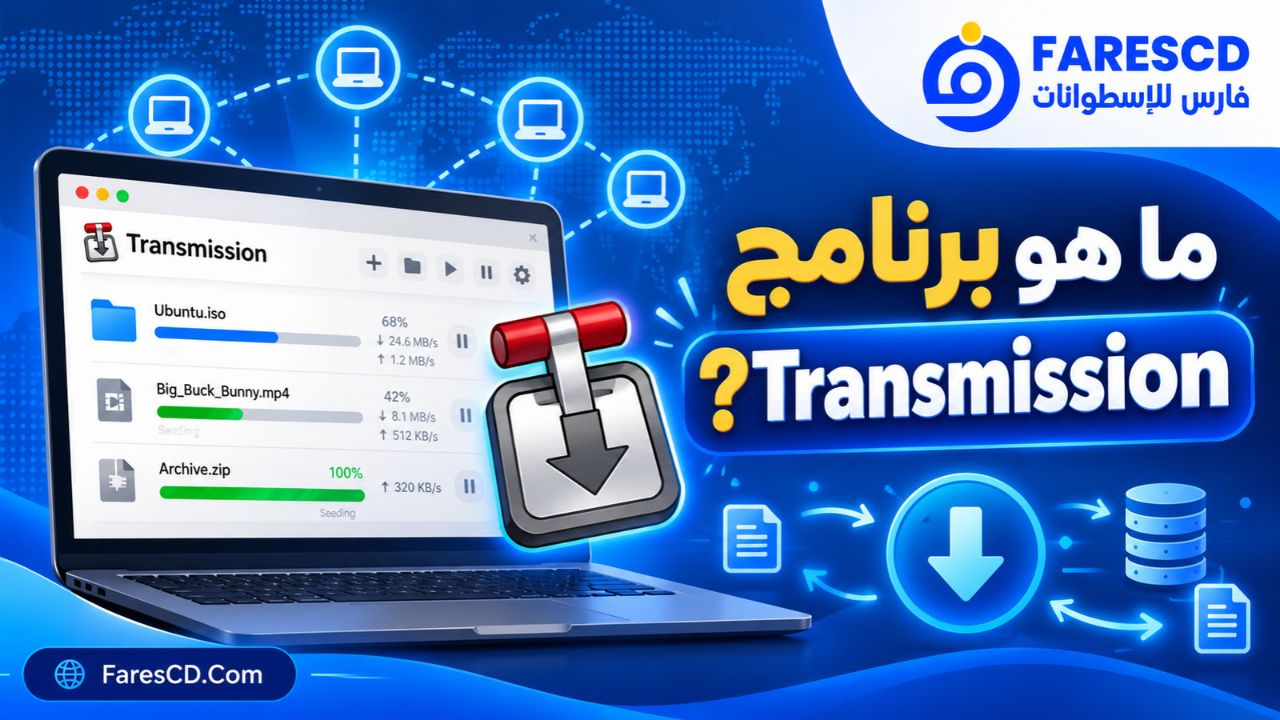
ما هو برنامج Transmission؟
برنامج مجاني ومفتوح المصدر لتحميل ملفات التورنت
برنامج Transmission هو تطبيق متخصص في تحميل الملفات باستخدام بروتوكول BitTorrent، وهو نظام يعتمد على مشاركة البيانات بين أجهزة المستخدمين المتصلين بالشبكة بدلًا من الاعتماد على خادم واحد لإرسال الملفات بالكامل.
يعني ذلك أن البرنامج يستطيع تنزيل أجزاء مختلفة من الملف من مصادر متعددة، ثم تجميعها تلقائيًا للحصول على النسخة النهائية. وتساعد هذه الطريقة على توزيع استهلاك الشبكة بين المشاركين وإتاحة تنزيل الملفات الكبيرة بكفاءة، خصوصًا عندما يتوفر عدد جيد من الأجهزة المشاركة في توزيعها.
ويختلف Transmission عن بعض برامج إدارة التنزيلات التقليدية في أنه يركز على بروتوكول التورنت تحديدًا، ويقدم الأدوات الأساسية المطلوبة دون إضافة واجهات إعلانية أو خصائص تجارية غير ضرورية.
ومن أبرز ما يميز البرنامج أنه مشروع مفتوح المصدر يطوره مساهمون متطوعون، ولا يتضمن إعلانات أو أدوات دعائية مرفقة بالتثبيت وفقًا للموقع الرسمي.
| المعلومة | التفاصيل |
|---|---|
| اسم البرنامج | Transmission |
| أحدث إصدار مستقر | 4.1.4 |
| تاريخ الإصدار | 24 أكتوبر 2026 |
| نوع البرنامج | BitTorrent Client |
| الترخيص | مجاني ومفتوح المصدر |
| الأنظمة | Windows وmacOS وLinux |
| واجهة المستخدم | بسيطة وسهلة الاستخدام |
| الإعلانات | بدون إعلانات |
| الملفات المدعومة | Torrent وMagnet Links |
| التحكم عن بُعد | واجهة ويب مدمجة |
| المعمارية | إصدارات Windows بنواة 32 و64 بت |
| الموقع الرسمي | TransmissionBT.com |
كيف يعمل برنامج Transmission على تحميل ملفات التورنت؟
لفهم طريقة عمل Transmission، يجب أولًا معرفة الاختلاف بين تنزيل ملف بالطريقة التقليدية وتنزيله عبر شبكة BitTorrent.
في التحميل التقليدي، يتصل جهاز الكمبيوتر بخادم يستضيف الملف ويرسل البيانات بصورة مباشرة. أما عند استخدام Transmission، فيمكن لجهازك استقبال أجزاء مختلفة من الملف من عدة أجهزة مشاركة في الوقت نفسه.
يعتمد البرنامج على مجموعة من العناصر الأساسية:
-
Torrent File: ملف صغير يحتوي على البيانات التعريفية اللازمة للتعرف على المحتوى وتنزيله.
-
Magnet Link: رابط يسمح بالبدء في التعرف على التورنت دون الحاجة إلى تنزيل ملف Torrent منفصل.
-
Peers: الأجهزة المشاركة في تبادل أجزاء الملف.
-
Seeders: الأجهزة التي تمتلك نسخة كاملة من المحتوى وتتيح مشاركته.
-
Trackers: خوادم تساعد الأجهزة المشاركة على العثور على بعضها.
-
Download Speed: سرعة استقبال البيانات من المشاركين.
-
Upload Speed: سرعة إرسال البيانات التي تمتلكها إلى أجهزة أخرى.
هل تعتمد سرعة Transmission على سرعة الإنترنت فقط؟
لا، تتأثر سرعة تنزيل ملفات التورنت بعدة عوامل، منها سرعة اتصالك بالإنترنت، وعدد المشاركين المتاحين، وسرعة رفع البيانات لديهم، ومدى جودة الاتصال بين الأجهزة.
فحتى إذا كنت تمتلك اتصالًا سريعًا، قد يكون تنزيل أحد الملفات بطيئًا عندما يكون عدد الأجهزة التي توفر أجزاءه محدودًا.
ولهذا يوفر Transmission معلومات عن حالة الاتصال ومعدلات التحميل والرفع، بحيث تستطيع متابعة تقدم الملفات وفهم أسباب اختلاف السرعات.
أهم مميزات برنامج Transmission
يجمع Transmission بين سهولة التعامل والوظائف التي يحتاج إليها مستخدمو التورنت، سواء كانوا مبتدئين أو يمتلكون خبرة في إدارة التنزيلات.
1. برنامج تورنت مجاني بالكامل
من أبرز أسباب انتشار Transmission أنه مجاني ولا يتطلب شراء ترخيص أو الاشتراك في خطة مدفوعة للاستفادة من خصائصه الأساسية.
فبمجرد تثبيت البرنامج، يستطيع المستخدم إضافة ملفات التورنت، وضبط إعدادات التنزيل، والتحكم في عمليات الرفع والتحميل دون رسوم.
كما أن طبيعته مفتوحة المصدر تسمح للمطورين بمراجعة الكود والمساهمة في تطويره وتحسين أدائه.
2. واجهة استخدام بسيطة وخالية من الإعلانات
يتميز Transmission بتصميم واضح يركز على المهام الأساسية، مثل إضافة التورنت، ومعرفة حالة التنزيل، ومتابعة السرعة، وإيقاف التحميلات أو استئنافها.
ولا يحتاج المستخدم إلى التنقل بين عدد كبير من النوافذ للوصول إلى العمليات اليومية.
وتساعد الواجهة النظيفة على تقليل التشتيت، خصوصًا عند إدارة ملفات متعددة في الوقت نفسه، كما تجعل تعلم استخدام البرنامج أسرع مقارنة ببعض التطبيقات الممتلئة بالوظائف الثانوية.
3. استهلاك منخفض لموارد الكمبيوتر
يتميز البرنامج ببنية خفيفة نسبيًا، مما يجعله مناسبًا للعمل على أجهزة الكمبيوتر ذات الإمكانات المتوسطة، وكذلك الأجهزة التي تؤدي عدة مهام بالتزامن.
ويُعرف Transmission بانخفاض استهلاكه للذاكرة وموارد النظام مقارنة بالعديد من عملاء التورنت الأكبر حجمًا، وهي إحدى الميزات التي جعلته مناسبًا أيضًا للخوادم المنزلية وأجهزة NAS.
4. دعم ملفات Torrent وروابط Magnet
يوفر Transmission طريقتين شائعتين لإضافة التنزيلات.
الأولى هي فتح ملف بامتداد .torrent، والثانية إضافة رابط Magnet مباشرة إلى البرنامج.
وتوفر روابط Magnet طريقة مريحة لبدء عملية التعرف على التورنت وتنزيل بياناته، دون الاحتفاظ بملف تعريف منفصل على الكمبيوتر.
ويستطيع المستخدم اختيار الطريقة المناسبة بحسب المصدر الذي يوفر المحتوى.
5. التحكم في سرعات التحميل والرفع
يتيح Transmission تحديد حدود لسرعة Download وUpload، وهي ميزة مهمة للحفاظ على استقرار الإنترنت أثناء استخدام تطبيقات أخرى.
فعلى سبيل المثال، يمكنك تقليل السرعة التي يستهلكها البرنامج أثناء اجتماعات الفيديو أو تصفح الإنترنت، ثم إعادة السرعة إلى مستواها المعتاد عندما لا تكون الشبكة مشغولة.
وتفيد هذه الخاصية بشكل خاص في المنازل التي تشترك فيها عدة أجهزة في اتصال واحد.
6. إدارة ملفات التورنت المتعددة
يمكن إضافة أكثر من عملية تنزيل ومتابعتها من نافذة واحدة، مع إمكانية إيقاف كل عملية أو استئنافها بصورة مستقلة.
كما يدعم البرنامج إدارة طوابير التنزيل وترتيب المهام، مما يسهل التعامل مع الملفات كبيرة الحجم.
وبدلًا من بدء جميع العمليات في الوقت نفسه، يستطيع المستخدم تنظيمها بما يتناسب مع قدرات الشبكة وسرعة وحدة التخزين.
7. اختيار الملفات المطلوبة قبل التحميل
قد يحتوي ملف Torrent واحد على مجموعة من الملفات والمجلدات، بينما يحتاج المستخدم إلى جزء محدد منها فقط.
يوفر Transmission إمكانية تحديد العناصر المطلوبة، وهو ما يساعد على تجنب تنزيل ملفات لا حاجة إليها.
وتظهر أهمية هذه الميزة عند تنزيل توزيعات أو حزم بيانات تتضمن ملفات بلغات أو إصدارات مختلفة.
8. التحكم في أولوية الملفات
عند التعامل مع تورنت يحتوي على عدة عناصر، يمكن تحديد أولوية بعض الملفات مقارنة بغيرها.
تساعد هذه الوظيفة على تخصيص اهتمام أكبر للعناصر الأكثر أهمية داخل عملية التنزيل، بدلًا من التعامل مع جميع الملفات بالطريقة نفسها.
وتظل سرعة وصول كل جزء مرتبطة بتوافره لدى المشاركين في الشبكة.
9. واجهة ويب للتحكم عن بُعد
من المميزات المتقدمة في Transmission توفير واجهة Web Interface لإدارة البرنامج من خلال متصفح الإنترنت.
تسمح هذه الواجهة للمستخدم المصرح له بمتابعة التنزيلات وإضافة المهام والتحكم فيها من جهاز آخر، بعد تفعيل الوصول المناسب.
ويمكن حماية الواجهة بالمصادقة وتقييد عناوين IP المسموح لها بالاتصال، وهي إجراءات مهمة لتقليل مخاطر الوصول غير المصرح به.
يتوفر Transmission بعدة واجهات تتناسب مع الأنظمة المختلفة:
-
Windows: واجهة مبنية على Qt.
-
macOS: تطبيق بواجهة أصلية متكاملة مع النظام.
-
Linux: واجهات رسومية مثل GTK وQt.
-
الخوادم: إصدار يعمل دون واجهة رسومية كاملة.
ويجعل ذلك البرنامج مناسبًا للأشخاص الذين يستخدمون أكثر من نظام تشغيل ويريدون الاعتماد على تطبيق واحد لإدارة ملفات التورنت.
11. دعم التنزيل المتسلسل في الإصدارات الحديثة
أضافت سلسلة Transmission 4.1 دعمًا اختياريًا للتنزيل المتسلسل، الذي يسمح بطلب أجزاء الملف وفق ترتيب معين بدلًا من الاعتماد على أسلوب توزيع الأجزاء المعتاد فقط.
وقد تفيد هذه الخاصية في بعض الاستخدامات المتخصصة، لكنها لا تعني أن كل ملف فيديو أو ملف مضغوط يمكن تشغيله فورًا قبل اكتمال التنزيل.
ويعتمد توفر خيار التحكم في التنزيل المتسلسل داخل الواجهة على إصدار البرنامج وطريقة تشغيله.
ما الجديد في برنامج Transmission 4.1.4؟
الإصدار 4.1.4 هو أحدث إصدار مستقر معلن حتى 26 أكتوبر 2026، وصدر بتاريخ 24 أكتوبر 2026.
يركز هذا التحديث على تحسين الاستقرار ومعالجة بعض الأخطاء والمشكلات الأمنية بدلًا من تقديم تغيير شامل في شكل البرنامج.
ومن أبرز التحسينات:
-
إصلاح مشكلة في التعامل مع بعض ملفات التورنت التي تحتوي على ملفات بحجم صفر.
-
تحسين معالجة الطلبات غير السليمة التي تستخدم واجهة التحكم RPC.
-
معالجة مشكلة نادرة قد تتسبب في استمرار البرنامج دون استجابة أثناء الإغلاق.
-
إصلاح مشكلة قد تمنع اكتمال بعض التنزيلات عبر Web Seeds.
-
تصحيح تطبيق حدود سرعات التحميل والرفع المخصصة لبعض مهام التورنت.
-
إصلاح ثغرة أمنية محتملة في إصدار macOS.
ولهذا يُفضل استخدام الإصدار المستقر الحديث بدلًا من الإصدارات القديمة، خصوصًا عند استخدام واجهة التحكم عن بُعد.
تختلف حزمة التثبيت حسب نظام التشغيل والمعمارية، لذلك يُنصح باختيار الملف المطابق للجهاز من صفحة التنزيلات الرسمية.
تحميل Transmission للويندوز Windows 10 و11
يدعم البرنامج الإصدارات الحديثة من Windows، ويتوفر بملفات تثبيت MSI مناسبة لمعمارية 64 بت و32 بت.
لتثبيته:
-
افتح صفحة تنزيل Transmission الرسمية.
-
انتقل إلى قسم Windows.
-
اختر إصدار x64 إذا كان نظامك 64 بت، أو x86 إذا كان 32 بت.
-
احفظ ملف التثبيت على الكمبيوتر.
-
افتح الملف واتبع تعليمات معالج التثبيت.
-
شغّل Transmission بعد اكتمال العملية.
هل يعمل Transmission على ويندوز 7؟
نعم، تتوفر حزم Qt5 منفصلة يدعمها المشروع لويندوز 7 والإصدارات الأحدث، بينما تتطلب الحزم الرئيسية الحديثة Windows 10 أو أحدث.
ويُنصح باستخدام نظام تشغيل ما زال يحصل على تحديثات أمنية منتظمة كلما أمكن.
تحميل Transmission لأجهزة Mac
يتوفر البرنامج لأجهزة macOS من خلال ملف تثبيت بامتداد DMG، ويدعم أجهزة Apple Silicon بشكل أصلي.
ويتطلب الإصدار 4.1.4 نظام macOS 12.0 أو أحدث.
بعد تنزيل ملف التثبيت، افتحه واتبع خطوات تثبيت التطبيق المعتادة على macOS، ثم شغّله لبدء إدارة التنزيلات.
تحميل Transmission لنظام Linux
يحظى Transmission بدعم واسع في توزيعات Linux، ويمكن تثبيته من خلال مستودعات التوزيعات أو الحصول على الحزم المناسبة من مصادر المشروع.
على Ubuntu وDebian يمكن استخدام:
sudo apt install transmissionأما في Fedora:
sudo dnf install transmissionوقد يختلف رقم الإصدار المتاح حسب مستودعات التوزيعة، لذلك لا يعني التثبيت من مدير الحزم بالضرورة الحصول على أحدث نسخة منشورة في موقع المشروع.
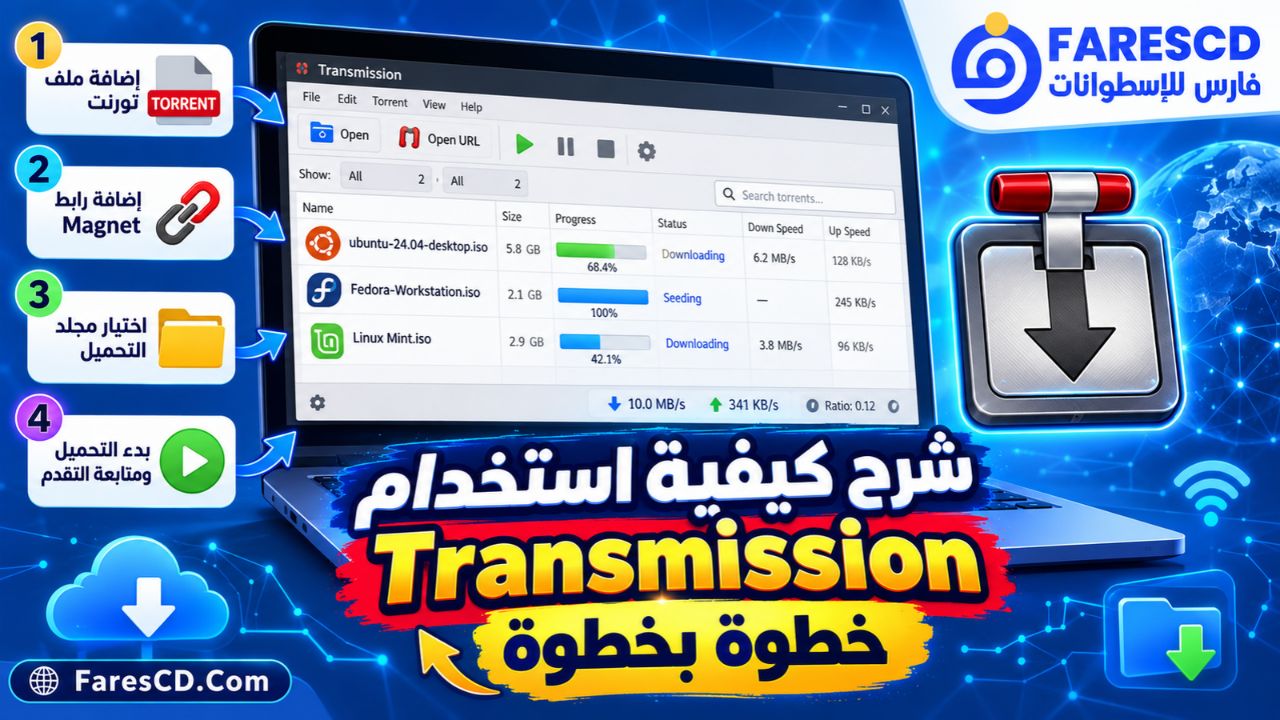
شرح كيفية استخدام برنامج Transmission خطوة بخطوة
لا يحتاج تشغيل Transmission إلى خبرة تقنية كبيرة، فمعظم العمليات الأساسية يمكن تنفيذها من خلال الواجهة الرسومية.
الخطوة الأولى: فتح البرنامج وضبط مجلد التحميل
بعد تثبيت Transmission وتشغيله، يُفضل تحديد مجلد واضح لحفظ الملفات التي يتم تنزيلها.
يمكن الوصول إلى إعدادات البرنامج عبر Preferences، ثم اختيار مجلد التنزيل الافتراضي.
من الأفضل استخدام مجلد يسهل الوصول إليه، مع التأكد من وجود مساحة كافية لاستيعاب الملفات.
الخطوة الثانية: إضافة ملف Torrent
لإضافة ملف تورنت:
-
افتح Transmission.
-
اختر أمر فتح أو إضافة Torrent من القائمة.
-
حدد ملف
.torrentالموجود على الكمبيوتر. -
راجع اسم المحتوى وحجمه.
-
اختر مجلد الحفظ عند الحاجة.
-
حدد الملفات المطلوبة داخل الحزمة.
-
ابدأ التنزيل.
ستظهر المهمة في الواجهة الرئيسية مع معلومات عن تقدم التحميل والسرعات الحالية.
الخطوة الثالثة: إضافة رابط Magnet
يمكن كذلك استخدام رابط Magnet بدلًا من ملف Torrent التقليدي.
انسخ الرابط من مصدر موثوق يقدم محتوى مسموحًا بتوزيعه، ثم استخدم خيار فتح الرابط داخل البرنامج، أو افتحه من المتصفح إذا كان Transmission مسجلًا لمعالجة هذا النوع من الروابط.
قد يستغرق استرجاع بيانات التورنت بعض الوقت وفقًا لتوافر الأجهزة المشاركة.
الخطوة الرابعة: متابعة حالة التنزيل
بعد بدء العملية، تعرض الواجهة بيانات تساعد على معرفة حالة كل مهمة، ومنها:
-
نسبة اكتمال التنزيل.
-
حجم البيانات التي تم استقبالها.
-
سرعة التحميل الحالية.
-
سرعة الرفع الحالية.
-
عدد المشاركين المتصلين.
-
الوقت المتبقي التقديري عند توفر بيانات كافية.
-
حالة التحقق من الملفات أو المشاركة.
وتتغير هذه المعلومات مع تغير ظروف الاتصال وعدد المصادر المتاحة.
الخطوة الخامسة: إيقاف التنزيل أو استئنافه
يمكن إيقاف إحدى العمليات مؤقتًا ثم استئنافها لاحقًا دون الحاجة عادةً إلى إعادة تنزيل البيانات السليمة التي سبق استقبالها.
وتُعد هذه الميزة مفيدة عند إغلاق الكمبيوتر أو الحاجة إلى استخدام كامل سرعة الإنترنت في مهمة أخرى.
مع ذلك، ينبغي تجنب حذف ملفات التنزيل الجزئي أو نقلها بصورة غير صحيحة، لأن ذلك قد يمنع البرنامج من استكمال العمل من النقطة السابقة.
الخطوة السادسة: الوصول إلى الملفات بعد اكتمالها
عند وصول شريط التقدم إلى 100%، يستطيع المستخدم فتح مجلد التنزيل للوصول إلى الملفات المكتملة.
وقد ينتقل التورنت بعد ذلك إلى مرحلة المشاركة أو Seeding، التي تسمح للأجهزة الأخرى بالحصول على أجزاء المحتوى من جهازك.
ومن المهم التمييز بين إزالة المهمة من واجهة البرنامج وحذف الملفات المخزنة على الكمبيوتر، حيث يمكن أن تكون لكل إجراء خيارات مختلفة.
أفضل إعدادات برنامج Transmission لتحسين تجربة التحميل
توفر الإعدادات الافتراضية بداية مناسبة لمعظم المستخدمين، لكن يمكن تعديل بعض الخيارات لتحسين تنظيم التنزيلات وتقليل تأثيرها على الاستخدام اليومي للإنترنت.
ضبط حدود سرعة التحميل
يتيح Transmission وضع حد أقصى لسرعة التنزيل، وهو أمر مفيد إذا كنت تريد ترك جزء من سرعة الإنترنت لتطبيقات أخرى.
فبدلًا من استهلاك كامل قدرة الاتصال، يمكنك اختيار حد يناسب طبيعة استخدامك.
ولا توجد قيمة مثالية تصلح للجميع؛ إذ تختلف السرعات وفقًا للباقات المتاحة وعدد الأجهزة المتصلة بالشبكة.
التحكم في سرعة الرفع
يُعد الرفع جزءًا أساسيًا من آلية عمل BitTorrent، لكنه قد يؤثر على استجابة الشبكة عندما يستهلك اتصال الرفع بالكامل.
لذلك قد يساعد تحديد حد مناسب للرفع على تحسين استقرار التصفح والاجتماعات المرئية والاتصالات الأخرى.
ويجب تجنب خفض سرعة الرفع بصورة مفرطة دون سبب، لأن مشاركة البيانات عنصر مهم في كفاءة شبكة التورنت.
تنظيم عدد التنزيلات النشطة
إذا أضفت عددًا كبيرًا من الملفات، فقد تتنافس جميع العمليات على سرعة الإنترنت والقرص الصلب.
يساعد تنظيم طابور التنزيلات على توزيع الموارد بطريقة أكثر قابلية للتحكم.
ويمكن البدء بعدد محدود من المهام النشطة، ثم تعديله وفقًا لأداء الجهاز وحالة الشبكة.
تحديد مجلد منفصل للملفات غير المكتملة
يساعد الاحتفاظ بالملفات الجاري تنزيلها في مجلد مستقل على التفريق بينها وبين الملفات المكتملة.
ويمكن أن يكون ذلك عمليًا عند استخدام البرنامج لتنزيل مجموعات كبيرة من الملفات أو عند إدارة مكتبة من المحتوى المفتوح.
كما يسهل معرفة المساحة التي تستهلكها التحميلات غير المكتملة وتنظيمها.
ضبط إعدادات الخصوصية والأمان
يدعم Transmission خيارات مرتبطة باتصالات التورنت وحماية الوصول إلى واجهة التحكم.
لكن من الضروري فهم أن تشفير بعض اتصالات BitTorrent لا يجعل المستخدم مجهول الهوية، ولا يمنع بالضرورة الأطراف المشاركة من معرفة عنوان IP المستخدم في الاتصال.
كذلك ينبغي عدم إتاحة واجهة التحكم عن بُعد بصورة عامة دون وسائل حماية مناسبة.
والأفضل إبقاء الوصول محدودًا بالأجهزة الموثوقة، مع استخدام المصادقة والتحديثات الأمنية.
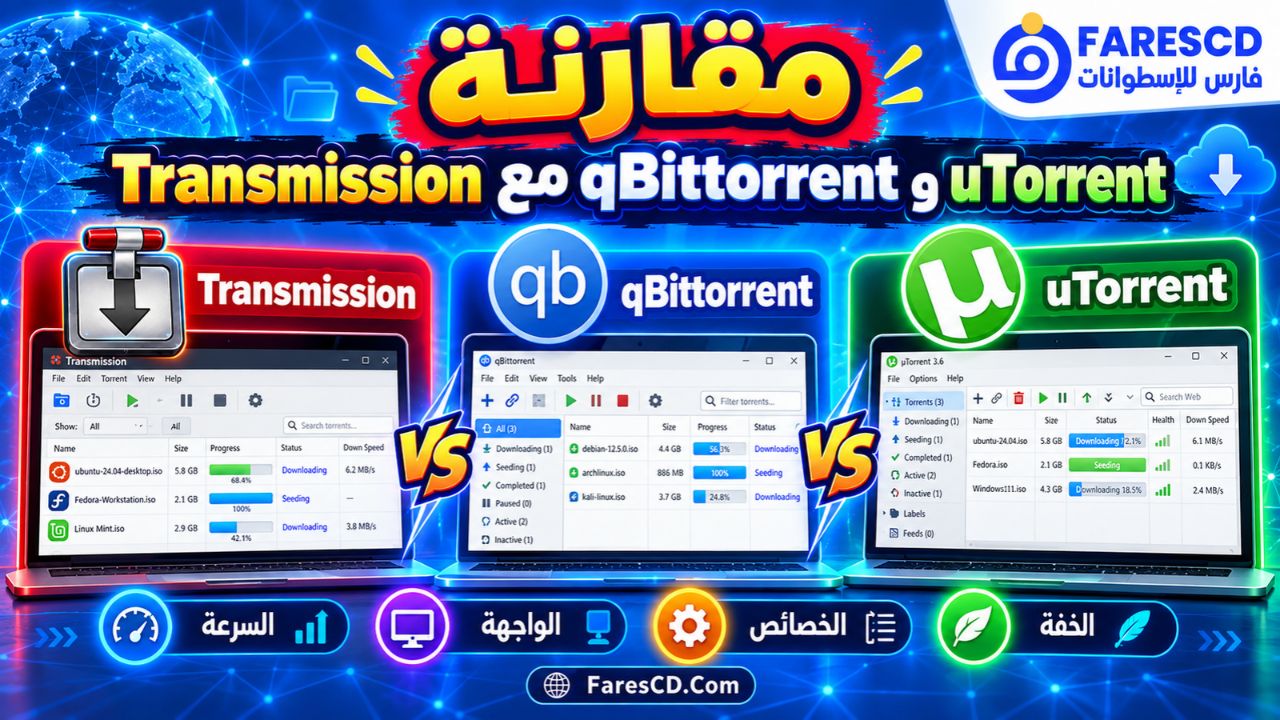
مقارنة Transmission مع qBittorrent وuTorrent
يتساءل كثير من المستخدمين عن الفرق بين Transmission وبرامج التورنت الأخرى، خصوصًا qBittorrent وuTorrent.
وعلى الرغم من أن جميعها تؤدي وظيفة أساسية متشابهة، فإنها تختلف في تصميم الواجهة والخصائص الإضافية وطبيعة تجربة الاستخدام.
| وجه المقارنة | Transmission | qBittorrent | uTorrent |
|---|---|---|---|
| مجاني للاستخدام الأساسي | نعم | نعم | نعم |
| مفتوح المصدر | نعم | نعم | لا |
| إعلانات داخل البرنامج | لا | لا | قد تظهر في الإصدار المجاني |
| سهولة الاستخدام | مرتفعة | مرتفعة | مرتفعة |
| دعم Magnet | نعم | نعم | نعم |
| تحديد سرعة التحميل | نعم | نعم | نعم |
| واجهة ويب | نعم | نعم | تختلف حسب الإصدار |
| محرك بحث تورنت مدمج | لا | متاح | يختلف حسب المنتج |
| Linux | نعم | نعم | ليس الخيار المكتبي الرئيسي |
| ملائم للخوادم وNAS | نعم | نعم، حسب الإعداد | ليس التركيز الرئيسي |
وتوضح خصائص qBittorrent الرسمية أنه يوفر محرك بحث قابلًا للتوسعة ودعم RSS إلى جانب أدوات إدارة التورنت.
إذا كانت الأولوية هي الحصول على واجهة بسيطة وبرنامج خفيف يركز على إدارة التنزيلات، فقد يكون Transmission اختيارًا مناسبًا.
أما إذا كنت تحتاج إلى خصائص إضافية، مثل البحث المدمج داخل التطبيق أو فلاتر RSS المتقدمة، فقد تكون أدوات qBittorrent أكثر توافقًا مع احتياجاتك.
ولا يعني ذلك أن أحد البرنامجين أسرع دائمًا؛ فالأداء يتوقف بدرجة كبيرة على حالة شبكة التورنت وإعدادات الاتصال والملفات المستخدمة.
عيوب برنامج Transmission
رغم المميزات الكثيرة التي يوفرها Transmission، فإن هناك بعض الجوانب التي ينبغي معرفتها قبل استخدامه.
عدم وجود محرك بحث مدمج
لا يركز البرنامج على توفير محرك بحث داخلي للعثور على ملفات التورنت، ولذلك يعتمد المستخدم على الحصول على ملفات Torrent أو روابط Magnet من مصادر خارجية موثوقة.
بعض الخصائص المتقدمة تحتاج إلى إعداد
رغم سهولة الواجهة الأساسية، قد تتطلب إعدادات الخادم والتحكم عبر RPC وواجهة الويب معرفة إضافية بالشبكات والصلاحيات.
اختلاف الواجهات بين أنظمة التشغيل
تختلف تجربة الاستخدام قليلًا بين إصدارات Windows وmacOS وLinux، وقد تختلف أماكن بعض الخيارات أو طريقة عرضها.
سرعة التحميل ليست ثابتة
لا يستطيع Transmission تجاوز حدود اتصال الإنترنت أو تعويض غياب المصادر المشاركة في التورنت.
ولهذا قد تكون بعض التنزيلات بطيئة حتى مع استخدام أحدث إصدار.
ليس بديلًا شاملًا لبرامج تنزيل HTTP
يركز البرنامج على بروتوكول BitTorrent، ولا يقدم الوظائف نفسها الموجودة في برامج إدارة تنزيل الملفات المباشرة من مواقع الويب.
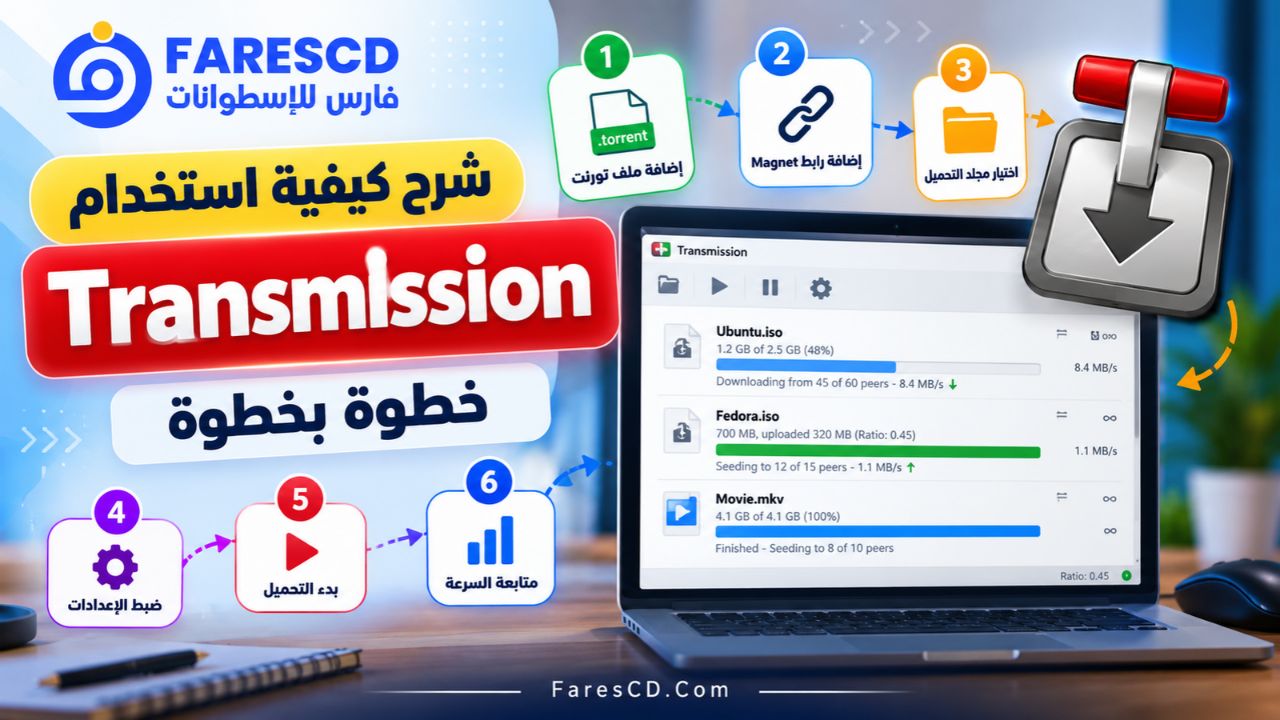
استخدامات برنامج Transmission في العمل والحياة اليومية
لا تقتصر الاستفادة من Transmission على تنزيل نوع معين من الملفات، بل يمكن استخدامه في مجموعة من السيناريوهات المشروعة التي تعتمد على مشاركة البيانات باستخدام BitTorrent.
تنزيل توزيعات Linux مفتوحة المصدر
تتيح بعض مشروعات Linux الحصول على ملفات ISO عبر بروتوكول BitTorrent.
ويكون استخدام Transmission مفيدًا هنا، خصوصًا عند التعامل مع ملفات أنظمة تشغيل كبيرة الحجم ومشاركة نسخها مع مستخدمين آخرين.
تنزيل الملفات والمشروعات المفتوحة
قد توفر بعض المشروعات التقنية والبحثية ملفات ضخمة أو مجموعات بيانات عامة باستخدام التورنت.
ويمكن للبرنامج المساعدة على تنزيل هذه الملفات وإدارة مراحل استقبالها ومشاركتها بطريقة منظمة.
إدارة التنزيلات على أجهزة NAS
يُستخدم Transmission أيضًا في بيئات التخزين الشبكي، حيث يمكن تشغيله على جهاز مخصص لإدارة الملفات دون الحاجة إلى إبقاء الكمبيوتر الشخصي يعمل طوال الوقت.
ويعتمد ذلك على توافق جهاز NAS مع البرنامج وطريقة تثبيته.
إدارة التنزيلات من خلال خادم منزلي
يوفر إصدار Transmission Daemon إمكانية تشغيل محرك التنزيل في الخلفية دون واجهة رسومية كاملة.
ويمكن التحكم فيه باستخدام واجهة ويب أو أدوات متوافقة، مما يجعله مناسبًا لبعض أنظمة الخوادم المنزلية.
مشاركة الملفات المسموح بإعادة توزيعها
يمكن استخدام البرنامج للمساهمة في توزيع الملفات التي يسمح أصحابها بمشاركتها، مثل المشروعات مفتوحة المصدر أو المواد المنشورة بتراخيص مناسبة.
وتساعد المشاركة بين المستخدمين على توزيع عبء نقل البيانات بدلًا من الاعتماد بالكامل على خادم مركزي.
متطلبات تشغيل برنامج Transmission
لا يحتاج Transmission إلى تجهيزات عالية لتشغيل وظائفه الأساسية، لكن المتطلبات تختلف حسب نظام التشغيل وإصدار البرنامج وعدد المهام المستخدمة.
| المكون | المتطلبات والملاحظات |
|---|---|
| نظام Windows | Windows 10 أو أحدث للحزم الرئيسية |
| Windows 7 | مدعوم من خلال حزم Qt5 الخاصة |
| macOS | الإصدار 12.0 أو أحدث لنسخة 4.1.4 |
| Linux | توزيعة متوافقة وحزمة مناسبة |
| المعالج | معمارية مدعومة من حزمة النظام |
| الذاكرة RAM | يعتمد الاستهلاك على عدد التنزيلات النشطة |
| التخزين | مساحة كافية لحفظ الملفات المطلوبة |
| الإنترنت | اتصال مناسب لاستخدام BitTorrent |
| الصلاحيات | صلاحية الكتابة داخل مجلد التنزيل |
هل يعمل Transmission على الأجهزة الضعيفة؟
يمكن تشغيل Transmission على العديد من الأجهزة محدودة الموارد بفضل تصميمه الخفيف.
لكن الأداء الفعلي يتأثر بعدد اتصالات التورنت والعمليات النشطة، وكذلك سرعة وحدة التخزين.
ومن الأفضل تقليل عدد التنزيلات المتزامنة إذا لاحظت تباطؤًا في استجابة الجهاز.
أشهر مشاكل برنامج Transmission وطريقة حلها
قد تظهر أثناء الاستخدام مشكلات تتعلق بالاتصال أو الملفات أو إعدادات الشبكة، ومعظمها لا يعني بالضرورة وجود خلل في البرنامج نفسه.
مشكلة بطء التحميل في Transmission
إذا لاحظت انخفاضًا كبيرًا في سرعة التنزيل، فقد يكون السبب انخفاض عدد Seeders أو ازدحام الشبكة أو وجود حدود سرعة مفعلة.
يمكن مراجعة:
-
حالة اتصال الإنترنت.
-
عدد الأجهزة التي توفر بيانات التورنت.
-
حدود سرعة التنزيل المفعلة.
-
عدد التحميلات المتزامنة.
-
المساحة المتاحة على وحدة التخزين.
-
حالة الاتصال بالشبكة المحلية.
ومن المهم عدم توقع سرعة ثابتة لجميع الملفات، لأن توفر البيانات يختلف من تورنت إلى آخر.
مشكلة توقف التنزيل عند نسبة معينة
قد تتوقف بعض المهام عند نسبة محددة عندما تصبح الأجزاء المتبقية غير متاحة لدى المشاركين المتصلين.
وفي حالات أخرى، قد يكون السبب امتلاء القرص أو تغيير موقع الملفات أو حدوث مشكلة في الصلاحيات.
ينبغي فحص حالة التورنت والتأكد من وجود مساحة تخزين مناسبة، ثم استخدام خيار التحقق من البيانات عند الحاجة.
مشكلة عدم فتح روابط Magnet
قد يرجع ذلك إلى عدم ربط نوع الرابط بالتطبيق داخل نظام التشغيل.
يمكن تجربة إضافة الرابط من داخل واجهة Transmission، أو مراجعة إعدادات التطبيق الافتراضي المسؤول عن فتح روابط Magnet.
مشكلة عدم العثور على الملفات المحملة
عند عدم ظهور الملفات في المكان المتوقع، تحقق من مجلد الحفظ المحدد للتحميل.
فقد يكون البرنامج مضبوطًا على مسار مختلف عن مجلد Downloads المعتاد.
ويمكن الوصول إلى المسار من بيانات المهمة أو إعدادات التنزيل.
مشكلة توقف Transmission عن الاستجابة
قد تحدث مشكلات مؤقتة مرتبطة بملفات غير سليمة أو إعدادات قديمة أو أخطاء في إصدار معين.
ويُعد تحديث البرنامج إلى إصدار مستقر أحدث من الخطوات المناسبة، مع التأكد من سلامة القرص وتوفر مساحة كافية.
هل برنامج Transmission آمن للاستخدام؟
يُعتبر Transmission مشروعًا مفتوح المصدر يتمتع بسمعة جيدة في مجال عملاء BitTorrent، ويوفر شفافية في تطويره وإصلاح الأخطاء.
كما أن غياب الإعلانات والبرمجيات الدعائية المرفقة من الخصائص الإيجابية في تجربة استخدامه.
لكن يجب التمييز بين أمان البرنامج نفسه وأمان المحتوى الذي يتم تنزيله من الإنترنت.
فوجود برنامج موثوق لا يجعل أي ملف خارجي آمنًا تلقائيًا.
ومن الأفضل الالتزام بالممارسات التالية:
-
الحصول على برنامج Transmission من موقعه الرسمي.
-
تثبيت التحديثات الأمنية المستقرة.
-
تنزيل الملفات من جهات موثوقة ومصرح لها بالنشر.
-
فحص الملفات غير المعروفة باستخدام أدوات الحماية.
-
عدم فتح ملفات تنفيذية مجهولة المصدر.
-
عدم إتاحة واجهة التحكم عن بُعد دون حماية مناسبة.
كما ينبغي الانتباه إلى أن استخدام BitTorrent لا يوفر إخفاءً كاملًا للهوية، وأن قانونية مشاركة المحتوى تعتمد على الترخيص والحقوق المرتبطة به.
هل يستحق تحميل برنامج Transmission؟
يقدم Transmission مجموعة متوازنة من الخصائص التي تلبي احتياجات المستخدم الذي يريد تنزيل ملفات التورنت دون تعقيد.
فهو يجمع بين المجانية والواجهة البسيطة وانخفاض استهلاك الموارد، مع توفير أدوات مهمة مثل التحكم في السرعات وإدارة المهام وإضافة روابط Magnet.
كما أن توفره على أنظمة تشغيل متعددة ووجود إصدار للخوادم يجعلان استخدامه مناسبًا لعدد كبير من السيناريوهات.
وقد لا يكون الاختيار الأمثل لمن يريد محرك بحث مدمجًا أو مجموعة كبيرة من الخصائص الإضافية داخل التطبيق نفسه، لكنه يؤدي مهمته الأساسية بكفاءة، ويتميز بعدم فرض إعلانات أو اشتراكات على مستخدميه.
الخلاصة
يُعد برنامج Transmission من الخيارات المناسبة لتحميل ملفات التورنت على الكمبيوتر، خاصة للمستخدمين الذين يبحثون عن برنامج مجاني وخفيف ومفتوح المصدر، مع واجهة بسيطة خالية من الإعلانات.
ويتميز البرنامج بدعم روابط Magnet وإدارة الملفات المتعددة والتحكم في سرعات التحميل والرفع، بالإضافة إلى إمكانية التحكم عن بُعد وتوافقه مع أنظمة Windows وmacOS وLinux.
وبفضل هذه المميزات، يوفر Transmission بديلًا عمليًا للعديد من برامج التورنت التقليدية، سواء للاستخدام الشخصي أو لإدارة التنزيلات على الأجهزة والخوادم المتوافقة.
إذا كانت أولويتك الحصول على أداة سهلة الاستخدام تؤدي وظائف التورنت الأساسية بكفاءة ودون إضافات مزعجة، فإن تحميل برنامج Transmission أحدث إصدار يُعد خيارًا جديرًا بالتجربة.