












iPixSoft GIF to SWF Converter هو برنامج متخصص في تحويل الصور المتحركة بصيغة GIF إلى ملفات Flash بامتداد SWF، مع توفير مجموعة من الإعدادات التي تساعد المستخدم على التحكم في جودة الصور وسرعة عرض الإطارات ولون الخلفية. كما يدعم تحويل الصور الثابتة بصيغ PNG وJPG وBMP، بالإضافة إلى إمكانية معالجة مجموعة من الملفات دفعة واحدة لتوفير الوقت.
ويتميز البرنامج بواجهة بسيطة تتيح إضافة الصور وضبط إعدادات الإخراج دون الحاجة إلى خبرة سابقة في تصميم ملفات Flash أو التعامل مع أدوات البرمجة المعقدة.
وعلى الرغم من انتهاء دعم تقنية Adobe Flash في المتصفحات الحديثة، لا يزال تحويل GIF إلى SWF مطلوبًا في بعض المشروعات القديمة وأعمال الأرشفة وصيانة المحتوى الرقمي المبني على هذه التقنية.
في هذا المقال نتعرف على أهم مميزات البرنامج، وطريقة استخدامه، والصيغ المدعومة، ومتطلبات التشغيل، والفرق بين ملفات GIF وSWF، إلى جانب أبرز القيود التي يجب معرفتها قبل استخدامه.
تحميل برنامج iPixSoft GIF to SWF Converter للكمبيوتر لتحويل الصور المتحركة إلى فلاش بسهولة
يعد برنامج iPixSoft GIF to SWF Converter من الأدوات المخصصة لتحويل الصور المتحركة إلى ملفات Flash، حيث يسمح بتحويل GIF إلى SWF مع التحكم في مجموعة من خصائص الملف الناتج، مثل معدل الإطارات وجودة الصورة وحجم العرض ولون الخلفية.
ويستهدف البرنامج المستخدمين الذين يعملون مع ملفات Flash القديمة، أو يحتاجون إلى تجهيز صور متحركة بصيغة SWF لتتوافق مع برامج ومشروعات تعتمد على هذا الامتداد.
ولا تقتصر إمكانياته على الصور المتحركة فقط، بل يدعم كذلك تحويل الصور الثابتة بصيغ JPEG وJPG وPNG وBMP، مما يجعله أداة متعددة الاستخدامات عند التعامل مع المحتوى الرسومي القديم.
ومع ذلك، من المهم معرفة أن SWF لم يعد تنسيقًا مناسبًا لنشر الرسوم المتحركة على مواقع الويب الحديثة، بعدما انتهى دعم Adobe Flash Player في 31 ديسمبر 2020، وأوقفت Adobe تشغيل محتوى Flash عبر المشغل التقليدي بداية من 12 يناير 2021.
لذلك تبرز فائدة البرنامج حاليًا بصورة أكبر في المشروعات القديمة والأعمال المتخصصة التي تتطلب ملفات SWF، وليس في إنشاء الرسوم المتحركة الموجهة للمتصفحات الحديثة.
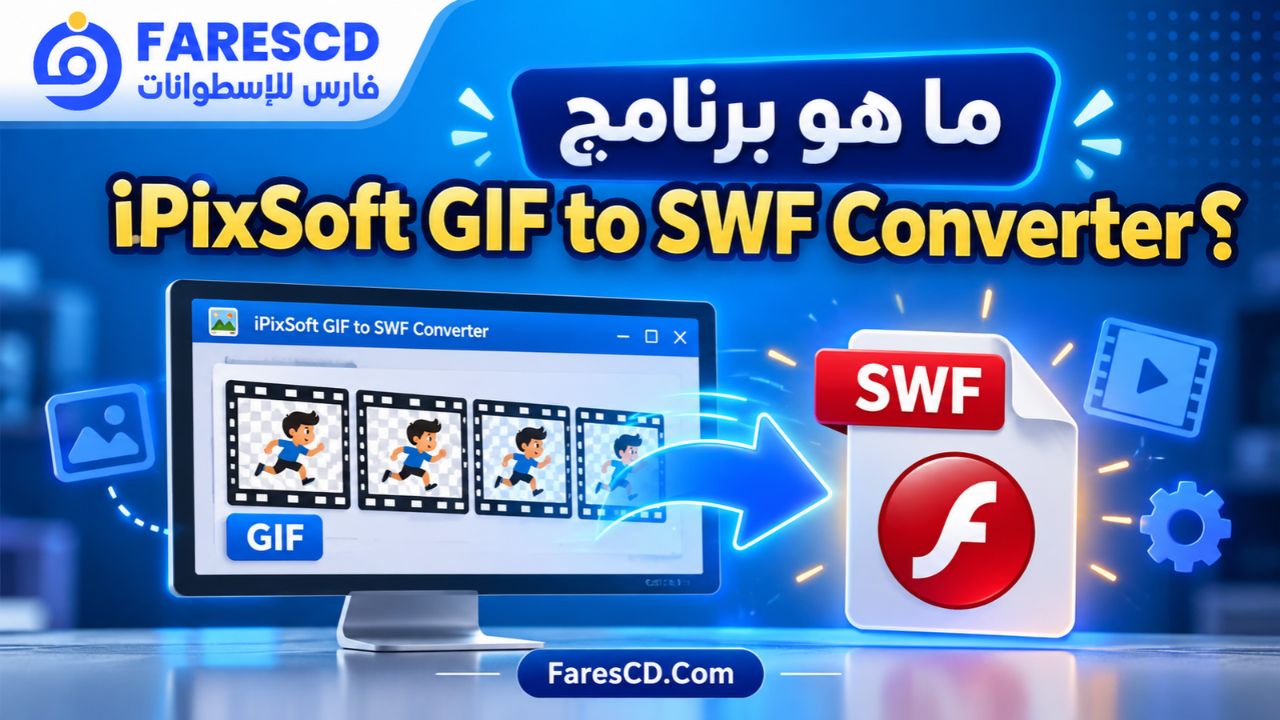
ما هو برنامج iPixSoft GIF to SWF Converter؟
برنامج iPixSoft GIF to SWF Converter هو أداة لتحويل ملفات الصور إلى تنسيق SWF الذي كان يستخدم على نطاق واسع في الرسوم المتحركة والعروض التفاعلية المبنية على تقنية Adobe Flash.
تقوم فكرة البرنامج على استيراد الصور المتحركة أو الثابتة، ثم معالجتها وفق الإعدادات التي يحددها المستخدم، وإنتاج ملف بصيغة SWF يمكن استخدامه داخل بيئة متوافقة مع هذا النوع من الملفات.
وعلى عكس برامج تصميم الرسوم المتحركة المتقدمة، لا يحتاج المستخدم إلى إنشاء مشروع Flash كامل من البداية، إذ يوفر البرنامج عملية تحويل مباشرة من الصور الموجودة بالفعل.
ما الوظيفة الأساسية للبرنامج؟
الوظيفة الرئيسية هي تحويل الملفات من تنسيقات الصور الشائعة إلى امتداد SWF.
وتشمل المهام الأساسية:
- تحويل ملفات GIF المتحركة إلى SWF.
- تحويل صور JPG وJPEG إلى ملفات Flash.
- تحويل صور PNG وBMP إلى SWF.
- معالجة مجموعة من الصور ضمن عملية تحويل جماعية.
- تحديد معدل الإطارات للتحكم في سرعة العرض.
- ضبط إعدادات جودة الصورة داخل الملف الناتج.
- اختيار لون الخلفية المناسب.
- إضافة روابط تشعبية إلى ملفات SWF.
- تحديد مجلد حفظ الملفات المحولة.
ومن المهم التمييز بين تحويل صورة ثابتة إلى ملف SWF وتحويل صورة GIF متحركة؛ فالصورة الثابتة لا تتحول تلقائيًا إلى رسوم متحركة جديدة بمجرد تغيير التنسيق.
معلومات برنامج iPixSoft GIF to SWF Converter
| المعلومة | التفاصيل |
|---|---|
| اسم البرنامج | iPixSoft GIF to SWF Converter |
| الشركة المطورة | iPixSoft Studio |
| الإصدار المدرج رسميًا | 3.9.0 |
| حجم ملف التحميل | نحو 6.50 ميجابايت |
| نظام التشغيل | Windows |
| التوافق المذكور لدى Softpedia | Windows 10 وWindows 11 |
| الترخيص | تجريبي مدفوع |
| مدة التجربة وفق الموقع الرسمي | 30 يومًا |
| قيود النسخة التجريبية | علامة مائية على الملفات الناتجة |
| صيغ الإدخال | GIF وJPG وJPEG وPNG وBMP |
| صيغة الإخراج الرئيسية | SWF |
| التحويل الجماعي | مدعوم |
| المطور الرسمي | iPixSoft |
ملاحظة: يدرج الموقع الرسمي مدة تجربة تبلغ 30 يومًا، بينما تذكر بعض صفحات التنزيل المستقلة مدة مختلفة. لذلك تظل معلومات الترخيص المعروضة داخل النسخة المثبتة هي المرجع عند الاستخدام الفعلي.
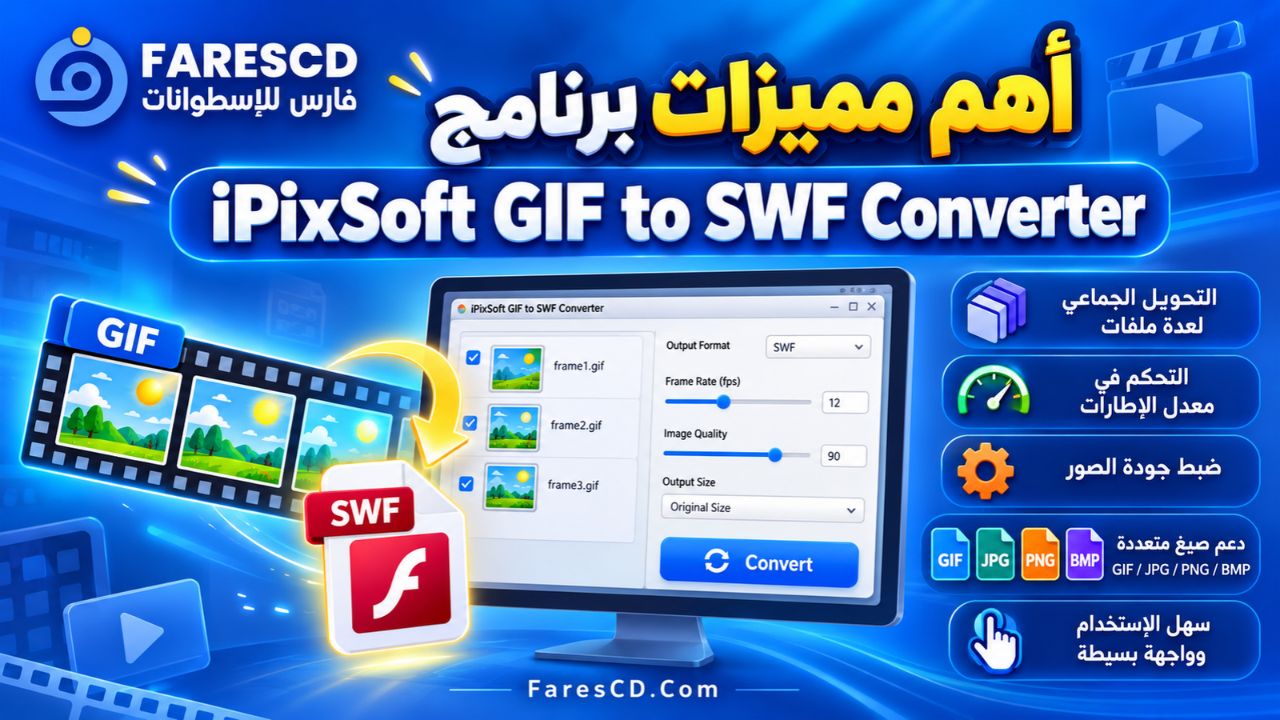
أهم مميزات برنامج iPixSoft GIF to SWF Converter
1. تحويل صور GIF المتحركة إلى ملفات SWF
أبرز مميزات البرنامج هي قدرته على التعامل مع الصور المتحركة بصيغة GIF وتحويلها إلى ملفات Flash.
وتفيد هذه الوظيفة عند امتلاك رسوم متحركة محفوظة بصيغة GIF والرغبة في استخدامها داخل أحد التطبيقات أو المشروعات القديمة التي تعتمد على SWF.
فبدلًا من محاولة إعادة إنشاء الرسوم المتحركة باستخدام أحد برامج التصميم، يمكن استيراد الصورة الأصلية وتحويلها مباشرة مع ضبط الخيارات المتاحة.
ويعمل البرنامج على تجهيز الملف وفق إعدادات الإخراج المحددة، مع إمكانية تعديل معدل الإطارات وجودة الصورة.
2. دعم تحويل الصور الثابتة
لا يقتصر البرنامج على التعامل مع ملفات GIF، بل يدعم أيضًا عددًا من صيغ الصور الثابتة المنتشرة.
ومن أبرزها:
- JPG وJPEG: للصور الفوتوغرافية والصور المضغوطة.
- PNG: للصور الرقمية والرسومات التي قد تحتوي على شفافية.
- BMP: للصور النقطية الشائعة في بعض تطبيقات ويندوز القديمة.
ويمكن الاستفادة من ذلك عند تجهيز صور لاستخدامها داخل تطبيق قديم يتطلب محتوى بصيغة SWF.
لكن دعم إدخال صورة PNG لا يعني بالضرورة الاحتفاظ بجميع خصائص الشفافية بالطريقة نفسها داخل الملف الناتج؛ فالأمر يتأثر بإعدادات التحويل والتنسيق المستخدم.
3. التحويل الجماعي Batch Conversion
تعد ميزة التحويل الجماعي من أهم الخصائص العملية في البرنامج.
فإذا كان لديك عدد كبير من صور GIF وترغب في تحويلها جميعًا إلى ملفات SWF، يمكنك إضافتها إلى قائمة المهام بدلًا من تنفيذ عملية منفصلة يدويًا لكل صورة.
ويساعد ذلك على تقليل الخطوات المتكررة، خصوصًا في مشروعات الأرشفة أو عند تجهيز مجموعات كبيرة من الرسوم المتحركة.
ويمكن تطبيق إعدادات مشتركة على الملفات الموجودة في القائمة باستخدام خيار Apply to all tasks.
ومع ذلك، توجد نقطة مهمة: التحويل الجماعي لا يعني دمج جميع الصور تلقائيًا داخل ملف SWF واحد؛ فالبرنامج موجه أساسًا إلى معالجة الملفات باعتبارها مهام تحويل منفصلة.
4. التحكم في معدل الإطارات Frame Rate
يتيح البرنامج تعديل معدل الإطارات المستخدم في ملف SWF الناتج.
ومعدل الإطارات هو عدد الإطارات المعروضة في الثانية، ويؤثر في طريقة تشغيل الحركة داخل الملف.
فعند تجهيز صورة متحركة تحتوي على عدد من الإطارات المتتابعة، يمكن اختيار معدل مناسب لطريقة العرض المطلوبة.
لكن تغيير هذه القيمة بصورة غير مدروسة قد يؤثر في سرعة الحركة أو توقيتها مقارنة بالصورة الأصلية.
ولهذا يفضل ملاحظة الفرق بين GIF قبل التحويل وملف SWF الناتج، خاصة إذا كانت الحركة تعتمد على توقيت دقيق.
5. التحكم في جودة الصور
يوفر iPixSoft GIF to SWF Converter خيارات لضبط جودة الصور المستخدمة داخل ملف Flash الناتج.
وتفيد هذه الميزة في الموازنة بين وضوح التفاصيل وحجم الملف، خصوصًا عند التعامل مع صور تحتوي على تدرجات لونية أو مساحات كبيرة من الألوان.
متى تستخدم إعدادات الجودة المرتفعة؟
قد تكون مناسبة في الحالات التالية:
- الصور التي تتضمن تفاصيل دقيقة.
- الرسومات التي تحتوي على نصوص صغيرة.
- الملفات المستخدمة داخل عروض رقمية قديمة.
- الحالات التي تكون فيها جودة الصورة أهم من تقليل حجم الملف.
متى تختار إعدادات أقل؟
يمكن اختيار جودة أقل عند الرغبة في تقليل حجم الملف، بشرط التأكد من بقاء العناصر المهمة واضحة.
ولا يمكن اعتبار التحويل وسيلة لتحسين الجودة الأصلية للصورة؛ فالبرنامج يعالج البيانات الموجودة، لكنه لا يعيد إنشاء تفاصيل مفقودة من الملف المصدر.
6. تخصيص لون الخلفية
يسمح البرنامج بتحديد لون الخلفية لملفات SWF الناتجة.
وتظهر أهمية هذا الخيار عندما تكون الصور المستخدمة لا تغطي مساحة العرض بالكامل، أو عندما يحتاج التصميم إلى خلفية متناسقة مع الألوان الأصلية.
فمثلًا، إذا كنت تحول رسمًا متحركًا يتضمن عناصر فاتحة، يمكن اختيار خلفية تساعد على إبراز هذه العناصر بوضوح.
كما يمكن استخدام الخلفية لتجنب ظهور مناطق بلون غير مناسب حول الصورة عند اختلاف أبعادها عن مساحة العرض المحددة.
7. إضافة الروابط التشعبية Hyperlinks
من الخصائص التي يذكرها المطور إمكانية إضافة روابط تشعبية إلى ملفات SWF الناتجة، مع دعم تخصيص الروابط المرتبطة بإطارات الصور المتحركة.
وكانت هذه الوظيفة مفيدة في تصميم بعض اللافتات الإعلانية والعناصر الرسومية القديمة التي تعتمد على Flash.
وتسمح بإضافة عنصر ارتباط مرتبط بالمحتوى المحول عند استخدامه داخل بيئة متوافقة.
لكن يجب الانتباه إلى أن وجود رابط داخل ملف SWF لا يعني أنه سيعمل داخل متصفح حديث؛ إذ يتطلب تنفيذ هذه الوظائف بيئة تشغيل تدعم نوع الملف.
8. واجهة بسيطة ومعاينة الصور
يعتمد البرنامج على واجهة تحتوي على قائمة للملفات وأزرار لإضافة الصور وضبط الخيارات وبدء التحويل.
وتشير المراجعات المستقلة إلى وجود معاينة داخلية تساعد على استعراض ملفات GIF قبل تحويلها.
وتفيد هذه المعاينة في التأكد من اختيار الملف الصحيح ومراجعة الحركة الأساسية قبل تنفيذ العملية.
كما تساعد بساطة الواجهة على تقليل الوقت اللازم لتعلم الوظائف الأساسية، خاصة للمستخدم الذي يحتاج فقط إلى تحويل الملفات دون الدخول في أدوات تصميم معقدة.
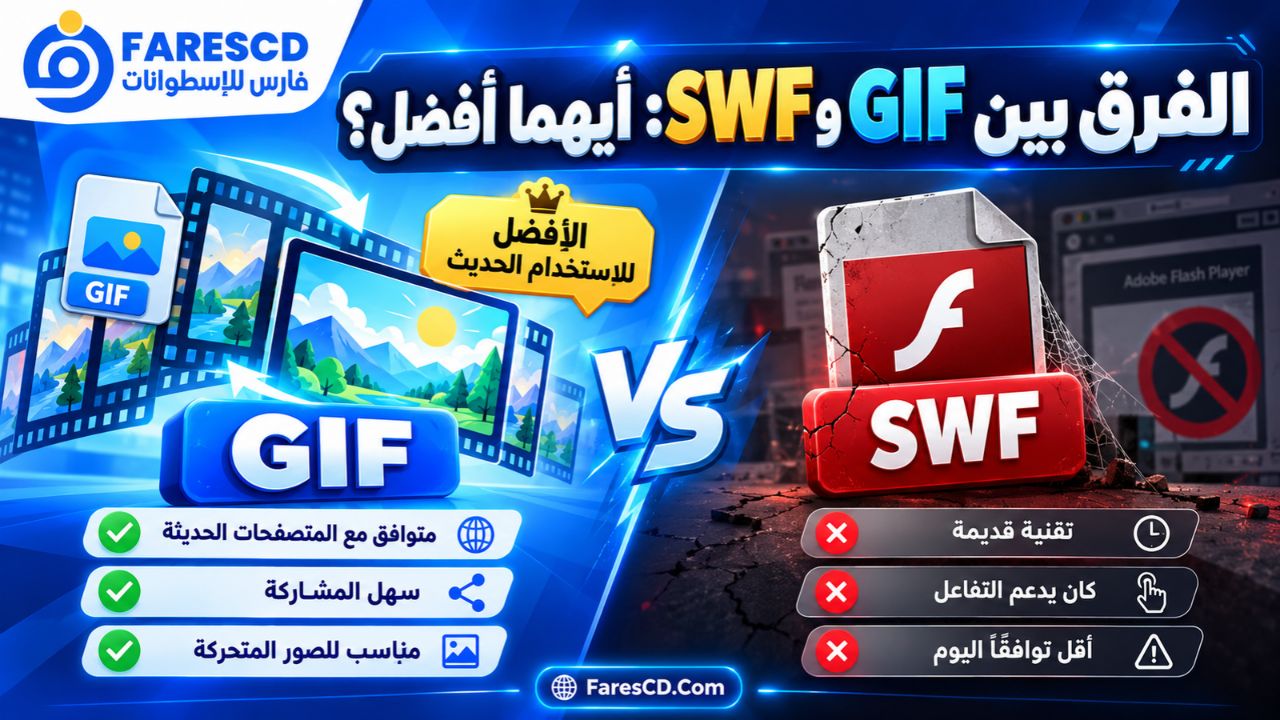
الفرق بين GIF وSWF: أيهما أفضل؟
قبل تحويل الصور، من المهم فهم الاختلاف بين التنسيقين.
فملف GIF عبارة عن صيغة صور نقطية يمكنها عرض رسوم متحركة بسيطة، بينما SWF هو تنسيق محتوى Flash كان يستخدم لعرض الرسوم المتحركة والمحتوى التفاعلي.
| عنصر المقارنة | GIF | SWF |
|---|---|---|
| نوع الملف | صورة نقطية ثابتة أو متحركة | ملف محتوى Flash |
| عرض الحركة | مدعوم | مدعوم |
| عرض الصور في المتصفحات الحديثة | مدعوم مباشرة | غير مدعوم بصورة أصلية |
| العناصر التفاعلية | محدودة للغاية | يدعمها التنسيق |
| الاستخدام الشائع حاليًا | الصور المتحركة والمحتوى الرقمي | المشروعات القديمة والأرشفة |
| الحاجة إلى Flash Player التقليدي | لا | كان شائعًا لتشغيله |
| سهولة مشاركة الملفات | مرتفعة | محدودة حاليًا |
| الاستخدام في مواقع الويب الجديدة | ممكن، مع مراعاة الأداء | غير مناسب |
هل تحويل GIF إلى SWF يحسن الجودة؟
ليس بالضرورة.
فالتحويل لا يزيد تلقائيًا دقة الصورة الأصلية، ولا يستعيد التفاصيل التي فقدتها أثناء ضغط GIF.
وقد يتغير حجم الملف أو مظهر بعض الألوان نتيجة إعدادات التحويل وطريقة تمثيل الصور داخل SWF.
ولهذا من الأفضل اختيار إعدادات مناسبة للملف الأصلي بدلًا من توقع تحسن تلقائي في جودة الصورة.
هل يمكن استخدام SWF في المواقع الحديثة؟
معظم المتصفحات الحديثة لم تعد تدعم تشغيل محتوى Flash بالطريقة التقليدية.
وقد أعلنت Adobe انتهاء دعم Flash Player في 31 ديسمبر 2020، ثم أوقفت تشغيل محتوى Flash عبر مشغلها التقليدي بدءًا من 12 يناير 2021.
لذلك فإن استخدام SWF كتنسيق جديد للرسوم المتحركة على المواقع ليس اختيارًا عمليًا.
أما إذا كان الهدف عرض حركة بسيطة في صفحة ويب حديثة، فمن الأفضل غالبًا استخدام GIF أو فيديو MP4 أو WebM أو تقنيات الرسوم المتحركة المبنية على HTML5 وCSS وJavaScript، وفق طبيعة المشروع.
شرح كيفية استخدام برنامج iPixSoft GIF to SWF Converter خطوة بخطوة
يوفر البرنامج طريقة مباشرة لتحويل الصور، ويمكن تنفيذ العملية من خلال ثلاث مراحل أساسية: إضافة الملفات، وتحديد إعدادات الإخراج، وبدء التحويل.
الخطوة الأولى: تشغيل البرنامج وإضافة الصور
بعد تثبيت البرنامج على جهاز الكمبيوتر، افتحه من الاختصار الموجود على سطح المكتب أو من قائمة Start.
ستظهر واجهة البرنامج التي تتضمن قائمة الملفات وأدوات التحكم في عمليات التحويل.
لإضافة الصور:
- اضغط على زر Add.
- حدد ملف GIF الذي ترغب في تحويله.
- يمكنك إضافة ملفات أخرى إلى قائمة المهام.
- راجع الملفات المدرجة وتأكد من اختيار الصور المطلوبة.
وفي حالة التعامل مع مجموعة كبيرة من الصور، يمكن إضافة الملفات إلى القائمة قبل البدء في تعديل خيارات التحويل.
الخطوة الثانية: ضبط إعدادات التحويل
بعد إضافة الصور، اضغط على زر More info… لفتح خيارات الإخراج المتقدمة.
ومن خلال هذه الخيارات يمكنك ضبط مجموعة من الخصائص المتعلقة بالملف الناتج.
تحديد حجم العرض Size
يساعد هذا الخيار على التحكم في أبعاد العرض داخل ملف SWF.
وينبغي اختيار أبعاد مناسبة للصورة الأصلية حتى لا تتعرض للتمدد أو التشويه.
ضبط معدل الإطارات Frame Rate
يتيح التحكم في سرعة تشغيل الإطارات داخل ملف SWF.
ويفضل اختيار قيمة تحافظ قدر الإمكان على الحركة المطلوبة، خصوصًا عند تحويل صور GIF تعتمد على توقيت محدد.
تحديد لون الخلفية Background Color
يمكنك اختيار لون يتناسب مع تصميم الصورة والبيئة التي سيستخدم فيها ملف Flash.
إضافة رابط Hyperlink
إذا كانت بيئة الاستخدام القديمة تتطلب وجود رابط مرتبط بالملف، يمكنك ضبط الرابط من الخيارات المتاحة.
تطبيق الإعدادات على جميع الملفات
إذا كنت ترغب في استخدام الإعدادات نفسها لجميع الصور، فعّل خيار Apply to all tasks.
يساعد هذا الخيار على توحيد خصائص الملفات الناتجة بدلًا من تعديل كل مهمة على حدة.
الخطوة الثالثة: تحديد مكان الحفظ وبدء التحويل
بعد الانتهاء من إعداد الملفات، حدد مجلد الإخراج المناسب إذا لم يكن محددًا مسبقًا.
ثم اضغط على زر Start لبدء عملية التحويل.
سيبدأ البرنامج في معالجة الملفات الموجودة ضمن قائمة المهام وإنتاج ملفات SWF وفق الإعدادات المحددة.
وتختلف مدة العملية بحسب عدد الصور وأحجامها وتعقيد الحركة والإعدادات المختارة.
وبعد انتهاء التحويل، يمكن الوصول إلى المجلد الذي يحتوي على الملفات الجديدة ومراجعة النتائج باستخدام أداة متوافقة وآمنة للتعامل مع SWF.
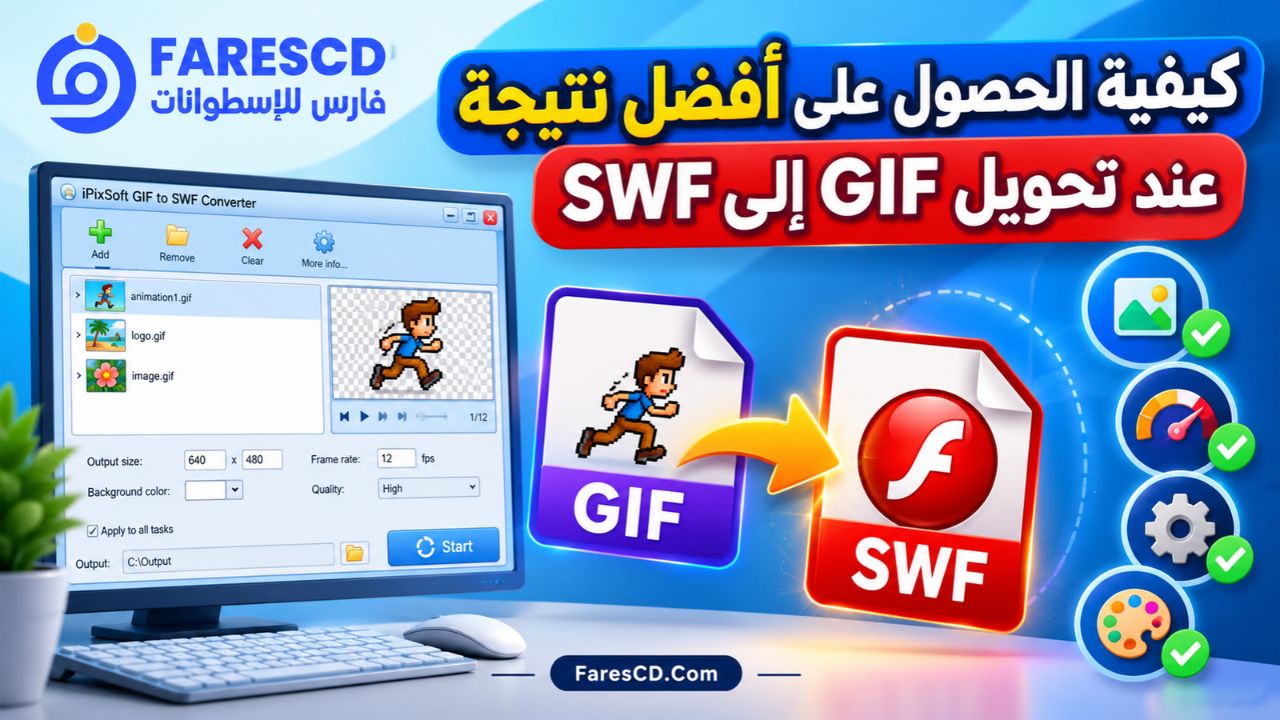
كيفية الحصول على أفضل نتيجة عند تحويل GIF إلى SWF
تعتمد نتيجة التحويل على جودة الملفات الأصلية والإعدادات المستخدمة.
وللحصول على نتيجة مناسبة، ينبغي الاهتمام بالعناصر التالية.
اختيار صورة GIF واضحة
يفضل استخدام النسخة الأصلية أو الأعلى جودة من الصورة المتحركة.
فإذا كانت الصورة صغيرة جدًا أو تحتوي على تشوهات ناتجة عن الضغط، فلن يؤدي تحويلها إلى SWF إلى إزالة هذه المشكلات تلقائيًا.
كما يفضل التأكد من اكتمال الملف الأصلي وإمكانية عرضه بصورة صحيحة قبل التحويل.
الحفاظ على تناسب الأبعاد
عند تعديل أبعاد الملف الناتج، من المهم المحافظة على النسبة بين العرض والارتفاع.
فإذا كانت الصورة الأصلية مربعة، فإن تحويلها إلى أبعاد مستطيلة دون المحافظة على التناسب قد يؤدي إلى تمدد العناصر وتشويه شكلها.
ويصبح ذلك أكثر وضوحًا في الرسومات التي تحتوي على شعارات أو نصوص.
ضبط سرعة الحركة بعناية
قد تحتوي ملفات GIF على فترات عرض مختلفة بين الإطارات.
وعند تحويلها إلى SWF، يمكن أن يتأثر توقيت الحركة بطريقة تمثيل الإطارات والإعدادات المستخدمة.
ولهذا ينبغي التأكد من أن سرعة الحركة النهائية مناسبة، وعدم الاعتماد على رفع معدل الإطارات باعتباره تحسينًا تلقائيًا للرسوم المتحركة.
تنظيم الملفات قبل التحويل الجماعي
في المشروعات الكبيرة، يساعد ترتيب الصور وتسميتها بصورة واضحة على سهولة التعامل مع الملفات الناتجة.
ويمكن إنشاء مجلد مستقل للمصادر وآخر لملفات SWF الناتجة حتى لا تختلط النسخ الأصلية بالمحولة.
كما يفيد ذلك عند الحاجة إلى إعادة التحويل بإعدادات مختلفة في وقت لاحق.
أهم استخدامات iPixSoft GIF to SWF Converter
تحويل الرسوم المتحركة للمشروعات القديمة
قد تعتمد بعض التطبيقات القديمة على ملفات SWF بوصفها صيغة أساسية لعرض الرسوم المتحركة.
وفي هذه الحالة يمكن الاستفادة من البرنامج لتحويل صور GIF إلى التنسيق المطلوب، بشرط التحقق من توافق الملف الناتج مع التطبيق المستهدف.
صيانة اللافتات الإعلانية القديمة
كانت ملفات Flash تستخدم في إنشاء اللافتات المتحركة داخل صفحات الويب القديمة.
وعند صيانة نسخة أرشيفية من أحد هذه المشروعات، قد تكون هناك حاجة إلى إعادة تجهيز صورة متحركة محفوظة بصيغة GIF وإنتاجها في تنسيق SWF.
لكن هذه الطريقة لا تعيد دعم Flash إلى المتصفحات الحديثة، وإنما تخدم احتياجات الصيانة والأرشفة.
تجهيز عناصر للعروض التعليمية القديمة
قد تحتوي بعض المشروعات التعليمية القديمة على رسوم متحركة مرتبطة بملفات Flash.
ويمكن استخدام البرنامج عندما تكون هناك حاجة إلى تحويل عناصر رسومية إلى SWF لإدراجها داخل مشروع قائم يدعم هذا التنسيق.
ويعتمد نجاح العملية على توافق الملفات الناتجة مع نظام تشغيل المشروع وأداة العرض المستخدمة.
تحويل مجموعات كبيرة من الصور
تظهر فائدة التحويل الجماعي عند التعامل مع عدد كبير من ملفات GIF.
فبدلًا من إعادة تجهيز كل ملف يدويًا، يمكن إضافة الصور ضمن قائمة واحدة ومعالجتها باستخدام إعدادات مشتركة.
وتناسب هذه الوظيفة أعمال الأرشفة وتجهيز الملفات للمشروعات القديمة التي تحتوي على محتوى متكرر.
المحافظة على أصول المشروعات الرقمية
في بعض الحالات، يحتاج المصمم أو مسؤول الأرشيف إلى الاحتفاظ بنسخ من العناصر الرسومية بصيغتها المستخدمة داخل المشروع الأصلي.
ويمكن أن يساعد تحويل الصور إلى SWF في استكمال مجموعة ملفات مشروع قديم، مع ضرورة الاحتفاظ بالملفات المصدر وعدم اعتبار SWF بديلًا دائمًا عن التنسيقات الحديثة.
مميزات وعيوب برنامج iPixSoft GIF to SWF Converter
رغم بساطة البرنامج وتخصصه الواضح، فإنه ليس الخيار المناسب لجميع استخدامات الصور المتحركة.
أبرز المميزات
- واجهة سهلة الاستخدام ومباشرة.
- دعم تحويل GIF المتحركة إلى SWF.
- إمكانية تحويل JPG وJPEG وPNG وBMP.
- دعم التحويل الجماعي للملفات.
- التحكم في معدل الإطارات وجودة الصور.
- تخصيص خلفية ملف SWF.
- إمكانية إضافة روابط تشعبية.
- تحديد مجلد الإخراج.
- حجم تنزيل صغير نسبيًا.
- إمكانية تجربة الوظائف قبل شراء الترخيص.
أبرز العيوب والقيود
- يعتمد على تنسيق SWF الذي لم يعد مناسبًا للمتصفحات الحديثة.
- لا يمثل بديلًا متكاملًا لبرامج تصميم الرسوم المتحركة.
- لا يدمج جميع عناصر قائمة التحويل تلقائيًا في ملف Flash واحد.
- النسخة التجريبية تضيف علامة مائية إلى الملفات الناتجة.
- بعض إعدادات الإخراج تحتاج إلى تجربة للوصول إلى نتيجة مناسبة.
- توافق ملفات SWF الناتجة يعتمد على البرنامج المستخدم لعرضها.
- وظائفه المتخصصة قد تكون غير ضرورية لمن يحتاج فقط إلى تحويل GIF إلى فيديو حديث.
متطلبات تشغيل برنامج iPixSoft GIF to SWF Converter
يتوافر البرنامج لأجهزة الكمبيوتر التي تعمل بنظام Windows.
وتدرج صفحة تنزيله المستقلة على Softpedia الإصدار 3.9.0 متوافقًا مع Windows 10 وWindows 11، بينما توجد معلومات تاريخية عن تشغيل إصدارات سابقة على أنظمة ويندوز الأقدم.
| المتطلب | التفاصيل |
|---|---|
| نظام التشغيل | Windows |
| التوافق المدرج للإصدار 3.9.0 | Windows 10 وWindows 11 |
| المساحة المطلوبة للتنزيل | حوالي 6.50 ميجابايت |
| ذاكرة RAM | لم تُحدد قيمة رسمية واضحة للإصدار الحالي |
| المعالج | لم تُحدد مواصفات رسمية تفصيلية |
| الاتصال بالإنترنت | مطلوب لتنزيل البرنامج، وليس شرطًا لتحويل الصور المحلية بعد تثبيته |
| تشغيل ملفات SWF | يحتاج إلى بيئة عرض متوافقة، ولا تدعمه المتصفحات الحديثة مباشرة |
هل يعمل البرنامج على ويندوز 11؟
تدرج مواقع توزيع البرامج الإصدار 3.9.0 ضمن التطبيقات المتوافقة مع Windows 11، لكن نجاح تشغيل البرنامج على جهاز معين قد يعتمد على إعدادات النظام والمكونات المتوافرة فيه.
كما ينبغي التمييز بين تشغيل برنامج التحويل نفسه وتشغيل ملفات SWF الناتجة عنه؛ فنجاح التحويل لا يعني إمكانية فتح هذه الملفات مباشرة داخل المتصفح.
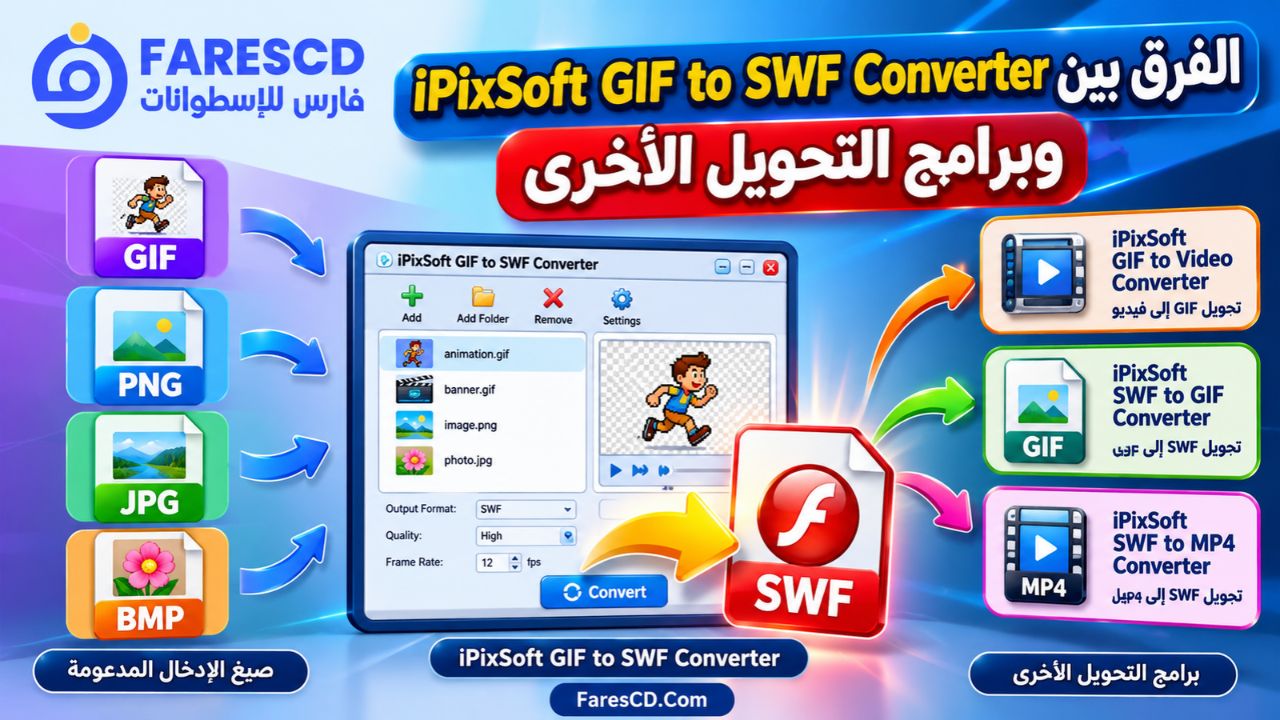
الفرق بين iPixSoft GIF to SWF Converter وبرامج التحويل الأخرى
تقدم شركة iPixSoft عدة برامج للتعامل مع الصور المتحركة وملفات Flash، لكن وظيفة كل برنامج تختلف عن الآخر.
| البرنامج | الوظيفة الأساسية | الاستخدام الأنسب |
|---|---|---|
| iPixSoft GIF to SWF Converter | تحويل GIF والصور إلى SWF | المشروعات القديمة التي تتطلب Flash |
| iPixSoft GIF to Video Converter | تحويل الصور المتحركة إلى صيغ فيديو | إنشاء فيديوهات من صور GIF |
| iPixSoft SWF to GIF Converter | تحويل Flash SWF إلى صور GIF متحركة | استخراج الرسوم المتحركة من محتوى Flash |
| iPixSoft SWF to MP4 Converter | تحويل ملفات SWF إلى MP4 | تجهيز محتوى Flash القديم بصيغة فيديو |
متى تختار GIF to SWF Converter؟
يكون مناسبًا عندما يكون ملف SWF هو التنسيق المطلوب تحديدًا داخل تطبيق أو مشروع قديم.
أما إذا كنت ترغب فقط في مشاركة صورة متحركة على الإنترنت، فقد لا تحتاج إلى إجراء هذا التحويل من الأساس.
متى تختار GIF to Video Converter؟
إذا كان هدفك إنشاء ملف فيديو يمكن تشغيله على معظم الهواتف وأجهزة الكمبيوتر والمتصفحات، فإن التحويل إلى MP4 أو WebM غالبًا أكثر ملاءمة.
وفي هذه الحالة يكون برنامج تحويل GIF إلى فيديو أقرب إلى الاستخدام المطلوب.
هل يمكن استخدامه لتحويل SWF إلى GIF؟
لا، لأن اتجاه التحويل الأساسي في هذا البرنامج هو من GIF والصور إلى SWF.
أما العملية العكسية، أي تحويل SWF إلى GIF، فتحتاج إلى أداة أخرى مخصصة لهذا الغرض.
النسخة التجريبية والنسخة المدفوعة من البرنامج
يتوافر iPixSoft GIF to SWF Converter بترخيص تجريبي يتيح التعرف على وظائفه قبل شراء النسخة المدفوعة.
ويذكر الموقع الرسمي أن النسخة التجريبية لا تفرض قيودًا على الوظائف الأساسية، لكنها تتضمن فترة تجربة محدودة وعلامة مائية على الملفات الناتجة.
مقارنة النسختين
| الخاصية | النسخة التجريبية | النسخة المدفوعة |
|---|---|---|
| تحويل GIF إلى SWF | متاح | متاح |
| دعم الصور الأخرى | متاح | متاح |
| التحويل الجماعي | متاح | متاح |
| إعدادات الجودة والإطارات | متاحة | متاحة |
| العلامة المائية | موجودة | تتم إزالتها |
| مدة الاستخدام | محدودة | وفق شروط الترخيص |
| تكلفة الترخيص | تجربة مجانية | ترخيص مدفوع |
وتوضح صفحة المنتج الرسمية أن شراء الترخيص يزيل قيود المدة والعلامة المائية.
أما أسعار التراخيص وسياسات الترقية فقد تتغير، لذلك ينبغي الرجوع إلى الموقع الرسمي لمعرفة الشروط المتاحة عند الشراء.
تحميل وتثبيت iPixSoft GIF to SWF Converter للكمبيوتر
يمكن الحصول على النسخة التجريبية من مركز التنزيل الرسمي لشركة iPixSoft.
خطوات التحميل والتثبيت
- افتح صفحة التنزيل الرسمية.
- ابحث عن اسم iPixSoft GIF to SWF Converter.
- اختر رابط التنزيل الخاص بالبرنامج.
- احفظ ملف التثبيت على الكمبيوتر.
- استخرج ملف التثبيت إذا كان التنزيل في أرشيف مضغوط.
- شغّل برنامج التثبيت واتبع التعليمات الظاهرة.
- بعد انتهاء التثبيت، افتح التطبيق وابدأ بإضافة الصور المطلوبة.
يُنصح باستخدام المصدر الرسمي للبرنامج والتحقق من ملف التنزيل قبل تشغيله، خصوصًا عند التعامل مع أدوات مرتبطة بتقنيات قديمة.
أشهر المشكلات عند تحويل GIF إلى SWF وحلولها
مشكلة اختلاف سرعة الحركة بعد التحويل
قد يلاحظ المستخدم أن سرعة عرض الرسوم المتحركة في ملف SWF تختلف عن GIF الأصلي.
ويحدث ذلك أحيانًا نتيجة اختلاف طريقة التعامل مع توقيت الإطارات.
الحل: راجع إعدادات Frame Rate، وأعد التحويل بعد اختيار معدل يناسب الحركة الأصلية.
مشكلة انخفاض جودة الملف الناتج
قد تظهر بعض التفاصيل بصورة أقل وضوحًا عند استخدام إعدادات ضغط معينة.
الحل: استخدم صورة مصدر عالية الجودة، ثم راجع إعدادات Image Quality وأبعاد الملف الناتج.
مشكلة عدم فتح ملف SWF في المتصفح
هذه المشكلة ليست بالضرورة ناتجة عن خلل في عملية التحويل.
فالمتصفحات الحديثة لا تدعم Flash Player بالطريقة التقليدية بعد انتهاء دعمه.
الحل: إذا كان الهدف نشر المحتوى على الإنترنت، فاستخدم تنسيقًا حديثًا مناسبًا. أما الملفات الأرشيفية فتحتاج إلى أدوات عرض متوافقة وموثوقة، دون إعادة تثبيت مشغلات Flash قديمة غير مدعومة.
مشكلة ظهور علامة مائية على الملف
تظهر العلامة المائية ضمن قيود النسخة التجريبية الرسمية.
الحل: استخدام ترخيص مدفوع صالح يزيل القيد وفق شروط الشركة المطورة.
مشكلة عدم دمج الصور في ملف واحد
البرنامج يدعم تحويل مجموعة من الملفات، لكنه ليس مصممًا بالأساس ليكون محررًا متقدمًا لدمج صور متعددة في مشروع Flash واحد.
الحل: إذا كنت تحتاج إلى بناء مشهد متحرك جديد من عدة صور منفصلة، فقد تحتاج إلى برنامج متخصص في إنشاء الرسوم المتحركة بدلًا من أداة تحويل الملفات.
هل لا يزال iPixSoft GIF to SWF Converter مفيدًا؟
تعتمد الإجابة على طبيعة العمل المطلوب.
إذا كنت تحتاج إلى تحويل ملفات GIF إلى SWF لمشروع قديم، فإن البرنامج يوفر مجموعة من الوظائف التي قد تساعدك على تنفيذ العملية بسرعة دون إنشاء محتوى Flash من الصفر.
أما إذا كنت تعمل على مشروع ويب جديد، فمن غير العملي الاعتماد على SWF باعتباره صيغة رئيسية للرسوم المتحركة.
وتوفر التقنيات الحديثة بدائل أوسع توافقًا، مثل HTML5 وCSS وSVG، بالإضافة إلى صيغ الفيديو المنتشرة مثل MP4 وWebM.
ولا يعني ذلك أن جميع ملفات SWF القديمة فقدت أهميتها؛ فبعضها يمثل جزءًا من محتوى تاريخي أو تعليمي أو أرشيف رقمي يحتاج إلى الصيانة والحفظ.
ومن هذه الزاوية تظل أدوات التحويل المتخصصة ذات فائدة في نطاق استخدام واضح ومحدد.
الخلاصة
يقدم برنامج iPixSoft GIF to SWF Converter طريقة بسيطة لتحويل صور GIF المتحركة والصور الثابتة الشائعة إلى ملفات Flash بامتداد SWF.
وتتمثل أهم نقاط قوته في سهولة الاستخدام، ودعم التحويل الجماعي، والتحكم في جودة الصور ومعدل الإطارات، وتخصيص لون الخلفية والروابط التشعبية.
ورغم أن تقنية Flash لم تعد مدعومة في المتصفحات الحديثة، فإن البرنامج قد يظل خيارًا مناسبًا للمستخدمين الذين يتعاملون مع مشروعات قديمة أو يحتاجون إلى ملفات SWF لأغراض متخصصة.
أما بالنسبة إلى إنشاء الرسوم المتحركة ومشاركتها عبر الإنترنت اليوم، فإن استخدام التنسيقات الحديثة يبقى الاختيار الأكثر توافقًا مع الأجهزة والمتصفحات.