









برنامج Net Eagle هو أداة متخصصة في فحص الشبكات وتحليل الاتصالات وتشخيص المشكلات التي قد تؤثر في أداء الإنترنت واستقرار الشبكة المحلية. يجمع البرنامج مجموعة متنوعة من الأدوات الاحترافية داخل واجهة واحدة، بما في ذلك اكتشاف الأجهزة المتصلة بالشبكة، وفحص المنافذ، ومراقبة حركة البيانات، وتحليل حزم الشبكة، واختبار الاتصال بالخوادم، وفحص سجلات DNS وشهادات الأمان.
يساعد Net Eagle مسؤولي الشبكات وفنيي الصيانة والمستخدمين المتقدمين على فهم حالة الشبكة وتحديد مصادر الأعطال بطريقة أكثر تنظيمًا. وبدلًا من الاعتماد على عدة برامج منفصلة، يمكن تنفيذ مجموعة كبيرة من مهام التشخيص والمتابعة باستخدام تطبيق واحد يعمل على أجهزة الكمبيوتر بنظام Windows.
ويتميز البرنامج بدعم أدوات مثل Ping وTraceroute وNetstat، إلى جانب الاتصال بالخوادم عبر SSH وتصدير نتائج تحليل الحزم للمراجعة باستخدام أدوات أخرى. لذلك يُعد حلًا عمليًا لمن يرغب في مراقبة اتصالات الشبكة، وفحص الأجهزة، وتحليل المشكلات الفنية دون التنقل المستمر بين التطبيقات المختلفة.
تحميل برنامج Net Eagle لفحص الشبكات وتحليل الإنترنت وكشف مشاكل الاتصال
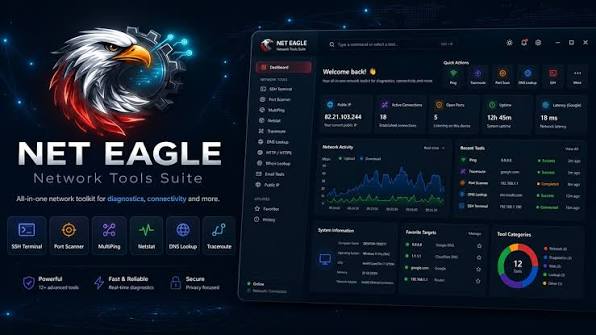
يُعد برنامج Net Eagle أحد حلول تشخيص الشبكات المصممة لمساعدة المستخدمين ومحترفي تكنولوجيا المعلومات على اكتشاف مشكلات الاتصال وتحليل حركة البيانات ومراقبة الشبكات المحلية من خلال واجهة واحدة. ويجمع البرنامج مجموعة من الأدوات التي يحتاج إليها مسؤولو الشبكات وفنيو الصيانة، مثل فحص المنافذ، واكتشاف الأجهزة المتصلة، وتحليل حزم البيانات، ومراقبة استجابة الخوادم، وفحص إعدادات DNS وشهادات الحماية.
مع ازدياد عدد الأجهزة المتصلة بشبكات المنازل والشركات، أصبحت عملية اكتشاف أسباب بطء الاستجابة أو انقطاع الاتصال أكثر تعقيدًا. فقد تكون المشكلة مرتبطة بجهاز معين، أو بخادم DNS، أو بأحد المسارات التي تمر خلالها البيانات، أو بإعدادات الشبكة نفسها.
وهنا تظهر أهمية Net Eagle، الذي يوفر أدوات متكاملة لجمع المعلومات الفنية وفهم حالة الشبكة بصورة تساعد على اتخاذ خطوات مناسبة لمعالجة الأعطال.
ويعمل البرنامج على أجهزة الكمبيوتر بنظام Windows، ويقدم واجهة حديثة ذات تبويبات منظمة، مع دعم الوضعين الفاتح والداكن. كما يوفر إمكانيات متقدمة لتحليل الاتصالات والتعامل مع الخوادم، مما يجعله مناسبًا للاستخدام في البيئات المنزلية والمكتبية والتقنية.

ما هو برنامج Net Eagle؟
Net Eagle هو برنامج لفحص الشبكات وتشخيص مشكلات الاتصال وتحليل البيانات المتبادلة بين الأجهزة والخوادم. طورته شركة Spaqitech ليجمع عدة أدوات لإدارة الشبكات ومراقبتها داخل تطبيق واحد.
تعتمد فكرة البرنامج على توفير معلومات تساعد المستخدم على معرفة ما يحدث داخل الشبكة بدلًا من الاكتفاء بملاحظة الأعراض الظاهرة، مثل بطء فتح المواقع أو تأخر استجابة أحد الأجهزة.
فعلى سبيل المثال، إذا لاحظ مسؤول شبكة أن بعض أجهزة المكتب تواجه صعوبة في الوصول إلى خادم داخلي، فيمكنه استخدام أدوات فحص الاتصال وتتبع المسار داخل Net Eagle لتحديد ما إذا كانت المشكلة مرتبطة بالوصول إلى الخادم أو بمسار الاتصال.
وإذا احتاج إلى معرفة الأجهزة النشطة في نطاق الشبكة المصرح له بإدارته، فيستطيع استخدام أدوات اكتشاف الأجهزة وعرض عناوين IP والمعلومات المتاحة عنها.
ولا تقتصر وظائف البرنامج على الاختبارات الأساسية، بل تشمل كذلك التقاط حزم البيانات وتحليلها، وفحص سجلات البريد الإلكتروني، والاتصال بالخوادم باستخدام SSH.
الفرق بين Net Eagle وبرامج تسريع الإنترنت
من المهم معرفة أن Net Eagle ليس برنامجًا لزيادة سرعة اشتراك الإنترنت أو مضاعفة سرعة التنزيل بصورة مباشرة.
وظيفته الأساسية هي تشخيص الشبكة وتحليل مشكلاتها، وليس رفع السرعة التي يوفرها مزود خدمة الإنترنت.
وقد يساعد البرنامج بصورة غير مباشرة على تحسين تجربة الاتصال من خلال اكتشاف بعض المشكلات التي تؤثر في الأداء، مثل فقدان الحزم أو تأخر الاستجابة أو وجود إعدادات غير سليمة.
وبالتالي فإن القيمة الحقيقية للبرنامج تكمن في توفير المعلومات اللازمة لفهم المشكلات، وليس تقديم وعود غير واقعية بزيادة سرعة الإنترنت.
معلومات برنامج Net Eagle
| العنصر | التفاصيل |
|---|---|
| اسم البرنامج | Net Eagle |
| الشركة المطورة | Spaqitech |
| التصنيف | أدوات الشبكات وتشخيص الاتصال |
| نظام التشغيل | Windows 10 وWindows 11 |
| المعمارية المدعومة | 32-bit و64-bit |
| الذاكرة المطلوبة | 2 جيجابايت RAM كحد أدنى |
| الاستخدام الأساسي | فحص الشبكات وتحليل الاتصالات |
| الوظائف | Network Scanner، Packet Capture، SSH، DNS، Ping، Traceroute |
| ترخيص البرنامج | تجاري مدفوع |
| السعر المعلن لدى المطور | 19.99 دولار أمريكي للترخيص الدائم |
| الإصدار المتداول خارجيًا | Net Eagle 3.0.1 |
| متطلبات إضافية | Npcap أو WinPcap لالتقاط حزم البيانات، وصلاحيات المسؤول لبعض الوظائف |
ملاحظة حول الإصدار: تذكر بعض مواقع توزيع البرامج الإصدار 3.0.1، لكن صفحة المنتج الرسمية لا تعرض رقم الإصدار بصورة صريحة؛ لذلك ينبغي التحقق من إصدار ملف التثبيت قبل اعتباره أحدث نسخة متاحة.
أهم مميزات برنامج Net Eagle
يقدم Net Eagle مجموعة واسعة من الأدوات المخصصة لفحص الشبكات وتشخيص مشكلات الاتصال، وتتميز وظائفه بأنها تغطي جوانب متعددة من إدارة الشبكة وتحليلها.
1. اكتشاف الأجهزة المتصلة بالشبكة Network Scanner
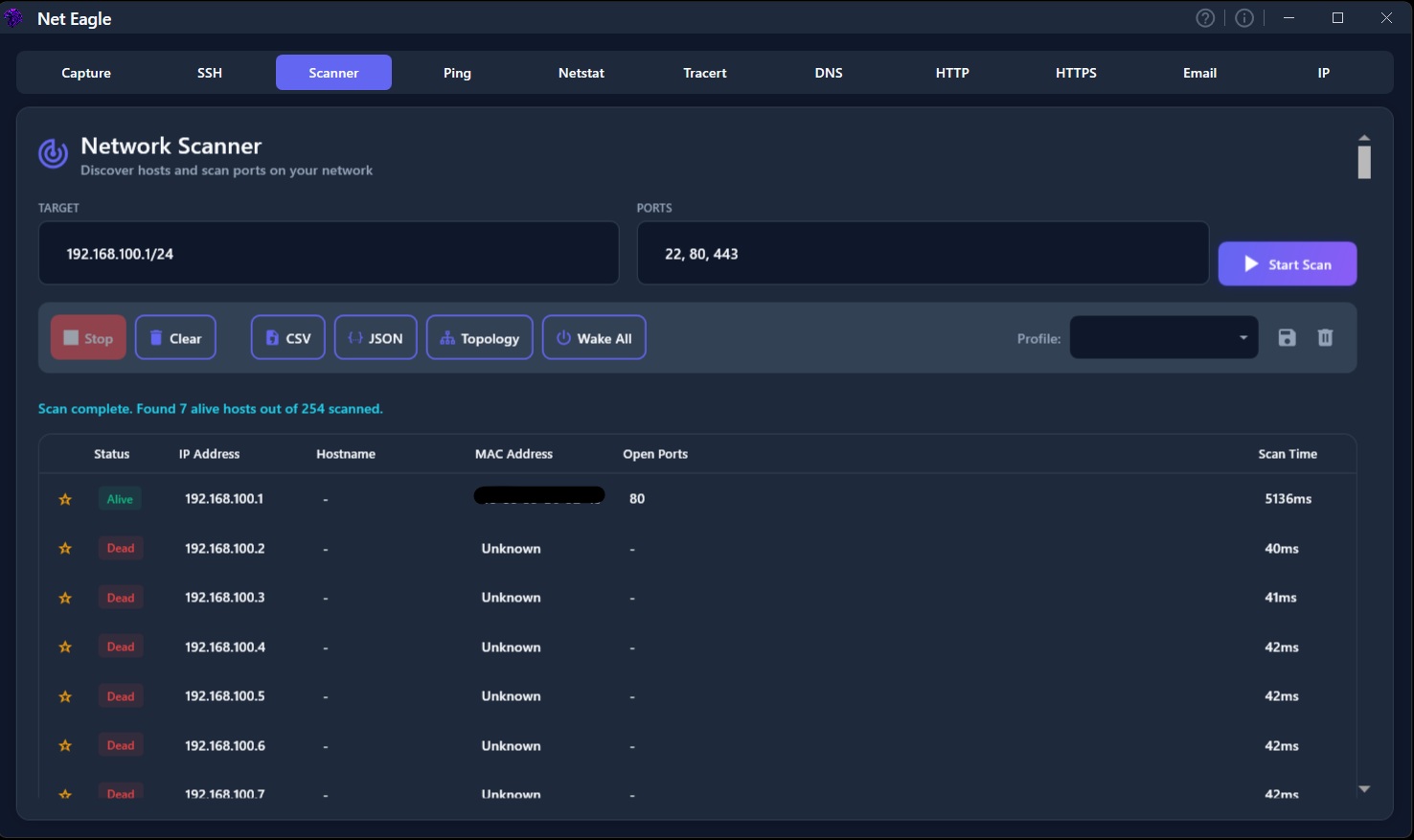
تُعد أداة اكتشاف الأجهزة من أبرز وظائف البرنامج، إذ تساعد على التعرف على الأجهزة النشطة داخل نطاق الشبكة المحلية.
يمكن استخدامها لجمع معلومات عن الأجهزة المتصلة، بما في ذلك عناوين IP وأسماء المضيفين وعناوين MAC عندما تكون هذه البيانات متاحة.
وتفيد هذه الوظيفة مسؤولي الشبكات عند مراجعة الأجهزة الموجودة داخل شبكة الشركة أو المنزل، والتأكد من ظهور الأجهزة المتوقعة أثناء عملية الفحص.
كما تساعد على إعداد تصور مبدئي لبنية الشبكة، خصوصًا في البيئات التي تضم أجهزة كمبيوتر وطابعات وخوادم ومعدات اتصال مختلفة.
ما المعلومات التي يمكن معرفتها من فحص الشبكة؟
- عنوان IP الخاص بالجهاز.
- عنوان MAC عندما تسمح طريقة الاكتشاف بالحصول عليه.
- اسم الجهاز أو المضيف عند إمكانية تحديده.
- حالة استجابة الجهاز للفحص.
- المنافذ التي تستجيب لعمليات الفحص المصرح بها.
وتختلف التفاصيل المتاحة باختلاف إعدادات الشبكة والجهاز المستهدف وجدران الحماية المستخدمة.
2. فحص منافذ الشبكة Port Scanner
تساعد أداة Port Scanner على التحقق من حالة منافذ الاتصال الخاصة بالأجهزة والخوادم التي يملك المستخدم صلاحية فحصها.
وتؤدي المنافذ دورًا مهمًا في اتصال التطبيقات والخدمات بالشبكة؛ إذ تعتمد خدمات الويب والاتصال عن بُعد والعديد من التطبيقات على منافذ محددة لاستقبال الاتصالات.
عندما تتوقف خدمة عن العمل، قد يحتاج مسؤول الشبكة إلى معرفة ما إذا كان المنفذ المتوقع للخدمة يستجيب بالفعل.
وباستخدام Net Eagle يمكن إجراء الفحص ومراجعة النتائج للمساعدة في تشخيص المشكلة.
ولا تعني استجابة أحد المنافذ بالضرورة وجود ثغرة أمنية، كما أن عدم استجابته لا يثبت وحده تعطل الخدمة؛ إذ قد تؤثر سياسات جدار الحماية وإعدادات الشبكة في النتائج.
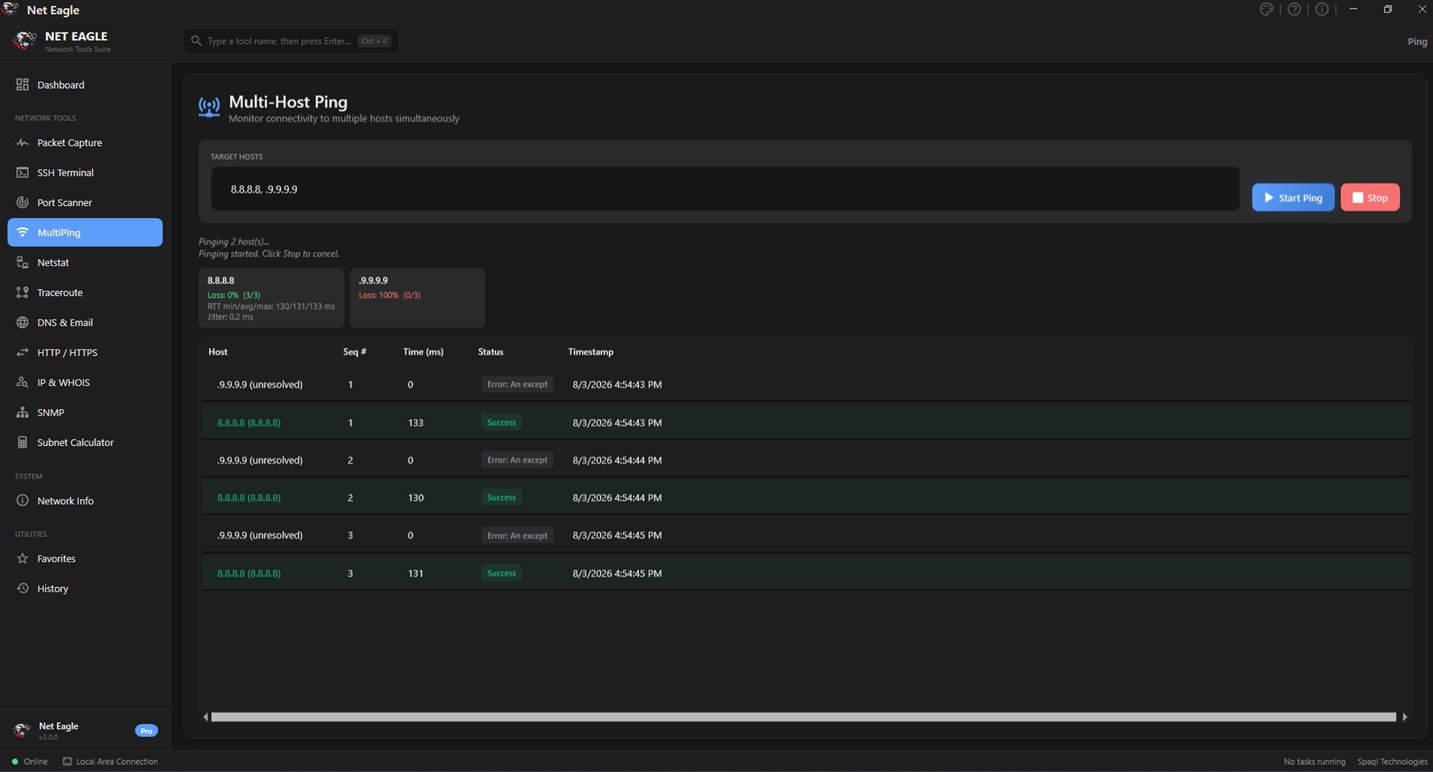
3. مراقبة الاتصال باستخدام Multi-Ping
تتيح أداة Multi-Ping متابعة استجابة أكثر من جهاز أو خادم، وهي مفيدة عند محاولة تحديد مصدر عدم استقرار الاتصال.
بدلًا من اختبار جهاز واحد في كل مرة، يستطيع مسؤول الشبكة مقارنة استجابة مجموعة من الأجهزة المصرح له بمراقبتها.
وقد تساعد نتائج المراقبة على ملاحظة:
- ارتفاع زمن الاستجابة Latency.
- انقطاع الردود بصورة متكررة.
- اختلاف أداء الاتصال بين الأجهزة.
- وجود فقد في الحزم Packet Loss.
- تغير الاستجابة أثناء فترات الاستخدام المختلفة.
على سبيل المثال، إذا كان جهاز التوجيه المحلي يستجيب باستمرار بينما يتعذر الوصول إلى وجهة خارجية، فقد تشير النتائج إلى أن المشكلة تقع خارج الاتصال المحلي المباشر.
لكن نتائج Ping وحدها لا تكفي للحكم النهائي، لأن بعض الأجهزة تمنع رسائل ICMP أو تحد من الاستجابة إليها.
4. تحليل مسار الاتصال باستخدام Traceroute
تساعد أداة Traceroute على معرفة المسار التقريبي الذي تمر من خلاله البيانات للوصول إلى وجهة محددة.
وتُظهر الأداة القفزات الشبكية التي تستجيب للاختبار، إلى جانب معلومات زمن الاستجابة المرتبطة بها.
وتفيد هذه الميزة عند محاولة فهم سبب تأخر الاتصال بخادم بعيد، أو مقارنة سلوك الوصول إلى وجهات مختلفة.
ومن الاستخدامات الشائعة لها:
- تتبع مسار الوصول إلى الخوادم.
- ملاحظة نقاط التأخر المحتملة.
- المقارنة بين نتائج الاتصال لوجهات متعددة.
- دعم تشخيص مشكلات التوجيه Routing.
- جمع بيانات تساعد فريق الدعم الفني.
مع ذلك، ينبغي تفسير النتائج بحذر؛ فبعض الموجهات لا تستجيب لاختبارات التتبع، كما أن ارتفاع زمن إحدى القفزات لا يعني بالضرورة أنها مصدر المشكلة.
5. التقاط حزم البيانات وتحليلها Packet Capture
من الوظائف المتقدمة في Net Eagle إمكانية التقاط حزم الشبكة وتحليلها أثناء انتقال البيانات عبر واجهة الشبكة المحددة.
وتُستخدم هذه التقنية لفهم الاتصالات التي تنشئها التطبيقات والخدمات، ومراجعة بعض المعلومات المرتبطة بالبروتوكولات المختلفة.
يوفر البرنامج إمكانيات تشمل:
- التقاط الحزم في الوقت الفعلي.
- استخدام مرشحات BPF لتحديد البيانات المطلوب التقاطها.
- تمييز البروتوكولات باستخدام ألوان مختلفة.
- استعراض المعلومات الفنية الخاصة بالحزم.
- عرض البيانات بالصيغة السداسية العشرية Hex.
- تصدير النتائج بصيغة PCAP أو CSV.
وتفيد هذه الوظائف عند تحليل مشكلات الاتصالات المعقدة، أو مراجعة السلوك الشبكي لتطبيق داخلي، أو دراسة البيانات المطلوبة لتشخيص خلل محدد.
تصدير البيانات إلى Wireshark
من المميزات المهمة دعم تصدير ملفات PCAP المتوافقة مع Wireshark، وهو ما يتيح متابعة تحليل البيانات باستخدام أدوات متخصصة عند الحاجة.
فقد يبدأ المستخدم بجمع البيانات داخل Net Eagle، ثم ينقل ملف الالتقاط إلى Wireshark للحصول على تحليل أكثر تفصيلًا للبروتوكولات.
ويجب الانتباه إلى أن ملفات الالتقاط قد تحتوي معلومات حساسة عن الاتصالات، لذلك ينبغي الاحتفاظ بها ومشاركتها بصورة آمنة.
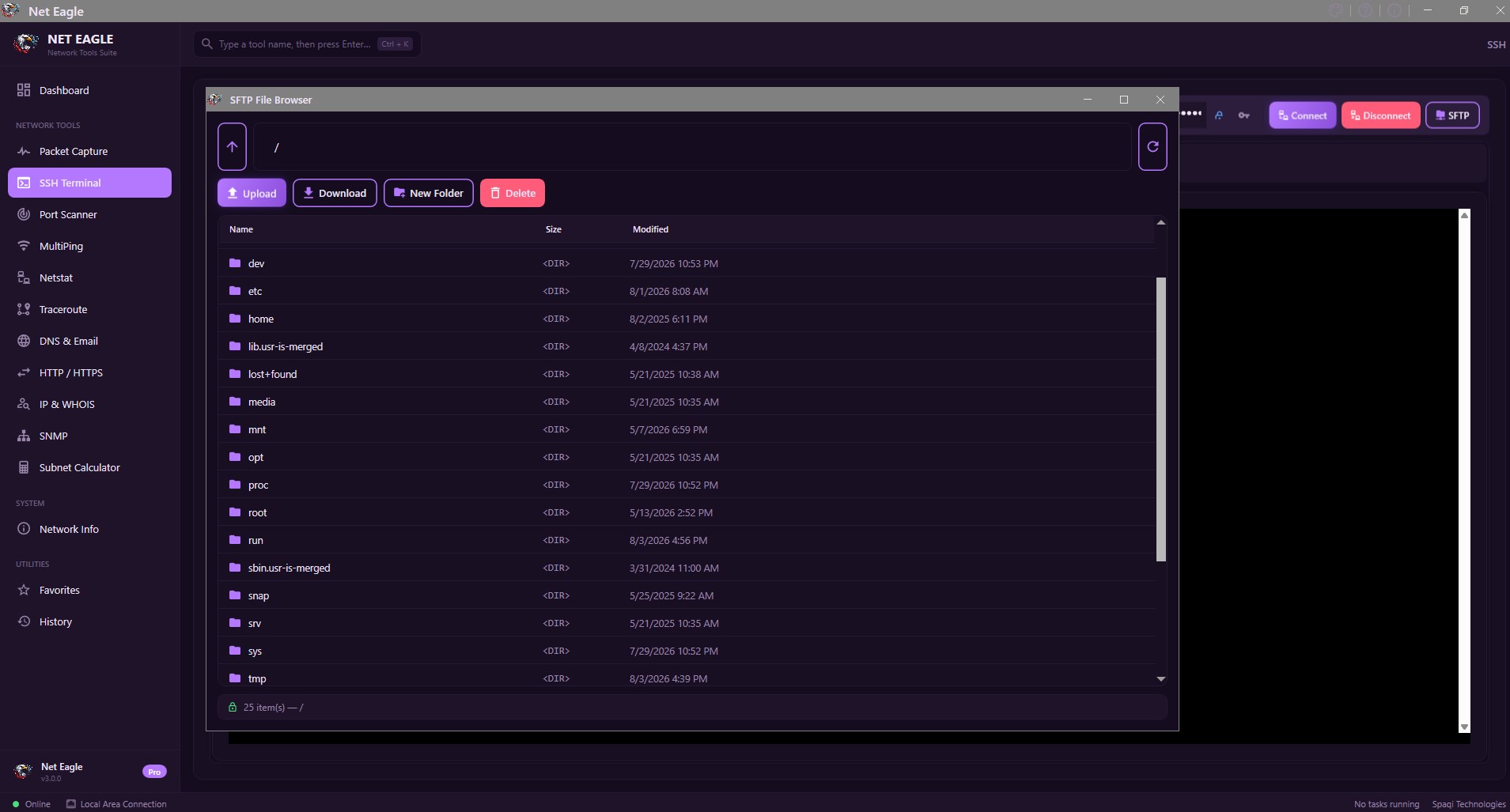
6. الاتصال بالخوادم باستخدام SSH Terminal
يدعم البرنامج الاتصال بالخوادم البعيدة عبر بروتوكول SSH، وهي وظيفة مفيدة لمسؤولي الأنظمة والشبكات.
يسمح SSH بإنشاء جلسات اتصال مشفرة لإدارة الخوادم والأجهزة التي توفر هذه الخدمة.
ويقدم Net Eagle إمكانيات تشمل المصادقة باستخدام كلمات المرور أو المفاتيح الخاصة، والتحقق من هوية الخادم، وحفظ ملفات تعريف الاتصال لتسهيل العودة إلى الأنظمة المستخدمة بصورة متكررة.
وتظهر أهمية هذه الوظيفة عند إدارة عدد من الخوادم داخل مؤسسة، حيث يقلل وجود أداة SSH مدمجة من الحاجة إلى فتح برنامج منفصل لبعض المهام اليومية.
كما يساعد التحقق من مفتاح المضيف على التأكد من هوية الخادم قبل الوثوق بالاتصال.
7. فحص سجلات DNS وتحليل أسماء النطاقات
تُعد إعدادات DNS جزءًا أساسيًا من عمل المواقع الإلكترونية والبريد الإلكتروني والعديد من خدمات الإنترنت.
ويوفر Net Eagle أدوات للاستعلام عن سجلات DNS وفحص المعلومات المرتبطة بأسماء النطاقات.
وتشمل السجلات الشائعة:
| نوع السجل | وظيفته الأساسية |
|---|---|
| A | ربط اسم النطاق بعنوان IPv4 |
| AAAA | ربط النطاق بعنوان IPv6 |
| MX | تحديد خوادم استقبال البريد |
| TXT | تخزين معلومات نصية تستخدمها خدمات متعددة |
| SPF | تحديد الخوادم المصرح لها بإرسال البريد للنطاق |
| DKIM | دعم التحقق من سلامة رسائل البريد وهوية الجهة الموقعة |
| DMARC | تحديد سياسة التعامل مع الرسائل التي تفشل اختبارات المصادقة |
وتكون هذه الأدوات مفيدة عند تشخيص مشكلات ربط النطاقات بالخوادم أو التحقق من إعدادات البريد الإلكتروني.
فعندما يتوقف موقع إلكتروني عن العمل بعد تغيير إعدادات الاستضافة، قد تساعد مراجعة سجلات DNS على اكتشاف عنوان غير صحيح أو سجل لم يُحدَّث بعد.
8. فحص شهادات SSL وTLS
تستخدم المواقع والخدمات شهادات TLS لتأمين الاتصالات والتحقق من هوية الخوادم وفقًا لطريقة إعدادها.
ويوفر Net Eagle أدوات لفحص معلومات الشهادات وإعدادات الاتصال الآمن.
وتساعد هذه الميزة على مراجعة بيانات الشهادة ومدى صلاحيتها وسلسلة الثقة المرتبطة بها.
ويمكن الاستفادة منها عند ظهور تحذير متعلق بالشهادة في المتصفح، أو عند مراجعة إعدادات HTTPS الخاصة بخادم تديره.
مع ذلك، فإن فحص الشهادة وحده لا يمثل مراجعة أمنية شاملة للموقع، بل يعد جزءًا من عملية تشخيص أوسع.
9. عرض الاتصالات النشطة باستخدام Netstat
يساعد عرض Netstat على متابعة الاتصالات الشبكية الموجودة على جهاز الكمبيوتر.
وتوضح النتائج عادة عناوين الاتصال المحلية والبعيدة، والبروتوكولات المستخدمة، وحالة الاتصال، وقد تتضمن معلومات العملية المرتبطة بالاتصال.
وتفيد هذه الوظيفة عند استكشاف مشكلة في تطبيق يتصل بخادم خارجي، أو عند مراجعة الخدمات التي تستخدم اتصالات الشبكة.
كما تساعد على التمييز بين الاتصالات التي أنشأتها التطبيقات المختلفة، وفق المعلومات التي يوفرها نظام التشغيل والصلاحيات المتاحة.
10. إنشاء خرائط للشبكة Network Topology
يدعم البرنامج إنشاء خرائط مرئية تساعد على عرض الأجهزة المكتشفة وعلاقاتها ضمن تصور للشبكة.
ويمكن تصدير خرائط الشبكة بصيغة SVG، التي تتميز بإمكانية تكبير الرسومات دون فقدان جودتها.
وتفيد هذه الميزة في إعداد مستندات البنية التحتية أو تقديم صورة مبسطة عن الأجهزة الموجودة داخل الشبكة.
وهي مفيدة خصوصًا للشركات الصغيرة وفرق الدعم الفني التي تحتاج إلى توثيق مكونات الشبكة ومراجعتها.
11. دعم Wake-on-LAN
يوفر Net Eagle وظيفة Wake-on-LAN التي تسمح بإرسال إشارة لإيقاظ جهاز متوافق عبر الشبكة.
وتتطلب هذه الميزة دعم الجهاز وإعدادات مناسبة في بطاقة الشبكة والبرنامج الثابت ونظام التشغيل.
ويمكن استخدامها داخل بيئات العمل لإيقاظ أجهزة معدة مسبقًا لهذه الخاصية دون الحاجة إلى الوصول إليها فعليًا.
لكن Wake-on-LAN لا تعمل بالضرورة مع كل جهاز، ولا تتيح تشغيل أي كمبيوتر مغلق بصورة مطلقة.
12. واجهة استخدام حديثة ومنظمة
يعتمد Net Eagle على واجهة رسومية مبنية باستخدام تقنيات Windows الحديثة وإطار MahApps.Metro.
ويتميز التصميم بتقسيم الأدوات إلى تبويبات مستقلة، بحيث يستطيع المستخدم الانتقال بين وظائف التشخيص دون تشتيت.
كما يتضمن الوضع الفاتح والوضع الداكن مع إمكانيات لتخصيص بعض ألوان الواجهة.
وتعد هذه المرونة مفيدة للمستخدمين الذين يقضون فترات طويلة في مراقبة البيانات ومراجعة نتائج الفحص.
كيفية تحميل وتثبيت برنامج Net Eagle على الكمبيوتر
تبدأ عملية استخدام البرنامج بالحصول على ملف التثبيت المناسب لنظام Windows، والتأكد من أن النسخة المراد تنزيلها تخص منتج Spaqitech الحديث.
الخطوة الأولى: الحصول على البرنامج
يمكن الوصول إلى صفحة البرنامج الرسمية من خلال الرابط التالي:
Net Eagle – الموقع الرسمي لشركة Spaqitech
كما يتوفر له إدراج عبر:
توضح صفحة المطور الرسمية أن البرنامج مدفوع ويأتي بترخيص دائم، مع إتاحة التنزيل بعد إتمام الشراء.
الخطوة الثانية: اختيار النسخة المناسبة
قبل التثبيت، تحقق من إصدار Windows المستخدم ومن معمارية الجهاز، سواء كانت 32 بت أو 64 بت.
ويفضل اختيار الحزمة المطابقة للنظام، مع التأكد من أن الملف صادر من مصدر موثوق.
الخطوة الثالثة: تثبيت البرنامج
بعد الحصول على ملف التثبيت:
- افتح ملف التثبيت الذي تم تنزيله.
- راجع بيانات الناشر وأذونات التثبيت.
- اتبع تعليمات معالج التثبيت الظاهرة.
- أكمل الخطوات المطلوبة لتثبيت البرنامج.
- افتح Net Eagle من قائمة Start بعد انتهاء العملية.
قد تختلف بعض شاشات التثبيت بحسب طريقة توزيع البرنامج والإصدار المستخدم.
الخطوة الرابعة: إعداد أدوات التقاط البيانات
إذا كنت ترغب في الاستفادة من وظيفة Packet Capture، فقد تحتاج إلى تثبيت Npcap أو WinPcap، بحسب التوافق مع إصدار البرنامج.
وتتطلب بعض الأدوات صلاحيات المسؤول في Windows للوصول إلى المعلومات أو الإمكانيات اللازمة.
لا يُنصح بمنح صلاحيات مرتفعة إلا عند الحاجة إليها ولنسخة موثوقة من التطبيق.

شرح استخدام برنامج Net Eagle خطوة بخطوة
بعد تشغيل البرنامج، يمكن البدء بمجموعة من الفحوص البسيطة لفهم حالة الشبكة.
أولًا: اكتشاف الأجهزة داخل الشبكة المحلية
ابدأ بفتح أداة Network Scanner وتحديد نطاق الشبكة التي تملك صلاحية إدارتها.
بعد إجراء الفحص، راجع قائمة الأجهزة التي تم اكتشافها، ولاحظ عناوين IP وأسماء الأجهزة والبيانات المتاحة.
يمكن مقارنة النتائج بقائمة الأجهزة المتوقعة في المنزل أو المكتب لمعرفة ما إذا كانت جميع الأجهزة المطلوبة تظهر بصورة طبيعية.
ومن المهم عدم اعتبار غياب أحد الأجهزة دليلًا قطعيًا على انقطاعه؛ فقد تمنع بعض إعدادات الحماية الاستجابة لعمليات الاكتشاف.
ثانيًا: اختبار استقرار الاتصال
انتقل إلى أداة Multi-Ping وحدد الأجهزة أو الخوادم المصرح لك باختبارها.
ابدأ بجهاز التوجيه المحلي، ثم أضف وجهة أخرى مناسبة إذا كانت هناك حاجة للمقارنة.
راقب زمن الاستجابة وتغيراته أثناء الاختبار.
إذا ظهرت انقطاعات متكررة، يمكن استخدام النتائج للمساعدة في تحديد ما إذا كانت المشكلة مرتبطة بالجهاز المحلي أو بالشبكة أو بوجهة الاتصال.
ثالثًا: تتبع المسار إلى خادم
استخدم Traceroute لمراجعة القفزات التي تستجيب على طول مسار الاتصال.
تفيد هذه الأداة عندما يكون الاتصال بالشبكة المحلية طبيعيًا، لكن الاستجابة لخادم بعيد أبطأ من المتوقع.
راجع النتائج وقارنها باختبارات أخرى قبل الوصول إلى استنتاج نهائي.
رابعًا: فحص إعدادات DNS
افتح أداة DNS Lookup وأدخل اسم النطاق الذي ترغب في فحصه.
اختر نوع السجل المطلوب، ثم راجع النتيجة لمعرفة البيانات التي تقدمها خوادم DNS.
تكون هذه الخطوة مفيدة لمسؤولي المواقع الإلكترونية عند مراجعة ربط النطاق بالاستضافة أو التحقق من سجلات البريد.
خامسًا: تحليل حركة البيانات
عند الحاجة إلى تشخيص أكثر تقدمًا، يمكن الانتقال إلى أداة Packet Capture واختيار واجهة الشبكة المناسبة.
ابدأ الالتقاط على الشبكة المصرح لك بمراقبتها، ثم راجع الحزم والمعلومات المعروضة.
يمكن استخدام أدوات التصفية لتقليل كمية البيانات والتركيز على الاتصالات المطلوبة، مع تصدير النتائج عند الحاجة.
ينبغي تجنب التقاط اتصالات المستخدمين الآخرين دون إذن، لأن بيانات الشبكة قد تحتوي معلومات خاصة.
أهم استخدامات برنامج Net Eagle في العمل والحياة اليومية
لا تقتصر فوائد البرنامج على مهندسي الشبكات في المؤسسات الكبيرة؛ إذ يمكن أن يكون مفيدًا كذلك لفنيي الكمبيوتر وأصحاب المشروعات الصغيرة والمستخدمين المتقدمين.
تشخيص انقطاع الإنترنت المتكرر
عندما يتكرر انقطاع الاتصال، قد يصعب تحديد مصدر المشكلة بمجرد إعادة تشغيل جهاز التوجيه.
يساعد Net Eagle على إجراء اختبارات متتابعة ومقارنة استجابة الأجهزة المحلية والوجهات الخارجية.
وتوفر هذه النتائج مؤشرات يمكن الاعتماد عليها عند التواصل مع الدعم الفني أو مراجعة إعدادات الشبكة.
إدارة شبكات المكاتب والشركات
في المكاتب التي تضم عددًا من أجهزة الكمبيوتر والطابعات والخوادم، يستطيع مسؤول الشبكة استخدام أدوات الاكتشاف للحصول على تصور للأجهزة النشطة.
كما يمكن الاستفادة من أدوات متابعة الاتصال لاكتشاف الأعطال وتوثيق الحالة الفنية لبعض الخدمات.
دعم فني أكثر تنظيمًا
يمكن لفني الصيانة استخدام البرنامج لجمع معلومات واضحة قبل اتخاذ قرار بتغيير إعدادات الشبكة أو استبدال أحد الأجهزة.
وتساعد هذه الطريقة على تقليل التخمين وربط إجراءات الصيانة بنتائج يمكن مراجعتها.
مراجعة إعدادات المواقع والبريد الإلكتروني
تفيد أدوات DNS وفحص سجلات البريد وشهادات TLS عند إدارة المواقع والخوادم.
فعلى سبيل المثال، قد يستخدم مسؤول موقع أدوات البرنامج لمراجعة سجلات MX وSPF وDMARC، أو للتحقق من معلومات شهادة HTTPS.
متابعة خدمات الخوادم
يمكن الاستفادة من SSH وأدوات الاتصال لتشخيص بعض مشكلات الوصول إلى الخوادم التي يديرها المستخدم.
وتساعد ملفات تعريف SSH المحفوظة على تنظيم الاتصالات المتكررة ضمن بيئة عمل فنية.
التعلم العملي في مجال الشبكات
يقدم البرنامج بيئة مناسبة للتعرف على مفاهيم مثل IP وDNS وTCP وUDP وPing وTraceroute.
ويستطيع المتعلم استخدام الأدوات على شبكة تجريبية خاصة لفهم العلاقة بين خدمات الشبكة ونتائج الاختبارات بصورة عملية.
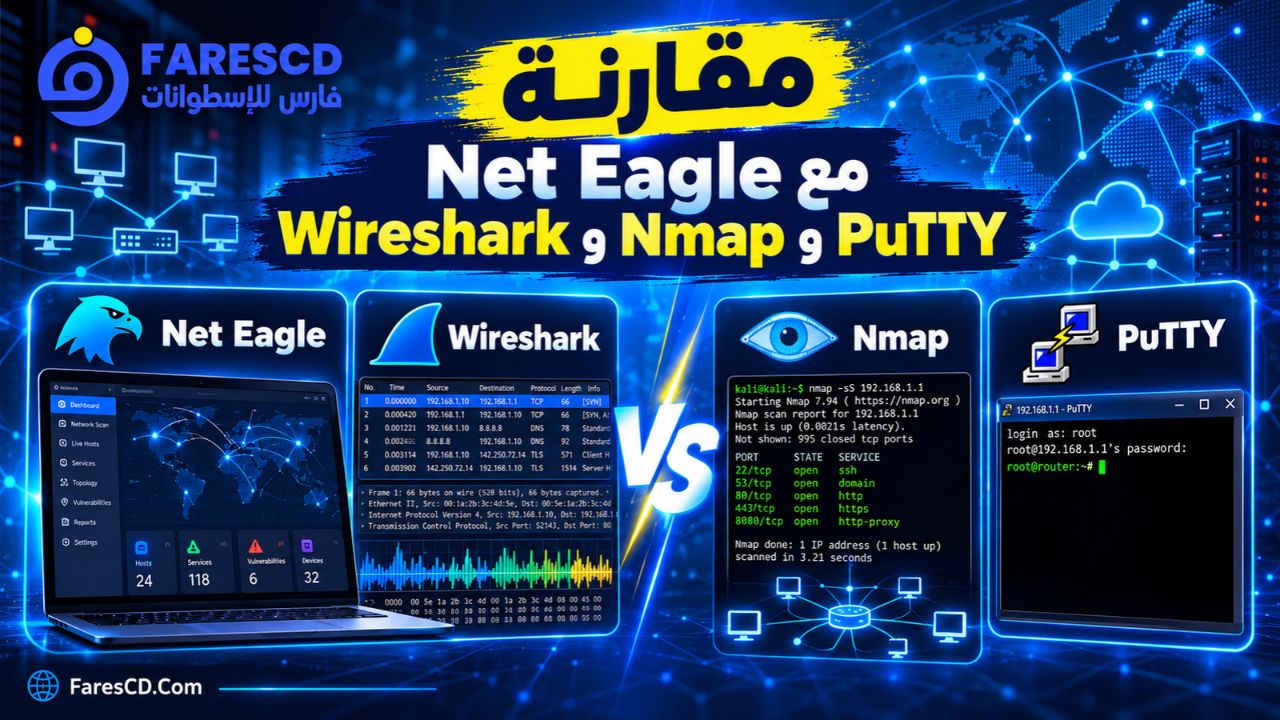
مقارنة Net Eagle مع Wireshark وNmap وPuTTY
توجد برامج متخصصة تقدم وظائف مشابهة لبعض أدوات Net Eagle، إلا أن الاختلاف الأساسي يكمن في طبيعة كل برنامج ومدى تركيزه على مهمة محددة.
| البرنامج | الاستخدام الأساسي | أبرز نقاط القوة | الأنسب له |
|---|---|---|---|
| Net Eagle | تشخيص الشبكات بأدوات متعددة | جمع الفحص وSSH وDNS وتحليل الحزم في واجهة واحدة | مسؤولو الشبكات والدعم الفني |
| Wireshark | تحليل حزم البيانات | تحليل مفصل للبروتوكولات وحركة الشبكة | متخصصو تحليل الشبكات |
| Nmap | اكتشاف الأجهزة والخدمات | فحص الشبكات والمنافذ والجرد الشبكي | مسؤولو الأنظمة والشبكات |
| PuTTY | الاتصال بالخوادم | عميل SSH خفيف ومجاني | مديرو الخوادم والمطورون |
هل يغني Net Eagle عن Wireshark؟
ليس بالضرورة.
يمتلك Net Eagle إمكانيات لالتقاط الحزم وتحليلها، لكنه لا يعني الاستغناء عن أدوات تحليل البروتوكولات المتخصصة في جميع الحالات.
فقد يكون Wireshark أكثر ملاءمة عند الحاجة إلى تحليل عميق ومفصل لبروتوكولات الشبكة.
أما Net Eagle فيتميز بجمع هذه الوظيفة مع أدوات أخرى داخل تطبيق واحد.
هل يمكن استخدامه بدل Nmap؟
يمكن استخدام Net Eagle في العديد من مهام اكتشاف الأجهزة وفحص المنافذ الأساسية.
لكن Nmap يمتلك منظومة متخصصة في اكتشاف الشبكات والخدمات وإجراء عمليات الفحص التفصيلية.
ولذلك يعتمد الاختيار على طبيعة المهمة ومستوى التفاصيل المطلوب.
متى يكون Net Eagle خيارًا مناسبًا؟
إذا كنت تحتاج إلى برنامج واحد يضم أدوات اتصال متنوعة، فقد يكون Net Eagle خيارًا عمليًا.
أما إذا كان عملك يركز بصورة أساسية على تحليل الحزم أو فحص الشبكات المتقدم، فقد تحتاج أيضًا إلى أدوات متخصصة.
مميزات وعيوب برنامج Net Eagle
أبرز المميزات
- يجمع أدوات متعددة لتشخيص الشبكات في تطبيق واحد.
- يوفر إمكانية اكتشاف الأجهزة النشطة.
- يدعم فحص منافذ الشبكة.
- يتضمن أدوات Ping وTraceroute.
- يسمح بالتقاط حزم البيانات وتحليلها.
- يدعم تصدير ملفات PCAP المتوافقة مع Wireshark.
- يتيح الاتصال بالخوادم باستخدام SSH.
- يوفر أدوات لفحص DNS وسجلات أمان البريد.
- يدعم فحص معلومات شهادات SSL/TLS.
- يتضمن أدوات لمراجعة الاتصالات النشطة.
- يوفر إمكانية إنشاء خرائط للشبكة وتصديرها.
- يدعم Wake-on-LAN للأجهزة المتوافقة.
- يقدم واجهة منظمة مع الوضعين الفاتح والداكن.
أبرز العيوب والقيود
1. ليس برنامجًا مجانيًا بالكامل
تعرض الشركة المطورة Net Eagle باعتباره برنامجًا تجاريًا مدفوعًا، وهو ما قد لا يناسب المستخدم الذي يبحث عن حل مجاني.
2. يتطلب معرفة أساسية بمفاهيم الشبكات
رغم وجود واجهة رسومية، فإن فهم نتائج DNS وفحص المنافذ وتحليل الحزم يحتاج إلى قدر من الخبرة الفنية.
3. بعض الوظائف تحتاج إلى مكونات إضافية
قد يتطلب التقاط حزم الشبكة وجود Npcap أو WinPcap، بينما تحتاج وظائف أخرى إلى صلاحيات إدارية.
4. مخصص لنظام Windows
تؤكد الشركة دعم Windows 10 و11، ولا تعرض الصفحة الرسمية نسخة مستقلة لأنظمة macOS أو Linux.
5. لا يعالج جميع المشكلات تلقائيًا
يقوم البرنامج بجمع المعلومات وتسهيل التشخيص، لكنه لا يضمن إصلاح جميع أعطال الشبكة تلقائيًا.
6. ليست جميع الأدوات بعمق البرامج المتخصصة
قد يحتاج المحترفون إلى الاستعانة بـWireshark أو Nmap للحصول على إمكانيات أكثر تخصصًا في بعض السيناريوهات.
متطلبات تشغيل برنامج Net Eagle
قبل تثبيت البرنامج، من الضروري التأكد من توافق الكمبيوتر مع الحد الأدنى من المتطلبات المعلنة.
| المتطلب | التفاصيل |
|---|---|
| نظام التشغيل | Windows 10 إصدار 19041.0 أو أحدث، وWindows 11 |
| الذاكرة RAM | 2 جيجابايت على الأقل |
| نوع النظام | x86 أو x64 |
| اتصال الشبكة | مطلوب لتنفيذ اختبارات الاتصال على الشبكات |
| التقاط الحزم | يحتاج إلى Npcap أو WinPcap |
| الصلاحيات | قد تتطلب بعض الوظائف تشغيل البرنامج بصلاحيات المسؤول |
يفضل توفير ذاكرة ومساحة تخزين كافيتين للتعامل مع ملفات التقاط البيانات، خصوصًا عند تنفيذ مهام تحليل تستمر فترة طويلة.
كما ينبغي التأكد من توفر التحديثات اللازمة لنظام التشغيل ومكونات الشبكة المستخدمة.
أبرز الإضافات المذكورة لإصدار Net Eagle 3.0.1
تذكر بعض صفحات توزيع الإصدار 3.0.1 مجموعة من التحسينات، من بينها تحديث الواجهة وإضافة وظائف تتعلق بـSFTP وSNMP وIP Whois وتحسين أدوات الشبكة.
وتشمل التغييرات المنشورة خارجيًا:
- تحسين لوحة التحكم وتصميم الواجهة.
- إضافة وظائف نقل الملفات باستخدام SFTP.
- الإشارة إلى دعم SNMP.
- إضافة استعلامات IP Whois.
- تحسين أداة حساب الشبكات الفرعية Subnet Calculator.
- معالجة بعض مشكلات واجهة فحص المنافذ.
- تحسين عرض نتائج Traceroute.
تنبيه: هذه التغييرات واردة في وصف الإصدار لدى جهات توزيع خارجية، ولم يتم تأكيد قائمة تغييرات رسمية مطابقة للإصدار 3.0.1 عبر صفحة المطور الأساسية.
لذلك يجب التحقق من الوظائف الموجودة بالفعل في النسخة المثبتة، وعدم افتراض توفر كل ميزة في جميع الإصدارات.
نصائح للحصول على أفضل نتائج عند استخدام Net Eagle
لتحقيق أقصى استفادة من البرنامج، من الأفضل التعامل مع أدوات التشخيص بصورة منظمة.
ابدأ بالفحوص البسيطة
عند مواجهة مشكلة في الاتصال، ابدأ بالتحقق من استجابة جهاز التوجيه والأجهزة المحلية قبل الانتقال إلى تحليل حزم البيانات.
يساعد هذا الترتيب على تحديد نطاق المشكلة دون تعقيد غير ضروري.
قارن النتائج بدل الاعتماد على اختبار واحد
قد تظهر نتيجة غير معتادة في اختبار Ping بسبب إعدادات جدار الحماية أو ازدحام مؤقت.
لذلك يفضل مقارنة النتائج باختبارات أخرى للوصول إلى تفسير أكثر دقة.
احتفظ بنتائج الفحص المهمة
إذا كنت تدير شبكة مكتب أو شركة، فإن توثيق نتائج الفحص يساعد على مقارنة الحالة الحالية بالسجلات السابقة.
كما يمكن مشاركة التقارير غير الحساسة مع فريق الدعم الفني لتسهيل متابعة المشكلة.
تعامل بحذر مع ملفات التقاط الحزم
قد تحتوي ملفات PCAP على معلومات تتعلق باتصالات المستخدمين والخدمات، ولذلك يجب تخزينها في مكان آمن.
وينبغي تنفيذ عمليات الفحص والتقاط البيانات داخل الشبكات التي تمتلك صلاحية مراقبتها فقط.
راجع إعدادات Windows وجدار الحماية
قد تؤثر إعدادات الأمان في نتائج اكتشاف الأجهزة وفحص المنافذ.
ولا ينبغي تعطيل وسائل الحماية بصورة عشوائية للحصول على نتائج فحص مختلفة، بل يجب مراجعة الإعدادات وفق احتياجات الشبكة والصلاحيات الممنوحة.
هل يستحق برنامج Net Eagle الاستخدام؟
يعتمد ذلك على طبيعة احتياجات المستخدم.
إذا كنت تبحث عن أداة تستطيع من خلالها مراقبة استقرار الاتصال أو مراجعة إعدادات DNS أو اكتشاف الأجهزة الموجودة داخل شبكة تديرها، فإن Net Eagle يوفر مجموعة واسعة من الوظائف المناسبة لهذا الغرض.
كما يمكن أن يكون مفيدًا لفنيي صيانة الكمبيوتر ومسؤولي الدعم الفني الذين يحتاجون إلى التنقل بين أدوات متعددة أثناء تشخيص الأعطال.
أما إذا كان استخدامك يقتصر على قياس سرعة الإنترنت أو معرفة كلمة مرور شبكة Wi-Fi أو إعادة تشغيل جهاز التوجيه، فقد لا تحتاج إلى برنامج بهذه الإمكانيات.
وتكمن ميزة Net Eagle الأساسية في أنه يجمع العديد من أدوات التشخيص داخل واجهة واحدة، دون أن يدعي أنه بديل كامل لكل برنامج متخصص في تحليل الشبكات.
تحميل برنامج Net Eagle للكمبيوتر
يمكن الحصول على Net Eagle من خلال الموقع الرسمي للمطور أو صفحة التطبيق في Microsoft Store.
روابط البرنامج:
يُعرض البرنامج عبر الموقع الرسمي بترخيص دائم مقابل 19.99 دولار أمريكي، وفق السعر المعلن وقت إعداد هذا المقال، وقد تختلف الأسعار أو شروط الإتاحة بحسب المتجر والمنطقة.
وتتداول بعض مواقع البرامج نسخة تحمل الرقم 3.0.1، إلا أن رقم أحدث إصدار رسمي يحتاج إلى التحقق من بيانات المطور أو حزمة التثبيت.
ومن المهم أيضًا عدم الخلط بين برنامج Spaqitech الحديث وبين أداة قديمة باسم NETEagle من شركة ThemeSoft كانت مخصصة لتحسين اتصالات الإنترنت القديمة؛ فهما منتجان مختلفان.
الخلاصة
يقدم Net Eagle مجموعة متكاملة من أدوات فحص الشبكات وتحليل الاتصال ومراقبة الأجهزة والخوادم داخل واجهة واحدة، مما يجعله خيارًا مناسبًا للمستخدمين المتقدمين ومسؤولي الشبكات وفنيي الدعم الفني.
ومن أبرز مميزاته الجمع بين اكتشاف الأجهزة وفحص المنافذ ومراقبة Ping وتتبع المسارات وتحليل حزم البيانات، إلى جانب أدوات DNS وSSH وفحص شهادات الأمان.
ورغم أنه ليس بديلًا كاملًا لكل أدوات الشبكات المتخصصة، فإنه يقدم بيئة عملية تساعد على تنظيم عمليات التشخيص والوصول إلى معلومات فنية مفيدة عند مواجهة مشكلات الاتصال.
ولهذا فإن تحميل برنامج Net Eagle يمكن أن يكون خطوة مناسبة لمن يحتاج إلى إدارة أدوات تحليل الشبكات من مكان واحد، وفهم أسباب الأعطال بصورة أكثر دقة واحترافية.