














تحميل برنامج RightClickTools لإضافة أدوات قوية لقائمة كليك يمين
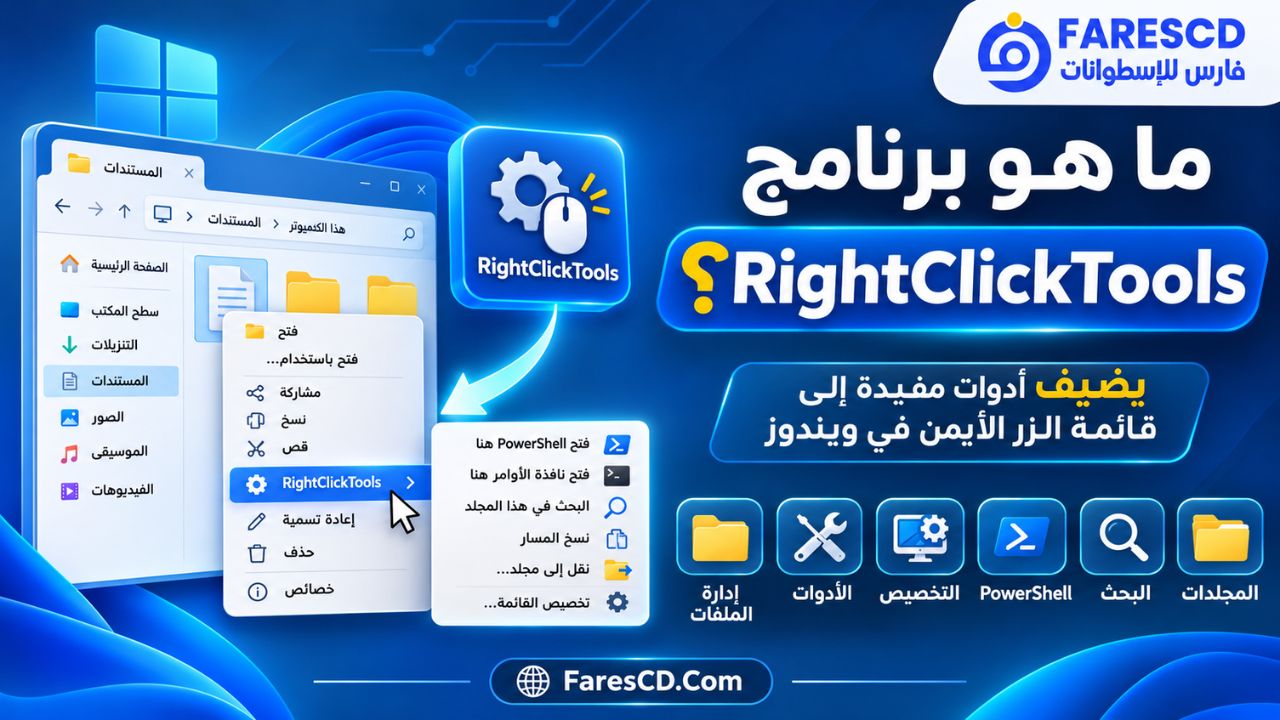
RightClickTools هو برنامج مجاني مفتوح المصدر لنظام ويندوز، يضيف مجموعة متنوعة من الأدوات والاختصارات العملية إلى قائمة الزر الأيمن للماوس (Right-Click Context Menu)، مما يساعد المستخدم على الوصول إلى وظائف إدارة الملفات والمجلدات وإعدادات النظام دون الحاجة إلى التنقل بين العديد من النوافذ.
يتميز البرنامج بدعم قوائم كليك يمين التقليدية والحديثة في ويندوز 11، وإمكانية تشغيل موجه الأوامر وPowerShell، والبحث المتقدم داخل المجلدات، وتخصيص أيقونات المجلدات، وتحديث مستكشف الملفات، وإدارة الاختصارات، وغير ذلك من الوظائف. كما يوفر إصدارًا محمولًا Portable يسمح باستخدام أدواته دون تثبيت تقليدي، مع خيارات تخصيص مناسبة للمستخدم العادي والمتقدم.
يُعد RightClickTools واحدًا من الأدوات المجانية المفيدة لمستخدمي نظام ويندوز، خاصة الذين يرغبون في الوصول السريع إلى وظائف إدارة الملفات والمجلدات وأدوات النظام مباشرة من قائمة الزر الأيمن للماوس، المعروفة باسم Context Menu.
بدلًا من فتح عدة نوافذ للوصول إلى موجه الأوامر أو البحث داخل المجلدات أو تعديل إعدادات العرض، يتيح البرنامج تنفيذ الكثير من هذه المهام من مكان واحد، مما يجعل التعامل مع الكمبيوتر أكثر تنظيمًا وسهولة.
ويتميز برنامج RightClickTools بأنه مفتوح المصدر، ويدعم ويندوز 11 و10 والإصدارات الأقدم المتوافقة، كما يوفر إمكانية تخصيص الأدوات المضافة إلى قائمة كليك يمين، إلى جانب إصدار محمول يمكن تشغيله دون تثبيت تقليدي.
ما هو برنامج RightClickTools؟
برنامج RightClickTools هو أداة مساعدة لنظام Microsoft Windows، طوّرها Les Ferch بهدف توسيع الوظائف المتاحة داخل قائمة الزر الأيمن في مستكشف الملفات Windows Explorer.
تعتمد فكرة البرنامج على تجميع عدد من الأدوات العملية في قائمة واحدة، بحيث يستطيع المستخدم الوصول إليها أثناء التعامل مع المجلدات ومحركات الأقراص، دون الحاجة إلى البحث عنها داخل قائمة ابدأ أو إعدادات النظام.
فعلى سبيل المثال، يمكن استخدام البرنامج لفتح نافذة PowerShell في مجلد محدد، أو الوصول إلى خيارات تخصيص المجلدات، أو تحديث عرض الأيقونات، أو تنفيذ عمليات بحث متقدمة داخل الملفات.
ولا يقتصر دوره على إضافة اختصارات ثابتة، بل يسمح أيضًا بتخصيص طريقة عمل العديد من الأدوات وتوسيع قائمة الوظائف المتاحة لتناسب احتياجات المستخدم.
ما الذي يميز RightClickTools عن أدوات ويندوز التقليدية؟
تتوافر معظم الوظائف الأساسية التي يقدمها البرنامج داخل ويندوز بصورة منفصلة، لكن الوصول إليها قد يتطلب الانتقال بين نوافذ وإعدادات مختلفة.
أما RightClickTools فيعمل على تجميع مجموعة منها في واجهة واحدة مرتبطة بالمجلد الذي يعمل عليه المستخدم.
ومن أبرز الاختلافات:
- الوصول المباشر إلى أدوات النظام من قائمة كليك يمين.
- فتح CMD وPowerShell داخل المجلد الحالي.
- توفير اختصارات لإعدادات Windows Explorer.
- تخصيص أيقونات المجلدات وألوانها.
- تسهيل الوصول إلى البحث المتقدم.
- توفير أدوات لتحديث عرض الأيقونات والصور المصغرة.
- دعم إضافة أدوات أخرى إلى القائمة.
- تشغيل عدد من الوظائف من واجهة مستقلة دون دمج البرنامج بقائمة الزر الأيمن.
ويجعل ذلك البرنامج مناسبًا للمستخدمين الذين يتعاملون باستمرار مع المجلدات وملفات العمل، وكذلك لمن يفضلون تخصيص بيئة ويندوز بما يتناسب مع طبيعة استخدامهم.
أهم مميزات برنامج RightClickTools للكمبيوتر
يجمع RightClickTools مجموعة متنوعة من الوظائف التي تستهدف تحسين تجربة استخدام مستكشف ملفات ويندوز، مع توفير خيارات إضافية لا تتوافر مباشرة في القائمة الافتراضية.
1. إضافة أدوات متقدمة لقائمة كليك يمين
تُعد هذه الميزة الوظيفة الأساسية للبرنامج.
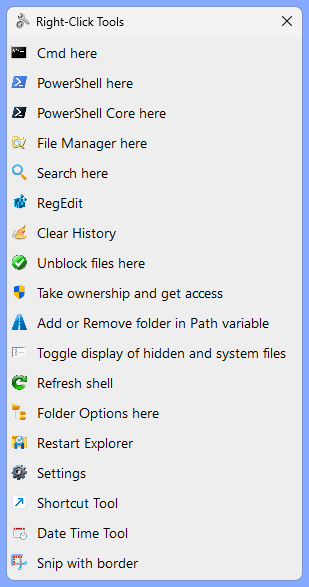
فبعد تثبيت RightClickTools ودمجه مع مستكشف الملفات، تظهر قائمة تحتوي على مجموعة من الأدوات التي يمكن استخدامها عند الضغط بزر الماوس الأيمن على المجلدات أو محركات الأقراص.
يساعد ذلك على تقليل عدد الخطوات المطلوبة لتنفيذ بعض المهام، خاصة عند العمل داخل مجلدات متعددة أو التنقل بين مشروعات مختلفة.
ومن المهم معرفة أن البرنامج مصمم أساسًا للعمل على مستوى المجلدات ومحركات الأقراص، وليس لإضافة قائمة مستقلة عند الضغط على كل ملف فردي.
2. فتح CMD وPowerShell من داخل المجلد
يوفر البرنامج اختصارات للوصول إلى أدوات سطر الأوامر مباشرة من المسار الحالي.
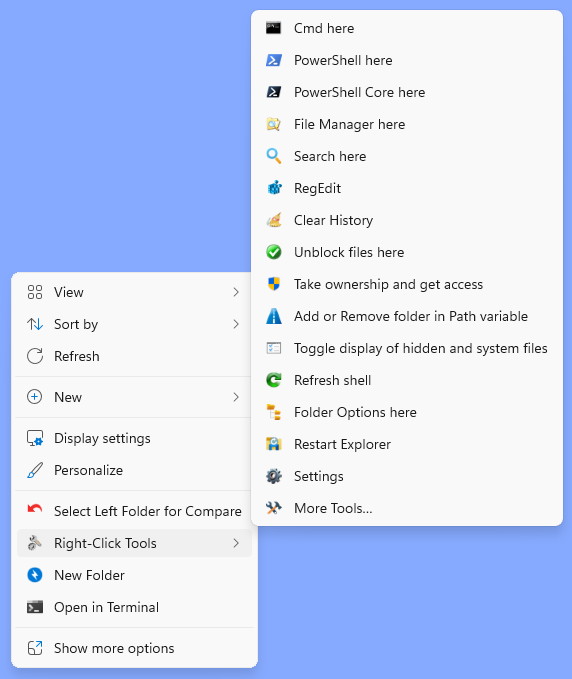
وتشمل الأدوات المتاحة:
- CMD Here: فتح موجه أوامر ويندوز داخل المجلد المحدد.
- PowerShell Here: تشغيل Windows PowerShell من المسار نفسه.
- PowerShell Core Here: الوصول إلى إصدار PowerShell الأحدث عند توافره على الجهاز.
وتفيد هذه الميزة المستخدمين الذين يتعاملون مع أدوات التطوير وإدارة المشروعات والمهام الفنية التي تعتمد على سطر الأوامر.
فبدلًا من فتح نافذة أوامر ثم الانتقال يدويًا إلى مسار العمل، يمكن بدء الجلسة من المجلد المطلوب مباشرة.
3. البحث المتقدم داخل الملفات والمجلدات
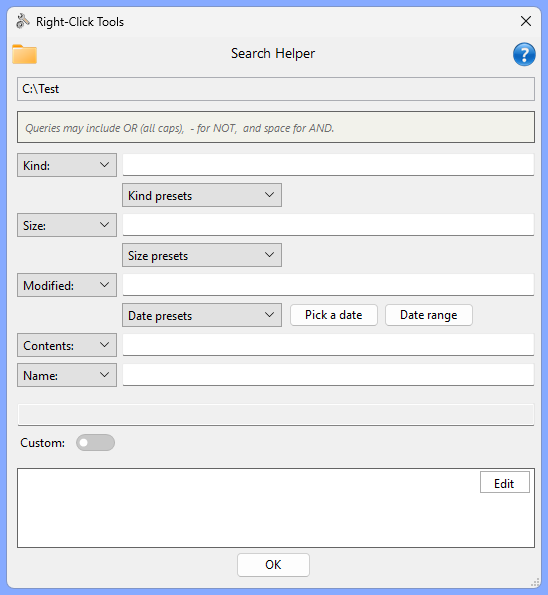
يتضمن RightClickTools أداة باسم Search Here تساعد على إنشاء عمليات بحث أكثر تحديدًا داخل مستكشف ملفات ويندوز.
تعتمد الأداة افتراضيًا على نظام Advanced Query Syntax أو AQS، الذي يسمح بتكوين استعلامات بحث باستخدام خصائص مختلفة للملفات.
وتفيد هذه الوظيفة عند التعامل مع مجلدات تحتوي على عدد كبير من المستندات أو الصور أو الملفات المتنوعة.
كما يتيح البرنامج تكوين الأداة لاستخدام تطبيقات بحث خارجية متوافقة، مثل Everything، بدلًا من أداة البحث الافتراضية.
4. تخصيص المجلدات وتغيير الأيقونات
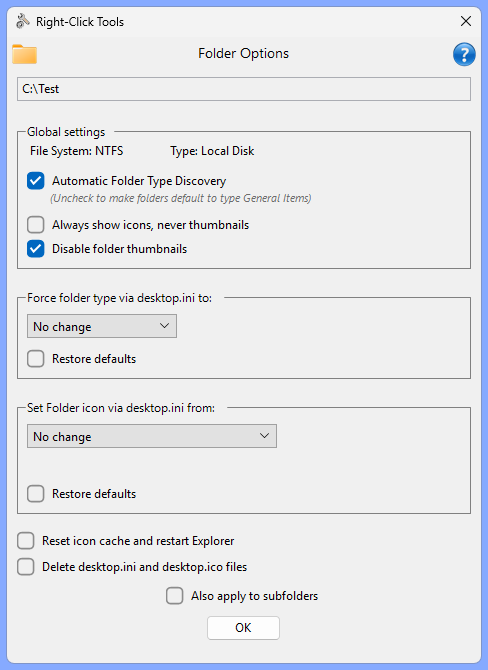
يتيح خيار Folder Options Here الوصول إلى مجموعة من إعدادات عرض المجلدات وتنظيم مظهرها.
ومن الوظائف المتاحة:
- تغيير أيقونة مجلد محدد.
- اختيار ألوان مختلفة لأيقونات المجلدات.
- إنشاء أيقونة اعتمادًا على صورة يختارها المستخدم.
- تخصيص طريقة عرض الصور المصغرة.
- تحديد نوع المجلد، مثل الصور أو المستندات.
- تطبيق بعض إعدادات العرض على مجموعة من المجلدات الفرعية.
وتساعد هذه الخيارات على تنظيم الملفات بصريًا، خاصة عند العمل مع مجموعات كبيرة من المجلدات أو المشروعات.
5. إصلاح مشكلات عرض الأيقونات والصور المصغرة
قد يلاحظ مستخدم ويندوز أحيانًا ظهور أيقونة قديمة بعد تغييرها، أو عدم ظهور الصورة المصغرة الصحيحة لبعض الملفات.
يوفر RightClickTools أداة Refresh Shell لمعالجة بعض مشكلات التحديث البصري في مستكشف الملفات.
وتشمل وظائفها تحديث واجهة المستكشف، بالإضافة إلى خيارات لإعادة إنشاء ذاكرة التخزين المؤقت للأيقونات والصور المصغرة عند الحاجة.
وتفيد هذه الخاصية في الحالات التي لا تظهر فيها التغييرات البصرية بصورة صحيحة، دون الحاجة إلى البحث يدويًا عن مواضع ملفات التخزين المؤقت.
6. إدارة اختصارات ويندوز
تتضمن حزمة الأدوات وظيفة Shortcut Tool المخصصة للتعامل مع اختصارات ويندوز.
وتسمح هذه الأداة ببعض العمليات، مثل تحويل أنواع معينة من الاختصارات وإجراء عمليات البحث والاستبدال داخل خصائص اختصارات LNK.
وتفيد هذه الوظائف عند تنظيم اختصارات البرامج أو تحديث مساراتها داخل بيئة العمل.
7. إظهار الملفات المخفية وملفات النظام
يوفر البرنامج خيارًا للتبديل بين إظهار وإخفاء الملفات والمجلدات المخفية وملفات النظام.
وتظهر فائدة هذه الميزة عند الحاجة إلى مراجعة محتويات مجلد معين أو معرفة سبب اختلاف الملفات الظاهرة عن المساحة المستخدمة.
ومع ذلك، ينبغي تجنب تعديل ملفات النظام التي تظهر بعد تفعيل هذه الخاصية ما لم تكن وظيفتها معروفة.
8. الوصول السريع إلى إعدادات ويندوز
تتضمن قائمة Settings في البرنامج اختصارات لعدد من إعدادات Windows.
وتشمل وظائف مرتبطة بتغيير إعدادات العرض، والوضع الفاتح أو الداكن، والوصول إلى ملفات إعدادات البرنامج.
ويختصر ذلك الوقت المطلوب للوصول إلى بعض الخيارات التي تتوزع عادة بين تطبيق الإعدادات ولوحة التحكم.
9. دعم التخصيص وإضافة أدوات جديدة
لا يفرض RightClickTools مجموعة ثابتة من الأدوات على المستخدم.
فمن خلال ملفات الإعدادات الخاصة به، يمكن تخصيص بعض الوظائف وإضافة اختصارات لتطبيقات أخرى متوافقة.
وتجعل هذه المرونة البرنامج مناسبًا للمستخدمين الذين يرغبون في إنشاء بيئة عمل تتوافق مع احتياجاتهم المتكررة.
10. توفير نسخة Portable محمولة
إلى جانب نسخة التثبيت التقليدية، يتوافر البرنامج في صورة حزمة ZIP قابلة للاستخراج والتشغيل.
وتسمح النسخة المحمولة باستخدام مشغل الأدوات المدمج دون الحاجة إلى تثبيت البرنامج بصورة تقليدية.
كما يمكن الاحتفاظ بها داخل مجلد مستقل أو وحدة تخزين خارجية، مع إمكانية ضبط إعداداتها لتعمل بصورة محمولة.
ويجب الانتباه إلى أن دمج النسخة المحمولة مع قائمة كليك يمين الحديثة في ويندوز 11 ليس مماثلًا لطريقة التثبيت الكاملة؛ فالدمج المباشر مع القائمة الحديثة يتطلب استخدام المثبّت المناسب.
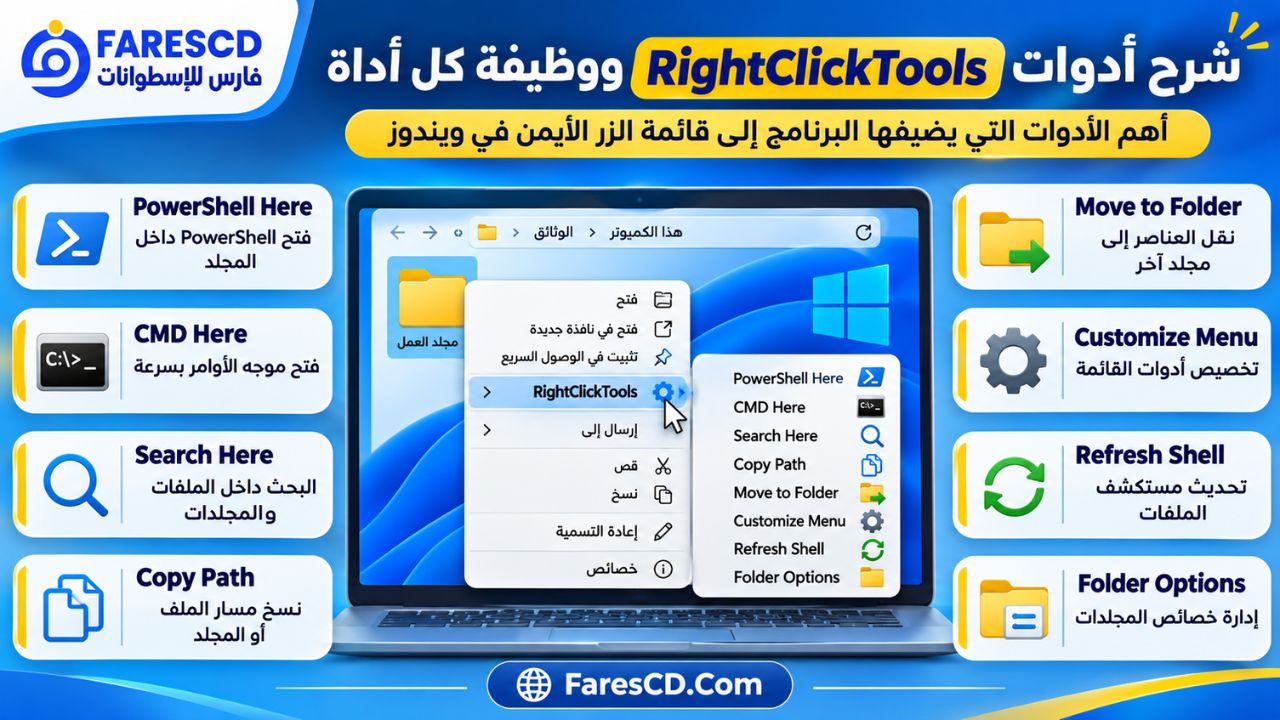
شرح أدوات RightClickTools ووظيفة كل أداة
يقدم الجدول التالي نظرة منظمة على أبرز الأدوات المضمنة داخل البرنامج.
| الأداة | الوظيفة الأساسية |
|---|---|
| CMD Here | فتح موجه الأوامر داخل المجلد الحالي |
| PowerShell Here | فتح PowerShell من المسار المحدد |
| PowerShell Core Here | فتح إصدار PowerShell Core المتاح |
| File Manager Here | تشغيل مدير الملفات في الموقع المحدد |
| Search Here | المساعدة في البحث المتقدم داخل المجلدات |
| RegEdit | الوصول إلى محرر سجل ويندوز |
| Clear History | إدارة بعض قوائم الملفات الحديثة والبيانات المؤقتة |
| Take Ownership | توفير أدوات متقدمة لإدارة ملكية المجلدات وأذوناتها |
| Folder Options Here | تخصيص خصائص عرض المجلدات وأيقوناتها |
| Refresh Shell | تحديث واجهة مستكشف الملفات وذاكرة الأيقونات |
| Restart Explorer | إعادة تشغيل مستكشف ملفات ويندوز |
| Shortcut Tool | إدارة بعض خصائص الاختصارات |
| Date Time Tool | تعديل خصائص التاريخ والوقت للملفات |
| Snip with Border | التقاط نافذة مع إطار بسيط حولها |
| More Tools | الوصول إلى أدوات إضافية قابلة للتخصيص |
تختلف الحاجة إلى كل أداة حسب طبيعة استخدام الكمبيوتر. فبعض الوظائف مناسبة للاستخدام اليومي، بينما تستهدف أدوات أخرى المستخدمين المتقدمين ومسؤولي الأنظمة.
كيفية تحميل وتثبيت برنامج RightClickTools على الكمبيوتر
يمكن الحصول على البرنامج من مشروعه الرسمي مفتوح المصدر، الذي يوفر خيارات التحميل والتوثيق الفني.
الخطوة الأولى: تحميل RightClickTools
انتقل إلى الصفحة الرسمية لبرنامج RightClickTools.
ستجد خيارات لتنزيل ملف التثبيت أو الحزمة المضغوطة المخصصة للاستخدام المحمول.
يمكن كذلك الاطلاع على ملفات المشروع وتحديثاته من خلال مستودع RightClickTools على GitHub.
الخطوة الثانية: اختيار طريقة الاستخدام
يوفر البرنامج طريقتين أساسيتين:
التثبيت التقليدي: مناسب لمن يريد دمج أدوات البرنامج مباشرة مع قائمة الزر الأيمن في مستكشف ويندوز.
النسخة المحمولة Portable: مناسبة لمن يفضل تشغيل الأدوات من مجلد مستقل دون إجراء تثبيت تقليدي.
ويعتمد الاختيار على ما إذا كان المستخدم يحتاج إلى ظهور الأدوات داخل قائمة كليك يمين أو يكتفي بتشغيلها من واجهة مستقلة.
الخطوة الثالثة: تثبيت البرنامج
عند اختيار النسخة التقليدية، افتح ملف التثبيت الذي تم تنزيله من المصدر الرسمي، ثم اتبع الإرشادات الظاهرة على الشاشة.
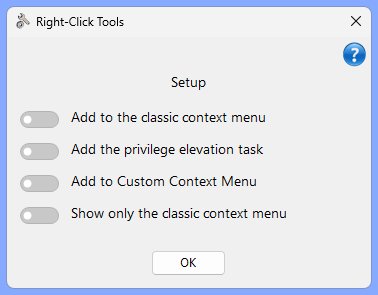
يتيح المثبّت اختيار نوع التكامل المناسب مع قائمة الزر الأيمن، خاصة في ويندوز 11 الذي يدعم شكلين مختلفين للقائمة.
ويُفضل استخدام الخيارات الأساسية دون تشغيل وظائف الصلاحيات المتقدمة الاختيارية ما لم تكن هناك حاجة إدارية واضحة إليها.
الخطوة الرابعة: التحقق من ظهور الأدوات
بعد انتهاء التثبيت، افتح مستكشف ملفات ويندوز وانتقل إلى أحد المجلدات.
اضغط بزر الماوس الأيمن على المجلد أو مساحة فارغة داخله، ثم تحقق من ظهور قائمة Right-Click Tools.
إذا ظهرت القائمة، يمكنك استعراض الأدوات المتاحة والبدء باستخدام الوظائف المناسبة لك.
كيفية استخدام برنامج RightClickTools خطوة بخطوة
لا يحتاج البرنامج إلى خبرة تقنية كبيرة للاستفادة من وظائفه الأساسية، خاصة الأدوات المتعلقة بفتح المجلدات والبحث وإعدادات العرض.
فتح PowerShell داخل مجلد معين
إذا كنت تعمل على مجلد يحتوي على ملفات مشروع برمجي أو مجموعة مستندات تحتاج إلى معالجتها باستخدام أدوات سطر الأوامر، فإن الانتقال إلى المجلد يدويًا قد يستغرق بعض الوقت.
يختصر RightClickTools هذه العملية من خلال اختصار PowerShell Here.
عند استخدام الاختصار على مجلد معين، تبدأ نافذة PowerShell من موقع المجلد المحدد، ما يجعل العمل على الملفات الموجودة داخله أكثر مباشرة.
استخدام البحث المتقدم
للبحث عن ملفات داخل مجلد كبير:
- افتح المجلد المطلوب في Windows Explorer.
- اضغط بزر الماوس الأيمن على مساحة فارغة.
- افتح قائمة Right-Click Tools.
- اختر Search Here.
- حدد معايير البحث المتاحة، ثم نفّذ عملية البحث.
تساعد واجهة البحث على تكوين استعلام مناسب وإرساله إلى محرك البحث داخل مستكشف الملفات.
وتعتمد جودة النتائج على إمكانات البحث في ويندوز وصحة المعايير المستخدمة.
تخصيص شكل مجلد معين
يمكن استخدام Folder Options Here لتغيير أيقونة المجلد أو بعض خصائص عرضه.
وتفيد هذه الوظيفة عند إنشاء مجلدات منفصلة للصور والمستندات والمشروعات والملفات المؤرشفة.
فعلى سبيل المثال، يمكن تخصيص أيقونة لمجلد الصور وأخرى لمجلد المستندات، مما يسهل التمييز بينهما عند استعراض عدد كبير من المجلدات.
تحديث عرض الأيقونات
إذا لم يظهر تغيير أيقونة أحد المجلدات بصورة صحيحة، يمكن الاستفادة من Refresh Shell لتحديث عرض مستكشف الملفات.
وفي بعض الحالات، قد يتطلب إصلاح المشكلة إعادة إنشاء ذاكرة التخزين المؤقت للأيقونات أو الصور المصغرة.
ويفضل حفظ العمل المفتوح قبل استخدام الخيارات التي تعيد تشغيل Explorer.
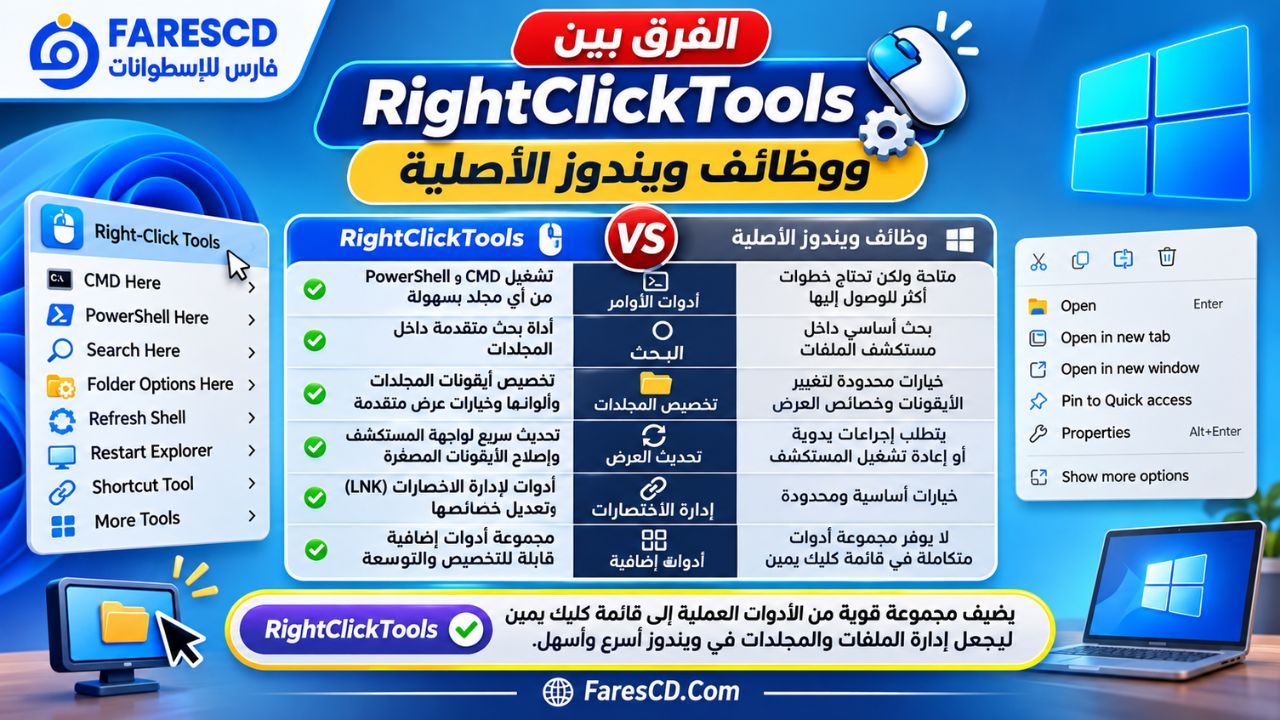
الفرق بين RightClickTools ووظائف ويندوز الأصلية
تتوافر داخل ويندوز مجموعة من الوظائف التي يقدمها RightClickTools، لكن الفرق الأساسي يتمثل في طريقة الوصول إليها وتجميعها.
| وجه المقارنة | RightClickTools | أدوات ويندوز الافتراضية |
|---|---|---|
| الوصول إلى الأدوات | قائمة موحدة نسبيًا | أدوات وإعدادات موزعة |
| تشغيل PowerShell من المجلد | اختصار مباشر | يتوقف على إصدار ويندوز وواجهة النظام |
| تخصيص المجلدات | خيارات إضافية مجمعة | خيارات أساسية ومتفرقة |
| البحث المتقدم | أداة مساعدة لإنشاء الاستعلامات | البحث المباشر داخل Explorer |
| تحديث ذاكرة الأيقونات | خيارات ضمن أدوات البرنامج | قد يتطلب إجراءات إضافية |
| إضافة أدوات مخصصة | مدعوم عبر إعدادات البرنامج | يتطلب طرق تخصيص أخرى |
| النسخة المحمولة | متوافرة | وظائف النظام مدمجة بالفعل |
| التكلفة | مجاني | مضمنة في ويندوز |
يتضح أن البرنامج لا يستبدل وظائف ويندوز، بل يعمل على تسهيل الوصول إلى مجموعة منها وإضافة بعض الأدوات المساعدة.
الفرق بين RightClickTools وبرنامج Easy Context Menu
يُعد Easy Context Menu من البرامج المعروفة لتخصيص قائمة الزر الأيمن، لكنه يختلف عن RightClickTools من حيث طبيعة الوظائف والتركيز الأساسي.
| المقارنة | RightClickTools | Easy Context Menu |
|---|---|---|
| الوظيفة الرئيسية | توفير مجموعة أدوات عملية متكاملة | إضافة اختصارات وأوامر لقائمة كليك يمين |
| أدوات CMD وPowerShell | متوافرة | يوفر اختصارات مرتبطة بأدوات النظام |
| تخصيص أيقونات المجلدات | يتضمن أدوات مخصصة | ليس محور وظائفه الأساسية |
| إدارة قائمة كليك يمين | يضيف مجموعة أدوات قابلة للتخصيص | يركز على تفعيل اختصارات وأوامر إضافية |
| الاستخدام المحمول | مدعوم | متوافر |
| الفئة المستهدفة | المستخدم المتقدم ومن يريد أدوات متعددة | من يريد تخصيص اختصارات قائمة الزر الأيمن |
إذا كان الهدف الأساسي هو الحصول على مجموعة متنوعة من أدوات إدارة المجلدات والنظام، فإن RightClickTools يقدم خيارات أوسع في هذا الجانب.
أما إذا كان المطلوب إضافة بعض الاختصارات البسيطة إلى قائمة كليك يمين، فقد يكون Easy Context Menu مناسبًا لهذا الاستخدام.
هل يعمل RightClickTools على ويندوز 11؟
نعم، يدعم RightClickTools نظام Windows 11، بما في ذلك قائمة كليك يمين الحديثة والقائمة التقليدية، بشرط استخدام طريقة التثبيت المناسبة.
الفرق بين القائمة الحديثة والتقليدية
أدخل ويندوز 11 تصميمًا مختلفًا لقائمة الزر الأيمن، مما أدى إلى تغيير طريقة ظهور بعض اختصارات البرامج الخارجية.
يوفر RightClickTools دعمًا للطريقتين:
القائمة الحديثة (Modern Context Menu): يمكن دمج أدوات البرنامج معها باستخدام خيار التثبيت المخصص لذلك.
القائمة التقليدية (Classic Context Menu): يمكن إضافة الأدوات إليها باستخدام طريقة التكامل التقليدية.
وهذا يعني أن مستخدم ويندوز 11 لا يحتاج بالضرورة إلى تغيير شكل القائمة الافتراضية حتى يستفيد من البرنامج.
ماذا عن ويندوز 10؟
يدعم البرنامج ويندوز 10 كذلك، حيث يمكن الوصول إلى الأدوات من القائمة التقليدية لمستكشف الملفات.
وتظل طريقة الاستخدام الأساسية متشابهة، مع اختلافات مرتبطة بتصميم قوائم ويندوز وإمكانات إصدار النظام.
متطلبات تشغيل برنامج RightClickTools
لا يتطلب البرنامج تجهيزات حاسوبية مرتفعة لاستخدام وظائفه الأساسية، لكنه يعتمد على بيئة ويندوز والمكونات البرمجية التي تحتاج إليها أدواته.
| المتطلب | التفاصيل |
|---|---|
| نظام التشغيل | Windows 7 والإصدارات الأحدث وفق توثيق المشروع |
| المعمارية | 32-bit و64-bit |
| التوافق مع Windows 10 | مدعوم |
| التوافق مع Windows 11 | مدعوم |
| بيئة التشغيل | يعتمد على مكونات .NET |
| صلاحيات التثبيت | قد تتطلب النسخة التقليدية صلاحيات المسؤول |
| الاتصال بالإنترنت | مطلوب لتنزيل الملفات، بينما تعمل الوظائف المحلية بعد تجهيز البرنامج |
| النسخة المحمولة | متوافرة |
| نوع الترخيص | مفتوح المصدر بترخيص MIT |
لا يحدد التوثيق الرسمي حدًا موحدًا تفصيليًا للذاكرة أو مساحة التخزين لجميع الحزم، ولذلك ينبغي مراجعة متطلبات الإصدار المراد تثبيته.
كما أن دعم البرنامج لبعض إصدارات ويندوز القديمة لا يعني استمرار الدعم الأمني الرسمي لتلك الإصدارات من Microsoft.
هل برنامج RightClickTools آمن للاستخدام؟
RightClickTools مشروع مفتوح المصدر يمكن الاطلاع على شفرته البرمجية من خلال GitHub، وهي ميزة تتيح للمستخدمين والمطورين مراجعة طريقة عمله.
ومع ذلك، فإن كونه مفتوح المصدر لا يمثل ضمانًا مطلقًا لخلو كل إصدار أو ملف تنزيل من المشكلات.
ويتضمن البرنامج بعض الأدوات ذات الصلاحيات المتقدمة، ولذلك ينبغي التمييز بين استخدامه العادي وبين الوظائف الإدارية التي قد تؤثر في إعدادات النظام.
لماذا قد تظهر تحذيرات من برنامج الحماية؟
يشير مطور البرنامج إلى أن بعض برامج مكافحة الفيروسات قد تعرض تحذيرات بشأن ملفات RightClickTools، خاصة بسبب طبيعة بعض وظائفه المتعلقة بصلاحيات النظام.
ولا تعني هذه التحذيرات بالضرورة أن الملف ضار، لكنها أيضًا لا ينبغي أن تُهمل تلقائيًا.
ومن الأفضل تحميل النسخة الرسمية والتحقق من توقيعها ومصدرها، وعدم تعطيل برنامج الحماية لمجرد السماح بتشغيل ملف غير موثوق.
التعامل مع الصلاحيات المتقدمة
يحتوي البرنامج على إمكانات مخصصة للمهام الإدارية المتقدمة، وقد يؤدي الاستخدام غير الصحيح لبعضها إلى تغيير أذونات الملفات أو إعدادات النظام بصورة غير مرغوبة.
لذلك يفضل الاكتفاء بالوظائف العادية عند عدم الحاجة إلى إجراءات إدارية، مع تجنب تغيير أذونات مجلدات النظام والملفات المحمية دون معرفة دقيقة بتأثير التعديل.
وتبرز أهمية ذلك بصورة خاصة عند استخدام البرنامج على أجهزة العمل أو أجهزة تحتوي على بيانات مهمة.
عيوب برنامج RightClickTools
رغم تعدد الوظائف التي يقدمها البرنامج، توجد بعض النقاط التي ينبغي معرفتها قبل استخدامه.
1. بعض الوظائف مخصصة للمستخدمين المتقدمين
تستهدف مجموعة من أدوات البرنامج الأشخاص الذين لديهم خبرة في إعدادات ويندوز وأدوات النظام.
وقد لا يحتاج المستخدم العادي إلى جميع الوظائف المضمنة، خاصة الخيارات المرتبطة بمحرر السجل والصلاحيات الإدارية.
2. لا يعمل على الملفات الفردية بالطريقة نفسها
يعتمد RightClickTools أساسًا على المجلدات ومحركات الأقراص والخلفية الداخلية للمجلدات.
لذلك لا ينبغي توقع ظهور مجموعته الكاملة عند الضغط بزر الماوس الأيمن على ملف منفرد، مثل صورة أو مستند.
3. اختلاف طريقة التكامل بين نسخ البرنامج
قد يحتاج مستخدم النسخة المحمولة إلى إعداد مختلف عن مستخدم نسخة التثبيت الكاملة.
كما أن دعم قائمة كليك يمين الحديثة في Windows 11 يرتبط بطريقة تثبيت البرنامج والمكونات المستخدمة.
4. إمكانية ظهور تحذيرات أمنية
قد تصدر بعض برامج الحماية تنبيهات بشأن أجزاء من البرنامج، وهو ما يتطلب التحقق من مصدر الملفات وموثوقيتها.
5. بعض العمليات تؤثر في إعدادات النظام
تتضمن الأدوات وظائف يمكن أن تغير خصائص المجلدات أو بعض إعدادات ويندوز.
ولذلك ينبغي استخدام الخيارات المؤثرة في النظام بعناية، خاصة على الأجهزة المشتركة أو أجهزة العمل.
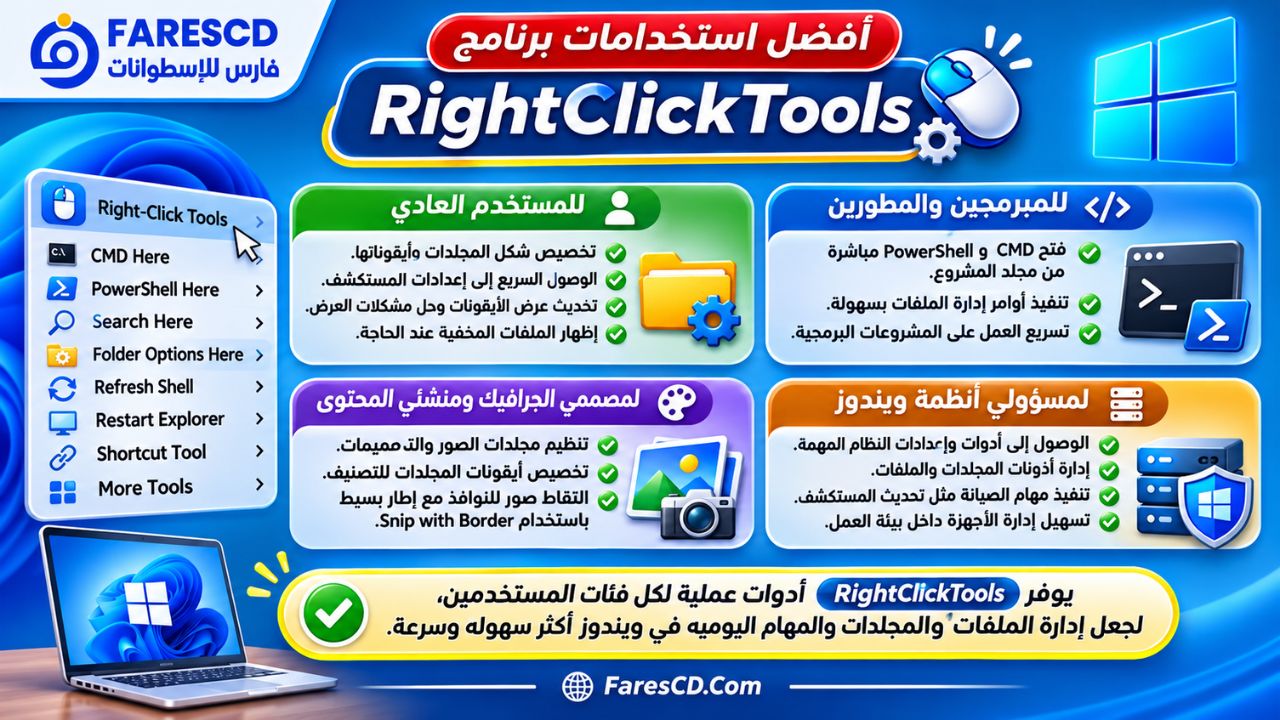
أفضل استخدامات برنامج RightClickTools
تتنوع استخدامات البرنامج حسب طبيعة العمل، ويمكن الاستفادة منه في عدة سيناريوهات عملية.
للمستخدم العادي
يمكن الاستفادة من RightClickTools في تخصيص شكل المجلدات، والوصول السريع إلى إعدادات المستكشف، وتحسين طريقة تنظيم الملفات.
كما تفيد خيارات تحديث الأيقونات وإظهار الملفات المخفية عند التعامل مع مشكلات العرض البسيطة.
للمبرمجين والمطورين
تساعد اختصارات CMD وPowerShell على الوصول إلى بيئة الأوامر من مجلد المشروع مباشرة.
وتفيد هذه الوظائف في التعامل مع المشروعات البرمجية وتنفيذ أوامر إدارة الملفات واختبار بعض الأدوات المحلية.
لمصممي الجرافيك ومنشئي المحتوى
يمكن استخدام وظائف تخصيص المجلدات لتحسين تنظيم مجلدات الصور والتصميمات ومحتويات المشروعات.
كما يفيد خيار Snip with Border عند الحاجة إلى التقاط صور واضحة لنوافذ البرامج، مع إطار بسيط يمنح الصورة تباينًا بصريًا مناسبًا.
لمسؤولي أنظمة ويندوز
يوفر البرنامج مجموعة من الاختصارات والأدوات الإدارية التي قد تكون مفيدة عند إدارة أجهزة ويندوز.
لكن ينبغي استخدام هذه الأدوات وفق الصلاحيات والسياسات المعتمدة، خاصة داخل بيئات الشركات والمؤسسات.
حل أشهر مشكلات RightClickTools
عدم ظهور RightClickTools في قائمة كليك يمين
قد يرتبط عدم ظهور البرنامج بطريقة التثبيت المختارة أو اختلاف نوع قائمة الزر الأيمن.
ينبغي التأكد من اكتمال التثبيت، واختيار التكامل المناسب لإصدار ويندوز، ثم إعادة فتح مستكشف الملفات إذا لزم الأمر.
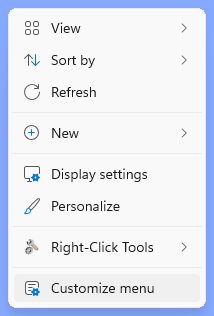
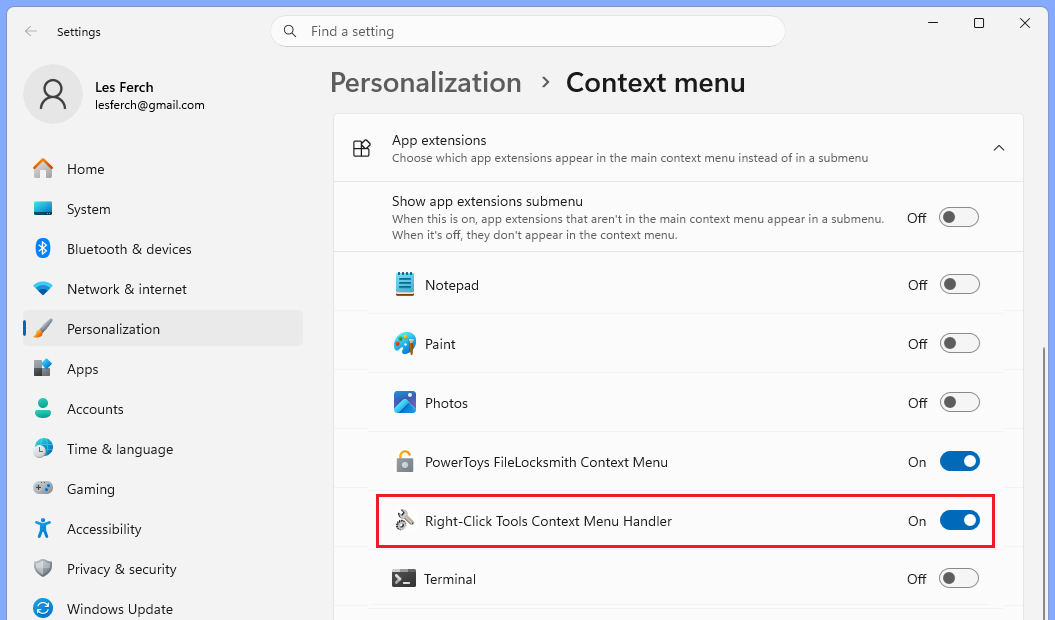
وفي بعض إصدارات ويندوز 11، قد يكون من الضروري التحقق من تفعيل امتداد البرنامج داخل إعدادات تخصيص قائمة السياق.
ظهور أدوات RightClickTools مرتين
قد يحدث ذلك إذا أضيف البرنامج إلى القائمة التقليدية باستخدام أكثر من طريقة تكامل في الوقت نفسه.
يمكن مراجعة إعدادات التثبيت والتأكد من عدم وجود إدخالات مكررة لقائمة البرنامج.
عدم استجابة أحد اختصارات البرنامج
إذا تم تغيير موقع الملفات التنفيذية بعد إعداد التكامل مع قائمة كليك يمين، فقد تفقد بعض الاختصارات المسار الصحيح.
في هذه الحالة، يمكن إعادة إعداد التكامل باستخدام ملفات البرنامج الموجودة في موقعها الجديد.
بطء فتح بعض الأدوات لأول مرة
يعتمد البرنامج على مكونات .NET، وقد تتطلب بعض الوظائف وقتًا إضافيًا في أول تشغيل.
كما يمكن أن تؤثر عمليات فحص الحماية على زمن بدء تشغيل بعض الأدوات.
إذا استمر البطء بشكل غير معتاد، فمن المناسب التأكد من تحديث البرنامج ومكونات النظام اللازمة لتشغيله.
طريقة إزالة برنامج RightClickTools من الكمبيوتر
تختلف طريقة الإزالة بحسب نوع النسخة المستخدمة.
في حالة التثبيت التقليدي: يمكن إزالة البرنامج من قائمة التطبيقات المثبتة باستخدام آلية إلغاء التثبيت المتاحة في ويندوز.
في حالة النسخة المحمولة: ينبغي أولًا إزالة تكاملها مع قائمة الزر الأيمن باستخدام إعدادات النسخة، ثم حذف المجلد الذي يحتوي على ملفات البرنامج إذا لم تعد هناك حاجة إليه.
ويساعد إزالة تكامل القائمة قبل حذف الملفات على تجنب بقاء اختصارات تشير إلى مسارات لم تعد موجودة.
تحميل برنامج RightClickTools للكمبيوتر مجانًا
إذا كنت تبحث عن أداة تساعدك على تخصيص قائمة كليك يمين وإضافة اختصارات مفيدة لإدارة الملفات والمجلدات، فإن RightClickTools يوفر مجموعة واسعة من الخيارات داخل برنامج واحد.
ويجمع البرنامج بين أدوات سطر الأوامر والبحث وتخصيص المجلدات وإعدادات مستكشف الملفات، مع دعم نسختي التثبيت التقليدية والمحمولة.
كما أن توفره كمشروع مجاني مفتوح المصدر يمنح المستخدم إمكانية الاطلاع على تفاصيله وتحديثاته دون الحاجة إلى شراء ترخيص تجاري لاستخدام وظائفه الأساسية.
معلومات البرنامج:
| البيان | التفاصيل |
|---|---|
| اسم البرنامج | RightClickTools |
| المطور | Les Ferch |
| التصنيف | أدوات ويندوز وإدارة الملفات |
| نظام التشغيل | Windows |
| التوافق | Windows 7 والإصدارات الأحدث |
| نوع البرنامج | مجاني ومفتوح المصدر |
| الترخيص | MIT |
| النسخة المحمولة | متوافرة |
| الموقع الرسمي | RightClickTools |
| صفحة المشروع | GitHub |
يُفضل الحصول على الإصدار المناسب من المصدر الرسمي، والتأكد من توافقه مع نسخة ويندوز المستخدمة قبل التثبيت.
الخلاصة
يقدم RightClickTools طريقة عملية لتوسيع إمكانات قائمة كليك يمين في ويندوز، من خلال مجموعة متنوعة من الأدوات المخصصة لإدارة الملفات والمجلدات والوصول إلى وظائف النظام.
ومن أبرز نقاط قوته دعم Windows 11 و10، وتوفير أدوات للبحث المتقدم وتخصيص المجلدات وتحديث مستكشف الملفات، بالإضافة إلى إمكانية تشغيل البرنامج في صورة محمولة وتخصيص العديد من وظائفه.
ويُعد خيارًا مناسبًا للمستخدمين الذين يرغبون في جعل مستكشف ملفات ويندوز أكثر مرونة، مع ضرورة التعامل بحذر مع الخيارات الإدارية المتقدمة والاكتفاء بالوظائف التي تتناسب مع طبيعة الاستخدام.