برنامج وين أمب Winamp واحد من أشهر برامج تشغيل الصوتيات التي عرفها مستخدمو الكمبيوتر منذ سنوات طويلة، وقد اكتسب مكانته بفضل سرعته وسهولة استخدامه وإمكانية تخصيص واجهته والتحكم في إعدادات الصوت. وعلى الرغم من ظهور العديد من مشغلات الوسائط الحديثة، ما زال Winamp خيارًا مناسبًا لمن يبحث عن برنامج خفيف لتشغيل الأغاني والملفات الصوتية وتنظيم مكتبة الموسيقى على الكمبيوتر.
يتيح البرنامج تشغيل صيغ صوتية متنوعة مثل MP3 وFLAC وWAV وAAC وOGG، إلى جانب إنشاء قوائم تشغيل مخصصة واستخدام معادل الصوت Equalizer للتحكم في الترددات وإضافة مؤثرات بصرية أثناء الاستماع. كما يحتفظ Winamp بواجهته الكلاسيكية الشهيرة، مع دعم الأشكال المختلفة والإضافات التي تمنح المستخدم حرية واسعة في تخصيص تجربة التشغيل.
في هذا المقال نتعرف على مميزات برنامج Winamp، والصيغ التي يدعمها، ومتطلبات تشغيله على ويندوز 10 وويندوز 11، وطريقة تحميله وتثبيته واستخدامه، بالإضافة إلى أبرز عيوبه ومقارنته ببرامج تشغيل الموسيقى الأخرى.
تحميل برنامج وين أمب Winamp للكمبيوتر مجانًا | مشغل أغاني خفيف بمميزات قوية
يُعد تحميل برنامج وين أمب Winamp من الخيارات المناسبة للمستخدمين الذين يفضلون تشغيل الملفات الصوتية المخزنة على الكمبيوتر بدلًا من الاعتماد الكامل على خدمات الاستماع عبر الإنترنت. فالبرنامج لا يقتصر على تشغيل الأغاني، بل يوفر أدوات لتنظيم المكتبة الصوتية وإنشاء قوائم التشغيل والتحكم في الترددات وتخصيص شكل المشغل.
ويتميز Winamp عن كثير من مشغلات الوسائط بواجهته القابلة للتغيير، ودعمه لصيغ صوتية متعددة، وإمكانية إضافة وظائف جديدة من خلال الملحقات المتوافقة معه.
معلومات برنامج Winamp باختصار
| المعلومة | التفاصيل |
|---|---|
| اسم البرنامج | Winamp |
| الاسم بالعربية | وين أمب – وين امب |
| الوظيفة الأساسية | تشغيل وتنظيم الملفات الصوتية |
| الإصدار الكلاسيكي الموثق | Winamp 5.9.2 Build 10042 |
| تاريخ إصدار النسخة 5.9.2 | 17 أبريل 2023 |
| نظام التشغيل | Windows |
| التوافق | Windows 7 SP1 والإصدارات الأحدث، بما فيها 10 و11 |
| الترخيص | مجاني للإصدار الكلاسيكي منذ 5.8 |
| أبرز الصيغ | MP3، FLAC، WAV، AAC، OGG، WMA |
| اللغة | الإنجليزية، مع دعم حزم لغات إضافية |
| الاتصال بالإنترنت | غير مطلوب لتشغيل الملفات المحلية |
| الموقع الرسمي | Winamp.com |
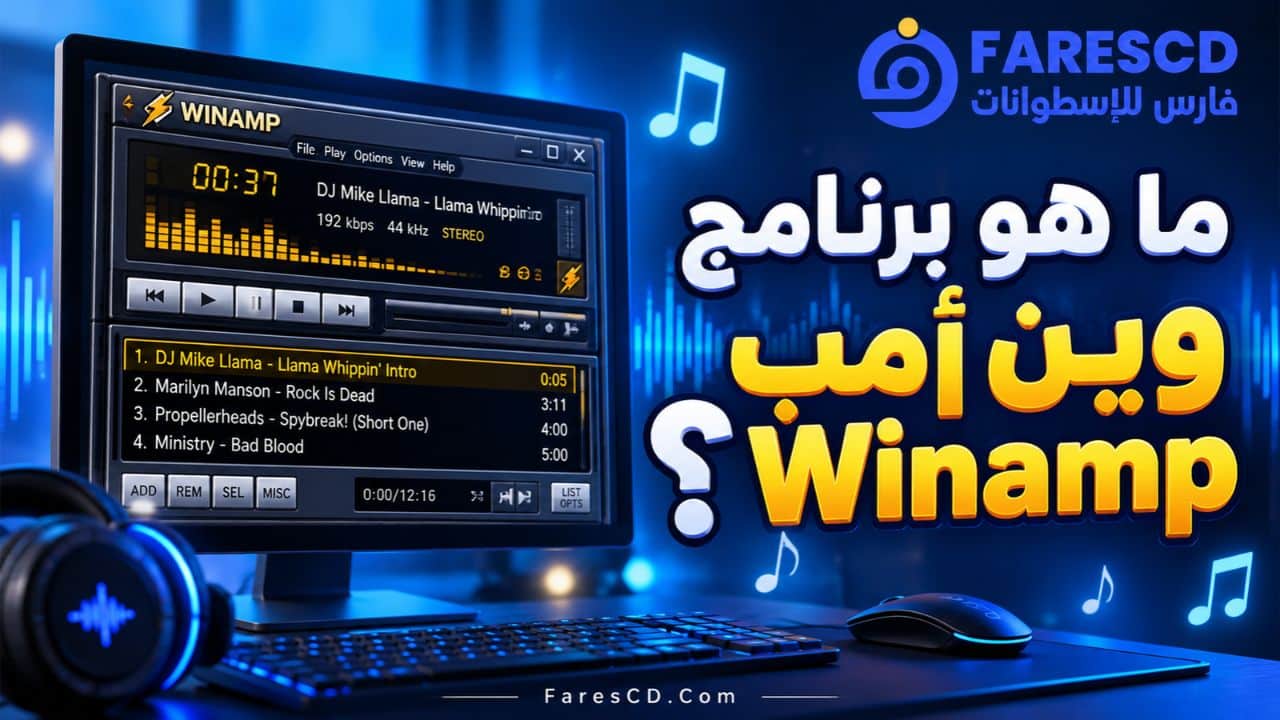
ما هو برنامج وين أمب Winamp؟
Winamp هو برنامج متخصص في تشغيل الملفات الصوتية وإدارة المجموعات الموسيقية على أجهزة الكمبيوتر، وقد اشتهر منذ ظهوره في نهاية التسعينيات بوصفه أحد أبرز مشغلات ملفات MP3.
كانت إحدى نقاط قوة البرنامج قدرته على الجمع بين البساطة والتخصيص. يستطيع المستخدم تشغيل ملف صوتي بمجرد سحبه إلى نافذة البرنامج، وفي الوقت نفسه يمكنه الاستفادة من مكتبة موسيقية متكاملة ومعادل صوت وإضافات متعددة.
ولا يفرض Winamp طريقة واحدة لتنظيم الملفات؛ إذ يمكنك تشغيل الأغاني مباشرة من المجلدات، أو إضافتها إلى المكتبة، أو إنشاء قوائم تشغيل منفصلة بحسب النوع أو الفنان أو الاستخدام.
لماذا ما زال برنامج Winamp مطلوبًا؟
رغم التطور الكبير الذي شهدته تطبيقات تشغيل الصوتيات، يحتفظ وين أمب بمجموعة من المزايا التي تجعله مناسبًا لشريحة من المستخدمين.
فمن يملك مئات أو آلاف الملفات الصوتية على جهازه يحتاج إلى وسيلة سهلة لتنظيمها والوصول إليها دون انتظار تحميل المحتوى من الإنترنت.
كذلك يفضل بعض المستخدمين البرامج التقليدية ذات عناصر التحكم الواضحة، بدلًا من الواجهات الحديثة التي تعتمد على الحسابات والخدمات السحابية.
ويتميز Winamp أيضًا بطابعه الكلاسيكي، الذي أصبح جزءًا من تجربة استخدام الكمبيوتر لدى كثير من محبي البرامج القديمة.
ما الفرق بين Winamp Classic ومنصة Winamp الحديثة؟
من المهم التمييز بين مشغل Winamp الكلاسيكي المخصص لويندوز ومنصة Winamp الحديثة التي تطورت لتقديم تجربة أوسع عبر الويب وتطبيقات الهواتف.
| العنصر | Winamp Classic | Winamp الحديث |
|---|---|---|
| الاستخدام الأساسي | تشغيل الملفات المحلية وإدارة المكتبة | تجربة موسيقية تشمل المحتوى المحلي والخدمات المتصلة |
| المنصة | أجهزة Windows | الويب وتطبيقات الهواتف المدعومة |
| شكل الواجهة | كلاسيكي وقابل لتغيير الأشكال | تصميم أكثر حداثة |
| تشغيل الملفات دون إنترنت | نعم | يتوقف على التطبيق ومصدر الملفات |
| الإضافات القديمة | يدعم ملحقات Winamp المتوافقة | لا يُفترض توافقها مع المنصة الحديثة |
| الفئة المناسبة | مستخدمو مشغلات الكمبيوتر التقليدية | مستخدمو تجربة الموسيقى الحديثة والمتصلة |
إذا كان هدفك تشغيل ملفات MP3 الموجودة على القرص الصلب باستخدام واجهة وين أمب المعروفة، فإن الإصدار الكلاسيكي لويندوز هو الخيار المقصود عادةً عند البحث عن تحميل برنامج Winamp للكمبيوتر.
أهم مميزات برنامج Winamp لتشغيل الأغاني
يقدم برنامج وين أمب مجموعة واسعة من الوظائف التي تتجاوز التشغيل الأساسي، بدءًا من التحكم في الصوت ووصولًا إلى إدارة الملفات وتخصيص واجهة المستخدم.
1. تشغيل صيغ صوتية متعددة
يدعم Winamp عددًا كبيرًا من صيغ الصوت الشائعة، مما يقلل الحاجة إلى استخدام مشغل مختلف لكل نوع من الملفات.
تشمل الصيغ المدعومة:
- MP3: الصيغة الأكثر انتشارًا لتشغيل الأغاني والملفات الصوتية المضغوطة.
- FLAC: مناسبة للاحتفاظ بالصوت دون فقد البيانات الناتج عن الضغط.
- WAV: تستخدم للملفات الصوتية غير المضغوطة في كثير من الحالات.
- AAC وM4A: صيغ شائعة في الأجهزة والتطبيقات الحديثة.
- OGG: صيغة صوتية مفتوحة تستخدم في تطبيقات متعددة.
- WMA: صيغة طورتها Microsoft.
- MIDI: مخصصة للبيانات الموسيقية وتعليمات العزف الرقمي.
هذا التنوع يجعل البرنامج مناسبًا لتشغيل مكتبات صوتية تحتوي على ملفات من مصادر مختلفة.
2. خفة البرنامج وسهولة تشغيله
من أبرز أسباب شهرة Winamp تصميمه الذي يركز على التشغيل السريع دون الحاجة إلى واجهة ضخمة.
يمكن استخدامه لتشغيل ملف واحد أو قائمة طويلة من الملفات، مع الاحتفاظ بأدوات التحكم الأساسية في مساحة صغيرة على سطح المكتب.
كما توفر الواجهة الكلاسيكية إمكانية عرض المشغل في وضع مصغر، مما يساعد على متابعة الاستماع أثناء العمل على برامج أخرى.
ومع ذلك، يعتمد استهلاك الموارد الفعلي على الإصدار المستخدم وعدد الإضافات المثبتة وحجم المكتبة الصوتية.
3. التحكم في جودة الصوت باستخدام Equalizer
يحتوي برنامج Winamp على معادل صوت مدمج يسمح بتغيير مستوى الترددات المختلفة وفقًا لطبيعة الملف الصوتي وتفضيلات المستخدم.
ويمكن استخدامه لتعديل التوازن بين الترددات المنخفضة والمتوسطة والعالية.
على سبيل المثال، يمكن تقليل الترددات المنخفضة عندما يكون صوت الجهير مرتفعًا بصورة مزعجة، أو تعديل الترددات المتوسطة لتحسين وضوح الكلام في بعض التسجيلات.
ويتضمن البرنامج إعدادات صوتية جاهزة إلى جانب إمكانية ضبط الإعدادات يدويًا.
ملاحظة: لا يؤدي رفع الترددات إلى تحسين الجودة الأصلية للملف، وقد يتسبب الضبط المبالغ فيه في تشويه الصوت.
4. إنشاء قوائم تشغيل مخصصة Playlists
تُعد قوائم التشغيل من الوظائف الأساسية التي تميز Winamp.
بدلًا من فتح كل ملف بصورة منفصلة، يمكنك تجميع عشرات الملفات داخل قائمة واحدة وتشغيلها بالتتابع.
كما يمكنك إنشاء قوائم متعددة لمحتويات مختلفة، مثل التسجيلات التعليمية والمحاضرات والملفات الموسيقية والبودكاست.
ويدعم البرنامج التعامل مع صيغ قوائم التشغيل الشائعة مثل M3U وPLS، مما يسهل الاحتفاظ بترتيب الملفات وإعادة فتح القوائم لاحقًا.
5. مكتبة صوتية متكاملة Media Library
تتيح مكتبة Winamp إدارة عدد كبير من الملفات الصوتية داخل واجهة منظمة.
يمكن عرض المحتوى بحسب الفنان أو الألبوم أو التصنيف، مع الاستفادة من البيانات الوصفية الموجودة داخل الملفات.
وتوفر المكتبة أدوات للبحث عن الملفات وإدارة القوائم وتعديل معلومات التسجيلات، بالإضافة إلى تقييم المقاطع وإنشاء طرق عرض مخصصة.
وتظهر أهمية هذه الميزة عندما تصبح الملفات موزعة بين مجلدات متعددة ويصعب الوصول إليها يدويًا.
6. تغيير مظهر البرنامج باستخدام Skins
من أشهر خصائص وين أمب إمكانية تغيير واجهته بالكامل تقريبًا عن طريق الأشكال المعروفة باسم Skins.
يمكن الاختيار بين الواجهة الكلاسيكية وواجهات أخرى مثل Bento، كما يمكن استخدام أشكال إضافية متوافقة مع الإصدار المثبت.
ولا يقتصر تغيير الشكل على الألوان فقط، بل قد يشمل ترتيب النوافذ وحجم الأزرار ومظهر قوائم التشغيل.
وتمنح هذه الخاصية البرنامج قدرًا من التخصيص لا يتوفر بالأسلوب نفسه في كثير من مشغلات الصوت البسيطة.
7. المؤثرات البصرية أثناء التشغيل
يدعم Winamp مؤثرات بصرية تتحرك استجابةً للصوت الذي يتم تشغيله.
ومن أبرز الأنظمة المعروفة في البرنامج AVS وMilkDrop، اللذان يقدمان أشكالًا ورسومًا متحركة متعددة.
ويمكن تشغيل المؤثرات في نافذة مستقلة أو عرضها بملء الشاشة بحسب الإعدادات المتاحة.
وتظل هذه الخاصية إضافة جمالية اختيارية، وليست ضرورية لتشغيل الملفات الصوتية.
8. دعم الإضافات Plugins
يتيح Winamp توسيع بعض وظائفه من خلال الإضافات المتوافقة معه.
وتوجد أنواع مختلفة من الملحقات، منها إضافات معالجة الصوت، وإضافات الإدخال التي تدعم صيغًا إضافية، وأدوات المؤثرات البصرية.
لكن من المهم الانتباه إلى أن الإضافات القديمة ليست جميعها متوافقة مع الإصدارات الأحدث من ويندوز أو Winamp، وقد يؤدي بعضها إلى مشكلات في الاستقرار.
الصيغ والملفات التي يستطيع Winamp تشغيلها
على الرغم من ارتباط اسم Winamp بملفات MP3، فإن البرنامج لا يقتصر على هذه الصيغة وحدها.
| نوع الملف | الامتداد | الدعم والاستخدام |
|---|---|---|
| ملفات MP3 | .mp3 | تشغيل مباشر |
| ملفات FLAC | .flac | تشغيل صوت دون فقد |
| ملفات WAV | .wav | تشغيل التسجيلات الصوتية |
| ملفات AAC | .aac | تشغيل الصوت المضغوط |
| ملفات M4A | .m4a | تشغيل ملفات MPEG-4 الصوتية |
| ملفات OGG | .ogg | تشغيل ملفات Vorbis |
| ملفات WMA | .wma | تشغيل ملفات Windows Media |
| ملفات MIDI | .mid | تشغيل بيانات MIDI |
| قوائم تشغيل | .m3u / .pls | فتح القوائم المحفوظة |
| ملفات فيديو | .avi / .mp4 / .mkv | دعم متفاوت بحسب الترميز والمكونات المثبتة |
هل يستطيع Winamp تشغيل الفيديو؟
نعم، يدعم Winamp الكلاسيكي تشغيل بعض ملفات الفيديو، لكنه ليس بالضرورة الخيار الأفضل لهذه المهمة.
فالتوافق لا يعتمد على امتداد الملف وحده، بل على ترميز الصوت والصورة الموجود داخله، وقد يحتاج بعض المحتوى إلى مكونات إضافية أو لا يعمل كما ينبغي.
لهذا يظل الاستخدام الأساسي والأكثر ملاءمة للبرنامج هو تشغيل الموسيقى والملفات الصوتية وإدارتها.
تحميل برنامج Winamp 5.9.2 وما الذي يميزه؟
يُعد الإصدار Winamp 5.9.2 Build 10042، الصادر في 17 أبريل 2023، آخر إصدار رئيسي موثق من السلسلة الكلاسيكية في سجل الإصدارات الرسمي الذي أمكن التحقق منه.
تضمن هذا الإصدار مجموعة من الإصلاحات والتحسينات مقارنة بالإصدارات السابقة، ومنها تحسين بعض جوانب التوافق مع ويندوز 11 ومعالجة مشكلات متعلقة بقوائم التشغيل ومكونات البرنامج.
كما أضيفت إليه بعض عناصر الاتصال بخدمات Winamp التي كانت متاحة وقت صدوره.
ومع ذلك، لا ينبغي اعتبار وجود خدمة ضمن مميزات إصدار قديم دليلًا على استمرار عملها اليوم؛ فقد تتغير الخدمات المتصلة بالإنترنت أو تتوقف بمرور الوقت.
هل يجب تحميل Winamp 5.9.2 أم إصدار أقدم؟
في معظم الحالات، يُفضل اختيار الإصدار الكلاسيكي الأحدث الموثق إذا كان يعمل بصورة مستقرة على جهازك.
أما الإصدارات الأقدم مثل Winamp 5.66 فقد يلجأ إليها بعض المستخدمين بسبب إضافات محددة أو توافق مع إعدادات قديمة.
لكن استخدام إصدار قديم لمجرد أنه مألوف ليس أفضل دائمًا، خصوصًا عندما يتعلق الأمر بالإصلاحات والأمان والتوافق مع أنظمة التشغيل الحديثة.
متطلبات تشغيل برنامج Winamp على الكمبيوتر
لا يتطلب برنامج Winamp 5.9 مواصفات مرتفعة مقارنة بكثير من التطبيقات الحديثة.
وفيما يلي متطلبات التشغيل التي يوردها دليل Winamp الرسمي لإصدار 5.9:
| المكون | الحد الأدنى | الموصى به |
|---|---|---|
| نظام التشغيل | Windows 7 SP1 أو أحدث | Windows 10 أو أحدث |
| المعالج | Pentium IV بسرعة 500MHz أو ما يعادله | معالج ثنائي النواة بسرعة 2GHz |
| الذاكرة RAM | 512MB | 1GB أو أكثر |
| المساحة المتاحة | 20MB | 40MB |
| بطاقة الصوت | 16-bit | 24-bit |
| الاتصال بالإنترنت | غير ضروري للملفات المحلية | مطلوب للخدمات المتصلة |
هل يعمل Winamp على ويندوز 11؟
نعم، يدعم Winamp 5.9 العمل على Windows 11 وفقًا لوثائق البرنامج.
ويمكن استخدامه لتشغيل الملفات الصوتية المعتادة وإدارة قوائم التشغيل، لكن هذا لا يمنع ظهور مشكلات توافق في بعض الأجهزة أو عند استخدام إضافات قديمة.
هل يعمل Winamp على ويندوز 10 بنواة 64 بت؟
نعم، يمكن تشغيل تطبيق Winamp الكلاسيكي ذي بنية 32 بت على إصدارات ويندوز 64 بت المتوافقة.
ولا يعني استخدام ويندوز 64 بت أنك تحتاج بالضرورة إلى نسخة Winamp مستقلة بنواة 64 بت.
طريقة تحميل وتثبيت برنامج Winamp خطوة بخطوة
تتميز عملية تثبيت Winamp على الكمبيوتر بالبساطة، ولا تتطلب إعدادات متقدمة حتى تبدأ في تشغيل ملفاتك الصوتية.
الخطوة الأولى: تحميل البرنامج
ابدأ بفتح صفحة Winamp الرسمية أو صفحة الدعم الخاصة بإصدار سطح المكتب.
اختر النسخة المخصصة لنظام Windows، وتأكد من اسم الإصدار ومصدر ملف التثبيت قبل تشغيله.
يمكن الوصول إلى صفحة البرنامج الرسمية من هنا:
تحميل Winamp من صفحة الدعم الرسمية
الخطوة الثانية: تشغيل ملف التثبيت
بعد اكتمال التحميل، افتح ملف التثبيت التنفيذي واتبع التعليمات التي تظهر على الشاشة.
قد يطلب منك ويندوز تأكيد السماح للتطبيق بإجراء تغييرات على الجهاز. تأكد من هوية الملف قبل الموافقة.
الخطوة الثالثة: اختيار لغة التثبيت
تعرض أداة التثبيت قائمة باللغات المتاحة.
يمكن اختيار الإنجليزية إذا لم تكن اللغة المطلوبة متاحة، ثم متابعة التثبيت.
ولا يعني اختيار لغة التثبيت بالضرورة أن البرنامج يدعم اللغة العربية في واجهته بصورة رسمية.
الخطوة الرابعة: تحديد مكان التثبيت
يسمح المعالج باستخدام المسار الافتراضي أو اختيار مجلد مختلف لتثبيت البرنامج.
في الاستخدام المعتاد، يكفي الاحتفاظ بالمسار الافتراضي.
الخطوة الخامسة: تحديد المكونات
يمكنك اختيار التثبيت القياسي أو تخصيص المكونات المتاحة.
إذا كان هدفك تشغيل الصوتيات فقط، فلا تحتاج إلى تثبيت كل الإضافات الاختيارية.
أما إذا كنت ترغب في المكتبة الموسيقية والمؤثرات البصرية والوظائف الإضافية، فتأكد من اختيار المكونات المرتبطة بها.
الخطوة السادسة: إنهاء التثبيت
بعد اكتمال نسخ الملفات، اضغط على Finish لتشغيل Winamp.
قد تظهر نافذة إعداد أولي لاختيار شكل البرنامج وبعض أنواع الملفات التي تريد ربطها به.
وبذلك يصبح المشغل جاهزًا للاستخدام.
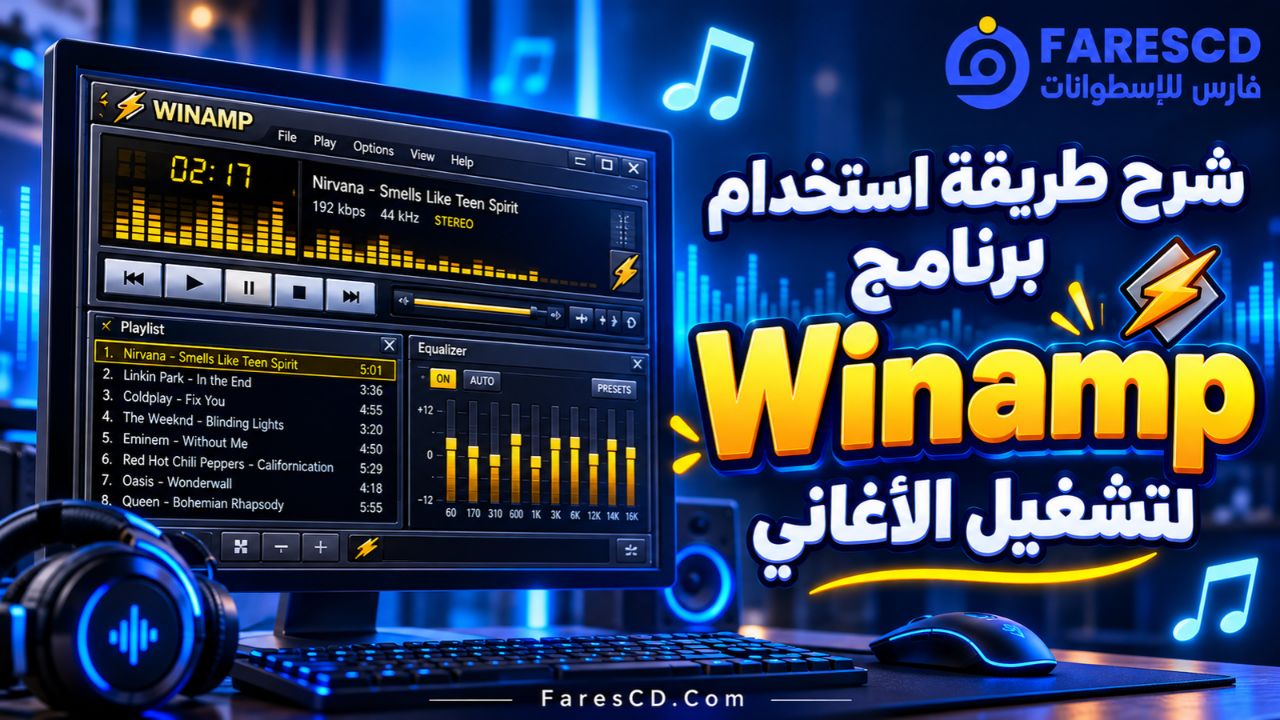
شرح طريقة استخدام برنامج Winamp لتشغيل الأغاني
بعد تثبيت البرنامج يمكنك البدء بتشغيل الملفات مباشرة، ثم تخصيص الإعدادات حسب احتياجاتك.
كيفية تشغيل ملف MP3 في Winamp
- افتح برنامج Winamp من سطح المكتب أو قائمة Start.
- اختر File ثم Open File من قائمة البرنامج.
- انتقل إلى المجلد الذي يحتوي على الملف الصوتي.
- حدد ملف MP3 أو أي صيغة مدعومة.
- اضغط Open لبدء التشغيل.
ويمكن أيضًا سحب الملف من مستكشف ملفات ويندوز وإفلاته داخل نافذة البرنامج.
كيفية تشغيل مجلد كامل من الأغاني
بدلًا من اختيار كل ملف منفردًا، يمكنك فتح مجلد يحتوي على مجموعة من التسجيلات الصوتية.
اختر File ثم Open Folder، وحدد المجلد المطلوب.
سيتمكن البرنامج من إضافة الملفات المدعومة لتشغيلها ضمن القائمة الحالية.
ويمكنك بعد ذلك تغيير ترتيب المقاطع أو الانتقال بينها من نافذة Playlist Editor.
كيفية إنشاء قائمة تشغيل Playlist
لإنشاء قائمة خاصة بك، افتح محرر قوائم التشغيل داخل Winamp.
استخدم زر Add لإضافة الملفات أو المجلدات، ثم رتب المقاطع بحسب التسلسل الذي تفضله.
بعد الانتهاء، احفظ قائمة التشغيل باستخدام أمر الحفظ المتاح في محرر القوائم، لتتمكن من إعادة فتحها لاحقًا.
وهذه الطريقة مفيدة لإنشاء مجموعات مستقلة من المحاضرات أو التسجيلات أو المقاطع الموسيقية.
هل يمكن تشغيل الأغاني عشوائيًا؟
نعم، يتضمن Winamp وضع Shuffle لتشغيل الملفات بترتيب عشوائي، بالإضافة إلى Repeat لتكرار تشغيل الملفات أو القائمة بحسب إعدادات المشغل.
وهما من الخيارات المفيدة عندما تحتوي القائمة على عدد كبير من المقاطع.
كيفية ضبط الصوت في Winamp باستخدام Equalizer
يمكن الوصول إلى معادل الصوت من واجهة البرنامج عند إظهار نافذة Equalizer.
يحتوي المعادل على عناصر للتحكم في نطاقات التردد المختلفة، ويمكن اختيار إعداد جاهز أو إجراء تعديلات يدوية.
ضبط الصوت للاستماع الواضح
إذا كان الصوت يبدو مكتومًا، يمكن تجربة تعديل الترددات المتوسطة والعالية بصورة تدريجية.
أما إذا كان الجهير قويًا بصورة غير مريحة، فقد يساعد تقليل الترددات المنخفضة في تحقيق توازن أفضل.
ومن الأفضل البدء بالإعدادات الافتراضية، ثم إجراء تغييرات بسيطة ومقارنة النتيجة قبل حفظ الإعداد الجديد.
التحكم في تفاوت مستويات الصوت
قد تختلف شدة الصوت بين ملف وآخر بسبب طريقة التسجيل والمعالجة.
يدعم Winamp وظيفة ReplayGain التي يمكن استخدامها للمساعدة في تحقيق مستوى استماع أكثر اتساقًا بين الملفات التي تحتوي على بيانات مناسبة أو بعد تحليلها.
وتختلف هذه الوظيفة عن مجرد رفع مستوى الصوت العام، إذ تهدف إلى تقليل الفوارق المزعجة أثناء الانتقال بين المقاطع.
طريقة تغيير شكل برنامج Winamp باستخدام Skins
يتميز Winamp بإمكانية تغيير مظهر المشغل بسهولة.
يمكن الوصول إلى إعدادات الواجهة من خيارات البرنامج، ثم الانتقال إلى قسم Skins لاختيار أحد الأشكال المثبتة.
أبرز أشكال Winamp
Winamp Classic
يقدم التصميم التقليدي المعروف للنوافذ الصغيرة وأزرار التشغيل المباشرة. وهو مناسب لمن يفضلون الشكل الأصلي البسيط.
Winamp Modern
يوفر واجهة مختلفة مع مرونة أكبر في بعض عناصر التصميم والألوان.
Bento
يتميز بتجميع عناصر متعددة داخل مساحة عمل موحدة، مثل مكتبة الملفات وقوائم التشغيل وأدوات التحكم.
هل يمكن تثبيت Skins إضافية؟
نعم، يمكن إضافة أشكال متوافقة مع Winamp، لكن يجب التحقق من موثوقية المصدر وتوافق الشكل مع الإصدار المستخدم.
ويُفضل عدم تثبيت ملفات مجهولة المصدر، خاصة إذا كانت تحتوي على برامج تنفيذية إضافية لا يحتاجها تغيير الواجهة.
مزايا وعيوب برنامج Winamp
على الرغم من مكانة وين أمب بين مشغلات الصوتيات، فإن تقييمه يجب أن يعتمد على احتياجات الاستخدام الفعلية.
أبرز المميزات
- واجهة تشغيل سهلة ومألوفة لمستخدمي الكمبيوتر.
- دعم مجموعة كبيرة من صيغ الصوت.
- إمكانية تنظيم المكتبة الصوتية.
- إنشاء قوائم تشغيل وحفظها.
- معادل صوت مدمج.
- دعم تغيير المظهر باستخدام Skins.
- إمكانية استخدام المؤثرات البصرية.
- دعم إضافات لتوسيع الوظائف.
- تشغيل الملفات المحلية دون اتصال بالإنترنت.
- إمكانية تشغيل بعض ملفات الفيديو.
أبرز العيوب
- تصميم النسخة الكلاسيكية قد يبدو قديمًا مقارنة بالتطبيقات الحديثة.
- بعض الإضافات القديمة قد لا تعمل بكفاءة على ويندوز 11.
- وظائف الفيديو ليست شاملة مثل مشغلات الفيديو المتخصصة.
- بعض الخدمات المتصلة بالإنترنت الموثقة سابقًا قد تكون توقفت أو تغيرت.
- الواجهة العربية ليست ضمن حزم اللغات الأساسية المدرجة في صفحة الدعم الرسمية.
- لا يصح افتراض استمرار إصدار تحديثات أمنية منتظمة للنسخة الكلاسيكية.
- قد تظهر مشكلات استقرار في حالات معينة مع ملفات أو إضافات محددة.
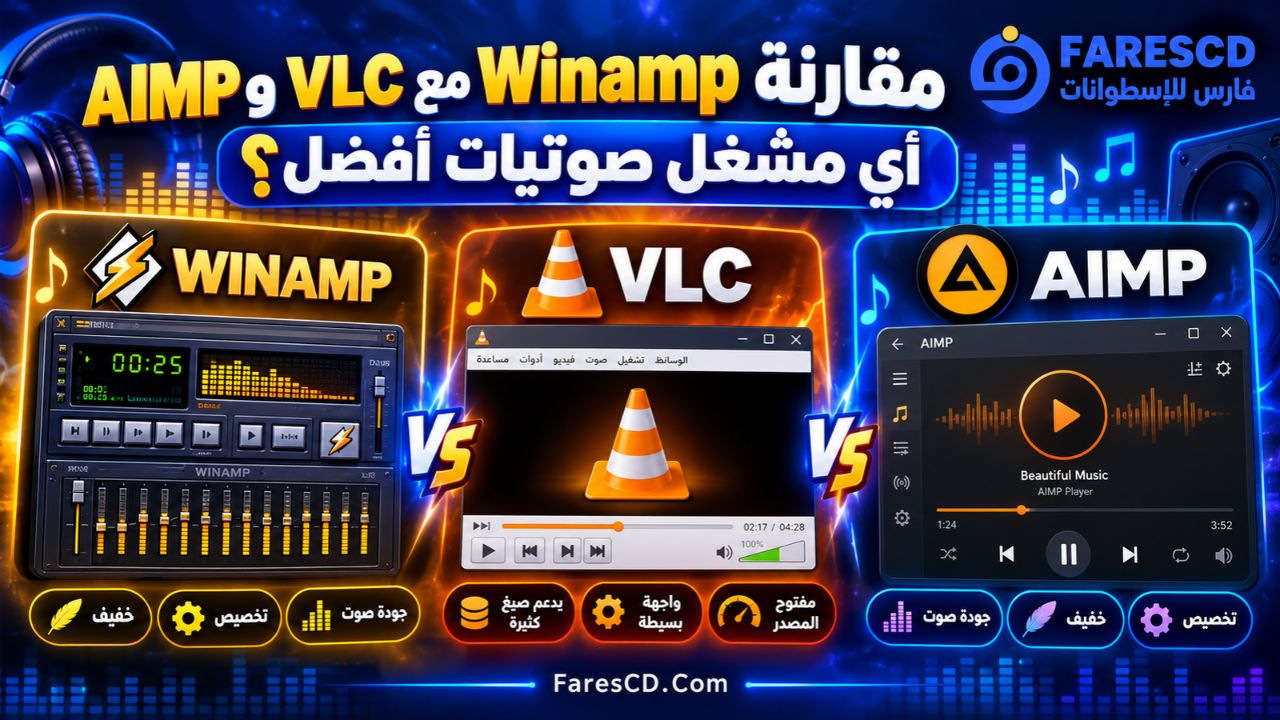
مقارنة Winamp مع VLC وAIMP: أي مشغل صوتيات أفضل؟
توجد برامج كثيرة لتشغيل الوسائط على الكمبيوتر، لكن يختلف كل برنامج من حيث الوظائف التي يركز عليها.
ومن أشهر البدائل المتاحة برنامج VLC وبرنامج AIMP.
| معيار المقارنة | Winamp | AIMP | VLC |
|---|---|---|---|
| تشغيل MP3 وFLAC | نعم | نعم | نعم |
| إدارة مكتبة صوتية | نعم | نعم | متاحة |
| معادل صوت | نعم | نعم | نعم |
| تخصيص الواجهة | قوي في الإصدار الكلاسيكي | قوي | متاح |
| تشغيل الفيديو | دعم محدود نسبيًا | يركز على الصوتيات | دعم واسع |
| قوائم التشغيل | نعم | نعم | نعم |
| العمل دون إنترنت | نعم | نعم | نعم |
| أبرز نقطة قوة | الواجهة الكلاسيكية والإضافات | إدارة الصوتيات وأدواتها | تنوع صيغ الوسائط والفيديو |
متى تختار برنامج Winamp؟
اختر Winamp إذا كنت ترغب في مشغل أغاني تقليدي يمتلك واجهة قابلة للتخصيص، وتستخدم ملفات صوتية محلية بشكل أساسي.
كذلك يُعد خيارًا جذابًا لمحبي الواجهات الكلاسيكية والمؤثرات البصرية.
متى يكون AIMP مناسبًا أكثر؟
قد يكون AIMP مناسبًا إذا كنت تبحث عن مشغل يركز بصورة كبيرة على إدارة مكتبة الصوتيات، مع أدوات صوت متقدمة، ودعم واسع للصيغ، وإمكانات لتحويل الملفات وتنظيم القوائم.
متى تختار VLC؟
يكون VLC أكثر ملاءمة إذا كنت تريد برنامجًا واحدًا لتشغيل الفيديوهات والصوتيات، خاصة عند التعامل مع ملفات ذات ترميزات متنوعة.
أما إذا كانت الأولوية هي تجربة تشغيل الموسيقى وتخصيص شكل المشغل، فقد تفضل Winamp أو AIMP.
أبرز المشكلات الشائعة في برنامج Winamp وحلولها
قد تواجه بعض المشكلات أثناء استخدام وين أمب، خصوصًا عند الانتقال إلى إصدار جديد من ويندوز أو تثبيت إضافات قديمة.
مشكلة عدم تشغيل ملف MP3
إذا لم يعمل الملف الصوتي، تحقق أولًا من إمكانية تشغيله باستخدام مشغل آخر للتأكد من سلامته.
بعد ذلك، افتح إعدادات Winamp من Options ثم Preferences، وتأكد من وجود مكون الإدخال المناسب في قسم Plug-ins ثم Input.
فقد تؤدي إزالة أحد المكونات أو تعطيله إلى عدم التعرف على صيغة معينة.
مشكلة عدم خروج صوت من البرنامج
إذا بدأ تشغيل الملف دون سماع أي صوت، فتحقق من مستوى الصوت داخل Winamp ومن إعدادات الصوت في ويندوز.
ثم تأكد من اختيار جهاز الإخراج الصحيح، خاصة عند استخدام سماعات Bluetooth أو توصيل سماعات خارجية.
ويمكن مراجعة قسم Output ضمن إعدادات Plug-ins للتأكد من استخدام مكون إخراج مناسب.
مشكلة توقف Winamp عن العمل
إذا كان البرنامج يغلق فجأة، فقد يكون السبب إضافة غير متوافقة أو ملفًا معينًا أو مشكلة في إعدادات قديمة.
جرّب تشغيل البرنامج دون الملحقات الخارجية غير الضرورية، واختبر ملفًا صوتيًا معروفًا بسلامته.
وإذا استمرت المشكلة، فقد يساعد تثبيت نسخة رسمية سليمة بعد الاحتفاظ بنسخة احتياطية من القوائم والإعدادات المهمة.
مشكلة ظهور أسماء الملفات العربية بصورة غير صحيحة
قد تظهر بعض أسماء الملفات العربية برموز غير مفهومة نتيجة اختلاف طريقة ترميز البيانات الوصفية داخل الملفات أو محدودية دعم بعض المكونات القديمة.
في هذه الحالة، تحقق من أسماء الملفات وبياناتها الوصفية، واستخدم ترميز Unicode المناسب عند تعديل الوسوم باستخدام أداة موثوقة.
وقد تختلف النتيجة بحسب نوع الملف والإصدار المستخدم.
مشكلة عدم ظهور قائمة التشغيل
إذا اختفت نافذة Playlist Editor، افتح قائمة View أو خيارات عرض النوافذ في البرنامج، ثم أعد إظهار محرر قوائم التشغيل.
كما يمكن اختيار واجهة أخرى مثل Bento إذا كنت تفضل عرض مكتبة الصوتيات وقائمة التشغيل في مساحة واحدة.
هل برنامج Winamp آمن للاستخدام؟
يُعد Winamp برنامجًا معروفًا لتشغيل الوسائط، لكن أمان استخدامه يعتمد على مصدر النسخة والإصدار المثبت والإضافات المستخدمة.
ولا ينبغي اعتبار شهرة البرنامج وحدها ضمانًا كافيًا للأمان.
تزداد أهمية ذلك عند استخدام إصدارات قديمة لا تتلقى تحديثات أمنية منتظمة أو عند تثبيت ملحقات من مصادر غير موثوقة.
لذلك يُفضل الاعتماد على ملفات التثبيت المنشورة عبر المصادر الرسمية المتاحة، والتحقق من الملف باستخدام وسائل الحماية في ويندوز قبل تشغيله.
ويمكن استخدام الإصدار الكلاسيكي لتشغيل الملفات المحلية دون الحاجة إلى تفعيل الخدمات المتصلة بالإنترنت.
هل يحتاج Winamp إلى الإنترنت لتشغيل الأغاني؟
لا، لا يحتاج البرنامج إلى اتصال بالإنترنت عند تشغيل الملفات الصوتية المحفوظة على الكمبيوتر.
فبمجرد تثبيت Winamp يمكنك فتح ملفات MP3 وFLAC وغيرها من الصيغ المدعومة وتشغيلها محليًا.
أما بعض الوظائف الأخرى، مثل الوصول إلى محطات الراديو عبر الإنترنت أو الخدمات المتصلة، فتحتاج إلى اتصال بالشبكة وإلى استمرار توفر الخدمة نفسها.
وهذا يجعله مناسبًا للاستخدام في الأماكن التي لا يتوفر فيها اتصال ثابت بالإنترنت.
تحميل برنامج وين أمب Winamp للكمبيوتر
إذا كنت ترغب في استخدام مشغل صوتيات يجمع بين الواجهة التقليدية وقوائم التشغيل وإدارة المكتبة الموسيقية، فإن Winamp يقدم مجموعة عملية من الوظائف التي تلبي هذه الاحتياجات.
ويمكن تحميل إصدار سطح المكتب من المصادر الرسمية المرتبطة بموقع البرنامج.
روابط البرنامج الرسمية:
- الموقع الرسمي لبرنامج Winamp
- صفحة Winamp Desktop لنظام Windows
- تنزيل مثبت Winamp الكلاسيكي عبر الرابط المشار إليه في صفحة الدعم الرسمية
قد يتغير توفر ملف التنزيل المباشر بمرور الوقت، ولذلك تظل صفحة الدعم الرسمية مرجعًا مناسبًا للتحقق من النسخة المعروضة.
الخلاصة: هل يستحق برنامج Winamp التحميل؟
يظل برنامج Winamp واحدًا من أشهر مشغلات الأغاني الكلاسيكية على الكمبيوتر، خاصة للمستخدمين الذين يفضلون الاحتفاظ بملفاتهم الصوتية وتشغيلها محليًا.
وتتمثل أبرز نقاط قوته في دعم صيغ صوتية متعددة، وتنظيم مكتبة الموسيقى، والتحكم في مستوى الصوت، وإنشاء قوائم التشغيل، وتغيير المظهر من خلال Skins.
في المقابل، ينبغي الانتباه إلى أن الإصدار الكلاسيكي ينتمي إلى جيل أقدم من تطبيقات تشغيل الوسائط، وقد لا توفر بعض مكوناته أو خدماته التجربة نفسها التي كانت متاحة عند إصدارها.
إذا كانت أولويتك تشغيل الملفات الصوتية والاستمتاع بالواجهة الكلاسيكية مع خيارات تخصيص واسعة، فإن تحميل Winamp للكمبيوتر يظل اختيارًا جديرًا بالتجربة.
أما إذا كنت تبحث عن مشغل شامل للفيديو أو أدوات صوت حديثة ومتخصصة، فمن المفيد مقارنة احتياجاتك بما تقدمه برامج أخرى مثل VLC وAIMP.
إذا كنت تبحث عن برنامج مونتاج احترافي، يمكنك تحميل Wondershare Filmora 15 مفعل مدى الحياة من ميديا فاير.
إذا كنت تبحث عن برنامج تحسين جودة الفيديو بالذكاء الاصطناعي، فإن Topaz Video AI Pro هو خيار ممتاز.
تابع أحدث و أفضل البرامج من قسم البرامج من هنا
كما يمكنك متابعتنا على صفحة فارس الاسطوانات على الفيسبوك
مع تحيات موقع فارس الاسطوانات