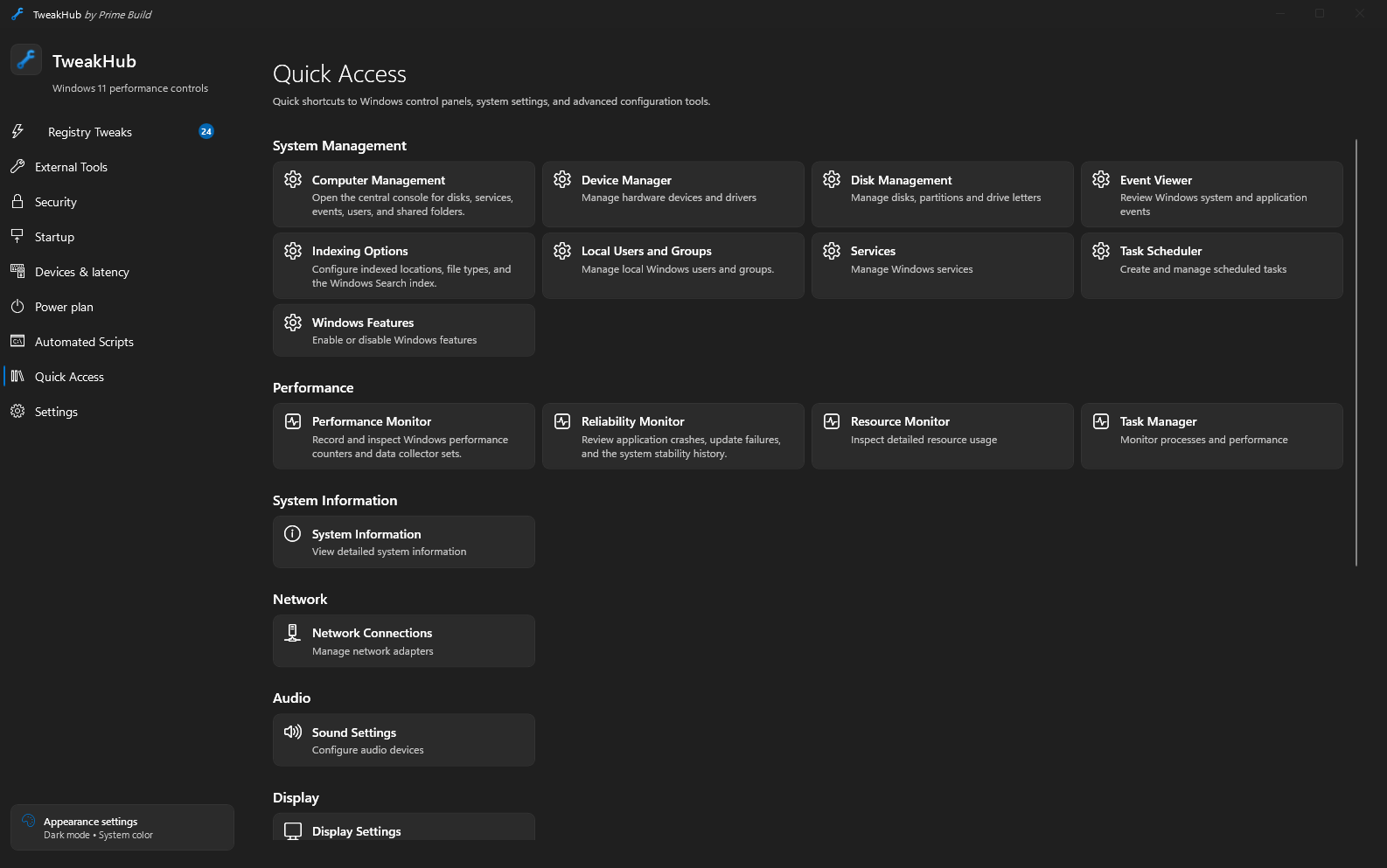











برنامج TweakHub هو أداة مجانية ومفتوحة المصدر مخصصة لنظام ويندوز 11، تجمع مجموعة واسعة من أدوات تحسين الأداء وإدارة إعدادات النظام وصيانة الكمبيوتر داخل واجهة واحدة منظمة. يساعد البرنامج المستخدمين المتقدمين وفنيي الصيانة على التحكم في إعدادات Windows Registry، وإدارة خطط الطاقة وبرامج بدء التشغيل والتعريفات، وتشغيل أدوات تشخيص وإصلاح النظام دون الحاجة إلى التنقل باستمرار بين العديد من الأدوات المنفصلة.
يتميز TweakHub بقدرته على عرض تفاصيل التعديلات قبل تطبيقها، مع توفير إمكانيات النسخ الاحتياطي واستعادة عدد من الإعدادات السابقة. كما يقدم أدوات لفحص حالة الأمان، وإدارة بعض إعدادات الخصوصية، والوصول السريع إلى أدوات ويندوز الإدارية، إلى جانب دعم النسخة المحمولة Portable التي يمكن الاحتفاظ بها على ذاكرة USB.
ولا يقتصر استخدام البرنامج على تحسين الأداء فقط، بل يمتد إلى تسهيل صيانة الأجهزة وإعدادها وإعادة تطبيق التخصيصات المناسبة عليها. ومع ذلك، فهو أداة متقدمة تتطلب فهم تأثير التغييرات قبل تنفيذها، ولا يقدم ضمانًا بزيادة سرعة الكمبيوتر أو معدل الإطارات في الألعاب.
تحميل برنامج TweakHub للكمبيوتر | تحسين أداء ويندوز 11 والتحكم في إعدادات النظام
أصبحت إدارة إعدادات نظام ويندوز أكثر تعقيدًا مع تعدد الأدوات والخيارات المسؤولة عن الأداء والطاقة والأمان والخصوصية. فقد يحتاج المستخدم إلى فتح إعدادات النظام لإدارة الطاقة، ثم الانتقال إلى مدير المهام لمراجعة برامج بدء التشغيل، واستخدام Device Manager لفحص التعريفات، والاعتماد على أدوات أخرى لمراجعة إعدادات Registry أو إصلاح ملفات النظام.
هنا تأتي أهمية تحميل برنامج TweakHub للكمبيوتر، الذي يوفر بيئة موحدة تساعد على الوصول إلى هذه الوظائف وتنظيمها بطريقة عملية.
يجمع البرنامج بين أدوات التخصيص والصيانة والتشخيص، ويتيح للمستخدم مراجعة الإعدادات الحالية، وتحديد التغييرات المناسبة، والاحتفاظ ببيانات تساعد على التراجع عن العديد من التعديلات المدعومة.
ويستهدف TweakHub بصورة أساسية المستخدمين الذين يرغبون في فهم إعدادات ويندوز والتحكم فيها بشكل أوسع، وليس مجرد الضغط على زر لتسريع الكمبيوتر تلقائيًا.
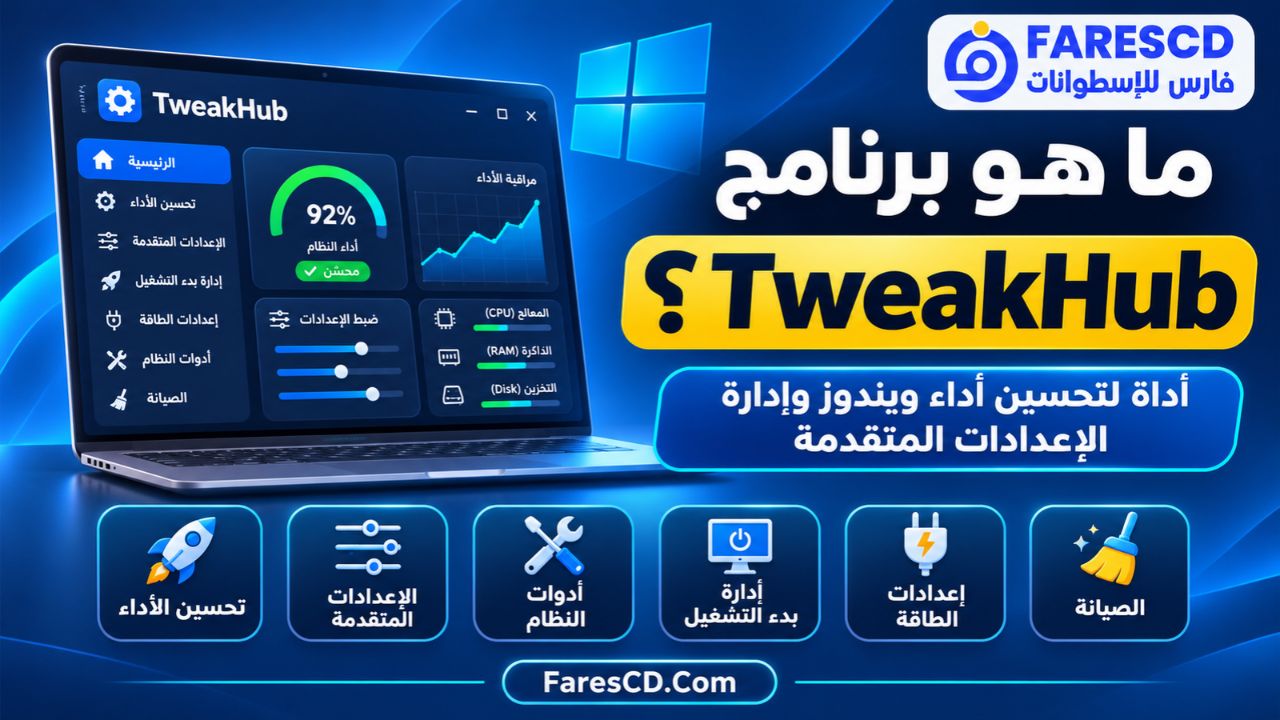
ما هو برنامج TweakHub؟
TweakHub هو برنامج مجاني مفتوح المصدر طوره مشروع PrimeBuild، ويعمل بمثابة مركز تحكم متقدم لإعدادات نظام Windows 11.
يهدف البرنامج إلى تجميع الوظائف المرتبطة بضبط النظام وصيانته داخل واجهة واحدة بدلًا من الاعتماد على أدوات متفرقة.
تم تطوير التطبيق باستخدام لغة C# وتقنية WPF المبنية على منصة .NET، ويتيح الوصول إلى أدوات إعدادات النظام والإصلاح والتخصيص.
ويشمل ذلك التعامل مع إعدادات Registry، ومراجعة برامج بدء التشغيل، وتخصيص خطط الطاقة، وفحص الأجهزة والتعريفات، وتشغيل بعض أدوات صيانة ويندوز.
ما الذي يميز فكرة TweakHub؟
تعتمد فكرة البرنامج على تقديم أدوات تساعد المستخدم في اتخاذ قرارات مدروسة بشأن إعدادات الكمبيوتر.
فعوضًا عن عرض مجموعة من أزرار التحسين دون توضيح تأثيرها، يوفر TweakHub أوصافًا للتعديلات المدعومة وإمكانيات لمعاينتها ومراجعة المخاطر المرتبطة بها.
كما يتيح الاحتفاظ بإعدادات وأدوات مخصصة يمكن نقلها بين أجهزة مختلفة، وهو ما يجعله مفيدًا خصوصًا لفنيي الصيانة والمستخدمين الذين يتعاملون مع أكثر من جهاز.
معلومات برنامج TweakHub
| الخاصية | التفاصيل |
|---|---|
| اسم البرنامج | TweakHub |
| المطور | PrimeBuild |
| نوع البرنامج | تحسين وإدارة وصيانة إعدادات النظام |
| نظام التشغيل | Windows 11 |
| الحد الأدنى للنظام | Windows 11 Build 22000 |
| المعمارية المتاحة | Windows x64 |
| الترخيص | مجاني ومفتوح المصدر MIT |
| لغة البرمجة | C# |
| التقنية المستخدمة | WPF / .NET 10 |
| نسخة محمولة | متوفرة |
| نسخة تثبيت | متوفرة |
| اللغات | الإنجليزية وعدة لغات أخرى |
| اللغة العربية | غير مدعومة رسميًا في الواجهة حاليًا |
| الاتصال بالإنترنت | مطلوب لبعض التنزيلات والتحديثات والأدوات الخارجية |
أبرز مميزات برنامج TweakHub للكمبيوتر
يضم TweakHub مجموعة من الوظائف التي تغطي جوانب مختلفة من إدارة ويندوز، وتبرز أهميته في جمع الأدوات المتقدمة داخل واجهة واحدة تسهل الوصول إليها.
1. التحكم في إعدادات Windows Registry
تعد إعدادات Registry من المكونات المهمة في نظام ويندوز، إذ تحتوي على قيم تتحكم في كثير من وظائف النظام والتطبيقات.
يوفر TweakHub قسمًا مخصصًا للتعديلات الجاهزة، مع عرض وصف كل تعديل وتأثيره المتوقع.
وتشمل مجالات التخصيص المتاحة:
- بعض إعدادات أداء المعالج وإدارة الموارد.
- إعدادات الخصوصية وجمع بيانات التشخيص.
- خيارات مرتبطة بمكونات واجهة ويندوز.
- إعدادات بعض وظائف Windows AI.
- خيارات متعلقة بالشبكات واستجابة النظام.
- إعدادات الطاقة والتشغيل.
- تخصيص بعض سلوكيات Windows Update.
النسخ الاحتياطي واستعادة الإعدادات
من المميزات المهمة وجود آليات لنسخ القيم الأصلية احتياطيًا قبل إجراء التعديلات المدعومة.
وتساعد هذه الوظيفة على إعادة الإعدادات السابقة إذا ظهرت مشكلة بعد تطبيق تغيير معين.
لكن يجب الانتباه إلى أن إمكانيات الاستعادة تختلف بحسب نوع العملية، ولا يستطيع البرنامج بالضرورة التراجع عن كل تغيير تنفذه الأدوات والبرامج الخارجية.
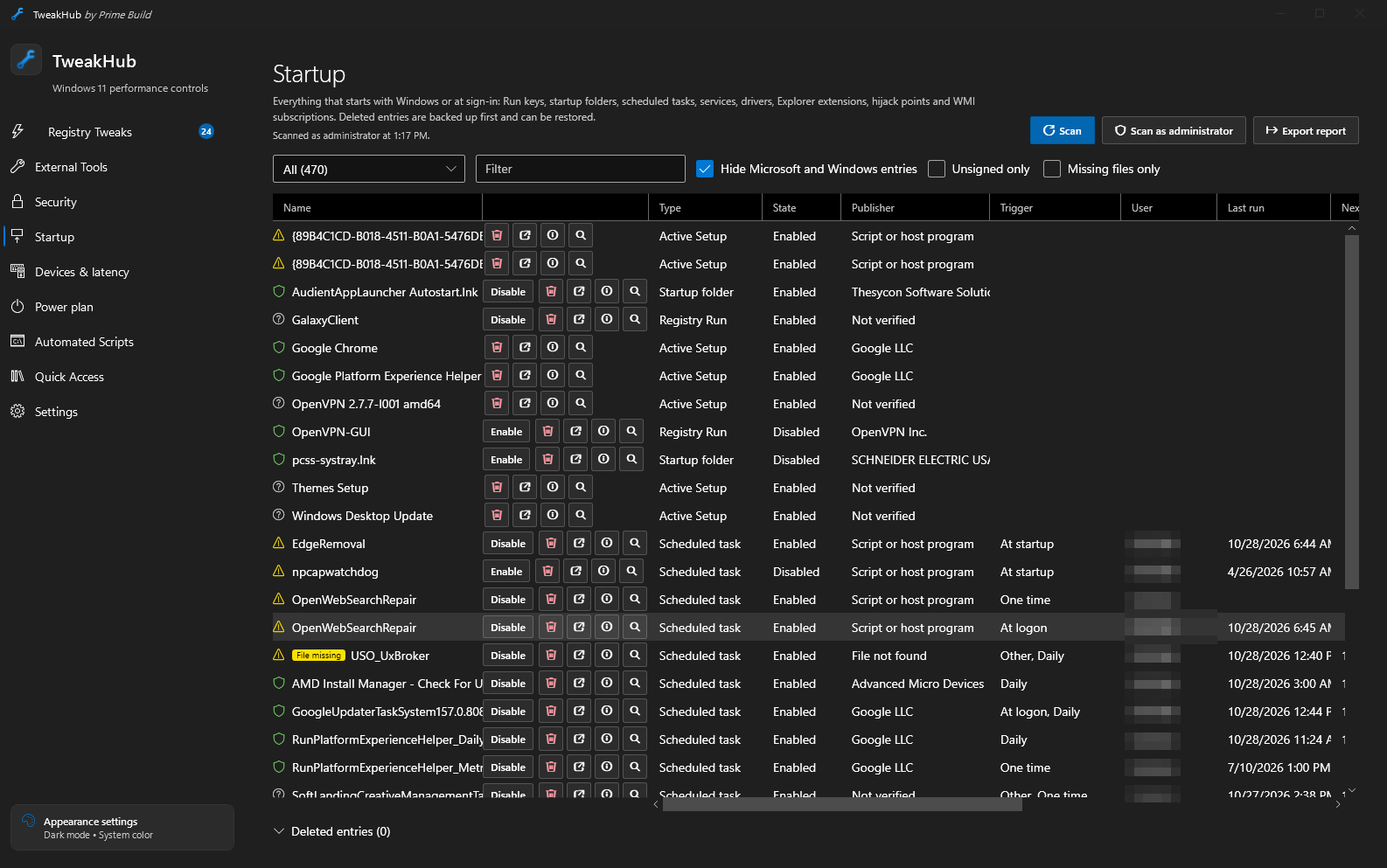
2. إدارة برامج بدء التشغيل Startup Manager
قد تؤدي كثرة التطبيقات التي تعمل تلقائيًا مع بدء تشغيل ويندوز إلى زيادة الوقت اللازم للوصول إلى سطح المكتب وجاهزية النظام للاستخدام.
يقدم TweakHub قسمًا متقدمًا لمراجعة عناصر بدء التشغيل.
ولا يقتصر هذا القسم على التطبيقات التقليدية الظاهرة في مدير المهام، بل يشمل أيضًا عناصر أخرى مثل المهام المجدولة والخدمات وبعض امتدادات النظام.
تساعد هذه الميزة على:
- اكتشاف التطبيقات التي تعمل تلقائيًا عند تشغيل الكمبيوتر.
- مراجعة عناصر بدء التشغيل غير المعروفة.
- التعرف على بعض المداخل المرتبطة بملفات لم تعد موجودة.
- عرض معلومات عن التوقيعات الرقمية للعناصر.
- التمييز بين المكونات التابعة لويندوز والتطبيقات الخارجية.
- إدارة بعض العناصر مع إمكانية استعادتها عند دعم النسخ الاحتياطي.
وتكون هذه الأدوات مفيدة عند البحث عن أسباب بطء بدء التشغيل، خصوصًا على الأجهزة التي تحتوي على عدد كبير من التطبيقات المثبتة.
3. إدارة خطط الطاقة Power Plans
تؤثر إعدادات الطاقة في طريقة تعامل ويندوز مع المعالج والأجهزة الأخرى، كما ترتبط باستهلاك الكهرباء ومدة تشغيل بطارية اللابتوب.
يتيح برنامج TweakHub إدارة خطط الطاقة بشكل أعمق من الخيارات المعتادة في واجهة إعدادات ويندوز.
ومن وظائف هذا القسم:
- مراجعة خطط الطاقة الموجودة.
- عرض إعدادات الطاقة المتقدمة والمخفية.
- مقارنة خطتين مختلفتين.
- إنشاء خطط طاقة مخصصة.
- استيراد وتصدير الخطط.
- إدارة القيم الخاصة بالتشغيل على البطارية أو الشاحن، عند توفرها.
هل اختيار الأداء العالي يجعل الكمبيوتر أسرع دائمًا؟
ليس بالضرورة.
قد يفيد تغيير خطة الطاقة في بعض المهام، لكن النتائج تتوقف على مواصفات الجهاز ونظام التبريد وطبيعة الاستخدام.
كما يمكن أن تؤدي بعض الإعدادات إلى زيادة استهلاك الكهرباء ودرجة الحرارة دون تحقيق تحسن واضح في الأداء.
لذلك يعتبر اختيار خطة متوازنة مناسبة للجهاز أفضل من افتراض أن أعلى إعداد للطاقة سيحقق أفضل نتيجة في جميع الحالات.
4. أدوات فحص الأجهزة والتعريفات Devices & Drivers
يحتوي TweakHub على أدوات تساعد في استعراض مكونات الكمبيوتر ومراجعة بعض إعداداتها.
وتشمل إمكانياته عرض الأجهزة المتصلة، وفحص معلومات التعريفات، والتعرف على بعض الأجهزة غير المستخدمة، ومراجعة تفاصيل تقنية متقدمة مرتبطة بالتوصيلات والمقاطعات.
ومن الاستخدامات المفيدة:
- فحص قائمة الأجهزة التي يتعرف عليها ويندوز.
- مراجعة حالة التعريفات الموجودة.
- الاطلاع على بعض معلومات توصيلات USB وPCIe.
- فحص معلومات متقدمة عن وحدات التخزين والأجهزة.
- مراجعة بعض التعديلات السابقة التي قد تؤثر سلبًا في استقرار النظام.
- التعرف على تعريفات قديمة لم تعد تستخدمها الأجهزة الحالية.
ويجب التعامل بحذر مع أي ميزة تقوم بتعطيل جهاز أو إزالة تعريف، لأن حذف أحد المكونات المطلوبة قد يؤدي إلى توقف وظائف أساسية عن العمل.
5. فحص إعدادات الأمان Security
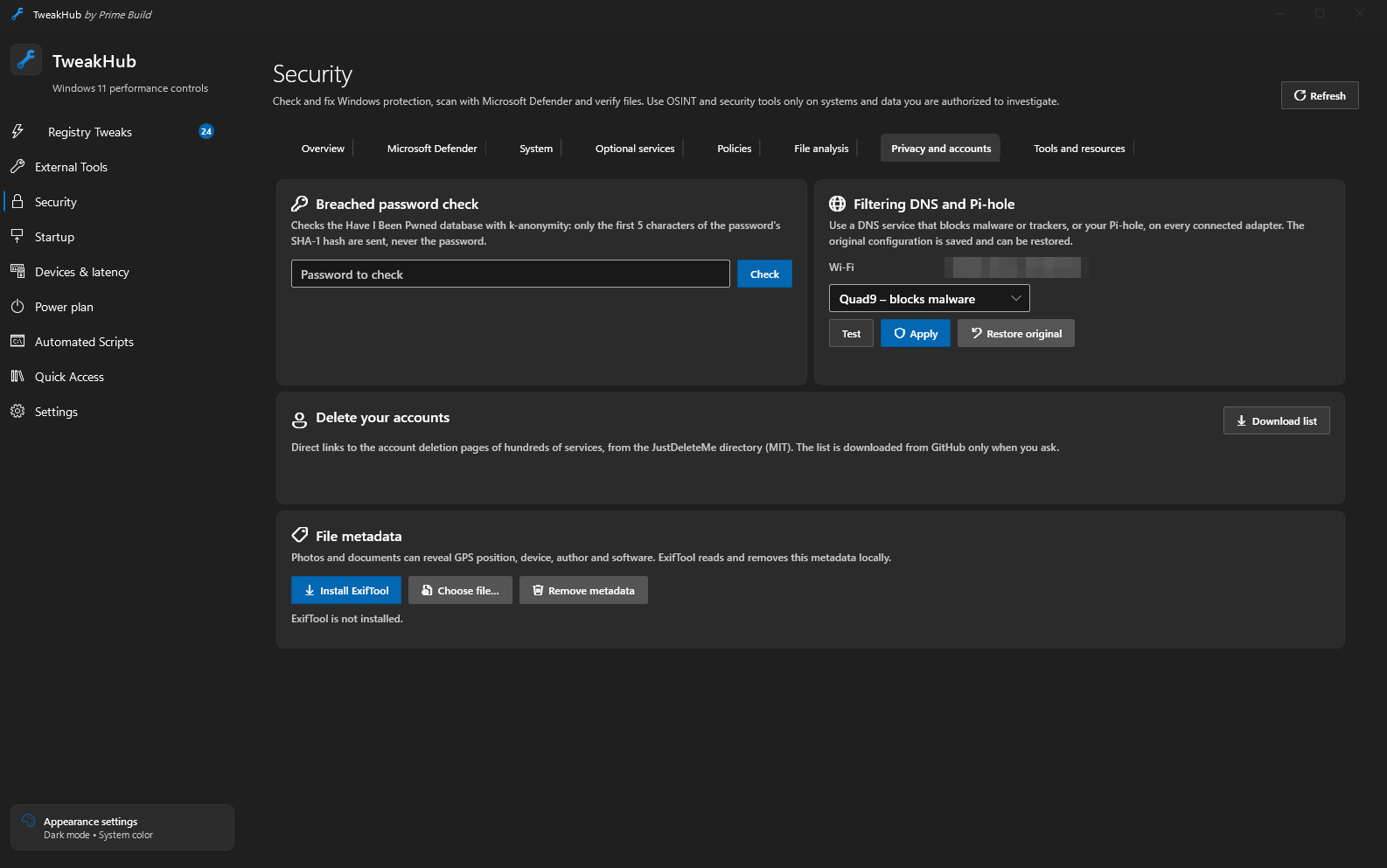
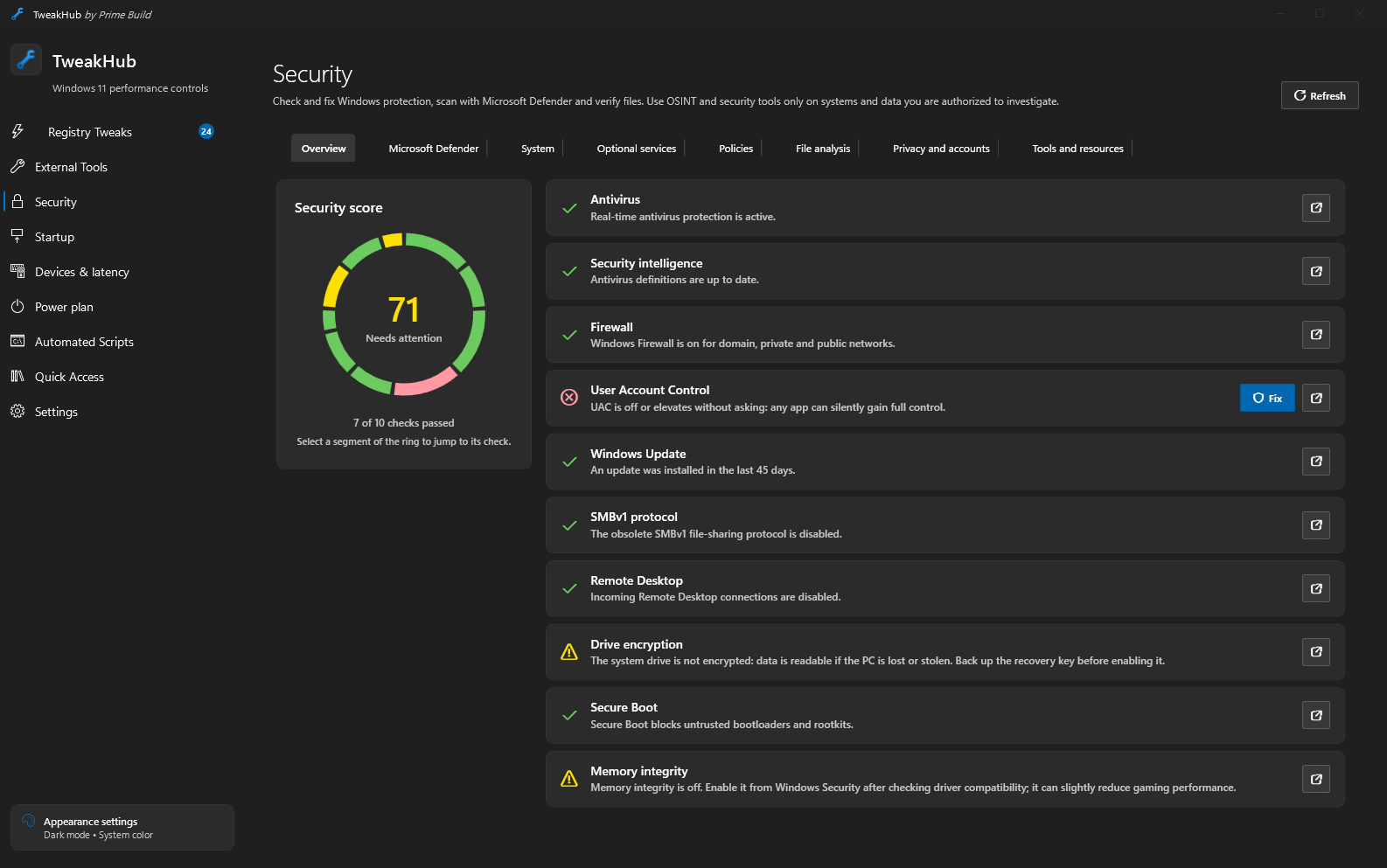
لا يقتصر البرنامج على أدوات تحسين الأداء، بل يوفر قسمًا لمراجعة عدد من جوانب الأمان في نظام التشغيل.
يعرض هذا القسم معلومات تساعد على فهم حالة الحماية الأساسية، مع إمكانية الوصول إلى أدوات النظام المسؤولة عنها.
ومن العناصر التي يمكن مراجعتها:
- حالة Microsoft Defender.
- جدار حماية ويندوز.
- حالة تحديثات الأمان.
- بعض إعدادات حسابات المستخدمين.
- إعدادات الحماية والتشفير المتاحة.
- بعض سياسات النظام.
- حالة بعض الخدمات المرتبطة بالأمان.
وتساعد هذه المعلومات في اكتشاف إعدادات تستحق المراجعة، لكن الدرجة الإجمالية التي يعرضها البرنامج لا تمثل تدقيقًا أمنيًا شاملًا ولا تغني عن وسائل الحماية الأساسية.
6. أدوات إصلاح مشاكل Windows
قد يعاني الكمبيوتر من مشكلات في ملفات النظام أو التحديثات أو بعض الخدمات.
يوفر TweakHub أدوات صيانة تعتمد على وظائف ويندوز المعروفة، ويجمعها داخل واجهة منظمة.
من أبرزها:
- أدوات فحص وإصلاح ملفات النظام عبر SFC.
- وظائف إصلاح صورة ويندوز باستخدام DISM.
- أدوات فحص وحدات التخزين عبر CHKDSK.
- إجراءات تشخيص بعض مشكلات Windows Update.
- أدوات صيانة لبعض مكونات النظام والتطبيقات.
تساعد هذه الوظائف على تقليل الحاجة إلى تذكر مواقع الأدوات المختلفة، لكنها لا تعني أن البرنامج يستطيع إصلاح جميع الأعطال تلقائيًا.
فالأعطال الناتجة عن تلف مادي في القرص أو مشكلات الأجهزة قد تتطلب فحصًا متخصصًا.
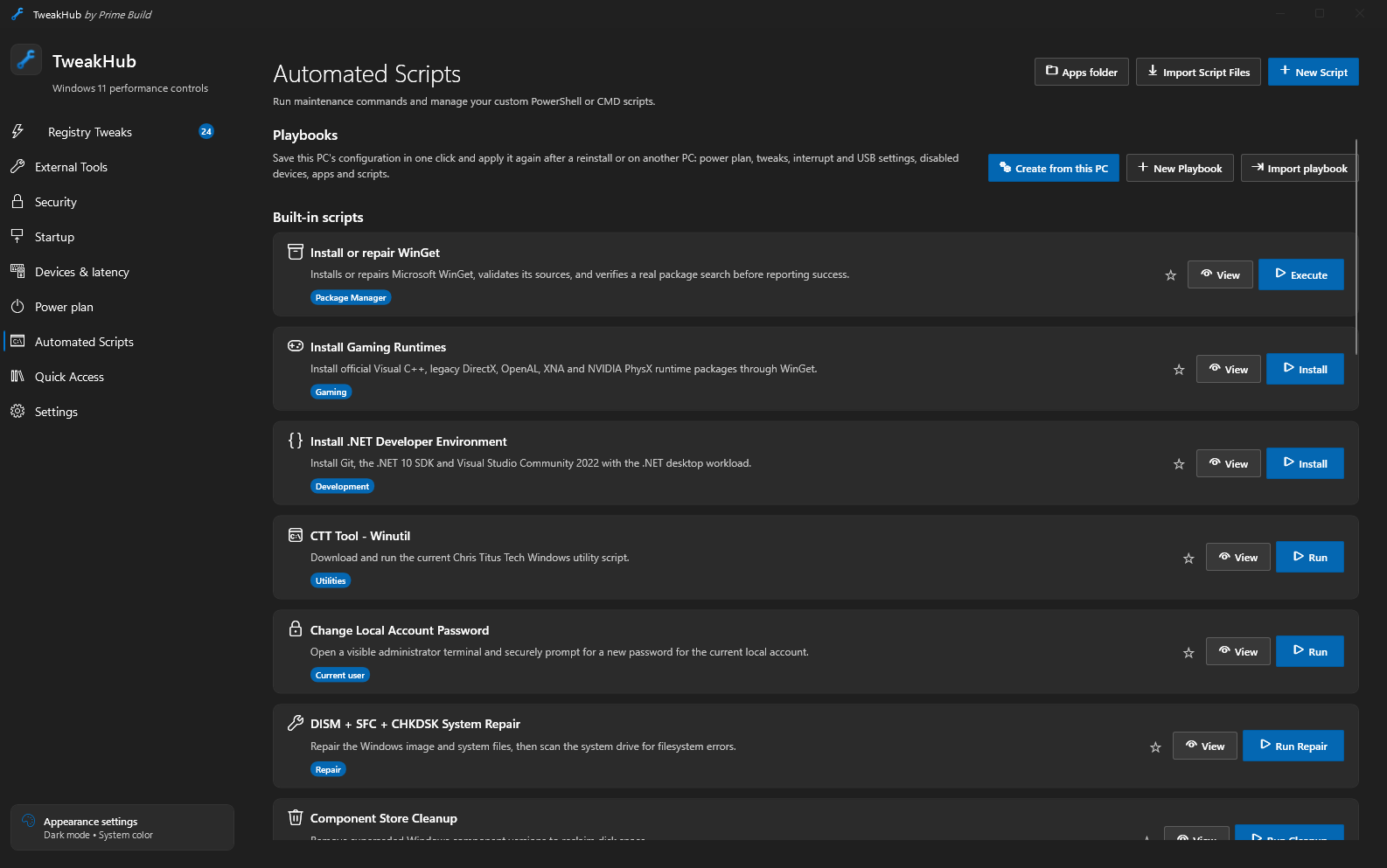
7. تشغيل أدوات الصيانة الآلية Automated Scripts
يحتوي البرنامج على قسم لتنظيم وتشغيل أدوات الصيانة والمهام الآلية.
ويدعم التعامل مع البرامج النصية المبنية على PowerShell وCMD، إلى جانب بعض الأدوات المدمجة.
ومن أهم وظائف هذا القسم إمكانية معاينة المهام ومراجعتها قبل التشغيل، ومتابعة النتائج عبر سجلات التنفيذ.
كما يدعم البرنامج إنشاء مجموعات عمل تسمى Playbooks.
ما المقصود بـ Playbooks؟
هي مجموعات منظمة من الإجراءات والإعدادات التي يمكن حفظها وإعادة استخدامها لاحقًا.
تكون هذه الوظيفة مفيدة عند إعداد عدة أجهزة بإعدادات متشابهة أو إعادة تجهيز الكمبيوتر بعد تثبيت نسخة جديدة من ويندوز.
ومع ذلك، تحتاج أي مجموعة إجراءات إلى مراجعة قبل تطبيقها على جهاز مختلف، لأن مواصفات الأجهزة والتعريفات والإعدادات قد تختلف.
8. مكتبة الأدوات الخارجية External Tools
يوفر TweakHub قسمًا يجمع مجموعة من أدوات الكمبيوتر الخارجية ضمن تصنيفات منظمة.
يمكن استخدام هذا القسم للوصول إلى صفحات الأدوات الرسمية أو الاستفادة من WinGet عند دعم التثبيت من خلاله.
وتضم المكتبة أدوات في مجالات متعددة، مثل:
- إدارة الملفات والبحث.
- مراقبة أداء النظام.
- تشخيص مشكلات ويندوز.
- إدارة التطبيقات.
- أدوات المطورين.
- الشبكات والاتصال.
- إدارة وسائط التخزين.
ولا يعني ظهور أداة ضمن مكتبة TweakHub أنها مثبتة بالفعل على الجهاز، فبعض العناصر تعمل كروابط أو وسائل لتثبيت برامج منفصلة.
9. الوصول السريع إلى إعدادات ويندوز Quick Access
من الوظائف العملية توفير اختصارات لأدوات إدارة ويندوز التي يحتاجها المستخدم المتقدم بصورة متكررة.
يساعد ذلك على الوصول إلى أدوات مثل إدارة الكمبيوتر ومراقبة الأداء والخدمات وإعدادات النظام دون البحث عنها في كل مرة.
وتبرز فائدة هذه الميزة خصوصًا في أعمال الصيانة وتشخيص المشكلات، حيث يحتاج الفني إلى فتح أكثر من أداة خلال جلسة عمل واحدة.
10. دعم النسخة المحمولة Portable
تعد النسخة المحمولة من أهم مميزات TweakHub، خاصة للمستخدمين الذين يعملون على أكثر من جهاز.
يمكن الاحتفاظ بالبرنامج داخل مجلد على الكمبيوتر أو على ذاكرة USB، وتشغيله دون الحاجة إلى تنفيذ خطوات التثبيت التقليدية.
وتستطيع النسخة المحمولة الاحتفاظ ببيانات التخصيص والبرامج النصية والإعدادات المرتبطة بها داخل مجلد البرنامج.
لكن التعديلات التي يطبقها المستخدم على ويندوز تظل مرتبطة بالنظام نفسه، ولا تختفي بمجرد إغلاق التطبيق أو فصل ذاكرة USB.
كيفية تحميل وتثبيت برنامج TweakHub
يوفر المطور أكثر من طريقة للحصول على البرنامج، ويمكن الاختيار بينها وفقًا لطبيعة الاستخدام.
الطريقة الأولى: تثبيت البرنامج بالطريقة التقليدية
تناسب هذه الطريقة المستخدم الذي يريد الاحتفاظ بالبرنامج مثبتًا على جهازه الشخصي.
خطوات التثبيت:
- انتقل إلى صفحة إصدارات TweakHub الرسمية.
- اختر ملف التثبيت المخصص لويندوز.
- تحقق من مصدر الملف وسلامته قبل تشغيله.
- افتح ملف التثبيت واتبع التعليمات الظاهرة.
- بعد الانتهاء، افتح البرنامج من قائمة Start.
- راجع الإعدادات والمعلومات التي يعرضها قبل إجراء أي تغييرات.
قد تعرض خاصية Microsoft Defender SmartScreen تحذيرًا إذا كان ملف التثبيت غير موقع رقميًا.
ولا يعني ظهور التحذير وحده أن الملف ضار أو آمن؛ لذلك من المهم التحقق من مصدر التنزيل ومطابقة قيمة SHA-256 مع القيمة الرسمية المنشورة للإصدار قبل اتخاذ قرار تشغيله.
الطريقة الثانية: تشغيل النسخة المحمولة TweakHub Portable
تعتبر النسخة المحمولة مناسبة لفنيي الصيانة والأشخاص الذين يتعاملون مع أجهزة متعددة.
خطوات التشغيل:
- افتح صفحة الإصدارات الرسمية.
- حمّل أرشيف Portable المناسب لجهازك.
- استخرج الملفات في مجلد مخصص.
- افتح المجلد وشغّل الملف
TweakHub.exe. - احتفظ بمجلد البرنامج كاملًا عند نقله إلى جهاز آخر.
من المهم عدم فصل ملفات البرنامج الأساسية عن مجلد Data وملف portable.flag في النسخة المحمولة، حتى تظل بيانات التخصيص والاستعادة المرتبطة بها متاحة.
الفرق بين النسخة المحمولة ونسخة التثبيت
| وجه المقارنة | TweakHub Portable | TweakHub Installer |
|---|---|---|
| التثبيت التقليدي | غير مطلوب | مطلوب |
| التشغيل من USB | مناسب | غير مخصص لذلك |
| نقل إعدادات المستخدم | عبر مجلد البرنامج | عبر التصدير والاستيراد |
| مكان بيانات المستخدم | بجوار ملفات البرنامج | داخل مجلد بيانات المستخدم |
| الاستخدام على أجهزة متعددة | أكثر ملاءمة | مناسب لجهاز محدد |
| الوظائف الأساسية | متاحة | متاحة |

كيفية استخدام برنامج TweakHub لتحسين إدارة ويندوز خطوة بخطوة
لتحقيق استفادة حقيقية من البرنامج، من الأفضل البدء بفحص إعدادات النظام ومراجعتها بدلًا من تطبيق عدد كبير من التعديلات دفعة واحدة.
الخطوة الأولى: تشغيل البرنامج وفحص النظام
بعد فتح TweakHub، ابدأ بمراجعة حالة الكمبيوتر والأقسام الرئيسية المتاحة.
يمكن التعرف على معلومات مرتبطة بإعدادات الطاقة والحماية والأجهزة والبرامج التي تعمل مع بدء التشغيل.
تساعد هذه الخطوة على تكوين صورة أولية عن حالة الجهاز قبل التفكير في أي تعديلات.
الخطوة الثانية: إنشاء نقطة استعادة ونسخة احتياطية
قبل إجراء تغييرات متقدمة في النظام، استخدم أدوات النسخ الاحتياطي ونقطة الاستعادة المتاحة.
ومن الأفضل أيضًا الاحتفاظ بنسخة مستقلة من الملفات المهمة.
يجب الانتباه إلى أن نقطة استعادة النظام ليست بديلًا عن النسخ الاحتياطي الكامل للبيانات، كما أن بعض العمليات الخارجية قد لا تتوفر لها آلية تراجع داخل TweakHub.
الخطوة الثالثة: مراجعة برامج بدء التشغيل
افتح قسم Startup وراجع قائمة العناصر التي تعمل تلقائيًا.
يمكن الاستفادة من معلومات الناشر والتوقيع الرقمي ومسار الملفات لمعرفة وظيفة العناصر المختلفة.
عند اكتشاف تطبيق غير ضروري ومعروف الوظيفة، يمكن مراجعة إعداداته لمعرفة ما إذا كان يوفر خيارًا رسميًا لمنع تشغيله تلقائيًا.
ولا ينبغي تعطيل الخدمات أو التعريفات غير المعروفة لمجرد ظهورها في القائمة.
الخطوة الرابعة: مراجعة إعدادات الطاقة
انتقل إلى قسم Power Plan لعرض الخطط الموجودة والإعدادات المرتبطة بها.
قارن بين الخيارات المتاحة، مع مراعاة الاختلاف بين الأجهزة المكتبية واللابتوب.
فالإعداد المناسب لجهاز ألعاب مكتبي قد لا يكون الأفضل لجهاز محمول يعتمد على البطارية.
الخطوة الخامسة: فحص إعدادات Registry
افتح قسم Registry Tweaks واقرأ وصف كل إعداد قبل التفكير في تغييره.
يساعد البرنامج في عرض معلومات عن بعض التعديلات والمخاطر المحتملة، مع توفير وسائل استعادة للإعدادات المدعومة.
الأفضل التركيز على المشكلة المحددة التي ترغب في حلها، بدلًا من افتراض أن تطبيق جميع التعديلات سيمنح الجهاز أداء أفضل.
الخطوة السادسة: استخدام أدوات الصيانة عند الحاجة
إذا ظهرت مشكلة في ملفات النظام أو بعض مكونات ويندوز، يمكن الاستفادة من قسم أدوات الإصلاح.
ابدأ بتحديد الأعراض الفعلية للمشكلة، ثم اختر أداة التشخيص أو الإصلاح المناسبة.
لا توجد حاجة إلى تشغيل جميع أدوات الصيانة بشكل دوري إذا كان الجهاز يعمل بصورة طبيعية.
الخطوة السابعة: متابعة النتائج
بعد تنفيذ تعديل مناسب، راقب استقرار الكمبيوتر وطريقة عمل التطبيقات.
يمكن مقارنة وقت بدء التشغيل أو استجابة النظام قبل التغيير وبعده.
وإذا ظهرت مشكلة مرتبطة بتعديل مدعوم بميزة الاستعادة، راجع النسخة الاحتياطية أو خيار التراجع المناسب.
أبرز استخدامات برنامج TweakHub في الحياة اليومية والعمل
تختلف فائدة البرنامج حسب طبيعة المستخدم، إذ يحتوي على أدوات يمكن توظيفها في أكثر من سيناريو.
تحسين تجربة الاستخدام اليومي
يساعد TweakHub على تنظيم الوصول إلى إعدادات النظام ومراجعة برامج بدء التشغيل وخطط الطاقة.
ويكون ذلك مفيدًا للأشخاص الذين يستخدمون الكمبيوتر لساعات طويلة في التصفح والدراسة والعمل المكتبي.
إدارة إعدادات أجهزة الألعاب
قد يستفيد مستخدمو ألعاب الكمبيوتر من أدوات مراقبة الإعدادات المتقدمة ومراجعة خطط الطاقة ومعلومات الأجهزة.
ويجب التمييز بين القدرة على ضبط الإعدادات وبين تحقيق تحسن فعلي في الأداء.
فلا توجد زيادة مضمونة في FPS، وقد يكون تأثير بعض التعديلات محدودًا أو غير ملحوظ حسب اللعبة ومكونات الجهاز.
صيانة أجهزة الكمبيوتر
يستطيع فني الصيانة استخدام البرنامج للوصول السريع إلى أدوات التشخيص والإصلاح، ومراجعة عناصر بدء التشغيل والتعريفات.
وتساعد النسخة المحمولة على الاحتفاظ بالأدوات المفضلة والإعدادات الخاصة بالفني في مجلد يمكن نقله بين الأجهزة.
تجهيز الأجهزة بعد تثبيت ويندوز
عند تثبيت ويندوز على جهاز جديد، قد يحتاج المستخدم إلى مراجعة مجموعة كبيرة من الإعدادات والأدوات.
تساعد وظيفة Playbooks في تنظيم بعض خطوات التهيئة المتكررة، لكن يجب التأكد من توافقها مع الجهاز قبل التطبيق.
فحص بعض أسباب بطء الكمبيوتر
عندما يصبح الكمبيوتر بطيئًا، يمكن الاستفادة من أقسام إدارة بدء التشغيل والطاقة والأجهزة للبحث عن عوامل محتملة.
لكن البطء قد يكون ناتجًا أيضًا عن ارتفاع الحرارة أو مشكلات التخزين أو نقص الذاكرة أو البرامج التي تعمل في الخلفية.
لذلك يظل التشخيص الصحيح أهم من مجرد تطبيق إعدادات تحمل اسم تحسين الأداء.
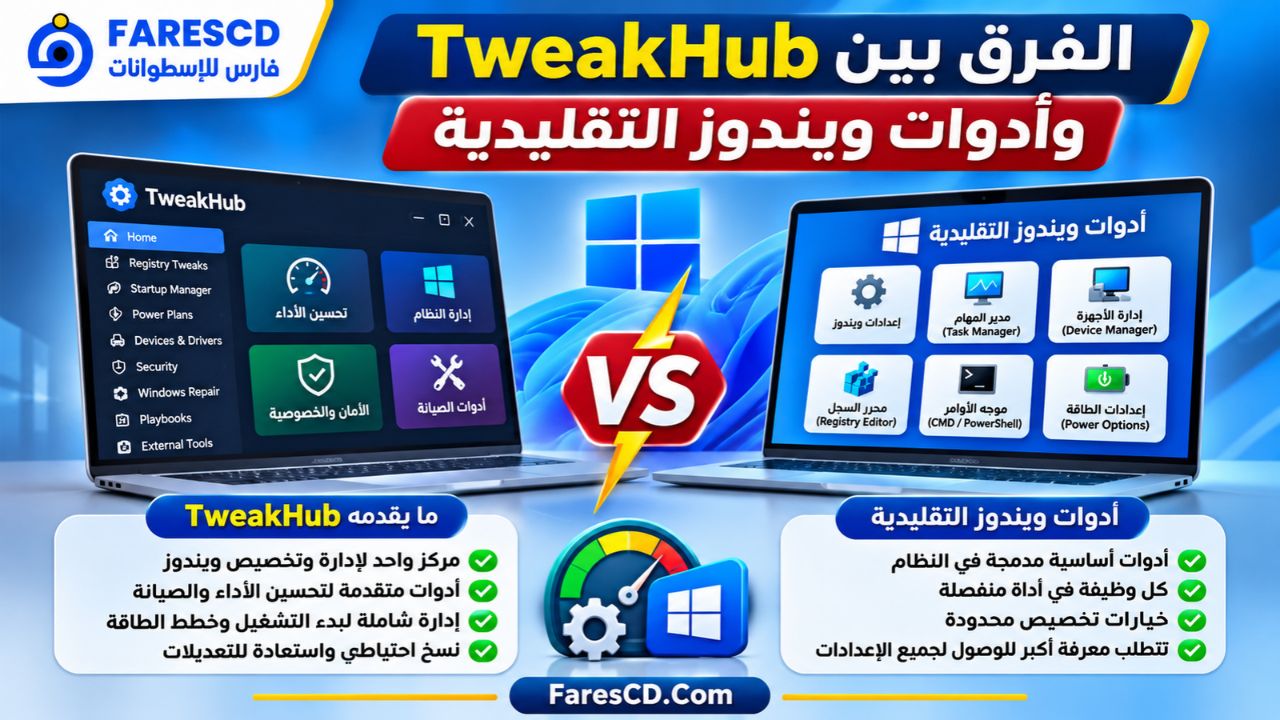
الفرق بين TweakHub وأدوات ويندوز التقليدية
يوفر ويندوز أدوات مدمجة تؤدي كثيرًا من الوظائف التي يتعامل معها TweakHub.
ويكمن الاختلاف الأساسي في طريقة جمع تلك الوظائف وتنظيمها وإضافة إمكانيات متقدمة فوقها.
| الوظيفة | أدوات ويندوز التقليدية | برنامج TweakHub |
|---|---|---|
| إدارة بدء التشغيل | Task Manager وأدوات النظام الأخرى | عرض أكثر شمولًا لعناصر بدء التشغيل |
| إعدادات Registry | Registry Editor | تعديلات منظمة مع معاينة واستعادة مدعومة |
| إدارة الطاقة | إعدادات الطاقة وPowerCFG | محرر متقدم للمقارنة والتخصيص |
| إدارة الأجهزة | Device Manager | معلومات إضافية عن الأجهزة والتوصيلات |
| إصلاح النظام | DISM وSFC وCHKDSK | واجهة تجمع إجراءات الصيانة |
| مراجعة الأمان | Windows Security وأدوات منفصلة | عرض مجمع لعدد من عناصر الحماية |
| المهام المتكررة | تنفيذ يدوي أو برامج نصية | Playbooks وتنظيم المهام |
| نقل التخصيصات | وسائل تصدير متنوعة | ملفات تعريف محمولة |
| مستوى التعقيد | يختلف حسب الأداة | مناسب بصورة أكبر للمستخدم المتقدم |
هل يغني TweakHub عن أدوات ويندوز الأصلية؟
لا، فهو لا يستبدل مكونات نظام التشغيل أو أدواته الأساسية.
بل يعتمد في كثير من وظائفه على إمكانيات موجودة أصلًا في ويندوز، مع تقديم واجهة أكثر تنظيمًا وإضافة أدوات للتخصيص والتشخيص.
لذلك يمكن اعتباره مركزًا لإدارة مجموعة من وظائف النظام، وليس بديلًا كاملًا عن إعدادات ويندوز أو أدوات الصيانة المتخصصة.
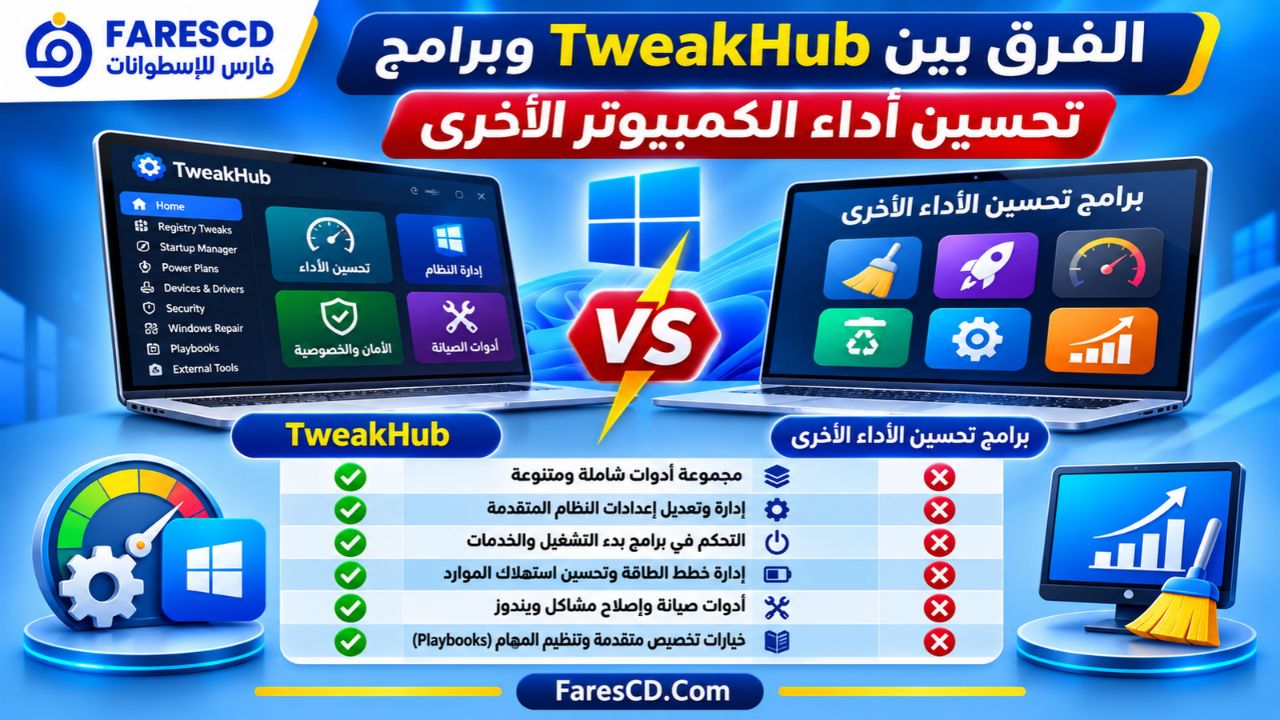
الفرق بين TweakHub وبرامج تحسين أداء الكمبيوتر الأخرى
توجد أنواع مختلفة من البرامج التي تستهدف تحسين تجربة استخدام ويندوز، لكن وظائفها ليست متطابقة.
| نوع البرنامج | الوظيفة الأساسية | الفرق عن TweakHub |
|---|---|---|
| برامج تنظيف الملفات | إزالة الملفات المؤقتة وغير الضرورية | TweakHub أوسع من مجرد التنظيف |
| برامج إدارة بدء التشغيل | التحكم في التطبيقات التي تبدأ مع ويندوز | يقدم TweakHub أدوات إضافية للنظام |
| برامج تعديل واجهة ويندوز | تخصيص الشكل والقوائم | يركز TweakHub على الإدارة والتشخيص أيضًا |
| برامج تحديث التعريفات | البحث عن تعريفات الأجهزة | يوفر TweakHub أدوات مراجعة وإدارة، وليس بديلًا شاملًا عن مصادر التعريفات الرسمية |
| أدوات إصلاح ويندوز | تشخيص وإصلاح أعطال محددة | يجمع TweakHub عدة وظائف صيانة |
| برامج تحسين الألعاب | إدارة بعض إعدادات الأداء | يقدم TweakHub نطاقًا أوسع من أدوات الألعاب فقط |
يتضح من المقارنة أن TweakHub مناسب لمن يبحث عن مجموعة أدوات متعددة الوظائف، بينما قد يكون البرنامج المتخصص أفضل عندما تكون الحاجة مقتصرة على مهمة واحدة محددة.
مميزات وعيوب برنامج TweakHub
أهم المميزات
- مجاني ومفتوح المصدر.
- يجمع أدوات كثيرة لإدارة ويندوز داخل واجهة واحدة.
- يدعم معاينة عدد من التعديلات قبل تطبيقها.
- يوفر النسخ الاحتياطي واستعادة العديد من الإعدادات المدعومة.
- يحتوي على مدير متقدم لعناصر بدء التشغيل.
- يقدم أدوات لإدارة خطط الطاقة.
- يتضمن وظائف لمراجعة الأجهزة والتعريفات.
- يوفر معلومات عن حالة بعض إعدادات الأمان.
- يجمع أدوات صيانة وإصلاح النظام.
- يدعم تنظيم المهام باستخدام Playbooks.
- يتوفر بنسخة محمولة وأخرى قابلة للتثبيت.
- يتيح نقل عدد من التخصيصات بين أجهزة مختلفة.
- يقدم أدوات وصول سريع إلى وظائف ويندوز الإدارية.
أبرز العيوب
- يتطلب معرفة جيدة بإعدادات ويندوز لتحقيق الاستفادة الكاملة.
- قد تؤدي بعض التعديلات المتقدمة إلى مشكلات في الاستقرار.
- لا يوفر ضمانًا بتحسين سرعة الكمبيوتر أو الألعاب.
- يقتصر الدعم الرسمي الحالي على ويندوز 11.
- لا تتوفر واجهة عربية رسمية.
- قد تكون كثرة الأقسام والخيارات مربكة للمبتدئين.
- بعض الأدوات الخارجية تحتاج إلى تنزيلات منفصلة.
- قد يظهر تحذير SmartScreen بسبب عدم توقيع بعض الإصدارات رقميًا.
- ليست جميع العمليات قابلة للتراجع من خلال البرنامج.
- تختلف النتائج حسب مواصفات الجهاز وإعداداته.
متطلبات تشغيل برنامج TweakHub
لا يحتاج البرنامج إلى جهاز مخصص للألعاب أو مواصفات فائقة، لكن يجب أن يكون نظام التشغيل مدعومًا وأن تتوفر مساحة مناسبة لتشغيل التطبيق.
| المتطلب | التفاصيل |
|---|---|
| نظام التشغيل | Windows 11 |
| إصدار ويندوز | Build 22000 أو أحدث |
| المعمارية | x64 |
| بيئة التشغيل | تطبيق مبني على .NET 10 |
| المعالج | معالج متوافق مع Windows 11 |
| الذاكرة | ذاكرة كافية لتشغيل ويندوز والتطبيق |
| التخزين | مساحة كافية لملفات البرنامج والبيانات |
| صلاحيات المسؤول | مطلوبة لبعض العمليات فقط |
| الإنترنت | مطلوب لتثبيت بعض الأدوات واستقبال التحديثات |
ملاحظة: لا توجد في هذه المعلومات توصية رسمية محددة بسعة RAM أو مقدار مساحة التخزين المطلوبة لجميع الإصدارات، ولذلك ينبغي مراجعة متطلبات ملف الإصدار الذي يتم تنزيله.
هل يعمل TweakHub على ويندوز 10؟
لا يتضمن الدعم الرسمي الحالي نظام Windows 10، إذ يشترط المطور Windows 11 Build 22000 أو أحدث.
لذلك لا يُنصح بالاعتماد عليه على ويندوز 10 حتى لو أمكن تشغيل بعض مكوناته بصورة غير رسمية.
هل برنامج TweakHub آمن للاستخدام؟
يتيح البرنامج الاطلاع على الكود المصدري من خلال GitHub، كما يوفر آليات للمعاينة والنسخ الاحتياطي في عدد من الوظائف.
لكن كونه مفتوح المصدر لا يعني أن كل تعديل متاح داخله مناسب لجميع الأجهزة.
بعض الإعدادات قد تؤثر في استهلاك الطاقة أو استقرار النظام أو وظائف الحماية، ولهذا يوضح المطور أن البرنامج موجه أساسًا للمستخدمين ذوي الخبرة.
ما الذي ينبغي الانتباه إليه؟
- تحميل الملفات من المصدر الرسمي.
- التحقق من سلامة ملف التنزيل.
- الاحتفاظ بنسخة احتياطية من البيانات المهمة.
- فهم تأثير التعديل قبل تطبيقه.
- تجنب تعطيل مكونات الأمان المطلوبة.
- عدم إزالة تعريفات أو خدمات غير معروفة.
- مراجعة العمليات التي لا تدعم الاستعادة.
- اختبار استقرار النظام بعد أي تغيير.
وتعد ميزات المعاينة والنسخ الاحتياطي عوامل مساعدة على تقليل المخاطر، لكنها لا تلغي احتمال حدوث مشكلات.
كيفية الحصول على أفضل نتائج باستخدام TweakHub
تعتمد الاستفادة من البرنامج على اختيار الوظائف المناسبة للحالة الفعلية للكمبيوتر.
البدء بتحديد المشكلة
قبل تغيير إعدادات النظام، حدد ما إذا كانت المشكلة متعلقة ببدء التشغيل أو استهلاك الموارد أو التعريفات أو ملفات ويندوز.
يساعد ذلك على اختيار القسم المناسب بدلًا من تجربة تعديلات عشوائية.
الاعتماد على نتائج قابلة للقياس
يمكن تقييم تأثير بعض التغييرات من خلال مقارنة مؤشرات واضحة، مثل وقت بدء التشغيل واستقرار التطبيقات واستهلاك الموارد أثناء تنفيذ المهام نفسها.
أما الاعتماد على الشعور بأن الكمبيوتر أصبح أسرع دون قياس، فقد يؤدي إلى استنتاجات غير دقيقة.
المحافظة على إعدادات الأمان
لا يعني تحسين الأداء تعطيل وسائل الحماية أو تحديثات الأمان.
فالهدف من ضبط النظام هو تحقيق توازن مناسب بين الأداء والاستقرار والأمان، وليس تقليل الحماية من أجل مكاسب غير مؤكدة.
الاستفادة من أدوات النسخ الاحتياطي
تكون إمكانيات الاستعادة مفيدة عند تجربة تخصيصات مدعومة، لكنها لا تعوض الحاجة إلى نسخة احتياطية مستقلة من الملفات المهمة.
كذلك من الضروري الاحتفاظ بملفات النسخة المحمولة وبياناتها إذا كانت تحتوي على معلومات مطلوبة لاستعادة الإعدادات السابقة.
تحميل برنامج TweakHub للكمبيوتر مجانًا
يمكن الحصول على برنامج TweakHub من صفحة المشروع الرسمية على GitHub، حيث تتوفر ملفات التثبيت والنسخة المحمولة ومعلومات الإصدارات.
روابط البرنامج الرسمية:
البرنامج مجاني ومفتوح المصدر بموجب ترخيص MIT، ولا يتطلب شراء اشتراك لاستخدام وظائفه الأساسية.
وتعد النسخة المحمولة اختيارًا مناسبًا لمن يرغب في الاحتفاظ بأدواته وتخصيصاته في مجلد يمكن نقله، بينما تناسب نسخة التثبيت المستخدم الذي يعمل على جهاز محدد بصفة مستمرة.
الخلاصة: هل يستحق برنامج TweakHub التحميل؟
يعتبر TweakHub من الأدوات الشاملة التي تستهدف المستخدمين الراغبين في إدارة نظام ويندوز 11 على مستوى متقدم.
فهو يجمع أدوات التحكم في Registry وإدارة الطاقة وبرامج بدء التشغيل والتعريفات والصيانة والأمان داخل واجهة واحدة، مع دعم تنظيم المهام والاحتفاظ بالتخصيصات.
وتبرز فائدته بصورة خاصة لفنيي الصيانة والمستخدمين المتقدمين الذين يحتاجون إلى مراجعة إعدادات متعددة دون التنقل بين أدوات منفصلة.
أما المستخدم الذي يبحث فقط عن زر يجعل جهازه أسرع، فقد لا يجد فيه الحل البسيط الذي يتوقعه، لأن البرنامج يعتمد على فهم الإعدادات واختيار التعديلات المناسبة.
وبشكل عام، يقدم TweakHub وسيلة عملية لتنظيم إدارة الكمبيوتر وتشخيص بعض مشكلاته، بشرط استخدام إمكانياته بعناية وعدم اعتبار جميع التعديلات تحسينات ضرورية.