










تحميل برنامج PrintMyFonts للكمبيوتر | معاينة جميع الخطوط وطباعتها بسهولة
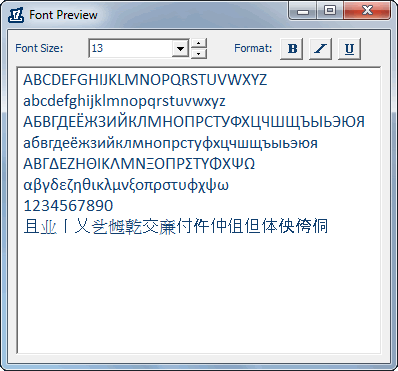
PrintMyFonts هو برنامج خفيف وعملي يساعدك على استعراض الخطوط الموجودة على الكمبيوتر ومقارنتها وطباعتها بطريقة منظمة، دون الحاجة إلى فتح كل خط على حدة أو تثبيت الخطوط الجديدة على نظام التشغيل. يوفر البرنامج إمكانية معاينة عدد كبير من الخطوط باستخدام نص تختاره بنفسك، سواء باللغة العربية أو الإنجليزية أو غيرها من اللغات المدعومة داخل الخطوط، مما يسهل اختيار الشكل المناسب للمستندات والتصميمات والمشروعات المختلفة.
ويتميز برنامج PrintMyFonts بإمكانية إنشاء قوائم مرئية للخطوط وحفظها في صيغ متعددة، تشمل الصور ومستندات Word وصفحات HTML، بالإضافة إلى طباعة القوائم أو تحويلها إلى PDF باستخدام طابعة افتراضية. كما يعمل بصورة محمولة دون الحاجة إلى التثبيت التقليدي، ويدعم أنظمة Windows وmacOS وLinux، ليكون أداة مفيدة للمصممين ومنشئي المحتوى وكل من يتعامل مع مجموعات كبيرة من الخطوط.
ما هو برنامج PrintMyFonts؟
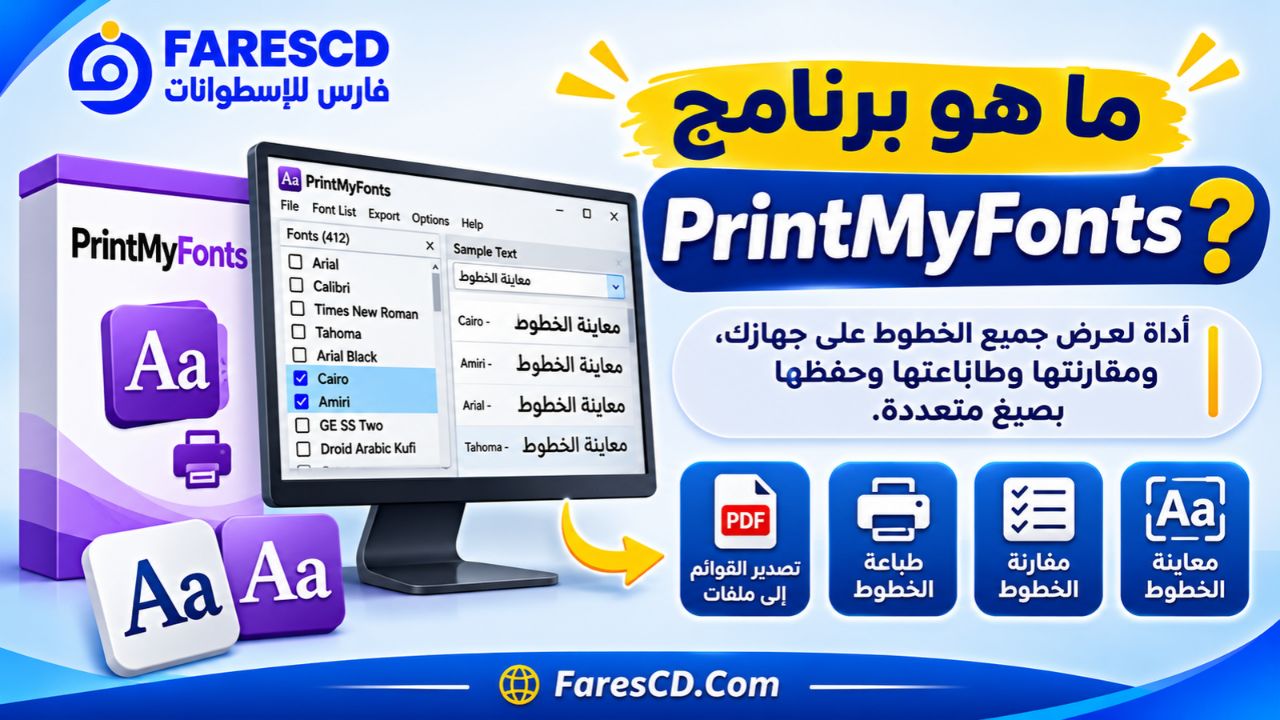
برنامج PrintMyFonts هو أداة متخصصة في عرض الخطوط الموجودة على الكمبيوتر ومعاينتها ومقارنتها، مع إمكانية إنشاء قوائم منظمة للخطوط وطباعتها أو تصديرها إلى ملفات مختلفة. طورته شركة Stefan Trost Media ليقدم حلًا بسيطًا لمشكلة البحث عن الخط المناسب بين عشرات أو مئات الخطوط المخزنة على الجهاز.
عند استخدام برامج مثل Photoshop أو Microsoft Word أو PowerPoint، قد تحتاج إلى تجربة عدد كبير من الخطوط حتى تصل إلى الشكل المطلوب. ومع زيادة عدد الخطوط المثبتة، تصبح عملية الاختيار أكثر صعوبة، خصوصًا عندما تكون أسماء الخطوط غير معبرة عن شكلها الفعلي.
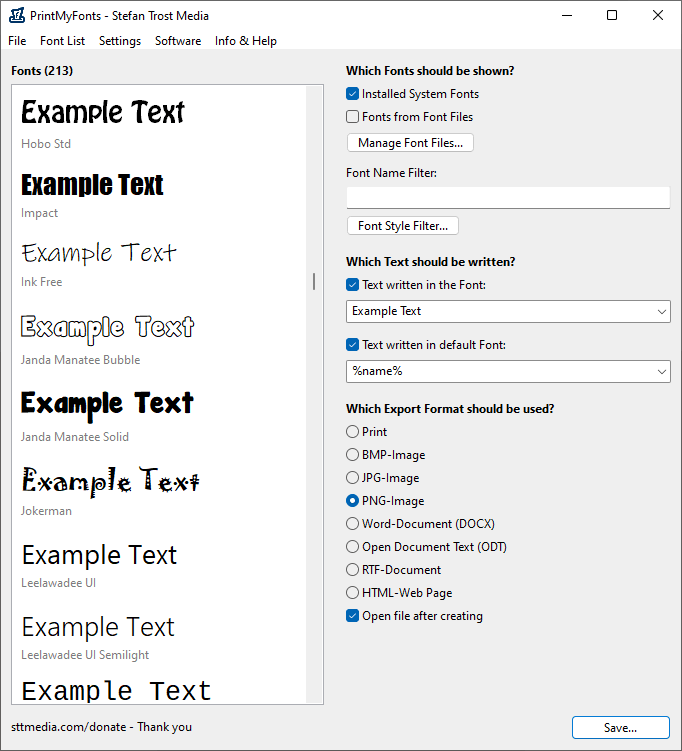
هنا تظهر أهمية PrintMyFonts، الذي يعرض أسماء الخطوط ونماذج مكتوبة بها داخل قائمة واحدة، مما يسمح بمقارنتها بصريًا دون الحاجة إلى التنقل المستمر بين التطبيقات.
ولا تقتصر إمكانياته على الخطوط المثبتة فقط، بل يستطيع أيضًا قراءة ملفات الخطوط الموجودة داخل المجلدات، لتتمكن من معاينة الخطوط الجديدة قبل إضافتها إلى نظام التشغيل.
ويمكنك كتابة أي جملة تريدها، وتطبيقها على الخطوط المعروضة، ثم تصدير النتائج إلى صور أو مستندات قابلة للمراجعة والطباعة.
لماذا تحتاج إلى برنامج PrintMyFonts على الكمبيوتر؟
عندما يكون لديك عدد محدود من الخطوط، فإن أدوات المعاينة الموجودة داخل نظام التشغيل قد تكون كافية. لكن مع امتلاك مكتبة كبيرة من الخطوط العربية والإنجليزية، يصبح من الصعب تذكر شكل كل خط أو معرفة الاختلافات الدقيقة بين الخطوط المتشابهة.
وتزداد هذه المشكلة عندما تعمل على تصميم شعار، أو إعداد مستند رسمي، أو إنشاء منشورات لوسائل التواصل الاجتماعي، حيث يعتمد نجاح التصميم جزئيًا على اختيار خط مناسب لطبيعة المحتوى.
يساعد PrintMyFonts على حل هذه المشكلة من خلال تجميع الخطوط في واجهة واحدة وإتاحة معاينتها باستخدام نص موحد.
فعلى سبيل المثال، يمكنك كتابة جملة مثل «مرحبًا بكم في عالم التصميم» ثم مشاهدة طريقة ظهورها باستخدام الخطوط المتاحة، بشرط احتواء كل خط على المحارف العربية المطلوبة.
وبدلًا من فتح كل ملف خط بشكل منفصل، تستطيع المقارنة بين عدة خطوط، وتحديد الأنسب من حيث وضوح الحروف وتناسق الكلمات والمسافات.
كذلك يمكنك إنشاء مرجع مرئي للخطوط المفضلة لديك والاحتفاظ به، بحيث تعود إليه عند العمل على مشروعات جديدة، دون الحاجة إلى إعادة عملية البحث من البداية.
أبرز مميزات برنامج PrintMyFonts
1. عرض جميع الخطوط المثبتة على الكمبيوتر
تُعد القدرة على استعراض الخطوط المثبتة واحدة من أهم وظائف البرنامج.
فعند تشغيل PrintMyFonts، يستطيع قراءة الخطوط المتاحة في نظام التشغيل وإظهارها داخل قائمة منظمة، مع إمكانية معاينة شكل النص باستخدام كل خط.
يساعد ذلك على اكتشاف الخطوط التي ربما نسيت وجودها على جهازك، والاستفادة من مجموعتك الحالية قبل البحث عن خطوط جديدة.
كما يمكنك استخدام خاصية التصفية لتقليل عدد الخطوط المعروضة والتركيز على مجموعة محددة منها.
2. معاينة الخطوط دون الحاجة إلى تثبيتها
من المميزات المهمة في PrintMyFonts إمكانية استعراض ملفات الخطوط الموجودة في المجلدات دون تثبيتها على Windows.
إذا قمت بتنزيل مجموعة خطوط جديدة، فلن تحتاج إلى إضافتها جميعًا إلى النظام من أجل اكتشاف شكلها.
يمكنك ببساطة تحديد المجلد الذي يحتوي على ملفات الخطوط، ثم معاينتها داخل البرنامج ومقارنتها بالخطوط الموجودة بالفعل على جهازك.
وتفيد هذه الوظيفة في تقليل عمليات تثبيت الخطوط غير الضرورية، والمساعدة على إبقاء مكتبة الخطوط المثبتة أكثر تنظيمًا.
3. مقارنة الخطوط باستخدام نص مخصص
يسمح البرنامج بكتابة نص تختاره بنفسك لاستخدامه في معاينة الخطوط.
يمكنك تجربة:
-
جملة باللغة العربية.
-
عنوان باللغة الإنجليزية.
-
مجموعة من الأرقام والرموز.
-
اسم مشروع أو علامة تجارية.
-
كلمات تتضمن أحرفًا خاصة.
-
عبارات قصيرة أو نصوص متعددة الأسطر.
وتتميز هذه الطريقة بأنها تجعل المقارنة أكثر واقعية؛ لأنك تختبر الخط باستخدام النص الذي تنوي استعماله بالفعل، وليس مجرد عينة افتراضية.
4. طباعة قائمة كاملة بالخطوط
إذا كنت تفضل الاحتفاظ بمرجع ورقي للخطوط، فإن PrintMyFonts يسمح بطباعة قائمة تتضمن الخطوط المختارة ونماذج مكتوبة بها.
يمكنك اختيار جميع الخطوط أو تحديد مجموعة صغيرة، ثم ضبط حجم النص والهوامش والتباعد قبل الطباعة.
هذه الميزة مفيدة عند مراجعة الخطوط مع فريق عمل أو عميل، أو عند إعداد مرجع ثابت تستخدمه أثناء تصميم المشروعات المختلفة.
5. تصدير قوائم الخطوط إلى صور ومستندات
لا يقتصر البرنامج على الطباعة الورقية، بل يتيح حفظ قوائم الخطوط في صيغ متعددة، منها:
-
PNG
-
JPG
-
WEBP
-
BMP
-
DOCX
-
ODT
-
RTF
-
HTML
ويمكن كذلك إنشاء ملفات PDF من خلال اختيار طابعة PDF مثبتة على الجهاز.
وبفضل هذه الخيارات، تستطيع اختيار نوع الملف الأنسب لطريقة استخدامك، سواء كنت تريد صورة سريعة للمقارنة أو مستندًا يحتوي على نماذج الخطوط.
6. دعم ملفات الخطوط الشائعة
يدعم PrintMyFonts مجموعة متنوعة من صيغ الخطوط المستخدمة في أنظمة التشغيل المختلفة.
ومن أبرزها:
| صيغة الخط | الاستخدام |
|---|---|
| TTF | ملفات خطوط TrueType الشائعة |
| OTF | خطوط OpenType المستخدمة في التصميم والطباعة |
| TTC | مجموعات تضم عدة خطوط داخل ملف واحد |
| FON | ملفات الخطوط التقليدية في ويندوز |
| FNT | ملفات خطوط Bitmap |
| PFB وPFM | ملفات مرتبطة بخطوط Type 1 القديمة |
| FOT | ملفات موارد خطوط TrueType |
يساعد هذا التنوع على التعامل مع مكتبات خطوط مختلفة، بما فيها بعض المجموعات القديمة التي قد لا تستخدمها التطبيقات الحديثة بصورة مباشرة.
7. تصفية الخطوط حسب الاسم والخصائص
عندما تحتوي مكتبتك على عدد كبير من الخطوط، لن يكون استعراضها جميعًا هو الحل الأفضل في كل مرة.
لذلك يوفر البرنامج وسائل لتصفية الخطوط وفقًا لأسمائها أو لبعض خصائصها، مثل:
-
خطوط Serif ذات النهايات الزخرفية.
-
خطوط Sans Serif الخالية من هذه النهايات.
-
الخطوط ذات العرض الثابت Monospace.
-
الخطوط ذات العرض المتغير.
-
اختلاف سماكة الخطوط.
-
الأنماط العادية والعريضة والمائلة.
وتساعد هذه الفلاتر على الوصول بسرعة إلى نوع معين من الخطوط، بدلًا من البحث اليدوي خلال القائمة بأكملها.
8. تخصيص مظهر معاينة الخطوط
يمكن التحكم في عدد من خصائص العرض والتصدير، بما في ذلك حجم الخط، ولون النص، ولون الخلفية، والمسافات بين السطور.
كذلك يمكن ضبط هوامش المستند أو الصورة الناتجة عند تصدير قائمة الخطوط.
تتيح هذه الإعدادات إنشاء نماذج واضحة يسهل فحصها، خصوصًا عندما تحتوي القائمة على خطوط صغيرة التفاصيل أو عندما تحتاج إلى طباعتها في صفحات متعددة.
9. العمل دون تثبيت بنظام Portable
برنامج PrintMyFonts من التطبيقات المحمولة، وهو ما يعني إمكانية تشغيله دون المرور بعملية التثبيت التقليدية.
في إصدار Windows، يمكن استخراج ملفات البرنامج من الأرشيف المضغوط وتشغيل الملف التنفيذي مباشرة.
كما يمكن الاحتفاظ بالبرنامج على وحدة تخزين USB ونقله إلى جهاز آخر، مع إمكانية حفظ الإعدادات داخل مجلد التطبيق.
وتجعل هذه الخاصية البرنامج مناسبًا لمن يستخدم أكثر من كمبيوتر أو يفضل الأدوات الخفيفة التي لا تتطلب إعدادًا طويلًا.
كيفية تحميل وتشغيل برنامج PrintMyFonts خطوة بخطوة
الخطوة الأولى: تحميل البرنامج
ابدأ بالحصول على نسخة PrintMyFonts المناسبة لنظام التشغيل من صفحة التحميل الرسمية.
تتوفر إصدارات مختلفة لأنظمة Windows وmacOS وLinux، لذلك يجب اختيار الحزمة الملائمة لجهازك.
بالنسبة لمستخدمي ويندوز، يتوفر البرنامج داخل أرشيف مضغوط يحتوي على الملفات المطلوبة للتشغيل.
الخطوة الثانية: استخراج ملفات البرنامج
بعد اكتمال التحميل، انتقل إلى المجلد الذي يحتوي على الملف المضغوط.
اضغط عليه بزر الفأرة الأيمن، ثم اختر استخراج الملفات باستخدام أداة الاستخراج الموجودة في ويندوز أو أحد البرامج المتخصصة.
يفضل استخراج المحتويات إلى مجلد مستقل حتى تستطيع الوصول إلى البرنامج وإعداداته بسهولة.
ومن المهم عدم تشغيل الملف التنفيذي مباشرة من داخل الأرشيف المضغوط؛ لأن بعض وظائف البرنامج قد لا تعمل بالشكل المطلوب قبل استخراج الملفات.
الخطوة الثالثة: تشغيل PrintMyFonts
افتح المجلد الناتج، ثم شغّل الملف التنفيذي الخاص بالبرنامج.
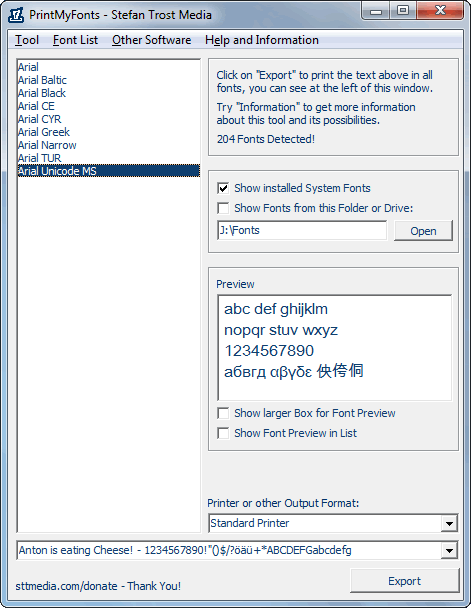
ستظهر واجهة تتضمن قائمة الخطوط على أحد الجانبين، بينما توجد خيارات النصوص والتصدير في الجانب الآخر.
يستطيع البرنامج قراءة الخطوط المثبتة على الكمبيوتر وعرضها مباشرة، مما يتيح البدء في معاينتها دون إعدادات معقدة.
الخطوة الرابعة: اختيار الخطوط المطلوب عرضها
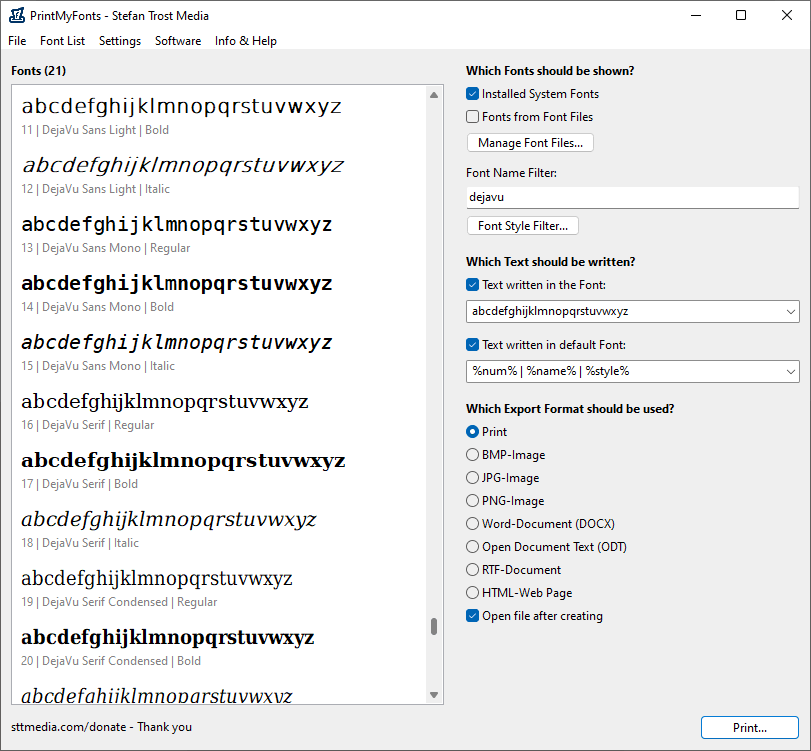
يمكنك تصفح قائمة الخطوط المعروضة أو استخدام مربع التصفية لتحديد الخطوط المطلوبة.
على سبيل المثال، إذا كنت تبحث عن خط معين، يمكنك كتابة جزء من اسمه لتقليل عدد النتائج.
ويمكن أيضًا استبعاد بعض الخطوط من القائمة الحالية، أو إضافة ملفات خطوط موجودة على القرص الصلب لمعاينتها.
الخطوة الخامسة: كتابة نص المعاينة
انتقل إلى القسم المخصص لتحديد النص الذي سيظهر باستخدام الخطوط المختلفة.
اكتب جملة مناسبة لطبيعة الاستخدام، ثم راقب طريقة ظهورها داخل القائمة.
إذا كنت تعمل على تصميم عربي، فمن الأفضل تجربة نص يحتوي على عدة أشكال للحروف العربية، حتى تستطيع تقييم اتصال الحروف وتناسقها.
أما إذا كنت تعمل على تصميم إنجليزي، فيمكنك استخدام عنوان قصير يجمع بين الحروف الكبيرة والصغيرة والأرقام.
الخطوة السادسة: حفظ النتائج أو طباعتها
بعد تحديد الخطوط والنص المطلوب، اختر صيغة التصدير المناسبة.
يمكنك حفظ النتائج كصورة، أو تصديرها إلى مستند Word، أو طباعتها مباشرة.
وعند اكتمال الإعدادات، اضغط على زر Export أو Print بحسب الخيار المحدد.
وبذلك تحصل على قائمة منظمة للخطوط التي اخترتها، ويمكنك مراجعتها أو مشاركتها مع الآخرين.
كيفية استخدام PrintMyFonts لمعاينة الخطوط العربية
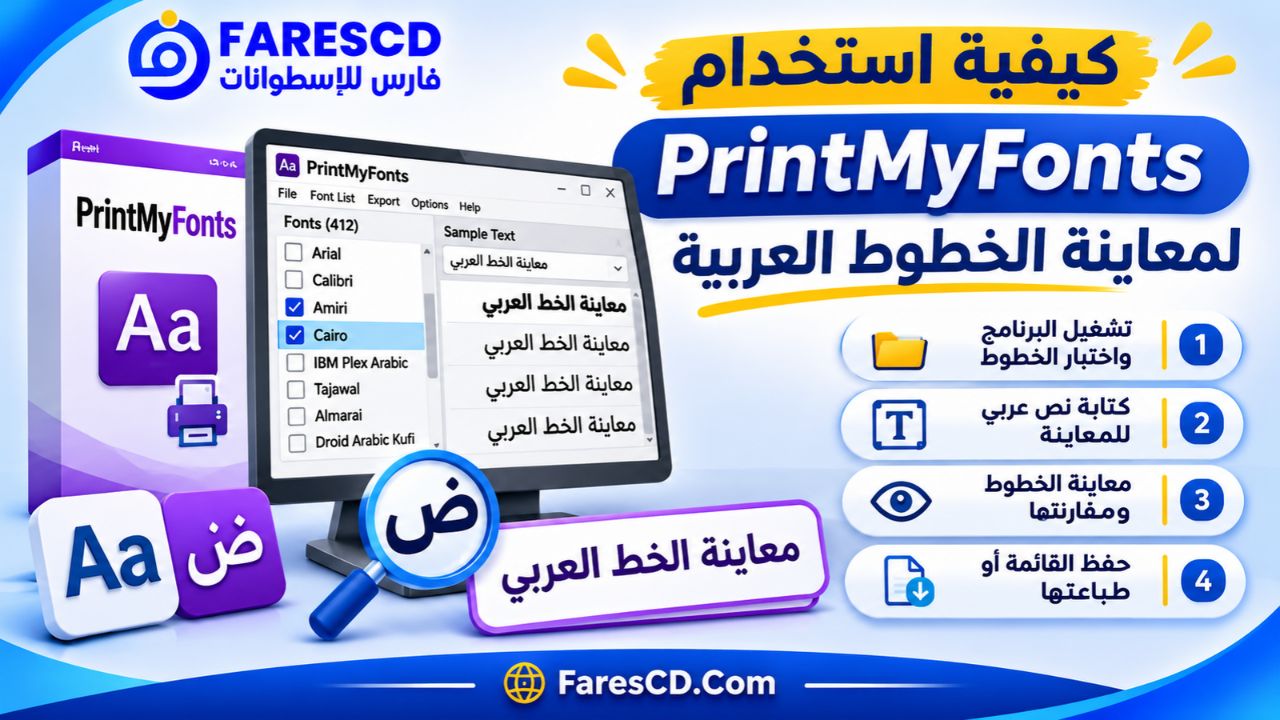
يمكن استخدام PrintMyFonts لاختبار الخطوط العربية، بفضل دعمه لمحارف Unicode وإمكانية كتابة النصوص المخصصة.
لكن يجب التمييز بين دعم البرنامج للغة العربية وبين دعم الخط نفسه للحروف العربية.
فالبرنامج يستطيع التعامل مع النصوص العربية، بينما يتوقف ظهور الحروف بالشكل الصحيح على احتواء ملف الخط على المحارف المطلوبة وطريقة عرضها.
اختيار نص عربي مناسب للاختبار
عند مقارنة الخطوط العربية، لا يكفي استخدام كلمة واحدة فقط، لأن بعض الفروق لا تظهر إلا عند تجربة جملة أطول.
يمكنك استخدام النص التالي:
تصميم الخطوط العربية يحتاج إلى وضوح الحروف وتناسق المسافات وسهولة القراءة.
تساعد هذه الجملة على تقييم عدد من التفاصيل المهمة، مثل شكل الحروف المتصلة، وارتفاع بعض الحروف، والتباعد بين الكلمات.
ويمكنك كذلك تجربة الأرقام العربية والإنجليزية وعلامات الترقيم، خصوصًا إذا كنت تبحث عن خط مناسب للمستندات أو الجداول.
التأكد من دعم الخط للحروف المطلوبة
قد يحتوي بعض ملفات الخطوط على الحروف الإنجليزية فقط، أو على مجموعة محدودة من الرموز.
في هذه الحالة، قد لا تظهر بعض المحارف العربية كما تتوقع، أو قد يستعين النظام بخط بديل.
لذلك يمكن استخدام PrintMyFonts للمساعدة على اكتشاف الخطوط غير المناسبة للنصوص المطلوبة، مع التأكد من شكلها النهائي داخل التطبيق الذي ستستخدمه في التصميم أو الكتابة.
مقارنة الخطوط العربية في التصميم
إذا كنت تعمل على تصميم منشور أو غلاف، فمن المفيد مقارنة عدد صغير من الخطوط بدلًا من عرض المكتبة بأكملها.
اختر مجموعة من الخطوط التي تبدو مناسبة، ثم اعرض الجملة نفسها باستخدام كل خط.
بعد ذلك قارن بين وضوح الكلمات، وتناسق الحروف، وشكل العناوين عند الأحجام المختلفة.
وتساعد هذه الطريقة على الوصول إلى اختيار أفضل، خصوصًا عند تصميم المحتوى الذي يحتاج إلى قراءة سريعة على شاشات الهواتف.
صيغ التصدير المتاحة في PrintMyFonts والفرق بينها
يوفر البرنامج عدة طرق لحفظ قوائم الخطوط، ولكل صيغة استخدام يناسب طبيعة العمل.
| صيغة التصدير | الميزة الأساسية | الاستخدام المناسب |
|---|---|---|
| PNG | صورة تحافظ على وضوح العناصر دون ضغط فاقد | معاينة الخطوط ومشاركة العينات |
| JPG | صورة يمكن ضغطها لتقليل الحجم | مشاركة معاينات بسيطة |
| WEBP | صيغة صور حديثة ومرنة | حفظ صور المعاينة للمشروعات الرقمية |
| BMP | صورة نقطية تقليدية | بعض التطبيقات القديمة |
| DOCX | مستند متوافق مع Microsoft Word | إنشاء كتالوج قابل للتحرير |
| ODT | مستند OpenDocument | استخدام LibreOffice |
| RTF | مستند نصي منسق | التوافق مع تطبيقات معالجة النصوص |
| HTML | صفحة ويب | إنشاء معرض بسيط للخطوط |
| مستند مناسب للمشاركة والطباعة | حفظ مرجع ثابت للخطوط |
ملاحظة مهمة: إنشاء PDF يتم من خلال طابعة PDF افتراضية، وليس باعتباره تصديرًا مباشرًا مستقلًا من البرنامج. كما أن فتح ملفات DOCX أو HTML على جهاز آخر قد يؤدي إلى ظهور خطوط بديلة إذا لم تكن الخطوط الأصلية متاحة على ذلك الجهاز.
متى تختار تصدير الخطوط إلى صورة؟
إذا كنت تريد إرسال مقارنة سريعة إلى شخص آخر، فإن حفظ قائمة الخطوط كصورة غالبًا ما يكون الخيار الأبسط.
تحتفظ الصورة بالمظهر المرئي للخطوط دون الحاجة إلى تثبيتها لدى المستلم.
ويمكن استخدام الصورة أيضًا داخل عروض تقديمية أو مستندات توضيحية أو كمرجع عند العمل على تصميمات جديدة.
متى يكون تصدير الخطوط إلى Word أفضل؟
يكون مستند DOCX مناسبًا عندما ترغب في الاحتفاظ بقائمة قابلة للتحرير، أو إضافة ملاحظات وتعليقات بجانب أسماء الخطوط.
على سبيل المثال، يمكنك إنشاء مستند يتضمن الخطوط المرشحة لمشروع معين، ثم إضافة ملاحظات تتعلق بالاستخدام الأنسب لكل خط.
لكن للحفاظ على المظهر الأصلي عند نقل المستند إلى جهاز مختلف، ينبغي الانتباه إلى توفر ملفات الخطوط أو استخدام صيغة تحفظ المظهر بصريًا.
كيفية حفظ قائمة الخطوط بصيغة PDF
لإنشاء قائمة خطوط PDF، اتبع الخطوات التالية:
-
افتح PrintMyFonts وحدد الخطوط المطلوب تضمينها.
-
اكتب نص المعاينة المناسب.
-
اضبط حجم الخط والمسافات والهوامش.
-
اختر الطباعة من خيارات التصدير.
-
حدد Microsoft Print to PDF أو طابعة PDF متاحة على جهازك.
-
اختر اسم الملف ومكان حفظه.
وبعد ذلك يمكنك فتح المستند ومراجعته أو طباعته لاحقًا.
ومن الأفضل اختبار ملف PDF الناتج للتأكد من وضوح الخطوط، خصوصًا عند استخدام خطوط غير شائعة أو محارف خاصة.
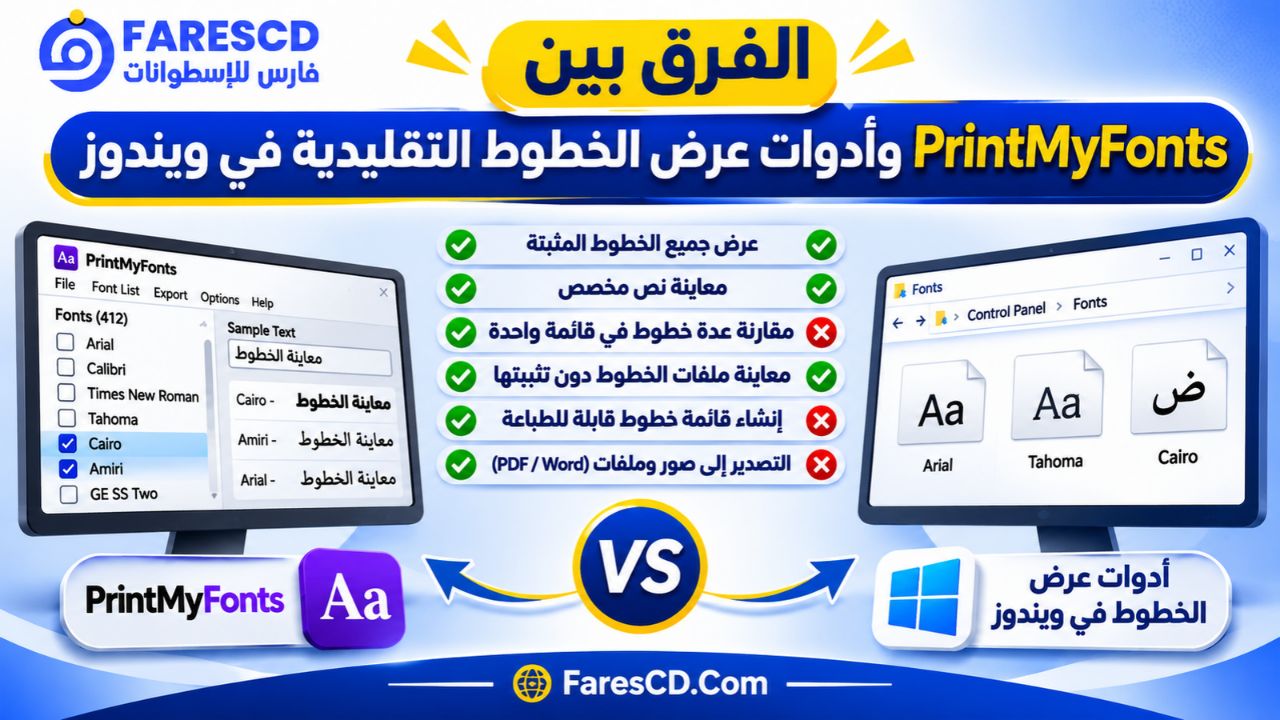
الفرق بين PrintMyFonts وأدوات عرض الخطوط التقليدية في ويندوز
يحتوي نظام Windows على أدوات مدمجة لعرض الخطوط ومعاينتها، ولكن PrintMyFonts يقدم طريقة مختلفة تركز على المقارنة الجماعية وإنشاء قوائم قابلة للتصدير.
| وجه المقارنة | PrintMyFonts | أدوات الخطوط في Windows |
|---|---|---|
| عرض الخطوط المثبتة | نعم | نعم |
| معاينة نص مخصص | نعم | تتوفر بعض خيارات المعاينة |
| مقارنة عدة خطوط في قائمة واحدة | نعم | إمكانيات أكثر محدودية |
| معاينة ملفات خطوط دون تثبيتها | نعم | يمكن فتح ومعاينة ملفات مدعومة |
| إنشاء قائمة خطوط قابلة للطباعة | نعم | ليست وظيفة رئيسية |
| التصدير إلى صور | نعم | ليس بشكل مباشر مماثل |
| التصدير إلى DOCX وHTML | نعم | غير متاح كوظيفة مماثلة |
| تثبيت الخطوط على النظام | ليس وظيفته الأساسية | نعم |
| إدارة الخطوط المثبتة وإزالتها | محدود | متاح عبر أدوات النظام |
يتضح من المقارنة أن PrintMyFonts لا يهدف إلى استبدال أدوات Windows الخاصة بتثبيت الخطوط وإزالتها، وإنما يركز على المعاينة والمقارنة وإعداد قوائم مرجعية.
ولهذا يمكن استخدامه إلى جانب أدوات النظام دون تعارض في الوظائف الأساسية.
أبرز استخدامات برنامج PrintMyFonts في الدراسة والعمل والتصميم
اختيار الخطوط المناسبة لتصميم الشعارات
عند تصميم شعار جديد، قد تحتاج إلى مقارنة عدة خطوط قبل تحديد الشكل النهائي.
يساعدك PrintMyFonts على كتابة اسم المشروع باستخدام مجموعة من الخطوط، ثم مشاهدة الفروق بينها في مكان واحد.
يمكنك بعد ذلك استبعاد الخيارات غير المناسبة والتركيز على الخطوط التي تتوافق مع هوية المشروع.
ومع ذلك، ينبغي اختبار الخط المختار داخل برنامج التصميم النهائي، لأن شكل النص قد يتأثر بإعدادات إضافية مثل التباعد والمحاذاة.
إعداد عروض PowerPoint احترافية
اختيار الخط المناسب للعروض التقديمية يؤثر في وضوح النصوص وسهولة متابعتها.
يمكن استخدام PrintMyFonts لمقارنة الخطوط المرشحة للعناوين والنصوص الأساسية، ثم إنشاء قائمة قصيرة بأفضل الخيارات.
وتفيد هذه الطريقة عند إعداد عروض تعليمية أو تجارية تحتاج إلى تناسق بصري بين الشرائح.
تنظيم مكتبات الخطوط للمصممين
يمتلك كثير من المصممين مجموعات كبيرة من الخطوط موزعة بين مجلدات متعددة.
وبدلًا من تثبيت جميع الملفات، يمكن استخدام البرنامج لمعاينة محتويات المجلدات واختيار الخطوط المطلوبة لكل مشروع.
كما تستطيع تصدير قائمة مرئية بالمجموعة حتى تتعرف على محتوياتها بسهولة عند العودة إليها في المستقبل.
ويجب الانتباه إلى أن البرنامج ليس بديلًا كاملًا لمدير خطوط متخصص يتولى تثبيت الخطوط وإلغاء تنشيطها وتنظيمها ضمن مجموعات متقدمة.
اختيار خطوط مناسبة للمستندات الدراسية
عند إعداد تقرير دراسي أو بحث، يكون وضوح النص أهم من الزخرفة.
يمكنك استخدام PrintMyFonts لمقارنة الخطوط المختلفة من حيث سهولة القراءة، وشكل الحروف، وتناسق العناوين مع النصوص.
ثم استخدام الخط المناسب داخل برنامج معالجة النصوص، مع مراعاة متطلبات التنسيق الخاصة بالجهة التعليمية.
إنشاء كتالوج للخطوط المفضلة
من الاستخدامات المفيدة للبرنامج إنشاء ملف مرجعي يحتوي على مجموعة الخطوط التي تستخدمها باستمرار.
يمكنك تخصيص قائمة للخطوط العربية، وأخرى للخطوط الإنجليزية، وثالثة للخطوط المناسبة للعناوين.
بعد ذلك يمكن حفظ كل قائمة بصيغة مناسبة، والاحتفاظ بها للرجوع إليها عند بدء أي مشروع جديد.
وتوفر هذه الطريقة وقتًا كبيرًا عند التعامل المتكرر مع مشروعات تتطلب أنماطًا مختلفة من الخطوط.
متطلبات تشغيل برنامج PrintMyFonts
يتميز PrintMyFonts بأنه برنامج صغير الحجم، ولا يحتاج إلى بيئة تشغيل معقدة في الاستخدام المعتاد.
| العنصر | التفاصيل |
|---|---|
| اسم البرنامج | PrintMyFonts |
| المطور | Stefan Trost Media |
| أنظمة التشغيل | Windows وmacOS وLinux |
| نوع البرنامج | أداة محمولة Portable |
| حجم نسخة Windows | حوالي 2.5 ميجابايت وفق صفحة التحميل الرسمية |
| التثبيت | لا يحتاج إلى تثبيت تقليدي |
| اللغة العربية | مدعومة في واجهة البرنامج |
| الاتصال بالإنترنت | يُستخدم للتحميل، وليس مطلوبًا عادةً للمعاينة المحلية |
| الاستخدام الشخصي غير التجاري | مجاني |
| الاستخدام التجاري | يتطلب ترخيصًا مدفوعًا |
| الوظيفة الرئيسية | معاينة الخطوط ومقارنتها وطباعتها |
تتوفر حزم مختلفة للأنظمة المدعومة، وقد تختلف أحجام الملفات ومتطلبات التشغيل التفصيلية بحسب إصدار البرنامج ونظام التشغيل.
Download
مميزات وعيوب برنامج PrintMyFonts
أهم المميزات
-
واجهة مناسبة لاستعراض مجموعات كبيرة من الخطوط.
-
إمكانية معاينة الخطوط المثبتة وغير المثبتة.
-
كتابة نصوص مخصصة لمقارنة الخطوط.
-
دعم مجموعة متنوعة من ملفات الخطوط.
-
تصدير قوائم الخطوط إلى صور ومستندات.
-
إمكانية إنشاء PDF باستخدام طابعة افتراضية.
-
دعم اللغة العربية وعدة لغات أخرى.
-
التحكم في حجم النصوص والألوان والهوامش.
-
تصفية الخطوط حسب الاسم وبعض الخصائص.
-
إمكانية العمل دون تثبيت تقليدي.
-
حجم صغير وسهولة النقل بين الأجهزة.
-
مجاني للاستخدام غير التجاري.
أبرز العيوب والقيود
رغم الإمكانيات المفيدة التي يقدمها البرنامج، توجد بعض النقاط التي ينبغي معرفتها قبل الاعتماد عليه.
1. ليس مدير خطوط متكاملًا
يركز PrintMyFonts على عرض الخطوط ومقارنتها وتصدير قوائمها، وليس على توفير نظام شامل لإدارة جميع عمليات تثبيت الخطوط وتنشيطها.
2. إنشاء PDF يحتاج إلى طابعة مناسبة
إذا كنت تريد حفظ قائمة الخطوط بصيغة PDF، فيجب توفر طابعة PDF افتراضية أو أداة طباعة تدعم هذه الوظيفة.
3. لا يضمن ظهور جميع المحارف في كل خط
يعتمد ظهور الحروف العربية والرموز الخاصة على دعم ملف الخط لها، وقد تختلف النتائج من خط إلى آخر.
4. بعض صيغ التصدير تعتمد على توفر الخطوط
عند فتح مستند Word أو صفحة HTML على جهاز آخر، قد لا يظهر الخط الأصلي إذا لم يكن متاحًا على الجهاز المستلم.
5. الاستخدام التجاري يحتاج إلى ترخيص
على الرغم من مجانية البرنامج للاستخدام غير التجاري، فإن استخدامه ضمن نشاط تجاري يتطلب الحصول على الترخيص المناسب من المطور.
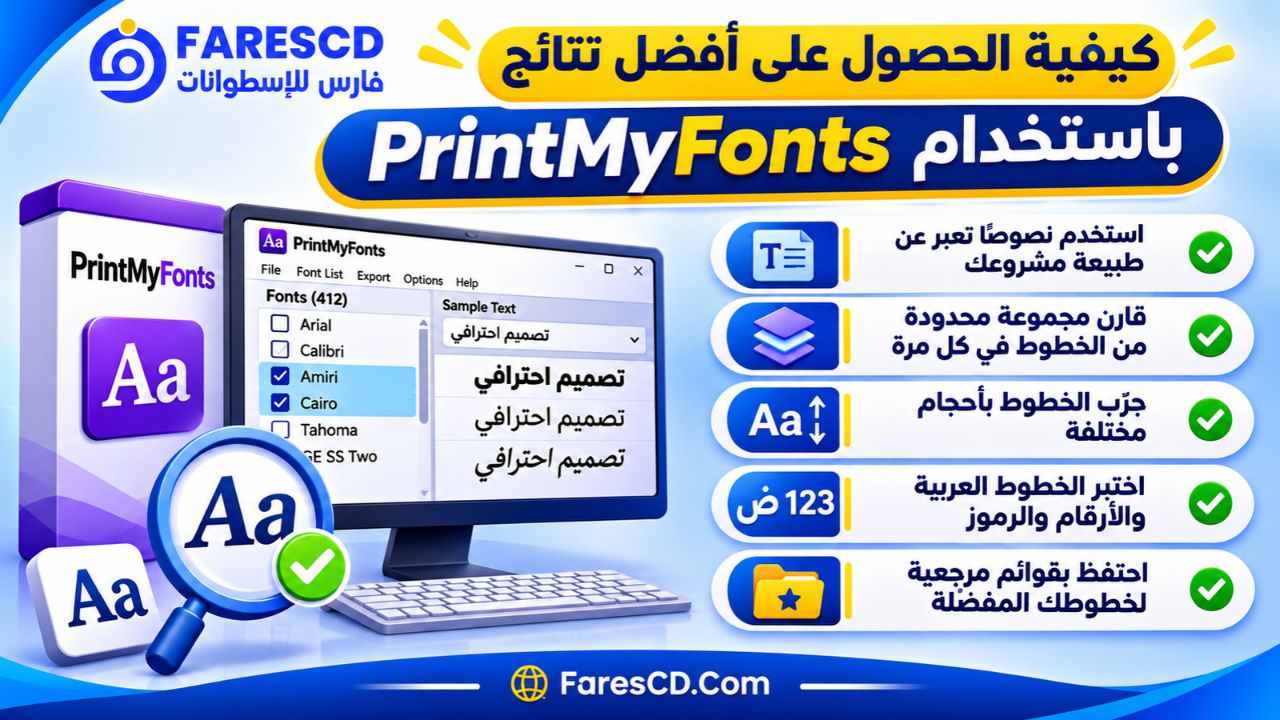
كيفية الحصول على أفضل نتائج باستخدام PrintMyFonts
استخدم نصوصًا تعبر عن طبيعة المشروع
عند مقارنة الخطوط، من الأفضل ألا تكتفي بالنص الافتراضي.
إذا كنت تختار خطًا لشعار، استخدم اسم العلامة التجارية. وإذا كنت تختار خطًا لمقال أو تقرير، فاستخدم فقرة قصيرة تشبه المحتوى الذي ستكتبه.
يساعد ذلك على تقييم الخط ضمن ظروف قريبة من الاستخدام الحقيقي.
قارن مجموعة محدودة في كل مرة
قد يؤدي عرض عدد كبير جدًا من الخطوط إلى جعل المقارنة مرهقة.
لذلك يفضل تصفية القائمة وفقًا لنوع الخط أو اسمه، ثم التركيز على مجموعة محددة قبل الانتقال إلى خيارات أخرى.
ويمكنك إنشاء قوائم منفصلة للخطوط المخصصة للعناوين، والخطوط المناسبة للنصوص الطويلة، والخطوط الزخرفية.
جرّب الخطوط بأحجام مختلفة
قد يبدو الخط مناسبًا عند عرضه بحجم كبير، لكنه يصبح صعب القراءة عند تصغيره.
ولهذا من المهم معاينة الخطوط بالأحجام التي تنوي استخدامها بالفعل، خصوصًا عند اختيار خطوط لواجهات المستخدم أو المستندات.
اختبر الخطوط العربية والأرقام والرموز
لا تقتصر معاينة الخط على الحروف الأساسية.
إذا كنت تستخدم الأرقام أو علامات الترقيم أو رموز العملات داخل تصميماتك، فتأكد من اختبار هذه العناصر أيضًا.
يمكن أن يساعد ذلك على اكتشاف الاختلافات في شكل المحارف وتناسقها قبل اعتماد الخط في مشروع كامل.
احتفظ بقوائم مرجعية للخطوط
بعد الوصول إلى مجموعة مناسبة من الخطوط، قم بتصديرها إلى صورة أو مستند.
يمكنك تسمية الملفات بحسب نوع الاستخدام، مثل خطوط العناوين أو خطوط المستندات أو الخطوط الزخرفية.
ومع مرور الوقت، ستتمكن من إنشاء مكتبة مرئية منظمة تختصر وقت البحث والمقارنة في المشروعات المقبلة.
هل برنامج PrintMyFonts مجاني وآمن للاستخدام؟
يتوفر PrintMyFonts مجانًا للاستخدام الشخصي غير التجاري، وفقًا لشروط الترخيص المعلنة من المطور.
أما استخدامه في الأعمال التجارية فيتطلب ترخيصًا مدفوعًا، لذلك يجب مراجعة شروط الاستخدام عند تشغيله في شركة أو ضمن نشاط مهني.
ومن الجوانب العملية المهمة أن البرنامج لا يحتاج إلى التثبيت التقليدي، ويمكن تشغيله من مجلد مستقل دون إضافة مكونات تثبيت معقدة إلى النظام.
ومع ذلك، يُفضل دائمًا الحصول على ملفات البرنامج من الموقع الرسمي أو من مصدر موثوق، والتحقق من سلامة الملفات قبل تشغيلها.
وبالنسبة للخطوط نفسها، فإن إمكانية معاينتها لا تعني بالضرورة امتلاك الحق في استخدامها داخل تصميمات تجارية، حيث يخضع كل خط لشروط الترخيص الخاصة به.
تحميل برنامج PrintMyFonts للكمبيوتر
إذا كنت تبحث عن برنامج بسيط لاستعراض جميع الخطوط الموجودة على الكمبيوتر، فإن PrintMyFonts يقدم مجموعة مفيدة من الأدوات التي تساعد على معاينة الخطوط ومقارنتها وطباعتها دون الحاجة إلى فتح كل ملف بصورة منفصلة.
يتميز البرنامج بإمكانية التعامل مع الخطوط المثبتة وملفات الخطوط غير المثبتة، مع دعم إنشاء قوائم مرئية قابلة للحفظ في صور ومستندات متنوعة.
كما أن دعمه لأنظمة تشغيل متعددة، وتوفر واجهة باللغة العربية، وإمكانية تشغيله دون تثبيت تقليدي، تجعله خيارًا مناسبًا لمن يحتاج إلى أداة خفيفة وسريعة لمراجعة مكتبات الخطوط.
ويستطيع المستخدم الاستفادة منه في تصميم الشعارات، وإعداد المستندات، وتنظيم مجموعات الخطوط، ومقارنة الأنماط المختلفة قبل اعتمادها في المشروعات.