












برنامج EagleGet هو أحد برامج إدارة التنزيلات المجانية التي اشتهرت بين مستخدمي الكمبيوتر بفضل قدرته على تنظيم الملفات المحمّلة من الإنترنت، ودعم استكمال التنزيلات المتوقفة، والاستفادة من تقنية تقسيم الملفات إلى أجزاء لتحسين سرعة التحميل. وقد أصبح خيارًا معروفًا لدى المستخدمين الباحثين عن بديل مجاني لبرنامج Internet Download Manager، خصوصًا مع واجهته البسيطة وإمكانية إدارة عدة تنزيلات في الوقت نفسه.
ويوفر البرنامج مجموعة من الأدوات المفيدة، مثل جدولة التحميل، وتنظيم الملفات حسب نوعها، والتحكم في استهلاك الاتصال، إلى جانب التكامل مع بعض متصفحات الإنترنت. ومع ذلك، فإن EagleGet من البرامج القديمة التي لم تعد تتلقى تحديثات منتظمة، ولذلك من المهم التعرف على مستوى توافقه مع الأنظمة والمتصفحات الحديثة قبل استخدامه.
تحميل برنامج EagleGet للكمبيوتر مجانًا: المميزات وطريقة الاستخدام وهل يستحق التثبيت؟
يُعد برنامج EagleGet من برامج تسريع التحميل وإدارة التنزيلات التي اكتسبت شهرة بين مستخدمي أجهزة الكمبيوتر، خاصةً الباحثين عن وسيلة مجانية لتحميل الملفات الكبيرة وتنظيمها دون الحاجة إلى شراء برنامج مدفوع. ويتميز البرنامج بتقنية تقسيم الملفات إلى أجزاء متعددة، وإمكانية استكمال التنزيلات المتوقفة، والتحكم في قائمة التحميلات من خلال واجهة بسيطة.
وعلى الرغم من المميزات التي قدمها EagleGet، فإن البرنامج لم يعد يحصل على تحديثات منتظمة، وهو ما يثير تساؤلات حول توافقه مع إصدارات ويندوز الحديثة ومتصفحات الإنترنت الحالية.
في هذا المقال سنتعرف على كيفية تحميل برنامج EagleGet للكمبيوتر واستخدامه، وأهم المميزات والعيوب، ومتطلبات التشغيل، والفرق بينه وبين Internet Download Manager، بالإضافة إلى توضيح ما إذا كان لا يزال خيارًا مناسبًا لإدارة التنزيلات.

ما هو برنامج EagleGet وما استخداماته؟
برنامج EagleGet، المعروف عربيًا باسم إيجل جيت، هو مدير تنزيلات مجاني لأجهزة الكمبيوتر التي تعمل بنظام Windows. وتتمثل وظيفته الأساسية في تسهيل تحميل الملفات من الإنترنت، مع توفير أدوات للتحكم في سرعة التنزيل واستكمال الملفات وتنظيمها.
بدلًا من الاعتماد على مدير التحميل المدمج في المتصفح، يستطيع المستخدم إضافة روابط الملفات إلى EagleGet والتحكم في طريقة تنزيلها، بما في ذلك تحديد مكان الحفظ، وإيقاف التنزيل مؤقتًا، وإعادة تشغيله عند الحاجة.
وكان البرنامج من الخيارات المعروفة لدى المستخدمين الذين يبحثون عن بديل مجاني لبرنامج IDM، حيث وفر مجموعة من الوظائف المهمة دون اشتراط شراء ترخيص مدفوع.
لماذا يستخدم البعض برنامج EagleGet؟
توجد عدة أسباب جعلت البرنامج شائعًا بين مستخدمي الإنترنت، أبرزها:
- تحميل الملفات الكبيرة مثل البرامج والأرشيفات وصور أقراص ISO.
- تحسين إدارة عمليات التنزيل المتعددة.
- إمكانية استكمال التحميل بعد انقطاع الاتصال عندما يسمح الخادم بذلك.
- تنظيم الملفات داخل مجلدات وفقًا لامتداداتها.
- جدولة عمليات التحميل للعمل في أوقات محددة.
- التحكم في سرعة التنزيل لتقليل الضغط على اتصال الإنترنت.
- دعم بعض بروتوكولات نقل الملفات المختلفة.
- استخدام واجهة بسيطة تناسب المستخدمين المبتدئين.
ولا تقتصر فائدة EagleGet على محاولة زيادة سرعة التحميل؛ إذ يمكن أن يكون تنظيم التنزيلات والتحكم فيها أهم من السرعة نفسها، خاصة عند التعامل مع عدد كبير من الملفات.
معلومات برنامج EagleGet للكمبيوتر
يوضح الجدول التالي أهم المعلومات التقنية المتعلقة بالبرنامج والإصدار المعروف المتاح في أرشيفات البرامج.
| المعلومة | التفاصيل |
|---|---|
| اسم البرنامج | EagleGet |
| الاسم بالعربية | إيجل جيت |
| الإصدار المعروف الأخير | 2.1.6.70 |
| نوع البرنامج | مدير تنزيلات ومسرّع تحميل |
| نظام التشغيل | Windows |
| الترخيص | مجاني، مع وجود إصدارات أو حزم مدعومة بالإعلانات |
| حجم ملف التثبيت | حوالي 10 ميجابايت |
| آخر تحديث معروف للبرنامج | 18 مايو 2020 |
| البروتوكولات | HTTP وHTTPS وFTP وMMS وRTSP |
| المتصفحات المدعومة تاريخيًا | Chrome وFirefox وOpera وInternet Explorer |
| اللغة العربية | متوفرة ضمن اللغات المدرجة للبرنامج |
| حالة التطوير | متوقف عن التطوير النشط بحسب أرشيفات البرامج |
ملاحظة مهمة: الإصدار 2.1.6.70 هو أحدث إصدار موثق في عدد من أرشيفات البرامج المعروفة، وليس إصدارًا جديدًا لعام 2026. لذلك ينبغي التمييز بين تاريخ تحديث صفحة التحميل وتاريخ إصدار البرنامج نفسه.
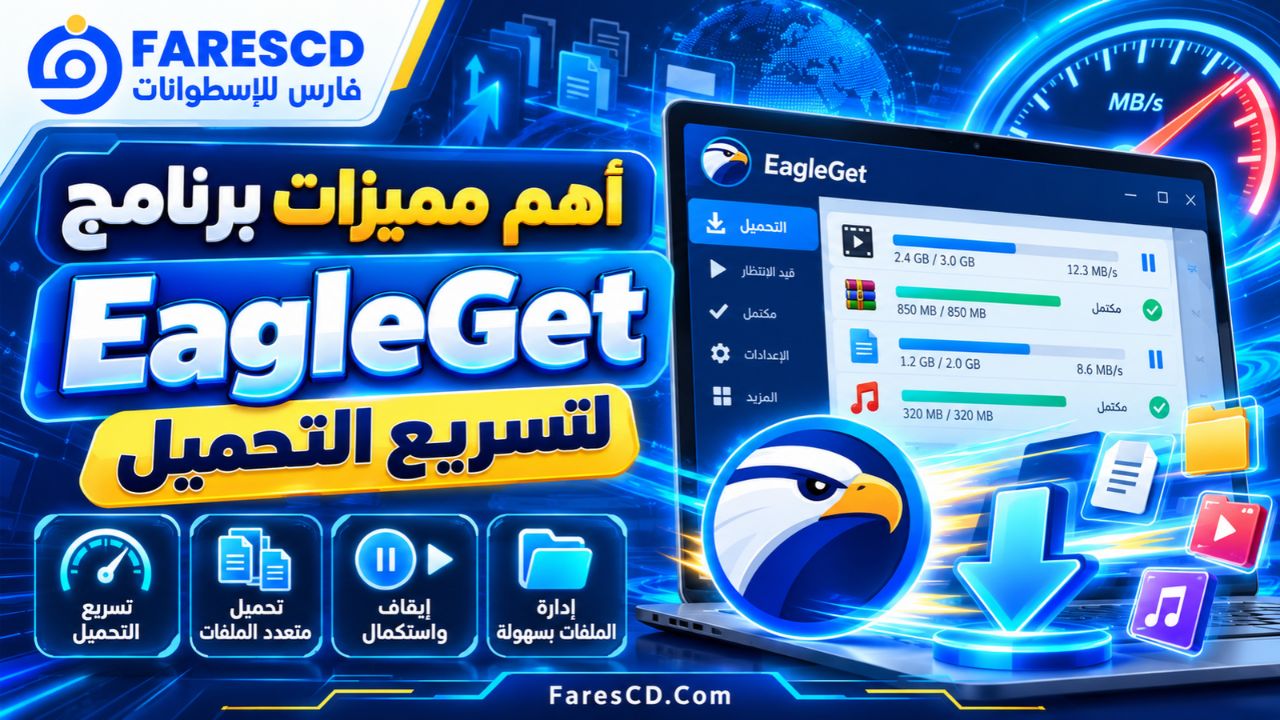
أهم مميزات برنامج EagleGet لتسريع التحميل
يحتوي EagleGet على مجموعة من الأدوات التي جعلته منافسًا معروفًا لبرامج إدارة التنزيلات الأخرى خلال فترة نشاطه.
1. تسريع تحميل الملفات باستخدام تقنية Multi-Threading
من أبرز مميزات برنامج EagleGet اعتماده على تقنية التحميل متعدد الاتصالات، المعروفة باسم Multi-Threading.
تعتمد هذه التقنية على تقسيم الملف إلى أجزاء يمكن تنزيلها بالتوازي، بدلًا من الاعتماد على اتصال واحد فقط لتحميل الملف بالكامل.
وتساعد هذه الطريقة على الاستفادة بصورة أفضل من سرعة الإنترنت المتاحة، خصوصًا عندما يسمح الخادم بعدة اتصالات متزامنة.
هل يستطيع EagleGet مضاعفة سرعة الإنترنت؟
لا يستطيع البرنامج زيادة السرعة الفعلية التي توفرها شركة الإنترنت، لكنه قد يساعد على استغلالها بشكل أفضل.
على سبيل المثال، إذا كان الخادم يحدد سرعة منخفضة لكل اتصال منفرد، فقد يؤدي استخدام عدة اتصالات إلى تحسين معدل نقل البيانات الإجمالي.
لكن توجد عوامل تؤثر في النتيجة، منها:
- سرعة اتصال الإنترنت الأساسية.
- سرعة الخادم الذي يستضيف الملف.
- عدد الاتصالات التي يسمح بها الخادم.
- ازدحام الشبكة أثناء التنزيل.
- طبيعة الملف وطريقة تقديمه.
لذلك لا يمكن ضمان زيادة سرعة التحميل بنسبة ثابتة أو تحقيق سرعة مضاعفة مع جميع الملفات.
2. استكمال التحميل بعد انقطاع الإنترنت
تُعد ميزة استكمال التنزيلات من أهم الأسباب التي تدفع المستخدمين إلى تثبيت برامج إدارة التحميل.
فعند تنزيل ملف كبير، قد ينقطع اتصال الإنترنت أو يتوقف الكمبيوتر بشكل مفاجئ، مما يؤدي إلى تعطيل عملية التحميل.
يوفر EagleGet إمكانية استكمال التنزيل من النقطة التي توقف عندها بدلًا من إعادة تحميل الملف بالكامل، بشرط أن يدعم الخادم طلبات الاستكمال وأن يظل رابط الملف صالحًا.
وهذه الميزة مفيدة بصورة خاصة عند تحميل ملفات كبيرة الحجم أو استخدام اتصال إنترنت غير مستقر.
3. إدارة عدة تنزيلات في الوقت نفسه
يسمح البرنامج بإضافة أكثر من ملف إلى قائمة التنزيلات ومتابعة حالة كل ملف بشكل منفصل.
ويمكن للمستخدم معرفة الملفات الجاري تحميلها، والتنزيلات المكتملة، والعمليات المتوقفة.
كما يتيح التحكم في ترتيب المهام، بحيث يمكن إعطاء الأولوية للملفات المهمة وتأجيل الملفات الأخرى.
وتساهم هذه الإمكانية في جعل التحميل أكثر تنظيمًا مقارنة بتنزيل عدد كبير من الملفات دون خطة واضحة.
4. جدولة التحميل في أوقات محددة
يوفر EagleGet أداة لجدولة عمليات التنزيل، وهي ميزة مفيدة للمستخدمين الذين يفضلون تحميل الملفات في أوقات معينة.
فعلى سبيل المثال، يمكن إعداد قائمة من الملفات وبدء تحميلها في وقت لاحق، بدلًا من تشغيل جميع التنزيلات فور إضافتها.
وتساعد الجدولة على تنظيم استخدام اتصال الإنترنت، خاصة في المنازل التي يعتمد فيها أكثر من شخص على الشبكة نفسها.
كما تضمنت إصدارات البرنامج خيارات لتنفيذ إجراءات بعد اكتمال التنزيلات، مثل إيقاف تشغيل الكمبيوتر أو إدخاله في وضع السكون.
5. تنظيم الملفات حسب نوعها
بدلًا من حفظ جميع الملفات داخل مجلد التنزيلات الرئيسي، يمكن الاستفادة من أدوات التصنيف في EagleGet لتنظيم الملفات.
فعلى سبيل المثال، يمكن استخدام مجلدات منفصلة للبرامج والمستندات والملفات المضغوطة.
ويساعد ذلك على الوصول إلى الملفات بعد تنزيلها، خصوصًا عند استخدام البرنامج لفترات طويلة وتحميل أنواع مختلفة من المحتوى.
6. التكامل مع متصفحات الإنترنت
كان برنامج EagleGet يوفر إمكانية التكامل مع مجموعة من المتصفحات الشهيرة، مثل Google Chrome وMozilla Firefox وOpera.
وتسمح هذه الوظيفة، عندما تعمل بصورة صحيحة، بإرسال روابط التحميل من المتصفح إلى البرنامج بدلًا من الاعتماد على مدير التنزيلات الداخلي.
لكن هذه الميزة تعتمد على إضافات وآليات تكامل قديمة، ولهذا قد لا تعمل مع الإصدارات الحديثة من المتصفحات.
ولا ينبغي افتراض أن نجاح تشغيل EagleGet على الكمبيوتر يعني بالضرورة نجاح التكامل مع المتصفح.
7. اكتشاف بعض ملفات الفيديو والوسائط
تضمنت الإصدارات المعروفة من EagleGet أداة لاكتشاف روابط بعض ملفات الوسائط الموجودة داخل صفحات الويب.
وكانت هذه الوظيفة تتيح التعرف على بعض ملفات الفيديو المتاحة للتنزيل، وإضافتها إلى مدير التحميل عند دعم الموقع وطريقة تقديم المحتوى لذلك.
ومع تطور تقنيات تشغيل الفيديو، أصبحت بعض مواقع الويب تعتمد على طرق بث وحماية لا تتوافق مع أدوات الاكتشاف القديمة.
ولهذا قد تنجح الميزة مع بعض المصادر، بينما لا تعمل مع مصادر أخرى، ولا يمكن اعتبارها أداة مضمونة لتنزيل جميع أنواع الفيديو.
8. التحكم في سرعة التحميل
من الأدوات المفيدة في EagleGet إمكانية وضع حد لسرعة التنزيل.
وتظهر أهمية هذه الميزة عندما يرغب المستخدم في تحميل ملف كبير دون استهلاك معظم سرعة الإنترنت المتاحة.
فبدلًا من ترك التحميل يستخدم أكبر قدر ممكن من الاتصال، يمكن تقليل السرعة المخصصة له لإتاحة المجال أمام التصفح أو استخدام التطبيقات الأخرى.
9. فحص الملفات بعد اكتمال تنزيلها
تضمنت وظائف البرنامج إمكانية تشغيل فحص أمني للملفات بعد تنزيلها باستخدام برنامج حماية متوافق ومثبت على الكمبيوتر.
وتساعد هذه الوظيفة على إضافة خطوة للتحقق من الملفات، لكنها لا تعني أن EagleGet يمتلك حماية مستقلة قادرة على اكتشاف جميع التهديدات.
ويظل برنامج الحماية المحدث، إلى جانب موثوقية مصدر الملف، عنصرين أساسيين للحفاظ على أمان الجهاز.
10. واجهة بسيطة ومتعددة اللغات
تميز EagleGet بواجهة منظمة نسبيًا تعرض التنزيلات النشطة والمكتملة وأدوات التحكم الأساسية في مكان واحد.
كما توفرت له لغات متعددة، من بينها العربية، وهو ما جعله ملائمًا لشريحة واسعة من المستخدمين.
وتساعد الواجهة البسيطة على تنفيذ المهام الأساسية دون الحاجة إلى معرفة تقنية متقدمة.
عيوب برنامج EagleGet التي يجب معرفتها
على الرغم من المميزات السابقة، فإن EagleGet ليس خاليًا من العيوب، وبعض القيود أصبحت أكثر أهمية مع مرور الوقت.
1. توقف التحديثات المنتظمة
تُعد هذه النقطة أبرز عيوب البرنامج حاليًا.
فآخر إصدار معروف يعود إلى عام 2020، ولم تتضح عودة المشروع إلى التطوير النشط أو تقديم تحديثات أمنية منتظمة.
وقد يؤثر ذلك على مستوى التوافق مع الإصدارات الحديثة من Windows والمتصفحات، فضلًا عن صعوبة معالجة المشكلات الجديدة.
2. مشكلات التكامل مع المتصفحات الحديثة
قد يواجه المستخدم صعوبة في جعل البرنامج يتعرف تلقائيًا على التنزيلات من المتصفح.
ويرتبط ذلك بتغير أنظمة إضافات المتصفحات وسياسات الأمان منذ تطوير الإصدارات الأخيرة من EagleGet.
ولهذا قد تصبح إضافة روابط التحميل يدويًا أكثر واقعية من الاعتماد الكامل على التكامل التلقائي.
3. عدم ضمان استكمال جميع الملفات
على الرغم من دعم استكمال التنزيلات، فإن نجاح هذه الوظيفة يعتمد على خصائص الخادم وصلاحية الرابط.
فإذا انتهت صلاحية رابط التحميل أو لم يكن الخادم يدعم استكمال البيانات، فقد تتطلب العملية البدء من جديد.
4. غياب الدعم الفني النشط
لا يمكن الاعتماد على وجود دعم فني مستمر يعالج المشكلات الجديدة أو يصدر تصحيحات منتظمة.
ويمثل ذلك عيبًا للمستخدم الذي يحتاج إلى برنامج أساسي ومستقر لتنزيل ملفاته يوميًا.
5. مخاطر بعض ملفات التثبيت غير الموثوقة
توجد نسخ من البرنامج محفوظة على مواقع متعددة، وقد تختلف هذه الملفات من مصدر لآخر.
وقد صنفت بعض أدوات التحليل الأمني عينات تحمل اسم ملف تثبيت EagleGet على أنها ضارة أو غير مرغوب فيها، وهو ما لا يعني أن جميع النسخ الأصلية مصابة، لكنه يؤكد أهمية التحقق من ملف التثبيت نفسه.
كما أن بعض الإصدارات التاريخية كانت مدعومة بالإعلانات، ولذلك يجب الانتباه إلى أي عروض أو مكونات إضافية أثناء التثبيت.
متطلبات تشغيل برنامج EagleGet على الكمبيوتر
يتميز EagleGet بكونه برنامجًا صغير الحجم نسبيًا، وقد صُمم للعمل على أجهزة Windows ذات المواصفات المتواضعة.
أنظمة التشغيل المتوافقة
| نظام التشغيل | حالة التوافق |
|---|---|
| Windows 7 | مدعوم تاريخيًا |
| Windows 8 / 8.1 | مدعوم تاريخيًا |
| Windows 10 | مدعوم في قوائم الإصدارات المعروفة |
| Windows 11 | مدرج لدى بعض أرشيفات البرامج، لكن التوافق الكامل غير مضمون |
| Windows XP / Vista | ورد دعمهما في إصدارات قديمة، مع عدم ملاءمتهما للاستخدام المتصل بالإنترنت حاليًا |
| macOS | لا توجد نسخة رسمية موثقة مكافئة لإصدار Windows |
| Linux | لا توجد نسخة رسمية موثقة مكافئة لإصدار Windows |
متطلبات الجهاز الأساسية
لا يحتاج البرنامج من حيث المبدأ إلى جهاز بمواصفات مرتفعة، نظرًا لصغر حجمه وطبيعة عمله.
وتشمل المتطلبات العملية:
- كمبيوتر يعمل بإصدار Windows متوافق.
- مساحة تخزين تتجاوز حجم ملف التثبيت.
- مساحة إضافية كافية لحفظ الملفات التي سيتم تنزيلها.
- اتصال بالإنترنت.
- صلاحيات مناسبة لتثبيت البرنامج.
- برنامج حماية محدث لفحص الملفات.
ولا توجد متطلبات حديثة موثوقة تؤكد حدًا أدنى محددًا للذاكرة أو المعالج لجميع إصدارات Windows الحالية.
كيفية تحميل برنامج EagleGet وتثبيته على الكمبيوتر
يمكن العثور على الإصدار 2.1.6.70 في بعض أرشيفات البرامج المعروفة، لكن ينبغي التعامل معه باعتباره برنامجًا قديمًا وليس تطبيقًا يحصل على تحديثات جديدة.
الخطوة الأولى: الحصول على ملف التثبيت
ابدأ بالبحث عن الإصدار المعروف للبرنامج في أرشيف برمجيات موثوق يعرض معلومات واضحة عن رقم الإصدار وتاريخ نشره وحجم الملف.
ويفضل تجنب الصفحات التي تَعِد بإصدارات حديثة غير موثقة أو تستخدم اسم البرنامج لإعادة توجيه المستخدم إلى ملفات مختلفة.
الخطوة الثانية: التحقق من الملف
بعد الحصول على ملف التثبيت، ينبغي فحصه باستخدام برنامج الحماية المثبت على الكمبيوتر.
وإذا كان المصدر يوفر قيمة تحقق رقمية مثل SHA-256 للملف الأصلي، فيمكن مقارنتها بقيمة الملف الموجود على الجهاز.
كذلك يجب التأكد من أن الملف الذي تم تنزيله هو البرنامج المطلوب، وليس أداة تثبيت خارجية تحتوي على عروض أو مكونات إضافية غير متوقعة.
الخطوة الثالثة: تثبيت البرنامج
عند التأكد من موثوقية الملف، يمكن بدء عملية التثبيت ومراجعة الخيارات المتاحة.
ومن الأفضل اختيار إعدادات التثبيت التي تتيح الاطلاع على المكونات المضافة بدلًا من قبول جميع الخيارات تلقائيًا.
الخطوة الرابعة: فتح واجهة البرنامج
بعد اكتمال التثبيت، تظهر واجهة EagleGet التي تتضمن أدوات إدارة التنزيلات.
ومن خلالها يمكن إضافة روابط الملفات، وتحديد مجلدات الحفظ، وضبط بعض إعدادات التحميل.
تنبيه: لا يُنصح بتعطيل برنامج الحماية أو تجاوز تحذير أمني موثوق بغرض تشغيل نسخة غير مؤكدة المصدر من EagleGet.
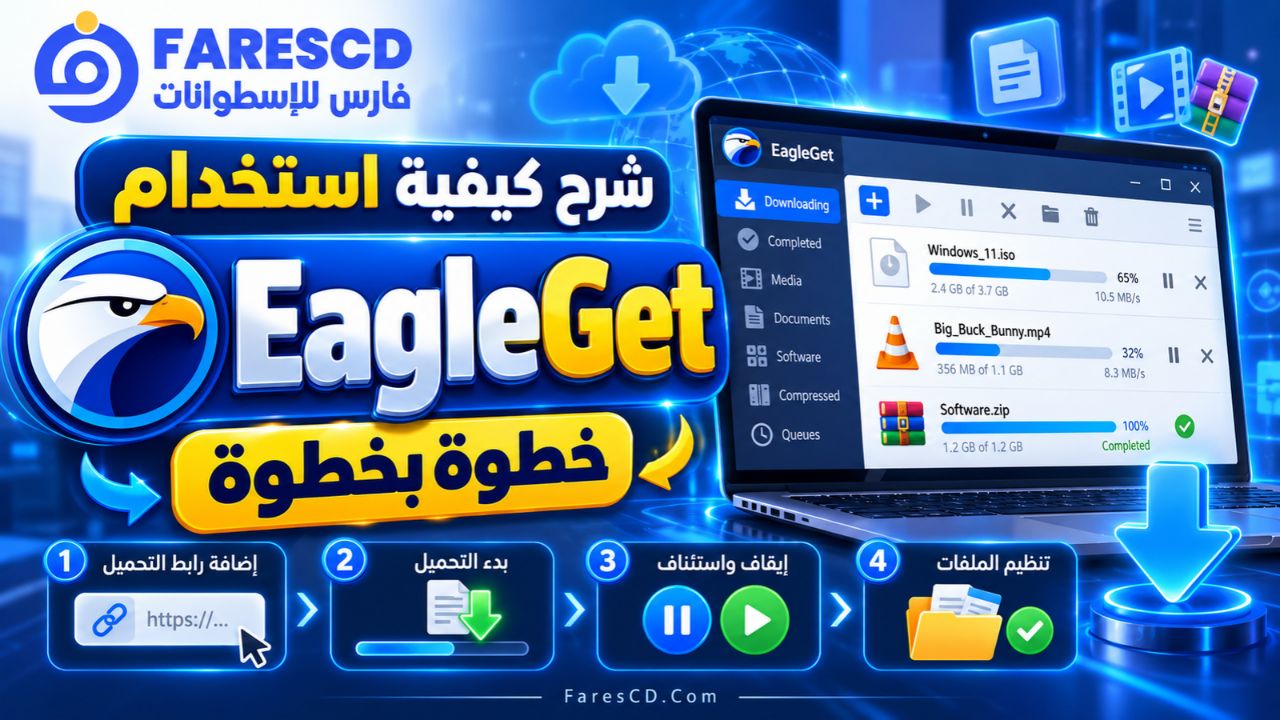
شرح كيفية استخدام برنامج EagleGet خطوة بخطوة
بعد تثبيت البرنامج وتشغيله، يمكن البدء في استخدام الوظائف الأساسية لإدارة التنزيلات.
أولًا: إضافة رابط تحميل جديد
لإضافة ملف إلى البرنامج، اتبع الخطوات التالية:
- افتح برنامج EagleGet.
- اختر أداة إضافة تنزيل جديد، والتي قد تظهر باسم Add Download أو New Download.
- الصق رابط التحميل الخاص بالملف.
- حدد المجلد الذي تريد حفظ الملف داخله.
- راجع اسم الملف والمعلومات المتاحة.
- ابدأ عملية التنزيل.
ستظهر المهمة الجديدة داخل قائمة التنزيلات، مع المعلومات التي يستطيع البرنامج استخراجها عن الملف.
ويجب الانتباه إلى أن روابط صفحات الويب العادية ليست دائمًا روابط مباشرة للملفات، لذلك قد لا يتمكن البرنامج من تحميل الملف عند إضافة عنوان الصفحة بدلًا من رابط التنزيل الفعلي.
ثانيًا: إيقاف التحميل مؤقتًا واستكماله
يمكن التحكم في التنزيلات من خلال الأزرار الموجودة في واجهة البرنامج.
فعند الحاجة إلى إيقاف تحميل ملف مؤقتًا، يمكن استخدام خيار Pause، ثم اختيار Resume لاستكماله لاحقًا.
لكن نجاح الاستكمال ليس مضمونًا دائمًا؛ إذ يعتمد على دعم الخادم واحتفاظ البرنامج بمعلومات التنزيل السابقة وصلاحية الرابط.
ثالثًا: تغيير مكان حفظ الملفات
يمكن تحديد مجلد الحفظ لكل تنزيل على حدة، أو ضبط مجلد افتراضي من إعدادات البرنامج.
ويُفضل اختيار مجلد يسهل الوصول إليه، مع التأكد من وجود مساحة تخزين كافية للملفات الكبيرة.
كما يمكن استخدام التصنيفات لتوزيع أنواع الملفات على مجلدات منفصلة.
رابعًا: تنظيم قائمة التنزيلات
عند تحميل عدة ملفات، يمكن ترتيب المهام وفقًا للأولوية.
على سبيل المثال، يمكن إعطاء الأولوية لملف ضروري للعمل، وتأجيل ملفات أخرى حتى اكتمال التنزيل الأول.
وتساعد هذه الطريقة على تجنب تشغيل عدد كبير من التحميلات في الوقت نفسه عندما يكون اتصال الإنترنت محدود السرعة.
خامسًا: ضبط سرعة التنزيل
تتيح إعدادات البرنامج التحكم في معدل التنزيل عندما تكون ميزة تحديد السرعة متاحة ومفعلة.
ويمكن استخدام هذه الوظيفة لتحقيق توازن بين التحميل والتصفح.
فإذا كانت التنزيلات تؤثر على أداء الإنترنت لدى باقي الأجهزة، يمكن تقليل السرعة التي يستهلكها البرنامج بدلًا من إيقاف التحميل بالكامل.
كيفية ربط EagleGet بمتصفح Google Chrome أو Firefox
كان التكامل مع المتصفحات من الوظائف الأساسية في EagleGet، لكنه أصبح أحد أكثر الجوانب تأثرًا بتوقف تحديثات البرنامج.
التحقق من إعدادات التكامل
يمكن مراجعة إعدادات EagleGet والبحث عن القسم الخاص بمراقبة المتصفحات أو التكامل معها.
إذا كانت هناك إضافة متوافقة ومعتمدة للمتصفح المستخدم، فيمكن التحقق من حالتها وفقًا للإعدادات المتاحة.
أما إذا كانت الإضافة القديمة غير مدعومة أو يرفضها المتصفح لأسباب أمنية، فلا يُنصح بتجاوز أنظمة الحماية أو تثبيت إضافات مجهولة المصدر.
ماذا تفعل إذا لم يعمل التكامل؟
إذا لم يستطع EagleGet التقاط روابط التحميل تلقائيًا، يمكن الاستفادة من وظيفة إضافة الرابط يدويًا.
وتظل هذه الطريقة مناسبة للروابط المباشرة التي يمكن نسخها بشكل طبيعي من موقع التحميل.
أما إذا كان الاستخدام اليومي يعتمد بالكامل على التقاط التنزيلات تلقائيًا من المتصفح، فقد يكون اختيار مدير تنزيلات حديث أكثر ملاءمة.
حل أشهر مشاكل برنامج EagleGet
قد تواجه المستخدم بعض المشكلات أثناء تشغيل EagleGet، خاصة على أجهزة Windows الحديثة.
مشكلة عدم بدء التنزيل
إذا تمت إضافة الرابط دون أن يبدأ التحميل، فقد يكون السبب متعلقًا بالرابط نفسه أو الخادم.
ومن الاحتمالات الشائعة:
- انتهاء صلاحية رابط التحميل.
- عدم توفر الملف على الخادم.
- اشتراط الموقع تسجيل الدخول.
- وجود قيود على الاتصالات الخارجية.
- عدم توافق البرنامج مع طريقة التحميل.
ويُفضل التحقق أولًا من أن الملف متاح من مصدره الأصلي وأن الرابط ما زال يعمل.
مشكلة توقف التحميل قبل الاكتمال
قد تتوقف عملية التنزيل نتيجة انقطاع الإنترنت أو انتهاء صلاحية رابط مؤقت.
وإذا كان الخادم يدعم الاستكمال، فقد يتمكن البرنامج من مواصلة المهمة السابقة.
أما إذا تغير الملف على الخادم أو انتهت صلاحية الرابط، فقد يتعذر استكمال البيانات المحفوظة.
مشكلة بطء سرعة التحميل
إذا كانت سرعة EagleGet أقل من المتوقع، فلا يعني ذلك بالضرورة وجود مشكلة في البرنامج.
فقد تكون السرعة محدودة من جهة الخادم أو بسبب ازدحام اتصال الإنترنت.
ومن المفيد مقارنة سرعة الملف نفسه باستخدام المتصفح، مع مراعاة أن نتائج المقارنة قد تختلف باختلاف الوقت والخادم والاتصالات المسموح بها.
مشكلة عدم ظهور البرنامج في المتصفح
ترتبط هذه المشكلة غالبًا بالتكامل بين الإصدارات القديمة من EagleGet والمتصفحات الحديثة.
وقد تكون الإضافة غير متوافقة أو لم تعد متوفرة ضمن وسائل التثبيت المعتمدة.
وفي هذه الحالة، يمكن استخدام إضافة روابط التنزيل يدويًا أو الانتقال إلى برنامج أحدث يوفر تكاملًا مدعومًا.
مشكلة ظهور تحذير أمني عند التثبيت
إذا أظهر نظام الحماية تحذيرًا بشأن ملف التثبيت، فينبغي التعامل معه بجدية.
فوجود البرنامج في موقع يحمل اسمه لا يضمن أن الملف أصلي أو آمن.
ويمكن الاستفادة من معلومات التوقيع الرقمي وقيم التحقق ونتائج فحص الملف لتقييم مدى موثوقيته. وإذا ظلت هناك شكوك حول سلامته، فالأفضل عدم تشغيله.
هل برنامج EagleGet آمن للاستخدام؟
لا يمكن الحكم على أمان EagleGet اعتمادًا على اسمه أو شهرته السابقة فقط.
فأمان الاستخدام يعتمد على عدة عوامل، منها مصدر ملف التثبيت، وسلامة محتوياته، وحالة تحديث البرنامج، ومدى توافقه مع نظام التشغيل.
وقد أظهرت تقارير تحليل أمني لعينات تحمل اسم eagleget_setup.exe مؤشرات ضارة. وهذا لا يثبت أن كل نسخ البرنامج الأصلية خطيرة، لكنه يعني أن تحميل أي ملف بهذا الاسم دون التحقق منه ليس إجراءً مضمون الأمان.
كما أن توقف التطوير النشط يجعل البرنامج أقل ملاءمة للاعتماد عليه في بيئات تحتاج إلى تحديثات أمنية ودعم فني مستمر.
وبالتالي، إذا كان الهدف استخدام مدير تنزيلات يومي على جهاز حديث، فإن البرامج التي ما زالت تحصل على تحديثات منتظمة تمثل خيارًا أكثر ملاءمة.
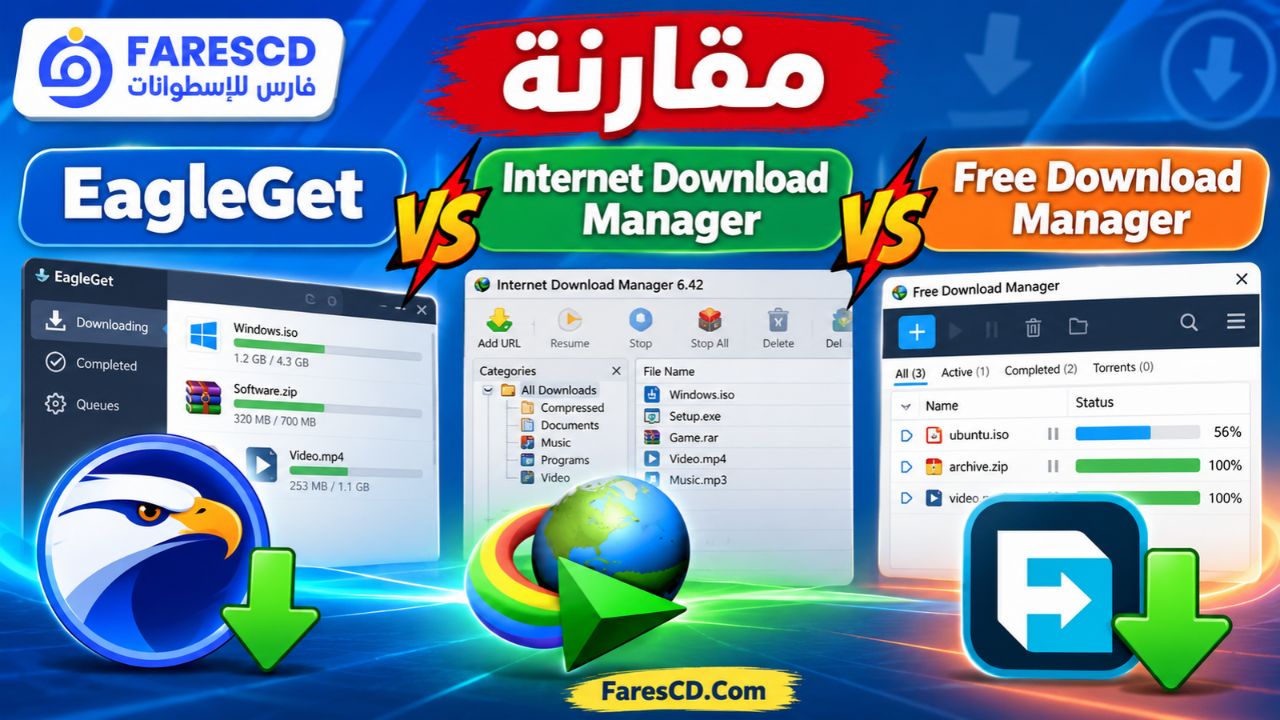
مقارنة EagleGet وInternet Download Manager وFree Download Manager
عند البحث عن تحميل برنامج EagleGet، غالبًا ما تظهر معه أسماء برامج أخرى لإدارة التنزيلات، وأشهرها IDM وFDM.
يوضح الجدول التالي الاختلافات الأساسية بينها:
| وجه المقارنة | EagleGet | IDM | Free Download Manager |
|---|---|---|---|
| الترخيص | مجاني | تجريبي ثم مدفوع | مجاني |
| إدارة التنزيلات | متوفرة | متوفرة | متوفرة |
| تقسيم الملفات لتحسين السرعة | متوفر | متوفر | متوفر |
| استكمال التنزيلات | وفقًا لدعم الخادم | متوفر وفقًا لدعم الخادم | متوفر وفقًا لدعم الخادم |
| جدولة التنزيلات | متوفرة | متوفرة | متوفرة |
| تكامل المتصفحات الحديثة | محدود أو غير مضمون | مدعوم | مدعوم |
| التحديثات النشطة | متوقفة | مستمرة | مستمرة |
| دعم Windows 11 | غير مضمون بالكامل | متوفر | متوفر |
| الأنسب له | الاستخدامات القديمة أو المحددة | المستخدم الذي يريد برنامجًا تجاريًا متكاملًا | المستخدم الباحث عن بديل مجاني حديث |
EagleGet أم IDM: أيهما أفضل؟
إذا كانت المقارنة تتعلق بالإمكانات الأساسية، فإن البرنامجين يقدمان وظائف متشابهة، مثل تقسيم الملفات وإدارة المهام واستكمال التنزيلات.
لكن IDM يتميز باستمرار التطوير، وتوفير إضافات متوافقة مع المتصفحات الحديثة، إلى جانب الدعم الفني.
أما EagleGet فيتميز بكونه مجانيًا، لكنه لم يعد خيارًا مكافئًا من حيث استمرارية التحديث والتوافق.
لذلك يُعد IDM أنسب للمستخدم الذي يعتمد على مدير التنزيلات بصورة يومية ويرغب في حل مدعوم، مع مراعاة أنه برنامج تجاري بعد انتهاء الفترة التجريبية.
EagleGet أم Free Download Manager؟
إذا كانت الأولوية لاستخدام برنامج مجاني على Windows حديث، فإن Free Download Manager يقدم بديلًا أكثر حداثة.
فهو يوفر إدارة التنزيلات وتقسيم الملفات واستكمال التحميل، إلى جانب دعم المتصفحات وأنظمة التشغيل الحديثة.
أما EagleGet فقد يظل مناسبًا لفهم واستخدام أدوات التنزيل التقليدية في بيئات متوافقة، لكنه لا يمتلك مستوى التحديث والدعم نفسه.
متى يكون استخدام EagleGet مناسبًا؟
رغم توقف التحديثات، قد يظل EagleGet ذا فائدة في حالات محددة، مثل:
- وجود نسخة موثوقة ومثبتة مسبقًا تعمل بصورة مستقرة.
- استخدامه في بيئة قديمة متوافقة وغير معتمدة على التكامل الحديث.
- إدارة روابط تنزيل مباشرة لا تتطلب وظائف متقدمة.
- الحاجة إلى التعامل مع قوائم تنزيلات محفوظة من استخدام سابق.
- دراسة واجهات وتقنيات برامج إدارة التنزيلات القديمة.
أما بالنسبة للمستخدم الذي يريد تثبيت برنامج جديد على Windows 11 ويعتمد على Chrome أو Edge بصورة يومية، فمن الأفضل أن يضع توافق المتصفح واستمرار التحديثات ضمن أهم معايير الاختيار.
هل ما زال برنامج EagleGet يستحق التثبيت؟
يعتمد ذلك على طبيعة الاستخدام.
فإذا كان المستخدم يمتلك نسخة قديمة تعمل بالفعل، ويحتاج فقط إلى إدارة روابط تنزيل بسيطة، فقد يجد في EagleGet الأدوات الأساسية التي يحتاج إليها.
أما عند اختيار برنامج جديد للكمبيوتر، فإن توقف تحديثات EagleGet يمثل عاملًا مهمًا ينبغي عدم تجاهله.
وقد أصبح دعم المتصفحات الحديثة والتحديثات الأمنية والتوافق مع إصدارات Windows الجديدة من العناصر الأساسية التي تميز برامج إدارة التنزيلات الحالية.
ولهذا فإن قيمة EagleGet اليوم ترتبط بوظائفه المعروفة وتاريخه كبديل مجاني لبرامج التحميل، أكثر من كونه الخيار الأفضل للاستخدام اليومي الحديث.
الخلاصة: تحميل برنامج EagleGet للكمبيوتر
يُعد EagleGet أحد برامج إدارة التنزيلات المجانية التي قدمت مجموعة مميزة من الأدوات، مثل تسريع التحميل بتقسيم الملفات، واستكمال التنزيلات، وجدولة المهام، وتنظيم الملفات والتحكم في سرعة الاتصال.
وقد ساعدت هذه الوظائف على انتشاره بين مستخدمي Windows، خاصة الباحثين عن بدائل مجانية لبرنامج Internet Download Manager.
لكن آخر إصدار معروف، وهو EagleGet 2.1.6.70، يعود إلى مايو 2020، ولم يعد البرنامج يحصل على تطوير نشط موثق.
ولذلك، إذا كنت تفكر في تحميل برنامج EagleGet للكمبيوتر، فمن المهم التأكد من سلامة ملف التثبيت وتوافقه مع النظام، مع معرفة أن بعض الوظائف، خصوصًا تكامل المتصفحات، قد لا تعمل بالشكل المتوقع.
والنتيجة: يظل EagleGet برنامجًا معروفًا في تاريخ أدوات تسريع التحميل، لكنه ليس الاختيار الأول الموصى به حاليًا لمن يريد مدير تنزيلات مجانيًا وحديثًا يتلقى تحديثات مستمرة.
تابع أحدث و أفضل البرامج من قسم البرامج من هنا
مع تحيات موقع فارس الاسطوانات


