









تحميل برنامج Realtek High Definition Audio Drivers لتعريف الصوت وحل مشاكله
Realtek High Definition Audio Drivers هو أحد أهم تعريفات الصوت المستخدمة في أجهزة الكمبيوتر واللاب توب التي تعتمد على شرائح الصوت من Realtek. يساعد هذا التعريف نظام ويندوز على التعرف على كارت الصوت الداخلي وتشغيل السماعات والميكروفون ومدخلات ومخارج الصوت بشكل صحيح، مما يجعله ضرورياً عند تثبيت نسخة ويندوز جديدة أو عند ظهور مشكلة في الصوت.
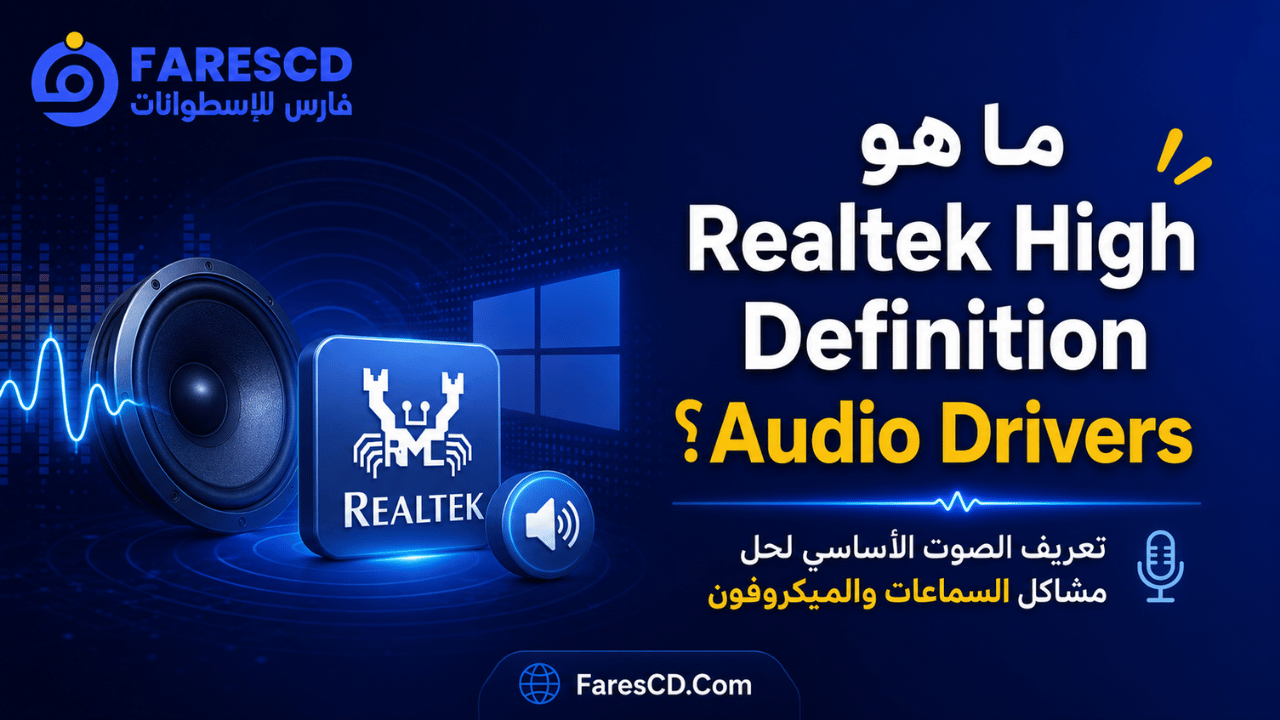
ما هو Realtek High Definition Audio Drivers؟
Realtek High Definition Audio Drivers ليس برنامجاً ترفيهياً أو أداة عادية يتم فتحها واستخدامها بشكل مباشر، بل هو تعريف صوت أساسي يعمل في الخلفية داخل نظام ويندوز. وظيفته الرئيسية هي إنشاء حلقة اتصال صحيحة بين نظام التشغيل وبين شريحة الصوت الموجودة داخل الكمبيوتر أو اللاب توب.
بمعنى أبسط، عندما تقوم بتوصيل سماعة خارجية، أو تستخدم سماعات اللاب توب الداخلية، أو تتحدث من خلال الميكروفون في اجتماع أونلاين، فإن ويندوز يحتاج إلى تعريف مناسب حتى يتعامل مع هذه الأجهزة بشكل صحيح. إذا كان التعريف غير موجود أو تالفاً أو غير متوافق، فقد تظهر مشاكل مثل اختفاء الصوت، ضعف الميكروفون، عدم ظهور أجهزة الإدخال والإخراج، أو ظهور علامة خطأ بجانب أيقونة الصوت.
تعريف Realtek من أكثر تعريفات الصوت انتشاراً، لأن شرائح Realtek الصوتية مستخدمة في عدد كبير جداً من اللوحات الأم وأجهزة اللاب توب من شركات مختلفة. وتوضح Realtek أن تعريفاتها العامة قد لا تحتوي دائماً على كل التخصيصات التي تضيفها الشركة المصنعة للجهاز أو اللوحة الأم، لذلك قد يكون تعريف الشركة المصنعة للجهاز أفضل في بعض الحالات Realtek.
لماذا تحتاج إلى تحميل Realtek High Definition Audio Drivers؟
تحتاج إلى تحميل أو تحديث تعريف Realtek High Definition Audio Drivers في عدة حالات شائعة، أهمها عندما تقوم بتثبيت نسخة ويندوز جديدة ولا يعمل الصوت تلقائياً، أو عندما يظهر الصوت بجودة ضعيفة، أو عندما لا يعمل الميكروفون في برامج مثل Zoom وDiscord وGoogle Meet.
كذلك قد تحتاج إليه بعد تحديثات ويندوز الكبيرة، لأن بعض التحديثات قد تستبدل تعريف الصوت بتعريف عام من Microsoft، وهذا التعريف قد يعمل بشكل مقبول لكنه لا يوفر دائماً نفس التحكم أو نفس التوافق الذي يوفره تعريف Realtek المناسب للجهاز.
أبرز مشاكل الصوت التي يساعد التعريف في حلها
- اختفاء الصوت تماماً من الكمبيوتر.
- عدم ظهور السماعات في إعدادات الصوت.
- عدم تعرف ويندوز على الميكروفون.
- ضعف صوت المايك أو وجود تشويش.
- ظهور رسالة No Audio Output Device is Installed.
- اختفاء Realtek HD Audio Manager أو Realtek Audio Console.
- عدم عمل منفذ السماعات الأمامي في الكيسة.
- مشكلة فصل الصوت وعودته بشكل متكرر.
- عدم ظهور خيار Stereo Mix في بعض الأجهزة.
- انخفاض جودة الصوت بعد تحديث ويندوز.
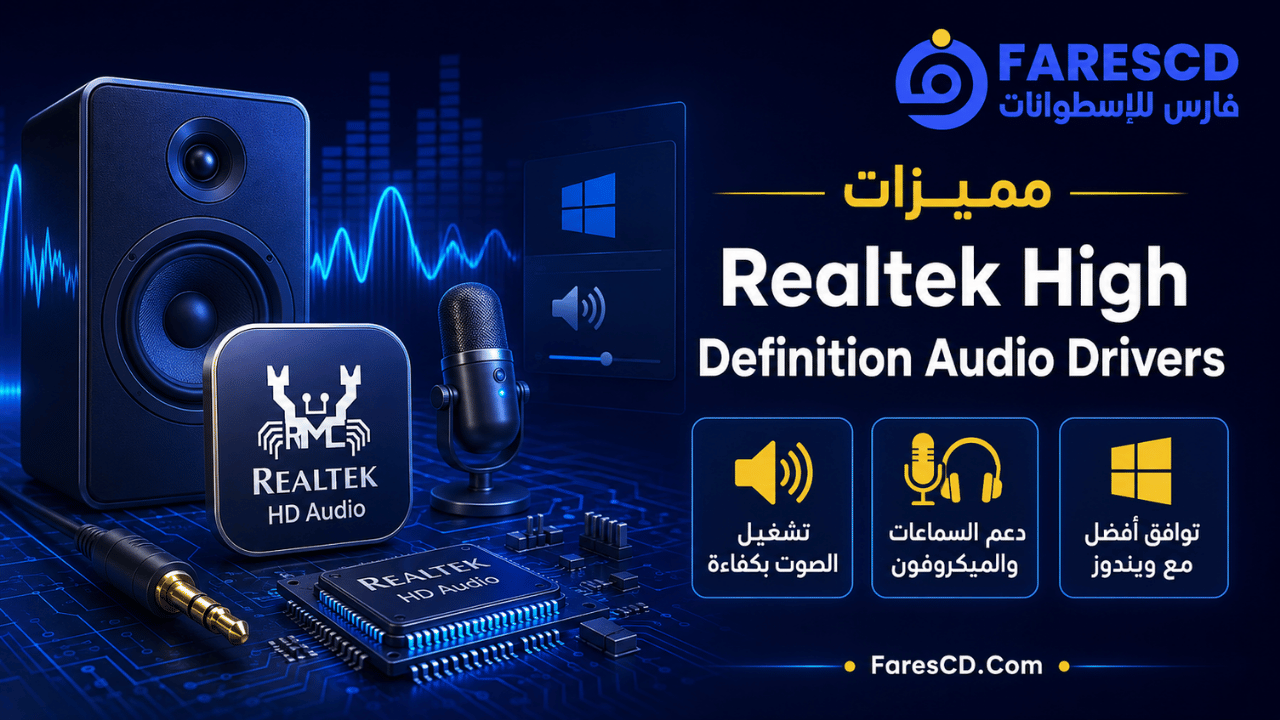
مميزات Realtek High Definition Audio Drivers
يقدم تعريف Realtek مجموعة من المميزات المهمة للمستخدم العادي، خصوصاً أنه لا يقتصر فقط على تشغيل الصوت، بل يساعد على تحسين تجربة الاستخدام والتحكم في أجهزة الصوت المتصلة بالكمبيوتر.
1. تشغيل كارت الصوت الداخلي بكفاءة
الميزة الأساسية للتعريف هي جعل ويندوز يتعرف على كارت الصوت المدمج في اللوحة الأم أو اللاب توب. بدون التعريف الصحيح، قد يعمل الصوت بتعريف عام، أو قد لا يعمل إطلاقاً، أو قد تظهر الأجهزة الصوتية بأسماء غير واضحة داخل Device Manager.
2. دعم السماعات والميكروفون
يساعد التعريف في تشغيل أجهزة الإخراج مثل السماعات وسماعات الرأس، وكذلك أجهزة الإدخال مثل الميكروفون الداخلي أو الخارجي. وهذا مهم جداً لمن يستخدم الكمبيوتر في الاجتماعات، الألعاب، تسجيل الصوت، الشرح، أو المكالمات.
3. تحسين جودة الصوت
في كثير من الأجهزة، يوفر تعريف Realtek جودة صوت أفضل من التعريف العام، لأنه يتعامل بشكل أدق مع الشريحة الصوتية الموجودة في الجهاز. وقد يساعد أيضاً على تحسين مستوى الصوت، تقليل التشويش، وضبط القنوات الصوتية.
4. دعم إعدادات الصوت المتقدمة
بعض إصدارات التعريف تأتي مع Realtek HD Audio Manager أو Realtek Audio Console، وهي أدوات تسمح بإدارة إعدادات الصوت، مثل اختيار نوع السماعات، ضبط الميكروفون، التحكم في المؤثرات، وتفعيل أو تعطيل بعض المنافذ.
5. توافق واسع مع أجهزة الكمبيوتر
Realtek من أكثر الشركات انتشاراً في مجال شرائح الصوت المدمجة داخل أجهزة الكمبيوتر، لذلك تجد تعريفاتها مستخدمة في أجهزة مكتبية ولاب توب من شركات متعددة. كما أن شركات مثل Dell توفر تعريفات Realtek مخصصة لأجهزتها، وتصف تعريف الصوت بأنه البرنامج الذي يساعد نظام التشغيل على التواصل مع أجهزة الصوت مثل السماعات والميكروفونات Dell.
عيوب Realtek High Definition Audio Drivers
رغم أهمية التعريف، توجد بعض النقاط التي يجب معرفتها قبل التحميل والتثبيت.
| العيب | التوضيح |
|---|---|
| اختلاف النسخ بين الأجهزة | ليست كل نسخة Realtek مناسبة لكل جهاز، وقد تحتاج إلى تعريف الشركة المصنعة. |
| حجم الملف قد يكون كبيراً | بعض حزم التعريفات تأتي بحجم كبير نسبياً. |
| احتمال الحاجة لإعادة التشغيل | غالباً يحتاج ويندوز إلى Restart بعد تثبيت التعريف. |
| اختفاء لوحة التحكم أحياناً | في بعض الإصدارات الحديثة قد لا يظهر Realtek HD Audio Manager بالشكل القديم. |
| تعارض مع تعريف قديم | وجود تعريف تالف أو قديم قد يسبب فشل التثبيت أو عدم ظهور الصوت. |
الفرق بين Realtek HD Audio Driver وRealtek Audio Console
يخلط كثير من المستخدمين بين تعريف Realtek نفسه وبين تطبيقات التحكم في الصوت. التعريف هو الجزء الأساسي الذي يجعل الصوت يعمل، أما Realtek Audio Console أو Realtek HD Audio Manager فهي أدوات لإدارة الإعدادات.
| العنصر | الوظيفة |
|---|---|
| Realtek High Definition Audio Driver | تشغيل كارت الصوت وتعريفه داخل ويندوز. |
| Realtek HD Audio Manager | لوحة تحكم قديمة لإدارة إعدادات الصوت. |
| Realtek Audio Console | تطبيق أحدث لإدارة إعدادات Realtek في بعض الأجهزة. |
| تعريف Microsoft العام | تعريف صوت افتراضي قد يشغل الصوت لكن بإعدادات محدودة. |
متطلبات تشغيل Realtek High Definition Audio Drivers
تختلف المتطلبات حسب نسخة التعريف والشركة المصنعة للجهاز، لكن بشكل عام تحتاج إلى جهاز يحتوي على شريحة صوت Realtek ونظام ويندوز متوافق.
| المتطلب | التفاصيل |
|---|---|
| نظام التشغيل | Windows 10 أو Windows 11، وقد تتوفر نسخ أقدم لبعض الأجهزة. |
| نوع النظام | 64-bit في أغلب الأجهزة الحديثة، وقد توجد نسخ 32-bit للأجهزة القديمة. |
| المعالج | أي معالج متوافق مع ويندوز. |
| المساحة | يفضل توفر مساحة كافية لاستخراج وتثبيت ملفات التعريف. |
| الصلاحيات | يجب تشغيل التثبيت بصلاحيات Administrator. |
| إعادة التشغيل | مطلوبة غالباً بعد انتهاء التثبيت. |
طريقة تحميل Realtek High Definition Audio Drivers
للحصول على أفضل نتيجة، يفضل تحديد موديل جهازك أو اللوحة الأم أولاً، ثم تحميل التعريف المناسب من صفحة الدعم الرسمية الخاصة بالشركة المصنعة للجهاز. هذا مهم لأن بعض الشركات تضيف تحسينات خاصة للصوت أو تعريفات مخصصة للأزرار والمنافذ وبرامج التحكم.
خطوات معرفة نوع كارت الصوت
- اضغط بزر الفأرة الأيمن على Start.
- اختر Device Manager.
- افتح قسم Sound, video and game controllers.
- ابحث عن Realtek Audio أو Realtek High Definition Audio.
- إذا كان بجانبه علامة صفراء، فهذا يعني وجود مشكلة في التعريف.
- يمكنك أيضاً معرفة موديل اللاب توب أو اللوحة الأم لتحميل التعريف المطابق.
أفضل مصادر التحميل
| المصدر | متى تستخدمه؟ |
|---|---|
| موقع الشركة المصنعة للاب توب | الأفضل لأجهزة Dell وHP وLenovo وASUS وغيرها. |
| موقع الشركة المصنعة للوحة الأم | الأفضل لأجهزة الكمبيوتر المكتبية المجمعة. |
| موقع Realtek الرسمي | مناسب للتعريفات العامة، لكن قد لا يحتوي على تخصيصات جهازك. |
| Windows Update | خيار سريع وآمن، لكنه قد لا يوفر أحدث أو أكمل نسخة دائماً. |
طريقة تثبيت Realtek High Definition Audio Drivers
تثبيت تعريف Realtek عادة يتم بسهولة من خلال ملف Setup، لكن من الأفضل إغلاق برامج الصوت والمكالمات قبل التثبيت.
خطوات التثبيت
- قم بتحميل ملف التعريف المناسب لجهازك.
- فك الضغط عن الملف إذا كان مضغوطاً.
- افتح ملف Setup.exe أو ملف التثبيت.
- وافق على شروط الاستخدام.
- اضغط Next حتى تبدأ عملية التثبيت.
- انتظر حتى يكتمل نسخ ملفات التعريف.
- أعد تشغيل الجهاز بعد انتهاء التثبيت.
- بعد إعادة التشغيل، افتح إعدادات الصوت وتأكد من ظهور السماعات والميكروفون.
طريقة تحديث تعريف Realtek من داخل ويندوز
يمكن تحديث التعريف من خلال Device Manager، لكن هذه الطريقة قد تجلب أحياناً تعريفاً عاماً وليس بالضرورة التعريف المخصص لجهازك.
خطوات التحديث
- افتح Device Manager.
- انتقل إلى Sound, video and game controllers.
- اضغط بزر الفأرة الأيمن على Realtek Audio.
- اختر Update driver.
- اختر Search automatically for drivers.
- انتظر حتى يبحث ويندوز عن تحديث متاح.
- أعد تشغيل الجهاز إذا طلب النظام ذلك.
حل مشكلة عدم ظهور Realtek Audio
إذا قمت بتثبيت التعريف ولم يظهر Realtek Audio داخل Device Manager، فهناك عدة احتمالات: قد يكون التعريف غير مناسب للجهاز، أو أن التعريف القديم لم يتم حذفه بشكل صحيح، أو أن كارت الصوت معطل من BIOS، أو توجد مشكلة في نظام ويندوز نفسه.
حلول مقترحة
- احذف التعريف القديم من Device Manager ثم أعد التشغيل.
- حمّل التعريف من صفحة الدعم الخاصة بموديل جهازك.
- تأكد من تفعيل كارت الصوت من BIOS.
- جرّب تشغيل Windows Troubleshooter للصوت.
- افصل السماعات الخارجية ثم أعد توصيلها.
- تأكد من اختيار جهاز الإخراج الصحيح من إعدادات الصوت.
- إذا ظهرت المشكلة بعد تحديث ويندوز، جرّب الرجوع إلى تعريف سابق من خيار Roll Back Driver.
هل Realtek High Definition Audio Drivers آمن؟
نعم، تعريف Realtek آمن إذا تم تحميله من مصدر موثوق مثل موقع الشركة المصنعة للجهاز أو موقع Realtek الرسمي أو Windows Update. المشكلة لا تكون في التعريف نفسه غالباً، بل في تحميله من مواقع عشوائية قد تضيف ملفات غير مطلوبة أو برامج إعلانية مع ملف التثبيت.
لذلك من الأفضل تجنب أدوات تحديث التعريفات غير المعروفة، خصوصاً إذا كانت تعرض عشرات التحديثات بشكل مبالغ فيه أو تطلب تثبيت برامج إضافية لا علاقة لها بالصوت.
مقارنة بين تعريف Realtek وتعريف ويندوز العام
| المقارنة | Realtek High Definition Audio Drivers | تعريف ويندوز العام |
|---|---|---|
| التوافق مع شريحة Realtek | أفضل غالباً | مقبول في بعض الحالات |
| إعدادات الصوت المتقدمة | متاحة حسب النسخة | محدودة |
| دعم الميكروفون والمنافذ | أفضل في الأجهزة المتوافقة | قد يكون محدوداً |
| سهولة التثبيت | يحتاج تحميل مناسب | يتم تلقائياً غالباً |
| الأفضلية | مناسب عند وجود مشاكل أو حاجة لإعدادات كاملة | مناسب كحل مؤقت أو سريع |
نصائح مهمة قبل تثبيت التعريف
قبل تثبيت Realtek High Definition Audio Drivers، من الأفضل التأكد من أن المشكلة فعلاً متعلقة بالتعريف. أحياناً يكون الصوت مكتوماً من الإعدادات، أو تم اختيار شاشة HDMI كجهاز إخراج بدلاً من السماعات، أو أن الميكروفون معطل من إعدادات الخصوصية في ويندوز.
كذلك يجب الانتباه إلى أن أجهزة اللاب توب الحديثة قد تستخدم تعريفات Realtek مدمجة مع حزمة صوت مخصصة من الشركة المصنعة، مثل Waves MaxxAudio أو DTS أو Dolby Audio. في هذه الحالة، تثبيت تعريف عام قد يجعل الصوت يعمل، لكنه قد يزيل بعض الإعدادات أو التحسينات الخاصة بالجهاز.

استخدامات Realtek High Definition Audio Drivers
- تشغيل الصوت بعد تثبيت ويندوز.
- حل مشكلة عدم ظهور السماعات.
- تشغيل الميكروفون الداخلي أو الخارجي.
- تحسين جودة الصوت في الألعاب.
- ضبط إعدادات المنافذ الأمامية والخلفية.
- دعم مكالمات الفيديو والاجتماعات.
- حل مشاكل الصوت بعد تحديثات ويندوز.
- استعادة إعدادات Realtek Audio Console أو HD Audio Manager.
Realtek High Definition Audio Drivers من أهم التعريفات التي يحتاجها مستخدمو ويندوز لتشغيل الصوت والميكروفون بشكل صحيح. أهميته تظهر بوضوح عند تثبيت ويندوز جديد، أو عند اختفاء الصوت، أو عند وجود مشكلة في السماعات والميكروفون. ورغم أن ويندوز قد يوفر تعريفاً عاماً للصوت، فإن تعريف Realtek المناسب للجهاز يمنح غالباً توافقاً أفضل وإعدادات أكثر دقة.
الأفضل دائماً هو تحميل التعريف المتوافق مع موديل جهازك من موقع الشركة المصنعة، ثم استخدام تعريف Realtek الرسمي كخيار عام عند الحاجة. وبعد التثبيت، يفضل إعادة تشغيل الجهاز والتأكد من اختيار السماعات والميكروفون الصحيحين من إعدادات الصوت.
تحميل موفق للجميع
انتهى الموضوع
تابع أحدث و أفضل البرامج من قسم البرامج من هنا
كما يمكنك متابعتنا على صفحة فارس الاسطوانات على الفيسبوك
لحل مشاكل التعريفات بشكل تلقائي، يمكنك استخدام تحميل برنامج درايفر بوستر IObit Driver Booster Pro لحل مشاكل التعريفات بنقرة واحدة.
ويمكنك الإنضمام لجروب فارس الإسطوانات على الفيسبوك .
مع تحيات موقع فارس الاسطوانات.