








تحميل برنامج QILING Disk Master للكمبيوتر | نسخ الويندوز ونقل النظام إلى SSD
برنامج QILING Disk Master هو أداة متكاملة لإدارة الأقراص الصلبة والنسخ الاحتياطي واستعادة البيانات واستنساخ الهارد ديسك، ويوفر مجموعة من الوظائف التي تساعد مستخدمي ويندوز على حماية ملفاتهم ونظام التشغيل من الفقد والتلف. يجمع البرنامج بين إنشاء نسخ احتياطية كاملة من النظام، واستعادة الملفات المحفوظة داخل النسخ الاحتياطية، وإدارة أقسام الهارد، واستنساخ الأقراص عند الرغبة في الترقية إلى وحدة تخزين جديدة.
ومن أبرز استخدامات QILING Disk Master إمكانية نقل نظام التشغيل من HDD إلى SSD دون إعادة تثبيت ويندوز والبرامج، من خلال أدوات الاستنساخ والترحيل المتوفرة بحسب إصدار البرنامج. كما يدعم إنشاء وسائط إنقاذ قابلة للإقلاع، تساعد على استعادة النظام عند تعذر تشغيل ويندوز بصورة طبيعية.
ويتميز البرنامج بتوفير أكثر من نوع للنسخ الاحتياطي، بما في ذلك النسخ الكامل والتزايدي والتفاضلي، إلى جانب أدوات فحص حالة الأقراص وإدارة المساحات التخزينية. ولذلك يمكن الاعتماد عليه سواء لحماية الملفات المهمة، أو الاستعداد لتعطل النظام، أو نقل محتويات الكمبيوتر إلى هارد جديد.
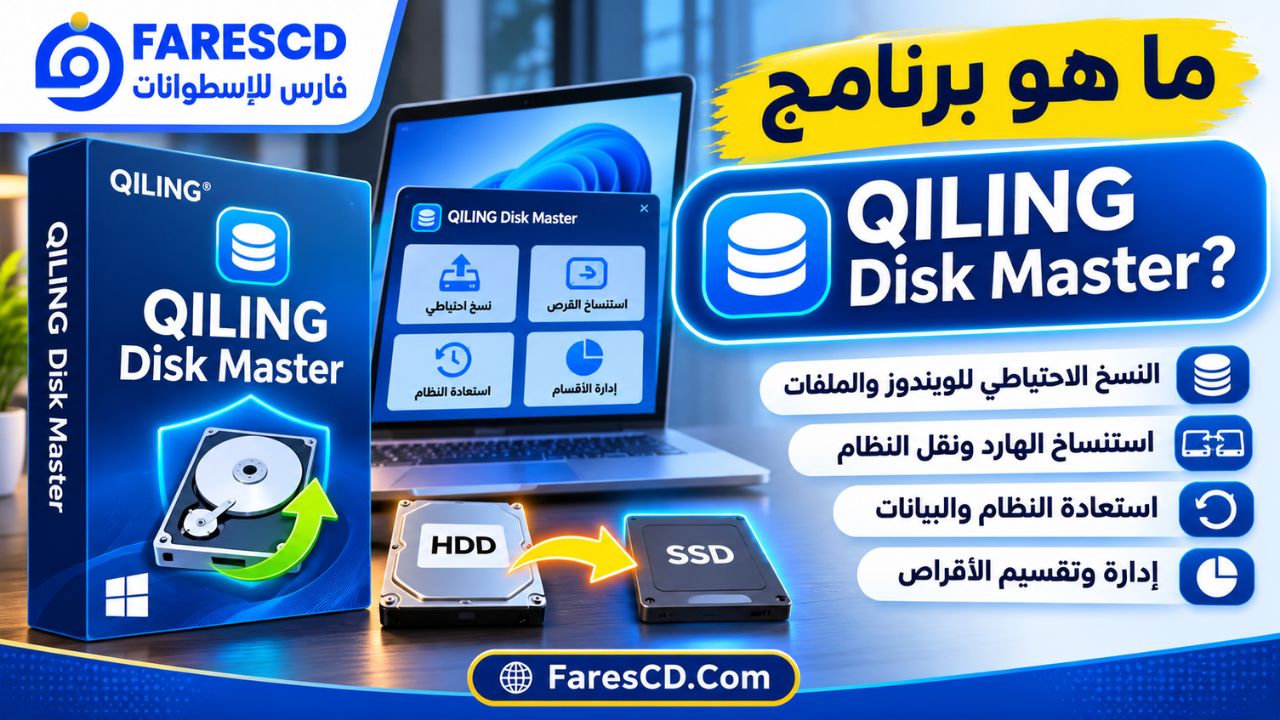
ما هو برنامج QILING Disk Master؟
QILING Disk Master هو برنامج متخصص في النسخ الاحتياطي وإدارة وحدات التخزين، تطوره شركة QILING Tech، ويعمل على أجهزة الكمبيوتر التي تستخدم نظام التشغيل Microsoft Windows.
تتمثل الفكرة الأساسية للبرنامج في جمع الوظائف المتعلقة بحماية البيانات وإدارة الأقراص داخل تطبيق واحد، بدلًا من الاعتماد على برامج منفصلة لكل مهمة.
فعند استخدام الكمبيوتر يوميًا، قد تواجه مشكلات مثل تلف ملفات النظام، أو امتلاء الهارد، أو الرغبة في استبدال قرص HDD قديم بقرص SSD أسرع. وقد تحتاج أحيانًا إلى استعادة ملفات من نسخة سابقة أو نقل نظام التشغيل بالكامل إلى وحدة تخزين أخرى.
هنا تظهر أهمية البرنامج، حيث يقدم وسائل متعددة للتعامل مع هذه الحالات، بدءًا من إنشاء نسخة احتياطية قابلة للاستعادة، وصولًا إلى استنساخ القرص وإدارة أقسامه.
ولا تقتصر وظائف QILING Disk Master على الملفات الشخصية فقط، بل تشمل نظام التشغيل والتطبيقات والإعدادات وأقسام الإقلاع، بحسب نوع النسخ الاحتياطي أو الاستنساخ المستخدم.
ويتوفر البرنامج بعدة إصدارات، أبرزها Free وProfessional وServer وTechnician، تختلف فيما بينها من حيث الأدوات المتقدمة ونوع الاستخدام والترخيص.
أهم مميزات برنامج QILING Disk Master
يوفر برنامج QILING Disk Master مجموعة من الأدوات التي تساعد على التعامل مع الهارد ديسك بصورة أكثر تنظيمًا، سواء لحماية البيانات أو تغيير وحدة التخزين أو استعادة النظام بعد حدوث مشكلة.
1. إنشاء نسخة احتياطية كاملة من الويندوز (System Backup)
تُعد ميزة System Backup من أهم وظائف البرنامج، حيث تتيح إنشاء صورة احتياطية لنظام التشغيل تتضمن ملفات ويندوز والإعدادات والأقسام الضرورية للإقلاع.
وتفيد هذه الميزة عند حدوث مشكلات مثل:
-
تعطل ويندوز بعد تثبيت تحديث غير مستقر.
-
تلف ملفات النظام وصعوبة إصلاحها.
-
حدوث مشكلة أثناء تثبيت تعريفات الأجهزة.
-
الحاجة إلى الرجوع لحالة سابقة من الكمبيوتر.
-
الرغبة في الاحتفاظ بنسخة آمنة من النظام قبل إجراء تغييرات كبيرة.
بدلًا من إعادة تثبيت ويندوز وجميع البرامج، يمكن استعادة صورة النظام التي أُنشئت مسبقًا، بشرط أن تكون النسخة الاحتياطية سليمة وقابلة للاستعادة.
2. استنساخ الهارد ديسك بالكامل (Disk Clone)
تتيح خاصية Disk Clone إنشاء نسخة من القرص الصلب على وحدة تخزين أخرى، وهي مفيدة عند استبدال الهارد القديم أو الترقية إلى هارد أكبر.
فعلى سبيل المثال، إذا كان لديك قرص HDD بسعة 500 جيجابايت وترغب في الانتقال إلى SSD بسعة 1 تيرابايت، يمكن استخدام أدوات الاستنساخ لنقل محتويات القرص إلى الوحدة الجديدة دون الحاجة إلى نسخ كل ملف يدويًا.
وتعتمد إمكانية نقل النظام وتشغيله على القرص الجديد على نوع الاستنساخ، وأقسام الإقلاع المنقولة، وتوافق الأقراص، وإمكانات إصدار البرنامج.
3. نقل الويندوز من HDD إلى SSD دون إعادة تثبيت
من الاستخدامات المهمة للبرنامج نقل نظام التشغيل المثبت بالفعل إلى وحدة SSD، مع الاحتفاظ بالبرامج والإعدادات والملفات الموجودة في أقسام النظام المنقولة.
وتُعرف هذه العملية باسم System Migration أو System Clone.
تساعد هذه الميزة على الاستفادة من سرعة SSD دون إعادة إعداد الكمبيوتر بالكامل، خصوصًا عندما يكون نظام التشغيل الحالي مستقرًا ويحتوي على مجموعة كبيرة من البرامج.
مهم: توفر الشركة وظيفة Migrate OS to SSD/HD المباشرة ضمن إصدار Professional والإصدارات الأعلى، بينما تتوفر أدوات لاستنساخ الأقراص في الإصدار المجاني مع قيود تختلف بحسب نوع العملية وتوافق القرص.
4. دعم أنواع متعددة من النسخ الاحتياطي
لا يفرض QILING Disk Master إنشاء نسخة كاملة من جميع البيانات في كل مرة، بل يدعم أساليب مختلفة للنسخ الاحتياطي.
| النوع | طريقة العمل | الاستخدام المناسب |
|---|---|---|
| Full Backup | نسخ جميع البيانات المحددة | إنشاء نسخة أساسية كاملة |
| Incremental Backup | نسخ التغييرات منذ آخر نسخة احتياطية | توفير الوقت والمساحة |
| Differential Backup | نسخ التغييرات منذ آخر نسخة كاملة | تسهيل الاستعادة مع تقليل حجم النسخ المتكررة |
النسخ الاحتياطي الكامل
يُنشئ صورة مستقلة للبيانات المختارة، ويكون مناسبًا عند بدء خطة جديدة لحماية النظام.
النسخ الاحتياطي التزايدي
يحفظ التغييرات الجديدة فقط منذ آخر نسخة احتياطية، وهو مناسب للحالات التي تتغير فيها الملفات باستمرار.
النسخ الاحتياطي التفاضلي
يحفظ جميع التغييرات التي حدثت منذ آخر نسخة كاملة، مما يجعل عملية الاستعادة تعتمد عادةً على النسخة الكاملة وآخر نسخة تفاضلية.
5. استعادة النظام والملفات من النسخ الاحتياطية
عند إنشاء نسخة احتياطية باستخدام البرنامج، يمكن العودة إليها لاحقًا لاستعادة الملفات أو النظام.
ويقدم QILING Disk Master أكثر من مستوى للاستعادة، منها:
-
System Restore لاستعادة نظام التشغيل.
-
Disk Restore لاستعادة محتويات قرص كامل.
-
Partition Restore لاستعادة قسم محدد.
-
File Restore لاسترجاع الملفات المحفوظة سابقًا.
وتفيد إمكانية استعراض محتويات صورة النسخة الاحتياطية في استخراج ملفات معينة دون الاضطرار إلى استعادة القرص بالكامل.
ويجب التمييز بين استعادة الملفات من نسخة احتياطية وبين فحص الهارد بحثًا عن ملفات محذوفة لا توجد لها نسخة سابقة؛ فالحالة الثانية تتطلب أداة مخصصة لاستعادة البيانات.
6. إنشاء فلاشة إنقاذ قابلة للإقلاع (WinPE)
من المميزات المهمة إمكانية إنشاء وسيط إنقاذ يعتمد على Windows PE، لاستخدامه عند تعذر تشغيل ويندوز.
فإذا تعطل النظام ولم تتمكن من الدخول إلى سطح المكتب، يمكن الإقلاع باستخدام وسيط الإنقاذ ثم الوصول إلى أدوات الاستعادة المتوافقة مع إصدار البرنامج.
تساعد هذه الوظيفة خصوصًا في الحالات التي يكون فيها نظام التشغيل تالفًا، لكن القرص والنسخة الاحتياطية ما زالا قابلين للوصول.
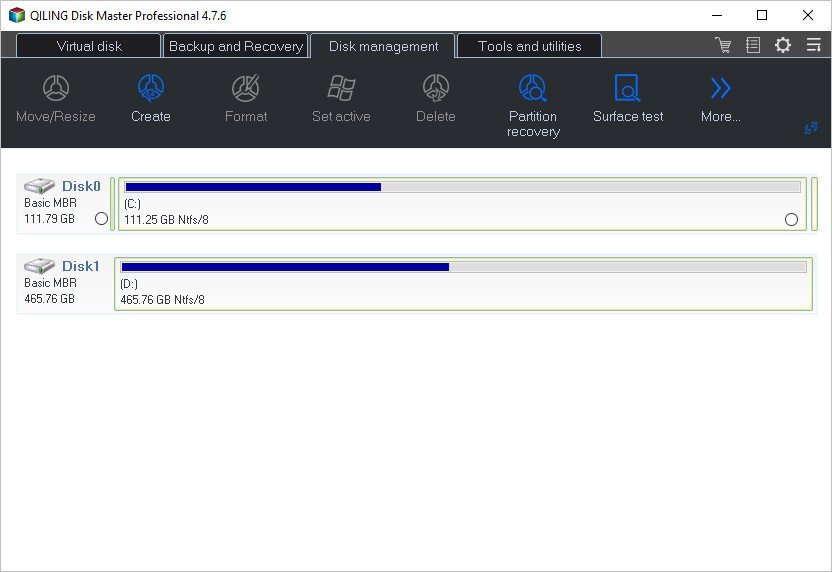
7. إدارة أقسام الهارد ديسك (Partition Manager)
يتضمن البرنامج أدوات لإدارة تقسيمات الهارد ديسك، مما يساعد على تنظيم مساحة التخزين.
ومن العمليات المتاحة بحسب الإصدار:
-
إنشاء قسم جديد على الهارد.
-
تهيئة الأقسام الموجودة.
-
حذف الأقسام غير المطلوبة.
-
تغيير حجم بعض الأقسام أو نقلها.
-
تغيير حرف وحدة التخزين.
-
فحص سطح القرص بحثًا عن مشكلات.
-
محاولة استعادة الأقسام المحذوفة.
تحتاج بعض هذه العمليات إلى الإصدار الاحترافي، لا سيما تغيير أحجام الأقسام ونقلها.
كما يجب الانتباه إلى أن التهيئة والحذف وتعديل الأقسام عمليات قد تؤدي إلى فقد البيانات إذا اختير القسم غير الصحيح أو حدث انقطاع أثناء التنفيذ.
8. فحص صحة الهارد ديسك
يساعد QILING Disk Master على التعرف إلى بعض مؤشرات الحالة الصحية لوحدات التخزين، من خلال أدوات مثل مراقبة معلومات SMART وفحص سطح القرص.
قد تكشف هذه الأدوات عن مؤشرات تدل على وجود مشكلة في وحدة التخزين، مثل تدهور حالتها الصحية أو ظهور قطاعات يصعب قراءتها.
ومع ذلك، فإن نتائج الفحص ليست ضمانًا بأن الهارد لن يتعطل مستقبلًا، ولذلك تظل النسخ الاحتياطية ضرورية حتى عند ظهور حالة صحية جيدة.
9. إنشاء قرص افتراضي باستخدام RAM (RAMDisk)
يحتوي البرنامج أيضًا على وظيفة RAMDisk، التي تسمح باستخدام جزء من ذاكرة الوصول العشوائي كقرص افتراضي.
ويمكن الاستفادة منها في تخزين الملفات المؤقتة التي تحتاج إلى وصول سريع ومتكرر، بشرط توفر ذاكرة RAM كافية.
لكن يجب فهم أن RAMDisk لا يضيف ذاكرة فعلية إلى الكمبيوتر، بل يستهلك جزءًا من الذاكرة الموجودة بالفعل.
كذلك فإن البيانات المحفوظة في RAM قد تضيع عند إيقاف التشغيل أو انقطاع الطاقة، ما لم تُستخدم خاصية حفظ البيانات واستعادتها بصورة صحيحة.
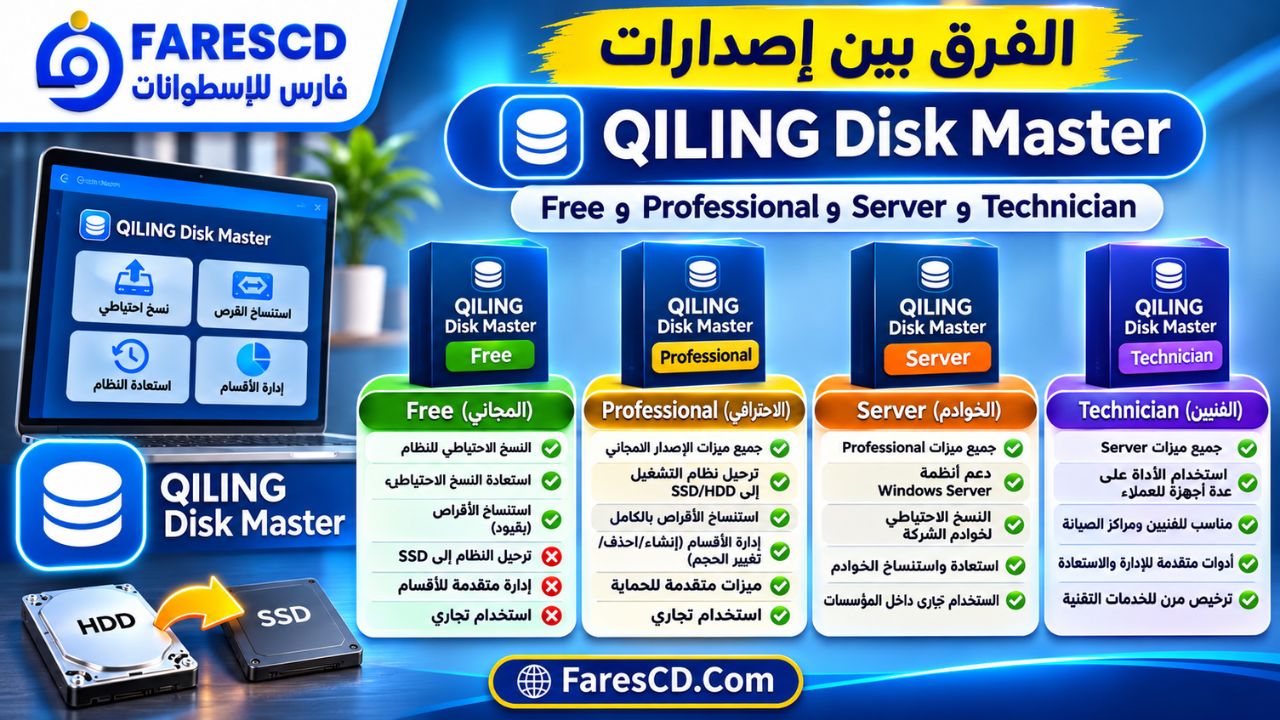
الفرق بين QILING Disk Master Free وProfessional وServer وTechnician
يوفر المطور عدة إصدارات لاستهداف احتياجات مختلفة، بدءًا من الاستخدام المنزلي وحتى إدارة أجهزة الشركات والخوادم.
| الخاصية | Free | Professional | Server | Technician |
|---|---|---|---|---|
| النسخ الاحتياطي للنظام | نعم | نعم | نعم | نعم |
| استعادة النسخ الاحتياطية | نعم | نعم | نعم | نعم |
| استنساخ الأقراص | مدعوم بقيود | نعم | نعم | نعم |
| ترحيل نظام التشغيل مباشرة إلى SSD | غير متاح كأداة مستقلة | نعم | نعم | نعم |
| تغيير حجم الأقسام ونقلها | محدود | نعم | نعم | نعم |
| إدارة القرص الآمن Secure Disk | لا | نعم | نعم | نعم |
| دعم Windows Server | لا | لا | نعم | نعم |
| الاستخدام التجاري | لا | نعم | نعم | نعم |
| تقديم الخدمات لأجهزة العملاء | لا | لا | لا | نعم |
المقارنة مبنية على جدول الميزات والترخيص المنشور من QILING؛ وقد تختلف بعض الوظائف الفرعية في الإصدارات الأقدم.
متى تختار الإصدار المجاني؟
يكون QILING Disk Master Free مناسبًا للمستخدم المنزلي الذي يريد إنشاء نسخ احتياطية أساسية من ملفاته أو نظام التشغيل، واستعادتها عند الحاجة.
وهو نقطة بداية مناسبة للتعرف على أدوات النسخ الاحتياطي والاستنساخ قبل التفكير في الميزات الاحترافية.
متى تحتاج إلى Professional؟
يكون إصدار Professional أكثر ملاءمة عندما تحتاج إلى نقل النظام مباشرة إلى SSD، أو إدارة الأقسام بمرونة أكبر، أو الاستفادة من وظائف متقدمة لإدارة الأقراص وحماية البيانات.
ما الفرق بين Server وTechnician؟
إصدار Server مخصص للعمل مع أنظمة Windows Server، بينما يستهدف Technician الفنيين ومسؤولي تقنية المعلومات الذين يحتاجون إلى استخدام الأدوات على أجهزة متعددة وتقديم خدمات الصيانة للعملاء وفق شروط الترخيص.
كيفية تحميل وتثبيت برنامج QILING Disk Master على الكمبيوتر
يمكن تثبيت البرنامج على ويندوز بطريقة مشابهة لمعظم تطبيقات إدارة الأقراص.
خطوات التثبيت
-
انتقل إلى صفحة تنزيل البرنامج.
-
اختر إصدار QILING Disk Master المناسب لاحتياجاتك.
-
قم بتنزيل ملف التثبيت الخاص بالإصدار المحدد.
-
افتح الملف واتبع خطوات معالج التثبيت.
-
وافق على شروط الترخيص بعد مراجعتها.
-
حدد مجلد تثبيت البرنامج إذا أتاح المعالج ذلك.
-
أكمل التثبيت ثم افتح البرنامج.
-
اختر الوظيفة المطلوبة من أدوات النسخ الاحتياطي أو الاستنساخ أو إدارة الأقراص.
من الأفضل إغلاق البرامج التي تنفذ عمليات كتابة كبيرة على القرص قبل البدء في عمليات النسخ أو الاستنساخ.
تنزيل QILING Disk Master من الموقع الرسمي
يمكن الوصول إلى الإصدارات من الروابط التالية:
يعرض مركز التنزيل الرسمي إصدار QILING Disk Master Professional رقم 8.8 بحجم يقارب 31.1 ميجابايت. وقد يتغير رقم الإصدار أو الحجم مع التحديثات الجديدة.
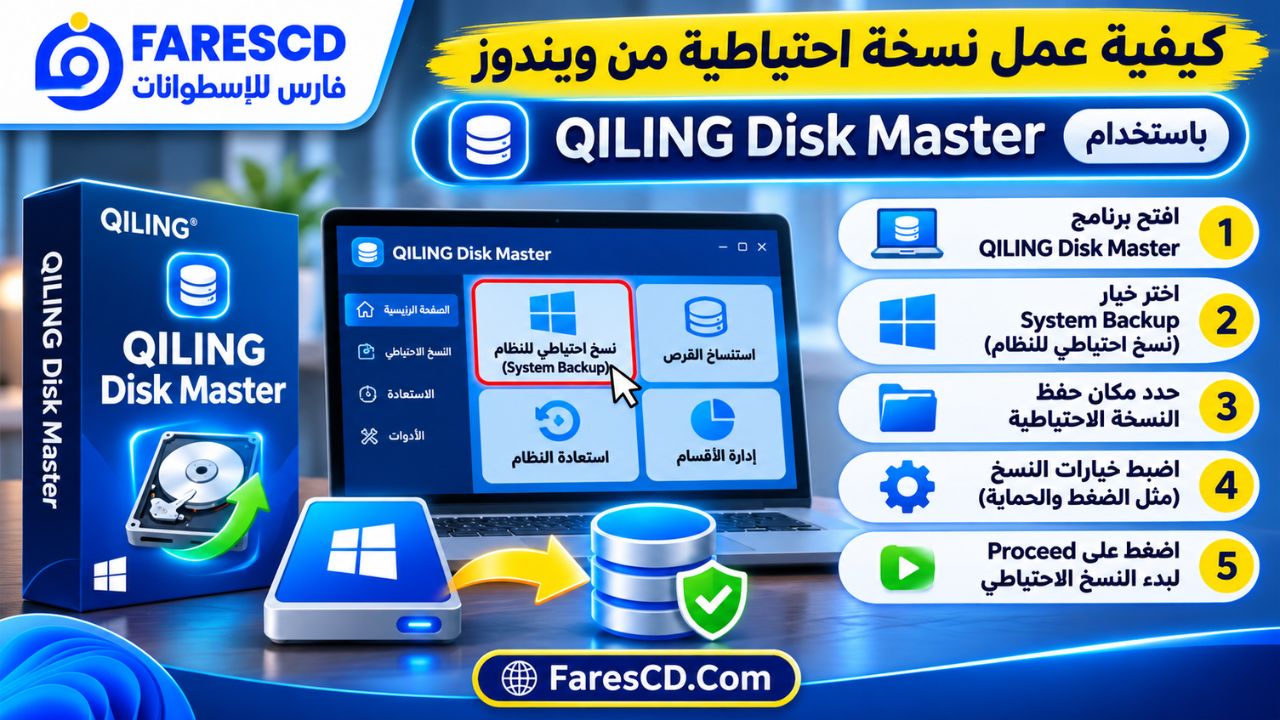
كيفية عمل نسخة احتياطية من ويندوز باستخدام QILING Disk Master
تساعد النسخة الاحتياطية الكاملة على استعادة النظام إلى حالة سابقة، دون الحاجة إلى إعادة إعداد كل شيء يدويًا.
الخطوة الأولى: اختيار System Backup
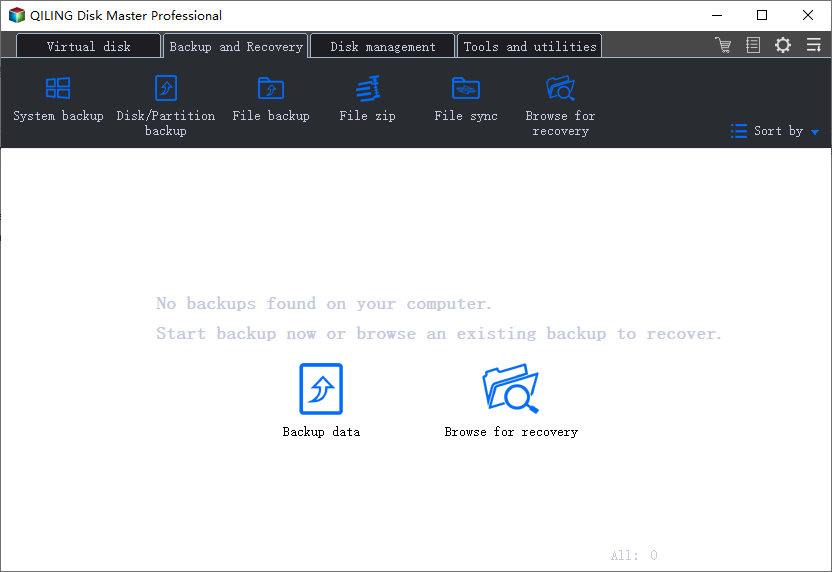
بعد فتح البرنامج، انتقل إلى أدوات النسخ الاحتياطي واختر System Backup.
يعمل هذا الخيار على تحديد الأقسام المرتبطة بنظام ويندوز، بما فيها أقسام الإقلاع المطلوبة وفق تكوين الكمبيوتر.
الخطوة الثانية: تحديد مكان حفظ النسخة
اختر وحدة تخزين أخرى لحفظ ملف النسخة الاحتياطية، ويفضل أن تكون هاردًا خارجيًا أو قرصًا منفصلًا عن القرص الذي يحتوي على ويندوز.
إن حفظ النسخة على القرص نفسه قد يعرض النسخة والنظام للفقد معًا عند تعطل القرص بالكامل.
الخطوة الثالثة: ضبط خيارات النسخ
يمكن مراجعة خيارات النسخ المتاحة في الإصدار المثبت، مثل ضغط النسخة أو تقسيمها إلى ملفات أو إعداد خيارات الحماية.
قد تختلف الخيارات المتقدمة بحسب الترخيص.
الخطوة الرابعة: بدء النسخ الاحتياطي
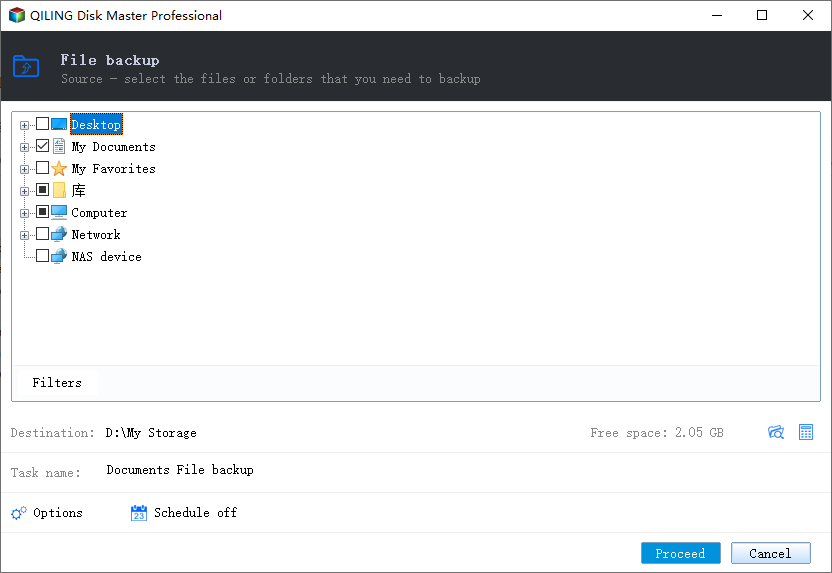
اضغط على Proceed لبدء العملية، واترك البرنامج حتى ينتهي منها.
تعتمد المدة على حجم البيانات وسرعة القرص المصدر والقرص الذي تُحفظ عليه النسخة.
الخطوة الخامسة: التحقق من سلامة النسخة
بعد انتهاء العملية، استخدم وظيفة Check Image إن كانت متاحة للتحقق من سلامة ملف الصورة الاحتياطية.
ويُستحسن التأكد أيضًا من إمكانية الوصول إلى النسخة من بيئة الإنقاذ قبل الاعتماد عليها باعتبارها وسيلة الاستعادة الوحيدة.
كيفية نقل الويندوز من HDD إلى SSD باستخدام QILING Disk Master
من أكثر الأسباب التي تدفع المستخدمين إلى تحميل QILING Disk Master الرغبة في الانتقال إلى SSD دون إعادة تثبيت ويندوز والبرامج.
المتطلبات قبل بدء النقل
يجب أن تتوفر وحدة SSD متوافقة مع الكمبيوتر، مع سعة كافية لاستيعاب بيانات النظام وأقسام الإقلاع المطلوبة.
كما يلزم التأكد من إمكانية توصيل القرص الجديد بالكمبيوتر، سواء مباشرة أو باستخدام محول تخزين مناسب.
ومن الضروري إنشاء نسخة احتياطية مستقلة، لأن عملية الاستنساخ تستبدل البيانات الموجودة على القرص المستهدف.
خطوات نقل النظام إلى SSD
-
وصّل وحدة SSD الجديدة بالكمبيوتر.
-
افتح QILING Disk Master Professional أو الإصدار الذي يدعم وظيفة نقل النظام.
-
انتقل إلى Tools and Utilities واختر System Clone.
-
تأكد من تحديد قرص النظام وأقسام الإقلاع الصحيحة.
-
اختر وحدة SSD الجديدة باعتبارها القرص المستهدف.
-
راجع تخطيط الأقسام، وفعّل خيار Optimize for SSD عندما يكون مناسبًا ومتاحًا.
-
تأكد من أن القرص المستهدف لا يحتوي على بيانات تحتاج إليها.
-
ابدأ العملية باستخدام Proceed وانتظر حتى تكتمل.
-
أوقف تشغيل الكمبيوتر، وثبّت SSD في موضعه النهائي إذا لزم الأمر.
-
اضبط أولوية الإقلاع من UEFI/BIOS لتشغيل النظام من القرص الجديد، ثم اختبر سلامة ويندوز والبرامج والملفات.
توصي أدلة QILING بمراجعة معلومات القرص المستهدف، وحفظ مفتاح استرداد BitLocker إن كان مستخدمًا، والتحقق من نجاح الإقلاع قبل مسح القرص القديم.
هل يؤدي نقل الويندوز إلى SSD إلى فقد البرامج؟
عند نجاح عملية استنساخ النظام مع الأقسام المطلوبة، تنتقل عادةً البرامج المثبتة والإعدادات وملفات النظام إلى القرص الجديد.
لكن ذلك لا يعني ضمان تشغيل جميع البرامج في كل الحالات، خاصةً عند تغيير مكونات الكمبيوتر الأساسية أو وجود برامج مرتبطة بتراخيص خاصة.
هل يمكن النقل إلى SSD أصغر من الهارد القديم؟
يمكن ذلك في بعض الحالات عندما تكون البيانات والأقسام المطلوبة أصغر من سعة القرص الجديد، ويدعم البرنامج إعادة ترتيب التخطيط بالشكل المناسب.
أما إذا كانت البيانات المطلوبة أكبر من السعة المتاحة، فلن يمكن نقلها كاملة دون تقليل حجم البيانات أو اختيار قرص أكبر.
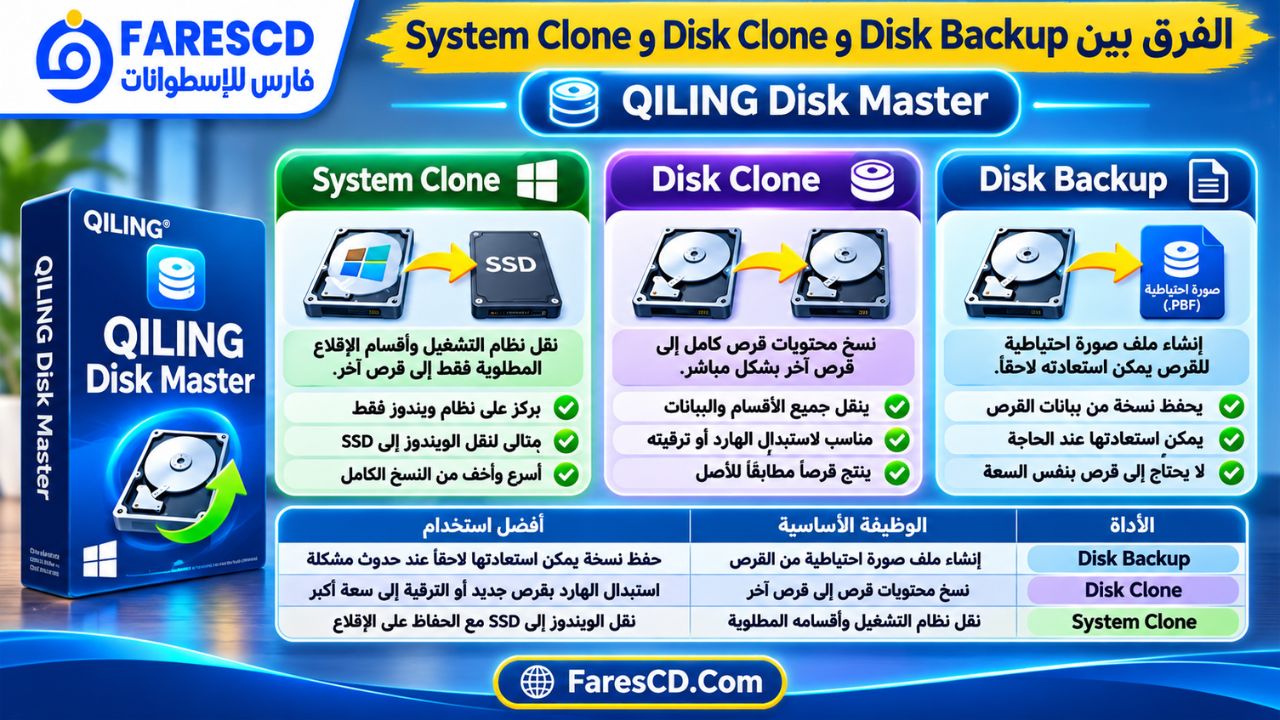
الفرق بين Disk Backup وDisk Clone وSystem Clone
قد تبدو هذه الوظائف متشابهة، لكنها تؤدي أغراضًا مختلفة.
| الأداة | الوظيفة الأساسية | أفضل استخدام |
|---|---|---|
| Disk Backup | إنشاء ملف صورة احتياطية من القرص | حفظ نسخة يمكن استعادتها لاحقًا |
| Disk Clone | نسخ محتويات قرص إلى قرص آخر | استبدال الهارد أو ترقيته |
| System Clone | نقل نظام التشغيل وأقسامه المطلوبة | نقل ويندوز إلى SSD |
Disk Backup
ينشئ نسخة احتياطية تحفظ محتويات القرص في صورة يمكن الرجوع إليها لاحقًا باستخدام البرنامج.
وهو مناسب للحماية الدورية من تلف النظام أو فقد الملفات.
Disk Clone
ينقل بيانات القرص المصدر إلى قرص آخر، وقد يشمل جميع الأقسام وفق إعدادات الاستنساخ.
تُستخدم هذه العملية غالبًا عند استبدال وحدة تخزين أو نقل البيانات إلى قرص أكبر.
System Clone
يركز على نقل نظام التشغيل والأقسام اللازمة لبدء تشغيله، بدلًا من نقل جميع أقسام البيانات غير المرتبطة بالنظام.
ويُعد مناسبًا في الحالات التي يريد فيها المستخدم نقل ويندوز فقط إلى SSD مع الاحتفاظ بأقسام البيانات الأخرى في قرص منفصل.
كيفية استعادة الويندوز عند تعطل النظام
إذا كانت لديك نسخة احتياطية سابقة من النظام، يمكن الاستفادة من وظائف الاستعادة لإعادة ويندوز إلى الحالة المحفوظة.
الاستعادة عندما يعمل ويندوز
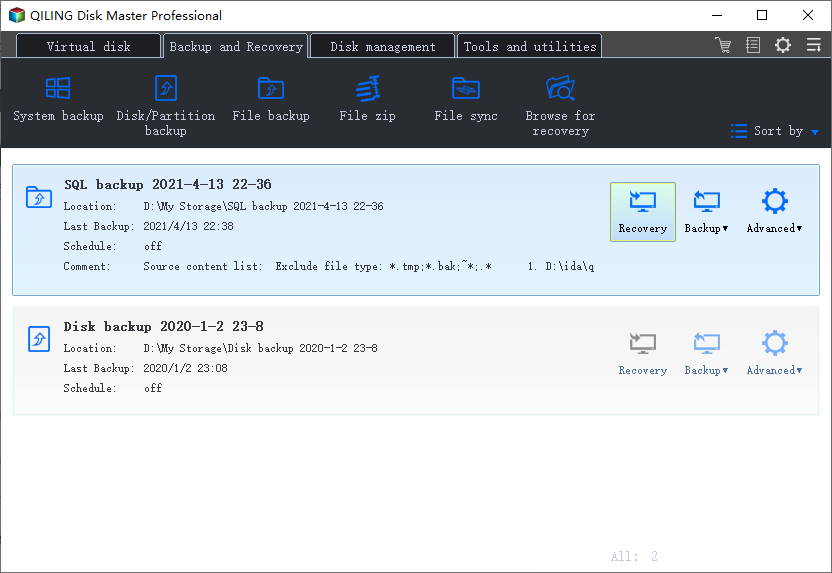
افتح البرنامج وانتقل إلى Restore، ثم اختر صورة النسخة الاحتياطية المطلوب استعادتها.
بعد ذلك، راجع تاريخ النسخة والبيانات التي ستُستعاد، وحدد الموقع المستهدف ثم اتبع تعليمات البرنامج.
قد يحتاج الكمبيوتر إلى إعادة التشغيل أو الدخول إلى بيئة الاستعادة لإتمام بعض العمليات.
الاستعادة عندما لا يعمل ويندوز
إذا تعذر بدء تشغيل النظام، يمكن استخدام وسيط إنقاذ WinPE الذي أُنشئ مسبقًا.
بعد الإقلاع منه، افتح أدوات الاستعادة، وحدد النسخة الاحتياطية الموجودة على القرص الخارجي، ثم راجع إعدادات الاستعادة قبل التنفيذ.
يجب التأكد من اختيار القرص الصحيح، لأن استعادة صورة نظام إلى قسم مستهدف قد تستبدل محتوياته الحالية.
استخدام QILING Disk Master في إدارة وتقسيم الهارد
لا تقتصر وظائف البرنامج على النسخ الاحتياطي، بل تشمل أيضًا أدوات لإدارة أقسام التخزين.
إنشاء قسم جديد
يمكن الاستفادة من مساحة غير مخصصة على القرص لإنشاء قسم جديد، ثم تحديد نظام الملفات وحرف وحدة التخزين المناسب.
يساعد تقسيم الهارد على فصل ملفات العمل والبيانات الشخصية عن قسم النظام، لكنه لا يُعد بديلًا عن النسخ الاحتياطي.
تغيير حجم الأقسام
تتيح الإصدارات التي تدعم Move/Resize إعادة توزيع المساحة بين بعض الأقسام وفق المساحة المتاحة ونوع القرص.
ويفيد ذلك عندما يحتاج قسم معين إلى مساحة إضافية.
فحص القرص بحثًا عن مشكلات
توفر أداة Surface Test وسيلة لفحص سطح القرص والتحقق من وجود مناطق تعاني مشكلات في القراءة.
إذا ظهرت مؤشرات خطيرة على تلف الهارد، فإن الأولوية تكون لحفظ البيانات المهمة أو إنشاء نسخة قابلة للاستعادة، وليس الاستمرار في إجراء عمليات تعديل الأقسام.
هل يستطيع QILING Disk Master تحسين أداء الكمبيوتر؟
يمكن أن يساعد البرنامج على تحسين طريقة استخدام وحدات التخزين، لكنه ليس أداة سحرية لزيادة سرعة المعالج أو الذاكرة.
تعتمد الفائدة على المهمة المنفذة.
فعند نقل ويندوز من HDD إلى SSD، قد يشعر المستخدم بتحسن واضح في سرعة تشغيل النظام وفتح البرامج، والسبب الأساسي هو سرعة وحدة SSD الجديدة.
أما استخدام RAMDisk، فقد يساعد بعض التطبيقات التي تتعامل مع ملفات مؤقتة متكررة، لكنه قد يؤدي إلى نتيجة عكسية إذا استهلك جزءًا كبيرًا من ذاكرة RAM وترك مساحة غير كافية للنظام.
كذلك فإن إنشاء نسخ احتياطية لا يزيد سرعة الكمبيوتر مباشرة، لكنه يوفر وسيلة للعودة إلى حالة سابقة عند حدوث مشكلات.
ولذلك فإن القيمة الرئيسية للبرنامج تتمثل في حماية البيانات وإدارة الأقراص وتسهيل عمليات الانتقال والاستعادة، وليس تقديم تسريع عام لجميع مكونات الكمبيوتر.
مميزات وعيوب QILING Disk Master
أبرز المميزات
-
يجمع أدوات النسخ الاحتياطي واستعادة النظام وإدارة الأقراص في برنامج واحد.
-
يدعم إنشاء صور احتياطية كاملة من ويندوز.
-
يوفر النسخ الكامل والتزايدي والتفاضلي.
-
يتيح استنساخ الأقراص ووحدات التخزين.
-
يوفر إمكانية ترحيل النظام إلى SSD في الإصدارات المناسبة.
-
يدعم استعادة الملفات من النسخ الاحتياطية.
-
يتضمن أدوات لإنشاء وسائط إنقاذ WinPE.
-
يدعم العمل مع أنواع متعددة من وحدات التخزين.
-
يوفر أدوات لفحص حالة الهارد.
-
يحتوي على وظيفة RAMDisk.
-
يتوفر بإصدار مجاني للاستخدام المنزلي.
-
يقدم إصدارات مخصصة للشركات والخوادم والفنيين.
أبرز العيوب والقيود
1. بعض الوظائف تحتاج إلى ترخيص مدفوع
توجد أدوات متقدمة، مثل الترحيل المباشر للنظام وتغيير حجم الأقسام، لا تتوفر بالكامل في الإصدار المجاني.
2. عمليات الاستنساخ تحتاج إلى انتباه
اختيار القرص المستهدف بصورة خاطئة قد يؤدي إلى استبدال بيانات مهمة، لذلك يجب مراجعة تفاصيل العملية قبل بدء التنفيذ.
3. توجد قيود للتوافق مع بعض أنواع الأقراص
قد تختلف إمكانات التعامل مع أقراص GPT وبيئات UEFI والأقراص الديناميكية بحسب الإصدار المستخدم.
4. البرنامج ليس بديلًا عن أدوات استعادة الملفات المحذوفة
استعادة الملفات من النسخ الاحتياطية لا تعني بالضرورة القدرة على استرجاع أي ملف حُذف سابقًا دون وجود نسخة محفوظة.
5. بعض العمليات قد تستغرق وقتًا طويلًا
تعتمد سرعة النسخ والاستنساخ والاستعادة على كمية البيانات وحالة الأقراص وسرعة واجهات الاتصال.
6. وظيفة RAMDisk تحتاج إلى إدارة جيدة للذاكرة
استخدام مساحة كبيرة من RAM لإنشاء قرص افتراضي قد يترك ذاكرة غير كافية للتطبيقات الأخرى.
متطلبات تشغيل QILING Disk Master على الكمبيوتر
توضح المواصفات المنشورة من الشركة أن البرنامج يدعم مجموعة واسعة من أنظمة ويندوز، مع متطلبات تشغيل أساسية منخفضة نسبيًا.
QILING
| العنصر | المتطلبات |
|---|---|
| نظام التشغيل | Windows 11 و10 و8.1 و8 و7، بالإضافة إلى أنظمة أقدم مدعومة |
| المعالج | 1GHz أو أسرع |
| الذاكرة RAM | 1GB كحد أدنى |
| المساحة المتاحة للتثبيت | 1GB على الأقل |
| وحدات التخزين | HDD وSSD ووحدات SATA وM.2 المتوافقة |
| وحدات خارجية | دعم وسائط USB والتخزين الخارجي |
| بيئة الخوادم | تتطلب إصدارًا مخصصًا يدعم Windows Server |
هذه هي الحدود الدنيا المعلنة، وليست مواصفات الأداء المثالي.
فعند التعامل مع أقراص كبيرة أو صور احتياطية ضخمة، يُفضل استخدام كمبيوتر يمتلك ذاكرة كافية، ووحدة تخزين سريعة، ومساحة مناسبة لحفظ النسخ الاحتياطية.
كما يُنصح بالتأكد من توافق إصدار البرنامج مع نظام الملفات ونوع تقسيم القرص وطريقة الإقلاع قبل تنفيذ عمليات ترحيل نظام التشغيل.
أشهر المشكلات التي قد تواجهك في QILING Disk Master وحلولها
البرنامج لا يتعرف على الهارد الجديد
قد تحدث هذه المشكلة بسبب عدم توصيل القرص بصورة صحيحة، أو وجود مشكلة في المحول المستخدم، أو عدم تعرف ويندوز نفسه على وحدة التخزين.
افتح أداة Disk Management في ويندوز للتحقق من ظهور القرص، وراجع التوصيلات والتعريفات قبل محاولة الاستنساخ.
فشل استنساخ الهارد
قد ينتج الفشل عن وجود مشكلات في قراءة القرص المصدر، أو عدم كفاية مساحة القرص المستهدف، أو أخطاء في الاتصال بين الكمبيوتر ووحدة التخزين.
تحقق من حالة القرصين، وراجع سعة البيانات المطلوب نقلها، واحتفظ بنسخة احتياطية مستقلة قبل تكرار المحاولة.
الويندوز لا يعمل بعد نقله إلى SSD
قد تكون المشكلة مرتبطة بعدم نقل أقسام الإقلاع المطلوبة، أو ترتيب الإقلاع، أو اختلاف طريقة التمهيد بين القرصين.
راجع إعدادات UEFI/BIOS، وتأكد من اختيار Windows Boot Manager المرتبط بالقرص الجديد عند الحاجة.
ولا تحذف محتويات الهارد القديم حتى تتأكد من أن النظام الجديد يعمل بصورة مستقلة.
ملف النسخة الاحتياطية لا يظهر
تحقق من اتصال القرص الذي يحتوي على النسخة، ومن المسار المحدد داخل البرنامج، ومن إمكانية قراءة وحدة التخزين.
وإذا كان القرص الخارجي لا يظهر داخل بيئة WinPE، فقد تحتاج بيئة الإنقاذ إلى تعريف التخزين المناسب.
امتلاء مساحة النسخ الاحتياطية
قد يؤدي الاحتفاظ بعدد كبير من النسخ إلى استهلاك مساحة التخزين بسرعة.
يمكن مراجعة النسخ القديمة وإدارة سياسة الاحتفاظ بالنسخ المتاحة في الإصدار المستخدم، مع تجنب حذف نسخة كاملة تعتمد عليها نسخ تزايدية لاحقة.
متى يكون تحميل QILING Disk Master هو الاختيار المناسب؟
يكون البرنامج مفيدًا بصفة خاصة في السيناريوهات التالية:
عند شراء SSD جديد: لنقل نظام التشغيل أو استنساخ الهارد القديم بدلًا من إعادة تثبيت البرامج من البداية.
عند إعداد كمبيوتر جديد للعمل: لإنشاء نسخة احتياطية من النظام بعد تثبيت البرامج والإعدادات المهمة، بحيث يمكن استعادتها عند الحاجة.
قبل إجراء تغييرات كبيرة على ويندوز: للاحتفاظ بصورة من النظام قبل تحديثات مهمة أو تغييرات في تقسيم الهارد.
عند صيانة أجهزة الكمبيوتر: لإنشاء نسخ احتياطية واستعادة الأقسام أو الأنظمة، مع اختيار إصدار يسمح بالاستخدام التجاري المطلوب.
عند حماية الملفات الشخصية: لحفظ نسخ احتياطية من المستندات والصور والمشروعات المهمة على وحدة تخزين منفصلة.
أما إذا كان الهدف الوحيد هو استرجاع ملفات حُذفت من الهارد دون وجود نسخة احتياطية، فقد تكون أدوات استعادة البيانات المتخصصة أكثر ملاءمة.
الخلاصة
يُعد QILING Disk Master أحد الحلول التي تجمع بين النسخ الاحتياطي واستنساخ الأقراص وإدارة وحدات التخزين واستعادة نظام ويندوز من واجهة واحدة.
وتبرز أهميته عند الرغبة في حماية الملفات من الفقد، أو نقل نظام التشغيل إلى SSD، أو إنشاء نسخة قابلة للاستعادة قبل إجراء تغييرات كبيرة على الكمبيوتر.
ويظل اختيار الإصدار المناسب خطوة مهمة؛ فالإصدار المجاني يغطي عددًا من احتياجات المستخدم المنزلي، بينما تضيف النسخ الاحترافية أدوات متقدمة لنقل النظام وإدارة الأقراص والعمل في البيئات التجارية.
وبالنسبة لمن يريد تجنب إعادة تثبيت ويندوز عند ترقية الهارد، فإن أدوات الاستنساخ والترحيل من أبرز الأسباب التي تجعل البرنامج خيارًا يستحق النظر، بشرط التأكد من توافق الأقراص والاحتفاظ بنسخة احتياطية قبل التنفيذ.