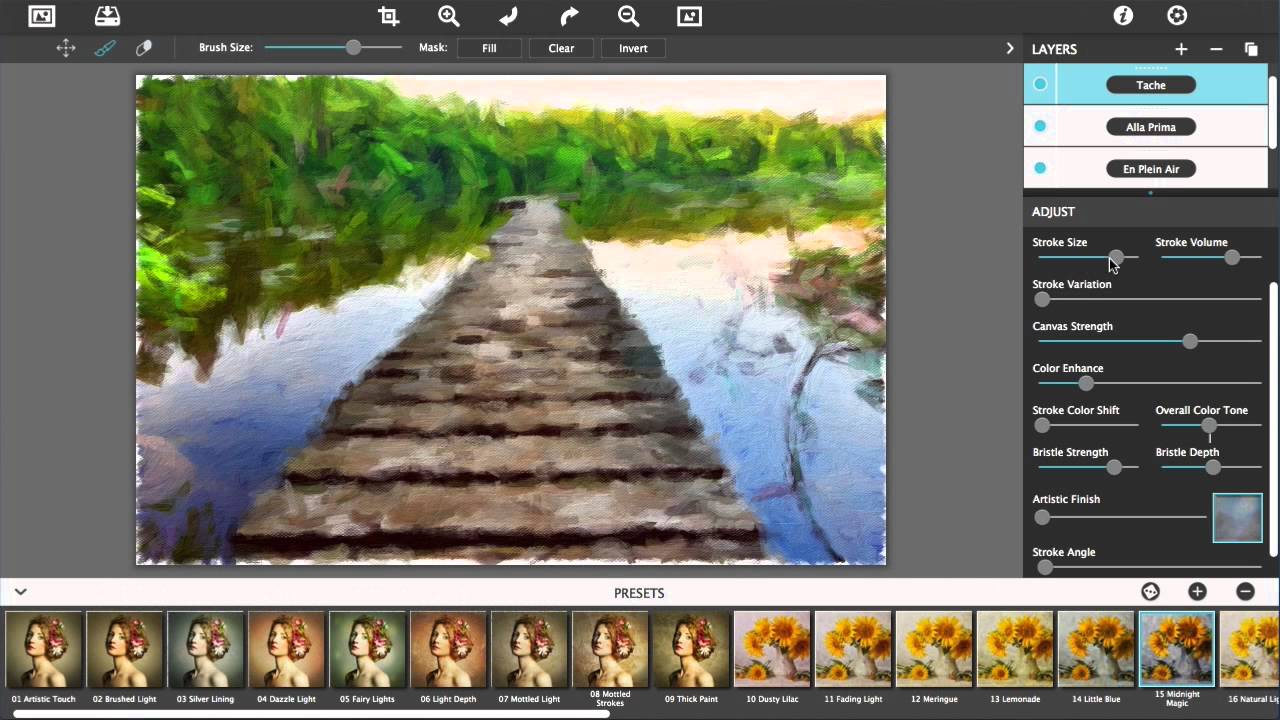











تحميل برنامج JixiPix Impresso Studio Pro للكمبيوتر | تحويل الصور إلى لوحات زيتية احترافية
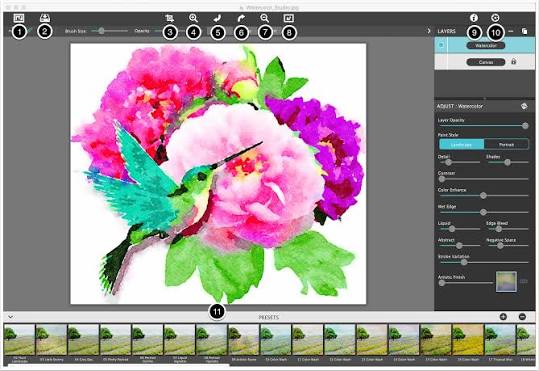
JixiPix Impresso Studio Pro هو برنامج متخصص في تحويل الصور الرقمية العادية إلى لوحات فنية تحاكي الرسم الزيتي والرسم الانطباعي، مع إمكانية التحكم في ضربات الفرشاة وملمس الألوان وتفاصيل اللوحة الفنية. يقدم البرنامج تجربة مختلفة عن برامج تحرير الصور التقليدية؛ فهو لا يكتفي بإضافة مرشح لوني على الصورة، بل يعيد تشكيل مظهرها باستخدام أساليب رسم متنوعة تمنحها إحساسًا قريبًا من اللوحات المرسومة باليد.
يتيح البرنامج تحويل الصور الشخصية والمناظر الطبيعية وصور الحيوانات والمباني إلى أعمال فنية مميزة، مع أدوات لتعديل الطبقات وتوزيع الألوان وإضافة تأثيرات القماش والألوان السميكة. كما يوفر أساليب مثل Impressionism وAlla Prima وImpasto وPointillism، إلى جانب إمكانية إنشاء نتائج جديدة تلقائيًا ثم تخصيصها باستخدام الفرش والأقنعة والإعدادات الفنية.
ويتميز JixiPix Impresso Studio بإمكانية العمل كتطبيق مستقل على الكمبيوتر أو استخدامه ضمن برامج تحرير صور متوافقة، مما يجعله مناسبًا للمصورين والمصممين ومحبي الفن الرقمي الذين يرغبون في إنتاج لوحات فنية عالية الجودة دون الحاجة إلى رسم كل تفصيلة يدويًا.

ما هو برنامج JixiPix Impresso Studio Pro؟
يُعد JixiPix Impresso Studio أحد برامج معالجة الصور الفنية المتخصصة في تحويل الصور الفوتوغرافية إلى لوحات زيتية وانطباعية، باستخدام مجموعة من تقنيات محاكاة الفرش والألوان والملامس المستخدمة في الرسم التقليدي.
طورت شركة JixiPix Software البرنامج ليقدم تجربة فنية تجمع بين سرعة المعالجة الرقمية وجمال اللوحات المرسومة يدويًا. فبدلًا من الاكتفاء بتطبيق تأثير جاهز، يستطيع المستخدم التحكم في طبيعة ضربات الفرشاة وكثافة الطلاء واتجاهاته وملمس سطح اللوحة، مما يساعد على إنشاء أعمال فنية تحمل طابعًا خاصًا.
يعتمد البرنامج على مجموعة من أنماط الرسم التي تحاكي مدارس فنية مختلفة، من الرسم الزيتي الناعم إلى الأساليب الانطباعية ذات الضربات الواضحة والألوان المتداخلة. ويمكن استخدام هذه الأنماط منفردة أو دمج أكثر من أسلوب داخل الصورة نفسها.
ومن أبرز نقاط القوة في Impresso Studio إمكانية تحويل الصورة إلى لوحة فنية تلقائيًا باستخدام زر Randomize Painting، ثم الانتقال إلى مرحلة التخصيص الدقيق عبر الطبقات والأقنعة وأدوات الرسم.
ولا يحتاج المستخدم إلى خبرة متقدمة في الرسم التقليدي ليبدأ العمل؛ إذ يمكن إنشاء النتيجة الأولى خلال خطوات بسيطة، بينما تتيح الإعدادات المتقدمة مجالًا واسعًا للمصورين والمصممين الراغبين في التحكم في التفاصيل.
معلومات البرنامج الأساسية
| الخاصية | التفاصيل |
|---|---|
| اسم البرنامج | JixiPix Impresso Studio |
| الشركة المطورة | JixiPix Software |
| التصنيف | تحويل الصور إلى لوحات فنية |
| الوظيفة الأساسية | محاكاة الرسم الزيتي والانطباعي |
| أنظمة التشغيل | Windows وmacOS |
| بنية النظام | 64-bit |
| إصدار Impresso Studio | 1.0.3 وفق قائمة تحديثات 6 نوفمبر 2026 |
| الترخيص | برنامج تجاري مدفوع |
| طبيعة التشغيل | برنامج مستقل مع دعم إضافات برامج تحرير الصور |
| الاستخدامات | الصور الشخصية والمناظر الطبيعية والتصميمات الفنية |
| الموقع الرسمي | https://jixipix.com/impresso-studio/index.html |
أهم مميزات برنامج JixiPix Impresso Studio Pro
يحتوي البرنامج على أدوات فنية متعددة تمنح المستخدم حرية واسعة في تغيير مظهر الصور وتحويلها إلى أعمال إبداعية، مع الاحتفاظ بإمكانية ضبط التأثيرات بعد تطبيقها.
1. تحويل الصور إلى لوحات زيتية واقعية
تتمثل الوظيفة الأساسية للبرنامج في إعادة تقديم الصور بأسلوب الرسم الزيتي، بحيث تظهر الألوان وكأنها موزعة بواسطة فرشاة حقيقية على سطح قماشي.
ولا يعتمد التأثير على تغيير الألوان فقط، بل يشمل محاكاة طبيعة توزيع الطلاء وسمك ضربات الفرشاة والملمس الظاهر على اللوحة.
يمكن التحكم في درجة وضوح التفاصيل؛ للحصول على لوحة تحافظ على الملامح الأصلية للصورة، أو عمل فني أكثر تجريدًا تظهر فيه ضربات الألوان بوضوح.
تكون هذه الميزة مناسبة بصفة خاصة للصور الشخصية والمناظر الطبيعية وصور المباني التاريخية والزهور.
2. مجموعة متنوعة من أنماط الرسم الفني
يوفر Impresso Studio عدة أساليب فنية يمكن استخدامها بحسب طبيعة الصورة والنتيجة المطلوبة.
ومن أهم الأنماط المتاحة:
- Alla Prima: أسلوب يحاكي الرسم الزيتي المباشر بضربات فرشاة واضحة.
- Impressionism: يحول الصورة إلى لوحة انطباعية تعتمد على ضربات الألوان وتوزيع الضوء.
- Pointillism: يعيد بناء الصورة من نقاط ولمسات لونية صغيرة.
- En Plein Air: مناسب لإنتاج لوحات المناظر الطبيعية والأماكن المفتوحة.
- Tache: يعتمد على لمسات لونية متقطعة تمنح اللوحة مظهرًا انطباعيًا حرًا.
- Macchia: يستخدم بقعًا لونية متداخلة لتكوين الأشكال والإضاءة.
- Palette Knife: يحاكي توزيع الألوان باستخدام سكين الرسم.
- Flat Impasto: يمنح اللوحة ضربات طلاء عريضة ذات ملمس بارز.
- Oil Fusion: يساعد على إنشاء ضربات زيتية متصلة ومتداخلة.
- Bokeh Impasto: ينتج لمسات دائرية بارزة تناسب الخلفيات الفنية.
يسمح هذا التنوع بإنتاج نتائج مختلفة انطلاقًا من الصورة نفسها، دون الحاجة إلى إعادة تصميم العمل من البداية.
3. التحكم في ضربات الفرشاة
تُعد أدوات التحكم في الفرشاة من العناصر التي تميز البرنامج عن التأثيرات الفنية البسيطة الموجودة في تطبيقات تحرير الصور.
يمكن للمستخدم تعديل مجموعة من الخصائص المهمة، ومنها:
- Stroke Size لتحديد حجم ضربات الفرشاة.
- Stroke Volume للتحكم في حجم الطلاء وتغطيته.
- Stroke Variation لتغيير التنوع في توزيع الضربات.
- Bristle Strength للتحكم في وضوح ملمس شعيرات الفرشاة.
- Bristle Depth لضبط عمق التفاصيل البارزة.
- Color Enhance لإبراز الألوان الموجودة في الصورة.
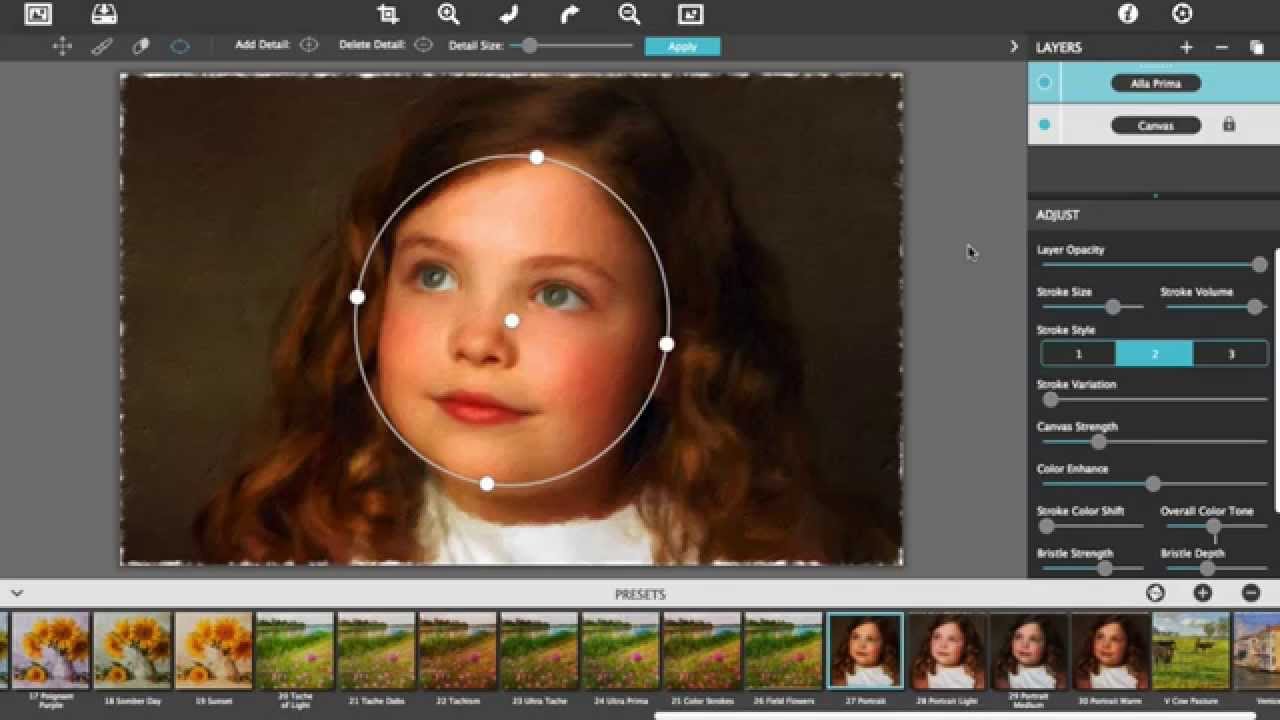
تتيح هذه الخيارات إنشاء لوحة تحتوي على تفاصيل دقيقة في منطقة الوجه مثلًا، مع استخدام ضربات أكبر وأكثر حرية في الخلفية.
كما تساعد على ضبط العلاقة بين واقعية الصورة الأصلية والطابع الفني الجديد.
4. نظام طبقات متقدم للتحكم في التأثيرات
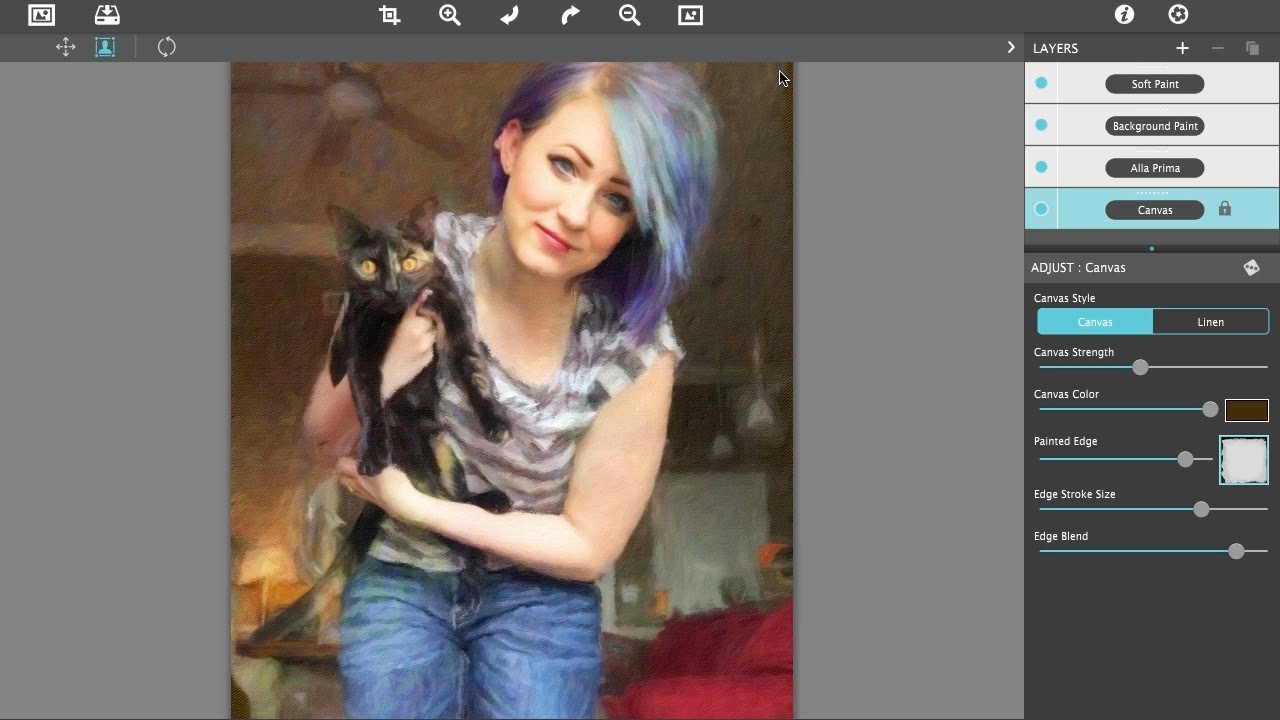
يدعم البرنامج العمل باستخدام طبقات فنية مستقلة يمكن إضافة التأثيرات إليها وتعديلها أو إخفاؤها وإعادة ترتيبها.
ويمنح هذا النظام المستخدم قدرة أكبر على دمج أساليب الرسم المختلفة داخل العمل الواحد.
فعلى سبيل المثال، يمكن إنشاء خلفية بأسلوب Impressionism، ثم إضافة طبقة أخرى لإظهار تفاصيل الوجه باستخدام Oil Detail أو Soft Paint.
ومن خلال لوحة Layers يمكن التحكم في:
- إضافة طبقات فنية جديدة.
- تغيير ترتيب الطبقات.
- تعديل درجة شفافية كل طبقة.
- إظهار الطبقات وإخفائها.
- تكرار الطبقات.
- حذف التأثيرات غير المرغوبة.
- إضافة مؤثرات مرتبطة بطبقة محددة.
وتساعد هذه الإمكانيات على تطوير اللوحة تدريجيًا بدلًا من الاعتماد على تأثير شامل يصعب تخصيصه.
5. محاكاة ملمس الألوان الزيتية البارزة
من المميزات المهمة في Impresso Studio دعمه لتقنيات Impasto، وهي أساليب رسم تعتمد على استخدام طبقات كثيفة من الألوان لإظهار بروز الطلاء على سطح اللوحة.
يتيح البرنامج محاكاة هذه التفاصيل رقميًا، بما يشمل انعكاسات الضوء والظلال الناتجة عن ارتفاع ضربات الفرشاة.
وتظهر فائدة هذه الخاصية عند إنشاء لوحات للزهور أو المناظر الطبيعية أو الأعمال الفنية التي تعتمد على ملمس واضح للألوان.
يمكن للمستخدم التحكم في شدة البروز واللمعان والظلال للوصول إلى مظهر ناعم أو غني بالتفاصيل.
6. إنشاء لوحات فنية تلقائيًا
يوفر البرنامج وظيفة Randomize Painting التي تساعد على إنشاء لوحة كاملة باستخدام مجموعة تلقائية من أنماط الرسم والطبقات والإعدادات.
وتُعد هذه الخاصية مناسبة للمستخدم الذي يريد تجربة مجموعة من النتائج قبل البدء في التعديل اليدوي.
يمكن اختيار نوع الصورة من قائمة Photo Style، مثل:
- Portrait للصور الشخصية.
- Landscape للمناظر الطبيعية.
- Pets للحيوانات الأليفة.
- Animals لصور الحيوانات.
- Still Life للجمادات والتكوينات الثابتة.
- General للاستخدامات العامة.
بعد ذلك يمكن تحديد الاتجاه الفني من Painting Style، مثل Fine Detail أو Rich Impasto أو Soft & Airy، ثم إنشاء النتيجة.
ولا تقتصر فائدة هذه الوظيفة على السرعة؛ إذ يمكن اعتبار النتيجة التلقائية نقطة انطلاق لإجراء تعديلات فنية أكثر دقة.
7. أدوات الأقنعة والرسم الانتقائي
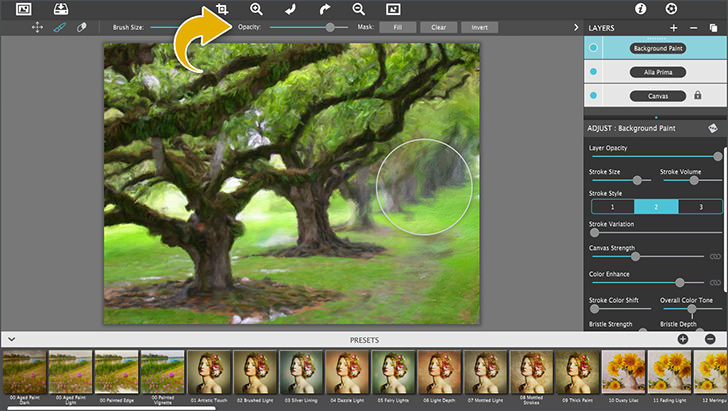
يسمح البرنامج بتطبيق التأثيرات على أجزاء محددة من الصورة بدلًا من التأثير على جميع المناطق بالدرجة نفسها.
ويمكن الاستفادة من الأقنعة Selective Mask وأدوات الرسم والمسح لتحديد الأماكن التي يظهر فيها التأثير الفني.
على سبيل المثال، يمكن الاحتفاظ بتفاصيل العينين والوجه، مع تحويل الخلفية إلى ضربات زيتية واسعة.
كما يمكن تقليل التأثير في المناطق التي تحتوي على عناصر صغيرة أو تفاصيل مهمة، دون إلغاء الطابع الفني لبقية اللوحة.
وهذه الإمكانية مفيدة بصورة خاصة في الصور الشخصية والأعمال التي تحتاج إلى التوازن بين التفاصيل الواقعية والأسلوب الانطباعي.
8. التحكم في الألوان والخامات والخلفيات
يتيح Impresso Studio تعديل خصائص الألوان والخلفيات بما يتناسب مع طبيعة العمل الفني.
يمكن تغيير شدة الألوان وتوزيعها وإضافة لمسات فنية مختلفة، إلى جانب التحكم في ملمس سطح اللوحة.
ويدعم البرنامج مظهر Canvas وLinen لمحاكاة الأسطح المستخدمة في الرسم التقليدي.
كما تتوفر تأثيرات إضافية مثل:
- Glaze لإضافة لمسات نهائية على سطح الألوان.
- Aged Paint لمحاكاة مظهر اللوحات القديمة.
- Texture Relief لإبراز الملمس والتفاصيل السطحية.
- Stylized Color لإعادة تشكيل ألوان الصورة المستخدمة في طبقة الرسم.
وتساعد هذه الأدوات على إضافة شخصية مميزة للعمل، خصوصًا عند إعداد صور بأسلوب اللوحات الكلاسيكية.
9. إضافة توقيع إلى اللوحات
يمكن إضافة توقيع فني إلى العمل النهائي باستخدام أداة Signature.
يدعم البرنامج إدخال التوقيع كنص باستخدام الخطوط المتاحة على الجهاز، أو رسم توقيع يدوي داخل الأداة المخصصة.
وتعتبر هذه الخاصية مناسبة للمصورين والفنانين الرقميين الذين يرغبون في وضع توقيعهم على الأعمال قبل عرضها أو طباعتها.
10. حفظ الإعدادات وإعادة استخدامها
بعد الوصول إلى مظهر فني مناسب، يمكن حفظ مجموعة الإعدادات على هيئة Preset.
ويساعد ذلك على تطبيق أسلوب مشابه على صور أخرى دون الحاجة إلى إعادة ضبط جميع الخصائص.
كما تتوفر إمكانية حفظ إعدادات طبقات محددة من خلال Layer Presets.
ومن المهم معرفة أن البرنامج لا يأتي بمجموعة جاهزة من إعدادات المستخدم المحفوظة؛ بل يمكن إنشاء النتائج من خلال Randomize Painting ثم حفظ الإعدادات المرغوبة للاستخدام لاحقًا.
ما الفرق بين Impresso Studio وImpresso Pro؟
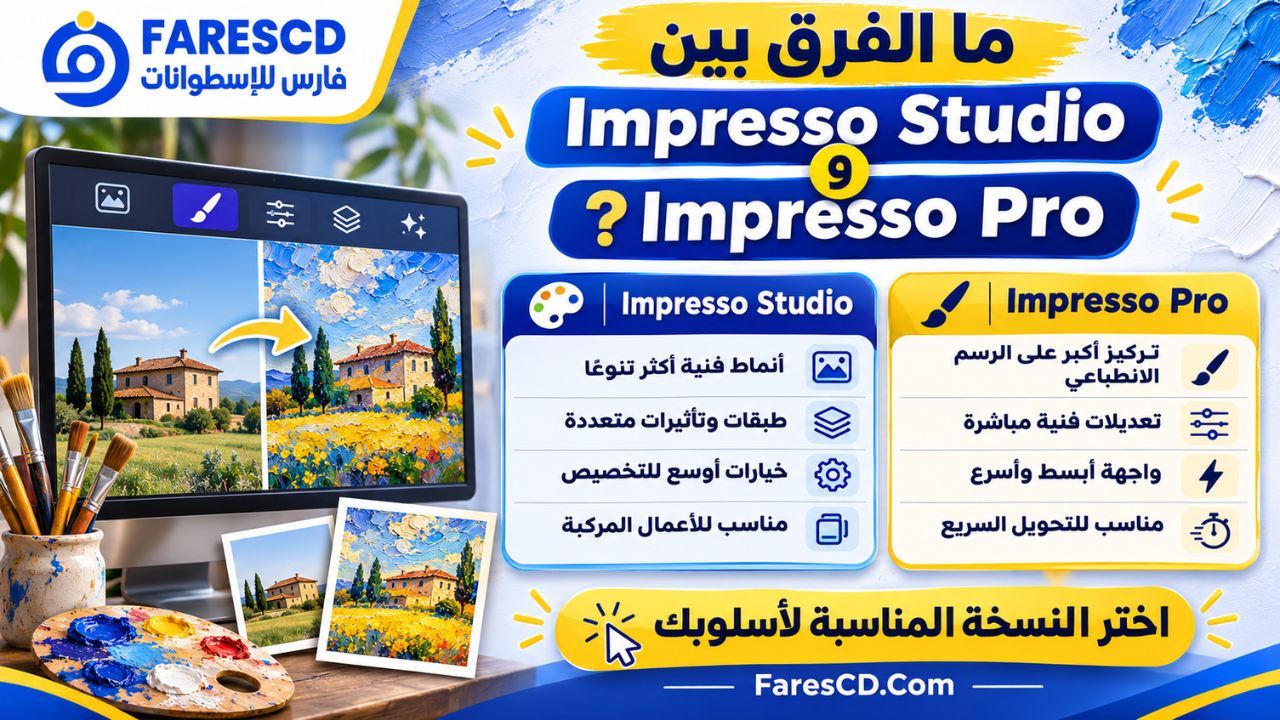
تقدم شركة JixiPix منتجين مختلفين هما Impresso Pro وImpresso Studio، ولذلك ينبغي التمييز بين الاسمين عند البحث عن البرنامج أو تنزيله.
ويظهر أحيانًا اسم JixiPix Impresso Studio Pro في عمليات البحث، بينما يستخدم الموقع الرسمي اسم Impresso Studio للمنتج الأحدث الشامل، واسم Impresso Pro لمنتج مستقل آخر.
| وجه المقارنة | Impresso Pro | Impresso Studio |
|---|---|---|
| الوظيفة | تحويل الصور إلى لوحات انطباعية | إنشاء لوحات فنية بأساليب أكثر تنوعًا |
| أساليب الرسم | مجموعة من أساليب الرسم الانطباعي والزيتي | أساليب انطباعية وزيتية ونقطية وImpasto |
| الطبقات | يدعم Smart Layers | يدعم طبقات فنية وتأثيرات مرتبطة بها |
| فرش الرسم | أدوات للتحكم في الفرش والملمس | أدوات فرش وأقنعة وتحكم في التغطية والتفاصيل |
| التأثيرات البارزة | تركيز على ضربات الرسم وملمس القماش | خيارات إضافية مثل Palette Knife وOil Fusion |
| إنشاء لوحة تلقائية | يوفر تأثيرات جاهزة وقابلة للتخصيص | يوفر Randomize Painting لإنشاء تراكيب فنية كاملة |
| الاستخدام المناسب | الأعمال الانطباعية والتعديلات الفنية المباشرة | إنشاء أعمال فنية مركبة بأساليب متنوعة |
أي البرنامجين أفضل؟
إذا كنت ترغب في تحويل الصور إلى لوحات انطباعية باستخدام مجموعة مركزة من التأثيرات، فقد يكون Impresso Pro مناسبًا لاحتياجاتك.
أما إذا كنت تريد تجربة أنماط أكثر تنوعًا، ودمج تأثيرات الرسم الزيتي البارز مع الطبقات وأدوات التخصيص، فإن Impresso Studio يوفر مساحة إبداعية أوسع.
كيفية استخدام برنامج JixiPix Impresso Studio Pro خطوة بخطوة
لا يتطلب البدء في استخدام البرنامج خبرة طويلة في تحرير الصور. ويمكن إنشاء اللوحة الأولى من خلال مجموعة خطوات منظمة.
الخطوة الأولى: فتح الصورة
بعد تشغيل البرنامج، اضغط على Get Photo لاختيار الصورة التي تريد تحويلها إلى لوحة فنية.
يمكن أيضًا سحب الصورة وإفلاتها داخل نافذة البرنامج.
يفضل اختيار صورة واضحة تحتوي على تفاصيل جيدة وإضاءة متوازنة؛ لأن جودة الصورة الأصلية تؤثر على مستوى التفاصيل المتاحة في النتيجة.
الخطوة الثانية: تحديد نوع الصورة
من قائمة Photo Style، اختر الفئة التي تتناسب مع الصورة.
إذا كانت الصورة لشخص، استخدم Portrait. أما إذا كانت لمنظر طبيعي، فيمكن اختيار Landscape.
يساعد هذا التحديد على توجيه عملية إنشاء اللوحة نحو أسلوب يناسب طبيعة الموضوع.
الخطوة الثالثة: اختيار الأسلوب الفني
انتقل إلى قائمة Painting Style وحدد المظهر المطلوب.
يمكن البدء باستخدام Standard للحصول على معالجة عامة، أو اختيار Rich Impasto للحصول على ألوان أكثر بروزًا وملمس واضح.
أما Fine Detail فيكون مناسبًا عندما ترغب في المحافظة على قدر أكبر من التفاصيل.
الخطوة الرابعة: إنشاء اللوحة تلقائيًا
اضغط على زر Randomize Painting وانتظر حتى ينتهي البرنامج من معالجة الصورة.
ستظهر نتيجة فنية تستخدم مزيجًا من الطبقات وضربات الفرشاة والتأثيرات.
إذا لم تكن النتيجة مناسبة، يمكنك إعادة إنشاء لوحة جديدة باستخدام الزر نفسه، مع الاحتفاظ بالإعدادات التي تفضلها من خلال حفظ Preset.
الخطوة الخامسة: تعديل الطبقات
افتح لوحة Layers وحدد الطبقة التي تريد تعديلها.
يمكن تغيير حجم الفرشاة ودرجة الشفافية وكثافة الطلاء، أو إضافة طبقة أخرى للحصول على تأثير مختلف.
على سبيل المثال، إذا كانت تفاصيل الوجه غير واضحة، يمكن إضافة طبقة Oil Detail وتطبيقها بصورة انتقائية على المناطق المهمة.
الخطوة السادسة: تحسين الألوان والملمس
انتقل إلى أدوات Adjust للتحكم في اللون والفرشاة والملمس.
يمكن زيادة Color Enhance للحصول على ألوان أكثر حيوية، أو تقليل Bristle Depth إذا كان مظهر الطلاء بارزًا بدرجة مبالغ فيها.
ويفضل إجراء التعديلات تدريجيًا مع مراقبة تأثير كل إعداد على العمل.
الخطوة السابعة: إضافة اللمسات النهائية
بعد الانتهاء من معالجة الصورة، يمكن ضبط سطح اللوحة وإضافة تأثيرات Canvas أو Texture Relief.
كما يمكن اختيار حواف مناسبة وإضافة توقيع فني إذا كنت ترغب في تقديم العمل بصورة شخصية.
الخطوة الثامنة: حفظ اللوحة الفنية
استخدم File ثم Save Photo لحفظ الصورة النهائية، أو اختصار Ctrl+S على Windows.
يمكن اختيار صيغة مناسبة مثل JPEG أو PNG أو TIFF بحسب الاستخدام.
وللاحتفاظ بالإعدادات الفنية نفسها لاستخدامها لاحقًا، استخدم Save Preset بصورة منفصلة.
ملاحظة: يتطلب حفظ الصور في نسخة الموقع الرسمية تفعيل البرنامج بترخيص صالح. وقد تظهر رسالة تطلب التنشيط إذا لم تكن النسخة مسجلة.
أشهر استخدامات برنامج JixiPix Impresso Studio Pro
تحويل الصور الشخصية إلى لوحات فنية
يمكن استخدام البرنامج لإنتاج صور بورتريه تحاكي الرسم الزيتي، مع إبراز ملامح الوجه وتنعيم التفاصيل غير المهمة في الخلفية.
ويكون هذا الاستخدام مناسبًا لتصميم صور شخصية فنية أو أعمال قابلة للطباعة والعرض.
إنشاء لوحات للمناظر الطبيعية
تعد صور الجبال والحدائق والبحار والمباني من الموضوعات المناسبة للتأثيرات الانطباعية.
يمكن استخدام En Plein Air أو Impressionism لإظهار المشهد بضربات فرشاة متنوعة، مع التحكم في الألوان والإضاءة وتفاصيل السماء والأشجار.
تصميم لوحات للديكور
يمكن تحويل الصور الملتقطة بالكاميرا إلى لوحات فنية تستخدم في الديكور المنزلي أو المكاتب.
ويساعد دعم إخراج الصور عالية الدقة على إعداد أعمال قابلة للطباعة، بشرط أن تكون الصورة الأصلية ذات أبعاد مناسبة.
إعداد هدايا شخصية
من الاستخدامات المميزة تحويل صور العائلة أو المناسبات إلى لوحات فنية بطابع زيتي أو انطباعي.
يمكن إضافة توقيع أو تاريخ أو تفاصيل بسيطة باستخدام أدوات مناسبة، ثم حفظ اللوحة وتجهيزها للطباعة.
إنشاء محتوى بصري مميز
يستطيع المصممون استخدام البرنامج لإنشاء خلفيات فنية وصور توضيحية وعناصر بصرية للمشروعات الرقمية.
كما يمكن الاستفادة من اللوحات الناتجة في أغلفة المحتوى أو المنشورات المرئية، بحسب احتياجات التصميم.
تطوير أعمال التصوير الفوتوغرافي
يوفر Impresso Studio للمصورين طريقة مختلفة لإعادة تقديم صورهم.
فبدلًا من الاقتصار على تصحيح الألوان والإضاءة، يمكن تحويل الصورة إلى عمل فني مستقل له ملمس وأسلوب بصري مختلف.
مقارنة Impresso Studio مع Photoshop في تحويل الصور إلى لوحات فنية
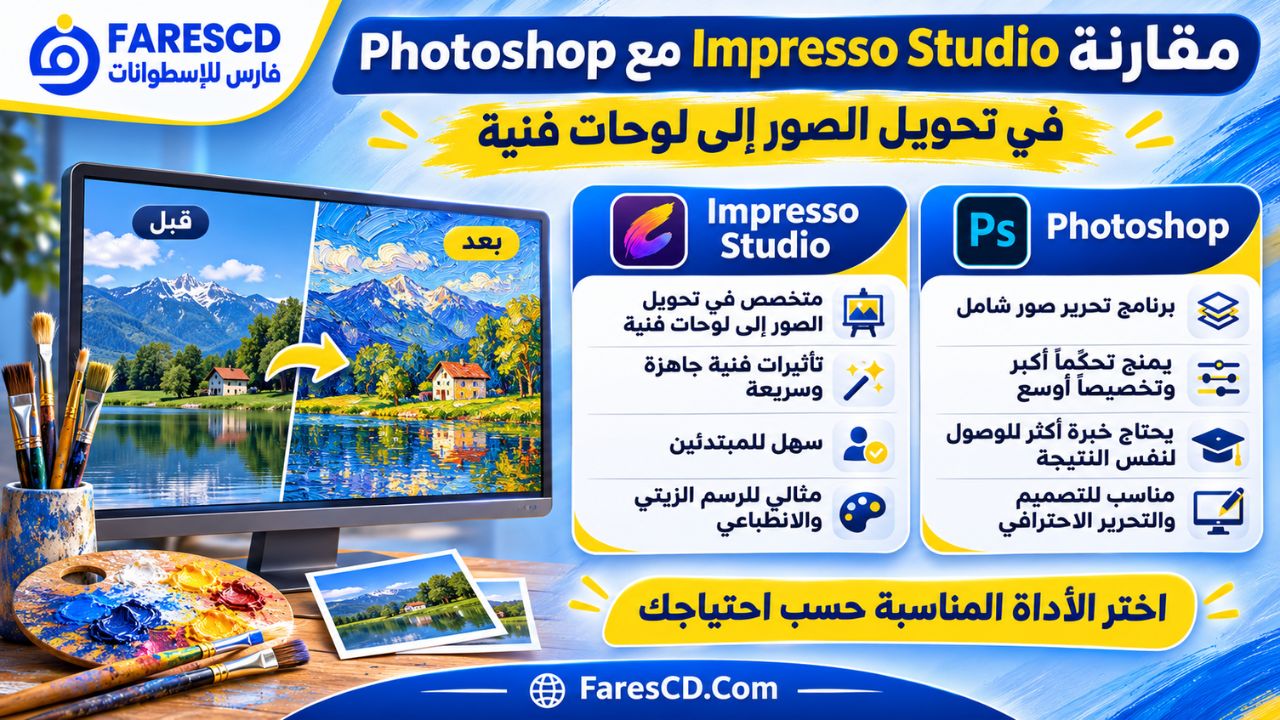
على الرغم من إمكانية إنتاج تأثيرات الرسم الزيتي باستخدام Adobe Photoshop، فإن طبيعة العمل داخل البرنامجين تختلف.
| عنصر المقارنة | JixiPix Impresso Studio | Adobe Photoshop |
|---|---|---|
| التخصص | تحويل الصور إلى لوحات فنية | تحرير الصور والتصميم بشكل عام |
| إنشاء التأثير | أدوات رسم فني متخصصة | مرشحات وأدوات تحرير وفرش متعددة |
| الرسم الزيتي | مجموعة من الأساليب المخصصة | يتطلب اختيار الأدوات والإعدادات المناسبة |
| التحكم في الفرشاة | إعدادات مرتبطة بأنماط الرسم | أدوات رسم وتخصيص واسعة |
| الطبقات | طبقات فنية للتحكم في التأثيرات | نظام طبقات شامل للتحرير والتصميم |
| سهولة البداية | مناسب للمبتدئ في التأثيرات الفنية | يحتاج إلى تعلم الأدوات بحسب المهمة |
| الاستخدام الأفضل | إنشاء لوحات زيتية وانطباعية | مشروعات تحرير وتصميم متنوعة |
لا يُعد Impresso Studio بديلًا شاملًا لبرنامج Photoshop؛ إذ يركز على مهمة محددة هي تحويل الصور إلى لوحات فنية.
أما Photoshop فيقدم بيئة أوسع لتحرير الصور وتركيب العناصر والتصميم.
ويمكن استخدام البرنامجين معًا عند الحاجة إلى إعداد الصورة أولًا، ثم تطبيق معالجة فنية متخصصة عليها.
هل يمكن استخدام JixiPix Impresso Studio Pro؟
نعم، يدعم Impresso Studio العمل كتطبيق مستقل، كما يوفر إمكانية استخدامه من خلال إضافات متوافقة مع بعض برامج تحرير الصور.
ومن البرامج التي توضح الشركة دعمها:
- Adobe Photoshop.
- Adobe Photoshop Elements.
- Adobe Lightroom.
- Affinity Photo.
- Corel PaintShop Pro على Windows.
ويعتمد تشغيل الإضافة على توافق إصدار البرنامج المضيف ونظام التشغيل وطريقة تثبيت الإضافة.
وتسمح هذه الإمكانية بدمج Impresso Studio في سير العمل الخاص بالمصمم، بحيث يمكن إعداد الصورة في برنامج التحرير، ثم تطبيق التأثير الفني وإعادة النتيجة إلى البرنامج المضيف.
كيفية الحصول على أفضل نتيجة عند تحويل الصور إلى لوحات زيتية
تختلف جودة النتيجة من صورة إلى أخرى، ولذلك لا يوجد إعداد واحد مثالي لجميع الصور.
اختيار صورة أصلية مناسبة
تساعد الصور الواضحة والغنية بالتفاصيل على إنتاج لوحات أكثر توازنًا، خصوصًا عند استخدام أنماط الرسم التي تحافظ على ملامح الموضوع.
أما الصور الصغيرة أو شديدة التشويش فقد تفقد جزءًا من التفاصيل عند تحويلها إلى ضربات فرشاة.
استخدام ضربات كبيرة للخلفيات
عند التعامل مع صور تحتوي على خلفيات واسعة، مثل السماء أو الأشجار، يمكن استخدام Stroke Size أكبر نسبيًا.
يمنح ذلك العمل مظهرًا حرًا ويقلل ازدحام التفاصيل غير الضرورية.
المحافظة على تفاصيل العناصر الرئيسية
في الصور الشخصية، يفضل إعطاء اهتمام خاص للعينين والأنف والفم.
ويمكن استخدام طبقات التفاصيل والأقنعة الانتقائية لتحقيق التوازن بين وضوح الوجه والمظهر الفني للخلفية.
ضبط تأثير الطلاء البارز
قد يؤدي رفع Bristle Depth أو Gloss أو Shadow بدرجة كبيرة إلى ظهور ملمس مبالغ فيه.
لذلك من الأفضل تعديل هذه الخصائص بما يتناسب مع طبيعة العمل، بدلًا من استخدام أقصى قيمة لجميع التأثيرات.
مقارنة النتيجة بالصورة الأصلية
يوفر البرنامج إمكانية عرض الصورة الأصلية مؤقتًا للمقارنة.
ويمكن الاستفادة من هذه الوظيفة لمعرفة مدى المحافظة على الملامح الرئيسية والتأكد من أن التأثير الفني لم يخفِ التفاصيل المهمة.
عيوب برنامج JixiPix Impresso Studio
رغم تنوع أدوات البرنامج، توجد بعض النقاط التي ينبغي معرفتها قبل الاعتماد عليه.
1. التخصص في نوع محدد من التصميم
يركز البرنامج على محاكاة الرسم وإنتاج اللوحات الفنية، ولا يوفر جميع أدوات تحرير الصور العامة المتاحة في البرامج الشاملة.
لذلك قد تحتاج إلى برنامج آخر لإجراء عمليات تركيب الصور أو التصميمات المعقدة.
2. يحتاج إلى بعض التجربة لفهم الإعدادات
يمكن إنشاء لوحة أولية بسهولة، لكن الوصول إلى نتائج دقيقة يتطلب فهم العلاقة بين الطبقات وخصائص الفرشاة والأقنعة.
وقد يحتاج المستخدم الجديد إلى تجربة أكثر من أسلوب قبل الوصول إلى النتيجة المناسبة.
3. استهلاك موارد أكبر عند معالجة الصور الكبيرة
قد تستغرق معالجة الصور عالية الدقة وقتًا أطول، خصوصًا عند استخدام طبقات كثيرة وتأثيرات ملمس معقدة.
ويتوقف الأداء الفعلي على مواصفات الكمبيوتر وأبعاد الصورة والإعدادات المستخدمة.
4. عدم ملاءمة جميع التأثيرات لكل الصور
بعض الأساليب ذات الضربات الكبيرة قد تكون مناسبة للمناظر الطبيعية، لكنها قد تخفي تفاصيل مهمة عند تطبيقها على الصور الشخصية.
ولهذا ينبغي اختيار التأثير وتخصيصه بحسب طبيعة الصورة.
5. البرنامج مدفوع
Impresso Studio منتج تجاري، ويتطلب استخدام النسخة المرخصة للاستفادة من وظائف الحفظ وفق سياسة إصدار الموقع الرسمي.
6. عدم وجود حفظ مشروع مستقل قابل لإعادة فتح طبقاته
يوفر البرنامج حفظ الصورة النهائية وحفظ الإعدادات على هيئة Presets، لكنه لا يوفر في الإصدار الموثق أمرًا مستقلًا لحفظ مشروع قابل لإعادة فتح جميع طبقاته كما كانت.
لذلك من المهم الاحتفاظ بالصورة الأصلية والإعدادات المحفوظة لإعادة بناء المعالجة عند الحاجة.
متطلبات تشغيل JixiPix Impresso Studio
يعمل البرنامج على أنظمة Windows وmacOS المتوافقة، ويحتاج إلى بيئة تدعم معالجة الصور الرقمية.
المتطلبات الرسمية المعلنة
| المتطلب | التفاصيل |
|---|---|
| نظام Windows | إصدار 64-bit |
| نظام macOS | macOS 10.15 أو أحدث |
| أجهزة Mac | يدعم Apple Silicon وIntel وفق قائمة التنزيلات |
| حجم تنزيل Windows | نحو 394 ميجابايت للإصدار 1.0.3 |
| حجم تنزيل Mac | نحو 472 ميجابايت للإصدار 1.0.3 |
| مساحة التخزين | مساحة كافية للتثبيت وحفظ الصور الناتجة |
| الذاكرة والمعالج | لم تحدد صفحة المتطلبات الرسمية حدًا تفصيليًا ثابتًا لهما |
| الاستخدام | برنامج مستقل، مع دعم برامج تحرير صور متوافقة |
الأحجام المذكورة خاصة بملفات التنزيل المدرجة في الموقع الرسمي بتاريخ 6 نوفمبر 2026، وقد تتغير مع الإصدارات اللاحقة.
ويستحسن استخدام جهاز بذاكرة كافية عند التعامل مع الصور الكبيرة أو اللوحات التي تحتوي على عدة طبقات وتأثيرات.
صيغ الصور التي يدعمها Impresso Studio عند الحفظ
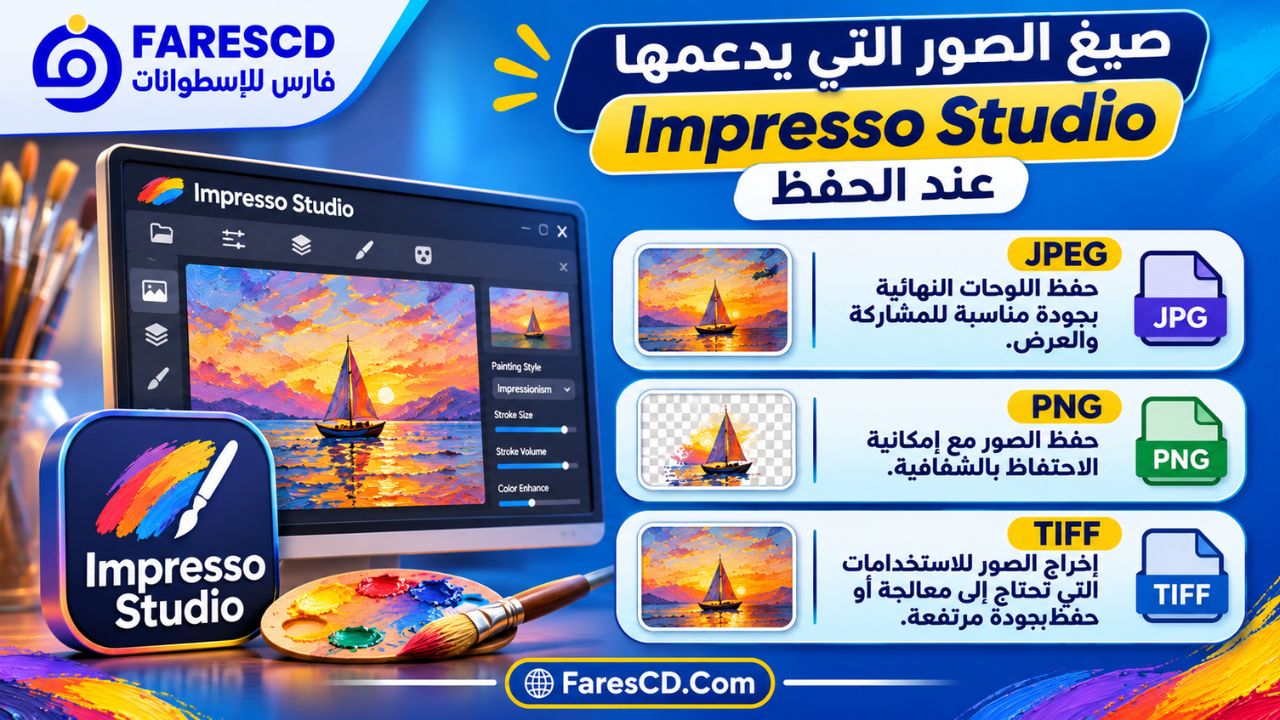
يوفر البرنامج عدة خيارات لحفظ الصورة النهائية، ويختلف اختيار الصيغة بحسب الاستخدام المطلوب.
| الصيغة | الاستخدام المناسب |
|---|---|
| JPEG | حفظ اللوحات النهائية للمشاركة والعرض |
| PNG | حفظ الصور مع إمكانية الاحتفاظ بالشفافية |
| TIFF | إخراج الصور للاستخدامات التي تحتاج إلى معالجة أو حفظ بجودة مرتفعة |
يجب الانتباه إلى أن دعم الشفافية في PNG وTIFF يتطلب وجود مناطق شفافة فعلًا في تكوين اللوحة.
كما أن حفظ صورة نهائية لا يعني الاحتفاظ بالطبقات الفنية كملف مشروع قابل للتحرير؛ إذ ينبغي حفظ Preset بشكل مستقل عند الرغبة في إعادة استخدام التأثيرات.
حل أشهر مشكلات برنامج Impresso Studio
التأثير الفني يخفي تفاصيل الوجه
يمكن تقليل حجم ضربات الفرشاة أو استخدام نمط Fine Detail وإضافة طبقة تفاصيل مخصصة.
كما تساعد الأقنعة الانتقائية على تطبيق معالجة أدق على الوجه مع الإبقاء على تأثيرات أوسع في الخلفية.
الألوان تبدو قوية بدرجة مبالغ فيها
يمكن تقليل Color Enhance أو Color Variation، ومراجعة التأثيرات اللونية المرتبطة بالطبقات.
ويفضل أيضًا مقارنة النتيجة بالصورة الأصلية قبل اتخاذ القرار النهائي.
ملمس الطلاء يبدو لامعًا أو مرتفعًا أكثر من اللازم
يمكن تخفيف Bristle Depth وGloss وShadow، أو تقليل شدة Texture Relief.
وقد يكون السبب استخدام عدة تأثيرات نهائية في الوقت نفسه، لذلك تساعد مراجعة كل طبقة على تحديد مصدر المبالغة.
لا تظهر إعدادات Presets محفوظة
لا يأتي البرنامج بمجموعة افتراضية جاهزة من إعدادات المستخدم.
يمكن إنشاء لوحة باستخدام Randomize Painting، ثم اختيار User Presets وحفظ الإعدادات الجديدة لتظهر ضمن المكتبة.
تظهر رسالة عند محاولة حفظ الصورة
إذا ظهرت رسالة تطلب تفعيل البرنامج قبل الحفظ، فهذا يعني أن إصدار الموقع يحتاج إلى تنشيط باستخدام ترخيص صالح.
بعد إتمام التفعيل، يمكن إعادة محاولة حفظ الصورة.
حفظ اللوحة يستغرق وقتًا طويلًا
يعيد البرنامج معالجة النتيجة بدقة الإخراج عند الحفظ، وقد يحتاج إلى وقت أكبر مقارنة بالمعاينة داخل نافذة التحرير.
وتزداد مدة العملية عادةً مع ارتفاع دقة الصورة وزيادة عدد الطبقات والتأثيرات.
تحميل برنامج JixiPix Impresso Studio Pro للكمبيوتر
يمكن الحصول على برنامج JixiPix Impresso Studio Pro من الموقع الرسمي لشركة JixiPix، حيث تتوفر إصدارات لأنظمة Windows وmacOS.
وتعرض الشركة صفحة مخصصة للبرنامج تتضمن المميزات الأساسية ونماذج من الأعمال الفنية، إلى جانب صفحة للتنزيلات والتحديثات.
رابط صفحة البرنامج الرسمية:
https://jixipix.com/impresso-studio/index.html
رابط التنزيلات والتحديثات الرسمية:
https://jixipix.com/downloads.html
خطوات تنزيل وتثبيت البرنامج
- افتح صفحة التنزيلات الرسمية.
- ابحث عن Impresso Studio ضمن قائمة البرامج.
- اختر الإصدار المناسب لنظام Windows أو macOS.
- نزّل ملف التثبيت على الكمبيوتر.
- افتح الملف واتبع خطوات التثبيت المعتادة.
- شغّل البرنامج بعد اكتمال التثبيت.
- افتح صورة لتجربة أدوات الرسم والتحويل الفني.
- أكمل التفعيل باستخدام الترخيص الخاص بك للاستفادة من وظائف النسخة المرخصة.
يوفر الموقع الرسمي أيضًا أدلة مساعدة تشرح استخدام الطبقات والأقنعة والفرش وخيارات الحفظ.
هل يستحق JixiPix Impresso Studio الاستخدام؟
يقدم JixiPix Impresso Studio مجموعة متخصصة من الأدوات التي تساعد على تحويل الصور الرقمية إلى لوحات ذات طابع فني مختلف.
وتكمن أهميته في الجمع بين الإنشاء التلقائي للوحة وإمكانية تعديل تفاصيلها، بحيث يستطيع المبتدئ الوصول إلى نتيجة مناسبة دون خطوات كثيرة، بينما يمكن للمستخدم المتقدم تطوير العمل باستخدام الطبقات والأقنعة وأساليب الرسم المختلفة.
ويكون البرنامج خيارًا مناسبًا بصورة خاصة لمن يهتمون بالرسم الزيتي والانطباعي، أو يرغبون في إعداد صور شخصية فنية ولوحات للمناظر الطبيعية وأعمال قابلة للطباعة.
ومع ذلك، تظل طبيعة البرنامج متخصصة، فهو موجه إلى إنشاء التأثيرات الفنية أكثر من كونه محرر صور شاملًا.
إذا كانت أولويتك تحويل الصور إلى لوحات زيتية مع التحكم في الفرشاة وملمس الألوان والتفاصيل، فإن Impresso Studio يوفر الأدوات اللازمة لهذا النوع من الأعمال.