








تحميل برنامج SoftPerfect Virtual Disk Trim للكمبيوتر | تقليل حجم الأقراص الوهمية وتوفير المساحة
برنامج SoftPerfect Virtual Disk Trim هو أداة متخصصة في تقليل الحجم الفعلي لملفات الأقراص الصلبة الافتراضية واستعادة مساحة التخزين غير المستخدمة، خصوصًا عند التعامل مع الأجهزة الوهمية التي تعمل باستخدام VMware وVirtualBox وHyper-V وQEMU. ويعالج البرنامج واحدة من المشكلات الشائعة في بيئات التشغيل الافتراضي، وهي استمرار استهلاك ملفات الأقراص لمساحات كبيرة حتى بعد حذف الملفات والبرامج من داخل النظام الوهمي.
يتميز البرنامج بقدرته على تحليل ملفات الأقراص الافتراضية مباشرة، والتعرف على كتل البيانات التي لم تعد مستخدمة، ثم إعادة تنظيم محتوى ملف القرص لتقليل المساحة التي يشغلها على وحدة التخزين الحقيقية. والأهم أنه يستطيع تنفيذ هذه العملية دون الحاجة إلى تشغيل الجهاز الافتراضي أو تثبيت أدوات إضافية داخله، مع دعم العديد من الصيغ مثل VHD وVHDX وVMDK وVDI وqcow2.
ويقدم SoftPerfect Virtual Disk Trim خيارات متعددة لمعالجة الأقراص، منها إنشاء نسخة محسّنة مع الاحتفاظ بالملف الأصلي، أو استبداله بعد التحقق من سلامة النسخة الجديدة، أو تقليل حجم بعض الأقراص مباشرة دون إنشاء نسخة كاملة. كما يدعم أنظمة Windows وmacOS وLinux، مما يجعله مناسبًا للمستخدمين المتقدمين ومسؤولي الأنظمة الذين يتعاملون باستمرار مع الأجهزة الافتراضية ويحتاجون إلى إدارة مساحة التخزين بكفاءة أكبر.
إذا كنت تستخدم أنظمة تشغيل افتراضية على جهاز الكمبيوتر، فمن المحتمل أنك واجهت مشكلة زيادة حجم ملفات الأقراص الوهمية بمرور الوقت، حتى بعد حذف البرامج والملفات غير الضرورية من داخلها. وهنا تأتي أهمية تحميل برنامج SoftPerfect Virtual Disk Trim، الذي يساعد على تقليل المساحة الفعلية التي تشغلها هذه الملفات واستعادة الأجزاء غير المستخدمة منها.
يقدم البرنامج طريقة مختلفة عن الأدوات التقليدية التي تتطلب تشغيل النظام الافتراضي وملء المساحات الفارغة بالأصفار قبل ضغط القرص. فهو يتعامل مباشرة مع ملف القرص، ويحدد البيانات المستخدمة فعليًا، ثم يستبعد كتل التخزين غير الضرورية مع المحافظة على البيانات المطلوبة لتشغيل النظام.
يدعم البرنامج مجموعة واسعة من صيغ الأقراص الافتراضية، ويعمل على Windows وmacOS وLinux، مما يجعله أداة عملية لإدارة ملفات الأجهزة الافتراضية وتوفير مساحة التخزين، خصوصًا عند الاحتفاظ بعدد كبير من الأنظمة الوهمية.
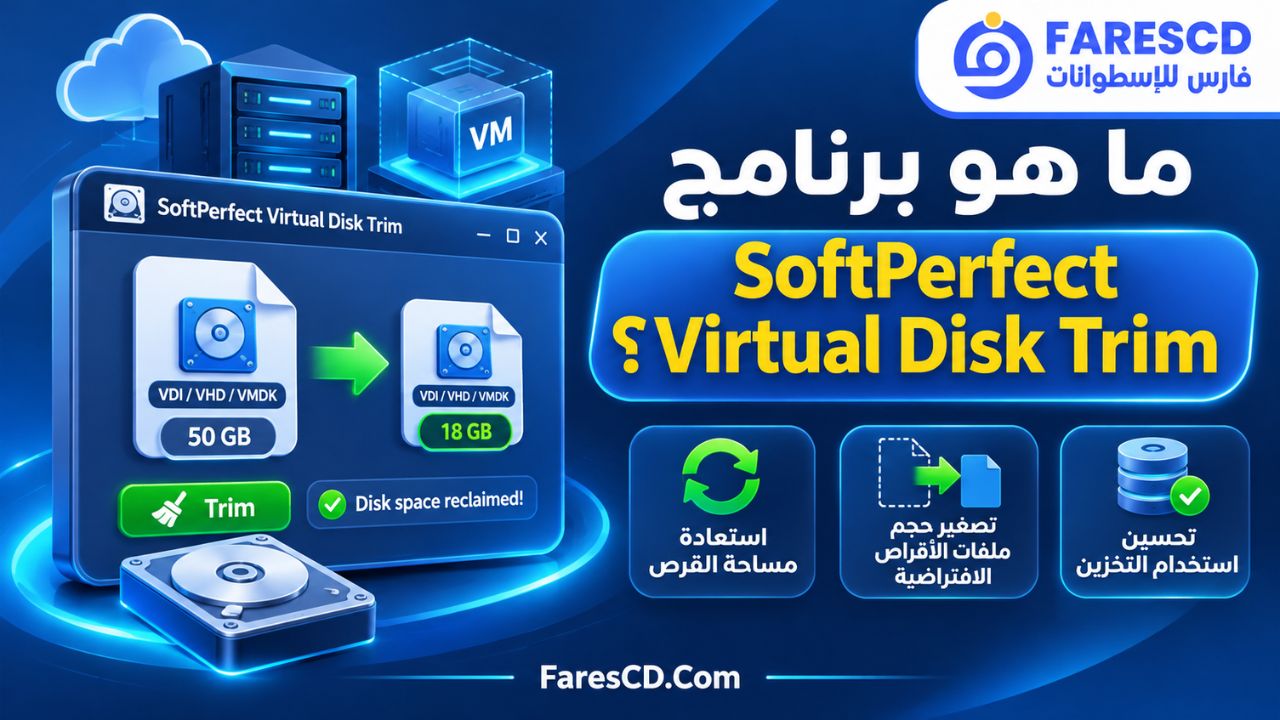
ما هو برنامج SoftPerfect Virtual Disk Trim؟
SoftPerfect Virtual Disk Trim هو برنامج متخصص في تصغير الحجم الفعلي لملفات الأقراص الافتراضية المستخدمة مع برامج تشغيل الأنظمة الوهمية، مثل VMware وVirtualBox وMicrosoft Hyper-V وQEMU وProxmox.
تعتمد فكرة البرنامج على تحليل بنية نظام الملفات الموجود داخل القرص الافتراضي، وتحديد الكتل التي تحتوي على بيانات مستخدمة والكتل التي أصبحت فارغة بعد حذف الملفات.
وبعد الانتهاء من التحليل، يستطيع البرنامج إعادة بناء صورة القرص مع استبعاد المساحات غير المستخدمة، مما يقلل حجم الملف المخزن على الهارد الحقيقي دون تغيير السعة الافتراضية التي يراها نظام التشغيل الوهمي.
فعلى سبيل المثال، إذا كان لديك قرص افتراضي بسعة 100 جيجابايت، لكنه يحتوي على 35 جيجابايت فقط من البيانات الفعلية، فقد يشغل ملف القرص مساحة أكبر بكثير بسبب البيانات التي حُذفت سابقًا ولم تُسترد مساحتها.
يساعد البرنامج على معالجة هذه المشكلة وإعادة المساحة القابلة للاسترداد إلى وحدة التخزين الأساسية. ومع ذلك، فإن مقدار التوفير يتوقف على حالة القرص ونظام الملفات وطبيعة البيانات الموجودة داخله.
ما الذي يميز البرنامج عن أدوات تنظيف الهارد؟
لا يعمل SoftPerfect Virtual Disk Trim مثل أدوات حذف الملفات المؤقتة أو تنظيف النظام المعتادة.
فهو لا يبحث عن الملفات غير الضرورية داخل ويندوز ليحذفها، بل يفحص الأقراص الافتراضية بعد تحديد الملفات التي لم تعد مستخدمة من خلال سجلات نظام الملفات نفسه.
ولهذا يمكن الاستفادة منه بعد تنظيف الجهاز الافتراضي أو إزالة البرامج القديمة منه، حتى لو لم تنخفض مساحة ملف القرص مباشرة بعد الحذف.
لماذا يزداد حجم الأقراص الافتراضية رغم حذف الملفات؟
لفهم أهمية البرنامج، يجب التمييز بين السعة الافتراضية للقرص والمساحة الفعلية التي يشغلها ملفه على الكمبيوتر.
عند إنشاء جهاز افتراضي، يمكنك تخصيص قرص بسعة 100 جيجابايت مثلًا، لكن هذه السعة لا تعني بالضرورة أن الملف سيستهلك 100 جيجابايت فورًا.
في حالة الأقراص الديناميكية، يزداد الحجم الفعلي تدريجيًا كلما كتب نظام التشغيل الوهمي بيانات جديدة.
لكن عند حذف الملفات من داخل الجهاز الافتراضي، يحدد نظام الملفات المساحات المحذوفة باعتبارها متاحة للاستخدام مرة أخرى، بينما قد تظل كتلها محفوظة داخل ملف القرص الموجود على الجهاز الأساسي.
مثال توضيحي للمشكلة
لنفترض أنك أنشأت جهازًا افتراضيًا لتجربة البرامج، ثم استخدمته لعدة أشهر:
| المرحلة | ما يحدث داخل الجهاز الافتراضي |
|---|---|
| إنشاء الجهاز | تخصيص قرص افتراضي بسعة 100 جيجابايت |
| تثبيت النظام والبرامج | زيادة الحجم الفعلي لملف القرص |
| تثبيت برامج إضافية | استمرار نمو ملف القرص |
| حذف البرامج القديمة | ظهور مساحة فارغة داخل النظام الوهمي |
| فحص ملف القرص على الجهاز الأساسي | قد يظل الحجم كبيرًا رغم الحذف |
| استخدام Virtual Disk Trim | استعادة الكتل غير المستخدمة القابلة للاسترداد |
هذا المثال توضيحي وليس نتيجة اختبار فعلية؛ فمقدار المساحة المستردة يختلف من قرص إلى آخر.
كيف يعمل برنامج SoftPerfect Virtual Disk Trim؟
يعتمد البرنامج على آلية تحليل بنية الأقراص الافتراضية بدلًا من إجبار النظام الوهمي على كتابة بيانات جديدة فوق المساحات الفارغة.
وتتم العملية عبر عدة مراحل مترابطة.
المرحلة الأولى: تحليل ملف القرص الافتراضي
يبدأ البرنامج بقراءة بنية ملف القرص وتحديد جدول الأقسام وأنظمة الملفات الموجودة بداخله.
بعد ذلك يفحص سجلات تخصيص المساحة في أنظمة الملفات التي يستطيع التعرف عليها، حتى يميز بين البيانات التي ما زالت مستخدمة والمناطق التي يمكن استبعادها.
لا تتطلب هذه المرحلة تشغيل الجهاز الافتراضي، كما أنها لا تُجري تغييرات على الملف الأصلي.
المرحلة الثانية: حساب المساحة القابلة للاسترداد
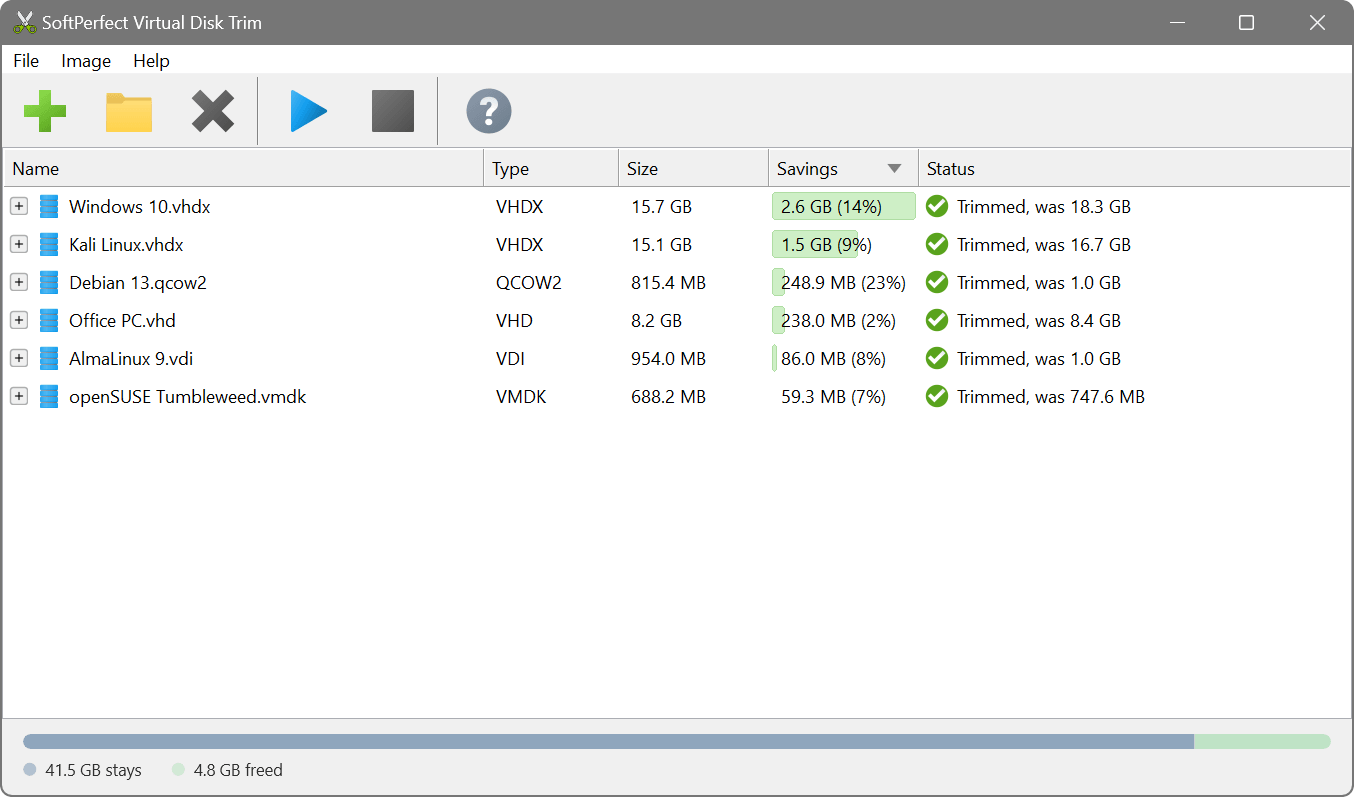
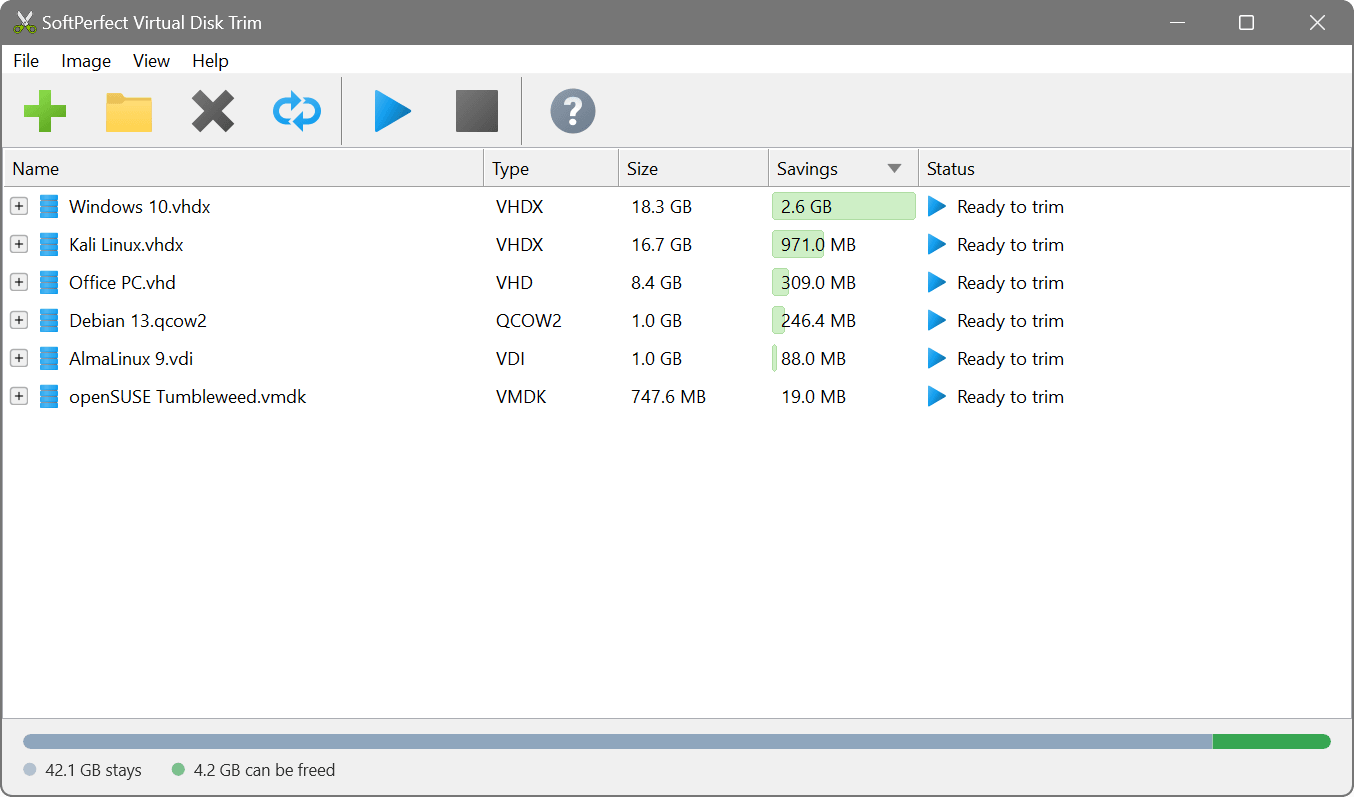
بعد الفحص، يعرض البرنامج تقديرًا للمساحة التي يمكن توفيرها عند تنفيذ عملية Trim.
يساعد هذا التقدير على معرفة ما إذا كان تقليل حجم القرص سيحقق فائدة ملموسة أم أن الملف لا يحتوي على مساحة كبيرة قابلة للاسترداد.
وقد تختلف النتيجة النهائية قليلًا عن التقدير الأولي، بسبب حجم كتل التخزين وطريقة تمثيل البيانات داخل صيغة القرص.
المرحلة الثالثة: تقليل الحجم الفعلي
عند تنفيذ العملية، يتعامل البرنامج مع كتل البيانات المطلوبة ويستبعد المساحات غير المستخدمة.
وبحسب وضع المعالجة المحدد، يمكنه إنشاء ملف جديد أصغر حجمًا، أو استبدال الملف الأصلي بعد التحقق، أو تعديل الملف نفسه باستخدام آلية المعالجة المباشرة التي تدعمها بعض أنواع الأقراص.
المرحلة الرابعة: التحقق من سلامة البيانات
في وضع الاستبدال، يتحقق البرنامج من توافق محتوى الصورة الجديدة مع البيانات المطلوبة من الصورة الأصلية قبل اعتمادها.
وإذا فشل التحقق، فلا يستبدل النسخة الأصلية بالنتيجة غير السليمة.
ومن المهم معرفة أن البرنامج لا يغير أحجام الأقسام الداخلية أو السعة الافتراضية المحددة للجهاز الوهمي؛ فهو يقلل المساحة المستخدمة على وحدة التخزين الأساسية فقط.
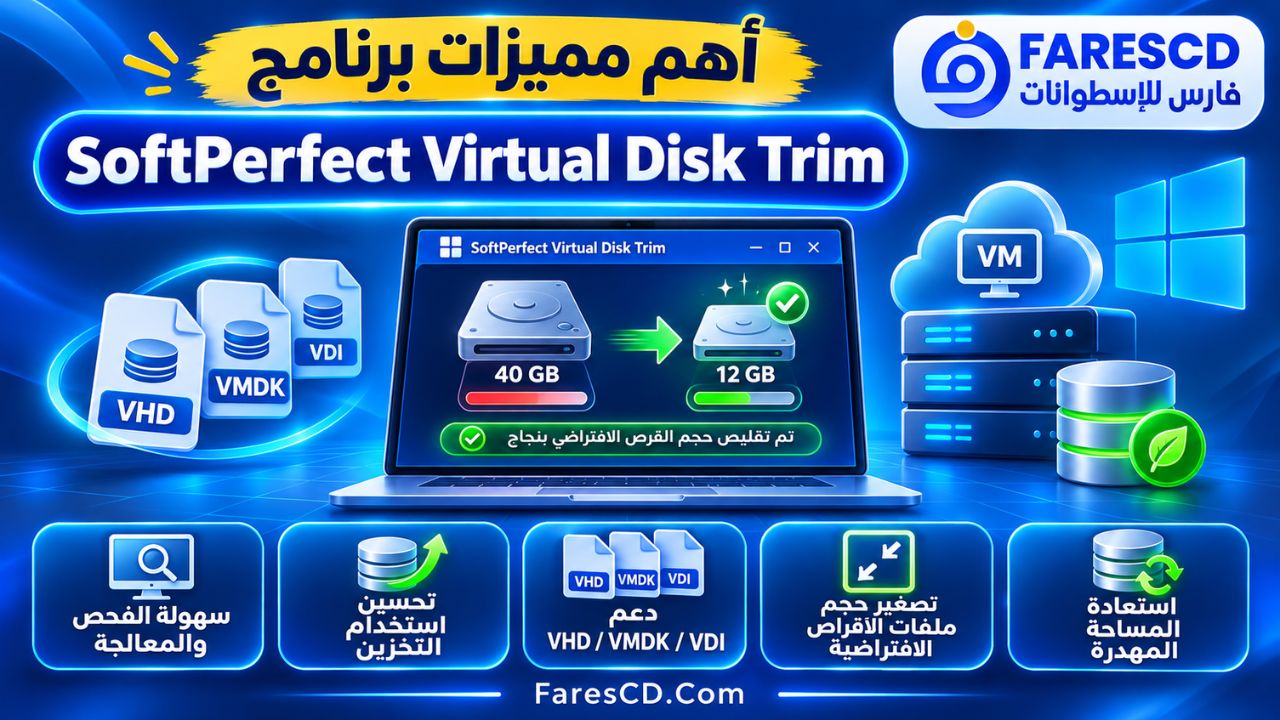
أهم مميزات برنامج SoftPerfect Virtual Disk Trim
1. تقليل حجم ملفات الأقراص الافتراضية
تتمثل الميزة الأساسية في إزالة كتل التخزين غير المستخدمة من صور الأقراص الافتراضية، مما يساعد على تقليل المساحة التي تستهلكها الأجهزة الوهمية على الهارد الحقيقي.
وتظهر هذه الفائدة بوضوح مع الأنظمة التي استُخدمت لفترات طويلة وشهدت تثبيت برامج كبيرة وحذفها بصورة متكررة.
2. العمل دون تشغيل النظام الوهمي
لا يحتاج البرنامج إلى تشغيل Windows أو Linux أو macOS الموجود داخل الجهاز الافتراضي.
يكفي إغلاق الجهاز الافتراضي بصورة سليمة، والتأكد من عدم وجود برنامج آخر يستخدم ملف القرص، ثم إضافته إلى الأداة لبدء التحليل.
3. دعم صيغ متعددة للأقراص الافتراضية
يدعم البرنامج صيغًا شائعة تشمل:
- VHD وVHDX المستخدمة مع Hyper-V.
- VMDK المستخدمة مع VMware.
- VDI المستخدمة مع VirtualBox.
- qcow2 المستخدمة مع QEMU وKVM وProxmox.
- RAW المستخدمة مع العديد من بيئات التشغيل الافتراضي.
ويتيح هذا التنوع استخدام أداة واحدة مع عدد كبير من صور الأقراص بدلًا من الاعتماد على أداة منفصلة لكل برنامج افتراضي.
4. عدم الحاجة إلى ملء المساحة الفارغة بالأصفار
تتطلب بعض الطرق التقليدية كتابة أصفار داخل المساحة الخالية من النظام الوهمي قبل محاولة ضغط ملف القرص.
أما SoftPerfect Virtual Disk Trim فيحدد المساحات غير المستخدمة من سجلات نظام الملفات، ولذلك لا يحتاج إلى هذه الخطوة التحضيرية.
5. معرفة مقدار المساحة قبل بدء العملية
يمكن إضافة ملفات الأقراص إلى البرنامج وفحصها لمعرفة مقدار المساحة المتوقع استردادها.
وتتوفر هذه الوظيفة في النسخة التجريبية دون حد زمني، مما يسمح بتقييم فائدة البرنامج قبل شراء الترخيص.
6. معالجة عدة أقراص في عملية واحدة
يمكن إضافة مجلد يحتوي على ملفات أقراص افتراضية متعددة، ليبحث البرنامج عن الصور المدعومة ويفحصها.
وتفيد هذه الخاصية عند إدارة مختبرات الاختبار أو مكتبات الأنظمة الوهمية أو النسخ المحفوظة من أجهزة افتراضية مختلفة.
7. الاحتفاظ بهوية القرص الافتراضي
عند استبدال ملف القرص الأصلي بنسخة محسّنة من الصيغة نفسها، يحافظ البرنامج على هوية القرص التي يستخدمها برنامج التشغيل الافتراضي للتعرف عليه.
وهذا يقلل الحاجة إلى إعادة ربط القرص بالجهاز الوهمي بعد انتهاء العملية.
أما عند تحويل الملف إلى صيغة أخرى، فقد يحصل القرص الناتج على هوية جديدة ويتطلب ربطه بالجهاز الافتراضي من جديد.
8. دعم الأقراص ذات الحجم الثابت
يمكن للبرنامج إعادة بناء بعض الأقراص ثابتة الحجم بصيغة ديناميكية، مما يسمح بالتخلص من المساحات غير المستخدمة التي كانت تشغل جزءًا من حجمها الثابت.
وتُنفذ هذه العملية من خلال إنشاء نسخة جديدة، وليس عبر وضع Trim in Place.
9. دعم سطر الأوامر والأتمتة
يتضمن البرنامج أداة لسطر الأوامر باسم vdtrim، يمكن استخدامها لفحص صور الأقراص وتنفيذ المعالجة وإعداد التقارير.
وتفيد هذه الإمكانية مسؤولي الخوادم والمستخدمين الذين يتعاملون مع عدد كبير من الصور الافتراضية.
10. دعم أنظمة ملفات متعددة
يستطيع البرنامج التعامل مع العديد من أنظمة الملفات الشائعة في Windows وLinux وmacOS، بما فيها NTFS وReFS وFAT وexFAT وext4 وXFS وbtrfs وAPFS.
كما يدعم التعامل مع وحدات LVM في بيئات Linux ضمن الحالات المتوافقة.
ما الجديد في SoftPerfect Virtual Disk Trim 26.11؟
صدر إصدار SoftPerfect Virtual Disk Trim 26.11 بتاريخ 7 نوفمبر 2026، وأضاف مجموعة من التحسينات المهمة التي توسع إمكانيات البرنامج.
أبرز إضافات الإصدار 26.11
- دعم ReFS: إمكانية استعادة المساحة غير المستخدمة من وحدات ReFS المدعومة.
- Trim in Place: معالجة ملف القرص مباشرة مع الحاجة إلى مساحة إضافية محدودة، بدلًا من إنشاء نسخة كاملة.
- دعم BitLocker: إتاحة فتح وحدات BitLocker باستخدام كلمة المرور أو مفتاح الاسترداد، ثم تقليل حجمها مع استمرار تشفيرها.
- تحويل الصيغ: إمكانية حفظ النسخ الناتجة بصيغة مختلفة عن الملف الأصلي.
- تحسين الأداء: تسريع تحليل ملفات VMDK وqcow2 الكبيرة.
- تحسين التحقق: اكتشاف المزيد من الحالات التي قد تجعل معالجة القرص غير آمنة.
- تحسين التعامل مع Snapshots: تطوير فحص صور الأقراص المرتبطة باللقطات والحالات المحفوظة.
- تحسينات الواجهة: إضافة خيارات لعرض المسارات الكاملة والملفات غير المدعومة وتحديث النتائج.
وتجعل هذه الإضافات الإصدار 26.11 أكثر مرونة في إدارة الأقراص الافتراضية، خصوصًا عند التعامل مع الملفات الكبيرة أو المساحات المحدودة على وحدة التخزين الأساسية.
صيغ الأقراص الافتراضية التي يدعمها البرنامج
يدعم SoftPerfect Virtual Disk Trim مجموعة من أشهر الصيغ المستخدمة في برامج المحاكاة الافتراضية.
| الصيغة | البرامج المرتبطة بها | طبيعة الدعم |
|---|---|---|
| VHD | Hyper-V وVirtual PC | دعم الأقراص الديناميكية والثابتة |
| VHDX | Microsoft Hyper-V | تقليل الحجم وإعادة بناء الأقراص الثابتة كديناميكية |
| VMDK | VMware وVirtualBox | دعم الصور المتوافقة أحادية الملف والمقسمة |
| VDI | Oracle VirtualBox | دعم الصور المتوافقة، مع استثناء بعض أقراص الاختلاف |
| qcow2 | QEMU وKVM وProxmox | دعم الإصدارات 2 و3 غير المضغوطة |
| RAW | أنظمة افتراضية متعددة | إنشاء ملفات Sparse عند توفر دعم نظام الملفات المضيف |
هل جميع ملفات VMDK مدعومة؟
لا. يدعم البرنامج عدة أنواع من ملفات VMDK، لكنه لا يدعم جميع أشكال هذه الصيغة.
فعلى سبيل المثال، توجد قيود على بعض الصور التي تستخدم ملف بيانات مسطحًا منفصلًا، وكذلك الصور من نوع Stream-Optimised.
كذلك يجب توفير جميع أجزاء القرص المقسم قبل محاولة تحليله أو معالجته.
هل يستطيع التعامل مع ملفات qcow2 المضغوطة؟
لا يدعم البرنامج معالجة ملفات qcow2 المضغوطة مباشرة في الحالات التي توضحها وثائق الشركة.
ويمكن تحويلها أولًا إلى صيغة qcow2 غير مضغوطة باستخدام أداة متوافقة مثل qemu-img convert، ثم فحص الملف الناتج.
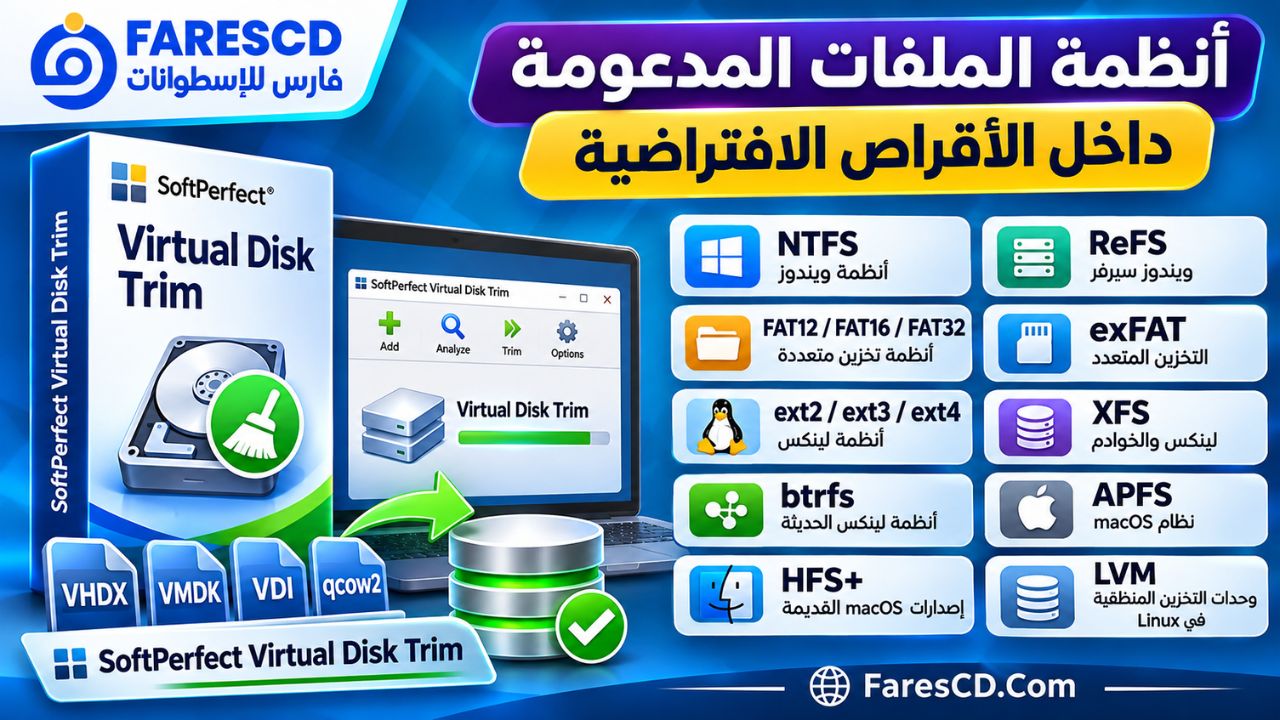
أنظمة الملفات المدعومة داخل الأقراص الافتراضية
لا يكفي أن يكون امتداد ملف القرص مدعومًا؛ إذ يحتاج البرنامج أيضًا إلى التعرف على نظام الملفات الموجود داخل القرص لتحديد المساحة الخالية.
| نظام الملفات | الاستخدام الشائع | الدعم |
|---|---|---|
| NTFS | Windows | مدعوم |
| ReFS | Windows Server وبيئات ويندوز المتوافقة | مدعوم في 26.11 |
| FAT12 / FAT16 / FAT32 | أقسام النظام والأجهزة القديمة | مدعوم |
| exFAT | وحدات تخزين متعددة المنصات | مدعوم |
| ext2 / ext3 / ext4 | Linux | مدعوم |
| XFS | Linux والخوادم | مدعوم |
| btrfs | Linux | مدعوم ضمن القيود الخاصة به |
| APFS | macOS | مدعوم |
| HFS+ | إصدارات macOS القديمة | مدعوم |
| LVM | Linux | دعم للوحدات المنطقية المتوافقة |
| ZFS | أنظمة Unix وبيئات التخزين | لا تُسترد المساحة الداخلية للوحدة غير المعروفة |
إذا احتوى القرص على عدة أقسام، وكان أحدها يستخدم نظام ملفات غير معروف للبرنامج، فيمكن نسخ ذلك القسم دون تعديل ومعالجة الأقسام الأخرى المدعومة.
تحميل برنامج SoftPerfect Virtual Disk Trim وتثبيته
تتوفر إصدارات من البرنامج لأنظمة Windows وmacOS وLinux، بالإضافة إلى نسخة محمولة لنظام ويندوز.
معلومات البرنامج
| البيان | التفاصيل |
|---|---|
| اسم البرنامج | SoftPerfect Virtual Disk Trim |
| الشركة المطورة | SoftPerfect Pty Ltd |
| الإصدار | 26.11 |
| تاريخ الإصدار | 7 نوفمبر 2026 |
| الوظيفة | تقليل حجم ملفات الأقراص الافتراضية |
| أنظمة التشغيل | Windows وmacOS وLinux |
| المعماريات | Intel وAMD وARM64 بحسب الحزمة |
| نوع الترخيص | تجريبي مع ترخيص مدفوع لتفعيل Trim |
| الواجهة | رسومية متعددة اللغات وسطر أوامر |
| الموقع الرسمي | softperfect.com |
خطوات تحميل وتثبيت البرنامج
- افتح صفحة SoftPerfect Virtual Disk Trim على الموقع الرسمي.
- اختر نسخة Windows Installer إذا كنت تريد تثبيت البرنامج بصورة معتادة.
- يمكنك اختيار Windows Portable إذا كنت تفضل استخدام النسخة المحمولة.
- بالنسبة إلى Linux، اختر حزمة DEB أو RPM المناسبة لتوزيعتك ومعمارية الجهاز.
- على macOS، استخدم ملف التثبيت المخصص للنظام.
- بعد تشغيل البرنامج، أضف ملف قرص افتراضي لاختبار عملية التحليل.
- إذا كنت تمتلك ترخيصًا، يمكنك إدخال مفتاحه من قائمة Help ثم Enter Licence Key لتفعيل وظيفة تقليل الحجم.
هل البرنامج مجاني بالكامل؟
لا، البرنامج ليس مجانيًا بالكامل.
تسمح النسخة التجريبية بفحص عدد غير محدود من ملفات الأقراص الافتراضية وعرض المساحة المتوقع استردادها دون حد زمني.
لكن تنفيذ عملية تقليل الحجم الفعلي يتطلب ترخيصًا مدفوعًا.
وهذا فرق مهم بين تنزيل البرنامج مجانًا واستخدام جميع وظائفه دون قيود.
كيفية استخدام SoftPerfect Virtual Disk Trim خطوة بخطوة
تتميز واجهة البرنامج ببساطتها مقارنة بالأدوات التي تتطلب تنفيذ مجموعة طويلة من الأوامر داخل النظام الوهمي.
الخطوة الأولى: إغلاق الجهاز الافتراضي
قبل التعامل مع ملف القرص، يجب إيقاف الجهاز الافتراضي بصورة طبيعية.
لا يكفي إيقافه مؤقتًا أو وضعه في حالة Suspend أو Hibernate، لأن بعض أنظمة الملفات قد تحتفظ بحالة غير مكتملة.
ويُفضّل أيضًا إغلاق البرنامج الذي يستخدم ملف القرص والتأكد من عدم وجود Snapshots مرتبطة به قبل المعالجة.
الخطوة الثانية: إضافة ملف القرص
شغّل SoftPerfect Virtual Disk Trim وأضف ملف القرص المطلوب، مثل VHDX أو VMDK أو VDI.
ويمكن إضافة مجلد كامل يحتوي على عدة صور أقراص إذا كنت ترغب في تحليل أكثر من ملف.
الخطوة الثالثة: مراجعة نتائج التحليل
يعرض البرنامج معلومات عن الملفات التي فحصها، ومن بينها:
- صيغة القرص الافتراضي.
- الحجم الفعلي لملف القرص.
- المساحة المتوقع استردادها.
- حالة الملف وإمكانية معالجته.
- معلومات الأقسام وأنظمة الملفات التي استطاع التعرف عليها.
إذا ظهرت حالة Ready to trim، فهذا يعني أن الملف مؤهل للمعالجة وفق نتائج الفحص.
أما إذا ظهرت رسالة رفض، فيجب مراجعة السبب قبل المتابعة.
الخطوة الرابعة: اختيار طريقة تقليل الحجم
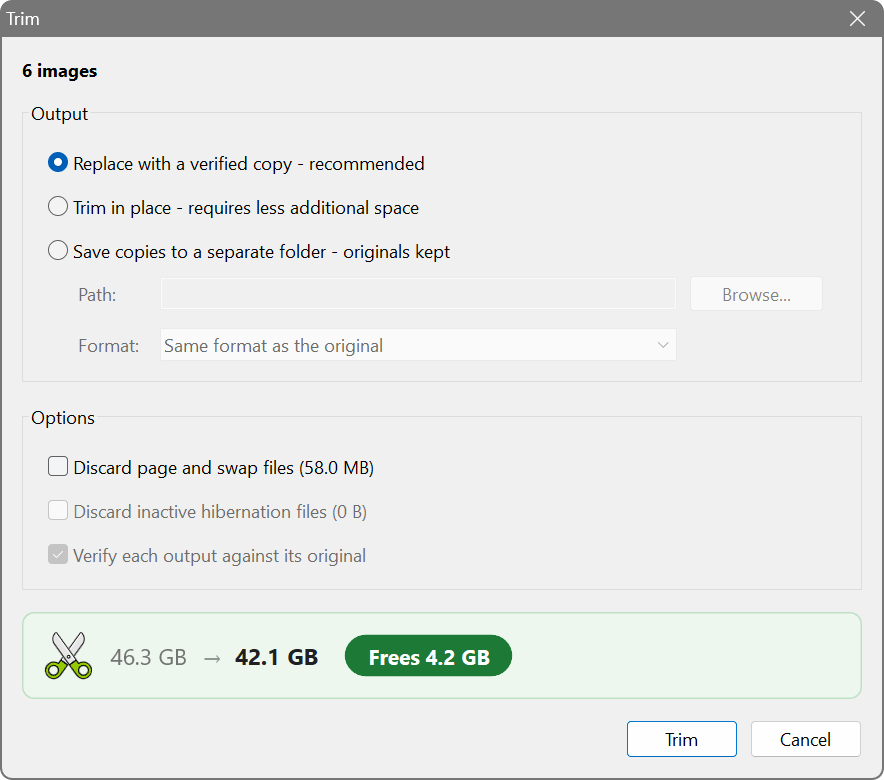
بعد تحديد الملف المطلوب، اضغط على Trim واختر طريقة التعامل مع النتيجة.
يوفر البرنامج ثلاثة أوضاع أساسية.
| وضع المعالجة | طريقة العمل | الاستخدام المناسب |
|---|---|---|
| Save Copies | إنشاء نسخة محسّنة في مجلد آخر | الاحتفاظ بالنسخة الأصلية |
| Replace Original | إنشاء نسخة والتحقق منها ثم استبدال الأصل | الحفاظ على مسار الملف واسمه |
| Trim in Place | تقليل حجم الملف نفسه مباشرة | الحالات التي لا تتوفر فيها مساحة لنسخة كاملة |
يعد إنشاء نسخة منفصلة اختيارًا مناسبًا عند معالجة قرص مهم لأول مرة، لأنه يتيح اختبار النسخة الناتجة قبل الاستغناء عن الأصل.
الخطوة الخامسة: ضبط الخيارات الإضافية
يمكنك تحديد خيارات مرتبطة بملفات Page File وSwap وبعض ملفات السبات غير النشطة، إذا كانت متاحة لنظام الملفات الموجود داخل الجهاز الافتراضي.
تسمح هذه الخيارات بتجاهل محتويات ملفات مؤقتة معينة عند إعادة بناء صورة القرص، مع مراعاة حالة النظام الوهمي وطبيعة البيانات.
الخطوة السادسة: تنفيذ العملية
ابدأ عملية Trim بعد التأكد من اختيار الملف الصحيح وطريقة الحفظ المناسبة.
تختلف مدة المعالجة بحسب حجم البيانات الفعلية وسرعة وحدة التخزين وصيغة القرص وطريقة التحقق.
الخطوة السابعة: التحقق من النتيجة
بعد انتهاء العملية، راجع حجم ملف القرص الجديد والمساحة التي جرى استردادها.
وإذا استخدمت وضع إنشاء نسخة منفصلة، فاختبر تشغيل الجهاز الافتراضي باستخدام النسخة الناتجة وتأكد من سلامة النظام والملفات المهمة قبل حذف الأصل.
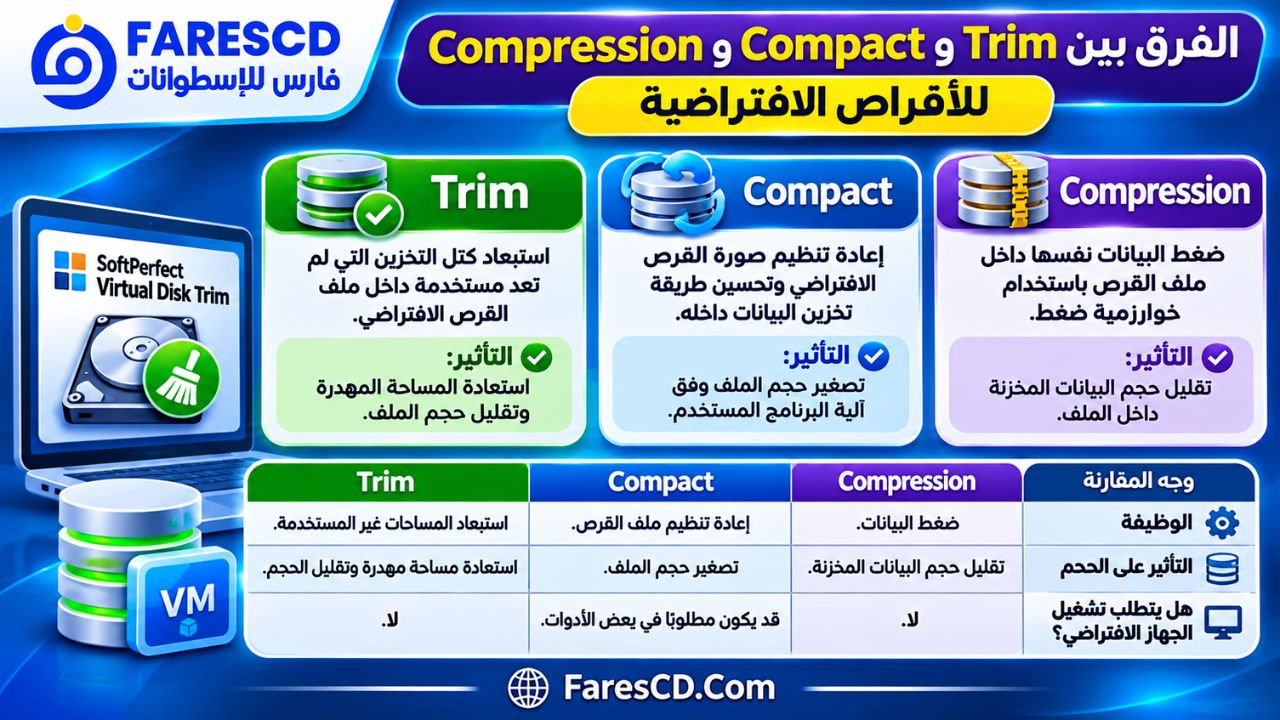
الفرق بين Trim وCompact وCompression للأقراص الافتراضية
قد تُستخدم هذه المصطلحات بصورة متبادلة عند الحديث عن تقليل حجم الأجهزة الافتراضية، لكنها لا تشير دائمًا إلى العملية نفسها.
| العملية | وظيفتها | تأثيرها |
|---|---|---|
| Trim | استبعاد كتل التخزين التي لم تعد مستخدمة | استعادة مساحة مهدرة |
| Compact | إعادة تنظيم صورة القرص لتقليل حجمها | تصغير الملف وفق طريقة الأداة |
| Compression | ضغط البيانات نفسها باستخدام خوارزمية ضغط | تقليل حجم البيانات المخزنة |
| Disk Cleanup | حذف ملفات غير ضرورية داخل نظام التشغيل | زيادة المساحة المتاحة داخل النظام |
| Partition Resize | تغيير حجم القسم أو سعته | تعديل تقسيمات القرص |
لماذا لا يعتبر Virtual Disk Trim أداة ضغط تقليدية؟
البرنامج لا يعتمد أساسًا على ضغط الملفات بخوارزميات مثل ZIP أو 7-Zip.
بدلًا من ذلك، يقلل حجم صورة القرص عن طريق استبعاد كتل البيانات التي لم تعد مستخدمة.
ولهذا لا يتطلب عادة فك ضغط البيانات عند تشغيل الجهاز الافتراضي بعد المعالجة.
كذلك لا يغيّر الحجم المنطقي للأقسام، وإنما يعالج المساحة الفعلية التي يستهلكها ملف القرص على الكمبيوتر.
مقارنة SoftPerfect Virtual Disk Trim مع أدوات VMware وVirtualBox وHyper-V
تتضمن بعض برامج التشغيل الافتراضي أدوات مدمجة لتقليل حجم الأقراص، لكنها تختلف في المتطلبات والصيغ المدعومة.
| وجه المقارنة | SoftPerfect Virtual Disk Trim | أدوات البرامج الافتراضية التقليدية |
|---|---|---|
| تشغيل الجهاز الوهمي | غير مطلوب أثناء المعالجة | قد يلزم للتحضير |
| ملء المساحة الفارغة بالأصفار | غير مطلوب | مطلوب في بعض الطرق |
| دعم صيغ متعددة | نعم | غالبًا مرتبط بالبرنامج المستخدم |
| العمل دون تثبيت Hypervisor | نعم | ليس دائمًا |
| تحليل المساحة المستردة | متاح مجانًا | يختلف حسب الأداة |
| إنشاء نسخة محسّنة | نعم | حسب البرنامج |
| تقليل الحجم مباشرة | مدعوم في حالات محددة | يختلف حسب الصيغة |
| التكلفة | ترخيص مدفوع لتنفيذ Trim | بعض الأدوات مجانية أو مدمجة |
مقارنة مع VirtualBox
يمكن استخدام أدوات VirtualBox المدمجة لتقليل حجم بعض صور VDI، لكن الطريقة التقليدية قد تتطلب إعداد المساحة الخالية داخل النظام الوهمي قبل تنفيذ عملية Compact.
أما SoftPerfect Virtual Disk Trim، فيقرأ سجلات نظام الملفات مباشرة ولا يشترط تنفيذ هذه الخطوة.
مقارنة مع VMware
يوفر VMware إمكانيات لإدارة الأقراص الافتراضية وتقليل المساحة المستخدمة في بعض السيناريوهات.
لكن دعم أنواع ملفات VMDK وطريقة تقليل حجمها يختلفان بحسب المنتج وإعدادات القرص.
يوفر SoftPerfect خيارًا إضافيًا لمعالجة صور VMDK المتوافقة دون تشغيل الجهاز الافتراضي نفسه.
مقارنة مع Hyper-V
يقدم Hyper-V أدوات لإدارة صور VHD وVHDX، ومنها عمليات تحسين الحجم.
لكن SoftPerfect Virtual Disk Trim يتميز بإمكانية تحليل هذه الصور على أنظمة تشغيل مختلفة، دون الحاجة إلى تثبيت Hyper-V على الجهاز الذي ينفذ المعالجة.
استخدام البرنامج مع الأقراص المشفرة BitLocker
يدعم إصدار 26.11 معالجة وحدات التخزين المشفرة باستخدام BitLocker ضمن الأقراص الافتراضية المتوافقة.
عندما تكون الوحدة مقفلة، لا يستطيع البرنامج قراءة المساحة الداخلية المستخدمة بصورة طبيعية.
وللتعامل معها، يمكن استخدام خيار Image → Unlock وإدخال كلمة المرور أو مفتاح الاسترداد الصحيح.
بعد فتح الوحدة، يستطيع البرنامج تحليل المساحة غير المستخدمة وفق حدود الدعم المتاحة، مع بقاء الوحدة مشفرة في الصورة الناتجة.
أما تشفير ملف صورة القرص بالكامل بواسطة بعض أنظمة VMware أو VirtualBox، فهو حالة مختلفة، وقد يمنع البرنامج من معالجة الصورة.
أشهر استخدامات برنامج SoftPerfect Virtual Disk Trim
1. تقليل حجم أجهزة الاختبار الافتراضية
يستخدم الكثير من الأشخاص الأجهزة الافتراضية لتجربة البرامج والتحديثات وإعدادات الأنظمة.
ومع كثرة التجارب، تتراكم البيانات وتتضخم ملفات الأقراص، حتى بعد حذف معظم البرامج.
يساعد البرنامج على استعادة المساحة غير المستخدمة بعد تنظيف النظام الوهمي.
2. إدارة مختبرات Windows وLinux
في بيئات الاختبار التي تحتوي على عدة أنظمة تشغيل، يمكن أن تستهلك ملفات الأقراص مساحات كبيرة.
وتسمح ميزة معالجة المجلدات بفحص مجموعة من الصور والتعرف على الملفات التي يمكن تقليل حجمها.
3. تجهيز صور الأجهزة الافتراضية للأرشفة
قد يحتفظ المستخدم بنسخ قديمة من الأجهزة الوهمية للرجوع إليها لاحقًا.
وقبل الأرشفة، يمكن فحص الصور وتقليل المساحة التي تحتلها، مما يساعد على تنظيم التخزين بصورة أفضل.
4. تقليل حجم صور الخوادم الافتراضية
يمكن استخدام البرنامج مع صيغ الأقراص المدعومة في بيئات الخوادم، بشرط إيقاف الأجهزة المعنية بطريقة سليمة ومراعاة قيود Snapshots والنسخ المرتبطة.
ويفيد ذلك في إدارة ملفات الأنظمة التي شهدت عمليات تثبيت وتحديث وحذف متكررة.
5. تجهيز الأقراص للنقل بين المنصات
يدعم البرنامج إنشاء نسخ من صور الأقراص بصيغ مختلفة، مثل تحويل صورة متوافقة من VDI إلى VHDX أثناء المعالجة.
وقد يكون هذا مفيدًا عند نقل صورة قرص من بيئة افتراضية إلى أخرى.
ومع ذلك، فإن نجاح تحويل صيغة ملف القرص لا يضمن وحده قابلية إقلاع نظام التشغيل على منصة مختلفة؛ إذ قد يتطلب الأمر مراجعة إعدادات الجهاز الافتراضي وتعريفاته.
عيوب برنامج SoftPerfect Virtual Disk Trim والقيود التي يجب معرفتها
رغم إمكانياته المتخصصة، توجد بعض القيود المهمة.
1. تنفيذ Trim يتطلب ترخيصًا مدفوعًا
يمكن استخدام النسخة التجريبية للفحص وتقدير المساحة المستردة، لكنها لا تسمح بتنفيذ عملية تقليل الحجم دون ترخيص.
2. عدم دعم جميع أنواع صور الأقراص
هناك تنسيقات فرعية غير مدعومة، مثل بعض ملفات VMDK وبعض صور qcow2 المضغوطة.
3. القيود المرتبطة باللقطات Snapshots
لا يناسب البرنامج معالجة صور الأقراص التي ترتبط بلقطات أو أقراص اختلاف لا تزال تعتمد على بعضها.
ومن الضروري التعامل مع هذه العلاقات من خلال برنامج التشغيل الافتراضي قبل إجراء أي تعديل.
4. مقدار التوفير غير مضمون
إذا كان القرص يحتوي على بيانات مستخدمة بكثافة، أو لم تُحذف منه ملفات كثيرة منذ إنشائه، فقد تكون المساحة القابلة للاسترداد محدودة.
5. لا يقلل السعة الافتراضية للقرص
إذا كان القرص يظهر داخل النظام الوهمي بسعة 100 جيجابايت، فسيحتفظ بهذه السعة بعد Trim.
الذي يتغير هو حجم ملف الصورة على وحدة التخزين الأساسية، وليس حجم القرص الذي يراه النظام الوهمي.
6. بعض أنظمة الملفات لا يمكن تحليلها
عند وجود نظام ملفات غير مدعوم أو وحدة مشفرة لا يمكن فتحها، قد ينسخ البرنامج محتواها دون تقليل حجمها.
أشهر مشكلات SoftPerfect Virtual Disk Trim وحلولها
قد يرفض البرنامج معالجة بعض الملفات عندما لا يستطيع التأكد من سلامة العملية.
| المشكلة | السبب المحتمل | الحل |
|---|---|---|
| In Use | ملف القرص مفتوح بواسطة برنامج آخر | أغلق الجهاز الافتراضي والبرنامج الذي يستخدم الملف |
| Not Shut Down Cleanly | النظام الوهمي لم يُغلق بصورة سليمة | شغّله ثم أغلقه بالطريقة الطبيعية |
| Snapshot or Differencing Disk | وجود لقطات أو ارتباطات بين صور الأقراص | عالج اللقطات من داخل برنامج التشغيل الافتراضي |
| Format Not Supported | الصيغة أو نوعها الفرعي غير مدعوم | استخدم صيغة متوافقة |
| Not Enough Space | المساحة المتاحة لا تكفي لوضع الإخراج المختار | اختر مساحة أخرى أو وضعًا مناسبًا |
| Damaged or Inconsistent | وجود تلف أو عدم اتساق في البيانات | افحص القرص ونظام الملفات |
| Nothing to Trim | لا توجد مساحة ملحوظة قابلة للاسترداد | لا حاجة إلى المعالجة حاليًا |
| Verification Failed | تعذر التحقق من النسخة الناتجة | افحص وحدة التخزين وسلامة الملف قبل المحاولة مجددًا |
ماذا يحدث إذا انقطعت عملية تقليل الحجم؟
يعتمد التعامل مع الانقطاع على طريقة المعالجة المستخدمة.
في وضع إنشاء نسخة منفصلة أو استبدال الأصل بعد التحقق، يحتفظ البرنامج بالملف الأصلي حتى اكتمال المراحل المطلوبة.
أما وضع Trim in Place، فيستخدم سجلًا للعمليات للمساعدة على إكمال المعالجة أو التراجع عنها بعد الانقطاع.
ومع ذلك، يُنصح بالاحتفاظ بنسخة احتياطية مستقلة من الأقراص المهمة قبل استخدام المعالجة المباشرة، لأنها لا تحتفظ بنسخة أصلية منفصلة.
متطلبات تشغيل SoftPerfect Virtual Disk Trim
يتوفر البرنامج لأنظمة تشغيل سطح المكتب والخوادم المتوافقة مع الحزم الرسمية.
الأنظمة المدعومة
- Windows.
- macOS.
- Linux.
المعماريات المتوفرة
تتوفر حزم تدعم معالجات Intel وAMD، إلى جانب ARM64 بحسب نظام التشغيل وإصدار الحزمة.
متطلبات التخزين
لا يحتاج البرنامج إلى مساحة كبيرة لتثبيت ملفاته، لكن مساحة العمل المطلوبة أثناء تقليل حجم القرص تعتمد على الوضع المستخدم.
عند إنشاء نسخة منفصلة: يجب توفير مساحة كافية لكتابة الملف الناتج.
عند استبدال الملف الأصلي: يحتاج البرنامج إلى مساحة لإنشاء النسخة المحسّنة والتحقق منها قبل الاستبدال.
عند استخدام Trim in Place: يمكن تنفيذ العملية بمساحة إضافية أقل، ضمن الصيغ والحالات التي يدعمها هذا الوضع.
هل يحتاج البرنامج إلى VMware أو VirtualBox؟
لا. يستطيع البرنامج قراءة صور الأقراص الافتراضية المدعومة مباشرة دون اشتراط وجود برنامج المحاكاة الافتراضية على الجهاز المستخدم في المعالجة.
لمن يناسب برنامج SoftPerfect Virtual Disk Trim؟
يناسب البرنامج المستخدمين الذين يعتمدون على الأجهزة الافتراضية بصورة متكررة، ومن أبرزهم:
- مستخدمو VMware وVirtualBox وHyper-V.
- مسؤولو الخوادم والأنظمة الافتراضية.
- مطورو البرامج الذين يستخدمون أجهزة اختبار متعددة.
- مسؤولو مختبرات Windows وLinux.
- المستخدمون الذين يحتفظون بصور أقراص افتراضية لأغراض الأرشفة.
- العاملون على تجهيز ونقل صور الأقراص بين بيئات افتراضية مختلفة.
أما إذا كنت لا تستخدم الأجهزة الافتراضية أصلًا، وتريد فقط تنظيف قرص Windows العادي، فمن الأفضل استخدام أدوات تنظيف التخزين المناسبة للنظام؛ لأن Virtual Disk Trim مصمم لمعالجة صور الأقراص الافتراضية تحديدًا.0
الخلاصة: هل يستحق SoftPerfect Virtual Disk Trim التحميل؟
إذا كنت تتعامل بصورة مستمرة مع الأجهزة الافتراضية وتلاحظ تزايد حجم ملفات الأقراص حتى بعد حذف الملفات من داخلها، فإن SoftPerfect Virtual Disk Trim يقدم حلًا متخصصًا لاستعادة المساحة غير المستخدمة دون الحاجة إلى تشغيل النظام الوهمي أو تنفيذ خطوات معقدة داخله.
تتمثل أهم نقاط قوته في دعمه لصيغ متعددة مثل VHDX وVMDK وVDI وqcow2، وقدرته على تحليل المساحة القابلة للاسترداد قبل بدء المعالجة، وتوفير عدة طرق لإنشاء الصور المحسّنة مع خيارات للتحقق من سلامة البيانات.
كما أن إضافة Trim in Place ودعم ReFS ووحدات BitLocker في الإصدار 26.11 تمنحه إمكانيات أوسع عند إدارة الأقراص الافتراضية الحديثة.
ومع أن تنفيذ عملية تقليل الحجم يتطلب ترخيصًا مدفوعًا، فإن إمكانية فحص الصور مجانًا تساعد المستخدم على معرفة الفائدة المتوقعة قبل اتخاذ قرار الشراء.
يمكن تحميل برنامج SoftPerfect Virtual Disk Trim من الموقع الرسمي لشركة SoftPerfect، واختيار النسخة المناسبة لنظام التشغيل، ثم البدء بتحليل الأقراص الافتراضية لمعرفة مقدار المساحة التي يمكن استردادها.