










تحميل برنامج FrameShots للكمبيوتر | استخراج الصور من الفيديو بجودة عالية
برنامج FrameShots هو أداة متخصصة في استخراج الصور الثابتة من ملفات الفيديو، حيث يتيح للمستخدم الانتقال بين إطارات الفيديو والتقاط اللحظة المطلوبة بدقة، ثم حفظها كصورة مستقلة يمكن استخدامها في التصميم أو تحرير الصور أو إنشاء الصور المصغرة ومراجعة المشاهد.
ويتميز البرنامج بإمكانية استخراج الصور يدويًا أو تلقائيًا على فترات زمنية محددة، مع دعم معالجة عدة فيديوهات دفعة واحدة، والتحكم في أبعاد الصور واقتصاصها وإزالة الحواف السوداء وإضافة العلامات المائية. كما يوفر أدوات لضبط السطوع والتباين، إلى جانب إمكانية نسخ اللقطات مباشرة إلى الحافظة لنقلها إلى برامج تحرير الصور.
وبفضل هذه الوظائف، يمثل FrameShots حلًا مناسبًا لصناع المحتوى والمصممين ومحرري الفيديو وكل من يحتاج إلى تحويل مشاهد الفيديو إلى صور قابلة للاستخدام، دون الاعتماد على تصوير الشاشة بالطريقة التقليدية.
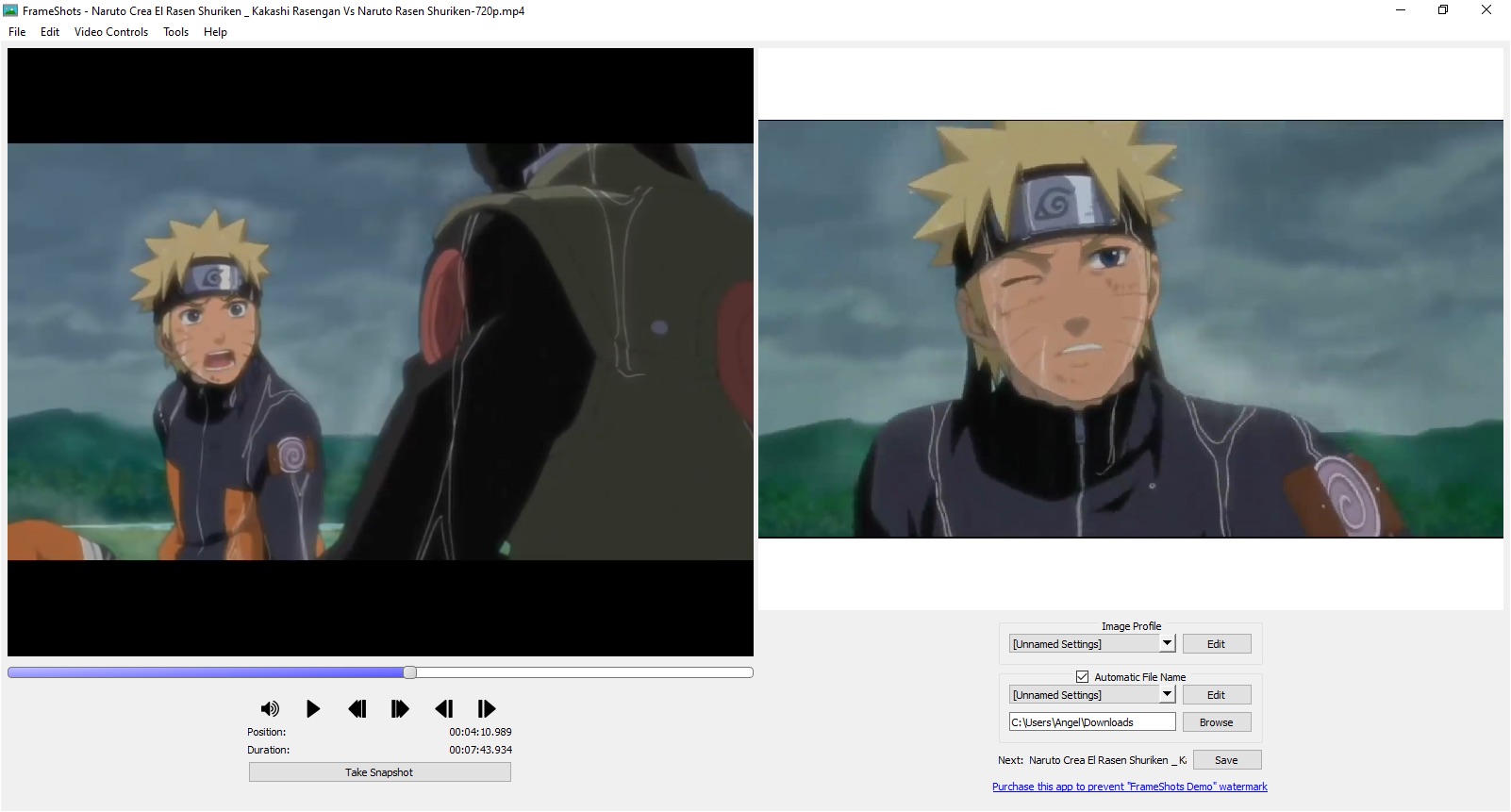
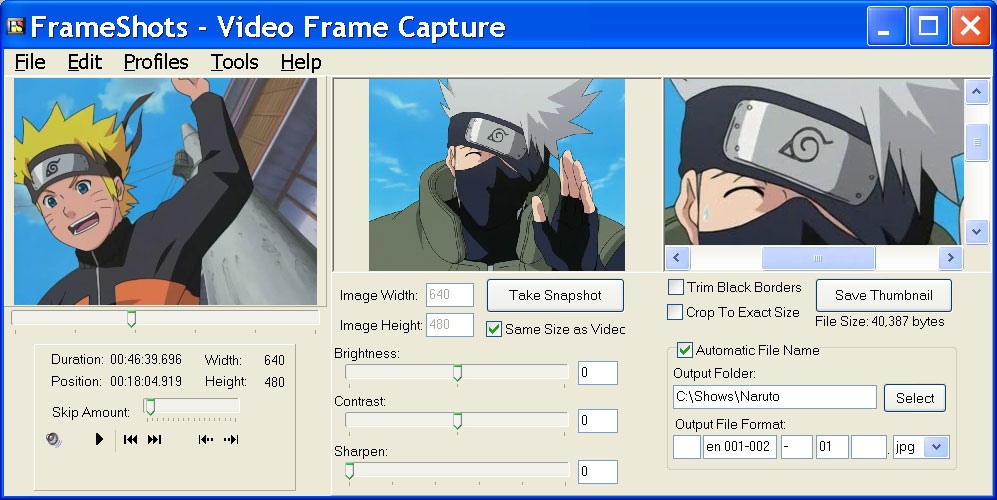
يعد FrameShots أحد البرامج المخصصة لالتقاط الصور الثابتة من مقاطع الفيديو وتحويل الإطارات إلى ملفات صور مستقلة. ويقدم مجموعة من الأدوات التي تساعد على اختيار اللحظة المناسبة داخل الفيديو، سواء كنت تبحث عن صورة واحدة لمشهد محدد أو ترغب في استخراج عشرات الصور من مقطع طويل بطريقة تلقائية.
فبدلًا من تشغيل الفيديو وإيقافه باستمرار، ثم استخدام زر تصوير الشاشة ومحاولة قص العناصر غير المرغوبة، يتيح البرنامج التعامل مباشرة مع الإطارات الموجودة داخل ملف الفيديو، والانتقال بينها واختيار ما يناسب الاستخدام المطلوب.
وتتضح فائدة البرنامج عند العمل على الفيديوهات التعليمية والمراجعات التقنية والمشروعات الإبداعية، إذ يمكن استخدام الصور المستخرجة في إعداد الشروحات المصورة، وتصميم الصور المصغرة، وإنشاء المراجع البصرية وتحليل المشاهد المختلفة.
ولا تقتصر وظائف FrameShots على الالتقاط اليدوي؛ إذ يدعم أيضًا المعالجة المجمعة، والتقاط الصور بفواصل زمنية، وتعديل الأبعاد والسطوع والتباين، وإضافة العلامات المائية، وهي إمكانيات تجعله أداة عملية ضمن مجموعة برامج التعامل مع الوسائط المتعددة.
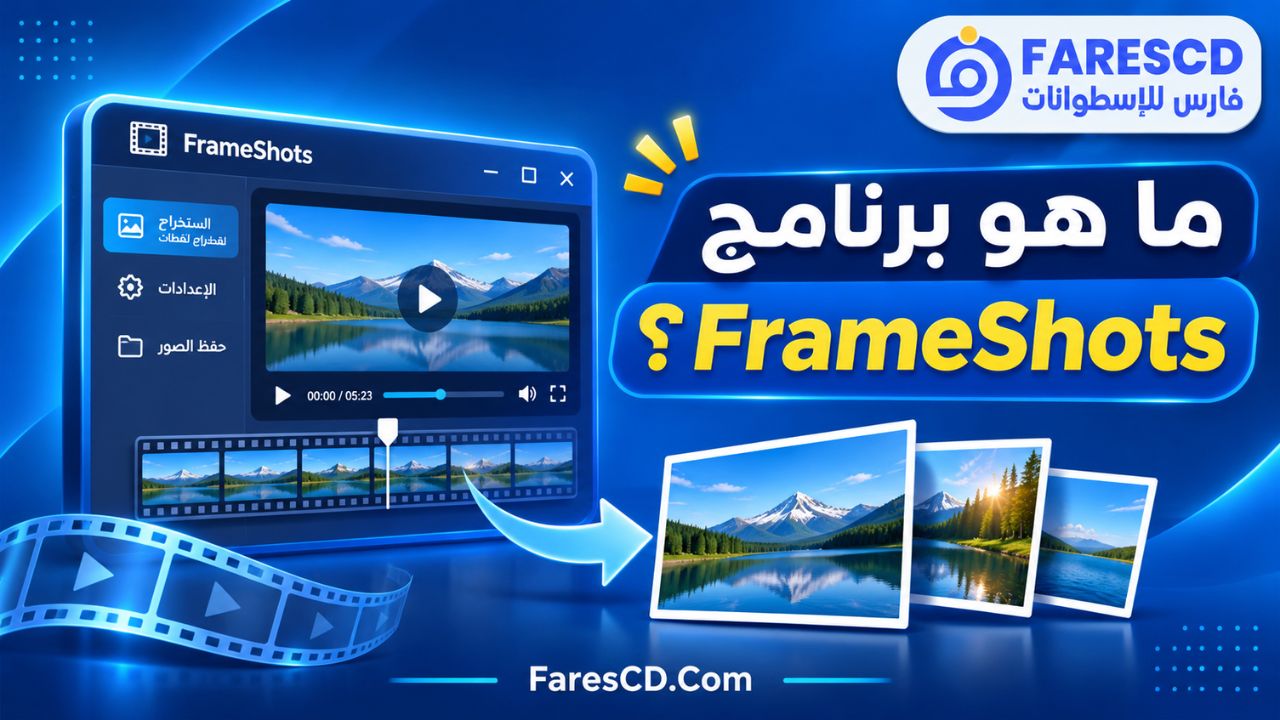
ما هو برنامج FrameShots؟
FrameShots هو برنامج لاستخراج الصور الثابتة من الفيديوهات، طورته شركة EOF Productions بهدف توفير وسيلة سهلة للتحكم في لقطات الفيديو وتحويلها إلى صور يمكن حفظها أو تحريرها أو مشاركتها.
تعتمد فكرة البرنامج على قراءة الفيديو وعرض إطاراته، بحيث يستطيع المستخدم الانتقال إلى مشهد معين واختيار الإطار المناسب، ثم تصديره كملف صورة بدلًا من الاعتماد على لقطة شاشة للشاشة بأكملها.
ويدعم البرنامج مجموعة من صيغ الفيديو الشائعة مثل AVI وMPEG وWMV، إلى جانب الفيديوهات المشفرة باستخدام DivX وXvid، مع اختلاف التوافق الفعلي بحسب ترميز الملف والمكونات المتوفرة على الجهاز.
كما يتيح التعامل مع محتوى DVD المتوافق، ويوفر أدوات للتحكم في الصور الناتجة، مثل تغيير الأبعاد واقتصاص أجزاء من الإطار وإزالة المساحات السوداء المحيطة بالصورة.
ما الفرق بين استخراج الإطار وتصوير الشاشة؟
عند استخدام أداة تصوير الشاشة التقليدية، تكون النتيجة صورة لما يظهر على الشاشة لحظة الالتقاط، وقد تتضمن عناصر مشغل الفيديو أو المؤشر أو المساحات المحيطة بالمشهد.
أما FrameShots فيتعامل مع إطار الفيديو نفسه، ويتيح حفظه بصورة مستقلة دون الحاجة إلى تصوير واجهة المشغل.
وتوجد عدة فروق عملية بين الطريقتين:
| العنصر | تصوير الشاشة التقليدي | FrameShots |
|---|---|---|
| مصدر الصورة | محتوى الشاشة المعروض | إطار من ملف الفيديو |
| اختيار لقطة محددة | يعتمد على إيقاف التشغيل | تنقل دقيق بين الإطارات |
| استخراج صور متتابعة | يحتاج غالبًا إلى تكرار يدوي | يدعم الالتقاط التلقائي |
| معالجة عدة فيديوهات | غير متاحة عادةً في أداة الشاشة | متاحة عبر Batch Mode |
| التحكم في الأبعاد | غالبًا بعد الالتقاط | ضمن إعدادات الاستخراج |
| إزالة الحواف السوداء | باستخدام محرر خارجي | أداة مدمجة |
| حفظ صيغ صور متعددة | حسب أداة التصوير | يدعم عدة صيغ |
وبالتالي يكون FrameShots أكثر ملاءمة عندما يكون المطلوب استخراج لقطات من ملفات الفيديو نفسها، وليس تصوير واجهة برنامج أو سطح المكتب.
معلومات برنامج FrameShots باختصار
| البيان | التفاصيل |
|---|---|
| اسم البرنامج | FrameShots |
| الاسم الوظيفي | FrameShots Video Image Capture |
| المطور | EOF Productions |
| التصنيف | برامج الفيديو واستخراج الصور |
| الوظيفة الأساسية | التقاط الصور الثابتة من الفيديو |
| الإصدار المذكور على صفحة التحميل الرسمية | 4.0.5 |
| أنظمة التشغيل | Windows وmacOS |
| الترخيص | نسخة تجريبية ونسخة مرخصة |
| واجهة الاستخدام | الإنجليزية |
| الالتقاط اليدوي | مدعوم |
| الالتقاط التلقائي | مدعوم |
| المعالجة المجمعة | مدعومة |
| التحكم عبر سطر الأوامر | مدعوم |
| صيغ الصور | JPG وPNG وBMP وGIF وTIFF |
| الموقع الرسمي | https://www.frame-shots.com/ |
ملاحظة: الإصدار 4.0.5 هو الرقم المعروض على صفحة التنزيل الرسمية، وقد تظهر أرقام إصدارات مختلفة في مواقع التحميل الخارجية. ويُفضل الرجوع إلى المصدر الرسمي للتحقق من الإصدار المتاح قبل التثبيت.
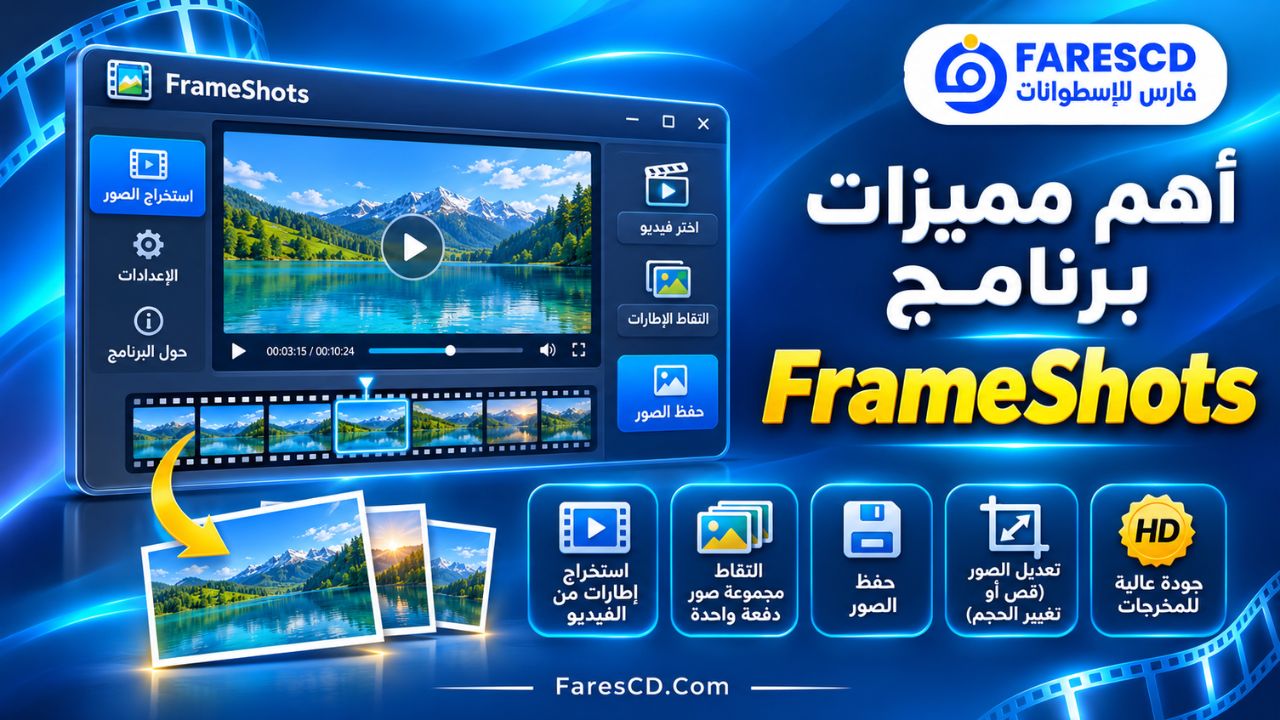
أهم مميزات برنامج FrameShots
1. استخراج الصور من الفيديو بجودة عالية
تتمثل الوظيفة الأساسية للبرنامج في التقاط إطارات الفيديو وتحويلها إلى صور مستقلة يمكن حفظها على الكمبيوتر.
وتساعد هذه الإمكانية على الاحتفاظ بلقطات واضحة من المشاهد دون الحاجة إلى تصوير الشاشة يدويًا.
كما يمكن اختيار صيغة الحفظ المناسبة وفق طبيعة الاستخدام؛ فصيغة PNG مناسبة عند الرغبة في تجنب الضغط الفاقد للجودة، بينما يمكن استخدام JPEG للحصول على ملفات أصغر في كثير من الحالات.
ومع ذلك، فإن جودة الصورة النهائية تعتمد بدرجة أساسية على جودة الفيديو الأصلي ودقته، ولا يمكن لاستخراج الإطار وحده استعادة تفاصيل غير موجودة في المصدر.
2. التنقل بين إطارات الفيديو بدقة
يتيح FrameShots التنقل بين إطارات الفيديو للوصول إلى اللحظة المطلوبة.
وتظهر أهمية هذه الميزة في المقاطع التي تحتوي على حركة سريعة، حيث قد يختلف شكل المشهد بشكل واضح بين إطار وآخر.
فعند محاولة استخراج صورة لشخص أثناء الحركة، أو التقاط مشهد من لعبة، أو اختيار لحظة مناسبة من فيديو تعليمي، يمكن استخدام أدوات التنقل للبحث عن الإطار الأكثر وضوحًا.
وتوفر هذه الطريقة تحكمًا أكبر من الاعتماد على زر الإيقاف المؤقت في مشغل الفيديو.
3. استخراج الصور تلقائيًا بفواصل زمنية
من أبرز إمكانيات FrameShots دعم الالتقاط التلقائي للصور خلال تشغيل الفيديو أو معالجته.
بدلًا من اختيار كل صورة بشكل يدوي، يمكن تحديد فاصل زمني لاستخراج اللقطات بصورة متتابعة.
على سبيل المثال، يمكن إعداد عملية لالتقاط صورة كل عدة ثوانٍ من فيديو طويل، للحصول على مجموعة من الصور التي تمثل أجزاء مختلفة من المحتوى.
وتفيد هذه الوظيفة عند:
- إعداد ملخص مصور لمقطع فيديو.
- مراجعة مراحل تنفيذ عملية معينة.
- استخراج صور من محاضرات أو شروحات مسجلة.
- إنشاء مجموعة لقطات لاختيار صورة مصغرة مناسبة.
- توثيق التغيرات البصرية داخل الفيديو.
ويجب اختيار الفاصل الزمني بعناية؛ لأن الفواصل القصيرة قد تنتج أعدادًا كبيرة من الصور المتشابهة، خصوصًا في المشاهد الثابتة.
4. معالجة عدة فيديوهات باستخدام Batch Mode
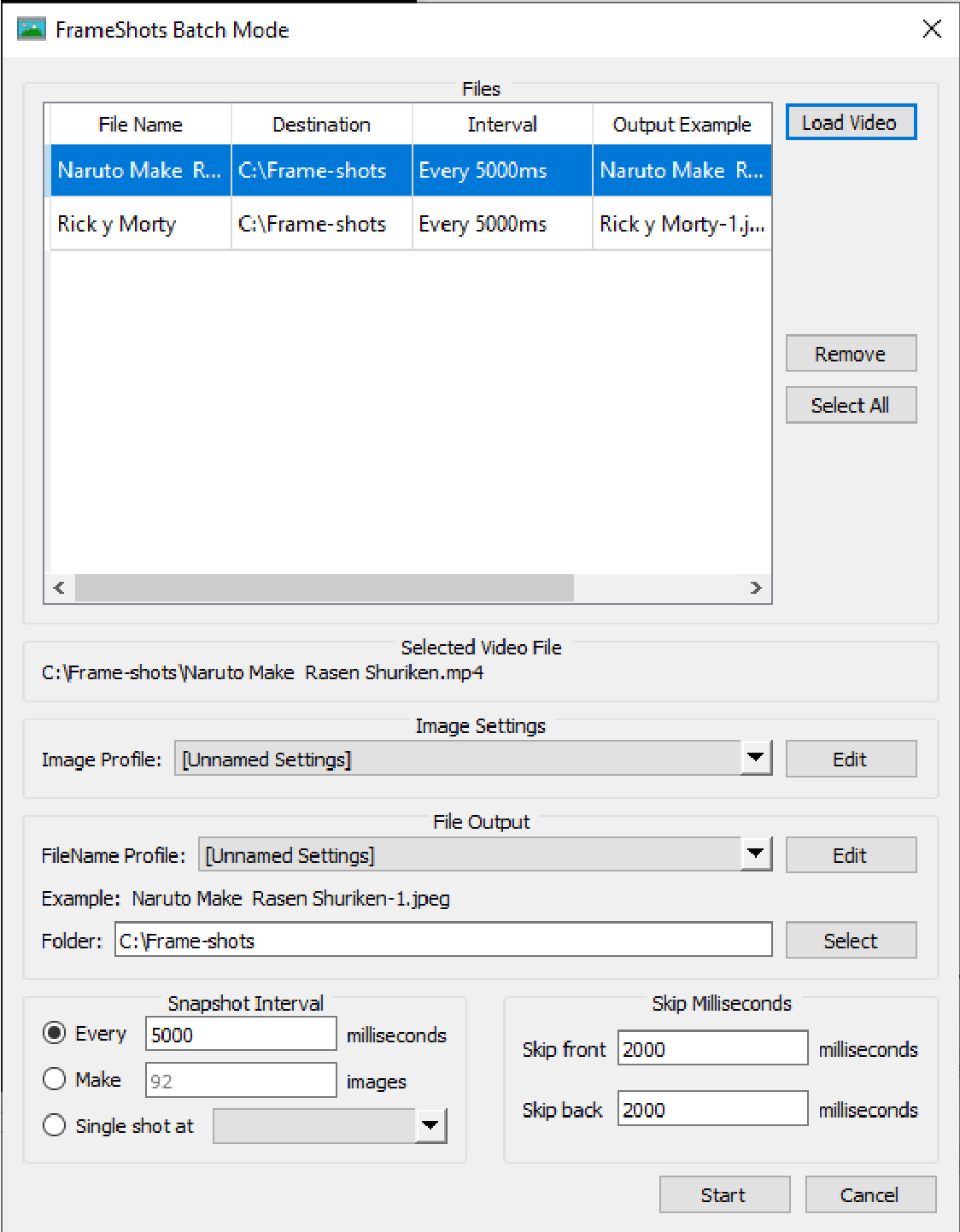
يدعم البرنامج وضع Batch Mode الذي يسمح بمعالجة مجموعة من ملفات الفيديو ضمن سير عمل واحد.
وتعتبر هذه الميزة مفيدة عند التعامل مع مكتبة تحتوي على مقاطع كثيرة وتحتاج إلى استخراج صور منها بصورة متكررة.
فبدلًا من فتح كل فيديو وتنفيذ عملية الالتقاط بصورة منفصلة، يمكن الاستفادة من المعالجة المجمعة لتقليل الخطوات اليدوية.
وتناسب هذه الوظيفة العاملين في أرشفة المحتوى المرئي، وإدارة مكتبات الفيديو، وتجهيز الصور المرجعية لمجموعات كبيرة من المقاطع.
كما يمكن الجمع بينها وبين إعدادات الالتقاط التلقائي للحصول على نتائج أكثر انتظامًا.
5. تغيير أبعاد الصور المستخرجة
يوفر FrameShots أدوات لتحديد أبعاد الصور الناتجة وتغيير حجمها حسب الحاجة.
وهذه الوظيفة مهمة عند تجهيز الصور لاستخدامات محددة، مثل الصور المصغرة أو المعاينات الموجودة داخل صفحات المواقع.
فعلى سبيل المثال، يمكن تحديد عرض وارتفاع للصورة الناتجة بما يتناسب مع مساحة العرض المطلوبة.
ويدعم البرنامج إعادة التحجيم باستخدام مرشحات معالجة الصور، مع إمكانية المحافظة على نسبة الأبعاد أو الاقتصاص للوصول إلى المقاس المحدد.
الفرق بين إعادة التحجيم والاقتصاص
إعادة التحجيم (Resize): تغيير أبعاد الصورة لتصبح أصغر أو أكبر، مع إمكانية المحافظة على النسبة الأصلية بين العرض والارتفاع.
الاقتصاص (Crop): حذف أجزاء من أطراف الصورة للوصول إلى مساحة محددة، وهو خيار مناسب عند الرغبة في إنتاج صور موحدة الأبعاد.
ومن الأفضل تحديد الطريقة المناسبة قبل بدء المعالجة المجمعة، حتى لا يتم إنتاج عدد كبير من الصور بأبعاد غير مناسبة.
6. إزالة الحواف السوداء تلقائيًا
تظهر أحيانًا حواف سوداء أعلى الصورة وأسفلها أو على جانبيها، خصوصًا في بعض الأفلام والمقاطع ذات نسب العرض المختلفة.
ويوفر FrameShots وظيفة تساعد على التخلص من تلك الحواف عند استخراج الصور.
وتكون هذه الإمكانية مفيدة عند استخدام الصور الناتجة في تصميم الأغلفة أو الصور المصغرة، حيث يمكن أن تؤثر المساحات السوداء في شكل التصميم النهائي.
ويجب الانتباه إلى أن الاقتصاص قد يزيل أجزاء من الصورة إذا لم تُضبط الإعدادات بصورة صحيحة؛ لذلك يُستحسن معاينة النتيجة قبل معالجة مجموعة كبيرة من الفيديوهات.
7. تعديل السطوع والتباين
لا تكون جميع لقطات الفيديو مناسبة للاستخدام المباشر؛ فقد تحتوي بعض المشاهد على إضاءة منخفضة أو تباين ضعيف بين العناصر.
ولهذا يوفر البرنامج أدوات لضبط السطوع والتباين داخل الصور المستخرجة.
تساعد زيادة السطوع على إظهار التفاصيل الموجودة في المشاهد الداكنة، بينما يساهم تعديل التباين في تغيير درجة الاختلاف بين المناطق الفاتحة والداكنة.
ومن المهم استخدام هذه الإعدادات باعتدال، لأن رفع السطوع أو التباين بصورة مبالغ فيها قد يؤدي إلى فقدان بعض التفاصيل.
ولا تعتبر هذه الأدوات بديلًا كاملًا لبرامج تحرير الصور الاحترافية، لكنها توفر تعديلات أساسية قد تكون كافية لعدد كبير من الاستخدامات اليومية.
8. إضافة علامات مائية نصية أو مصورة
يدعم FrameShots إضافة علامات مائية إلى الصور المستخرجة.
ويمكن استخدام هذه الوظيفة لوضع اسم المشروع أو شعار الموقع أو أي علامة تعريفية مناسبة على الصور.
وتفيد العلامات المائية في تنظيم الصور الناتجة وتمييزها، خصوصًا عند إنشاء مجموعات كبيرة من اللقطات لمشروعات مختلفة.
كما تساعد هذه الإمكانية على تقليل الحاجة إلى فتح كل صورة داخل برنامج تصميم مستقل لإضافة العلامة المطلوبة.
ومع ذلك، فإن إضافة علامة مائية إلى صورة لا تمنح المستخدم حقوق ملكية جديدة في الفيديو الأصلي؛ إذ تظل حقوق استخدام المحتوى مرتبطة بترخيص المصدر.
9. نسخ الصور مباشرة إلى الحافظة
يتيح FrameShots نسخ الإطارات الملتقطة إلى حافظة النظام Clipboard.
ويمكن بعد ذلك لصق الصورة في برنامج آخر يدعم التعامل مع الصور، مثل Adobe Photoshop.
وتوفر هذه الإمكانية طريقة سريعة لنقل اللقطات إلى أدوات التحرير دون الحاجة دائمًا إلى حفظ ملف وسيط ثم إعادة فتحه.
وتناسب هذه الوظيفة المصممين الذين يستخرجون صورًا من الفيديو بهدف دمجها مع عناصر أخرى أو تعديلها داخل مشروعات التصميم.
10. التحكم في البرنامج عبر سطر الأوامر
إلى جانب واجهته الرسومية، يوفر FrameShots إمكانية تنفيذ عمليات استخراج الصور من خلال سطر الأوامر Command Line.
وتسمح هذه الوظيفة بتحديد عدد الصور المطلوب استخراجها، وأبعادها، وصيغة الحفظ، ومجلد النتائج، وبعض إعدادات المعالجة الأخرى.
ويمكن الاستفادة منها داخل ملفات Batch Scripts لتنفيذ إجراءات متكررة بصورة منظمة.
وتعتبر هذه الإمكانية مناسبة للمستخدمين المتقدمين الذين يحتاجون إلى دمج استخراج الصور ضمن سير عمل يتكرر باستمرار.
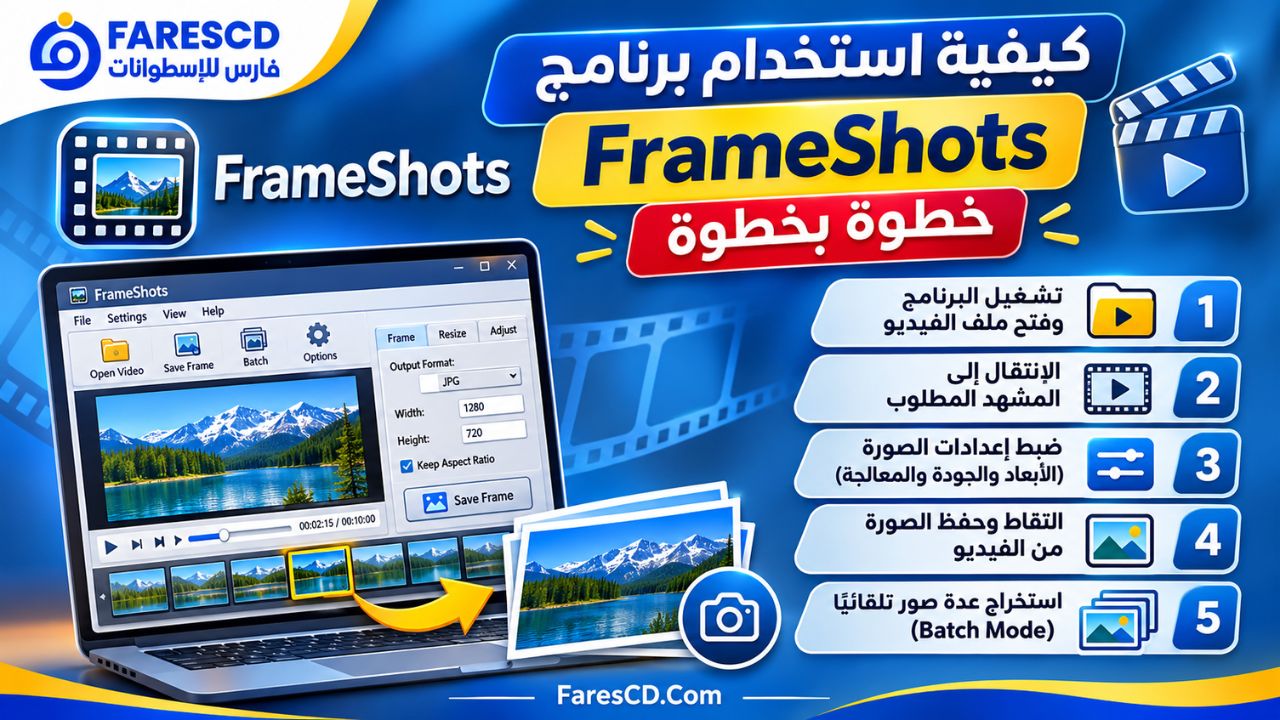
كيفية استخدام برنامج FrameShots خطوة بخطوة
لا يحتاج استخراج صورة واحدة من الفيديو إلى إعدادات معقدة، ويمكن البدء باستخدام البرنامج من خلال الخطوات التالية.
الخطوة الأولى: تشغيل البرنامج
بعد تثبيت FrameShots، افتحه من قائمة البرامج في نظام التشغيل.
تظهر واجهة البرنامج التي تحتوي على أدوات اختيار الفيديو والتنقل بين الإطارات والتحكم في عمليات الالتقاط والحفظ.
وقد تختلف أسماء بعض العناصر أو أماكنها بحسب الإصدار المستخدم.
الخطوة الثانية: فتح ملف الفيديو
استخدم أمر فتح الملف الموجود داخل البرنامج، ثم حدد الفيديو الذي تريد استخراج الصور منه.
انتظر حتى يتمكن البرنامج من قراءة الملف وتهيئة عرضه.
إذا تعذر فتح الفيديو، فقد يكون السبب عدم دعم ترميز الملف أو وجود مشكلة في مكونات تشغيل الفيديو على الجهاز.
الخطوة الثالثة: الوصول إلى المشهد المطلوب
بعد تحميل الفيديو، استخدم أدوات التنقل للوصول إلى الجزء الذي ترغب في التقاطه.
ويمكن الاستفادة من الانتقال بين الإطارات لاختيار اللحظة الأكثر مناسبة.
حاول اختيار إطار تتوافر فيه إضاءة مناسبة وتفاصيل واضحة، مع تجنب اللقطات التي تتضمن ضبابية حركة قوية إن كان الهدف إنتاج صورة ثابتة حادة.
الخطوة الرابعة: ضبط الصورة
قبل حفظ الإطار، راجع إعدادات المعالجة المتاحة.
يمكنك، بحسب الحاجة:
- تعديل السطوع والتباين.
- تحديد أبعاد الصورة.
- اقتصاص أجزاء غير مطلوبة.
- إزالة الحواف السوداء.
- إضافة علامة مائية.
- تحديد صيغة الصورة الناتجة.
ليس من الضروري تعديل جميع الإعدادات في كل مرة؛ ففي بعض الحالات يكون حفظ الإطار بأبعاده الأصلية هو الاختيار الأنسب.
الخطوة الخامسة: حفظ الصورة
استخدم وظيفة الالتقاط أو التصدير المناسبة داخل البرنامج، ثم حدد مكان حفظ الصورة والصيغة المطلوبة.
بعد انتهاء العملية، افتح الملف الناتج للتحقق من وضوحه وأبعاده ومطابقته للمشهد المطلوب.
وإذا كنت تحتاج إلى إجراء تعديلات إضافية، يمكنك فتح الصورة داخل أحد برامج تحرير الصور.
كيفية استخراج عدة صور من الفيديو تلقائيًا
عند التعامل مع مقطع فيديو طويل، قد يكون التقاط كل إطار بصورة يدوية عملية مرهقة.
يوفر FrameShots أسلوبًا أكثر تنظيمًا من خلال إعدادات الالتقاط التلقائي.
تحديد طريقة استخراج الصور
يمكن الاعتماد على عدد محدد من الصور أو استخدام فواصل زمنية وفق أدوات المعالجة المتاحة.
فعند اختيار استخراج عدد ثابت من اللقطات، يكون الهدف الحصول على مجموعة تمثل أجزاء مختلفة من الفيديو.
أما عند الاعتماد على فاصل زمني، فيتم إنشاء الصور وفق المدة المحددة بين عمليات الالتقاط.
مثال عملي
لنفترض وجود فيديو تعليمي مدته عشر دقائق، وتريد الحصول على مجموعة صور توضح محتواه.
إذا اخترت استخراج صورة كل عشر ثوانٍ على امتداد الفيديو بالكامل، فقد تحصل على نحو 60 صورة، بحسب حدود المقطع وطريقة احتساب اللقطة الأولى والأخيرة.
بعد ذلك يمكنك مراجعة الصور الناتجة وحذف اللقطات المتكررة واختيار أفضلها.
وتكون هذه الطريقة مفيدة عند إعداد شرح مكتوب من فيديو مسجل أو اختيار مجموعة من المشاهد لاستخدامها في مقال تقني.
إعداد أسماء الملفات
عند استخراج عشرات الصور، يصبح تنظيم أسماء الملفات أمرًا مهمًا.
ويدعم البرنامج خيارات لتحديد بادئة اسم الملف أو إضافة لاحقة إليه من خلال أدوات سطر الأوامر.
ويساعد ذلك على تمييز الصور التابعة لكل فيديو، وتسهيل ترتيب النتائج والوصول إليها.
صيغ الفيديو والصور التي يدعمها FrameShots
يتعامل FrameShots مع مجموعة من صيغ الفيديو والترميزات الشائعة، لكن يجب التمييز بين حاوية الفيديو والترميز المستخدم داخله.
فقد يحمل ملفان الامتداد نفسه ويستخدمان ترميزات مختلفة، وهو ما قد يؤدي إلى اختلاف التوافق مع البرنامج.
صيغ الفيديو
| الصيغة أو الترميز | الاستخدام |
|---|---|
| AVI | حاوية فيديو مستخدمة في ملفات عديدة |
| MPEG / MPG | صيغ شائعة لمحتوى الفيديو |
| WMV | فيديوهات Windows Media |
| DivX | ترميز لضغط الفيديو |
| Xvid | ترميز فيديو شائع في ملفات قديمة نسبيًا |
| DVD | التعامل مع محتوى الأقراص المتوافق |
لا يعني دعم صيغة معينة أن جميع الملفات التي تحمل امتدادها ستعمل بالضرورة. وقد يتأثر التشغيل بالترميز المستخدم داخل الملف ونظام التشغيل.
صيغ حفظ الصور
يدعم البرنامج إخراج الصور بصيغ متعددة، من أبرزها:
| الصيغة | الاستخدام المناسب |
|---|---|
| JPG / JPEG | صور المقالات والمعاينات ذات الأحجام الصغيرة نسبيًا |
| PNG | الصور التي تحتاج إلى حفظ دون ضغط فاقد للجودة |
| BMP | الصور النقطية غير المضغوطة عادةً |
| GIF | الصور الثابتة ذات لوحة الألوان المحدودة |
| TIFF | حفظ الصور في بعض تطبيقات التحرير والأرشفة |
ما أفضل صيغة لاستخراج الصور من الفيديو؟
يعتمد الاختيار على الغرض من الصورة.
إذا كنت ترغب في إنشاء صورة لمقال أو معاينة فيديو، فقد تكون JPEG مناسبة بفضل التوازن بين الجودة وحجم الملف.
أما إذا كنت تريد الاحتفاظ بالتفاصيل دون إضافة فقد ناتج عن ضغط JPEG، فيمكن اختيار PNG.
ويجب تذكر أن حفظ إطار فيديو منخفض الدقة بصيغة PNG لن يجعله أعلى دقة من المصدر الأصلي.
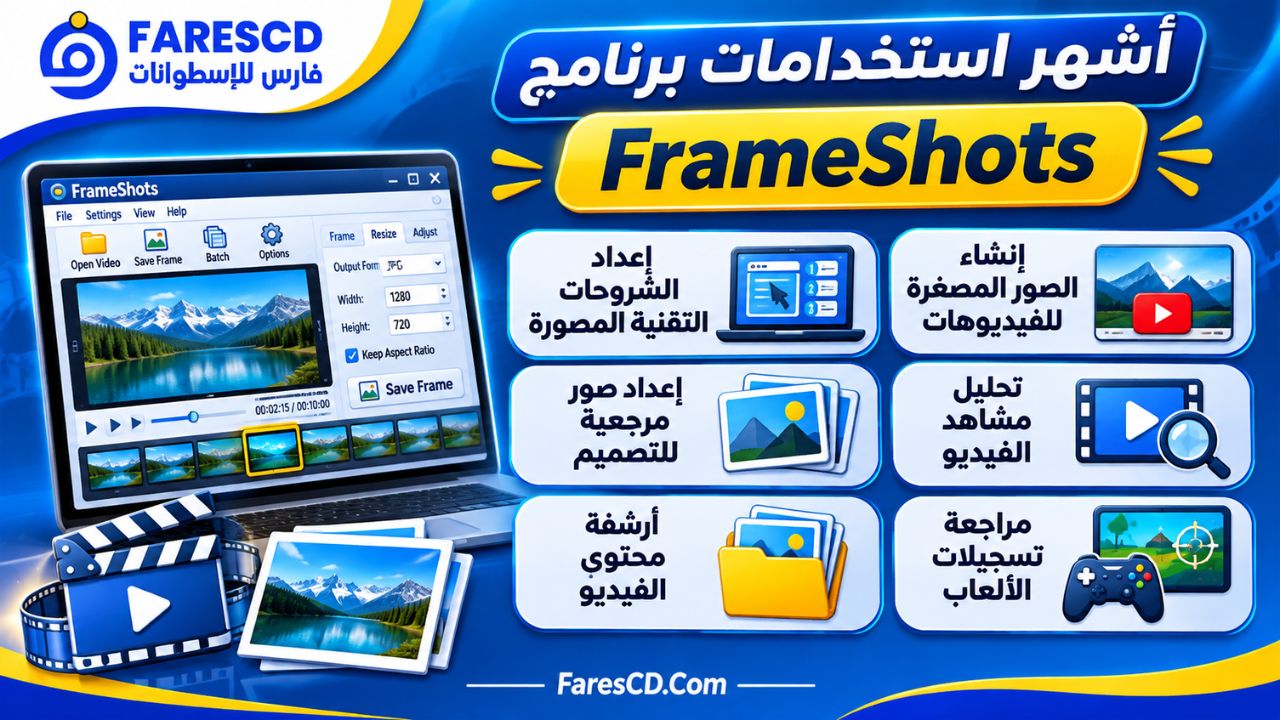
أشهر استخدامات برنامج FrameShots
إنشاء الصور المصغرة للفيديوهات
يمكن الاستفادة من FrameShots في اختيار إطار مناسب لاستخدامه كصورة مصغرة Thumbnail.
وتكون هذه الوظيفة مفيدة لصناع الفيديو الذين يرغبون في الحصول على صورة حقيقية من داخل المقطع، بدلًا من البحث عن صورة خارجية.
وبعد استخراج الإطار، يمكن تعديله وإضافة النصوص والعناصر التصميمية باستخدام برنامج تحرير صور.
إعداد الشروحات التقنية المصورة
تحتاج المقالات التعليمية أحيانًا إلى صور توضح مراحل تنفيذ خطوات معينة.
وإذا كان الشرح متاحًا في صورة فيديو مسجل، يمكن استخدام FrameShots لاستخراج لقطات من المراحل المهمة.
وبذلك يصبح من الممكن إعداد مقال مصور اعتمادًا على المشاهد المسجلة، مع ترتيب الصور وفق تسلسل الشرح.
تحليل مشاهد الفيديو
قد يحتاج المصمم أو محرر الفيديو إلى مراجعة مشهد محدد ودراسة تفاصيله.
يساعد التنقل بين الإطارات على اختيار الصور التي تمثل لحظات مختلفة من المشهد.
ويمكن استخدام النتائج لدراسة التكوين البصري، وتوزيع العناصر، والإضاءة، وانتقال الحركة بين اللقطات.
إعداد صور مرجعية للتصميم
في بعض المشروعات الإبداعية، يحتاج المصمم إلى الاحتفاظ بمراجع بصرية من فيديو معين.
ويمكن استخراج صور متعددة من المشهد نفسه، ثم نقلها إلى برنامج التصميم أو تنظيمها في مجلد مستقل.
ويكون ذلك مفيدًا عند دراسة زوايا التصوير أو الألوان أو ترتيب العناصر داخل المشهد.
مراجعة تسجيلات الألعاب
يمكن كذلك استخدام البرنامج لاستخراج لقطات من فيديوهات الألعاب المسجلة.
فعلى سبيل المثال، يستطيع المستخدم حفظ مشاهد من بيئة اللعبة أو واجهتها لاستخدامها في مراجعة مكتوبة أو شرح تقني.
ويُفضل اختيار الإطارات الواضحة التي لا تحتوي على تشوش حركة شديد، خصوصًا في الألعاب السريعة.
أرشفة محتوى الفيديو
عند الاحتفاظ بمكتبة كبيرة من الفيديوهات، قد يكون من الصعب معرفة محتوى كل ملف من اسمه فقط.
يساعد استخراج مجموعة صور من كل فيديو على إنشاء معاينات بصرية تسهل التعرف إلى المحتوى.
ويمكن تنظيم هذه الصور بجوار ملفات الفيديو الأصلية، مع استخدام أسماء واضحة لكل مجموعة.
استخدام FrameShots من خلال سطر الأوامر
تتيح واجهة الأوامر تنفيذ عمليات استخراج الصور دون الحاجة إلى ضبط جميع الإعدادات يدويًا في كل مرة.
ومن الخيارات التي يوفرها البرنامج:
-countلتحديد عدد الصور.-msلتحديد الفاصل الزمني بالمللي ثانية.-widthلتحديد عرض الصورة.-heightلتحديد ارتفاع الصورة.-cropthumbلاقتصاص الصورة إلى الأبعاد المحددة.-filetypeلتحديد صيغة الحفظ.-skipfrontلتجاوز جزء من بداية الفيديو.-skipbackلتجاوز جزء من نهاية الفيديو.-fileprefixلإضافة بادئة إلى أسماء الصور.-logلتسجيل رسائل الأخطاء.
مثال لاستخراج 20 صورة
يمكن تنفيذ الأمر التالي على Windows بعد تعديل مسارات الملفات لتناسب جهازك:
"C:\Program Files (x86)\FrameShots\frameshots.exe" -count 20 -width 320 -height 180 "D:\Videos\lesson.avi" "D:\Images"يطلب هذا المثال استخراج 20 صورة من الفيديو المحدد، مع استخدام أبعاد 320 × 180 بكسل للنتائج، وفق إعدادات إعادة التحجيم والاقتصاص.
وتتمثل فائدة سطر الأوامر في سهولة إعادة استخدام الإعدادات نفسها، خصوصًا عند العمل على مجموعات متشابهة من الفيديوهات.
مقارنة FrameShots مع البرامج الأخرى
توجد أدوات متعددة يمكن استخدامها لالتقاط الصور من الفيديو، لكن طريقة العمل تختلف من برنامج إلى آخر.
ومن أشهر الخيارات برنامج VLC Media Player وأداة FFmpeg.
| العنصر | FrameShots | VLC Media Player | FFmpeg |
|---|---|---|---|
| التقاط صورة من الفيديو | نعم | نعم | نعم |
| واجهة رسومية للاستخدام اليومي | نعم | نعم | يعتمد أساسًا على الأوامر |
| التنقل لاختيار لقطة | نعم | نعم | تحديد زمني وإطاري بالأوامر |
| استخراج صور بفواصل زمنية | نعم | ممكن بأدوات مناسبة | نعم |
| معالجة مجموعات الفيديو | نعم | ليست محور الاستخدام الأساسي | نعم عبر السكربتات |
| تعديل أبعاد الصور | نعم | خيارات محدودة لهذا الغرض | نعم |
| إضافة علامة مائية | نعم | ليست وظيفة اللقطات الأساسية | نعم عبر المرشحات |
| سهولة الاستخدام للمبتدئ | جيدة | جيدة للالتقاط الفردي | يحتاج إلى تعلم الأوامر |
| الترخيص | تجريبي ومدفوع | مجاني ومفتوح المصدر | مجاني ومفتوح المصدر |
متى تختار FrameShots؟
يمكن اختيار FrameShots عندما تكون الأولوية لاستخراج الصور من الفيديو ضمن واجهة متخصصة، مع الحاجة إلى التحكم في الأبعاد أو العلامات المائية أو معالجة مجموعة ملفات.
أما إذا كنت تحتاج إلى حفظ لقطة واحدة من فيديو بصورة غير متكررة، فقد تكون وظيفة التقاط الصور الموجودة في VLC كافية.
وفي المقابل، يعتبر FFmpeg خيارًا مرنًا للمستخدمين المتقدمين الذين يرغبون في تنفيذ عمليات معالجة فيديو وصور معقدة من خلال الأوامر والسكربتات.
متطلبات تشغيل برنامج FrameShots
لا تتضمن صفحة الدعم الرسمية جدولًا تفصيليًا للحد الأدنى من المعالج أو الذاكرة أو مساحة التخزين، لكنها تعرض معلومات حول أنظمة التشغيل المدعومة.
أنظمة Windows
تذكر وثائق المطور دعم مجموعة واسعة من إصدارات Windows، بما فيها:
- Windows 7
- Windows 8
- Windows 10
- Windows Server
- مجموعة من إصدارات Windows الأقدم
ولا تتضمن قائمة التوافق المنشورة تأكيدًا صريحًا لاختبار البرنامج على Windows 11، لذلك يُنصح بتجربة النسخة التجريبية للتحقق من توافقها مع الجهاز.
أنظمة macOS
تذكر صفحة المطور دعم نظام OS X Yosemite 10.10 والإصدارات الأحدث.
ومع ذلك، فإن التوافق الفعلي مع أحدث إصدارات macOS ومعالجات Apple الحديثة يحتاج إلى التحقق من النسخة المتاحة، ولا ينبغي افتراض دعمه دون اختبار.
متطلبات الأداء العملية
تعتمد سرعة استخراج الصور على عدة عوامل، منها:
- دقة الفيديو الأصلي.
- مدة المقطع وعدد الإطارات المطلوبة.
- ترميز الفيديو ومدى تعقيده.
- أداء المعالج ووحدة التخزين.
- حجم الصور الناتجة وصيغة الحفظ.
- عدد ملفات الفيديو التي تتم معالجتها.
وعند استخراج مئات الصور من فيديو مرتفع الدقة، قد تكون هناك حاجة إلى مساحة تخزين إضافية، خصوصًا عند الحفظ بصيغ كبيرة مثل BMP أو PNG.
كيفية تحميل وتثبيت برنامج FrameShots
يمكن الحصول على النسخة التجريبية من صفحة التحميل الخاصة بالمطور.
رابط التحميل الرسمي:
https://www.frame-shots.com/download.html
خطوات التثبيت على Windows
- افتح صفحة التحميل الرسمية.
- اختر تنزيل النسخة المخصصة لنظام Windows.
- بعد اكتمال التحميل، شغّل ملف التثبيت
fssetup.exe. - اتبع تعليمات معالج التثبيت.
- افتح البرنامج بعد انتهاء التثبيت.
- جرّب فتح أحد ملفات الفيديو والتقاط صورة للتحقق من عمله.
خطوات التثبيت على macOS
- افتح صفحة التحميل الرسمية.
- نزّل نسخة Mac المتوافقة مع جهازك.
- افتح ملف
FrameShots.dmg. - اسحب تطبيق FrameShots إلى مجلد Applications.
- شغّل التطبيق وتحقق من إمكانية فتح الفيديوهات.
قد تتطلب بعض أنظمة التشغيل الحديثة مراجعة إعدادات الأمان أو التحقق من توافق التطبيق قبل السماح بتشغيله.
هل برنامج FrameShots مجاني؟
يتوفر FrameShots بنسخة تجريبية يمكن استخدامها دون حد زمني معلن على الموقع الرسمي.
وتتيح هذه النسخة تجربة الوظائف الأساسية والمتقدمة للبرنامج، بما فيها استخراج الصور ومعالجتها.
لكن توجد نقطة مهمة: النسخة التجريبية تضيف علامة FrameShots المائية إلى الصور الناتجة.
ولإزالة العلامة التجريبية، يتطلب البرنامج شراء ترخيص.
ويعرض الموقع الرسمي ترخيص المستخدم الواحد بسعر 30 دولارًا أمريكيًا، مع صلاحية الترخيص لإصداري Windows وMac وفق الشروط المعلنة.
يمكن الاطلاع على تفاصيل الترخيص من الصفحة الرسمية:
https://www.frame-shots.com/buy.php
ومن المهم التمييز بين العلامة المائية التي تضيفها النسخة التجريبية تلقائيًا، والعلامة المائية الاختيارية التي يستطيع المستخدم إضافتها إلى صوره.
أبرز عيوب برنامج FrameShots
رغم وظائفه المتخصصة، توجد بعض الجوانب التي ينبغي مراعاتها قبل الاعتماد عليه.
1. العلامة المائية في النسخة التجريبية
تضيف النسخة التجريبية علامة مائية إلى الصور، وهو أمر قد يحد من ملاءمتها للاستخدام النهائي في بعض المشروعات.
2. محدودية وظائف تحرير الصور
يوفر البرنامج أدوات أساسية مثل ضبط السطوع والتباين وتغيير الأبعاد، لكنه ليس بديلًا كاملًا عن برامج تحرير الصور المتخصصة.
3. الاعتماد على توافق ملفات الفيديو
قد تواجه بعض الملفات الحديثة أو الترميزات غير المدعومة مشكلات في الفتح أو المعالجة.
ولهذا يُفضل اختبار البرنامج باستخدام ملفات الفيديو التي تعمل عليها عادةً.
4. عدم وضوح التوافق مع جميع الأنظمة الحديثة
رغم توفر نسختين لـWindows وMac، فإن وثائق التوافق الرسمية لا تقدم تفاصيل شاملة عن جميع إصدارات أنظمة التشغيل الحديثة.
5. تكلفة الترخيص
توجد أدوات مجانية يمكنها التقاط الصور من الفيديو، وهو ما يجعل الترخيص المدفوع عاملًا ينبغي مقارنته بحجم الاستخدام الفعلي للبرنامج.
نصائح للحصول على أفضل جودة للصور
عند استخراج الصور من الفيديو، لا يكفي اختيار صيغة حفظ جيدة للحصول على نتيجة واضحة؛ بل من المهم مراعاة خصائص المصدر وطريقة الالتقاط.
استخدم فيديو أصليًا عالي الدقة
كلما كانت تفاصيل الفيديو الأصلي أفضل، زادت فرصة الحصول على صورة صالحة للاستخدام في التصميم أو النشر.
فالفيديو منخفض الدقة لا يمكن تحويله بمجرد الالتقاط إلى صورة حقيقية عالية التفاصيل.
اختر إطارًا قليل التشوش
قد تحتوي المشاهد السريعة على ضبابية حركة، حتى عندما يكون الفيديو نفسه بدقة مرتفعة.
استخدم أدوات التنقل للبحث عن إطار أكثر وضوحًا، خصوصًا إذا كنت تريد استخدامه كصورة مصغرة.
حافظ على نسبة الأبعاد
عند تغيير أبعاد الصورة، احرص على عدم تمديدها بطريقة تجعل الأشخاص أو العناصر تبدو مشوهة.
وإذا كنت تحتاج إلى مقاس محدد بنسبة عرض مختلفة، فقد يكون الاقتصاص أفضل من تغيير العرض والارتفاع بصورة مستقلة.
اختر صيغة الحفظ المناسبة
استخدم PNG عند الحاجة إلى الاحتفاظ بالصورة دون ضغط فاقد إضافي، واستخدم JPEG عندما تكون أولوية المشروع تقليل حجم الملفات مع المحافظة على جودة مقبولة.
تجنب المبالغة في تحسين الصورة
قد يؤدي رفع السطوع أو التباين بدرجة كبيرة إلى فقدان التفاصيل الموجودة في المناطق المضيئة أو المظلمة.
لذلك من الأفضل إجراء تعديلات محدودة ومراجعة النتيجة بصريًا.
نظم الصور داخل مجلدات واضحة
عند استخراج صور من عدة فيديوهات، أنشئ مجلدًا مستقلًا لكل مشروع أو فيديو.
يساعد التنظيم على تجنب اختلاط اللقطات، ويسهّل الرجوع إلى الملفات المطلوبة لاحقًا.
حل أشهر مشاكل برنامج FrameShots
البرنامج لا يفتح ملف الفيديو
قد تحدث المشكلة نتيجة عدم دعم الترميز المستخدم داخل الملف، أو وجود خلل في الفيديو نفسه.
ابدأ بالتحقق من إمكانية تشغيل الملف باستخدام مشغل فيديو معروف، ثم جرّب ملفًا آخر بصيغة مختلفة لتحديد ما إذا كانت المشكلة مرتبطة بفيديو معين.
الصور الناتجة غير واضحة
إذا كانت الصورة ضبابية أو منخفضة التفاصيل، فتحقق أولًا من جودة المصدر والإطار المختار.
كما يُفضل مراجعة إعدادات تغيير الأبعاد والتأكد من عدم تكبير صورة صغيرة بدرجة كبيرة.
الصور تحتوي على علامة مائية
إذا كانت العلامة تحمل اسم FrameShots وتظهر في جميع الصور الناتجة من النسخة التجريبية، فإنها مرتبطة بقيود الترخيص.
أما إذا كانت علامة أضفتها بنفسك، فراجع إعدادات العلامة المائية داخل البرنامج.
استخراج الصور يستغرق وقتًا طويلًا
قد يستغرق التعامل مع الفيديوهات الطويلة وعالية الدقة وقتًا أكبر، خصوصًا عند استخراج عدد كبير من الصور.
يمكن تقليل عدد الإطارات المطلوبة، أو زيادة الفاصل الزمني، أو تقليص نطاق الفيديو الذي ترغب في معالجته.
أبعاد الصور غير مناسبة
راجع إعدادات العرض والارتفاع، وتأكد من اختيار طريقة المعالجة الصحيحة بين إعادة التحجيم والاقتصاص.
فعند استخدام الاقتصاص، قد تُحذف أجزاء من أطراف الصورة للوصول إلى الأبعاد المطلوبة.
هل يستحق FrameShots التحميل؟
يقدم FrameShots مجموعة متخصصة من الوظائف التي تساعد على استخراج الصور الثابتة من الفيديوهات بطريقة منظمة.
وتظهر أهميته عندما يحتاج المستخدم إلى الانتقال بين الإطارات بدقة، أو استخراج صور متعددة بفواصل زمنية، أو معالجة مجموعة فيديوهات، أو ضبط أبعاد الصور وإضافة علامات مائية.
ومن أبرز نقاط قوته أنه يجمع هذه الوظائف داخل برنامج مخصص لهذا الغرض، بدلًا من الاعتماد على أدوات منفصلة لكل خطوة.
وفي المقابل، فإن وجود علامة مائية في النسخة التجريبية، والحاجة إلى التحقق من التوافق مع الأنظمة الحديثة، يجعلان تجربة البرنامج قبل شراء الترخيص خطوة مناسبة.
إذا كان استخدامك يقتصر على التقاط صورة واحدة من حين لآخر، فقد تلبي أدوات تشغيل الفيديو المجانية احتياجاتك.
أما إذا كنت تعمل باستمرار على استخراج الصور من الفيديوهات، فقد تكون وظائف الالتقاط التلقائي والمعالجة المجمعة والتحكم في الإخراج أسبابًا كافية لتجربة FrameShots.