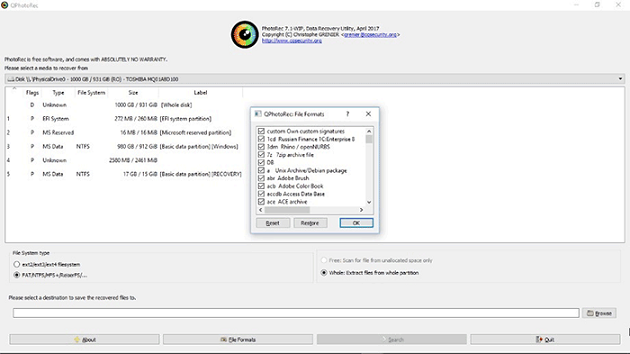











تحميل برنامج QILING Deep Data Recovery للكمبيوتر | استعادة الملفات المحذوفة بعد الفورمات
QILING Deep Data Recovery هو برنامج متخصص في استعادة الملفات المحذوفة والبيانات المفقودة من الكمبيوتر وأجهزة التخزين المختلفة، مثل الأقراص الصلبة HDD، ووحدات SSD، والفلاشات USB، وبطاقات الذاكرة SD. يساعد البرنامج على البحث عن الصور والفيديوهات والمستندات وغيرها من الملفات التي اختفت نتيجة الحذف بالخطأ أو الفورمات أو تلف نظام الملفات أو فقدان أحد أقسام القرص.
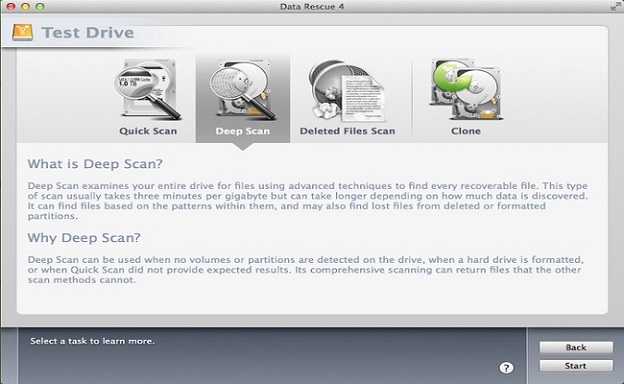
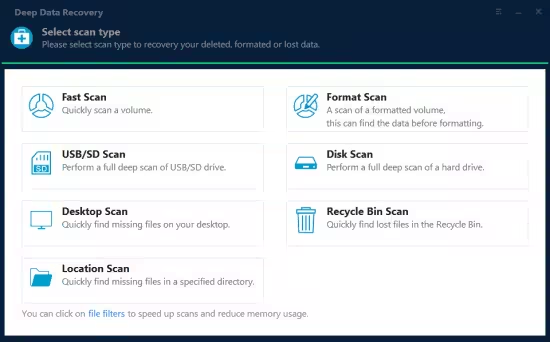
يوفر البرنامج وضعين للفحص، هما Quick Scan للبحث السريع عن الملفات المحذوفة، وDeep Scan لإجراء فحص أعمق عندما لا تظهر الملفات المطلوبة في النتائج الأولية. كما يدعم معاينة الملفات قبل استعادتها، وهي ميزة مهمة للتأكد من العثور على البيانات المطلوبة قبل حفظها.
ويتميز QILING Deep Data Recovery بواجهة مناسبة للمستخدم العادي، حيث يمكن تحديد القرص المطلوب فحصه، والبحث عن الملفات المفقودة، ثم اختيار العناصر القابلة للاستعادة وحفظها في مكان آمن. لذلك يُعد خيارًا يستحق التجربة عند فقدان بيانات مهمة، مع مراعاة أن نجاح الاسترجاع يعتمد على حالة وحدة التخزين وما إذا كانت البيانات الأصلية قد تعرضت للكتابة فوقها.
قد تختفي ملفات مهمة من الكمبيوتر في لحظة واحدة، سواء بسبب حذف مجلد بالخطأ، أو تهيئة بارتشن غير صحيح، أو تعطل نظام الملفات، أو مشكلة مفاجئة في وحدة التخزين. وفي بعض الحالات، لا يعني اختفاء الملفات من مستكشف Windows أنها اختفت نهائيًا من القرص.
هنا تظهر أهمية برنامج QILING Deep Data Recovery، الذي يوفر مجموعة من الأدوات المصممة للبحث عن البيانات المحذوفة والمفقودة ومحاولة استعادتها من وحدات التخزين المختلفة.
لا يقتصر استخدام البرنامج على الملفات التي حُذفت حديثًا، بل يمكن الاستعانة به أيضًا في حالات الفورمات وفقدان الأقسام وظهور الأقراص بنظام RAW، بشرط أن تكون وحدة التخزين قابلة للقراءة وأن تظل أجزاء من البيانات الأصلية موجودة.
ما هو برنامج QILING Deep Data Recovery؟
برنامج QILING Deep Data Recovery هو أداة لاستعادة البيانات طورتها شركة QILING Tech، وتعمل على أجهزة الكمبيوتر بنظام Windows.
تعتمد فكرة البرنامج على فحص وحدات التخزين للبحث عن المعلومات التي يمكن استعادتها، سواء كانت ملفات محذوفة أو بيانات فُقد الوصول إليها نتيجة مشكلة في نظام الملفات.
عندما تحذف ملفًا من الكمبيوتر، قد يزيل نظام التشغيل الإشارة إليه دون مسح جميع محتوياته فورًا. وفي بعض الحالات، تظل البيانات موجودة على وسيط التخزين حتى تُستخدم المساحة نفسها لتخزين معلومات جديدة.
يستفيد برنامج استعادة الملفات من هذه الحالة لمحاولة العثور على الملفات القديمة وإعادة بنائها عندما تسمح حالة البيانات بذلك.
ويوفر QILING Deep Data Recovery إمكانية فحص الأقراص الداخلية والخارجية، والفلاشات، وبطاقات الذاكرة، إلى جانب البحث عن أنواع متعددة من الملفات، ومنها الصور والفيديوهات والمستندات والأرشيفات والملفات الصوتية.
متى تحتاج إلى برنامج QILING Deep Data Recovery؟
يمكن أن تحتاج إلى البرنامج في العديد من المواقف اليومية، ومنها:
-
حذف مجلد مهم باستخدام Shift + Delete.
-
إفراغ سلة المحذوفات دون الانتباه إلى وجود ملفات مطلوبة.
-
عمل فورمات لأحد أقسام الهارد بالخطأ.
-
اختفاء صور من بطاقة ذاكرة الكاميرا.
-
فقدان مستندات من فلاشة USB.
-
ظهور بارتشن بنظام RAW بدلًا من نظام الملفات المعتاد.
-
فقدان ملفات بعد إعادة تثبيت Windows.
-
حذف أحد أقسام القرص أو اختفائه.
-
تعذر الوصول إلى ملفات بسبب تلف منطقي في نظام الملفات.
-
اختفاء بيانات بعد تعطل أحد التطبيقات أو انقطاع الكهرباء.
تختلف فرص الاستعادة بين هذه الحالات؛ فاسترجاع ملف محذوف حديثًا من قرص HDD قد يكون أسهل من استعادة بيانات تعرضت للكتابة فوقها أو حُذفت من SSD يعمل بتقنية TRIM.
أهم مميزات برنامج QILING Deep Data Recovery
1. استرجاع الملفات المحذوفة من الكمبيوتر
تُعد استعادة الملفات المحذوفة الوظيفة الأساسية للبرنامج، حيث يمكنه البحث عن المستندات والصور والفيديوهات والملفات الأخرى التي لم تعد تظهر في أماكنها الأصلية.
ويساعد ذلك في استعادة ملفات العمل والمشروعات الدراسية والمستندات الشخصية التي حُذفت بالخطأ، خصوصًا عندما يكتشف المستخدم المشكلة قبل استخدام القرص لفترة طويلة.
2. استعادة الملفات بعد الفورمات
من أكثر المشكلات التي يواجهها مستخدمو الكمبيوتر فقدان الملفات عقب تهيئة أحد الأقراص أو الفلاشات.
يدعم QILING Deep Data Recovery فحص وحدات التخزين التي تعرضت للفورمات ومحاولة العثور على البيانات التي لم تُمحَ فعليًا.
وتعتمد فرص نجاح العملية على نوع التهيئة، ونظام الملفات، وحالة القرص، ومقدار البيانات الجديدة التي كُتبت عليه بعد الفورمات.
هل يمكن استرجاع الملفات بعد الفورمات الكامل؟
قد تكون الاستعادة ممكنة في ظروف محدودة، لكنها أصعب كثيرًا عندما تؤدي عملية التهيئة إلى الكتابة فوق البيانات الأصلية.
أما في بعض حالات الفورمات السريع، فقد تبقى معلومات قابلة للاستخراج، وهو ما يجعل تجربة الفحص أكثر جدوى.
3. استرجاع الصور والفيديوهات المحذوفة
يدعم البرنامج البحث عن الملفات المرئية، وهي من أكثر أنواع البيانات التي يصعب تعويضها عند فقدانها.
وتشمل الاستخدامات الشائعة استرجاع:
-
صور المناسبات والذكريات الشخصية.
-
الصور المحذوفة من بطاقات ذاكرة الكاميرات.
-
الفيديوهات المحفوظة على الفلاشات.
-
ملفات التصوير التي اختفت بعد الفورمات.
-
المقاطع التي فُقدت بسبب مشكلة في وحدة التخزين.
كما تعلن الشركة المطورة عن وظائف لإصلاح بعض ملفات الفيديو التالفة بصيغتي MP4 وMOV، وكذلك بعض الصور بصيغتي JPG وJPEG. ومع ذلك، لا يعني وجود وظيفة الإصلاح إمكانية إصلاح جميع الملفات التالفة.
4. استعادة البيانات من الهارد الخارجي والفلاشة
لا تقتصر إمكانيات البرنامج على القرص الداخلي للكمبيوتر، بل يمكن استخدامه أيضًا لفحص أجهزة التخزين الخارجية التي يستطيع Windows التعرف عليها.
على سبيل المثال، إذا كانت لديك فلاشة تحتوي على ملفات مهمة ثم اختفت بعض المجلدات، يمكنك توصيلها بالكمبيوتر واختيارها من البرنامج لبدء البحث.
وتنطبق الفكرة نفسها على الأقراص الخارجية وبطاقات الذاكرة، بشرط أن تكون قابلة للقراءة على مستوى الجهاز.
5. وضع الفحص السريع Quick Scan
يُستخدم الفحص السريع للبحث عن آثار الملفات المحذوفة دون الحاجة إلى إجراء تحليل شامل لكل أجزاء وحدة التخزين.
ومن أهم مميزاته:
-
البدء في البحث خلال وقت قصير نسبيًا.
-
ملاءمته لحالات الحذف البسيطة.
-
تقليل الوقت اللازم للوصول إلى النتائج الأولية.
-
إمكانية العثور على ملفات حُذفت حديثًا إذا كانت معلوماتها لا تزال متاحة.
ومع ذلك، قد لا يعثر الفحص السريع على الملفات التي فُقدت بسبب مشكلات أكثر تعقيدًا.
6. وضع الفحص العميق Deep Scan
يُعد الفحص العميق من أهم أدوات البرنامج، خصوصًا عندما تكون المشكلة مرتبطة بالفورمات أو فقدان أحد أقسام القرص.
يعتمد هذا الوضع على تحليل أوسع لوحدة التخزين للبحث عن البيانات التي لم تظهر في الفحص السريع.
ومن استخداماته:
-
البحث عن ملفات قديمة محذوفة.
-
محاولة استعادة بيانات بعد الفورمات.
-
فحص وحدات التخزين التي تعاني من مشكلات منطقية.
-
البحث عن الملفات عندما لا تكفي معلومات نظام الملفات للوصول إليها.
قد يستغرق Deep Scan وقتًا أطول، خاصةً عند فحص هارد كبير السعة. كما قد يجد ملفات بأسماء عامة أو دون هيكل المجلدات الأصلي.
7. معاينة الملفات قبل استعادتها
توفر خاصية Preview وسيلة للتحقق من بعض الملفات التي اكتشفها البرنامج قبل بدء عملية الاسترجاع.
تساعد المعاينة على تحديد الملفات المطلوبة بدلًا من حفظ جميع النتائج دون تمييز.
ويمكن الاستفادة منها عند البحث عن صورة معينة أو مستند محدد، مع الانتباه إلى أن إمكانية معاينة ملف لا تعني بالضرورة أن جميع محتوياته سليمة.
8. دعم أنواع متعددة من الملفات
لا يقتصر البرنامج على الصور أو المستندات، بل يدعم فئات مختلفة من البيانات.
| نوع الملفات | أمثلة على الامتدادات |
|---|---|
| الصور | JPG، JPEG، PNG، BMP، TIFF |
| الفيديوهات | MP4، MOV، AVI، MKV |
| المستندات | DOC، DOCX، PDF، TXT |
| ملفات الجداول | XLS، XLSX، CSV |
| الملفات الصوتية | MP3، WAV، WMA |
| الملفات المضغوطة | ZIP، RAR، 7Z |
| ملفات أخرى | ملفات البريد وأنواع مختلفة من البيانات |
هذه أمثلة على الصيغ الشائعة داخل الفئات التي يستهدفها البرنامج، وليست ضمانًا لاستعادة كل امتداد أو كل ملف تالف. ويعتمد الكشف الفعلي على إصدار البرنامج وطريقة الفحص وحالة البيانات.
9. دعم أنظمة ملفات مختلفة
يدعم QILING Deep Data Recovery عددًا من أنظمة الملفات المستخدمة في وحدات التخزين، وهو ما يساعد على التعامل مع أقراص مختلفة دون الاقتصار على نوع واحد.
ومن أنظمة الملفات التي تذكرها الشركة المطورة:
-
NTFS وNTFS5: من أنظمة الملفات الشائعة في أقراص Windows.
-
FAT وexFAT: تُستخدم كثيرًا في الفلاشات وبطاقات الذاكرة.
-
ext2 وext3: أنظمة ملفات مرتبطة ببيئات Linux.
-
HFS+: نظام ملفات مرتبط بأجهزة Mac.
ويجب التمييز بين دعم فحص نظام ملفات معين وبين دعم تشغيل البرنامج على نظام التشغيل نفسه؛ فالنسخة المعروضة هنا مخصصة لنظام Windows.
10. التعامل مع أقسام الهارد المفقودة
قد يختفي أحد أقسام الهارد من مستكشف الملفات نتيجة تلف جدول الأقسام أو إجراء تعديل غير صحيح على القرص.
في هذه الحالة، يمكن استخدام البرنامج للبحث عن الملفات الموجودة داخل القسم المفقود أو المحذوف، ما دام القرص نفسه قابلًا للفحص.
لكن استرجاع الملفات يختلف عن إعادة إنشاء القسم الأصلي؛ إذ يركز QILING Deep Data Recovery على استخراج البيانات، وليس بالضرورة إعادة البارتشن إلى حالته السابقة.
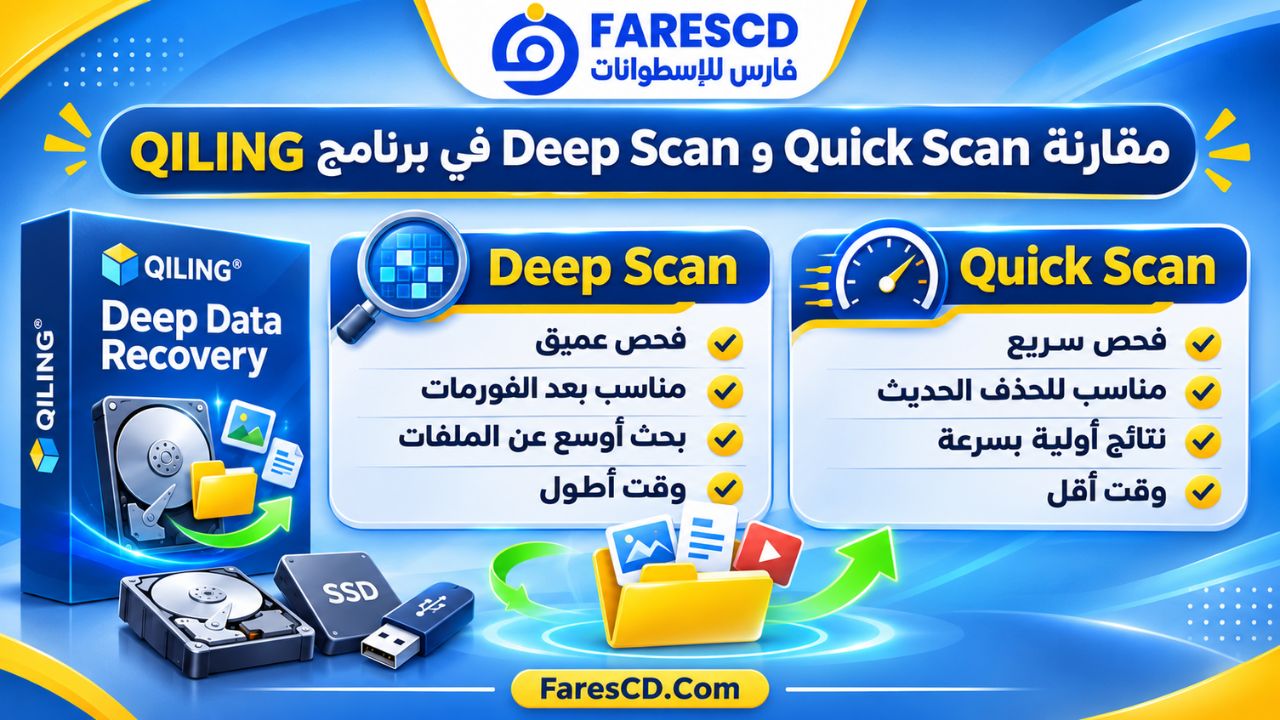
مقارنة Quick Scan وDeep Scan في برنامج QILING
يقدم البرنامج طريقتين رئيسيتين للبحث عن البيانات، ولكل منهما استخدام مختلف.
| وجه المقارنة | Quick Scan | Deep Scan |
|---|---|---|
| طريقة الفحص | بحث سريع عن الملفات المحذوفة | تحليل أوسع لوحدة التخزين |
| الوقت المتوقع | أقصر نسبيًا | أطول نسبيًا |
| الحذف العادي | مناسب كبداية | مفيد عند عدم ظهور الملفات |
| الملفات بعد الفورمات | قد تكون النتائج محدودة | أكثر ملاءمة للبحث المتعمق |
| فقدان الأقسام | إمكانياته محدودة نسبيًا | خيار أنسب لمحاولة العثور على البيانات |
| أسماء الملفات الأصلية | فرصة أكبر للاحتفاظ بها عند بقاء بيانات نظام الملفات | قد تظهر بعض الملفات بأسماء عامة |
| الاستخدام المفضل | بداية عملية الاسترجاع | عندما لا تكفي نتائج الفحص السريع |
لا يعني الفحص العميق أنه سيستعيد جميع الملفات، لكنه يوفر فرصة للبحث في مناطق أوسع من وحدة التخزين.
كيفية استخدام برنامج QILING Deep Data Recovery خطوة بخطوة
تتميز طريقة استخدام البرنامج بأنها مباشرة نسبيًا، ولا تتطلب خبرة متقدمة في استعادة البيانات.
الخطوة الأولى: تحميل البرنامج وتثبيته
ابدأ بالحصول على النسخة المناسبة من البرنامج، ثم تشغيل ملف التثبيت واتباع التعليمات الظاهرة على الشاشة.
مهم: إذا كانت الملفات المفقودة موجودة على قرص معين، فمن الأفضل عدم تثبيت البرنامج على القرص نفسه، لأن تثبيت ملفات جديدة قد يؤدي إلى الكتابة فوق البيانات التي تحاول استعادتها.
الخطوة الثانية: تشغيل البرنامج واختيار مكان البحث
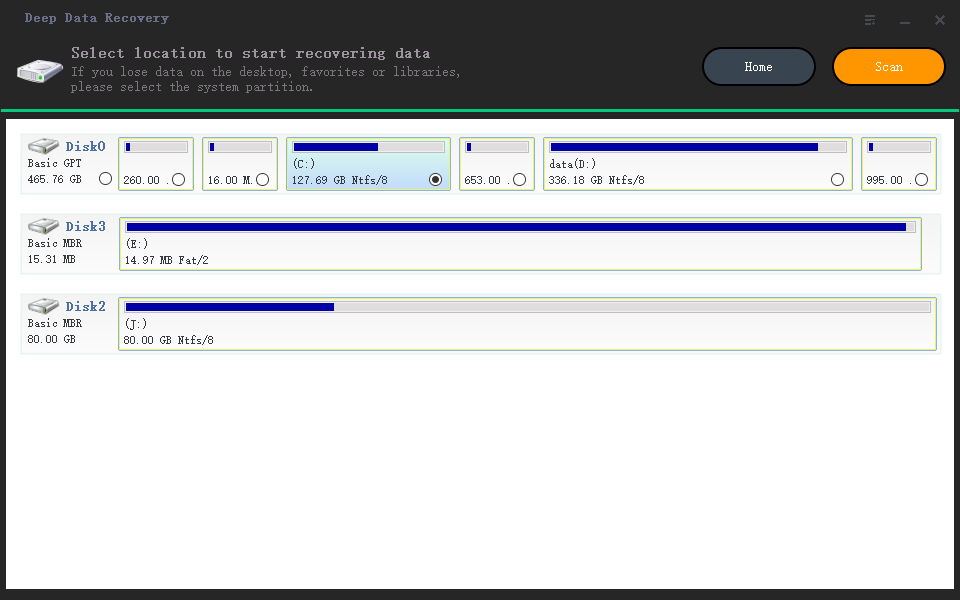
بعد فتح البرنامج، ستظهر واجهة تتيح تحديد وحدة التخزين المطلوب فحصها.
يمكن اختيار:
-
أحد أقسام الهارد الداخلي.
-
القرص الصلب الخارجي.
-
فلاشة USB متصلة بالكمبيوتر.
-
بطاقة ذاكرة SD.
-
وحدة تخزين أخرى يتعرف عليها Windows.
تأكد من تحديد الوحدة الصحيحة قبل بدء الفحص.
الخطوة الثالثة: تحديد الملفات المطلوبة
قد تتيح واجهة الإصدار المستخدم اختيار أنواع الملفات المطلوب البحث عنها، مثل الصور أو المستندات أو الفيديوهات.
يساعد تحديد الفئات المطلوبة على جعل مراجعة النتائج أكثر تنظيمًا، خصوصًا عندما تحتوي وحدة التخزين على آلاف الملفات.
الخطوة الرابعة: بدء عملية الفحص
اضغط على زر Scan لبدء البحث عن الملفات المفقودة.
يمكن البدء بالفحص السريع عند التعامل مع حذف بسيط، ثم استخدام الفحص العميق إذا لم تظهر الملفات المطلوبة.
خلال الفحص، قد يعرض البرنامج الملفات التي يعثر عليها تدريجيًا، بينما تستمر عملية البحث عن بيانات إضافية.
الخطوة الخامسة: مراجعة النتائج ومعاينة الملفات
بعد اكتمال الفحص، انتقل إلى النتائج وابحث عن الملفات المطلوبة.
قد تظهر الملفات منظمة حسب مواقعها أو أنواعها أو حالتها، تبعًا لإصدار البرنامج.
ويمكن استخدام خاصية Preview للملفات المدعومة للتأكد من محتواها قبل اختيارها للاسترجاع.
الخطوة السادسة: استرجاع الملفات المحذوفة
حدد الملفات المطلوبة ثم اضغط على Recover.
سيطلب البرنامج اختيار مكان لحفظ البيانات المستعادة.
أين يُفضل حفظ الملفات المسترجعة؟
اختر وحدة تخزين مختلفة عن الوحدة التي فقدت منها البيانات.
على سبيل المثال، إذا كنت تسترجع ملفات من القرص D، فيُفضل حفظ النتائج على قرص خارجي أو وحدة أخرى مستقلة.
ولا يُنصح بحفظ الملفات المستعادة على القرص المصدر أثناء استمرار محاولة الاسترجاع، لأن ذلك قد يؤثر في فرص العثور على ملفات إضافية.
الخطوة السابعة: التحقق من الملفات بعد الاستعادة
بعد انتهاء العملية، افتح مجلد الحفظ وراجع البيانات.
تحقق من أن الصور تُفتح بصورة صحيحة، وأن المستندات تحتوي على محتواها، وأن الفيديوهات تعمل دون أخطاء.
فالعثور على اسم الملف أو استعادته لا يضمن بالضرورة سلامة محتواه بالكامل.
وتتوافق هذه الخطوات مع آلية العمل الأساسية التي توضحها الشركة المطورة، وهي تحديد موقع البيانات، ثم الفحص، ثم معاينة الملفات واستعادتها.
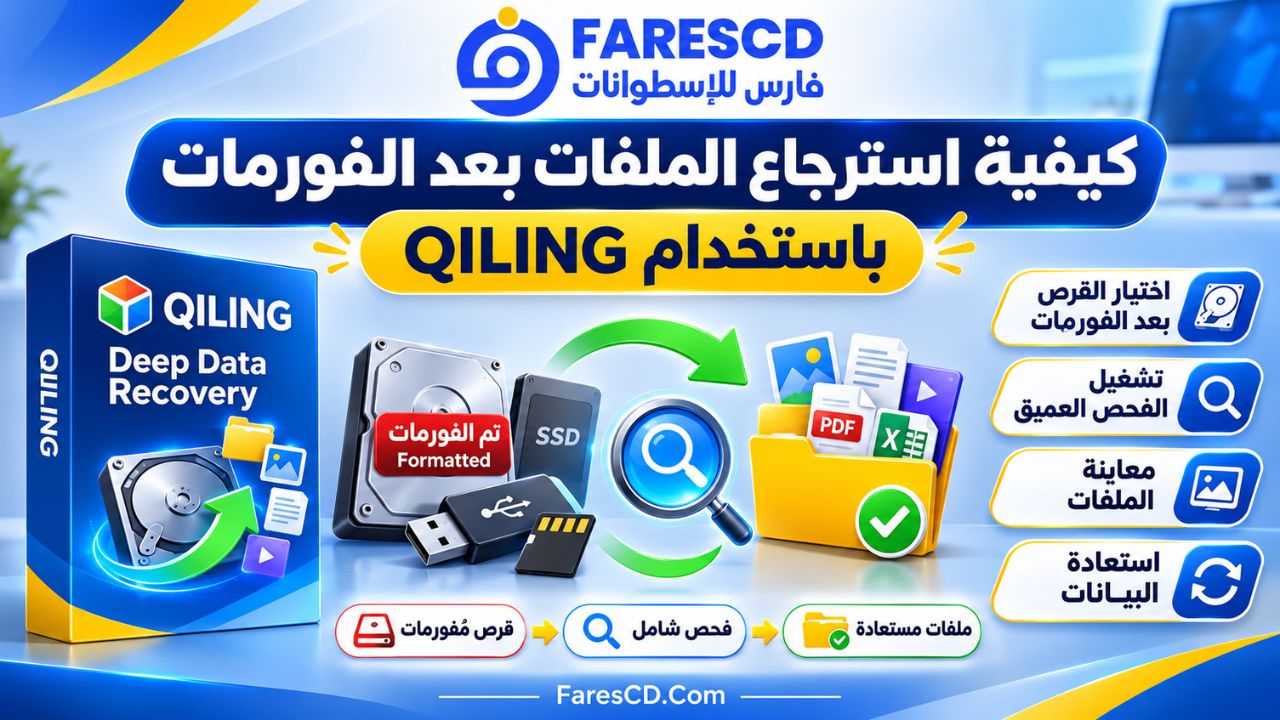
كيفية استرجاع الملفات بعد الفورمات باستخدام QILING
تختلف استعادة البيانات بعد الفورمات عن استرجاع الملفات المحذوفة بصورة عادية، لأن عملية التهيئة قد تؤثر في المعلومات التي يعتمد عليها نظام التشغيل للوصول إلى الملفات.
لذلك من الأفضل اتباع الترتيب التالي:
-
توقف عن استخدام وحدة التخزين فور اكتشاف فقدان البيانات.
-
تجنب نسخ ملفات جديدة إلى القرص الذي خضع للفورمات.
-
شغّل البرنامج من وحدة تخزين أخرى.
-
اختر القسم أو القرص الذي فقدت منه الملفات.
-
ابدأ بالفحص المناسب، وانتقل إلى Deep Scan عند الحاجة.
-
انتظر اكتمال البحث حتى تظهر أكبر مجموعة ممكنة من النتائج.
-
راجع الملفات المكتشفة قبل استعادتها.
-
احفظ النتائج على وحدة تخزين منفصلة.
-
تحقق من سلامة الملفات المستعادة.
لماذا يفشل استرجاع بعض الملفات بعد الفورمات؟
هناك عدة أسباب محتملة، أبرزها:
-
الكتابة فوق أجزاء من البيانات الأصلية.
-
تنفيذ عمليات تهيئة أو إعادة تقسيم إضافية.
-
استخدام القرص بصورة مستمرة بعد فقدان الملفات.
-
تلف بعض أجزاء وحدة التخزين.
-
تفعيل خاصية TRIM في أقراص SSD.
-
عدم بقاء معلومات كافية لإعادة بناء الملف.
كلما قلت التغييرات التي طرأت على القرص بعد فقدان البيانات، تحسنت فرص الاسترجاع في العديد من الحالات.
هل يستطيع QILING Deep Data Recovery استعادة الملفات من SSD؟
نعم، يمكن للبرنامج فحص أقراص SSD التي يتعرف عليها Windows، لكن استعادة البيانات المحذوفة منها قد تكون أكثر تعقيدًا من بعض الأقراص الميكانيكية HDD.
ويرجع ذلك إلى استخدام تقنية TRIM، التي تسمح لنظام التشغيل بإبلاغ وحدة SSD بالمساحات التي لم تعد تحتوي على بيانات مطلوبة.
عندما تعالج وحدة التخزين هذه المعلومات، قد تصبح بعض الملفات المحذوفة غير قابلة للاستعادة حتى باستخدام الفحص العميق.
| الحالة | HDD | SSD |
|---|---|---|
| حذف ملف حديثًا | قد تتوافر فرصة للاستعادة | تعتمد بدرجة كبيرة على TRIM وحالة البيانات |
| الفورمات السريع | قد تبقى بيانات قابلة للاستخراج | قد تصبح الاستعادة أصعب |
| الكتابة فوق البيانات | تقل فرص الاستعادة بشدة | تقل فرص الاستعادة بشدة |
| الفحص العميق | قد يعثر على ملفات إضافية | لا يستطيع تجاوز آثار TRIM أو البيانات الممحوة فعليًا |
ولهذا لا ينبغي التعامل مع أي برنامج استرجاع باعتباره ضمانًا لاستعادة الملفات من أقراص SSD.
الأجهزة ووحدات التخزين التي يدعمها البرنامج
تُعد المرونة في التعامل مع وسائط التخزين من الخصائص المهمة في QILING Deep Data Recovery.
| وحدة التخزين | الاستخدام |
|---|---|
| HDD | البحث عن الملفات المحذوفة أو المفقودة من الأقراص التقليدية |
| SSD | محاولة استعادة البيانات القابلة للاستخراج |
| USB Flash Drive | استرجاع الملفات من الفلاشات |
| External Hard Drive | فحص الأقراص الخارجية |
| SD Card | البحث عن الصور والفيديوهات المحذوفة |
| Memory Card | استعادة ملفات بطاقات الذاكرة المختلفة |
| أقسام RAW | محاولة استخراج البيانات من الأقسام غير القابلة للوصول |
| الأقسام المحذوفة | البحث عن الملفات التي كانت محفوظة داخلها |
يشترط للاستفادة من البرنامج أن يتمكن الكمبيوتر من الوصول إلى وحدة التخزين على مستوى يسمح بإجراء الفحص.
أما الأجهزة التي تعاني من أعطال مادية شديدة أو لا يتعرف عليها الكمبيوتر إطلاقًا، فقد تحتاج إلى خدمات متخصصة في استعادة البيانات.
متطلبات تشغيل QILING Deep Data Recovery
يدعم البرنامج مجموعة واسعة من إصدارات Windows، بما في ذلك الإصدارات الحديثة وعدد من الإصدارات القديمة.
| المتطلب | التفاصيل |
|---|---|
| اسم البرنامج | QILING Deep Data Recovery |
| الشركة المطورة | QILING Tech |
| نوع البرنامج | استعادة البيانات والملفات المحذوفة |
| نظام التشغيل | Windows |
| الأنظمة المدعومة | Windows 11 و10 و8.1 و8 و7 وVista وXP |
| إصدارات الخوادم المذكورة | Windows Server 2003 و2008 و2012 و2016 و2019 |
| وحدات التخزين | HDD وSSD وUSB وبطاقات الذاكرة |
| أوضاع الفحص | Quick Scan وDeep Scan |
| معاينة الملفات | متاحة للملفات المدعومة |
| الاتصال بالإنترنت | قد يلزم للتنزيل أو التفعيل أو التحديث |
| مساحة التخزين | مساحة للتثبيت، بالإضافة إلى سعة منفصلة لحفظ البيانات المسترجعة |
الأنظمة المذكورة مستندة إلى صفحة المنتج الرسمية، بينما لا تحدد الصفحة نفسها حدًا دقيقًا للمعالج أو الذاكرة العشوائية لهذا المنتج تحديدًا.
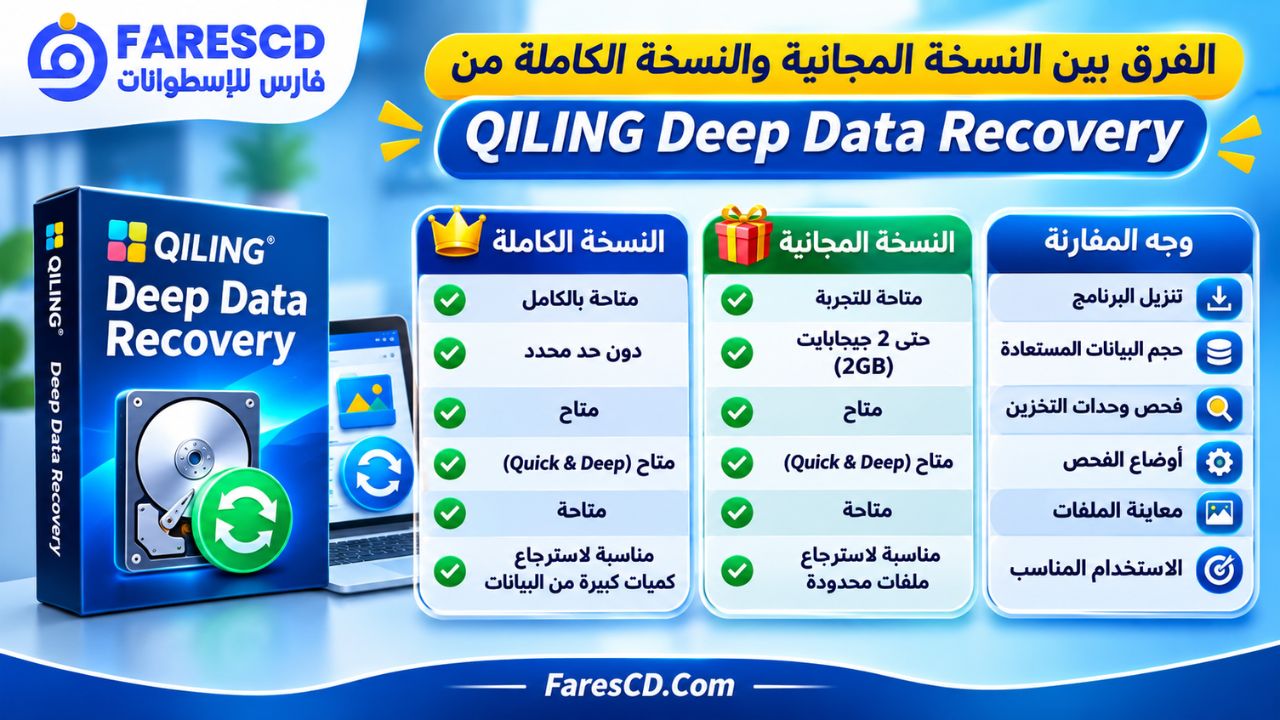
الفرق بين النسخة المجانية والنسخة الكاملة من QILING Deep Data Recovery
تتيح الشركة تنزيل نسخة مجانية من البرنامج لتجربة استعادة البيانات، مع وجود إصدار مدفوع للاستخدام الذي يتجاوز الحدود المتاحة مجانًا.
وتذكر إحدى صفحات QILING الإرشادية إمكانية استعادة بيانات يصل إجماليها إلى 2 جيجابايت مجانًا، مع الحاجة إلى الإصدار الكامل لاستعادة كمية أكبر. وقد تختلف هذه الحدود وفق النسخة المتاحة وشروط الترخيص وقت التنزيل.
| وجه المقارنة | النسخة المجانية | النسخة الكاملة |
|---|---|---|
| تنزيل البرنامج | متاح | متاح |
| فحص وحدات التخزين | متاح | متاح |
| استعادة الملفات | ضمن حدود النسخة | وفق الترخيص المدفوع |
| حجم البيانات المستعادة | حد مجاني معلن يصل إلى 2GB | دون الحد المجاني المذكور |
| الاستخدام المناسب | استعادة ملفات محدودة وتجربة البرنامج | استرجاع كميات أكبر من البيانات |
| التكلفة | مجانية ضمن الشروط | ترخيص مدفوع |
هل تستحق النسخة الكاملة الشراء؟
يتوقف ذلك على حجم الملفات المطلوب استرجاعها ومدى قدرة البرنامج على العثور عليها.
فإذا كنت تريد استعادة عدد محدود من الصور أو المستندات، فقد تكون النسخة المجانية مناسبة.
أما إذا كانت لديك ملفات كبيرة أو مجلدات كاملة تتجاوز الحد المجاني، فيمكن النظر في الإصدار المدفوع بعد التأكد من ظهور الملفات المطلوبة في نتائج الفحص.
عيوب برنامج QILING Deep Data Recovery
رغم المميزات التي يقدمها البرنامج، توجد بعض القيود التي ينبغي معرفتها قبل استخدامه.
1. عدم ضمان استعادة جميع الملفات
لا يستطيع البرنامج استرجاع البيانات التي تعرضت للكتابة فوقها بالكامل، كما قد يعجز عن إعادة بناء بعض الملفات التالفة.
2. استغراق الفحص العميق وقتًا طويلًا
عند التعامل مع قرص كبير السعة، قد تستغرق عملية البحث وقتًا ملحوظًا بحسب سرعة وحدة التخزين وحالتها.
3. قيود النسخة المجانية
قد يحتاج المستخدم إلى الترقية إذا تجاوز حجم الملفات المطلوب استعادتها الحد المتاح مجانًا.
4. عدم معالجة الأعطال المادية
لا يمكن للبرنامج إصلاح التلف المادي في الأقراص أو استعادة البيانات من جهاز غير قابل للقراءة بأي وسيلة برمجية عادية.
5. احتمال فقدان أسماء الملفات الأصلية
قد تظهر بعض النتائج بأسماء تلقائية عند فقدان معلومات نظام الملفات، خصوصًا بعد الفورمات أو تلف بنية القرص.
6. تفاوت نتائج استعادة الفيديوهات
قد يعثر البرنامج على ملف فيديو محذوف، لكن بعض أجزائه قد تكون مفقودة، مما يؤثر في إمكانية تشغيله بصورة صحيحة.
مقارنة QILING Deep Data Recovery مع أدوات استعادة الملفات في Windows
يوفر Windows نفسه بعض وسائل التعامل مع الملفات المحذوفة، لكنها تختلف عن برامج الفحص المتخصصة.
| الوظيفة | QILING Deep Data Recovery | أدوات Windows المعتادة |
|---|---|---|
| استعادة الملفات من سلة المحذوفات | يمكن البحث عن المحذوفات | متاحة مباشرة إذا لم تُفرغ السلة |
| استعادة نسخة سابقة من ملف | ليس هدفه الأساسي | متاحة عند وجود نسخ سابقة |
| استعادة ملفات بعد الفورمات | يدعم محاولة الاسترجاع | لا توفر الأدوات التقليدية حلًا مباشرًا |
| فحص أقسام RAW | يدعم البحث عن البيانات | إمكانيات محدودة |
| الفحص العميق | متاح | غير متاح عبر سلة المحذوفات |
| معاينة الملفات المكتشفة | متاحة للملفات المدعومة | لا توجد ضمن سلة المحذوفات |
| التعامل مع الفلاشات وبطاقات الذاكرة | يدعم فحصها | يعتمد على الأداة المستخدمة |
تجدر الإشارة إلى أن Microsoft توفر أيضًا أداة مستقلة باسم Windows File Recovery، وهي تختلف عن سلة المحذوفات وميزة الإصدارات السابقة، وتعتمد على واجهة سطر الأوامر.
الفرق بين QILING Deep Data Recovery وQILING Disk Master
قد يحدث خلط بين البرنامجين بسبب انتمائهما إلى الشركة نفسها، لكن لكل منهما هدف رئيسي مختلف.
QILING Deep Data Recovery متخصص في البحث عن الملفات المفقودة ومحاولة استعادتها بعد الحذف أو الفورمات أو مشكلات الأقراص.
أما QILING Disk Master فهو برنامج أوسع لإدارة النسخ الاحتياطية والأقراص، ويقدم أدوات تتعلق بالنسخ والاستعادة واستنساخ الأقراص وإدارة الأقسام، إلى جانب وظائف مرتبطة بحماية البيانات.
qilingtech.com+1
| الوظيفة | Deep Data Recovery | Disk Master |
|---|---|---|
| استعادة الملفات المحذوفة | الوظيفة الأساسية | يوفر وظائف مرتبطة باستعادة البيانات |
| الفحص العميق للملفات المفقودة | من خصائصه الأساسية | ليس محور المنتج الأساسي |
| النسخ الاحتياطي للنظام | ليس الاستخدام الأساسي | من الوظائف الرئيسية |
| استنساخ الهارد | ليس الاستخدام الأساسي | متاح |
| إدارة أقسام القرص | ليس الهدف الرئيسي | متاح |
| الاستخدام الأنسب | البحث عن ملفات مفقودة | النسخ الاحتياطي وإدارة الأقراص |
وبالتالي، إذا كانت مشكلتك تتعلق بحذف صور أو مستندات دون وجود نسخة احتياطية، فإن Deep Data Recovery هو المنتج الأقرب إلى هذا الاستخدام.
أخطاء شائعة يجب تجنبها عند استرجاع الملفات
قد تتسبب بعض التصرفات في تقليل فرص استعادة البيانات حتى مع استخدام برنامج مناسب.
الاستمرار في استخدام القرص بعد حذف الملفات
كل عملية كتابة جديدة قد تستخدم مساحة تحتوي على معلومات مرتبطة بالملفات المحذوفة.
تثبيت برنامج الاسترجاع على القرص المتضرر
قد يكتب برنامج التثبيت ملفات جديدة فوق بيانات تريد استعادتها.
حفظ الملفات المستعادة في مكانها الأصلي
قد تؤدي هذه الخطوة إلى التأثير في ملفات أخرى لم تُسترجع بعد.
عمل فورمات عند ظهور رسالة تطلب تهيئة القرص
إذا ظهرت رسالة Windows تطلب تهيئة فلاشة تحتوي على بيانات مهمة، فلا ينبغي الموافقة على الفورمات قبل تقييم إمكانية استعادة الملفات.
تشغيل أدوات إصلاح القرص دون تقييم حالته
قد تؤدي بعض أدوات إصلاح نظام الملفات إلى تعديل البنية الموجودة على القرص، وهو ما قد يعقّد عمليات الاسترجاع اللاحقة.
وفي حالة وجود أصوات غير طبيعية من القرص الميكانيكي أو انقطاع اتصاله بصورة متكررة، فمن الأفضل إيقاف محاولات الفحص المتكررة وتقييم الحاجة إلى استعادة احترافية للبيانات.
أفضل استخدامات QILING Deep Data Recovery
يناسب البرنامج عددًا من الاستخدامات العملية، ومنها استرجاع صور العائلة من بطاقات الذاكرة، والبحث عن ملفات العمل المحذوفة، ومحاولة إنقاذ المستندات من فلاشة تعرضت للفورمات.
كما يمكن أن يكون مفيدًا للمصورين الذين فقدوا صورًا من بطاقات SD، وللمستخدمين الذين حذفوا مجلدًا كاملًا دون قصد، أو الذين اكتشفوا اختفاء قسم من الهارد بعد تعديل التقسيمات.
وتكمن أهميته في توفير وسيلة لفحص البيانات الموجودة على وسائط التخزين دون الاعتماد على وجود نسخة احتياطية سابقة.
لكن لا ينبغي اعتباره بديلًا عن النسخ الاحتياطي؛ فالأفضل الاحتفاظ بنسخ متعددة من الملفات المهمة على وحدات تخزين منفصلة أو خدمات تخزين موثوقة.
الخلاصة
يقدم QILING Deep Data Recovery مجموعة من الأدوات المفيدة للمستخدمين الذين يبحثون عن وسيلة لاستعادة الملفات المحذوفة أو البيانات المفقودة من الكمبيوتر ووحدات التخزين الخارجية.
وتشمل أبرز إمكانياته دعم الفحص السريع والعميق، والبحث عن الملفات بعد الفورمات، والتعامل مع الفلاشات وبطاقات الذاكرة، وإمكانية معاينة بعض الملفات قبل الاسترجاع.
ويُعد البرنامج خيارًا مناسبًا للتجربة في حالات فقدان الصور والمستندات والفيديوهات، خاصةً عندما تكون وحدة التخزين سليمة ولم تتعرض البيانات الأصلية للكتابة فوقها.
ومع ذلك، تبقى نتائج الاستعادة مرتبطة بالحالة الفعلية للقرص والملفات المفقودة. ولذلك فإن التعامل السريع مع مشكلة فقدان البيانات، وتجنب الكتابة على وحدة التخزين المتضررة، وحفظ الملفات المستعادة على قرص منفصل، من أهم العوامل التي تساعد على تحقيق أفضل نتيجة ممكنة.