




































تحميل برنامج OpenVPN للكمبيوتر لإنشاء اتصال VPN آمن ومشفر
OpenVPN للكمبيوتر هو واحد من أشهر حلول الاتصال الآمن عبر الإنترنت، ويُستخدم لإنشاء اتصال VPN مشفر بين جهازك وخادم بعيد، سواء كان هذا الخادم تابعًا لشركة، مؤسسة، خدمة VPN، أو شبكة خاصة. يتيح البرنامج للمستخدم تشغيل ملفات OVPN على ويندوز بسهولة، وهي ملفات تحتوي على إعدادات الاتصال اللازمة للوصول إلى خادم VPN محدد.
تظهر قيمة برنامج OpenVPN بوضوح عند الحاجة إلى اتصال موثوق وآمن، خاصة عند استخدام شبكات إنترنت عامة أو عند الاتصال بشبكة عمل من خارج المكتب. فهو لا يقتصر على تغيير عنوان الاتصال فقط، بل يساعد على إنشاء نفق مشفر يحمي البيانات أثناء انتقالها عبر الشبكة، مما يجعله خيارًا قويًا للمستخدمين الذين يبحثون عن الخصوصية، الأمان، والمرونة في إدارة اتصال VPN على الكمبيوتر.
تحميل برنامج OpenVPN للكمبيوتر لإنشاء اتصال VPN آمن ومشفر
ما هو برنامج OpenVPN للكمبيوتر؟
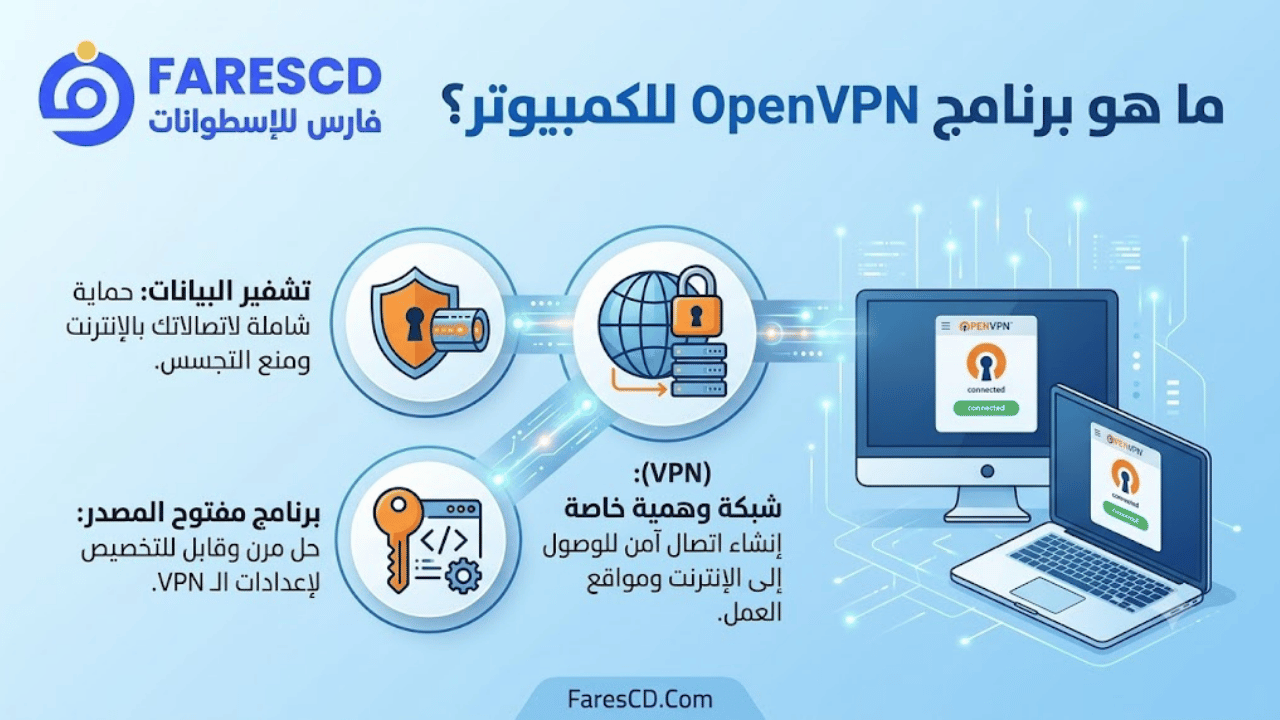
برنامج OpenVPN للكمبيوتر هو تطبيق مخصص لإنشاء اتصال VPN آمن على نظام ويندوز. يعتمد البرنامج غالبًا على ملفات إعداد بصيغة OVPN، وهي ملفات تحتوي على بيانات الخادم وإعدادات الاتصال والتشفير والمصادقة. بعد استيراد هذه الملفات داخل البرنامج، يستطيع المستخدم الاتصال بخادم VPN مباشرة من جهاز الكمبيوتر.
يُعد OpenVPN من أشهر حلول VPN المستخدمة عالميًا، لأنه يجمع بين الأمان والمرونة وقابلية التخصيص. لذلك لا يستخدمه الأفراد فقط، بل تعتمد عليه أيضًا الشركات ومسؤولو الشبكات لتوفير اتصال آمن للموظفين عن بُعد، أو للوصول إلى موارد داخلية لا يُفترض أن تكون متاحة مباشرة عبر الإنترنت.
برنامج OpenVPN لا يعمل بنفس فكرة بعض تطبيقات VPN التجارية التي تعرض قائمة دول وخوادم جاهزة بمجرد فتح التطبيق، بل يحتاج عادة إلى ملف إعداد أو بيانات اتصال من مزود خدمة VPN أو من مسؤول الشبكة. وهذا ما يجعله مناسبًا أكثر لمن يريد اتصالًا مضبوطًا بدقة، وليس مجرد تطبيق عام لتغيير الشبكة.
ما الفرق بين OpenVPN وOpenVPN Connect؟
عند البحث عن تحميل برنامج OpenVPN للكمبيوتر، قد تجد أكثر من اسم مرتبط بالبرنامج، وأشهرها OpenVPN وOpenVPN Connect.
OpenVPN هو اسم التقنية والحل العام المستخدم لإنشاء اتصال VPN مشفر. أما OpenVPN Connect فهو التطبيق الرسمي الذي يستخدمه معظم المستخدمين على ويندوز لاستيراد ملفات الاتصال وتشغيلها بسهولة.
بمعنى أبسط: إذا كنت مستخدمًا عاديًا وتريد تشغيل ملف OVPN على جهاز الكمبيوتر، فغالبًا ستحتاج إلى تحميل OpenVPN Connect للويندوز، لأنه يوفر واجهة سهلة لإضافة ملفات الاتصال وتشغيل VPN دون الحاجة إلى أوامر معقدة.
لماذا تحتاج إلى تحميل OpenVPN للكمبيوتر؟
قد تحتاج إلى تحميل برنامج OpenVPN للكمبيوتر في أكثر من حالة، خصوصًا إذا كنت تستخدم شبكة عمل، أو حصلت على ملف OVPN من مزود خدمة، أو تريد تأمين اتصالك أثناء استخدام الإنترنت من شبكات غير موثوقة.
أهم الاستخدامات العملية للبرنامج:
- تشغيل ملفات OVPN على ويندوز.
- الاتصال بخادم VPN خاص أو تابع لشركة.
- الوصول الآمن إلى شبكة العمل من خارج المكتب.
- حماية البيانات عند استخدام شبكة Wi-Fi عامة.
- إنشاء نفق اتصال مشفر بين الكمبيوتر والخادم.
- استخدام إعدادات VPN مخصصة بدل التطبيقات المغلقة.
- الاعتماد على برنامج معروف ومدعوم من خدمات VPN كثيرة.
- إدارة أكثر من ملف اتصال من داخل البرنامج.
مميزات برنامج OpenVPN للكمبيوتر
1. اتصال VPN آمن ومشفر
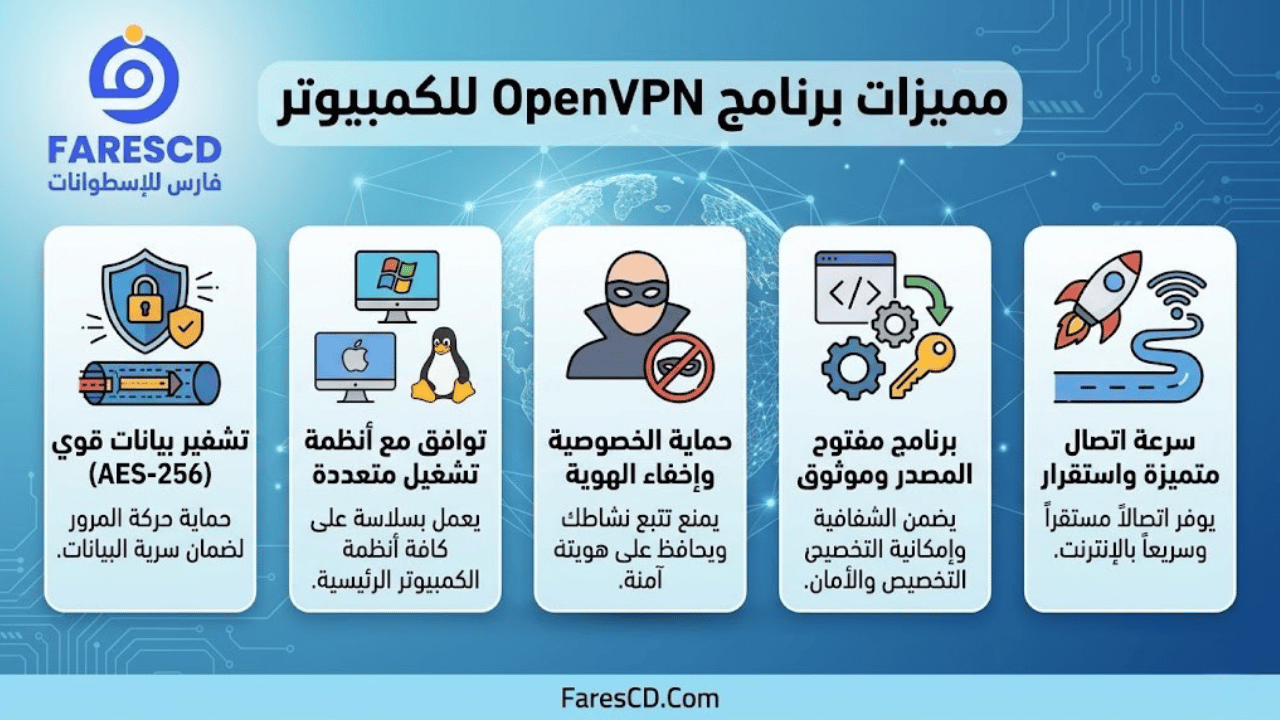
أهم ميزة في OpenVPN هي قدرته على إنشاء اتصال مشفر بين جهاز الكمبيوتر وخادم VPN. هذا الاتصال يساعد على حماية البيانات أثناء انتقالها عبر الإنترنت، خصوصًا عند استخدام شبكات عامة في أماكن مثل المقاهي، الفنادق، الجامعات، أو أماكن العمل المشتركة.
التشفير لا يعني أن البرنامج يجعل الإنترنت مجهولًا بالكامل في كل الحالات، لكنه يضيف طبقة حماية مهمة تقلل مخاطر اعتراض البيانات أو مراقبة الاتصال على مستوى الشبكة المحلية.
2. دعم ملفات OVPN
يدعم البرنامج ملفات OVPN، وهي ملفات الإعداد الأكثر شيوعًا مع OpenVPN. إذا حصلت على ملف OVPN من خدمة VPN أو من مسؤول الشبكة، يمكنك استيراده داخل البرنامج ثم الاتصال بالخادم مباشرة.
هذه الميزة تجعل OpenVPN مناسبًا جدًا للمستخدمين الذين لا يريدون ضبط الإعدادات يدويًا، لأن الملف يكون مجهزًا مسبقًا بكل التفاصيل المطلوبة للاتصال.
3. مناسب لويندوز 10 وويندوز 11
برنامج OpenVPN Connect متاح لأجهزة ويندوز الحديثة، مما يجعله مناسبًا لمعظم مستخدمي الكمبيوتر حاليًا. ويمكن استخدامه على أجهزة ويندوز المكتبية واللابتوب لتشغيل ملفات VPN بسهولة.
4. واجهة سهلة نسبيًا
رغم أن OpenVPN معروف بقوته التقنية، فإن OpenVPN Connect يقدم واجهة أبسط من التعامل اليدوي مع ملفات الإعداد. يستطيع المستخدم إضافة ملف الاتصال، إدخال بيانات الحساب إذا طُلبت، ثم الضغط على زر الاتصال.
5. مناسب للأفراد والشركات
يمكن استخدام OpenVPN على الكمبيوتر لأغراض شخصية، مثل الاتصال بخدمة VPN، أو لأغراض مهنية، مثل الدخول إلى شبكة الشركة من المنزل. لهذا السبب يُعد البرنامج مناسبًا للمستخدم العادي، ومسؤول الشبكة، والموظف، وصاحب العمل.
6. مرونة في إدارة الاتصالات
يمكنك إضافة أكثر من ملف OVPN داخل البرنامج، والاحتفاظ بملفات اتصال مختلفة حسب الحاجة. على سبيل المثال، يمكن وجود ملف للاتصال بخادم العمل، وملف آخر لخادم خاص، وملف ثالث لخدمة VPN مختلفة.
7. برنامج موثوق واسع الانتشار
OpenVPN من الحلول المعروفة في مجال الشبكات الخاصة الافتراضية، ويدعمه عدد كبير من مزودي خدمات VPN. لذلك عند شراء أو استخدام خدمة VPN متقدمة، غالبًا ستجد خيارًا لتحميل ملف OVPN وتشغيله عبر OpenVPN.
جدول مميزات OpenVPN للكمبيوتر
| الميزة | التوضيح |
|---|---|
| اتصال مشفر | يساعد على حماية البيانات أثناء الاتصال بالإنترنت |
| دعم ملفات OVPN | يسمح بتشغيل إعدادات VPN الجاهزة بسهولة |
| مناسب لويندوز | يعمل على أجهزة الكمبيوتر بنظام ويندوز |
| واجهة بسيطة | OpenVPN Connect يسهل عملية الاستيراد والاتصال |
| مرونة عالية | يمكن استخدامه مع خوادم مختلفة وملفات متعددة |
| مناسب للشركات | يتيح الوصول الآمن إلى شبكات العمل |
| انتشار واسع | مدعوم من كثير من خدمات VPN ومزودي الشبكات |
عيوب برنامج OpenVPN للكمبيوتر
رغم قوة البرنامج، إلا أن هناك بعض النقاط التي يجب معرفتها قبل تحميله واستخدامه، خصوصًا للمستخدمين المبتدئين.
1. لا يوفر خوادم جاهزة دائمًا
OpenVPN هو برنامج اتصال VPN، لكنه لا يعني بالضرورة أنك ستحصل على خوادم مجانية جاهزة بمجرد تثبيته. غالبًا تحتاج إلى ملف OVPN أو حساب VPN من مزود خدمة أو من جهة العمل.
2. يحتاج إلى إعدادات اتصال
إذا لم يكن لديك ملف OVPN أو رابط خادم أو بيانات دخول، فلن تستفيد من البرنامج بشكل مباشر. لذلك يجب توفير إعدادات الاتصال أولًا قبل محاولة التشغيل.
3. قد تظهر أخطاء للمبتدئين
بعض المستخدمين قد يواجهون رسائل خطأ عند استيراد الملف أو محاولة الاتصال، خصوصًا إذا كان الملف قديمًا، أو بيانات الدخول غير صحيحة، أو الخادم متوقف، أو الاتصال محظورًا من الشبكة.
4. السرعة تعتمد على الخادم
سرعة OpenVPN لا تعتمد على البرنامج وحده. قد يكون البرنامج ممتازًا، لكن الاتصال بطيء بسبب ضعف الخادم، بُعد المسافة الجغرافية، ضغط المستخدمين، أو ضعف سرعة الإنترنت الأصلية.
5. بعض الشبكات قد تمنع VPN
في بعض الأماكن قد تكون اتصالات VPN محظورة أو مقيدة، مما يؤدي إلى فشل الاتصال أو ظهور رسالة خطأ. في هذه الحالة تكون المشكلة غالبًا من الشبكة أو الخادم، وليس من البرنامج نفسه.
جدول العيوب والحلول
| العيب | السبب المحتمل | الحل المقترح |
| لا يتصل بالخادم | ملف OVPN غير صحيح أو الخادم متوقف | جرّب ملفًا آخر أو راجع مزود الخدمة |
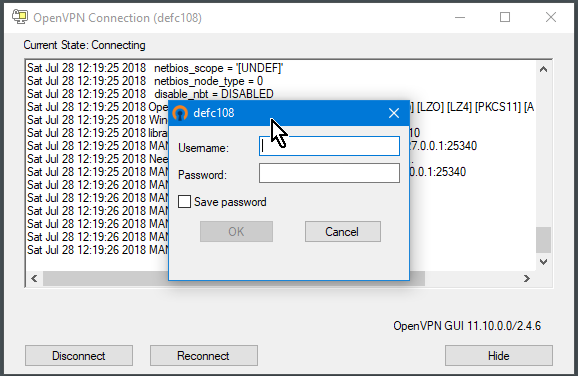
| يطلب اسم مستخدم وكلمة مرور | الملف مرتبط بحساب VPN | أدخل بيانات الحساب الصحيحة |
| الاتصال بطيء | الخادم بعيد أو مزدحم | اختر خادمًا أقرب أو أقل ضغطًا |
| فشل استيراد الملف | الملف تالف أو غير مكتمل | حمّل ملف OVPN من المصدر مرة أخرى |
| لا يعمل على الشبكة الحالية | الشبكة تمنع اتصالات VPN | جرّب شبكة مختلفة أو منفذ اتصال آخر |
متطلبات تشغيل OpenVPN على الكمبيوتر
قبل تحميل OpenVPN للكمبيوتر، يُفضل التأكد من توفر المتطلبات الأساسية لتشغيل البرنامج بشكل جيد.
متطلبات النظام
| العنصر | المتطلب |
| نظام التشغيل | ويندوز 10 أو ويندوز 11 |
| المعالج | معالج حديث مناسب لتشغيل تطبيقات الشبكات |
| الذاكرة | 2 جيجابايت رام أو أكثر |
| الاتصال | اتصال إنترنت مستقر |
| الصلاحيات | يفضل التثبيت بصلاحيات المدير Administrator |
| ملف الاتصال | ملف OVPN أو رابط خادم أو بيانات حساب VPN |
هل يحتاج OpenVPN إلى جهاز قوي؟
لا يحتاج OpenVPN إلى جهاز قوي جدًا، لأنه برنامج خفيف نسبيًا من ناحية التشغيل. لكن الأداء قد يتأثر حسب قوة التشفير وسرعة الخادم وجودة الإنترنت. أجهزة الكمبيوتر الحديثة التي تعمل بنظام ويندوز 10 أو ويندوز 11 تستطيع تشغيله عادة دون مشكلة.
طريقة تحميل برنامج OpenVPN للكمبيوتر
لتحميل برنامج OpenVPN للكمبيوتر، يُفضل دائمًا الاعتماد على المصدر الرسمي أو مصدر موثوق، لأن برامج VPN تتعامل مع اتصال الإنترنت وبيانات الشبكة، لذلك لا يُنصح بتحميلها من روابط مجهولة أو ملفات معدلة.
خطوات التحميل العامة:
- الدخول إلى صفحة تحميل OpenVPN الرسمية أو صفحة التحميل الموثوقة.
- اختيار نسخة Windows المناسبة لجهاز الكمبيوتر.
- تحميل ملف التثبيت بصيغة EXE أو MSI حسب المتاح.
- حفظ الملف على الجهاز.
- بدء عملية التثبيت كمسؤول إذا لزم الأمر.
طريقة تثبيت OpenVPN على ويندوز
بعد تحميل ملف التثبيت، يمكن تثبيت البرنامج على الكمبيوتر بسهولة من خلال الخطوات التالية:
- افتح ملف التثبيت الذي قمت بتحميله.
- وافق على شروط الاستخدام إذا ظهرت.
- تابع خطوات التثبيت بالضغط على Next.
- اسمح بتثبيت تعريفات الشبكة الخاصة بالبرنامج إذا طلب ويندوز ذلك.
- انتظر حتى تكتمل عملية التثبيت.
- افتح البرنامج من قائمة Start أو من الاختصار الموجود على سطح المكتب.
قد يطلب البرنامج صلاحيات إضافية أثناء التثبيت أو التشغيل، وهذا طبيعي لأن تطبيقات VPN تحتاج إلى إنشاء محول شبكة افتراضي لإدارة الاتصال المشفر.
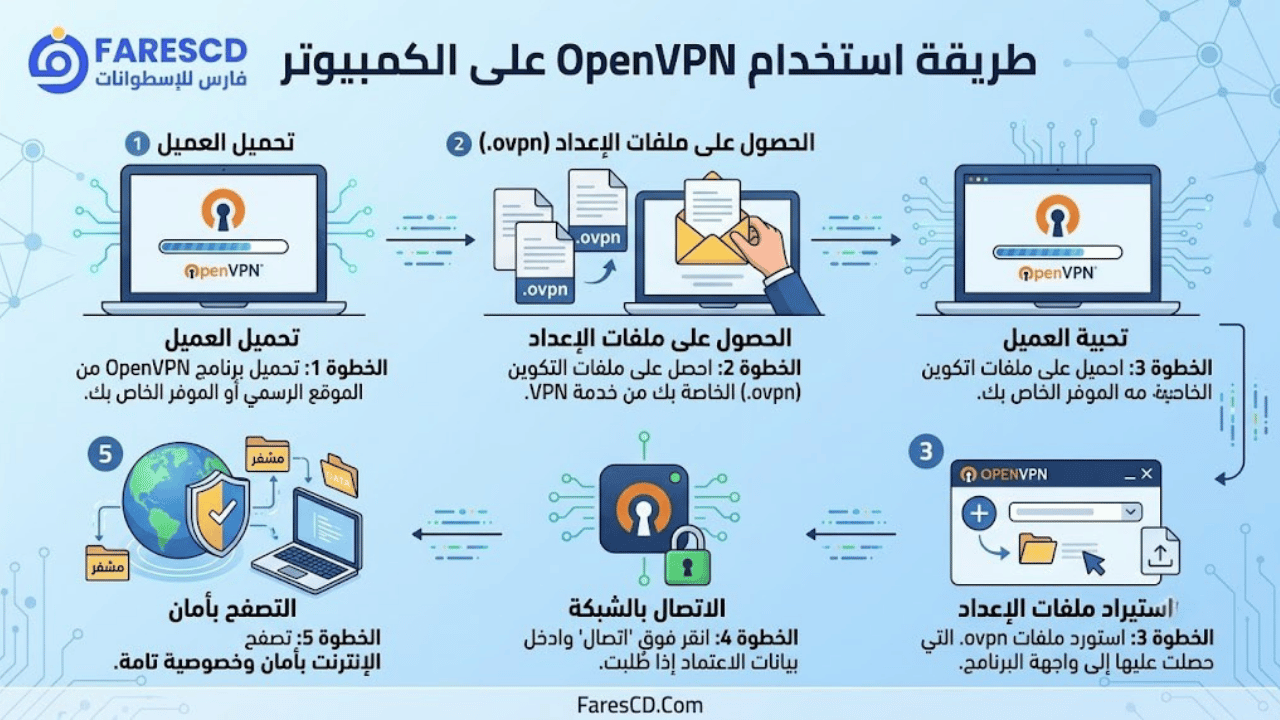
طريقة استخدام OpenVPN على الكمبيوتر
بعد تثبيت البرنامج، تأتي الخطوة الأهم وهي إضافة ملف الاتصال وتشغيل VPN.
استيراد ملف OVPN
لاستخدام OpenVPN، تحتاج غالبًا إلى ملف بصيغة OVPN. بعد الحصول عليه، اتبع الخطوات التالية:
- افتح برنامج OpenVPN Connect.
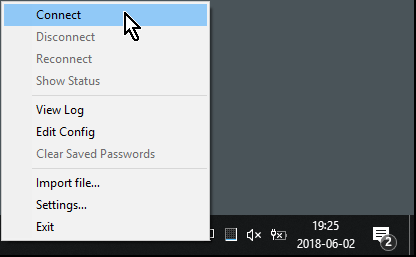
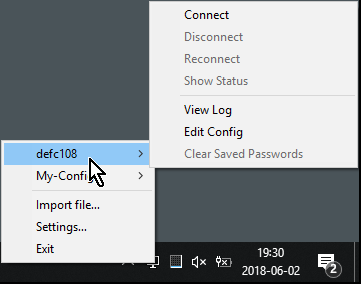
- اختر Import Profile أو استيراد ملف اتصال.
- حدد ملف OVPN من جهاز الكمبيوتر.
- انتظر حتى يقرأ البرنامج إعدادات الملف.
- أدخل اسم المستخدم وكلمة المرور إذا طُلب منك ذلك.
- احفظ الإعدادات.
- اضغط على زر Connect للاتصال بالخادم.
التأكد من نجاح الاتصال
بعد الضغط على Connect، سيحاول البرنامج الاتصال بالخادم. إذا نجح الاتصال، ستظهر حالة الاتصال داخل البرنامج، وغالبًا ستلاحظ تغييرًا في عنوان IP أو مسار الاتصال حسب إعدادات الخادم.
للتأكد من أن الاتصال يعمل:
- تحقق من ظهور حالة Connected داخل البرنامج.
- افتح المتصفح وتأكد من عمل الإنترنت.
- إذا كان الاتصال بشبكة عمل، جرّب الوصول إلى الموارد الداخلية المطلوبة.
- إذا كان الاتصال بخدمة VPN عامة، تحقق من عنوان IP من خلال موقع فحص IP.
شرح ملفات OVPN
ملف OVPN هو ملف إعداد يحتوي على معلومات الاتصال الخاصة بخادم OpenVPN. قد يتضمن الملف عنوان الخادم، المنفذ، البروتوكول المستخدم، إعدادات التشفير، وربما شهادات الأمان أو مراجع إليها.
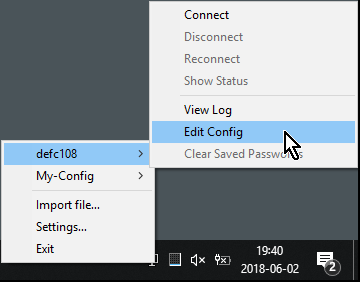
عادة لا يحتاج المستخدم العادي إلى تعديل ملف OVPN يدويًا. كل ما عليه هو استيراده داخل البرنامج. لكن في بعض الحالات، قد يطلب مزود الخدمة تعديل بيانات بسيطة مثل المنفذ أو عنوان الخادم.
ماذا يحتوي ملف OVPN عادة؟
- عنوان خادم VPN.
- نوع البروتوكول المستخدم.
- المنفذ.
- إعدادات التشفير.
- الشهادات أو مفاتيح الأمان.
- طريقة المصادقة.
- إعدادات توجيه الاتصال.
الفرق بين OpenVPN وبرامج VPN العادية
كثير من المستخدمين يخلطون بين OpenVPN وبرامج VPN التجارية التي تأتي بقائمة دول جاهزة. الفرق الأساسي أن OpenVPN هو عميل اتصال يعتمد على إعدادات أو ملفات خارجية، بينما برامج VPN التجارية غالبًا توفر الخوادم والحساب والواجهة في تطبيق واحد.
| المقارنة | OpenVPN | برامج VPN التجارية |
| طريقة التشغيل | يحتاج ملف OVPN أو إعدادات خادم | خوادم جاهزة داخل التطبيق |
| المرونة | عالية جدًا | محدودة حسب التطبيق |
| مناسب للشركات | نعم | ليس دائمًا |
| مناسب للمبتدئين | متوسط السهولة | أسهل غالبًا |
| التحكم في الإعدادات | كبير | محدود |
| الحاجة إلى مزود خدمة | غالبًا نعم | مدمج مع الاشتراك |
لمن يناسب برنامج OpenVPN؟
برنامج OpenVPN للكمبيوتر مناسب لفئات متعددة من المستخدمين، لكنه يكون مفيدًا بشكل خاص لمن لديهم ملف إعداد أو خادم VPN محدد.
يناسب البرنامج:
- الموظفين الذين يحتاجون إلى الاتصال بشبكة الشركة.
- مسؤولي الشبكات.
- المستخدمين الذين لديهم ملفات OVPN.
- من يستخدمون خدمات VPN تدعم OpenVPN.
- أصحاب الخوادم الخاصة.
- المستخدمين الذين يريدون تحكمًا أكبر في الاتصال.
- الطلاب أو الباحثين الذين يحتاجون إلى اتصال آمن بشبكات معينة.
هل OpenVPN مجاني؟
يمكن تحميل OpenVPN Connect واستخدامه كعميل اتصال على الكمبيوتر، لكن الاتصال نفسه يحتاج إلى خادم VPN أو ملف إعداد. إذا كان لديك ملف OVPN من جهة العمل أو من مزود خدمة، يمكنك استخدام البرنامج لتشغيله. أما إذا كنت تبحث عن خوادم VPN مجانية داخل البرنامج نفسه، فهذه ليست وظيفة OpenVPN الأساسية.
بمعنى آخر، البرنامج قد يكون مجانيًا كأداة تشغيل، لكن خدمة VPN أو الخادم الذي تتصل به قد يكون مجانيًا أو مدفوعًا حسب المصدر.
هل OpenVPN آمن؟
OpenVPN يُعد من الحلول المعروفة في مجال VPN، ويستخدم لإنشاء اتصال مشفر بين الكمبيوتر والخادم. لكن مستوى الأمان النهائي لا يعتمد على البرنامج فقط، بل يعتمد أيضًا على جودة إعدادات الخادم، قوة بيانات الدخول، مصدر ملف OVPN، وسياسة مزود الخدمة.
للحصول على استخدام آمن، يجب الانتباه إلى الآتي:
- تحميل البرنامج من مصدر موثوق.
- عدم استخدام ملفات OVPN مجهولة المصدر.
- عدم مشاركة بيانات الدخول مع الآخرين.
- تحديث البرنامج عند توفر إصدار جديد.
- استخدام خوادم موثوقة.
- تجنب الملفات المعدلة أو المشبوهة.
أهم مشاكل OpenVPN الشائعة وحلولها
مشكلة فشل الاتصال
إذا فشل الاتصال بعد الضغط على Connect، فقد يكون السبب أن الخادم متوقف، أو أن ملف OVPN غير صحيح، أو أن الشبكة تمنع اتصال VPN.
الحل:
جرّب ملف اتصال آخر، تأكد من صحة بيانات الدخول، وتحقق من اتصال الإنترنت، ثم أعد تشغيل البرنامج.
مشكلة طلب اسم مستخدم وكلمة مرور
بعض ملفات OVPN تحتاج إلى حساب دخول. إذا لم تكن تملك هذه البيانات، فلن يكتمل الاتصال.
الحل:
استخدم بيانات الحساب التي حصلت عليها من مزود الخدمة أو مسؤول الشبكة.
مشكلة بطء الاتصال
قد يكون الاتصال بطيئًا بسبب بُعد الخادم أو ضغط المستخدمين عليه.
الحل:
استخدم خادمًا أقرب، أو جرّب ملف OVPN آخر، أو تأكد من سرعة الإنترنت الأصلية.
مشكلة عدم فتح بعض المواقع بعد الاتصال
قد يحدث ذلك بسبب إعدادات DNS أو توجيه الاتصال داخل ملف OVPN.
الحل:
استخدم ملف إعداد مختلف أو راجع مزود الخدمة للتأكد من إعدادات DNS والتوجيه.
مشكلة عدم استيراد ملف OVPN
إذا رفض البرنامج استيراد الملف، فقد يكون الملف ناقصًا أو تالفًا.
الحل:
أعد تحميل ملف OVPN من المصدر، وتأكد من أن امتداده صحيح وأنه غير معدل بطريقة خاطئة.
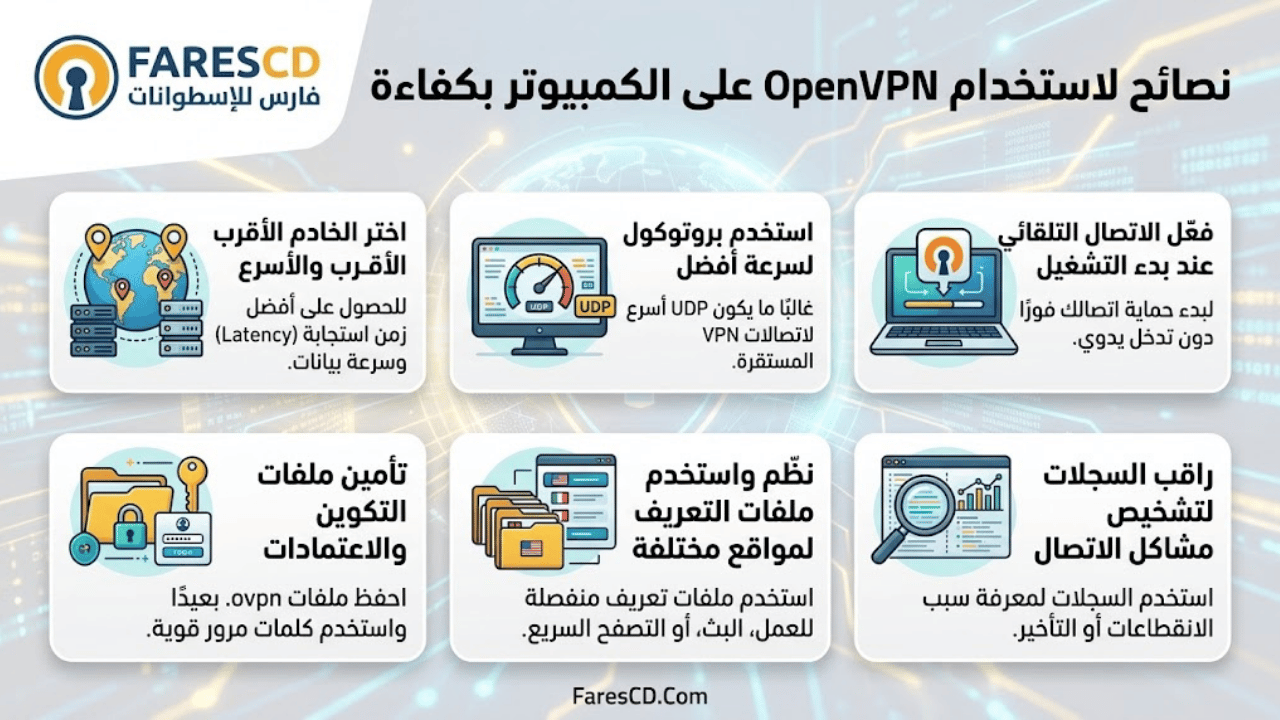
نصائح لاستخدام OpenVPN على الكمبيوتر بكفاءة
- استخدم ملفات OVPN من مصادر موثوقة فقط.
- لا تحتفظ بملفات اتصال لا تعرف مصدرها.
- حدّث البرنامج بانتظام لتحسين الأمان والاستقرار.
- احفظ بيانات الدخول في مكان آمن.
- لا تستخدم VPN مجهولًا في التعاملات الحساسة.
- افصل الاتصال عند عدم الحاجة إليه.
- راقب سرعة الإنترنت قبل وبعد الاتصال لتحديد جودة الخادم.
- استخدم نسخة ويندوز مناسبة وحديثة لتقليل مشاكل التوافق.
هل OpenVPN مناسب للمبتدئين؟
OpenVPN مناسب للمبتدئين إذا كان لديهم ملف OVPN جاهز وبيانات اتصال واضحة. في هذه الحالة، ستكون الخطوات بسيطة: تثبيت البرنامج، استيراد الملف، ثم الاتصال.
لكن إذا كان المستخدم يريد إنشاء خادم VPN من الصفر أو تعديل إعدادات متقدمة، فقد يحتاج إلى خبرة تقنية أكبر أو متابعة شرح متخصص. لذلك يمكن القول إن OpenVPN سهل في الاستخدام الأساسي، لكنه متقدم في الإعدادات الاحترافية.
هل يؤثر OpenVPN على سرعة الإنترنت؟
قد يؤثر OpenVPN على سرعة الإنترنت بدرجات مختلفة. أي اتصال VPN يضيف طبقة تشفير وتوجيه إضافية، وهذا قد يؤدي إلى انخفاض في السرعة مقارنة بالاتصال المباشر. لكن إذا كان الخادم قويًا وقريبًا وسرعة الإنترنت جيدة، فقد يكون التأثير بسيطًا.
العوامل التي تؤثر على السرعة:
- موقع خادم VPN.
- عدد المستخدمين على الخادم.
- سرعة الإنترنت الأصلية.
- نوع التشفير.
- إعدادات ملف OVPN.
- جودة الشبكة المحلية.
- قيود مزود الإنترنت.
الفرق بين OpenVPN 64-bit و32-bit
أغلب أجهزة الكمبيوتر الحديثة تستخدم ويندوز 64-bit، لذلك تكون نسخة 64-bit هي الاختيار الأفضل لمعظم المستخدمين. أما نسخة 32-bit فتكون مناسبة فقط للأجهزة القديمة أو الحالات الخاصة التي لا تدعم 64-bit.
| النسخة | الاستخدام المناسب |
| 64-bit | الأفضل لمعظم أجهزة ويندوز الحديثة |
| 32-bit | للأجهزة القديمة أو الأنظمة التي لا تدعم 64-bit |
إذا كنت لا تعرف نوع نظامك، يمكنك معرفة ذلك من إعدادات ويندوز عبر قسم System ثم About، وستجد نوع النظام مكتوبًا بجانب System type.
تحميل برنامج OpenVPN للكمبيوتر خيار ممتاز لمن يريد تشغيل ملفات OVPN أو إنشاء اتصال VPN آمن ومشفر على ويندوز. يتميز البرنامج بالمرونة، دعم إعدادات متقدمة، وإمكانية استخدامه مع خدمات وخوادم VPN مختلفة، مما يجعله مناسبًا للأفراد والشركات ومسؤولي الشبكات.
ورغم أن البرنامج يحتاج غالبًا إلى ملف إعداد أو بيانات خادم، إلا أنه يقدم تجربة قوية وموثوقة بمجرد ضبط الاتصال بشكل صحيح. إذا كان هدفك هو تشغيل ملف OVPN على ويندوز، أو الاتصال بشبكة عمل عن بُعد، أو استخدام خادم VPN خاص، فإن OpenVPN للكمبيوتر يعد من أفضل الخيارات التي يمكن الاعتماد عليها.
تحميل موفق للجميع
انتهى الموضوع
تابع أحدث و أفضل البرامج من قسم البرامج من هنا
كما يمكنك متابعتنا على صفحة فارس الاسطوانات على الفيسبوك
ويمكنك الإنضمام لجروب فارس الإسطوانات على الفيسبوك .
مع تحيات موقع فارس الاسطوانات.