













تحميل برنامج O&O ShutUp10 Premium للكمبيوتر | حماية الخصوصية تلقائيًا بعد تحديثات ويندوز
برنامج O&O ShutUp10 Premium هو أداة متخصصة في إدارة إعدادات الخصوصية داخل نظامي Windows 11 وWindows 10، تمنح المستخدم تحكمًا واسعًا في خيارات جمع البيانات التشخيصية، وتتبع النشاط، وأذونات التطبيقات، والتخصيص والإعلانات. ويتميز الإصدار Premium بقدرته على مراقبة الإعدادات المختارة في الخلفية وإعادة تطبيقها تلقائيًا إذا غيّرتها تحديثات ويندوز أو بعض تعديلات النظام.
بدلًا من البحث عن إعدادات الخصوصية المتفرقة بين قوائم ويندوز وسجل النظام والسياسات المحلية، يجمع البرنامج ما يقارب 300 إعداد ضمن واجهة منظمة، مع توصيات تساعد المستخدم على تحديد الخيارات المناسبة دون الحاجة إلى خبرة تقنية متقدمة.
وتكمن القيمة الحقيقية للنسخة المدفوعة في ميزة Automatic Protection، التي تساعد على استمرار تطبيق تفضيلات الخصوصية المختارة، مما يجعل البرنامج مناسبًا للأفراد ومسؤولي أجهزة الكمبيوتر الذين يريدون إدارة إعدادات الخصوصية بصورة مستمرة ومنظمة.
أصبحت حماية الخصوصية في أنظمة ويندوز من الأمور التي يهتم بها مستخدمو الكمبيوتر، خصوصًا مع اعتماد Windows 11 وWindows 10 على العديد من الخدمات المتصلة بالإنترنت، وإعدادات التشخيص، والمزامنة السحابية، والميزات التي تعتمد على تحليل نشاط المستخدم وتفضيلاته.
ورغم أن مايكروسوفت توفر خيارات للتحكم في الخصوصية، فإن هذه الخيارات موزعة بين أقسام مختلفة من النظام، وبعضها يصعب الوصول إليه دون استخدام أدوات متقدمة.
هنا يأتي دور O&O ShutUp10 Premium، الذي يجمع إعدادات الخصوصية في مكان واحد ويسمح بالتحكم فيها بسهولة، مع ميزة إضافية مهمة تتمثل في مراقبة التغييرات وإعادة تطبيق الإعدادات المختارة تلقائيًا.
ولا تقتصر فائدة البرنامج على تعطيل بعض خيارات جمع البيانات، بل تشمل تنظيم أذونات التطبيقات، وتقليل الاقتراحات الإعلانية، والتحكم في عدد من خدمات ويندوز، وإدارة ملفات تعريف الخصوصية بما يناسب احتياجات كل مستخدم.

ما هو برنامج O&O ShutUp10 Premium؟
برنامج O&O ShutUp10 Premium هو إصدار مدفوع من أداة إدارة خصوصية ويندوز التي تطورها شركة O&O Software الألمانية.
صُمم البرنامج لمساعدة المستخدمين على معرفة إعدادات الخصوصية الموجودة في النظام، وتعديلها دون الحاجة إلى التعامل المباشر مع محرر سجل النظام Windows Registry أو البحث يدويًا عن السياسات والإعدادات المتقدمة.
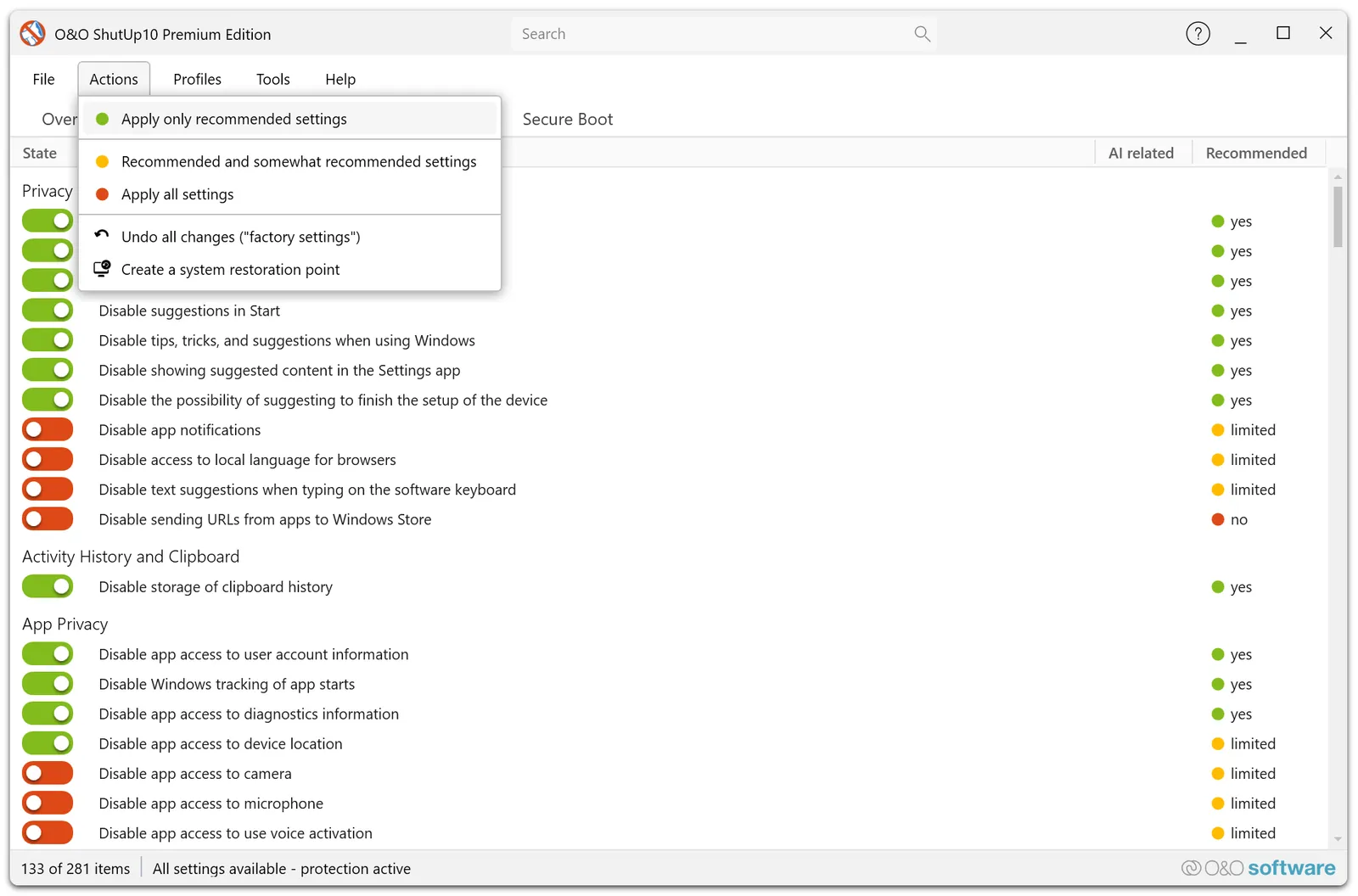
يعرض البرنامج ما يقارب 300 إعداد متعلقًا بالخصوصية والأمان والتحكم في مكونات ويندوز، مع توضيحات ومستويات توصية لكل إعداد.
ويختلف إصدار Premium عن الإصدار المجاني في إضافة خدمة تعمل بالخلفية لمراقبة الإعدادات المختارة والمحافظة عليها عند تغييرها بواسطة تحديثات ويندوز أو التعديلات الأخرى التي تطرأ على النظام.
معلومات برنامج O&O ShutUp10 Premium
| المعلومات | التفاصيل |
|---|---|
| اسم البرنامج | O&O ShutUp10 Premium |
| الشركة المطورة | O&O Software GmbH |
| التصنيف | الخصوصية وإدارة إعدادات ويندوز |
| أنظمة التشغيل | Windows 11 وWindows 10 |
| المعماريات المدعومة | x86 وx64 وARM |
| نوع الترخيص | مدفوع |
| الفترة التجريبية | 30 يومًا |
| الاشتراك | شراء لمرة واحدة دون اشتراك دوري |
| التثبيت | مطلوب لإصدار Premium |
| أبرز ميزة | Automatic Protection |
| الاستخدام | شخصي ومهني وإدارة أجهزة العمل |
لماذا تحتاج إلى O&O ShutUp10 Premium على الكمبيوتر؟
تتضمن أنظمة ويندوز مجموعة كبيرة من الخدمات والإعدادات المصممة لتحسين تجربة الاستخدام وتشخيص المشكلات وتقديم ميزات مخصصة.
بعض هذه الميزات يعتمد على إرسال بيانات تشخيصية أو استخدام معلومات مرتبطة بالجهاز والتطبيقات، وهو ما يدفع العديد من المستخدمين إلى البحث عن وسائل تمنحهم تحكمًا أكبر في المعلومات التي يشاركونها.
على سبيل المثال، قد يرغب المستخدم في تقليل البيانات التشخيصية الاختيارية، أو منع تطبيقات معينة من الوصول إلى الموقع الجغرافي، أو إيقاف بعض الاقتراحات والتوصيات داخل النظام.
ويمكن تنفيذ عدد من هذه التغييرات من إعدادات ويندوز نفسها، لكن الوصول إلى جميع الخيارات قد يتطلب وقتًا ومعرفة بالأدوات الإدارية المختلفة.
يوفر O&O ShutUp10 Premium واجهة موحدة تساعد على إدارة تلك الخيارات، وتتميز النسخة المدفوعة بأنها تراقب الإعدادات التي حددتها مسبقًا وتساعد على استعادتها إذا تغيرت لاحقًا.
مشكلة تغيّر إعدادات الخصوصية بعد تحديث ويندوز
قد تؤدي تحديثات ويندوز أو تغييرات السياسات إلى إعادة ضبط بعض تفضيلات الخصوصية التي اختارها المستخدم.
في الإصدار المجاني من O&O ShutUp10، يتطلب التأكد من استمرار هذه الإعدادات تشغيل البرنامج مرة أخرى ومراجعتها يدويًا.
أما إصدار Premium فيضيف خدمة مراقبة مستمرة، تتحقق من حالة الخيارات المحددة وتعيد تطبيقها تلقائيًا عند اكتشاف تغييرات قابلة للتصحيح.
وهذا لا يعني ضمان منع جميع أشكال جمع البيانات أو تجاوز القيود التي يفرضها ويندوز، لكنه يقلل الحاجة إلى إعادة الضبط اليدوي المتكرر.
أهم مميزات برنامج O&O ShutUp10 Premium
يقدم البرنامج مجموعة من الأدوات التي تساعد على إدارة الخصوصية بطريقة أكثر تنظيمًا، ومن أبرزها:
1. الحماية التلقائية لإعدادات الخصوصية Automatic Protection
تعتبر هذه الميزة أهم الاختلافات بين الإصدار المجاني والإصدار المدفوع.
بعد اختيار الإعدادات المناسبة وتفعيل الحماية، تعمل خدمة البرنامج في الخلفية لمراقبة الإعدادات المشمولة بالحماية.
وعند اكتشاف تغيير في إحدى القيم التي يمكن للبرنامج التحكم فيها، يحاول إعادة تطبيق القيمة المحددة سابقًا.
وتساعد هذه الوظيفة على التعامل مع التغييرات الناتجة عن تحديثات النظام أو تعديلات الإعدادات دون الحاجة إلى متابعة كل خيار يدويًا.
2. التحكم في البيانات التشخيصية Telemetry
يجمع ويندوز بيانات تشخيصية تُستخدم في التعرف على المشكلات وتحسين النظام، وتختلف الخيارات المتاحة للتحكم فيها حسب إصدار ويندوز وسياساته.
يساعد O&O ShutUp10 Premium على مراجعة عدد من هذه الخيارات وتعديلها، ومنها الإعدادات المتعلقة بالبيانات التشخيصية الاختيارية وتجارب الاستخدام المخصصة.
وتتيح هذه الوظيفة للمستخدم تقليل مشاركة البيانات في الحدود التي يدعمها النظام، دون أن يعني ذلك بالضرورة إيقاف جميع الاتصالات بخوادم مايكروسوفت.
3. إدارة أذونات التطبيقات
يمكن لبعض التطبيقات طلب الوصول إلى مكونات الجهاز أو البيانات المرتبطة بالمستخدم.
ومن خلال البرنامج يمكن مراجعة خيارات مرتبطة بأذونات التطبيقات، مثل:
-
الوصول إلى الكاميرا والميكروفون.
-
استخدام الموقع الجغرافي.
-
الوصول إلى معلومات الحساب.
-
التعامل مع بعض الأجهزة والمستشعرات.
-
الوصول إلى أنواع محددة من بيانات النظام.
ويعتمد ظهور هذه الإعدادات على إصدار ويندوز والمكونات الموجودة على الجهاز.
4. التحكم في الإعلانات والاقتراحات المخصصة
تتضمن بعض إصدارات ويندوز اقتراحات ومحتوى ترويجيًا ضمن قائمة ابدأ وإعدادات النظام وأجزاء أخرى من الواجهة.
يوفر O&O ShutUp10 Premium خيارات تساعد على تقليل بعض هذه العناصر، إلى جانب إدارة إعدادات التخصيص المرتبطة بتفضيلات المستخدم.
ومن الأمثلة الممكنة تعطيل بعض الاقتراحات داخل قائمة Start، وتقليل الرسائل الترويجية والمحتوى المقترح في الأماكن التي يسمح ويندوز بالتحكم فيها.
5. إدارة ميزات Copilot وRecall
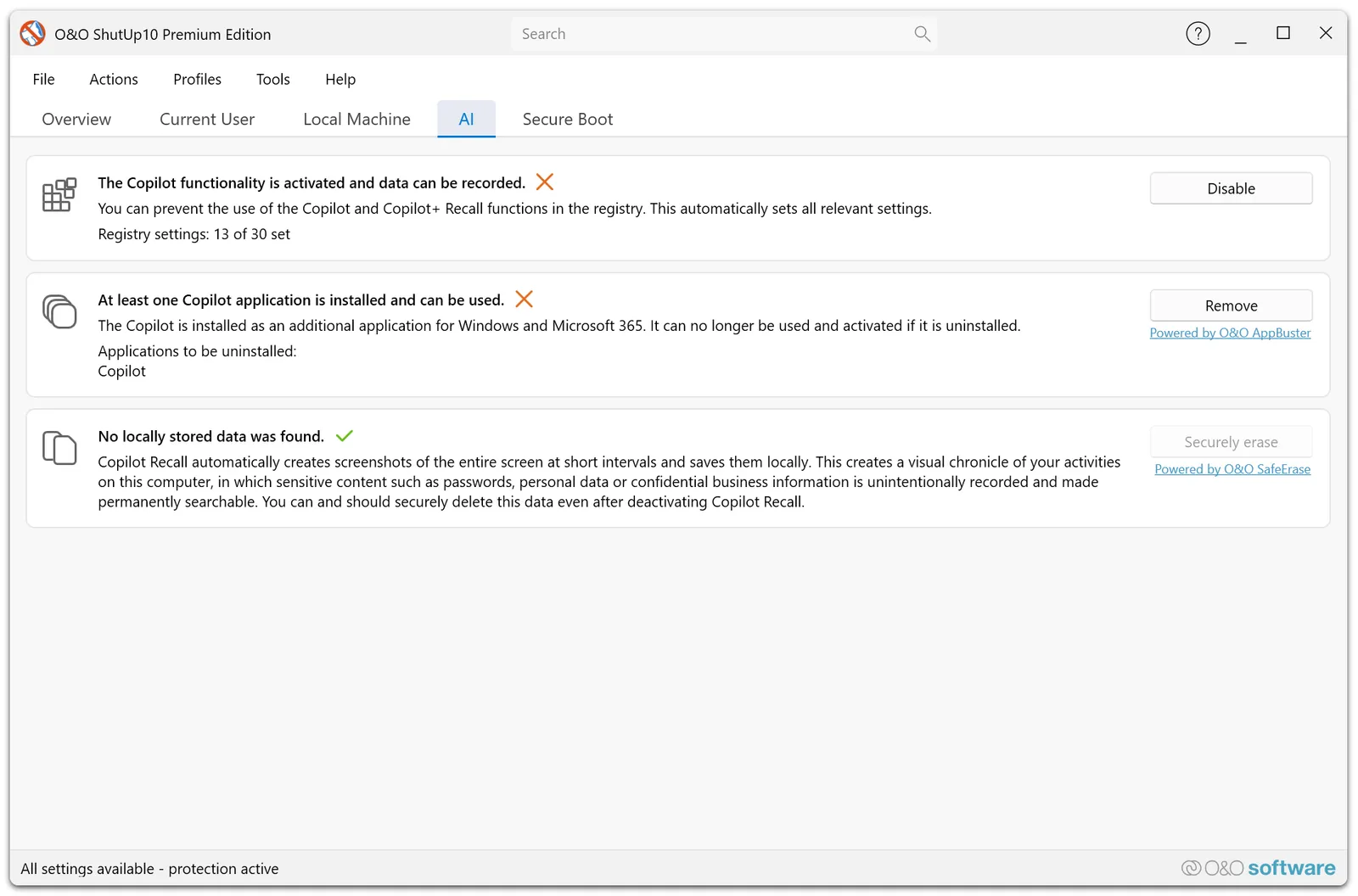
يتضمن البرنامج خيارات تتعلق بعدد من ميزات Copilot وRecall ووظائف الذكاء الاصطناعي الموجودة في بعض إصدارات Windows 11.
ويمكن الاستفادة من هذه الخيارات عند الرغبة في التحكم في وظائف معينة، أو تعطيل ميزات لا يحتاج إليها المستخدم، أو مراجعة إعدادات الخصوصية المرتبطة بها.
لكن توافر كل خيار يعتمد على إصدار ويندوز، ونوع الجهاز، والميزات المثبتة بالفعل؛ ولذلك قد تختلف قائمة الإعدادات من جهاز إلى آخر.
O&O ShutUp10+1
6. إدارة ملفات تعريف الخصوصية Privacy Profiles
يسمح إصدار Premium باستخدام ملفات تعريف مختلفة لإعدادات الخصوصية، مما يساعد على تطبيق مجموعة متناسقة من الخيارات بدلًا من تعديل كل إعداد بصورة منفصلة.
يمكن استخدام ملف تعريف مناسب للعمل المكتبي أو الألعاب أو الاستخدام العائلي، مع إمكانية إنشاء ملفات مخصصة.
وتفيد هذه الميزة عندما يحتاج المستخدم إلى تجربة أكثر من تكوين أو تطبيق خيارات متشابهة على أجهزة متعددة.
7. إنشاء نقاط استعادة للنظام System Restore
يمكن أن تؤثر بعض إعدادات الخصوصية في وظائف ويندوز أو التطبيقات التي تعتمد عليها.
لذلك يدعم البرنامج التعامل مع نقاط استعادة النظام، مما يساعد على الرجوع إلى حالة سابقة عند حدوث مشكلة بعد تعديل الإعدادات.
وتعد هذه الوظيفة مهمة خصوصًا قبل تطبيق مجموعة كبيرة من التغييرات دفعة واحدة، بشرط أن تكون ميزة System Restore متاحة ومفعلة في ويندوز.
8. مراقبة حالة الإعدادات وعرض سجل النشاط
يوفر إصدار Premium معلومات عن حالة الحماية وملف التعريف المستخدم، إلى جانب سجل يساعد على متابعة التغييرات التي اكتشفها البرنامج والإجراءات التي اتخذها.
ويمكن الاستفادة من هذه المعلومات لمعرفة الإعدادات التي تغيرت بعد تحديث ويندوز، أو اكتشاف الخيارات التي لم يتمكن البرنامج من تعديلها بسبب قيود النظام.
كما تتوفر إشعارات اختيارية يمكن استخدامها للتنبيه عند إعادة تطبيق بعض الإعدادات.
الفرق بين O&O ShutUp10 Premium والإصدار المجاني
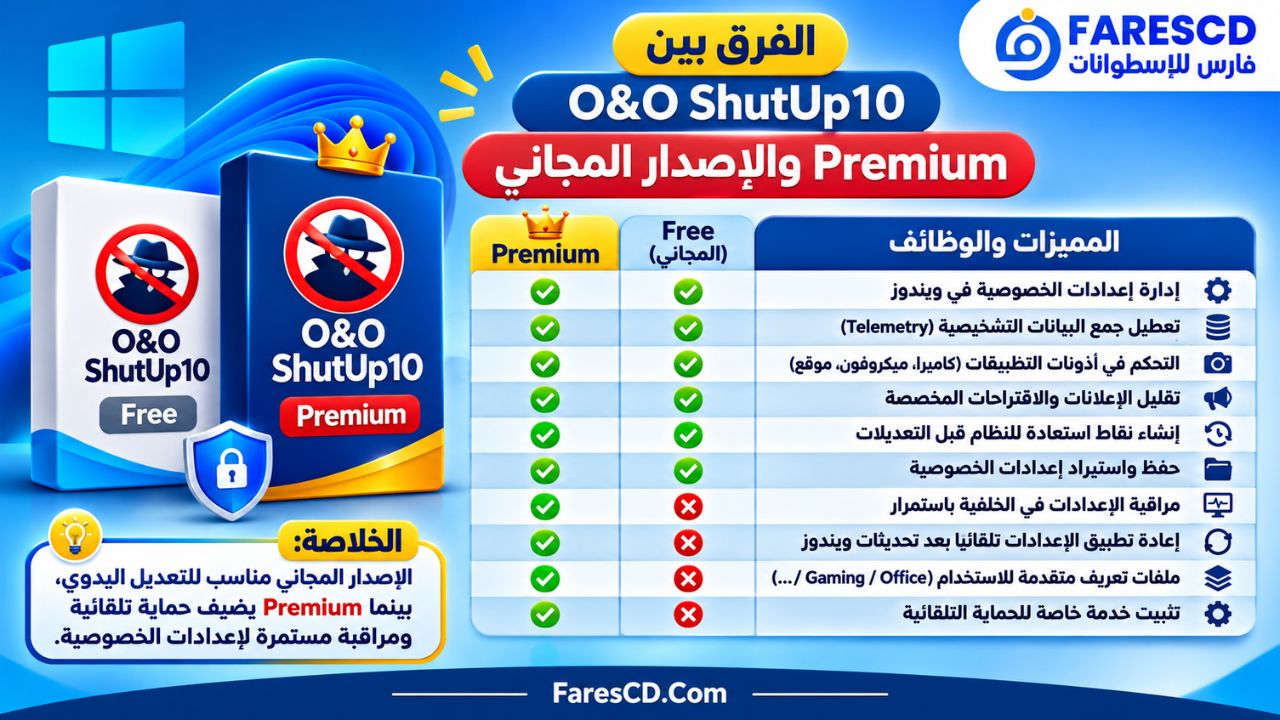
من المهم معرفة أن الإصدار المجاني ليس مجرد نسخة محدودة من البرنامج.
فهو يوفر مجموعة كبيرة من أدوات إدارة الخصوصية، بما في ذلك الإعدادات والتوصيات وإمكانية حفظ التكوينات واستعادتها.
لكن الاختلاف الرئيسي يكمن في الأتمتة واستمرار مراقبة الإعدادات.
| الميزة | O&O ShutUp10 Free | O&O ShutUp10 Premium |
|---|---|---|
| إدارة إعدادات الخصوصية | نعم | نعم |
| التحكم في Telemetry | نعم | نعم |
| إدارة أذونات التطبيقات | نعم | نعم |
| مستويات التوصية | نعم | نعم |
| إنشاء نقاط استعادة النظام | نعم | نعم |
| استيراد وتصدير التكوينات | نعم | نعم |
| مراقبة مستمرة في الخلفية | لا | نعم |
| إعادة تطبيق الإعدادات تلقائيًا | لا | نعم |
| خدمة Windows مستقلة | لا | نعم |
| ملفات تعريف Premium المتقدمة | لا | نعم |
| التشغيل دون تثبيت | نعم | لا |
| الترخيص | مجاني | مدفوع |
يتضح أن الإصدار المجاني مناسب لمن يريد تعديل إعدادات الخصوصية يدويًا، بينما يستهدف Premium المستخدمين الذين يفضلون متابعة تلك الإعدادات تلقائيًا وتقليل التدخل المتكرر.
ما إعدادات الخصوصية التي يمكن التحكم فيها؟
يضم البرنامج مجموعة متنوعة من الخيارات، ويمكن تقسيم أبرز مجالاتها على النحو التالي:
| المجال | أمثلة على الإعدادات | الفائدة |
|---|---|---|
| البيانات التشخيصية | خيارات Telemetry وتقارير الأخطاء | تقليل مشاركة بعض البيانات |
| خصوصية التطبيقات | الكاميرا والميكروفون والموقع | التحكم في الوصول إلى المكونات |
| البحث | بعض إعدادات Bing والبحث السحابي | تخصيص سلوك البحث |
| الإعلانات | الاقتراحات والمحتوى المخصص | تقليل العناصر الترويجية |
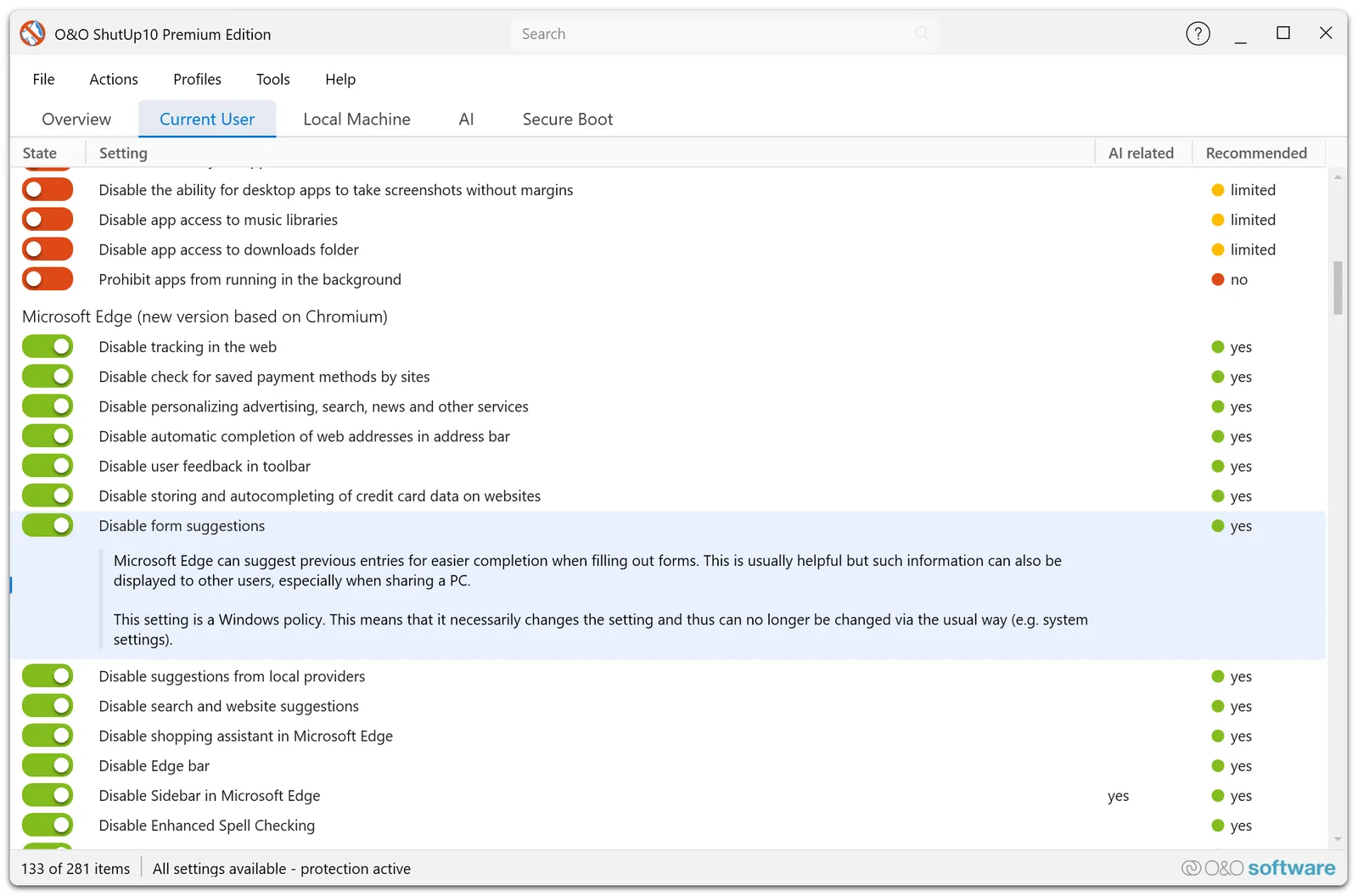
| Microsoft Edge | خيارات الخصوصية والتوصيات | ضبط وظائف المتصفح المدعومة |
| ميزات Windows AI | Copilot وRecall وبعض الميزات المرتبطة بهما | التحكم في الوظائف المتاحة |
| خدمات النظام | خيارات محددة للخدمات والاتصال | تخصيص سلوك ويندوز |
هل يجب تعطيل جميع الإعدادات؟
ليس بالضرورة.
فبعض الخيارات التي تعزز الخصوصية يمكن أن تؤثر في خدمات يحتاج إليها المستخدم، مثل مزامنة البيانات أو البحث عبر الإنترنت أو مشاركة الموقع مع التطبيقات.
ولهذا يعرض البرنامج مستويات توصية تساعد على التمييز بين الخيارات المناسبة لمعظم المستخدمين والإعدادات التي قد ينتج عنها تأثير أكبر.
والأفضل اختيار الإعدادات المطلوبة بحسب طبيعة الاستخدام، بدلًا من تعطيل جميع الخيارات دون مراجعة تأثيرها.
كيفية تحميل وتثبيت O&O ShutUp10 Premium على ويندوز
يختلف تثبيت الإصدار المدفوع عن النسخة المجانية المحمولة.
فإصدار Premium يحتاج إلى تثبيت مكونات البرنامج وخدمة المراقبة التي تعمل في الخلفية.
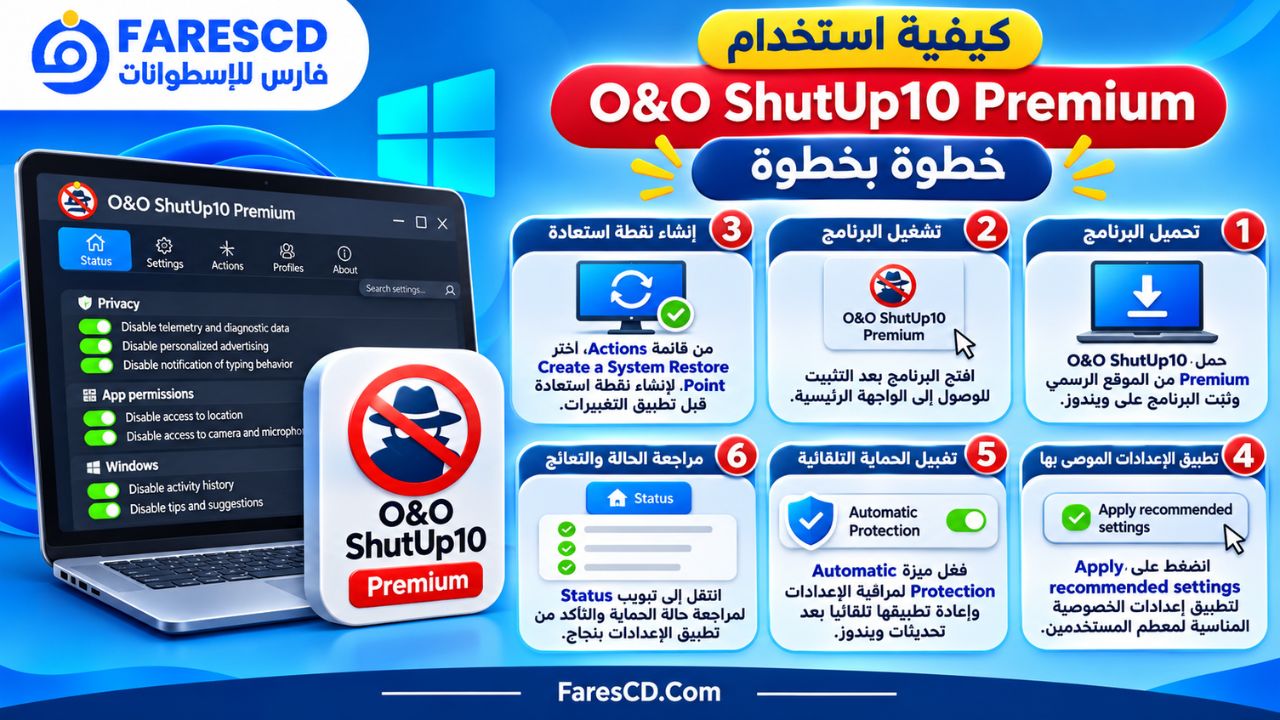
الخطوة الأولى: تحميل برنامج O&O ShutUp10 Premium
يمكن الحصول على النسخة التجريبية من خلال صفحة O&O ShutUp10 Premium الرسمية.
تتيح الشركة تجربة البرنامج لمدة 30 يومًا، وبعد انتهاء التجربة يتطلب الاستمرار في استخدام المزايا المدفوعة ترخيصًا مناسبًا.
الخطوة الثانية: تثبيت البرنامج
بعد تنزيل ملف التثبيت، افتحه واتبع خطوات معالج الإعداد.
يتولى المثبت إضافة تطبيق المستخدم وخدمة Windows المسؤولة عن مراقبة إعدادات الخصوصية.
قد يتطلب التثبيت صلاحيات المسؤول Administrator، حتى يتمكن البرنامج من إعداد الخدمة بصورة صحيحة.
الخطوة الثالثة: تشغيل البرنامج للمرة الأولى
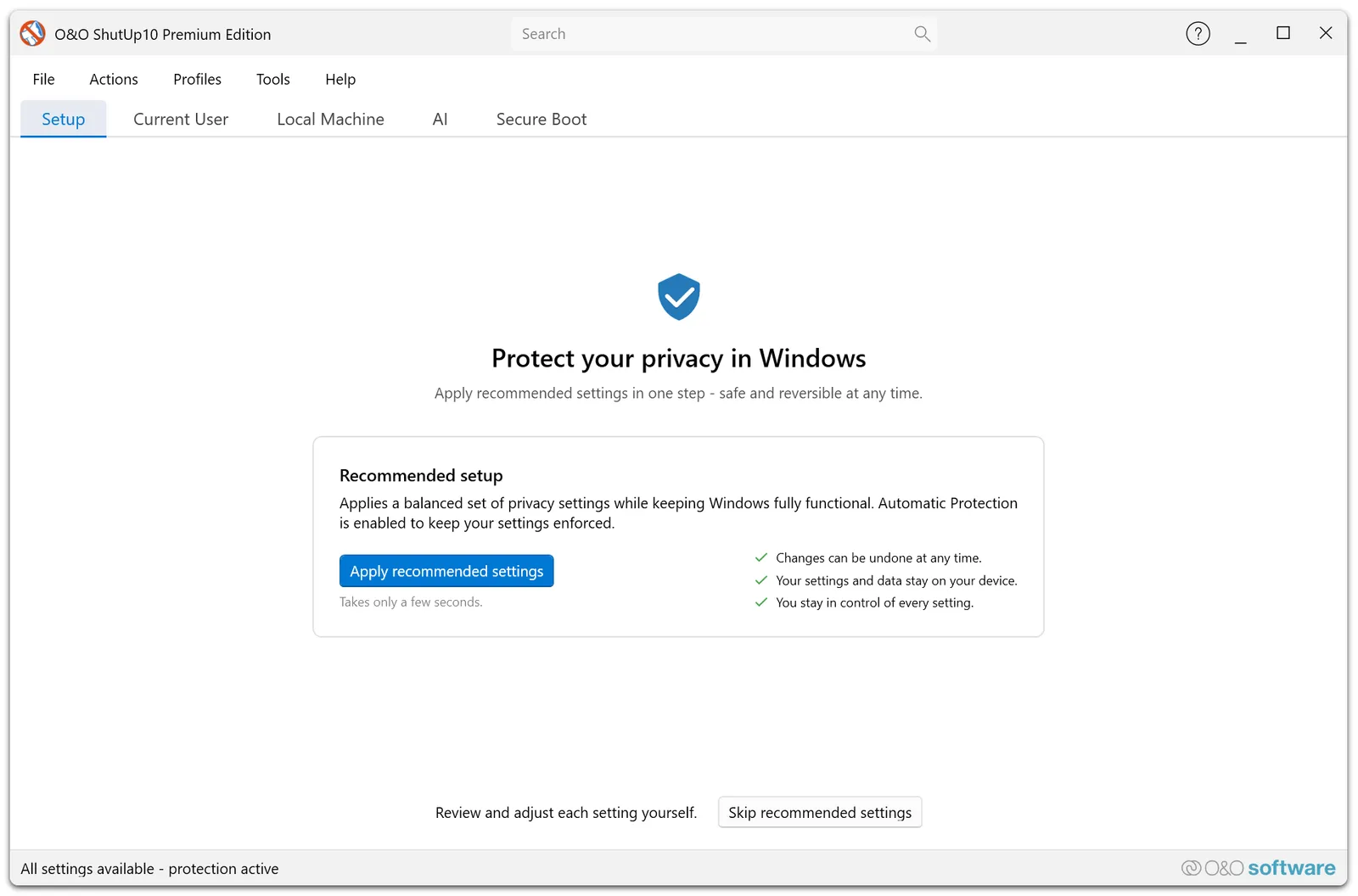
عند فتح O&O ShutUp10 Premium ستظهر واجهة الإعداد الأولي.
يمكن اختيار تطبيق الإعدادات الموصى بها مباشرة، أو الانتقال إلى الواجهة الرئيسية لمراجعة الخيارات يدويًا قبل تطبيق أي تعديلات.
ويفضل إنشاء نقطة استعادة للنظام قبل إجراء تغييرات واسعة، خصوصًا إذا كان الكمبيوتر يحتوي على إعدادات مخصصة أو تطبيقات عمل مهمة.
الخطوة الرابعة: تطبيق إعدادات الخصوصية الموصى بها
يمكن استخدام الخيار:
Apply recommended settings
لتطبيق مجموعة الإعدادات التي يصنفها البرنامج باعتبارها مناسبة لمعظم المستخدمين.
أما إذا كنت تحتاج إلى تخصيص أدق، فيمكنك مراجعة كل إعداد وقراءة وصفه قبل تغييره.
الخطوة الخامسة: تفعيل الحماية التلقائية
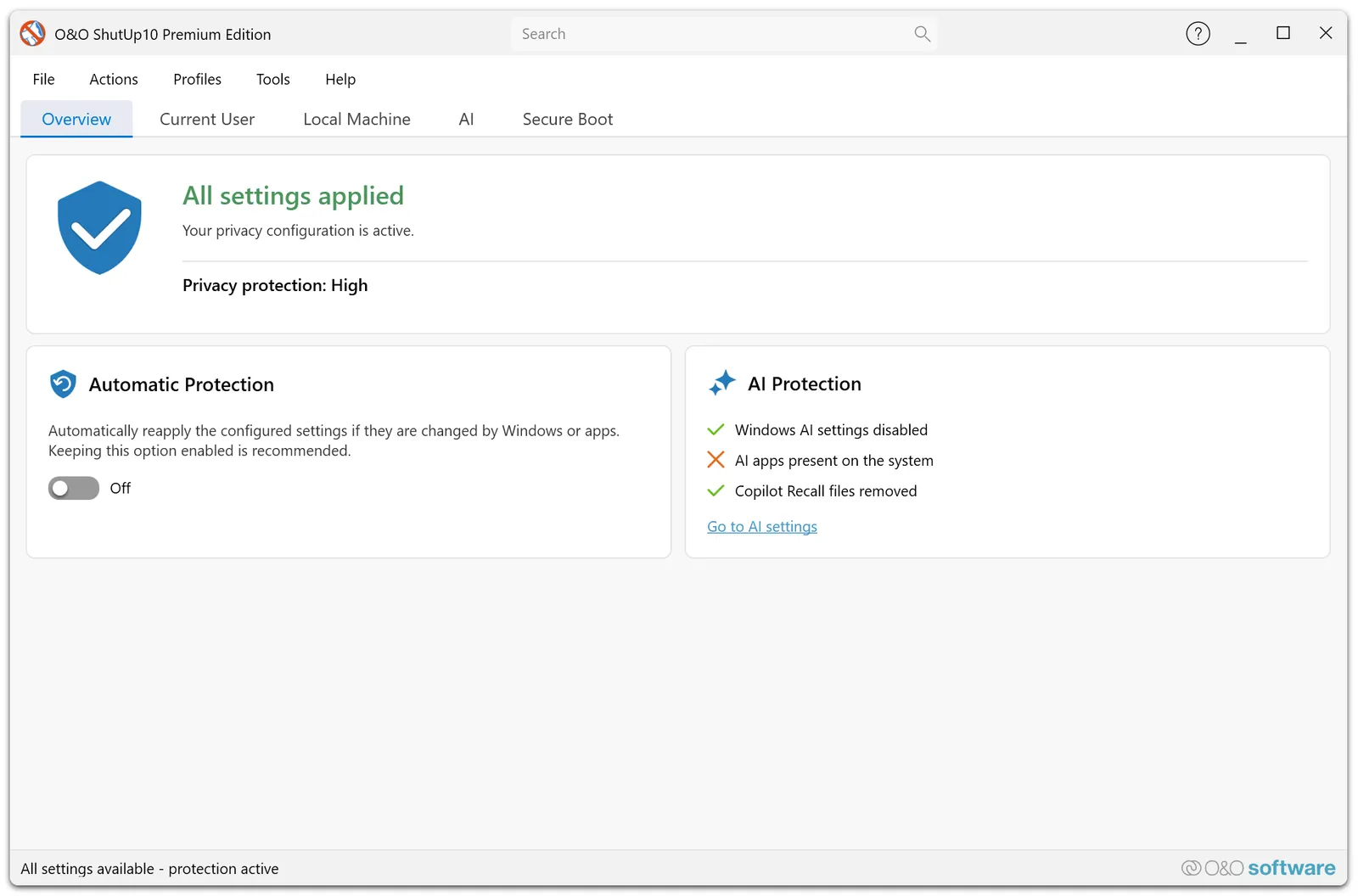
بعد اختيار إعدادات الخصوصية، انتقل إلى لوحة Overview وتحقق من حالة:
Automatic Protection
يجب التأكد من أن الحماية مفعلة وأن الخدمة الخلفية تعمل؛ فمجرد اكتمال التثبيت لا يضمن تشغيل المراقبة التلقائية.
الخطوة السادسة: مراجعة الحالة النهائية
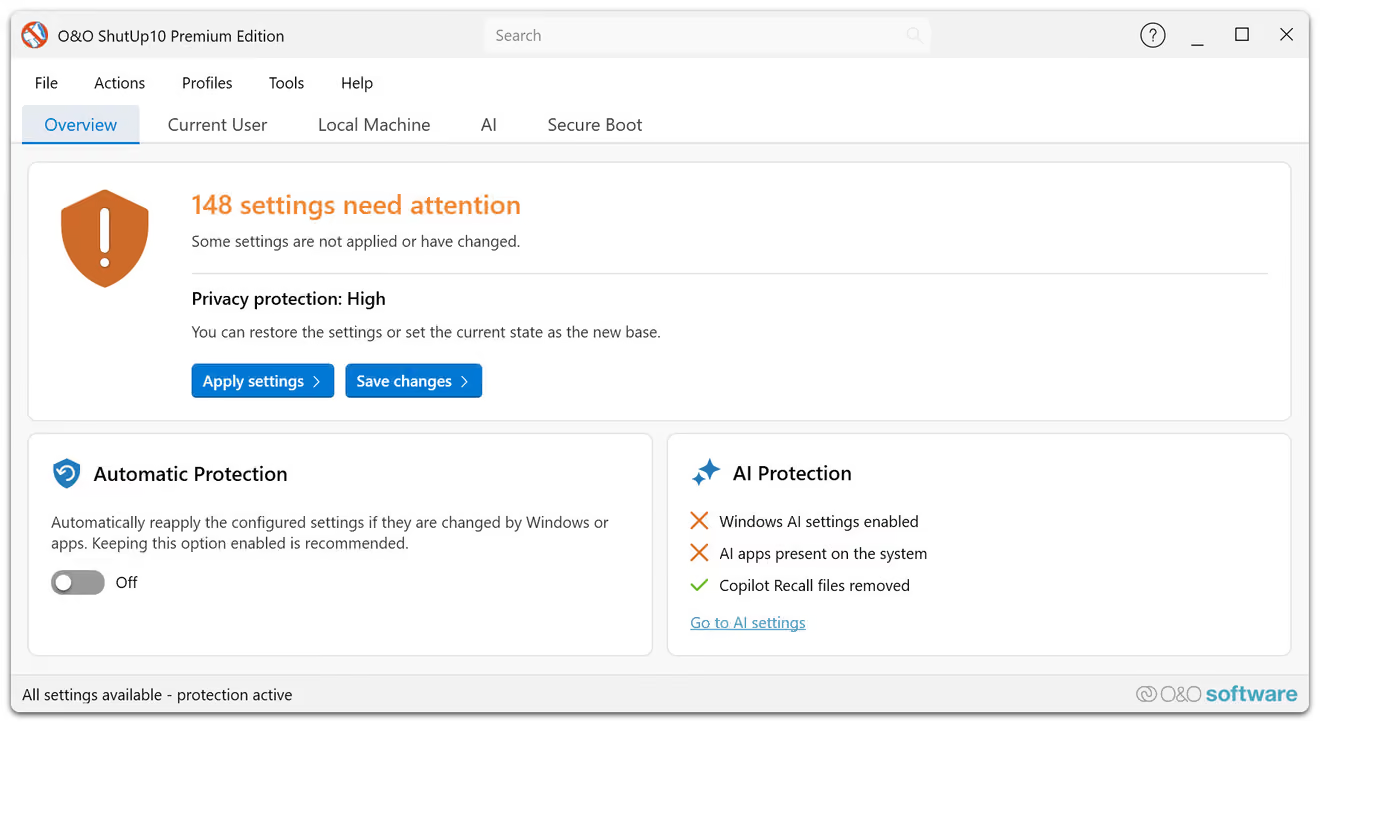
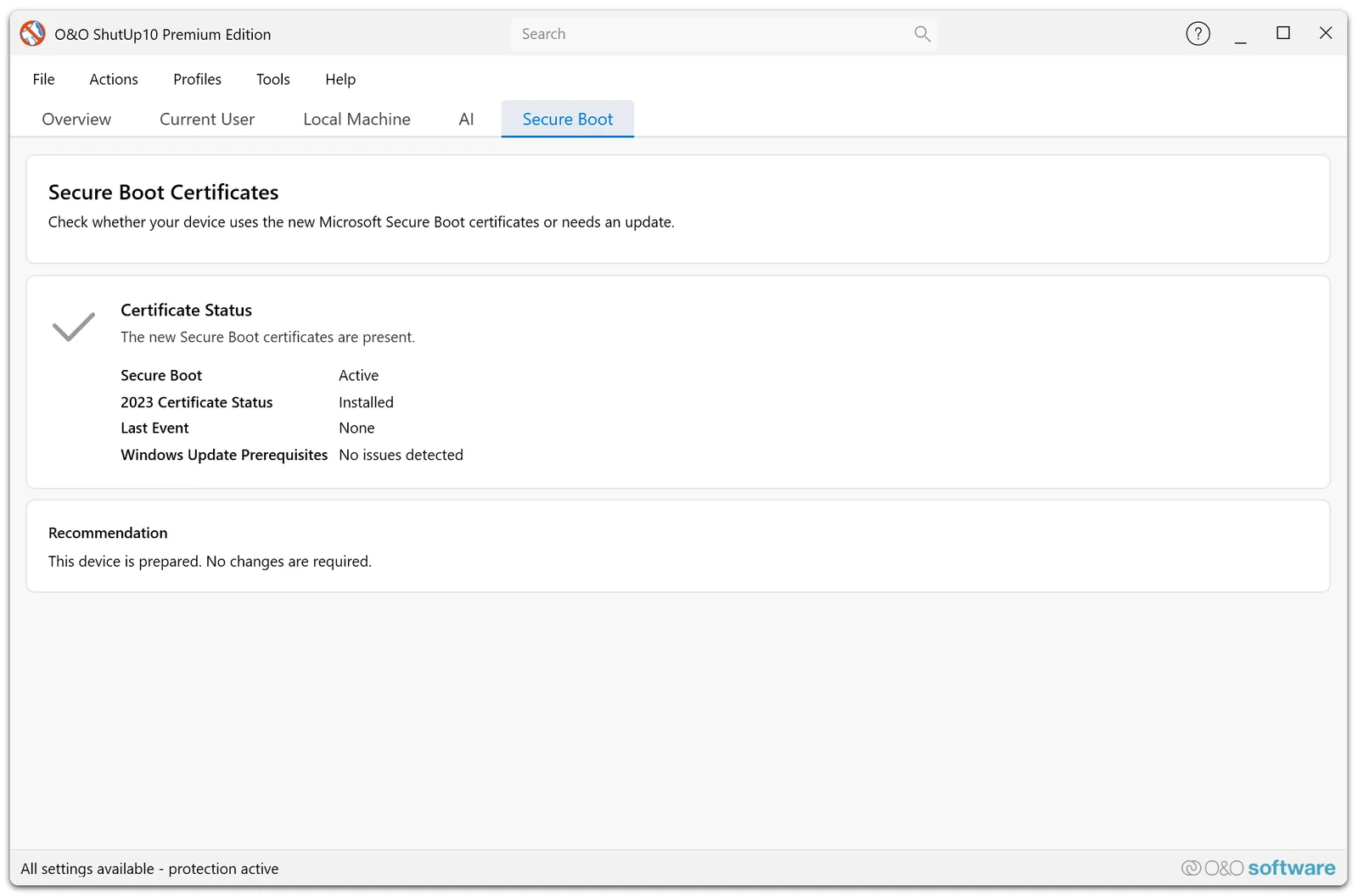
تعرض لوحة Overview ملخصًا للإعدادات الحالية وملف التعريف النشط ومدى تطابق النظام معه.
وإذا ظهرت إعدادات مختلفة عن التكوين المختار، يمكن مراجعتها لمعرفة ما إذا كان البرنامج يستطيع إعادة تطبيقها أو أن ويندوز يمنع تعديلها.
تعتمد هذه الخطوات على طريقة الإعداد الموضحة في دليل البرنامج الرسمي.
كيفية استخدام O&O ShutUp10 Premium خطوة بخطوة
بعد تثبيت البرنامج وتفعيل الحماية التلقائية، يمكن تخصيص الإعدادات بما يناسب استخدام الكمبيوتر.
أولًا: مراجعة إعدادات المستخدم والجهاز
يفصل البرنامج بين بعض الإعدادات المرتبطة بحساب المستخدم الحالي والإعدادات التي تؤثر في الكمبيوتر بالكامل.
يساعد هذا الفصل على معرفة نطاق كل تعديل قبل تطبيقه.
على سبيل المثال، قد يكون تعديل إذن خاص بالمستخدم الحالي مناسبًا، بينما يحتاج تغيير أحد الإعدادات العامة للجهاز إلى مراجعة تأثيره في الحسابات الأخرى.
ثانيًا: استخدام مستويات التوصية
يعرض البرنامج توصيات بجانب الإعدادات، ويمكن الاستفادة منها لتحديد مستوى التأثير المتوقع.
| مستوى التوصية | المقصود |
|---|---|
| Recommended | إعدادات موصى بها لمعظم المستخدمين |
| Limited | إعدادات قد تكون مناسبة مع وجود تأثيرات محتملة |
| Not Recommended | تغييرات متقدمة قد تؤثر في وظائف مهمة |
يستحسن البدء بخيارات Recommended، ثم مراجعة الخيارات الأخرى عند وجود حاجة واضحة لها.
ثالثًا: إنشاء ملف تعريف مخصص
يوفر إصدار Premium إمكانية إنشاء ملف تعريف يتضمن إعدادات الخصوصية المناسبة لطبيعة الاستخدام.
لإدارة الملفات، افتح:
Profiles → Manage Profiles
ثم أنشئ ملفًا جديدًا أو استخدم نسخة من ملف تعريف موجود.
وبعد حفظ الملف يمكن تطبيقه ليصبح التكوين النشط الذي يعتمد عليه البرنامج.
رابعًا: تخصيص الإشعارات
يمكن التحكم في إشعارات المراقبة التلقائية من خلال:
Tools → Settings → Notifications
تساعد هذه الميزة على معرفة متى أعاد البرنامج تطبيق أحد الإعدادات، دون الحاجة إلى فتح الواجهة الرئيسية باستمرار.
ويمكن أيضًا تعطيل الإشعارات عند الرغبة في تقليل التنبيهات.
خامسًا: مراجعة النتائج بعد تحديث ويندوز
بعد تثبيت أحد التحديثات المهمة، افتح البرنامج وانتقل إلى Overview.
تحقق من حالة خدمة المراقبة ومن وجود إعدادات تختلف عن ملف التعريف النشط.
وفي حالة وجود تغييرات، استخدم خيارات المراجعة لمعرفة سبب الاختلاف، بدلًا من افتراض أن جميع الإعدادات أُعيد تطبيقها بنجاح.
ملفات تعريف الخصوصية المتوفرة في Premium
يوفر البرنامج ملفات تعريف مدمجة تساعد على اختيار إعدادات مناسبة لمواقف الاستخدام المختلفة.
| الملف | الاستخدام |
|---|---|
| Recommended Settings | إعدادات موصى بها للاستخدام العام |
| Office | بيئات العمل المكتبي |
| Gaming | أجهزة الألعاب |
| Family | أجهزة الاستخدام العائلي |
| Total Privacy | إعدادات أكثر تشددًا في الخصوصية |
هل ملف Total Privacy هو الأفضل دائمًا؟
لا، لأن هذا الملف يشمل إعدادات متقدمة قد تؤثر في بعض وظائف ويندوز أو التطبيقات أو ميزات الأمان.
لذلك ينبغي مراجعة محتواه قبل استخدامه.
كما يمكن إنشاء نسخة قابلة للتعديل من أحد الملفات المدمجة، بدلًا من تطبيق جميع إعداداته دون تخصيص.
ويدعم Premium استيراد وتصدير ملفات التعريف بصيغة .pcfg، بينما تستخدم بعض عمليات تصدير إعدادات النسخة المجانية صيغة مختلفة .cfg.
كيف يحافظ O&O ShutUp10 Premium على إعدادات الخصوصية بعد تحديثات ويندوز؟
تعتمد هذه الوظيفة على وجود خدمة خلفية تراقب القيم المرتبطة بإعدادات الخصوصية المحددة داخل البرنامج.
عندما يتم تعديل أحد هذه الإعدادات، يستطيع البرنامج اكتشاف الاختلاف بين الحالة الحالية والتكوين الذي اختاره المستخدم.
بعد ذلك يحاول إعادة تطبيق القيمة المطلوبة، بشرط أن يكون التعديل مسموحًا به وأن تكون الحماية التلقائية مفعلة.
ماذا يحدث إذا استمر ويندوز في تغيير الإعداد نفسه؟
قد يتكرر تغيير بعض الإعدادات نتيجة سياسة تفرضها المؤسسة أو بسبب الحماية الداخلية لويندوز.
وفي هذه الحالة لا يستمر البرنامج بالضرورة في إعادة تطبيق الإعداد دون حدود.
فيمكنه استبعاد بعض الإعدادات المتعارضة من المراقبة التلقائية لتجنب التكرار المستمر، مع إظهار معلومات تساعد على معرفة سبب المشكلة.
ويتضمن إصدار Premium وضعًا يعرف باسم Hybrid Mode، يفيد خصوصًا في الأجهزة التابعة للمؤسسات، حيث ينبغي احترام السياسات التي يديرها مسؤول النظام.
كما توجد إعدادات يحميها Windows نفسه ولا يستطيع البرنامج تجاوزها.
أشهر استخدامات برنامج O&O ShutUp10 Premium
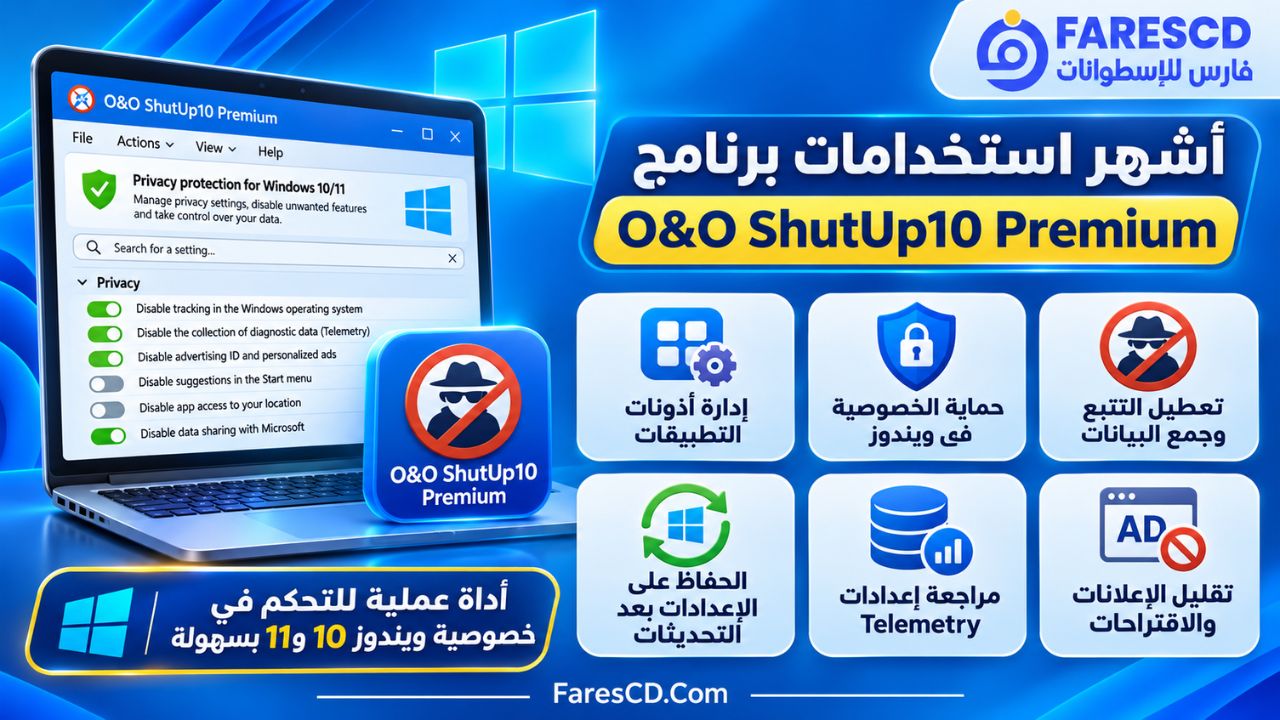
تتعدد استخدامات البرنامج وفقًا لاحتياجات المستخدم، ولا تقتصر على تعطيل إعدادات التتبع.
حماية الخصوصية على الكمبيوتر الشخصي
يمكن الاستفادة منه لمراجعة البيانات التشخيصية وأذونات التطبيقات وخيارات التخصيص، ثم حفظ مجموعة الإعدادات المناسبة للاستخدام اليومي.
ضبط الخصوصية بعد تثبيت ويندوز جديد
بعد تثبيت Windows 11 أو Windows 10، يستطيع المستخدم مراجعة إعدادات الخصوصية في مكان واحد بدلًا من التنقل بين عدد كبير من قوائم النظام.
ويفيد ذلك خصوصًا عند تجهيز الكمبيوتر للعمل أو الدراسة.
إدارة أجهزة العمل
قد تستفيد فرق تقنية المعلومات من ملفات التعريف وإمكانية تطبيق إعدادات متناسقة على الأجهزة.
لكن ينبغي مراعاة السياسات المركزية للمؤسسة، والتأكد من أن التغييرات لا تتعارض مع إعدادات الأمان أو الإدارة المعتمدة.
تخصيص الخصوصية لأجهزة الألعاب
يمكن استخدام البرنامج للتحكم في بعض خدمات ويندوز والاقتراحات وإعدادات مشاركة البيانات، مع تجنب تعطيل الوظائف التي تعتمد عليها الألعاب أو خدمات تسجيل الدخول والتحديث.
متابعة تغييرات إعدادات النظام
تسمح أدوات المراقبة وسجل النشاط بالتعرف على التغييرات التي تحدث للإعدادات المشمولة بالحماية، وهو أمر مفيد لمن يريد الاحتفاظ بتكوين ثابت على مدى فترات طويلة.
مميزات وعيوب O&O ShutUp10 Premium
رغم تعدد وظائف البرنامج، فإن معرفة مزاياه وحدوده تساعد على تحديد مدى ملاءمته للاستخدام.
أهم المميزات
-
جمع عدد كبير من إعدادات خصوصية ويندوز في واجهة موحدة.
-
مراقبة الإعدادات المختارة بصورة تلقائية.
-
إعادة تطبيق التفضيلات عند اكتشاف تغييرات قابلة للتصحيح.
-
تقديم توصيات تساعد على اختيار الإعدادات.
-
دعم ملفات تعريف مختلفة للاستخدام الشخصي والمهني.
-
إمكانية إنشاء نقاط استعادة والتراجع عن تعديلات مدعومة.
-
توفير سجل للتغييرات وإشعارات اختيارية.
-
دعم Windows 10 وWindows 11.
-
توفير نسخة تجريبية قبل شراء الترخيص.
أبرز العيوب والقيود
-
يتطلب إصدار Premium ترخيصًا مدفوعًا بعد الفترة التجريبية.
-
يحتاج إلى تثبيت خدمة تعمل في الخلفية.
-
قد تؤثر بعض الإعدادات المتقدمة في وظائف ويندوز أو التطبيقات.
-
لا يستطيع تجاوز جميع القيود التي تفرضها مايكروسوفت.
-
قد تتعارض بعض الخيارات مع سياسات أجهزة العمل.
-
لا يوفر ضمانًا بإيقاف جميع أشكال جمع البيانات.
-
تختلف الإعدادات المتاحة تبعًا لإصدار ويندوز والجهاز.
-
لا تتضمن قائمة لغات الواجهة الموثقة دعمًا رسميًا للعربية حاليًا.
هل برنامج O&O ShutUp10 Premium آمن للاستخدام؟
يُعد البرنامج أداة لإدارة إعدادات النظام، لكن درجة أمان استخدامه تعتمد إلى حد كبير على طبيعة التعديلات التي يتم تطبيقها.
فالإعدادات الموصى بها تكون عادة أكثر ملاءمة للمستخدم العادي، بينما قد تؤدي الخيارات المتقدمة إلى تغيير سلوك وظائف يحتاج إليها ويندوز أو أحد التطبيقات.
ولهذا من المهم فهم أن الخصوصية لا تعني بالضرورة تعطيل كل وظيفة متصلة بالإنترنت.
إعدادات يُفضل التعامل معها بحذر
توجد بعض الفئات التي تستحق مراجعة خاصة قبل تعديلها:
-
Windows Update: قد تؤثر بعض خياراته في طريقة وصول تحديثات النظام.
-
Microsoft Defender: بعض إعدادات الأمان محمية من التغيير، وقد يعيد ويندوز ضبطها.
-
خدمات الموقع: يمكن أن يؤثر تعطيلها في الخرائط والبحث عن الجهاز وبعض التطبيقات.
-
التعرف على الأجهزة: قد تؤثر القيود المتقدمة في وظائف Bluetooth أو المستشعرات والأجهزة المتصلة.
-
الخدمات السحابية: قد يتسبب تعطيل بعض الوظائف في تقليل إمكانيات المزامنة أو البحث.
ومن الأفضل عدم تعطيل التحديثات الأمنية أو خدمات الحماية الأساسية لمجرد تقليل النشاط الخلفي، لأن ذلك قد يعرّض الجهاز لمخاطر غير ضرورية.
متطلبات تشغيل O&O ShutUp10 Premium
يتوافق البرنامج مع أجهزة الكمبيوتر التي تعمل بنظام Windows 10 أو Windows 11، وتختلف الإعدادات المتاحة حسب إصدار النظام.
| المتطلب | التفاصيل |
|---|---|
| نظام التشغيل | Windows 10 أو Windows 11 |
| نوع المعالج | x86 أو x64 أو ARM |
| صلاحيات التثبيت | قد تتطلب Administrator |
| التثبيت | تطبيق وخدمة خلفية |
| صلاحيات الاستخدام اليومي | يمكن استخدام الواجهة دون صلاحيات مسؤول مستمرة بعد إعداد الخدمة |
| الاتصال بالإنترنت | مطلوب لتنزيل البرنامج وبعض وظائف الترخيص والتحديث |
| مساحة التخزين | تختلف بحسب إصدار حزمة التثبيت |
| اللغة العربية | غير مدرجة ضمن لغات الواجهة الموثقة |
لا يشترط التعامل المباشر مع Windows Registry، إذ ينفذ البرنامج التعديلات المدعومة من خلال واجهته.
كما أن عدد الخيارات التي تظهر على Windows 11 قد يختلف عن Windows 10 نتيجة اختلاف وظائف النظام.
حل أشهر مشكلات O&O ShutUp10 Premium
الحماية التلقائية لا تعمل
إذا كانت Automatic Protection غير مفعلة، فتحقق أولًا من حالة الخدمة الخلفية داخل لوحة Overview.
ويمكن مراجعة حالة الخدمة من أداة خدمات ويندوز:
services.msc
إذا كانت الخدمة غير متاحة، فقد يتطلب الأمر إصلاح التثبيت أو التواصل مع مسؤول الجهاز.
بعض الإعدادات لا تتغير
قد يرجع ذلك إلى قيود يفرضها إصدار ويندوز أو ميزة أمنية أو سياسة إدارية.
يمكن مراجعة رسالة الخطأ وسجل البرنامج لمعرفة ما إذا كان التعديل مرفوضًا أو أن الإعداد غير مدعوم على الجهاز.
أحد التطبيقات توقف عن العمل بصورة طبيعية
إذا ظهرت المشكلة بعد تغيير إعدادات الخصوصية، فمن الممكن أن يكون التطبيق بحاجة إلى إذن أو خدمة تم تعطيلها.
يمكن مراجعة آخر التغييرات والتراجع عن الإعداد المسؤول، أو استعادة تكوين محفوظ سابقًا.
الإعدادات تعود إلى حالتها السابقة باستمرار
قد تكون هناك سياسة أو خدمة تعيد فرض قيمة معينة.
في هذه الحالة ينبغي مراجعة سجل النشاط والإعدادات المستبعدة من المراقبة بدلًا من تكرار التعديل بصورة عشوائية.
كيفية استعادة إعدادات ويندوز الأصلية بعد استخدام البرنامج
يمكن التراجع عن عدد من التغييرات من داخل O&O ShutUp10 من خلال وظائف Undo أو استعادة إعدادات محفوظة سابقًا.
وتتوفر في الإصدارات الحديثة خيارات لسجل التغييرات تساعد على مراجعة جلسات التعديل والرجوع عن بعضها.
أما إذا كانت هناك مشكلة أوسع نتيجة تعديلات متعددة، فقد تكون نقطة استعادة النظام التي أُنشئت قبل التغيير وسيلة مناسبة للعودة إلى حالة سابقة.
ومن المهم التمييز بين استعادة إعدادات البرنامج وحذف ملف تعريف محفوظ؛ فالتراجع عن التعديلات لا يعني بالضرورة استرجاع ملف تعريف تم حذفه.
هل يستحق O&O ShutUp10 Premium الشراء؟
تعتمد الإجابة على طريقة استخدام الكمبيوتر ومدى الحاجة إلى المراقبة التلقائية.
إذا كان المطلوب تعديل إعدادات الخصوصية مرة واحدة ومراجعتها يدويًا بعد التحديثات المهمة، فقد يكون الإصدار المجاني كافيًا.
أما إذا كان المستخدم يريد المحافظة على إعدادات محددة بصورة مستمرة، أو يدير أجهزة تحتاج إلى تكوينات متناسقة، فإن المزايا الإضافية في Premium تصبح أكثر فائدة.
ويتميز إصدار Premium بأنه لا يعتمد على اشتراك دوري وفق نموذج الترخيص المعلن، كما تتوفر فترة تجريبية مدتها 30 يومًا لاختبار الوظائف قبل اتخاذ قرار الشراء.
الخلاصة: هل O&O ShutUp10 Premium هو الحل المناسب لحماية خصوصية ويندوز؟
يقدم O&O ShutUp10 Premium وسيلة عملية لتنظيم إعدادات الخصوصية في Windows 11 وWindows 10، مع تقليل الحاجة إلى البحث اليدوي عن الخيارات المتقدمة وإعادة ضبطها بعد تحديثات النظام.
وتبرز أهميته في الجمع بين التحكم في البيانات التشخيصية وأذونات التطبيقات والتخصيص، وبين نظام مراقبة تلقائي يساعد على استمرار تطبيق الإعدادات المختارة.
ومع ذلك، يظل اختيار الإعدادات المناسبة ومراجعة تأثيرها أمرًا ضروريًا، لأن تعطيل كل وظائف ويندوز ليس دائمًا أفضل وسيلة لتحقيق الخصوصية.
وبالنسبة لمن يحتاج إلى إدارة الخصوصية بصورة مستمرة، يمثل الإصدار Premium خيارًا أكثر ملاءمة من النسخة المجانية، بينما تظل النسخة المجانية مناسبة لمن يفضل التحكم اليدوي.