












تحميل برنامج HWiNFO64 Pro للكمبيوتر | مراقبة الحرارة وفحص مكونات الجهاز بدقة
برنامج HWiNFO64 Pro هو أداة احترافية لفحص مكونات الكمبيوتر ومراقبة أدائها بصورة لحظية، حيث يتيح التعرف على المواصفات التفصيلية للمعالج وكرت الشاشة والذاكرة واللوحة الأم ووحدات التخزين، بالإضافة إلى متابعة درجات الحرارة وسرعات المراوح واستهلاك الطاقة ومؤشرات الأداء المختلفة. ويتميز البرنامج بقدرته على قراءة بيانات المستشعرات المدمجة داخل مكونات الجهاز، مما يساعد على اكتشاف مؤشرات ارتفاع الحرارة أو انخفاض الأداء أو وجود مشكلات محتملة في التبريد.
ويُعد HWiNFO64 Pro خيارًا مناسبًا للمستخدمين المتقدمين وفنيي صيانة الكمبيوتر ومسؤولي الأنظمة، بفضل إمكانياته في تسجيل قراءات المستشعرات وإنشاء التقارير ومراقبة الأجهزة عن بُعد. كما يوفر الإصدار الاحترافي مزايا إضافية مقارنة بالإصدار المجاني، مثل المراقبة المستمرة عبر الذاكرة المشتركة، والتسجيل الآلي للبيانات، ودعم الاستخدام التجاري وفق نوع الترخيص.
يُعد HWiNFO64 Pro من البرامج المتخصصة في تحليل مكونات الكمبيوتر ومراقبة أدائها، حيث يجمع بين عرض المواصفات التقنية الدقيقة وقراءة بيانات المستشعرات بصورة لحظية. ومن خلاله يمكن التعرف على درجات حرارة المعالج وكرت الشاشة، وسرعات المراوح، واستهلاك الطاقة، وترددات التشغيل، بالإضافة إلى معلومات اللوحة الأم والذاكرة ووحدات التخزين.
وتزداد أهمية البرنامج عندما تواجه مشكلات مثل ارتفاع حرارة اللابتوب أو انخفاض عدد الإطارات أثناء الألعاب أو صدور صوت مرتفع من مراوح التبريد؛ إذ يساعدك على متابعة ما يحدث داخل الجهاز بدلًا من الاعتماد على التخمين. ويقدم إصدار Pro إمكانيات إضافية للتسجيل الآلي ومراقبة الأجهزة عن بُعد، مما يجعله مناسبًا للاستخدام الاحترافي وصيانة الكمبيوتر وإدارة الأنظمة.
ما هو برنامج HWiNFO64 Pro؟
برنامج HWiNFO64 Pro هو الإصدار الاحترافي من أداة HWiNFO الشهيرة، التي طورتها شركة REALiX والمتخصصة في تحليل عتاد الكمبيوتر (Hardware)، وعرض معلوماته التقنية، ومراقبة حالته التشغيلية.
يعتمد البرنامج على قراءة المعلومات التي توفرها مكونات الكمبيوتر والمستشعرات المدمجة فيها، ثم تنظيمها داخل واجهة تتيح الوصول إلى البيانات بسهولة.
على سبيل المثال، يمكن معرفة طراز المعالج، وعدد الأنوية، وسرعة الذاكرة، وإصدار BIOS، وخصائص كرت الشاشة، إلى جانب متابعة درجة حرارة المعالج واستهلاك الكهرباء أثناء تشغيل التطبيقات المختلفة.
وتختلف هذه الوظائف عن البرامج التي تكتفي بعرض المواصفات الأساسية؛ لأن HWiNFO يوفر أيضًا متابعة مستمرة للقراءات التي تتغير أثناء عمل الكمبيوتر.
ويستفيد منه بشكل خاص:
-
المستخدمون الذين يريدون معرفة المواصفات الحقيقية لأجهزتهم.
-
هواة الألعاب الذين يحتاجون إلى مراقبة الحرارة والأداء.
-
فنيو الصيانة لتشخيص مشكلات مكونات الكمبيوتر.
-
مستخدمو اللابتوب الذين يعانون من ارتفاع الحرارة أو ضوضاء المراوح.
-
مسؤولو تقنية المعلومات الذين يتابعون حالة أجهزة متعددة.
-
المستخدمون المتقدمون الذين يختبرون استقرار الأجهزة وإعدادات الطاقة والتبريد.
ولا يقوم HWiNFO64 Pro بإصلاح أعطال الهاردوير تلقائيًا، لكنه يوفر معلومات تساعد على تحديد مصدر المشكلة واتخاذ الإجراء المناسب.
أهم مميزات برنامج HWiNFO64 Pro
1. معرفة مواصفات الكمبيوتر بالتفصيل
من أبرز مزايا البرنامج قدرته على تقديم تقرير شامل عن المكونات الداخلية للجهاز، دون الحاجة إلى فتح صندوق الكمبيوتر أو البحث عن مواصفات كل قطعة بشكل منفصل.
يمكن التعرف على:
-
المعالج CPU: الشركة المصنعة، والطراز، وعدد الأنوية والخيوط، والترددات، والخصائص المدعومة.
-
اللوحة الأم Motherboard: الشركة والطراز ومعلومات الشريحة وإصدار BIOS.
-
الذاكرة RAM: السعة، والتردد، والتوقيتات، ومعلومات وحدات الذاكرة المتاحة.
-
كرت الشاشة GPU: الطراز، والمعمارية، ومعلومات الذاكرة الرسومية، وترددات التشغيل.
-
وحدات التخزين: طرازات HDD وSSD وNVMe والواجهات المستخدمة.
-
الأجهزة الأخرى: معلومات عن بعض وحدات التحكم ومكونات النظام المتصلة.
وتفيد هذه التفاصيل قبل ترقية الكمبيوتر؛ لأنها تساعدك على تحديد نوع المكونات المثبتة بالفعل ومراجعة توافق الترقيات الجديدة معها.
2. مراقبة درجة حرارة المعالج CPU
تُعد مراقبة حرارة المعالج إحدى أهم الوظائف التي يبحث عنها المستخدمون عند تحميل HWiNFO64 Pro.
يعرض البرنامج قراءات متعددة قد تشمل درجة حرارة أنوية المعالج، وحرارة الحزمة الكاملة (CPU Package)، ودرجات أخرى تختلف حسب نوع المعالج والمستشعرات المتاحة.
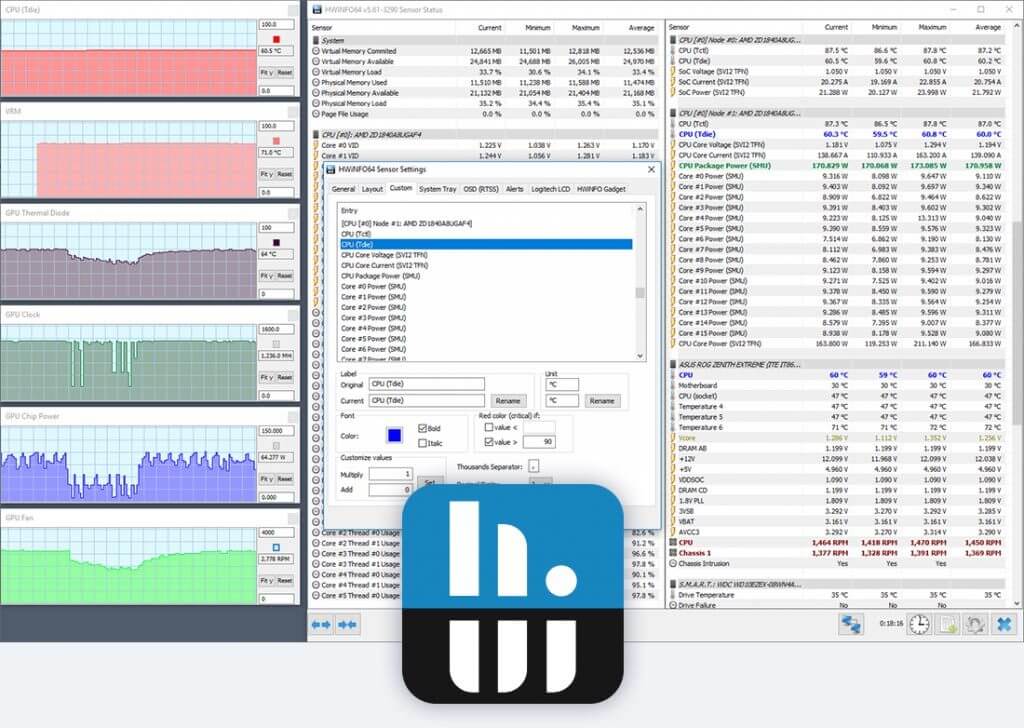
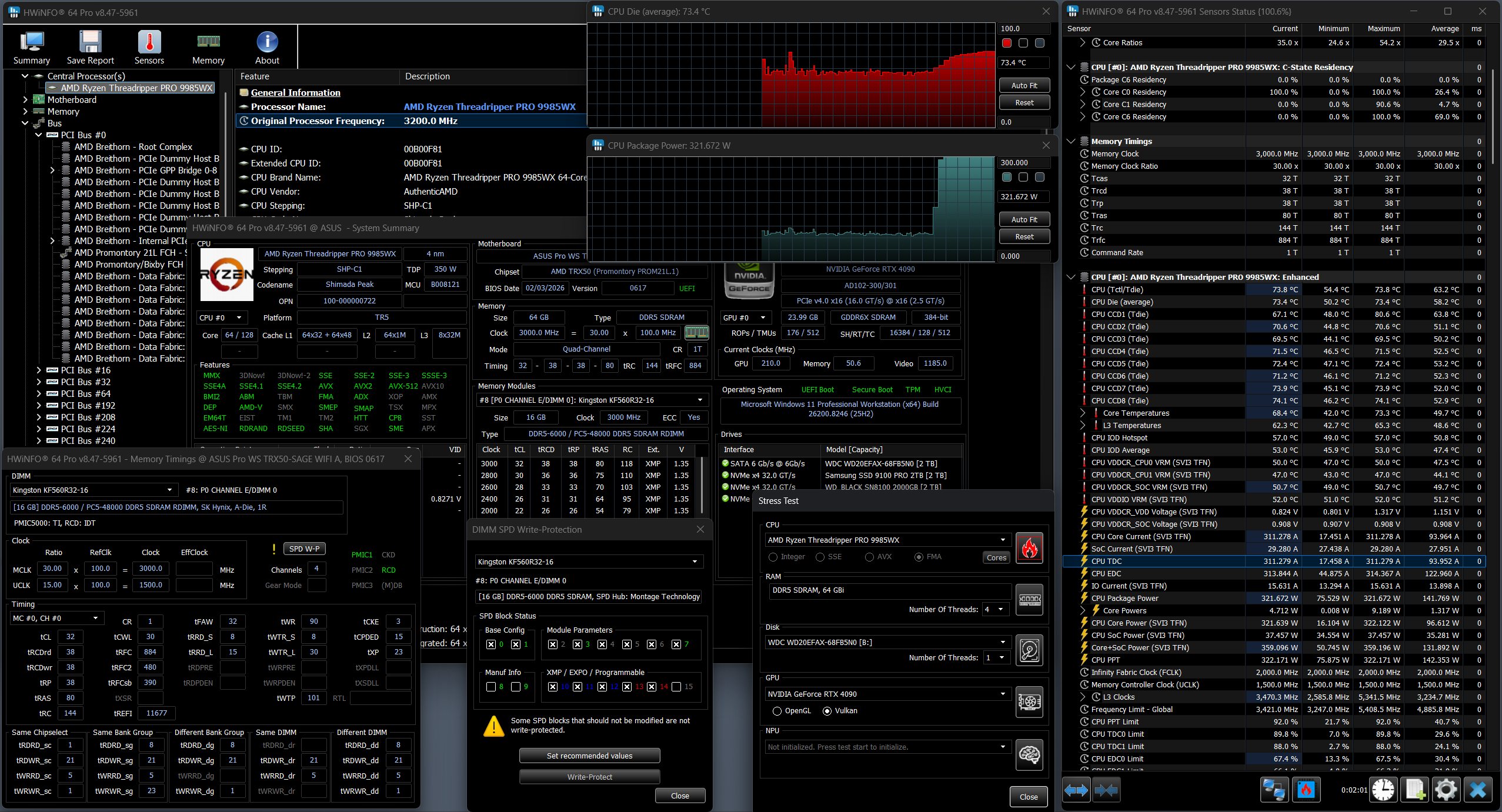
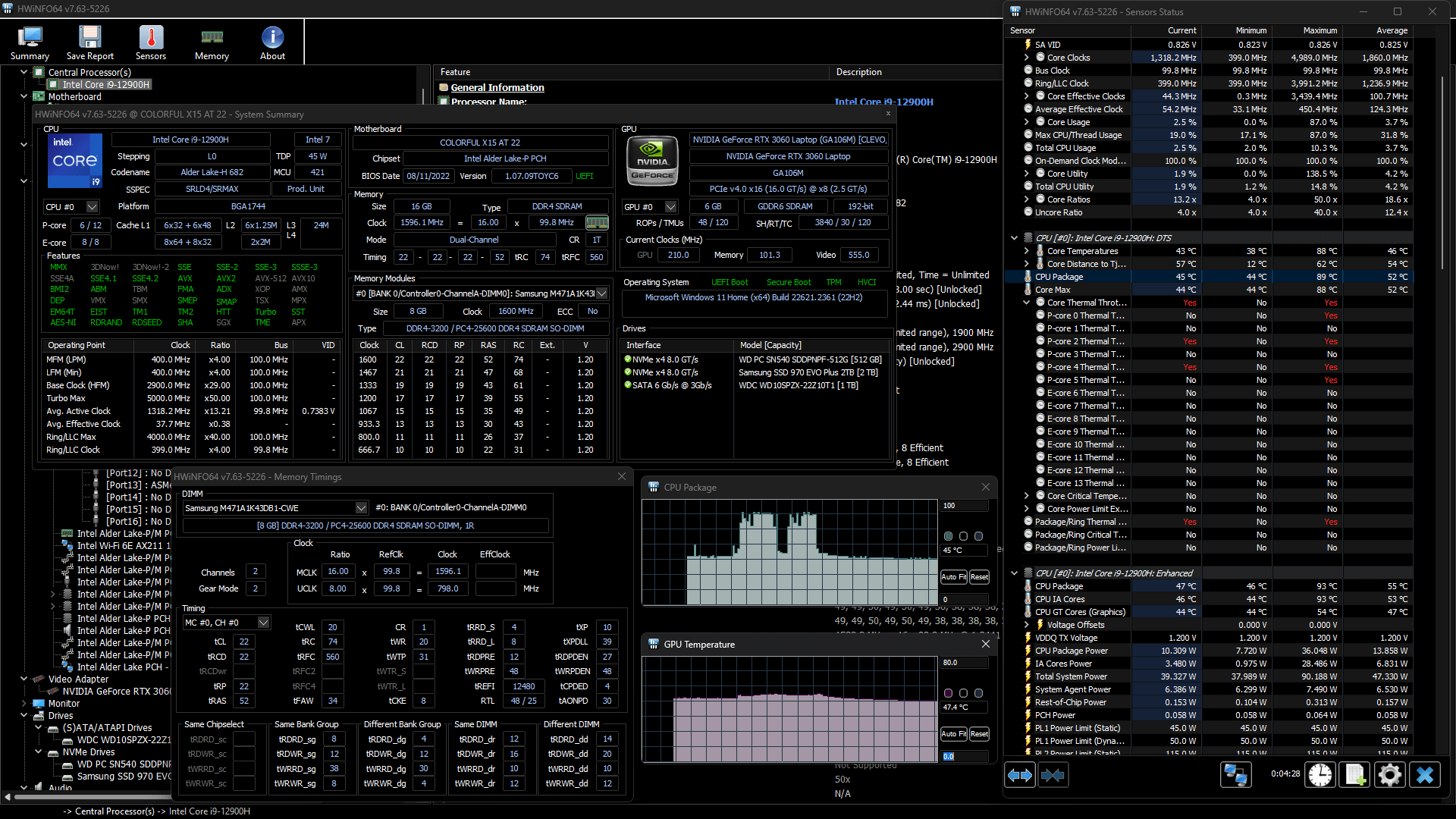
ومن خلال نافذة Sensors يستطيع المستخدم متابعة تغير الحرارة أثناء تشغيل البرامج الثقيلة أو الألعاب.
وتساعد هذه القراءات على معرفة ما إذا كان ارتفاع الحرارة مرتبطًا بزيادة الحمل على المعالج، أو بوجود مشكلة محتملة في التبريد، أو بتغير حدود الطاقة والترددات.
ما الفرق بين CPU Package وCore Temperatures؟
يشير مصطلح CPU Package Temperature إلى قراءة حرارية مرتبطة بحزمة المعالج، بينما تشير Core Temperatures إلى قراءات أنوية المعالج الفردية.
ولا يعني اختلاف القراءتين بالضرورة وجود مشكلة؛ لأن مواقع المستشعرات وطريقة احتساب القيم تختلف من معالج إلى آخر.
لذلك يُفضل متابعة أكثر من قراءة، مع مراعاة الحدود الحرارية التي تحددها الشركة المصنعة.
3. مراقبة حرارة كرت الشاشة GPU
يوفر HWiNFO64 Pro معلومات تفصيلية عن كرت الشاشة، مما يساعد مستخدمي الألعاب وبرامج التصميم والمونتاج على متابعة سلوك البطاقة أثناء الضغط.
ومن القراءات التي قد يعرضها:
-
درجة حرارة المعالج الرسومي GPU Temperature.
-
درجة حرارة النقطة الأكثر سخونة GPU Hot Spot.
-
حرارة الذاكرة الرسومية عندما تكون المستشعرات مدعومة.
-
تردد المعالج الرسومي وذاكرته.
-
استهلاك الطاقة GPU Power.
-
نسبة استخدام المعالج الرسومي.
-
سرعة المراوح، إذا كانت البطاقة تسمح بقراءتها.
وتساعد هذه البيانات على التمييز بين ارتفاع الحرارة وانخفاض الترددات الناتج عن حدود الطاقة أو عوامل أخرى.
ومع ذلك، يجب الانتباه إلى أن توفر المستشعرات يختلف حسب كرت الشاشة والتعريف المستخدم.
4. مراقبة سرعة مراوح التبريد
يساعد البرنامج على معرفة سرعة دوران بعض مراوح الكمبيوتر بوحدة RPM، بشرط أن تدعم اللوحة الأم أو وحدة التحكم قراءة هذه البيانات.
ومن خلال مراقبة المراوح يمكن ملاحظة:
-
ارتفاع سرعة الدوران عند زيادة حرارة المعالج.
-
انخفاض سرعة المراوح أثناء الاستخدام الخفيف.
-
اختلاف استجابة مراوح التبريد بين أوقات الخمول والضغط.
-
غياب قراءة مروحة معينة رغم وجودها فعليًا.
ومن المهم التمييز بين مراقبة سرعة المراوح والتحكم فيها؛ فالبرنامج مخصص أساسًا لعرض المعلومات، ولا يضمن إمكانية تعديل سرعة كل مروحة على مختلف الأجهزة.
5. متابعة استهلاك الطاقة والفولتية
يستطيع HWiNFO64 Pro عرض بيانات متعلقة بالطاقة، مثل استهلاك المعالج وكرت الشاشة والجهود الكهربائية التي تسمح المستشعرات بقراءتها.
وتفيد هذه المعلومات عند تحليل ارتفاع استهلاك الكهرباء أو انخفاض الأداء نتيجة قيود الطاقة.
على سبيل المثال، قد يلاحظ المستخدم أن تردد المعالج ينخفض أثناء العمل رغم أن درجة الحرارة ليست مرتفعة بصورة غير طبيعية. عندها يمكن مراجعة مؤشرات استهلاك الطاقة وحدود الأداء لمعرفة ما إذا كانت هناك علاقة بين هذه القراءات.
لكن الفولتية المعروضة ليست بديلًا عن القياسات الكهربائية المتخصصة، كما أن بعض المستشعرات قد تقدم قيمًا غير دقيقة أو غير متاحة.
6. مراقبة حالة وحدات التخزين HDD وSSD
لا تقتصر وظائف البرنامج على المعالج وكرت الشاشة؛ إذ يمكنه أيضًا عرض معلومات عن وحدات التخزين ومؤشرات حالتها، عندما تدعمها الأقراص ووحدات التحكم.
وقد تتضمن البيانات درجة حرارة SSD، وبعض معلومات الحالة الصحية والتحذيرات التي يوفرها القرص عبر تقنيات مثل SMART وNVMe Health Information.
ويمكن الاستفادة من هذه المعلومات عند ملاحظة ارتفاع حرارة وحدة تخزين NVMe، أو عند الرغبة في متابعة مؤشرات صحة القرص.
ومع ذلك، لا يستطيع HWiNFO التنبؤ بكل أعطال وحدات التخزين، ولا يغني عن الاحتفاظ بنسخ احتياطية من الملفات المهمة.
7. تسجيل بيانات المستشعرات وتحليلها
من المزايا المهمة إمكانية حفظ قراءات المستشعرات على مدار فترة زمنية بدلًا من الاكتفاء بمشاهدة الأرقام المتغيرة على الشاشة.
يمكن تشغيل تسجيل البيانات (Sensor Logging) ثم فتح تطبيق أو لعبة أو تنفيذ مهمة معينة، وبعد الانتهاء مراجعة النتائج لمعرفة أعلى درجات الحرارة أو التغيرات التي حدثت أثناء التشغيل.
ويدعم البرنامج تسجيل القراءات بصيغ مثل CSV، كما أضيف دعم JSON وYAML في الإصدارات الحديثة.
أما إصدار Pro فيضيف إمكانية بدء التسجيل تلقائيًا باستخدام أوامر التشغيل، مما يجعله أكثر ملاءمة للمتابعة المنتظمة والمهام الآلية.
8. المراقبة عن بُعد Remote Monitoring
يدعم HWiNFO مراقبة بيانات المستشعرات عبر أجهزة أخرى، وفق الإمكانيات والقيود الخاصة بالإصدار والترخيص.
وتفيد هذه الوظيفة عند الحاجة إلى متابعة عدة أجهزة كمبيوتر من موقع واحد، خصوصًا داخل بيئات الدعم الفني وإدارة الأنظمة.
وتخضع المراقبة عن بُعد في الإصدار غير الاحترافي لقيود زمنية مرتبطة بواجهة الذاكرة المشتركة، بينما يوفر إصدار Pro إمكانيات أوسع بحسب الترخيص المستخدم.
9. التكامل مع أدوات مراقبة الأداء
تتيح واجهة Shared Memory مشاركة قراءات HWiNFO مع بعض البرامج والأدوات الخارجية المتوافقة.
ويمكن استخدام هذا التكامل في إعداد لوحات معلومات للأداء أو عرض مؤشرات معينة أثناء تشغيل الألعاب بواسطة أدوات تدعم هذه الوظيفة.
ويتميز إصدار Pro بإزالة الحد الزمني المفروض على Shared Memory في الإصدار المجاني.
10. إنشاء تقارير تفصيلية عن الجهاز
يمكن استخدام البرنامج لإنشاء تقارير بمعلومات الهاردوير بدلًا من تسجيل المواصفات يدويًا.
وتفيد هذه التقارير عند إرسال معلومات الجهاز إلى فني الصيانة أو مقارنة مكونات أجهزة مختلفة، وكذلك عند توثيق مواصفات الكمبيوتر قبل إجراء ترقية.
وتشمل إمكانيات إصدار Pro إنشاء التقارير آليًا من خلال سطر الأوامر، وهي ميزة مناسبة للمهام المتكررة.
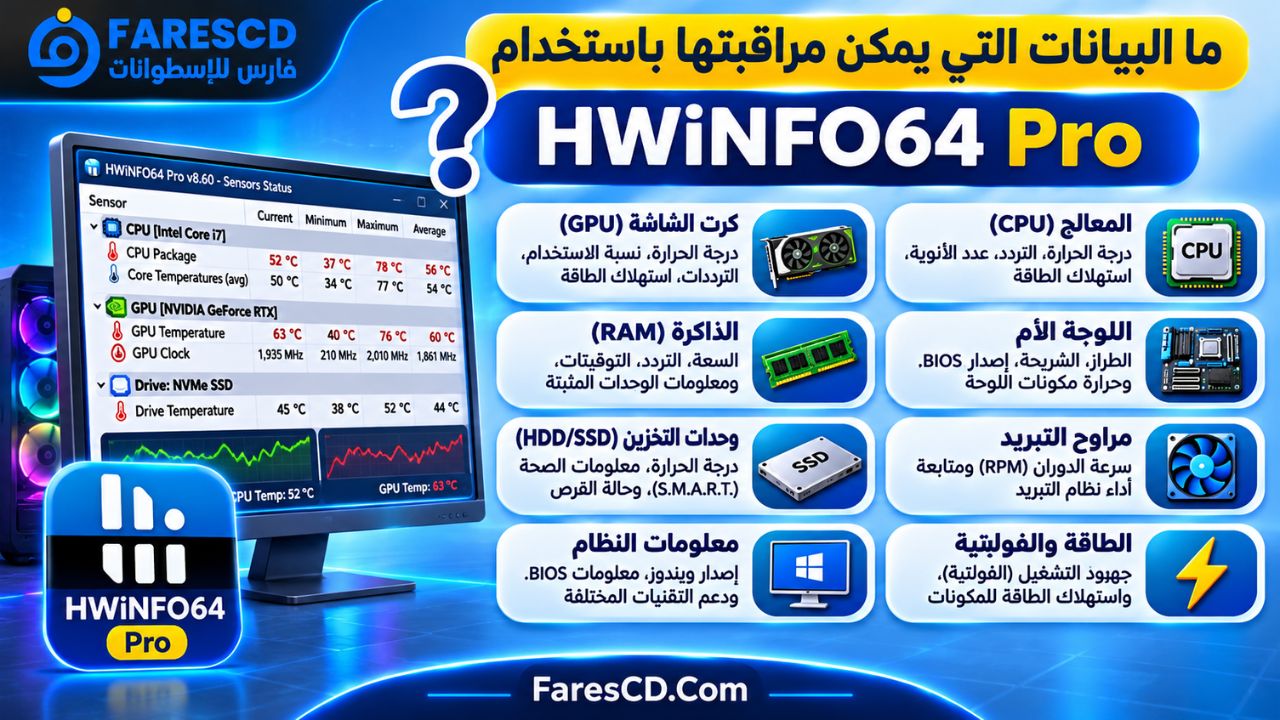
ما البيانات التي يمكن مراقبتها باستخدام HWiNFO64 Pro؟
يوضح الجدول التالي أشهر فئات البيانات التي يمكن الاستفادة منها داخل البرنامج:
| المكون | أهم البيانات | الفائدة العملية |
|---|---|---|
| المعالج CPU | الحرارة، التردد، الاستهلاك، الطاقة | تحليل ارتفاع الحرارة وانخفاض الأداء |
| كرت الشاشة GPU | الحرارة، الحمل، التردد، الطاقة | متابعة أداء الألعاب والتطبيقات الرسومية |
| الذاكرة RAM | السعة، التردد، التوقيتات | التحقق من مواصفات الذاكرة |
| اللوحة الأم | الفولتية، الحرارة، المراوح | متابعة مستشعرات اللوحة والتبريد |
| وحدات SSD | الحرارة، معلومات الصحة المتاحة | متابعة حالة وحدة التخزين |
| وحدات HDD | معلومات القرص وبعض مؤشرات SMART | مراجعة الحالة العامة للقرص |
| مراوح التبريد | سرعة الدوران RPM | مراقبة استجابة التبريد |
| النظام | معلومات BIOS والمكونات | توثيق مواصفات الجهاز |
تختلف البيانات المتاحة من جهاز إلى آخر. فقد يعرض البرنامج مستشعرات كثيرة في جهاز مكتبي حديث، بينما تظهر قراءات أقل في بعض أجهزة اللابتوب بسبب قيود الشركات المصنعة.
الفرق بين HWiNFO64 Free وHWiNFO64 Pro
يتساءل كثير من المستخدمين عن جدوى شراء النسخة الاحترافية، خاصة أن الإصدار المجاني يقدم بالفعل إمكانيات واسعة لفحص الكمبيوتر ومراقبة حرارته.
والفرق الأساسي لا يتعلق بدقة قراءة الحرارة أو القدرة على التعرف على المعالج، بل يرتبط بالمزايا الإضافية، مثل الأتمتة والتكامل والمراقبة المستمرة وحقوق الاستخدام التجاري.
| الخاصية | HWiNFO64 Free | HWiNFO64 Pro |
|---|---|---|
| عرض مواصفات الكمبيوتر | متاح | متاح |
| مراقبة الحرارة والمستشعرات | متاح | متاح |
| تسجيل قراءات المستشعرات يدويًا | متاح | متاح |
| تسجيل المستشعرات آليًا عبر الأوامر | غير متاح | متاح |
| إنشاء التقارير آليًا عبر الأوامر | غير متاح | متاح |
| Shared Memory | حد 12 ساعة | دون حد زمني |
| عناصر OSD | حتى 5 عناصر | دون حد عددي |
| المراقبة عن بُعد | متاحة بقيود | إمكانيات موسعة |
| التحديث التلقائي | غير متاح | متاح |
| الاستخدام الشخصي | مجاني | حسب الترخيص |
| الاستخدام التجاري | تجربة لمدة 14 يومًا | يتطلب ترخيص Engineer أو Corporate |
المقارنة مستندة إلى جدول التراخيص الرسمي، وقد تتغير التفاصيل مع الإصدارات الجديدة.
هل يستحق HWiNFO64 Pro الشراء؟
إذا كنت تريد فقط معرفة مواصفات جهازك أو متابعة حرارة المعالج وكرت الشاشة أثناء الألعاب، فإن الإصدار المجاني يكون كافيًا في كثير من الحالات.
أما إذا كنت تحتاج إلى المراقبة المستمرة دون قيود الذاكرة المشتركة، أو التسجيل الآلي، أو تشغيل البرنامج ضمن بيئة عمل، فقد يكون إصدار Pro الاختيار المناسب.
ويجب الانتباه إلى أن ترخيص Personal الاحترافي لا يسمح بالاستخدام التجاري؛ فذلك يتطلب ترخيص Engineer أو Corporate بحسب طبيعة الاستخدام.
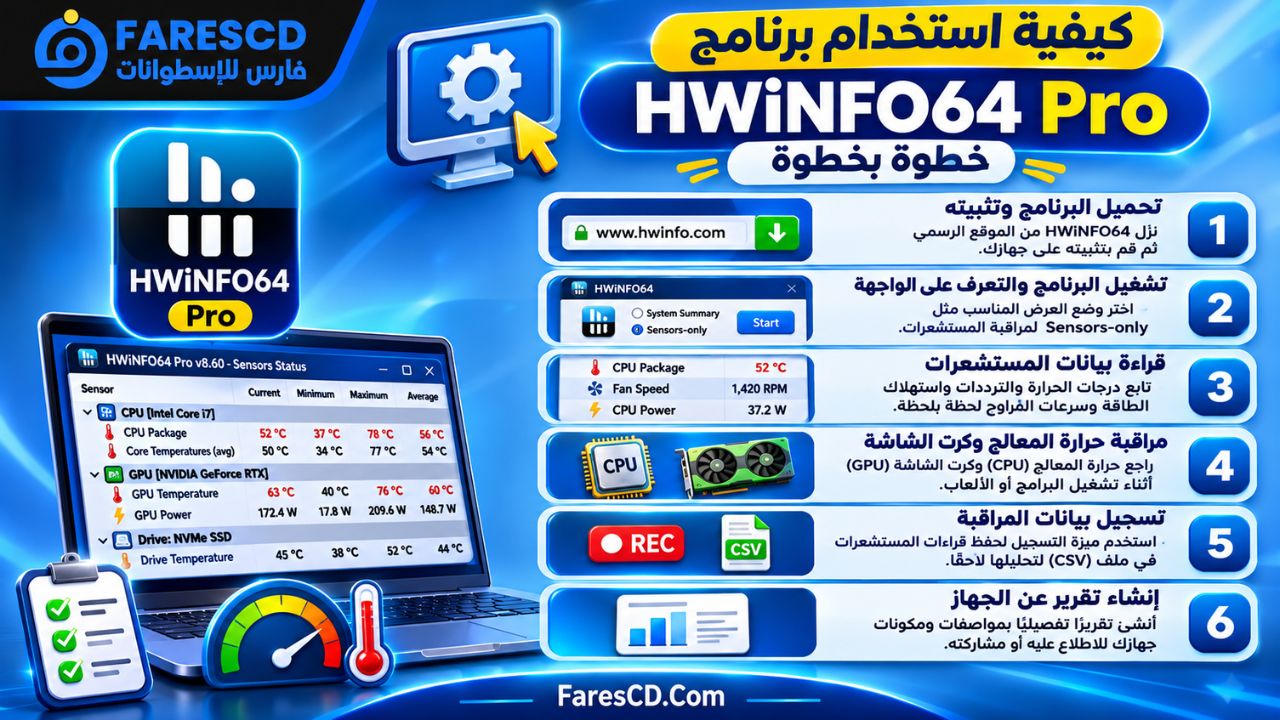
كيفية استخدام برنامج HWiNFO64 Pro خطوة بخطوة
الخطوة الأولى: تحميل البرنامج وتثبيته
ابدأ بتنزيل HWiNFO من المصدر الرسمي أو من مصدر موثوق يوفر النسخة الأصلية دون تعديل.
بعد اكتمال التحميل، افتح ملف التثبيت واتبع التعليمات حتى تنتهي العملية.
يتوفر البرنامج في إصدار قابل للتثبيت Installer وإصدار محمول Portable، ويمكن اختيار المناسب وفق طريقة الاستخدام.
لتفعيل مزايا Pro، يلزم الحصول على الترخيص المناسب من المطور واستخدام ملف الترخيص الذي يُصدر بعد الشراء.
الخطوة الثانية: تشغيل البرنامج والتعرف على واجهته
عند تشغيل HWiNFO ستجد خيارات لعرض معلومات النظام أو الانتقال مباشرة إلى المستشعرات.
ومن أبرز أوضاع العرض:
System Summary: يعرض ملخصًا سريعًا لأهم مواصفات الجهاز، مثل المعالج والذاكرة وكرت الشاشة.
Sensors-only: يفتح نافذة المستشعرات لمراقبة درجات الحرارة والترددات واستهلاك الطاقة.
واجهة معلومات الهاردوير: توفر تفاصيل أوسع عن المكونات والأجهزة المتصلة بالنظام.
ويُفضل اختيار Sensors-only إذا كان الهدف الأساسي هو متابعة الحرارة والأداء.
الخطوة الثالثة: قراءة بيانات المستشعرات
داخل نافذة Sensors تظهر مجموعات متعددة، يمثل كل منها مكونًا أو مجموعة من المستشعرات.
عادةً تتضمن البيانات أعمدة مشابهة للتالي:
| العمود | معناه |
|---|---|
| Current | القراءة الحالية |
| Minimum | أقل قيمة مسجلة خلال جلسة المراقبة |
| Maximum | أعلى قيمة مسجلة |
| Average | متوسط القراءات |
كيف تستفيد من قيم Maximum وAverage؟
عند تشغيل لعبة ثقيلة، قد لا تتمكن من متابعة نافذة البرنامج طوال الوقت.
هنا تأتي أهمية قيمة Maximum؛ إذ تساعدك على معرفة أعلى درجة حرارة تم تسجيلها خلال الجلسة، حتى إن لم تكن مرتفعة لحظة فتح النافذة.
أما Average فيوفر تصورًا عن متوسط القراءة خلال فترة القياس.
ولا يكفي الاعتماد على قيمة واحدة للحكم على وجود مشكلة؛ فمن الأفضل مراجعة درجة الحرارة والتردد واستهلاك الطاقة والحمل معًا.
الخطوة الرابعة: مراقبة حرارة المعالج أثناء الاستخدام
لمتابعة حرارة المعالج:
-
افتح البرنامج في وضع Sensors-only.
-
ابحث عن مجموعة مستشعرات المعالج.
-
حدد قراءة CPU Package أو قراءات الأنوية المتاحة.
-
راقب درجة الحرارة في وضع الخمول.
-
شغّل التطبيق الذي تريد فحص أدائه.
-
بعد الانتهاء، راجع قيم Maximum وAverage.
-
قارن النتائج بمواصفات المعالج وحدوده الحرارية الرسمية.
يساعد هذا الإجراء على معرفة ما إذا كانت الحرارة ترتفع مع زيادة الحمل، أو إذا كان الجهاز يعمل عند درجات مرتفعة حتى أثناء المهام الخفيفة.
الخطوة الخامسة: مراقبة كرت الشاشة أثناء الألعاب
إذا لاحظت انخفاضًا مفاجئًا في الأداء أو تقطعًا أثناء اللعب، افتح نافذة المستشعرات وحدد البيانات المرتبطة بكرت الشاشة.
من المفيد متابعة GPU Temperature وGPU Hot Spot وGPU Clock وGPU Power وGPU Utilization إذا كانت متاحة.
بعد ذلك، شغّل اللعبة في الظروف التي تظهر فيها المشكلة، ثم راجع القيم المسجلة.
إذا انخفض التردد بالتزامن مع وصول البطاقة إلى حدود حرارية معينة، فقد يشير ذلك إلى وجود تقييد حراري. أما إذا كانت الحرارة طبيعية، فقد يكون سبب المشكلة مرتبطًا بعوامل أخرى، مثل حدود الطاقة أو إعدادات اللعبة أو استهلاك الذاكرة.
الخطوة السادسة: حفظ بيانات المراقبة في ملف
يمكن تسجيل البيانات باتباع الخطوات التالية:
-
افتح نافذة Sensors.
-
حدد المستشعرات التي تريد تسجيلها من إعدادات Sensors Settings، إذا كنت لا تحتاج إلى تسجيل جميع القراءات.
-
اضبط خيارات التسجيل المناسبة.
-
استخدم زر بدء التسجيل الموجود في نافذة المستشعرات.
-
اختر مكان حفظ الملف.
-
شغّل التطبيق أو المهمة المطلوب مراقبتها.
-
أوقف التسجيل بعد الانتهاء.
-
افتح ملف CSV باستخدام برنامج جداول مثل Excel لتحليل النتائج.
ويُعد التسجيل مفيدًا خصوصًا عند البحث عن مشكلات تظهر بصورة متقطعة، لأن البيانات المحفوظة تتيح مراجعة ما حدث خلال فترة الاختبار.
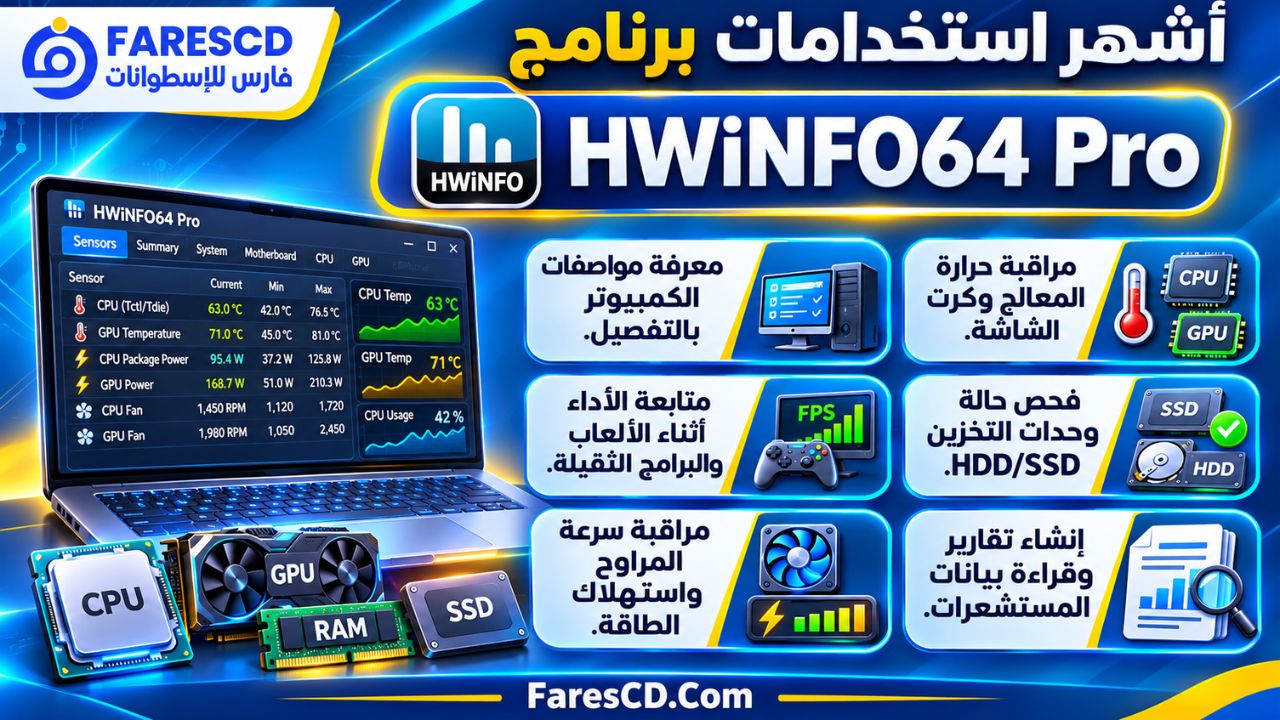
أشهر استخدامات برنامج HWiNFO64 Pro
فحص الكمبيوتر قبل شراء جهاز مستعمل
يمكن استخدام البرنامج لمعرفة المكونات الموجودة داخل الكمبيوتر والتحقق من توافقها مع المواصفات التي يذكرها البائع.
على سبيل المثال، تستطيع مراجعة طراز المعالج ونوع كرت الشاشة وسعة الذاكرة ومعلومات وحدات التخزين.
لكن البرنامج لا يستطيع وحده إثبات سلامة جميع المكونات أو كشف كل الأعطال الخفية، ولذلك يجب الجمع بين قراءة المعلومات والفحص العملي.
متابعة حرارة اللابتوب
تواجه بعض أجهزة اللابتوب ارتفاعًا في الحرارة بسبب تراكم الأتربة أو ضعف تدفق الهواء أو طبيعة تصميم التبريد.
ويساعد HWiNFO64 Pro على مراقبة الحرارة والترددات أثناء الاستخدام، مما يوفر معلومات مفيدة عند تقييم حالة الجهاز.
ويجب مراعاة أن الحدود الحرارية الطبيعية تختلف بين المعالجات وأجهزة اللابتوب، ولا توجد درجة واحدة يمكن اعتمادها لجميع الأجهزة.
تشخيص انخفاض الأداء أثناء الألعاب
قد يؤدي ارتفاع الحرارة أو بلوغ حدود الطاقة إلى خفض تردد المعالج أو كرت الشاشة، لكن انخفاض الأداء لا يعني بالضرورة وجود مشكلة حرارية.
وباستخدام HWiNFO يمكن مراقبة المؤشرات ذات الصلة ومقارنتها أثناء حدوث المشكلة.
وإذا تزامن انخفاض التردد مع تغير واضح في الحرارة أو الطاقة، تصبح لدى المستخدم معلومات أكثر فائدة لتحديد السبب.
مراجعة مواصفات الجهاز قبل الترقية
عند التفكير في زيادة الرامات أو تركيب SSD جديد، يمكن مراجعة معلومات الجهاز لتحديد المكونات الحالية.
وبالنسبة إلى الرامات، قد يساعد البرنامج على معرفة نوع الذاكرة وترددها ومعلومات الوحدات المركبة.
لكن يجب أيضًا التأكد من توافق القطع الجديدة من خلال مواصفات اللوحة الأم أو دليل الجهاز، لأن HWiNFO ليس قاعدة بيانات كاملة لجميع خيارات الترقية.
توثيق حالة أجهزة الكمبيوتر
يمكن لفنيي الصيانة ومسؤولي الأنظمة استخدام التقارير الناتجة عن البرنامج لتوثيق المواصفات ومتابعة بعض مؤشرات الحالة التشغيلية.
وفي بيئات العمل التي تحتاج إلى جمع معلومات متكررة، تساعد إمكانيات Pro في إنشاء التقارير والتسجيل الآلي وتقليل الوقت المستغرق في المتابعة اليدوية.
مقارنة HWiNFO64 Pro مع CPU-Z وHWMonitor وAIDA64
تتوفر عدة برامج لفحص مكونات الكمبيوتر، لكن كل برنامج منها يركز على مجموعة مختلفة من الوظائف.
| البرنامج | أبرز وظائفه | الاستخدام الأنسب |
|---|---|---|
| HWiNFO64 Pro | معلومات تفصيلية ومراقبة مستشعرات وتسجيل وتقارير | الفحص والمراقبة المتقدمة |
| CPU-Z | عرض تفاصيل المعالج والذاكرة واللوحة الأم | التعرف السريع على مواصفات المكونات |
| HWMonitor | مراقبة الحرارة والفولتية والطاقة والمراوح | متابعة قراءات المستشعرات بصورة مبسطة |
| AIDA64 | معلومات النظام والتشخيص والاختبارات وفق الإصدار | التحليل الشامل والاختبارات المتقدمة |
HWiNFO64 Pro أم CPU-Z؟
إذا كان هدفك الأساسي معرفة طراز المعالج وتردد الرامات وبعض تفاصيل اللوحة الأم، فإن CPU-Z يقدم طريقة مباشرة للوصول إلى هذه المعلومات.
أما إذا كنت تريد متابعة درجات الحرارة واستهلاك الطاقة والترددات وتسجيل القراءات أثناء تشغيل البرامج، فإن HWiNFO64 Pro يقدم إمكانيات أوسع للمراقبة.
HWiNFO64 Pro أم HWMonitor؟
يركز HWMonitor على عرض قراءات المستشعرات بطريقة مباشرة، ولذلك يكون مناسبًا لمن يريد مراقبة درجة الحرارة وبعض بيانات الجهاز دون التعامل مع عدد كبير من الإعدادات.
بينما يتفوق HWiNFO من حيث تنوع المعلومات وأدوات التسجيل والتكامل والمراقبة الاحترافية.
HWiNFO64 Pro أم AIDA64؟
يقدم AIDA64 مجموعة من أدوات معلومات النظام والتشخيص والاختبارات، وتختلف الإمكانيات بحسب إصداره.
أما HWiNFO64 Pro فيُعد اختيارًا قويًا للمستخدم الذي يعطي الأولوية لتفاصيل الهاردوير وقراءات المستشعرات والمراقبة المستمرة.
ويعتمد الاختيار بينهما على الأدوات المطلوبة، وليس على عدد المعلومات المعروضة فقط.
عيوب برنامج HWiNFO64 Pro
رغم إمكانياته الواسعة، توجد بعض الجوانب التي قد لا تناسب جميع المستخدمين.
1. كثرة البيانات قد تربك المبتدئين
يعرض البرنامج عددًا كبيرًا من المستشعرات والمصطلحات التقنية، مما يجعل فهم جميع القراءات صعبًا عند الاستخدام الأول.
وقد يحتاج المستخدم إلى معرفة أساسية بمكونات الكمبيوتر حتى يستطيع تفسير البيانات بشكل صحيح.
2. بعض المستشعرات غير مدعومة
لا تظهر جميع البيانات على كل جهاز؛ لأن إمكانيات المراقبة تعتمد على المستشعرات التي يوفرها الهاردوير وعلى صلاحيات الوصول إليها.
وقد تظهر بعض القيم على هيئة N/A عندما لا تكون متاحة.
3. الإصدار الاحترافي يحتاج إلى ترخيص
يمكن استخدام النسخة المجانية للاستخدام الشخصي غير التجاري، لكن مزايا Pro الإضافية وحقوق الاستخدام التجاري تخضع لنوع الترخيص الذي يتم شراؤه.
4. ليس برنامجًا لإصلاح الأعطال تلقائيًا
يوفر البرنامج مؤشرات تساعد على التشخيص، لكنه لا يصلح مشكلة ارتفاع الحرارة أو تلف المراوح أو أعطال الهاردوير بمجرد تشغيله.
فقد تحتاج المشكلة إلى تنظيف نظام التبريد أو تحديث تعريف مناسب أو إصلاح أحد المكونات، وفق نتيجة الفحص.
5. قد يحدث تعارض مع بعض أدوات المراقبة
في بعض الأجهزة، قد تتداخل برامج قراءة المستشعرات عند محاولة الوصول إلى وحدة التحكم نفسها بصورة متزامنة.
لذلك من الأفضل تجنب تشغيل عدد كبير من أدوات المراقبة منخفضة المستوى في الوقت نفسه عندما تظهر قراءات غير طبيعية أو مشكلات في الاستقرار.
متطلبات تشغيل برنامج HWiNFO64 Pro
يتميز البرنامج بمتطلبات تشغيل بسيطة نسبيًا، ولا يحتاج إلى جهاز حديث حتى يعرض معلومات الهاردوير الأساسية.
| العنصر | المتطلبات |
|---|---|
| نظام التشغيل | Windows 7 بنواة 64 بت أو أحدث |
| الأنظمة الحديثة | Windows 10 وWindows 11 |
| معمارية المعالج | x64 أو ARM64 مع اختيار الإصدار المناسب |
| الذاكرة RAM | لا يتطلب عادةً ذاكرة كبيرة |
| مساحة التخزين | مساحة صغيرة للبرنامج مع مساحة إضافية لملفات التسجيل |
| صلاحيات التشغيل | قد يحتاج إلى صلاحيات مسؤول للوصول إلى بعض مستشعرات الهاردوير |
| الاتصال بالإنترنت | غير مطلوب للمراقبة المحلية الأساسية |
| اللغة | واجهة البرنامج الأساسية باللغة الإنجليزية |
يتوفر HWiNFO32 أيضًا للأجهزة القديمة، لكنه ليس بديلًا مكافئًا لإصدار HWiNFO64 Pro من حيث جميع الإمكانيات الحديثة.
ووفق صفحة التنزيل الرسمية، يدعم الإصدار الحديث من HWiNFO64 أنظمة Windows ذات 64 بت بدايةً من Windows 7، كما تتوفر نسخة ARM64 للأجهزة المتوافقة.
معلومات تحميل برنامج HWiNFO64 Pro
| اسم البرنامج | HWiNFO64 Pro |
| المطور | REALiX – Martin Malík |
| أحدث إصدار مستقر موثّق | 8.60 بتاريخ 10 نوفمبر 2026 |
| نوع البرنامج | Hardware Information & Monitoring |
| نظام التشغيل | Windows |
| المعمارية | x64 / ARM64 |
| الترخيص | مجاني للاستخدام الشخصي غير التجاري، وPro بترخيص مدفوع |
| طريقة التوزيع | Installer / Portable |
| الموقع الرسمي | HWiNFO |
إصدار 8.60 مؤكد في إعلان المطور الرسمي.
هل يتوفر HWiNFO64 Pro بنسخة Portable؟
نعم، يتوفر برنامج HWiNFO في حزمة محمولة Portable تتيح تشغيله دون إجراء التثبيت التقليدي.
وتناسب هذه النسخة فنيي الصيانة والمستخدمين الذين يرغبون في الاحتفاظ بالأداة على وحدة تخزين خارجية.
لكن تشغيل النسخة المحمولة لا يعني بالضرورة الاستغناء عن صلاحيات المسؤول؛ فقد تتطلب قراءة بعض المستشعرات تحميل برنامج تشغيل خاص.
كذلك لا يعني توفر النسخة المحمولة أن جميع مزايا Pro ستكون مفعّلة تلقائيًا، لأن تفعيلها مرتبط بالترخيص.
كيفية الحصول على النسخة الأصلية
يمكن تنزيل البرنامج عبر صفحة التحميل الرسمية واختيار نسخة Installer أو Portable.
أما الحصول على الوظائف الاحترافية فيتم من خلال صفحة تراخيص HWiNFO Pro، حيث تتوفر تراخيص شخصية ومهنية ومؤسسية.
ويُفضل الاعتماد على الملفات الأصلية للحفاظ على سلامة البرنامج وضمان الحصول على التحديثات المناسبة.
نصائح للاستفادة من HWiNFO64 Pro في مراقبة الكمبيوتر
للحصول على نتائج مفيدة، من المهم استخدام البرنامج بطريقة منظمة، بدلًا من الاعتماد على قراءة واحدة دون معرفة الظروف التي ظهرت فيها.
أولًا، تابع درجات الحرارة أثناء الخمول ثم أثناء الاستخدام المعتاد، لأن المقارنة بين الحالتين تساعد على فهم سلوك التبريد.
ثانيًا، راقب الترددات واستهلاك الطاقة إلى جانب درجات الحرارة، حتى لا تنسب جميع مشكلات الأداء إلى ارتفاع الحرارة وحده.
ثالثًا، استخدم تسجيل المستشعرات إذا كانت المشكلة تظهر على فترات متباعدة؛ فالملف المحفوظ يجعل تحليل النتائج أسهل.
رابعًا، احتفظ بمقارنة للقراءات قبل إجراء تغييرات على نظام التبريد أو إعدادات الطاقة وبعدها، حتى تستطيع تقييم أثر التغيير.
خامسًا، حدّث HWiNFO عند إضافة مكونات حديثة، لأن الإصدارات الجديدة تتضمن تحسينات لدعم المعالجات وكروت الشاشة واللوحات الأم.
وأخيرًا، تذكر أن قراءة المستشعرات يجب تفسيرها وفق مواصفات الجهاز نفسه، وليس بالاعتماد على قيم منتشرة لأجهزة أخرى تختلف في تصميمها وحدودها الحرارية.
هل برنامج HWiNFO64 Pro آمن للاستخدام؟
يُعد HWiNFO أداة تشخيص ومراقبة معروفة، ويوفر المطور نسخًا رسمية من خلال موقعه.
ويعمل البرنامج أساسًا على قراءة معلومات الهاردوير والمستشعرات، لكنه يحتاج أحيانًا إلى صلاحيات متقدمة للوصول إلى بيانات لا يوفرها ويندوز للتطبيقات العادية.
ولضمان الاستخدام الآمن، ينبغي تنزيل البرنامج من مصدر موثوق، وتجنب الملفات المعدلة مجهولة المصدر، وعدم تعطيل وسائل حماية ويندوز لمجرد ظهور مشكلة في قراءة مستشعر معين.
كما يُنصح بعدم تغيير إعدادات حساسة داخل النظام اعتمادًا على قراءة منفردة دون التأكد من معناها.
الخلاصة: لماذا تختار HWiNFO64 Pro؟
يقدم HWiNFO64 Pro مجموعة متكاملة من أدوات معرفة مواصفات الكمبيوتر ومراقبة حالته التشغيلية، مما يجعله مناسبًا لمن يريد فهم أداء جهازه بصورة أعمق.
وتظهر أهميته في القدرة على الجمع بين معلومات المعالج والذاكرة وكرت الشاشة ووحدات التخزين، مع قراءة درجات الحرارة والترددات واستهلاك الطاقة وتسجيلها لتحليلها لاحقًا.
ويتميز الإصدار الاحترافي بإضافات مفيدة للمستخدمين المتقدمين وفرق الدعم الفني، وخاصة التسجيل الآلي والمراقبة المستمرة وإمكانيات التكامل وحقوق الاستخدام التجاري وفق الترخيص.
أما للاستخدام المنزلي البسيط، فإن إصدار HWiNFO64 المجاني يوفر بالفعل مجموعة واسعة من الوظائف الأساسية.
وبالتالي، فإن اختيار Pro يكون أكثر فائدة عندما تحتاج إلى مزايا احترافية فعلية، وليس لمجرد عرض درجة حرارة المعالج أو معرفة مواصفات الكمبيوتر.