

















تحميل Astute Graphics Plug-ins Elite Bundle للكمبيوتر | أقوى إضافات Adobe Illustrator للتصميم الاحترافي
Astute Graphics Plug-ins Elite Bundle هي مجموعة متكاملة من الإضافات الاحترافية المصممة لتوسيع إمكانات برنامج Adobe Illustrator، وتوفير أدوات متقدمة للرسم المتجهي وتعديل المسارات والأشكال والتحكم في الألوان والتأثيرات البصرية. وتساعد هذه المجموعة مصممي الجرافيك والرسامين الرقميين ومحترفي تصميم الشعارات والهويات البصرية على إنجاز أعمال دقيقة ومعقدة بوقت وجهد أقل.
تضم المجموعة إضافات متخصصة، من أبرزها VectorScribe وDynamicSketch وPhantasm وWidthScribe وInkScribe وTexturino وStipplism، وتقدم كل إضافة مجموعة من الأدوات التي تعالج جانبًا محددًا من عملية التصميم.
ومن أهم ما يميز إضافات Astute Graphics أنها تعمل داخل بيئة Adobe Illustrator مباشرة، مما يتيح استخدام أدواتها دون الحاجة إلى الانتقال المستمر بين برامج مختلفة. كما توفر إمكانات إضافية لإنشاء الرسومات المتجهة وتحرير نقاط الارتكاز وتشكيل المنحنيات وتطبيق المؤثرات الفنية والتحكم في التفاصيل الدقيقة.
وتعد هذه المجموعة مناسبة للمصممين الذين يرغبون في تجاوز حدود الأدوات التقليدية داخل Illustrator، سواء عند إنشاء الشعارات والأيقونات أو تنفيذ الرسوم التوضيحية والتصميمات المخصصة للطباعة والمنتجات الرقمية.
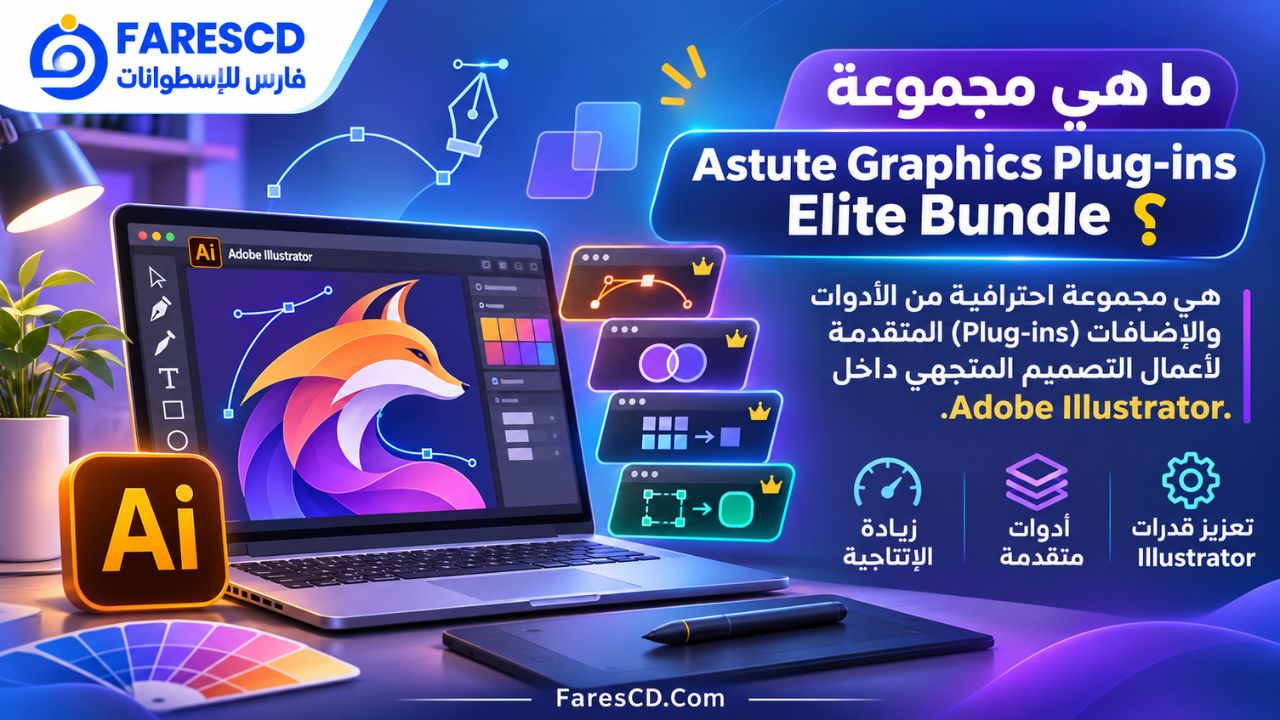
ما هي مجموعة Astute Graphics Plug-ins Elite Bundle؟
Astute Graphics Plug-ins Elite Bundle هي حزمة من الأدوات والإضافات المخصصة لبرنامج Adobe Illustrator، وتهدف إلى تطوير إمكاناته في إنشاء الرسومات المتجهة وتحرير الأشكال وتطبيق التأثيرات وتحسين ملفات التصميم.
تشتهر مجموعة Astute Graphics بين المصممين الذين يعملون بصورة مكثفة على ملفات Vector، لأنها تقدم حلولًا عملية لمهام قد تستغرق وقتًا طويلًا باستخدام أدوات Illustrator التقليدية.
فعلى سبيل المثال، عندما تحتاج إلى تعديل منحنى معقد، أو ضبط سماكة خط في مواضع مختلفة، أو إنشاء زخارف متناظرة، أو تنظيف ملف يحتوي على عدد كبير من نقاط الارتكاز غير الضرورية، ستجد أدوات متخصصة لهذه العمليات داخل المجموعة.
وتوفر الشركة المطورة حاليًا مجموعة تضم 20 إضافة، منها 16 إضافة احترافية مدفوعة و4 إضافات مجانية، مع إمكانية إدارتها من خلال تطبيق Astute Manager.
Astute Graphics
معلومات عن Astute Graphics Plug-ins Elite Bundle
| المعلومة | التفاصيل |
|---|---|
| اسم البرنامج | Astute Graphics Plug-ins Elite Bundle |
| الشركة المطورة | Astute Graphics |
| التصنيف | إضافات التصميم والرسم المتجهي |
| البرنامج الأساسي | Adobe Illustrator |
| أنظمة التشغيل | Windows وmacOS |
| عدد الإضافات الحالية | 20 إضافة |
| نوع الرسومات | Vector Graphics |
| أبرز الأدوات | VectorScribe، Phantasm، DynamicSketch |
| الاستخدام | الرسم والتعديل والتأثيرات وتحسين الملفات |
| الترخيص الرسمي | اشتراك للإضافات المدفوعة مع أدوات مجانية |
| إدارة التثبيت | Astute Manager |
| لغة الواجهة | الإنجليزية |
أهم مميزات Astute Graphics Plug-ins Elite Bundle
1. أدوات متقدمة لإنشاء الرسومات المتجهة
من أبرز مميزات المجموعة توفير أدوات متخصصة تجعل رسم الأشكال والخطوط والمنحنيات أكثر مرونة، خصوصًا عند العمل على تصميمات تتطلب دقة كبيرة.
تساعد هذه الأدوات على التحكم في المسارات وإعادة تشكيلها، وإنشاء أشكال هندسية معقدة، وتعديل تفاصيل الرسم دون الحاجة إلى إعادة بناء التصميم بالكامل.
وتبرز أهميتها عند تصميم الشعارات والرسوم التوضيحية والأيقونات، حيث يعتمد نجاح العمل على دقة المنحنيات وتناسق الأشكال.
2. تعديل نقاط الارتكاز والمسارات بسهولة
تعد نقاط الارتكاز Anchor Points أحد العناصر الأساسية في تصميم الرسومات المتجهة، لكن التعامل مع أعداد كبيرة منها قد يجعل عملية التحرير مرهقة.
توفر إضافات Astute Graphics أدوات تساعد على:
-
تعديل المسارات والمنحنيات بصورة أكثر دقة.
-
تقليل نقاط الارتكاز غير الضرورية.
-
ضبط زوايا الأشكال واستدارتها.
-
تحسين انسيابية الخطوط.
-
قياس العناصر والأبعاد داخل التصميم.
-
إعادة تشكيل أجزاء محددة من المسار.
وتساعد هذه الإمكانات على إنتاج رسومات أكثر تنظيمًا، مع الاحتفاظ بمرونة التعديل.
3. التحكم الاحترافي في الألوان
تضم المجموعة إضافة Phantasm التي تتيح مجموعة من أدوات معالجة الألوان داخل Illustrator.
ويمكن استخدامها لتعديل درجات اللون والتشبع والإضاءة، إلى جانب إنشاء تأثيرات لونية وفنية مثل Halftone.
وتفيد هذه الإمكانات عند تنفيذ تصميمات الإعلانات والملصقات والرسوم التوضيحية، خصوصًا عندما تحتاج إلى تجربة أكثر من معالجة لونية للتصميم نفسه.
4. إنشاء تأثيرات فنية مميزة
تتيح إضافات مثل Stylism وStipplism وTexturino إنشاء تأثيرات مختلفة تمنح الرسومات مظهرًا أكثر تنوعًا.
فبدلًا من تنفيذ كل تأثير باستخدام مجموعة طويلة من الخطوات اليدوية، يمكن الوصول إلى عدد من النتائج من خلال أدوات مخصصة وإعدادات قابلة للتعديل.
ومن أبرز التأثيرات المتاحة:
-
تأثيرات الظلال والتوهج.
-
إضافة خامات Texture إلى العناصر.
-
إنشاء تأثيرات التنقيط الفني.
-
التحكم في شفافية الأشكال.
-
تطبيق تأثيرات على الخطوط والنصوص.
-
إنشاء أنماط فنية قابلة للتخصيص.
5. تسريع عمليات التصميم المتكررة
تساعد مجموعة Astute Graphics على اختصار عدد من المهام المتكررة، مثل تحديد العناصر المتشابهة وإعادة ترتيبها وضبط مواضعها.
وتظهر أهمية هذه الميزة في المشروعات الكبيرة التي تحتوي على عشرات أو مئات العناصر، حيث يصبح تنفيذ التعديلات يدويًا عملية تستغرق وقتًا طويلًا.
كما أن استخدام الأدوات المناسبة لكل مهمة يقلل الحاجة إلى التبديل المستمر بين أوامر Illustrator المختلفة.
6. تحسين ملفات Illustrator وتنظيفها
تحتوي بعض ملفات التصميم على مسارات غير ضرورية، أو عناصر مكررة، أو بيانات زائدة تجعل التعامل معها أكثر تعقيدًا.
وتوفر إضافة VectorFirstAid إمكانات لتنظيف مستندات Illustrator وإصلاح بعض المشكلات المرتبطة بالعناصر المتجهة.
ويمكن أن تساعد هذه الأدوات في تقليل تعقيد الملفات، وتحسين قابليتها للتحرير، وإزالة بعض المعلومات غير الضرورية التي تؤثر في حجم المستند.
7. التكامل المباشر مع Adobe Illustrator
تعمل الإضافات داخل Illustrator نفسه، بحيث تصبح أدواتها ولوحاتها جزءًا من بيئة العمل.
وهذا يعني إمكانية استخدام أدوات الرسم والتعديل والمؤثرات أثناء العمل على المستند المفتوح، دون الحاجة إلى تصديره إلى برنامج خارجي لإجراء التغييرات.
الإضافات الموجودة داخل Astute Graphics Elite Bundle ووظيفة كل منها
تضم الحزمة مجموعة متنوعة من الإضافات التي يمكن تقسيمها وفقًا لوظيفتها الأساسية.
أولًا: إضافات الرسم وتحرير المسارات
| الإضافة | الوظيفة الأساسية |
|---|---|
| VectorScribe | تعديل المسارات والأشكال والزوايا والقياسات |
| DynamicSketch | إنشاء الرسومات المتجهة بالرسم الحر |
| InkScribe | رسم المسارات وتحريرها بدقة |
| InkFlow | رسم الخطوط وإضافة لمسات فنية للكتابة |
| ColliderScribe | محاذاة الأشكال وتحديد العناصر بدقة |
| SubScribe | إنشاء أشكال دقيقة والتحكم في التدرجات |
| Reform | إعادة تشكيل المسارات والأشكال |
VectorScribe
تعد VectorScribe من أبرز إضافات Astute Graphics، لأنها تقدم مجموعة من الأدوات التي توسع إمكانات تحرير الرسومات المتجهة.
تساعد على ضبط نقاط الارتكاز والمنحنيات والزوايا، وإنشاء أشكال متنوعة، مع توفير خيارات قياس وتعديل أكثر تقدمًا.
وتناسب هذه الإضافة مصممي الشعارات والأيقونات الذين يحتاجون إلى دقة عالية في رسم التفاصيل الصغيرة.
DynamicSketch
توفر DynamicSketch تجربة رسم متجهي أكثر قربًا من الرسم اليدوي.
وتفيد عند استخدام قلم رقمي أو لوحة رسم، حيث يمكن إنشاء خطوط ومنحنيات بأسلوب طبيعي، ثم تعديل النتائج داخل Illustrator.
وتعد مناسبة للرسامين الرقميين ومصممي الشخصيات والرسوم التوضيحية الذين يريدون الجمع بين حرية الرسم اليدوي ومرونة الرسومات المتجهة.
InkScribe
تركز InkScribe على إنشاء المسارات وتعديلها بطريقة دقيقة وسريعة.
فهي تساعد على التعامل مع المنحنيات ونقاط التحكم بصورة مباشرة، مما يجعلها مفيدة عند رسم الشعارات والأشكال التي تتطلب انحناءات منتظمة.
ColliderScribe
تقدم ColliderScribe أدوات للمحاذاة والاختيار والتعامل مع المسافات بين العناصر.
وتفيد خصوصًا في التصميمات التي تعتمد على توزيع الأشكال بطريقة منظمة، مثل الأيقونات والتكوينات الهندسية والزخارف.
ثانيًا: إضافات الألوان والتأثيرات
| الإضافة | الوظيفة الأساسية |
|---|---|
| Phantasm | تعديل الألوان وإنشاء تأثيرات Halftone |
| WidthScribe | التحكم في سماكة الخطوط المتجهة |
| Stylism | تطبيق المؤثرات والتحكم فيها |
| Stipplism | إنشاء تأثيرات التنقيط الفني |
| Texturino | إضافة الخامات وتأثيرات الشفافية |
| Randomino | توزيع تغييرات عشوائية مضبوطة على العناصر |
| MirrorMe | إنشاء الرسومات المتناظرة تلقائيًا |
Phantasm
تعد Phantasm من الأدوات المهمة للمصممين الذين يعملون بكثرة على الألوان.
تتيح تعديل الخصائص اللونية للعناصر داخل Illustrator، كما تساعد على إنشاء تأثيرات فنية تعتمد على أنماط النقاط والتدرجات.
ويمكن الاستفادة منها في تصميم الملصقات والأعمال الفنية والمطبوعات ذات المعالجات اللونية المميزة.
WidthScribe
تركز WidthScribe على التحكم في سماكة المسارات المتجهة، مما يتيح إنشاء خطوط تختلف سماكتها على امتداد المسار.
وتفيد عند تصميم الرسوم التوضيحية والخطوط الفنية والزخارف التي تتطلب انتقالات سلسة بين الأجزاء الرفيعة والسميكة.
Texturino
تتيح Texturino إضافة خامات وتأثيرات نسيجية إلى الرسومات.
ويمكن استخدامها لمنح الأشكال المتجهة مظهرًا يشبه الورق أو الأسطح الفنية أو الخامات المستخدمة في التصميمات الإبداعية.
وتدعم استخدام خامات جاهزة أو مخصصة، إلى جانب أدوات للتعامل مع الشفافية.
Stipplism
تعتمد Stipplism على إنشاء تأثيرات التنقيط باستخدام نقاط أو رموز يتم توزيعها لإنتاج مظهر فني.
وتفيد في الأعمال التوضيحية والزخارف والتصميمات التي تستوحي أساليب الطباعة القديمة أو الرسم بالنقاط.
ثالثًا: إضافات تحسين العمل وإدارة الملفات
| الإضافة | الوظيفة الأساسية |
|---|---|
| VectorFirstAid | تنظيف وتحسين ملفات Vector |
| FindReplace | البحث عن العناصر وتعديلها |
| Rasterino | قص الصور النقطية وتحريرها داخل Illustrator |
| Autosaviour | إنشاء نسخ احتياطية وتذكيرات بالحفظ |
| AstuteBuddy | عرض اختصارات لوحة المفاتيح للأدوات |
| DirectPrefs | التحكم في إعدادات الحركة والزوايا والأدلة |
وتساعد هذه الإضافات على تحسين سير العمل اليومي، وليس فقط على إضافة مؤثرات جديدة.
فعند التعامل مع ملفات كبيرة، يمكن أن تكون أداة تنظيف المسارات أو البحث عن العناصر أكثر أهمية من أدوات التأثيرات البصرية، لأنها تساعد على إنجاز التعديلات المتكررة وتقليل الأخطاء.
وتشمل المجموعة الحالية أربع إضافات مجانية هي AstuteBuddy وAutosaviour وDirectPrefs وMirrorMe، بينما تتطلب الإضافات الاحترافية الأخرى ترخيصًا مناسبًا.
Astute Graphics
ماذا عن إضافة InkQuest؟
قد تظهر InkQuest ضمن قوائم بعض إصدارات Elite Bundle القديمة. وكانت هذه الإضافة مخصصة لعمليات تجهيز الملفات للطباعة، مثل فحص تغطية الأحبار وفصل الألوان.
لكن الشركة أعلنت إنهاء دعمها وإخراجها من الاشتراك الأساسي، وأصبحت متاحة بصورة منفصلة دون ضمان الدعم أو التوافق مع أحدث الإصدارات. ولذلك قد تختلف محتويات الحزم القديمة عن مجموعة الإضافات الرسمية الحالية.
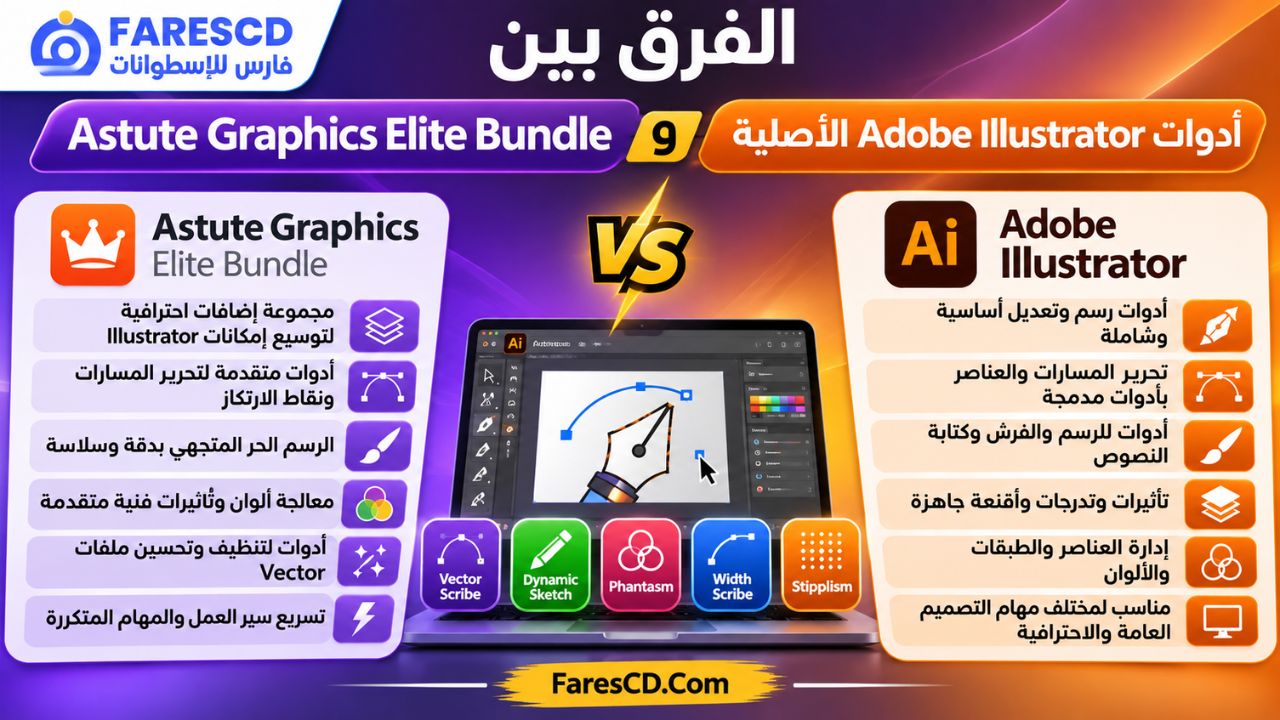
الفرق بين Astute Graphics Elite Bundle وأدوات Adobe Illustrator الأصلية
يحتوي Adobe Illustrator على مجموعة قوية من أدوات الرسم والتعديل، ولذلك لا تعني إضافة Astute Graphics أن البرنامج الأساسي يفتقر إلى الإمكانات الاحترافية.
لكن الفرق الأساسي يكمن في توفير أدوات متخصصة تجعل بعض العمليات أكثر سرعة ومرونة.
| المقارنة | Adobe Illustrator | Astute Graphics |
|---|---|---|
| الرسم المتجهي | أدوات رسم أساسية واحترافية | أدوات إضافية متخصصة |
| تعديل المسارات | أدوات Direct Selection وPen وغيرها | تحكم موسع عبر VectorScribe وInkScribe |
| الرسم الحر | Pencil وBrush | تجربة إضافية مع DynamicSketch |
| تعديل الألوان | أدوات التحكم والتعديل الأصلية | خيارات إضافية عبر Phantasm |
| المؤثرات الفنية | تأثيرات Illustrator المدمجة | تأثيرات إضافية عبر Stylism وStipplism |
| تحسين الملفات | أدوات التبسيط والتحرير | تنظيف إضافي بواسطة VectorFirstAid |
| إدارة الإضافات | الوظائف الأصلية داخل البرنامج | إدارة عبر Astute Manager |
| طريقة الحصول | ضمن اشتراك Illustrator | ترخيص منفصل للإضافات المدفوعة |
هل إضافات Astute Graphics بديل عن Illustrator؟
لا، فالمجموعة لا تعمل كبرنامج مستقل لتحرير الرسومات.
تحتاج إلى إصدار متوافق من Adobe Illustrator مثبت على الكمبيوتر، وبعد ذلك يمكن تثبيت الإضافات واستخدامها من داخل البرنامج.
وبالتالي فإن Astute Graphics تمثل أدوات مكملة لبرنامج Illustrator، وليست بديلًا عنه.
أشهر استخدامات Astute Graphics Plug-ins Elite Bundle
تخدم المجموعة فئات مختلفة من العاملين في التصميم، وتختلف أهميتها حسب طبيعة المشروع.
1. تصميم الشعارات والهويات البصرية
عند تصميم شعار احترافي، قد يحتاج المصمم إلى إنشاء خطوط متوازنة وأشكال هندسية دقيقة ومنحنيات ناعمة.
يمكن استخدام VectorScribe وInkScribe وSubScribe لإجراء هذه العمليات، مع الاستفادة من أدوات القياس والمحاذاة لضبط التكوين النهائي.
وتساعد هذه الأدوات على تنفيذ تصميمات يمكن تعديلها وتكبيرها دون فقدان الجودة، لأنها تعتمد على الرسومات المتجهة.
2. تصميم الشخصيات والرسوم التوضيحية
تتيح DynamicSketch إنشاء الخطوط والرسومات بأسلوب أقرب إلى الرسم الحر، بينما يمكن استخدام WidthScribe للتحكم في سماكة الخطوط وإبراز التفاصيل.
كما تساعد إضافات التأثيرات على تطوير المظهر الفني للرسومات دون الحاجة إلى إعادة تنفيذ كل عنصر يدويًا.
3. تصميم الزخارف والأنماط المتكررة
تعد أدوات التناظر والمحاذاة والتوزيع مفيدة لإنشاء الزخارف الهندسية والتكوينات الفنية.
فعند تصميم عنصر زخرفي متعدد المحاور، يمكن الاستفادة من MirrorMe للحصول على نتائج متناظرة، بدلًا من رسم كل جزء بصورة منفصلة.
ويمكن دمج ذلك مع Texturino أو Randomino لإضافة اختلافات فنية أو خامات إلى التكوين.
4. إعداد الرسومات للطباعة
يمكن الاستفادة من بعض إضافات المجموعة في تنظيف المسارات وتحسين العناصر قبل تجهيز التصميم للطباعة.
وتفيد هذه الأدوات في المشروعات التي تتطلب ملفات متجهة منظمة، مثل الملصقات والعبوات والرسومات المستخدمة في الطباعة التجارية.
ومع ذلك، لا تغني الإضافات عن مراجعة إعدادات الألوان ومقاسات الطباعة ومتطلبات المطبعة.
5. تصميم الأيقونات والواجهات
تتطلب الأيقونات عادة أحجامًا دقيقة، وتناسقًا بين الزوايا وسماكة الخطوط والمسافات.
وتساعد أدوات مثل ColliderScribe وVectorScribe على تنفيذ هذه التعديلات بصورة منظمة، خصوصًا عند إنشاء مجموعات كبيرة من الأيقونات التي يجب أن تتبع نمطًا بصريًا واحدًا.
كيفية تثبيت Astute Graphics Plug-ins Elite Bundle على الكمبيوتر
تعتمد الطريقة الرسمية لتثبيت إضافات Astute Graphics على برنامج Astute Manager، الذي يسمح بتنزيل الإضافات وتفعيلها وتحديثها وإزالتها.
الخطوة الأولى: التأكد من تثبيت Adobe Illustrator
قبل البدء، يجب التأكد من وجود إصدار متوافق من Adobe Illustrator على الكمبيوتر.
ويفضل تشغيل Illustrator مرة واحدة بعد تثبيته، ثم إغلاقه قبل البدء في تثبيت إضافات Astute Graphics.
الخطوة الثانية: تحميل Astute Manager
قم بزيارة صفحة تحميل Astute Manager الرسمية، ثم اختر نسخة Windows أو macOS المناسبة لنظام التشغيل.
بعد ذلك، شغّل ملف التثبيت واتبع التعليمات الظاهرة حتى يكتمل تثبيت البرنامج.
الخطوة الثالثة: تسجيل الدخول
افتح Astute Manager وسجّل الدخول إلى حساب Astute Graphics.
إذا لم يكن لديك حساب، يمكن إنشاء حساب جديد للاستفادة من الإضافات المجانية أو تجربة الإضافات المدفوعة.
الخطوة الرابعة: اختيار إصدار Illustrator
يعرض Astute Manager إصدارات Illustrator المتوافقة التي تم اكتشافها على الكمبيوتر.
حدد الإصدار المطلوب تثبيت الإضافات عليه، خصوصًا إذا كنت تستخدم أكثر من نسخة من Illustrator.
الخطوة الخامسة: تثبيت الإضافات
يمكنك الاختيار بين تثبيت جميع الإضافات المتاحة أو تثبيت أدوات محددة حسب احتياجاتك.
من واجهة إدارة الإضافات، استخدم خيار Install All لتثبيت المجموعة، أو زر Install الموجود بجوار كل إضافة لتثبيتها بصورة منفردة.
الخطوة السادسة: تشغيل Illustrator
بعد اكتمال التثبيت، افتح Adobe Illustrator، ثم توجه إلى:
Window > Astute Graphics
ستجد لوحات الإضافات المثبتة، كما تظهر بعض الأدوات ضمن شريط الأدوات أو قوائم التأثيرات داخل البرنامج.
وتوضح وثائق الشركة أن التثبيت والتحديث يتمان بصورة مستقلة لكل إصدار مدعوم من Illustrator باستخدام Astute Manager.
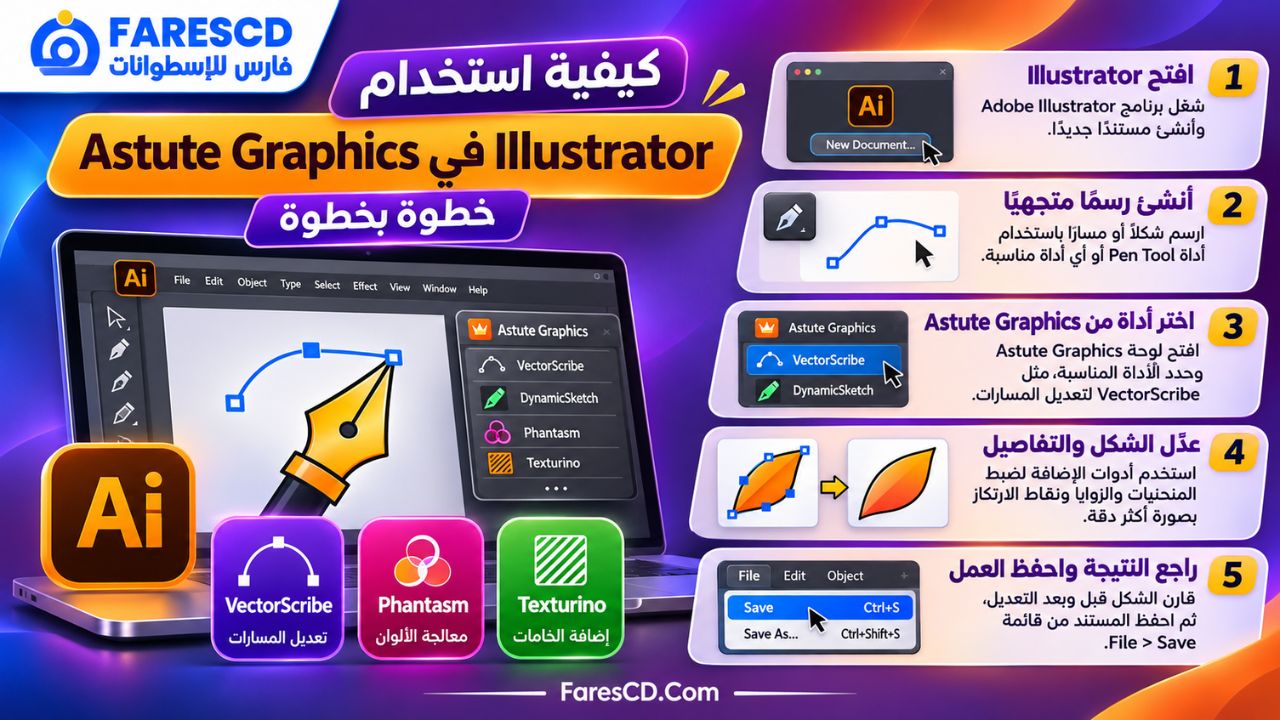
كيفية استخدام Astute Graphics في Illustrator خطوة بخطوة
بعد تثبيت الإضافات، يمكنك البدء في استخدامها لتنفيذ مجموعة من عمليات الرسم والتحرير.
المثال الأول: تعديل مسار باستخدام VectorScribe
الخطوة 1: إنشاء رسم متجهي
افتح Illustrator وأنشئ مستندًا جديدًا، ثم ارسم شكلًا باستخدام Pen Tool أو أي أداة مناسبة.
الخطوة 2: تحديد الشكل
حدد المسار الذي تريد تعديله، مع التأكد من أنه عنصر متجهي يمكن تحرير نقاطه.
الخطوة 3: اختيار أداة من VectorScribe
افتح الأدوات المرتبطة بالإضافة، ثم اختر الأداة المناسبة لنوع التعديل الذي تريد تنفيذه.
الخطوة 4: تعديل المنحنيات والزوايا
استخدم أدوات تعديل المسارات أو نقاط الارتكاز لتنعيم الخطوط وضبط الزوايا وإعادة تشكيل الأجزاء المطلوبة.
الخطوة 5: مراجعة النتيجة
قارن الشكل قبل التعديل وبعده، وتأكد من أن المسارات أصبحت أكثر انتظامًا وأن التعديلات حافظت على التكوين المطلوب.
المثال الثاني: تعديل الألوان باستخدام Phantasm
تتيح Phantasm إجراء تعديلات لونية على العناصر داخل Illustrator.
لتجربة الإضافة:
-
افتح مستندًا يحتوي على رسم ملون.
-
حدد العنصر أو مجموعة العناصر المستهدفة.
-
افتح لوحة Phantasm أو التأثير المناسب من قوائم Illustrator.
-
اختر نوع التعديل اللوني المطلوب.
-
اضبط الإعدادات مع متابعة النتيجة.
-
احفظ المستند بعد التأكد من المظهر النهائي.
وتناسب هذه الطريقة اختبار أكثر من معالجة لونية للشعارات والرسومات دون إعادة تلوين كل عنصر يدويًا.
المثال الثالث: إضافة خامة باستخدام Texturino
عند الحاجة إلى إضافة ملمس فني إلى شكل متجهي، يمكن الاستفادة من Texturino.
ابدأ بتحديد العنصر، ثم افتح أدوات الإضافة واختر الخامة المناسبة. بعد ذلك اضبط إعدادات الخامة والشفافية حسب طبيعة التصميم.
يمكن تجربة خامات مختلفة للحصول على نتائج تناسب المطبوعات أو الرسومات الفنية أو الخلفيات الزخرفية.
ملاحظة حول التأثيرات الحية Live Effects
تتيح بعض إضافات Astute Graphics تطبيق تأثيرات قابلة للتعديل، لكن مشاركة ملف Illustrator مع شخص لا يملك الإضافات نفسها قد تحد من إمكانية تعديل تلك التأثيرات.
وعند تجهيز نسخة نهائية للتسليم، يمكن استخدام أمر Object > Expand Appearance عند الحاجة، مع الاحتفاظ بنسخة أصلية قابلة للتعديل، لأن تحويل التأثير إلى عناصر نهائية قد يمنع الرجوع إلى إعداداته السابقة.
متطلبات تشغيل Astute Graphics Plug-ins Elite Bundle
قبل تثبيت المجموعة، يجب التأكد من توافق نظام التشغيل وإصدار Illustrator مع متطلبات الإضافات.
متطلبات التشغيل الأساسية
| المكون | المتطلبات |
|---|---|
| نظام Windows | Windows 10 أو Windows 11 |
| نظام macOS | الإصدارات المدعومة من macOS 11 إلى 27 |
| Adobe Illustrator | الإصدارات 2021 إلى 2026 |
| البرنامج المطلوب | Adobe Illustrator مثبت مسبقًا |
| الاتصال بالإنترنت | مطلوب للتثبيت وإدارة الترخيص |
| الذاكرة RAM | وفق متطلبات إصدار Illustrator المستخدم |
| المعالج | معالج متوافق مع Illustrator ونظام التشغيل |
| مساحة التخزين | مساحة كافية لـ Illustrator والإضافات |
| أداة الإدارة | Astute Manager |
تستند هذه المتطلبات إلى صفحة التوافق الرسمية، وقد تختلف متطلبات الإصدارات الأقدم من Elite Bundle. كما أن بعض أجهزة Mac القديمة المعتمدة على معالجات Intel قد تحتاج إلى إصدار مختلف من Astute Manager.
هل تدعم المجموعة Adobe Illustrator 2026؟
نعم، أعلنت Astute Graphics التوافق الكامل مع Illustrator 2026.
ويمكن تثبيت الإضافات لهذا الإصدار عبر Astute Manager بعد التأكد من اكتشاف النسخة الجديدة من Illustrator.
أما الإصدارات الأحدث، فينبغي التحقق من دعمها رسميًا قبل تثبيت المجموعة عليها.
مميزات وعيوب Astute Graphics Elite Bundle
على الرغم من كثرة الأدوات المتاحة داخل المجموعة، فإن تقييمها يعتمد على احتياجات المصمم وطبيعة الأعمال التي ينفذها.
المميزات
-
مجموعة واسعة من الأدوات المتخصصة داخل Illustrator.
-
تحسين التحكم في المسارات ونقاط الارتكاز.
-
توفير أدوات متقدمة للرسم الحر.
-
تسهيل إنشاء التأثيرات الفنية.
-
تحسين عمليات المحاذاة والتوزيع.
-
إمكانات إضافية لضبط الألوان.
-
أدوات مخصصة لتنظيف ملفات التصميم.
-
توفير إضافات مجانية مفيدة.
-
دعم Windows وmacOS.
-
إدارة التثبيت والتحديثات من واجهة واحدة.
-
إمكانية اختيار الإضافات المطلوبة دون تثبيت المجموعة بالكامل.
-
مناسبة للاستخدامات الاحترافية في التصميم المتجهي.
العيوب
-
تتطلب وجود Adobe Illustrator، ولا تعمل بشكل مستقل.
-
تحتاج بعض الأدوات المتقدمة إلى فترة للتعلم.
-
قد تبدو كثرة اللوحات والأدوات مربكة للمبتدئين.
-
تتطلب الإضافات المدفوعة اشتراكًا منفصلًا.
-
قد تختلف درجة التوافق مع إصدارات Illustrator القديمة.
-
قد يحتاج المصمم إلى تجهيز التأثيرات قبل مشاركة الملفات مع مستخدمين لا يمتلكون الإضافات.
-
لا يحتاج المستخدم العادي إلى جميع الأدوات المتاحة داخل المجموعة.
هل Astute Graphics Elite Bundle مناسبة للمبتدئين أم المحترفين؟
يمكن للمبتدئين الاستفادة من عدد من إضافات Astute Graphics، خصوصًا الأدوات التي تختصر المهام اليومية، لكن المجموعة تقدم أكبر قيمة للمستخدمين الذين يعتمدون على Illustrator بصورة منتظمة.
| نوع المستخدم | مدى الاستفادة | الأدوات المقترحة |
|---|---|---|
| مبتدئ Illustrator | متوسطة | AstuteBuddy، MirrorMe |
| مصمم شعارات | مرتفعة جدًا | VectorScribe، InkScribe، SubScribe |
| رسام رقمي | مرتفعة جدًا | DynamicSketch، WidthScribe |
| مصمم مطبوعات | مرتفعة | Phantasm، VectorFirstAid |
| مصمم زخارف | مرتفعة جدًا | MirrorMe، Stipplism، Randomino |
| مصمم واجهات وأيقونات | مرتفعة | ColliderScribe، VectorScribe |
| مستخدم Illustrator بشكل محدود | حسب الحاجة | الإضافات المجانية أولًا |
متى تستحق المجموعة الاستخدام؟
تكون Astute Graphics مفيدة بصورة خاصة عندما يتكرر استخدام الأدوات المتخصصة في أعمالك، أو عندما تصبح عمليات تحرير المسارات وإنشاء التأثيرات عائقًا أمام سرعة إنجاز المشروعات.
أما إذا كنت تستخدم Illustrator لإنشاء تصميمات بسيطة تعتمد على النصوص والأشكال الأساسية، فقد تكون أدوات البرنامج الأصلية كافية لمعظم احتياجاتك.
حل أشهر مشاكل Astute Graphics Plug-ins Elite Bundle
قد تواجه بعض المشكلات أثناء تثبيت المجموعة أو بعد تحديث Illustrator.
مشكلة عدم ظهور الإضافات داخل Illustrator
من أكثر المشكلات شيوعًا اكتمال التثبيت دون ظهور أدوات Astute Graphics في واجهة البرنامج.
يمكن مراجعة النقاط التالية:
-
التأكد من ظهور حالة Installed داخل Astute Manager.
-
التأكد من تثبيت الإضافة على إصدار Illustrator المستخدم بالفعل.
-
فتح شريط الأدوات المتقدم عبر
Window > Toolbars > Advanced. -
مراجعة قائمة
Window > Astute Graphics. -
إغلاق Illustrator وإعادة تشغيله.
وتؤكد وثائق Astute Graphics أن بعض الأدوات تظهر داخل شريط الأدوات المتقدم، بينما توجد اللوحات ضمن قوائم البرنامج.
مشكلة عدم اكتشاف إصدار Illustrator
إذا قمت بتحديث Adobe Illustrator ولم تظهر النسخة الجديدة في Astute Manager، فغالبًا ما يكون السبب عدم اكتشاف الإصدار المثبت بعد.
لتصحيح ذلك، شغّل Illustrator الجديد مرة واحدة وأغلقه، ثم أغلق Astute Manager بالكامل وأعد تشغيله.
وإذا استمرت المشكلة، افتح إعدادات Astute Manager واستخدم خيار اكتشاف إصدارات Illustrator المثبتة.
مشكلة توقف إحدى الإضافات عن العمل
قد تحدث هذه المشكلة بعد تحديث Illustrator أو تغيير إعدادات التثبيت.
يُفضل التأكد من توافق الإضافة مع الإصدار الحالي، ثم مراجعة التحديثات المتاحة داخل Astute Manager.
كذلك يجب التأكد من حالة الترخيص، لأن بعض الإضافات الاحترافية تحتاج إلى اشتراك نشط.
مشكلة بطء Illustrator بعد تثبيت المجموعة
إذا لاحظت بطئًا أثناء العمل على مستندات كبيرة، فلا يعني ذلك بالضرورة أن جميع الإضافات هي السبب.
قد يرتبط الأداء بتعقيد المستند وعدد نقاط الارتكاز والمؤثرات الحية وحجم الصور المضمنة.
يمكن تجربة تعطيل الإضافات غير المستخدمة مؤقتًا، ثم مقارنة الأداء على المستند نفسه، مع التأكد من تحديث Illustrator والإضافات إلى نسخ متوافقة.
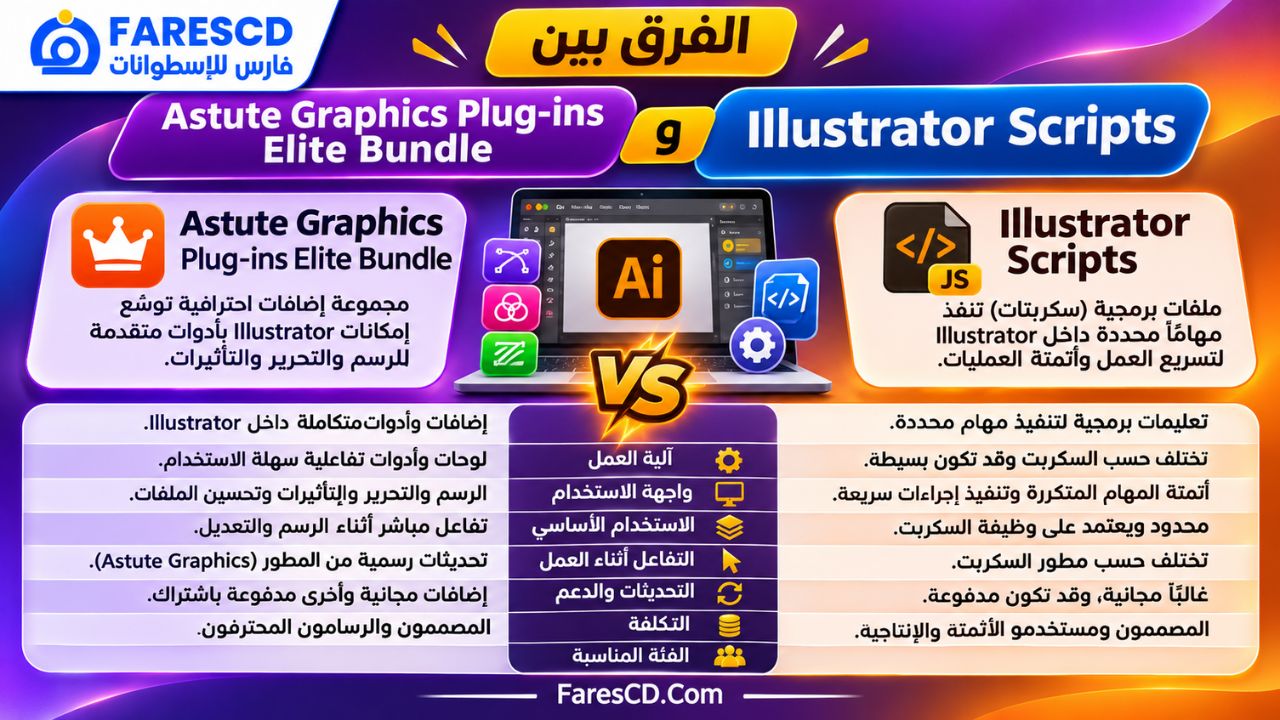
الفرق بين Astute Graphics Plug-ins Elite Bundle وIllustrator Scripts
توجد طرق متعددة لتوسيع إمكانات Adobe Illustrator، منها الإضافات الاحترافية والبرامج النصية Scripts.
لكن لكل منها طبيعة مختلفة.
| العنصر | Astute Graphics Plugins | Illustrator Scripts |
|---|---|---|
| آلية العمل | أدوات وإضافات متكاملة | تعليمات برمجية لتنفيذ مهام |
| واجهة الاستخدام | لوحات وأدوات تفاعلية | تختلف حسب السكربت |
| الاستخدام الأساسي | الرسم والتحرير والتأثيرات | الأتمتة وتنفيذ العمليات المتكررة |
| التفاعل أثناء الرسم | متاح في العديد من الأدوات | يعتمد على وظيفة السكربت |
| التحديثات | من خلال المطور وأداة الإدارة | بحسب مطور السكربت |
| التكلفة | إضافات مجانية وأخرى مدفوعة | مجانية أو مدفوعة |
| الفئة المناسبة | المصممون والرسامون | المصممون ومستخدمو الأتمتة |
ولا يلغي أحد الخيارين الآخر؛ فمن الممكن استخدام Astute Graphics إلى جانب Scripts مخصصة لتسريع مهام أخرى.
تحميل Astute Graphics Plug-ins Elite Bundle للكمبيوتر
يمكن الحصول على إضافات Astute Graphics من خلال الشركة المطورة، باستخدام تطبيق Astute Manager الذي يوفر أدوات التثبيت والتحديث وإدارة الاشتراك.
تتيح الشركة تجربة الإضافات المدفوعة لمدة 7 أيام، بينما يمكن استخدام الإضافات المجانية بصورة منفصلة. ويبدأ احتساب التجربة عند تثبيت إحدى الإضافات المدفوعة، وفق سياسة الشركة.
content.astutegraphics.com
معلومات التحميل
| البند | التفاصيل |
|---|---|
| اسم الحزمة | Astute Graphics Plug-ins Elite Bundle |
| نوع البرنامج | إضافات Adobe Illustrator |
| نظام التشغيل | Windows / macOS |
| التثبيت الرسمي | Astute Manager |
| الترخيص | مجاني لبعض الأدوات واشتراك للأدوات الاحترافية |
| التجربة المجانية | 7 أيام للإضافات المدفوعة |
| موقع المطور | astutegraphics.com |
رابط التحميل الرسمي: تحميل Astute Graphics عبر Astute Manager
قد تجد إصدارات من المجموعة تحمل أسماء وأرقامًا مختلفة مثل Elite Bundle 4.x. لكن ينبغي الانتباه إلى أن رقم إصدار الحزمة المتداولة لا يضمن وحده توافق جميع الإضافات مع Illustrator؛ إذ تُحدَّث الإضافات بشكل مستقل، وقد تختلف محتويات الحزم القديمة عن مجموعة الاشتراك الحالية.
هل تستحق Astute Graphics Elite Bundle التحميل؟
تعد Astute Graphics Plug-ins Elite Bundle من المجموعات المفيدة لمستخدمي Adobe Illustrator الذين يعملون على تصميمات متجهة معقدة أو يحتاجون إلى تحكم أكبر في المسارات والألوان والتأثيرات.
وتكمن قيمتها الأساسية في توفير أدوات متخصصة داخل بيئة العمل نفسها، مما يساعد على تبسيط العمليات المتكررة ورفع مستوى الدقة في المشروعات الاحترافية.
فإذا كنت تعمل في تصميم الشعارات والهويات البصرية أو الرسوم التوضيحية أو الزخارف أو المطبوعات، فمن المرجح أن تجد داخل المجموعة إضافات قادرة على تحسين سير عملك.
أما إذا كانت احتياجاتك بسيطة، فيمكنك البدء بالأدوات المجانية وتجربة بعض الإضافات الاحترافية قبل تحديد ما يناسب استخدامك.
الخلاصة: تمنح Astute Graphics المصمم أدوات إضافية تجعل التحكم في Illustrator أكثر مرونة، وتساعده على الانتقال من تنفيذ الخطوات اليدوية المتكررة إلى سير عمل أكثر تنظيمًا وكفاءة.


