













تحميل برنامج Acronis Snap Deploy للكمبيوتر لتثبيت الويندوز على عدة أجهزة دفعة واحدة
Acronis Snap Deploy هو برنامج احترافي لتثبيت أنظمة التشغيل ونشرها على أجهزة الكمبيوتر والخوادم بطريقة مركزية، حيث يسمح بإنشاء صورة كاملة لجهاز يحتوي على ويندوز والبرامج والتعريفات والإعدادات، ثم استخدام هذه الصورة لتجهيز عدد كبير من الأجهزة دون الحاجة إلى إعادة تثبيت النظام والتطبيقات يدويًا على كل جهاز.
ويعتبر البرنامج من الحلول المناسبة لمسؤولي الشبكات وفنيي الصيانة والمؤسسات التعليمية والشركات التي تحتاج إلى تجهيز عشرات أو مئات أجهزة الكمبيوتر بإعدادات متطابقة. فهو يدعم نشر صور الأنظمة عبر الشبكة المحلية باستخدام تقنيات مثل PXE وMulticast، كما يوفر إمكانية التعامل مع الأجهزة ذات المكونات المختلفة بواسطة Acronis Universal Deploy.
ومن خلال تحميل برنامج Acronis Snap Deploy 6، يمكن إنشاء بيئة عمل موحدة، وتوزيع أنظمة Windows على الأجهزة المستهدفة، وإدارة مهام النشر ومتابعتها من لوحة تحكم مركزية، مما يساعد على تقليل الوقت والأخطاء المرتبطة بالتثبيت اليدوي.
يُعد Acronis Snap Deploy أحد البرامج المتخصصة في نشر أنظمة التشغيل وإعداد أجهزة الكمبيوتر على نطاق واسع، حيث يعتمد على تقنية تصوير الأقراص Disk Imaging لإنشاء نسخة متكاملة من نظام التشغيل والتطبيقات والإعدادات، ثم توزيع هذه النسخة على أجهزة أخرى بسرعة وبأقل قدر من التدخل اليدوي.
وتظهر أهمية البرنامج في المؤسسات والشركات ومعامل الكمبيوتر التي تحتاج إلى تجهيز عدد كبير من الأجهزة بنفس نسخة ويندوز والبرامج الأساسية. فبدلًا من تثبيت النظام وإعداد التطبيقات والتعريفات على كل جهاز بشكل منفصل، يمكن تنفيذ هذه العملية مرة واحدة على جهاز نموذجي، ثم تحويله إلى صورة جاهزة للنشر.
ويتميز Acronis Snap Deploy 6 بدعمه للنشر عبر الشبكة، وإنشاء وسائط الإقلاع، والتعامل مع اختلافات الأجهزة، وجدولة عمليات التوزيع، إلى جانب توفير لوحة تحكم مركزية لمتابعة الأجهزة وحالة عمليات النشر.
ما هو برنامج Acronis Snap Deploy؟
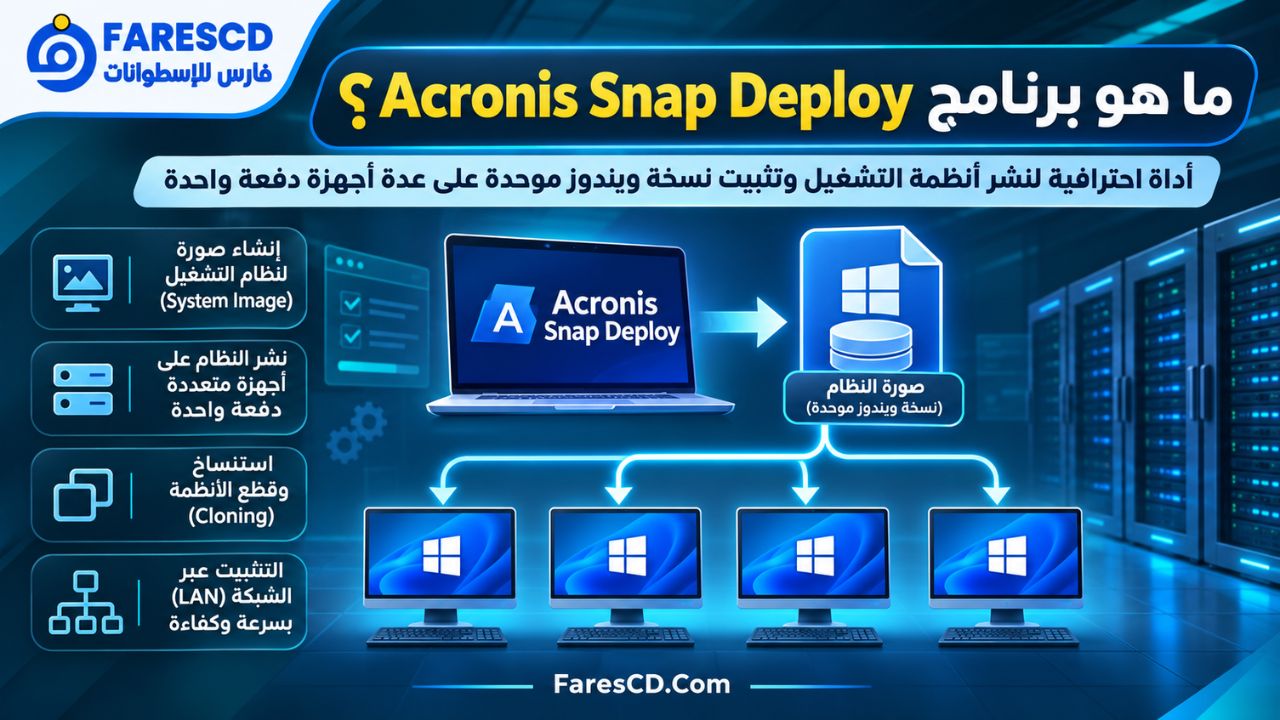
Acronis Snap Deploy هو برنامج لنشر أنظمة التشغيل على أجهزة كمبيوتر متعددة باستخدام صورة نظام موحدة، تتضمن الويندوز والتطبيقات والملفات والإعدادات.
طورت شركة Acronis هذا الحل لتلبية احتياجات مسؤولي تقنية المعلومات الذين يتعاملون مع أعداد كبيرة من الأجهزة، سواء داخل مؤسسة واحدة أو في مواقع متعددة.
تعتمد فكرة البرنامج على إنشاء ما يسمى Master Image، وهي صورة تحتوي على محتويات القرص أو الأقسام المطلوبة من جهاز أساسي تم إعداده مسبقًا.
بعد إنشاء الصورة، يستطيع مسؤول الشبكة استخدامها لنشر نفس النظام على أجهزة أخرى، مع إمكانية تخصيص بعض الإعدادات مثل اسم الكمبيوتر وإعدادات الشبكة ومعلومات الترخيص.
كيف يعمل Acronis Snap Deploy؟
تعتمد آلية عمل البرنامج على أربع مراحل رئيسية:
- تجهيز الجهاز الأساسي: تثبيت الويندوز والبرامج والتحديثات وإعداد النظام بالشكل المطلوب.
- إنشاء صورة النظام: استخدام أدوات Acronis لإنشاء صورة تحتوي على النظام ومكوناته.
- تجهيز الأجهزة المستهدفة: تشغيل الأجهزة باستخدام PXE أو وسائط إقلاع مناسبة، أو الاستفادة من النشر المباشر المدعوم للأجهزة العاملة بنظام ويندوز.
- نشر الصورة: إرسال صورة النظام إلى الأجهزة المحددة وتطبيق الإعدادات المناسبة لكل جهاز.
بهذه الطريقة، يمكن تجهيز مجموعة من أجهزة الكمبيوتر دون الحاجة إلى المرور بمراحل تثبيت ويندوز التقليدية على كل جهاز.
الفرق بين تثبيت ويندوز العادي ونشر النظام باستخدام Acronis
| وجه المقارنة | التثبيت التقليدي | Acronis Snap Deploy |
|---|---|---|
| طريقة العمل | تثبيت النظام على كل جهاز | نشر صورة نظام مجهزة مسبقًا |
| تثبيت البرامج | غالبًا بصورة منفصلة | يمكن تضمينها في الصورة الأساسية |
| إعدادات النظام | تُضبط لكل جهاز | تُنسخ من الجهاز النموذجي |
| العمل على عدة أجهزة | عمليات مستقلة غالبًا | نشر مركزي ومتزامن |
| التحكم عبر الشبكة | يعتمد على أدوات إضافية | أدوات مركزية مدمجة |
| التعامل مع الأجهزة المختلفة | يتطلب إعدادًا مناسبًا | يدعم Universal Deploy |
| الوقت المطلوب | يزداد مع عدد الأجهزة | يمكن تقليله بالنشر الجماعي |
ويعتمد مقدار التوفير الفعلي في الوقت على سرعة الشبكة وحجم صورة النظام ومواصفات الأجهزة المستهدفة.
أهم مميزات برنامج Acronis Snap Deploy 6
يقدم البرنامج مجموعة من الأدوات التي تجعله مناسبًا لإدارة نشر أنظمة التشغيل داخل بيئات العمل الاحترافية.
1. تثبيت الويندوز على عدة أجهزة في وقت واحد
تتمثل الميزة الأساسية للبرنامج في قدرته على إرسال نسخة نظام واحدة إلى أجهزة متعددة في عملية نشر مركزية.
فإذا كانت هناك مجموعة من أجهزة الكمبيوتر تحتاج إلى نفس التطبيقات وإعدادات العمل، يمكن تجهيز الصورة الأساسية مرة واحدة ثم توزيعها على جميع الأجهزة المناسبة.
وتفيد هذه الإمكانية بصورة خاصة عند تجهيز معامل الكمبيوتر أو تحديث أجهزة الموظفين أو إعادة إعداد الأجهزة بعد انتهاء دورة تدريبية.
2. إنشاء صورة كاملة للنظام Master Image
يتيح Acronis Snap Deploy إنشاء صورة للنظام تتضمن:
- ملفات نظام التشغيل وأقسام الإقلاع المطلوبة.
- البرامج والتطبيقات المثبتة.
- إعدادات ويندوز وتكويناته.
- الملفات والبيانات المختارة ضمن الصورة.
- التعريفات الموجودة في الجهاز الأساسي.
- الإعدادات المشتركة التي يجب نقلها إلى الأجهزة الجديدة.
وتُستخدم الصورة الناتجة كأساس لعمليات النشر اللاحقة، دون الحاجة إلى إعادة بناء النظام من البداية في كل مرة.
3. دعم تقنية Multicast للنشر الجماعي
تعتبر تقنية Multicast إحدى أبرز المميزات التقنية في البرنامج.
فبدلًا من إرسال نسخة مستقلة من البيانات عبر الشبكة لكل جهاز بصورة منفصلة، تسمح التقنية بتوزيع البيانات بكفاءة على مجموعة من الأجهزة المستهدفة.
ويمكن أن تساعد هذه الطريقة على تقليل استهلاك موارد الشبكة عند نشر النظام على عدد كبير من الأجهزة.
متى تكون Multicast مفيدة؟
عند تجهيز عشرات الأجهزة المتصلة بالشبكة المحلية، وخاصة عندما تكون مواصفات الشبكة ومعداتها مهيأة للتعامل مع حركة Multicast بصورة صحيحة.
4. دعم الإقلاع من الشبكة PXE Boot
يدعم البرنامج تشغيل الأجهزة المستهدفة من خلال الشبكة باستخدام Acronis PXE Server.
وتعني هذه الخاصية إمكانية بدء بيئة النشر على الجهاز دون الحاجة إلى توصيل فلاشة إقلاع منفصلة بكل كمبيوتر، بشرط دعم الجهاز والشبكة للإقلاع عبر PXE.
وتفيد هذه الميزة في البيئات التي تضم عددًا كبيرًا من الأجهزة داخل مكان واحد.
5. تقنية Acronis Universal Deploy
قد تواجه مشكلة عند نقل نسخة ويندوز من جهاز إلى آخر يختلف عنه في اللوحة الأم أو وحدة التحكم بالتخزين أو بقية المكونات الأساسية.
هنا تظهر أهمية Acronis Universal Deploy، التي تساعد على تكييف النظام المنشور مع الأجهزة ذات المكونات المختلفة.
وتعمل التقنية على معالجة اختلافات العتاد وتوفير التعريفات المناسبة، خاصة التعريفات الضرورية لبدء تشغيل النظام.
لكن من المهم معرفة أنها لا تضمن التوافق مع كل جهاز تلقائيًا؛ فقد تحتاج بعض الأجهزة إلى تعريفات إضافية أو تعديلات خاصة بعد النشر.
6. إدارة الأجهزة من لوحة تحكم مركزية
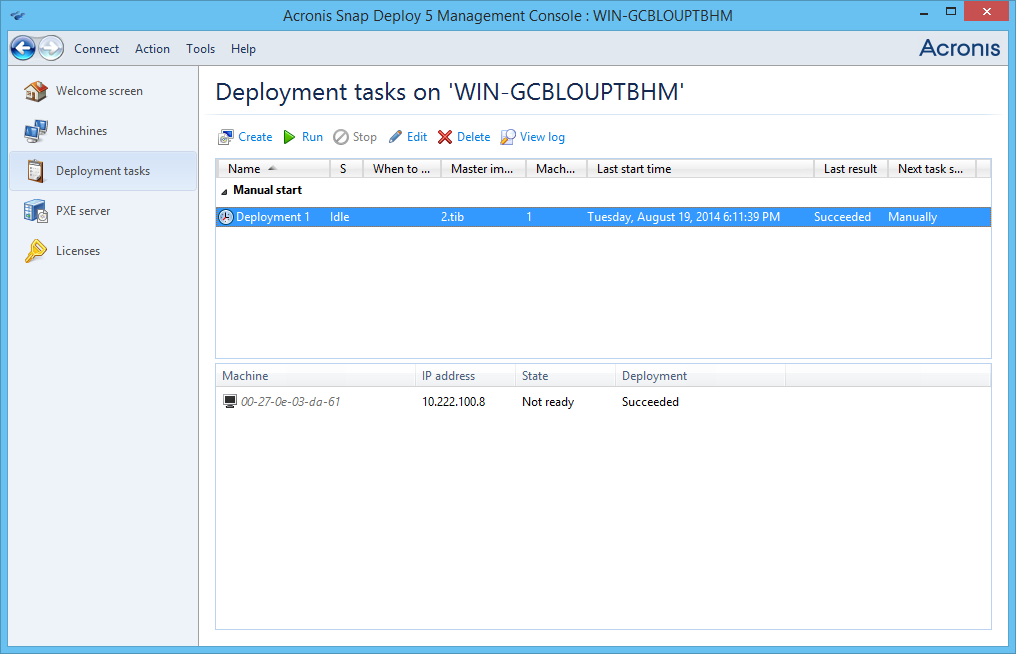
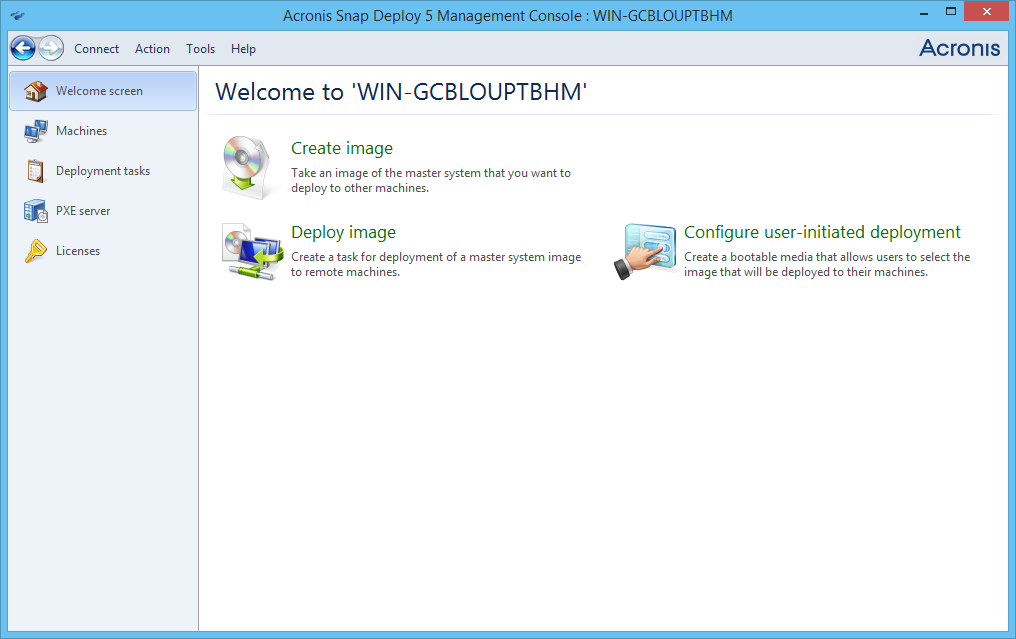
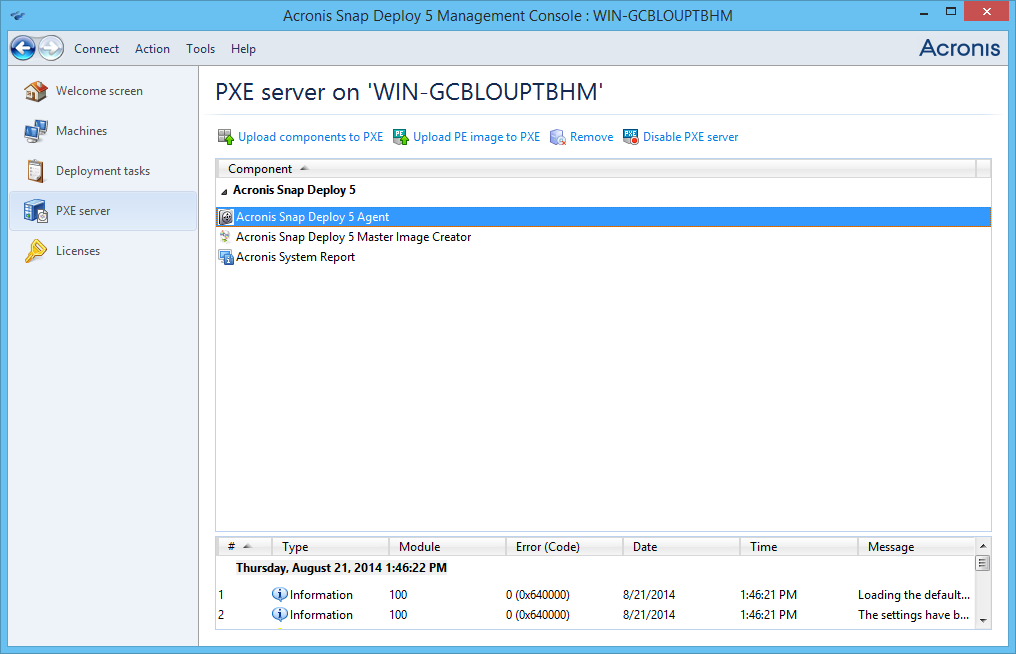
يحتوي البرنامج على Management Console، وهي واجهة مخصصة لتنظيم عمليات إنشاء الصور ونشرها وإدارة الأجهزة.
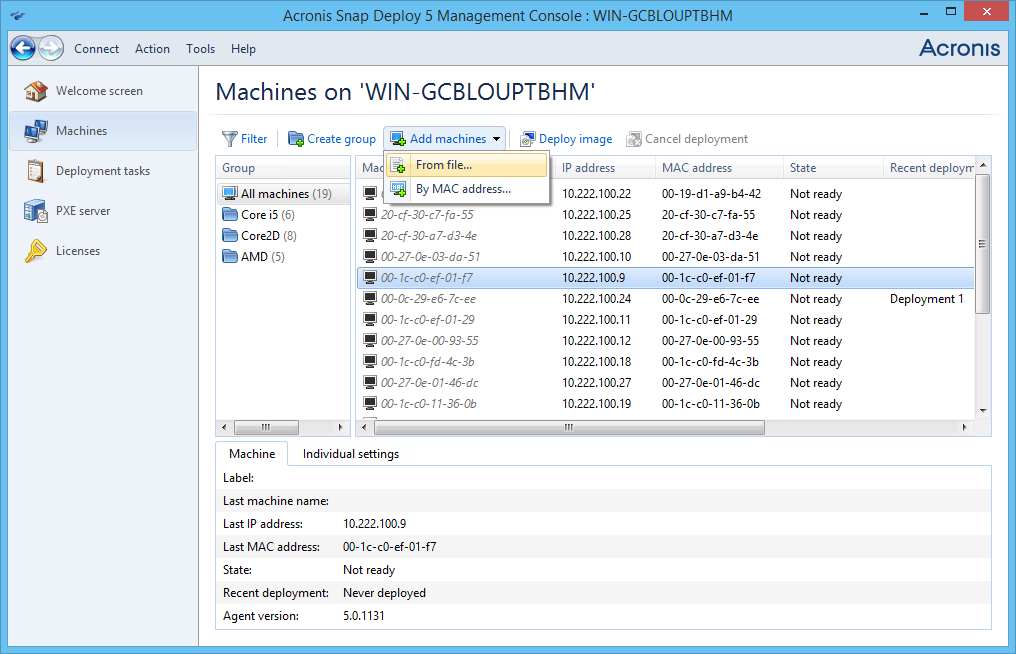
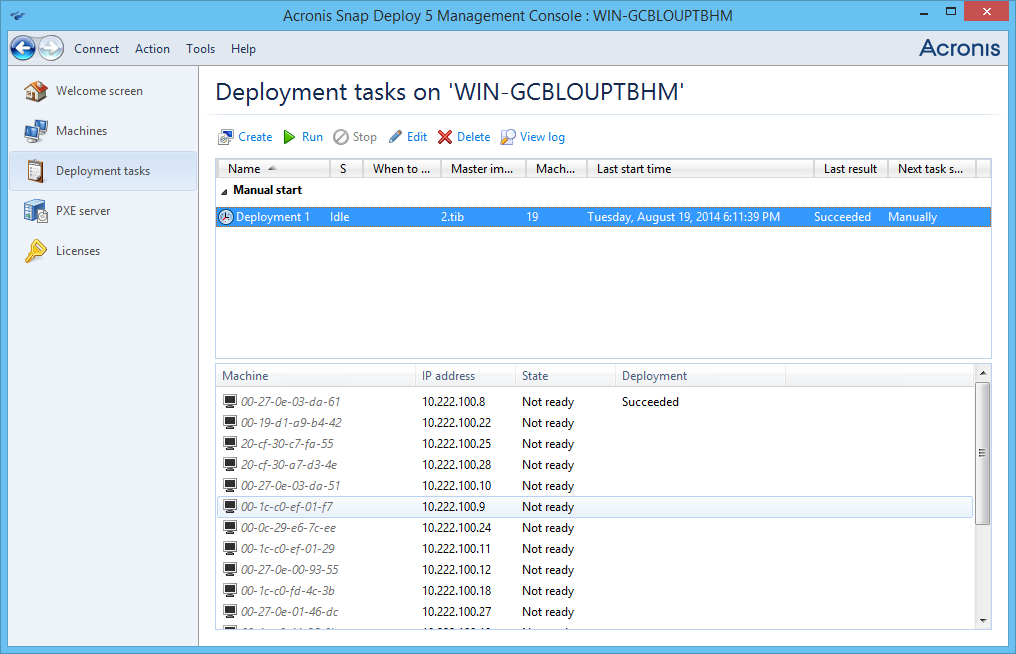
ومن خلالها يمكن متابعة الأجهزة المتصلة بخادم النشر، وتحديد الأجهزة المستهدفة، وإنشاء مهام جديدة، ومراجعة حالة العمليات الجارية.
وتفيد الإدارة المركزية في تقليل الحاجة إلى التعامل المباشر مع كل جهاز أثناء عملية النشر.
7. جدولة عمليات نشر النظام
يدعم Acronis Snap Deploy إنشاء مهام نشر مجدولة، مما يسمح بتحديد موعد مناسب لتنفيذ العملية.
على سبيل المثال، يمكن إعداد عملية لإعادة تجهيز أجهزة معمل بعد انتهاء ساعات العمل، بشرط أن تكون الأجهزة المستهدفة والبنية الشبكية جاهزة للعمل في الموعد المحدد.
وتساعد هذه الخاصية على تنظيم أعمال الصيانة وتقليل تعطيل المستخدمين خلال أوقات العمل.
8. دعم النشر دون اتصال بالشبكة
لا تقتصر إمكانيات البرنامج على النشر الجماعي عبر الشبكة.
فهو يوفر أيضًا Standalone Deployment، الذي يسمح باستخدام أدوات نشر مستقلة على جهاز لا يتصل بخادم النشر المركزي.
وتفيد هذه الطريقة عند التعامل مع أجهزة موجودة في أماكن منفصلة أو عندما لا تتوفر بنية شبكية مناسبة.
9. تخصيص إعدادات الأجهزة المستهدفة
يسمح البرنامج بتطبيق إعدادات محددة على الأجهزة بعد نشر الصورة.
ومن أمثلة هذه الإعدادات:
- أسماء أجهزة الكمبيوتر.
- تكوينات الشبكة المناسبة.
- بعض إعدادات المستخدمين.
- مفاتيح تنشيط ويندوز المخصصة للأجهزة.
- خيارات إعادة التشغيل أو إيقاف التشغيل.
- تنفيذ إجراءات إضافية بعد انتهاء النشر.
ويساعد ذلك على استخدام صورة نظام موحدة مع الاحتفاظ بخصوصية الإعدادات التي تختلف من جهاز إلى آخر.
10. دعم نشر صور النظام من صيغ متعددة
يعتمد البرنامج على صور Acronis الخاصة بنسخ الأقراص، كما أضافت تحديثات الإصدار السادس إمكانيات للتعامل مع مصادر أخرى.
ومن الصيغ والأنواع المرتبطة بعمليات النشر:
| الصيغة | الاستخدام |
|---|---|
| TIB | صورة نظام أساسية بتنسيق Acronis |
| TIBX | صور مدعومة من منتجات Acronis متوافقة |
| VHD | أقراص ويندوز الافتراضية |
| VHDX | تنسيق الأقراص الافتراضية الأحدث من Microsoft |
| ISO | يُستخدم لإنشاء وسائط إقلاع، وليس بديلًا مباشرًا عن صورة النظام الرئيسية |
ويختلف دعم كل صيغة باختلاف إصدار البرنامج وطريقة إنشاء الصورة ومصدرها.
مكونات برنامج Acronis Snap Deploy ووظيفة كل منها
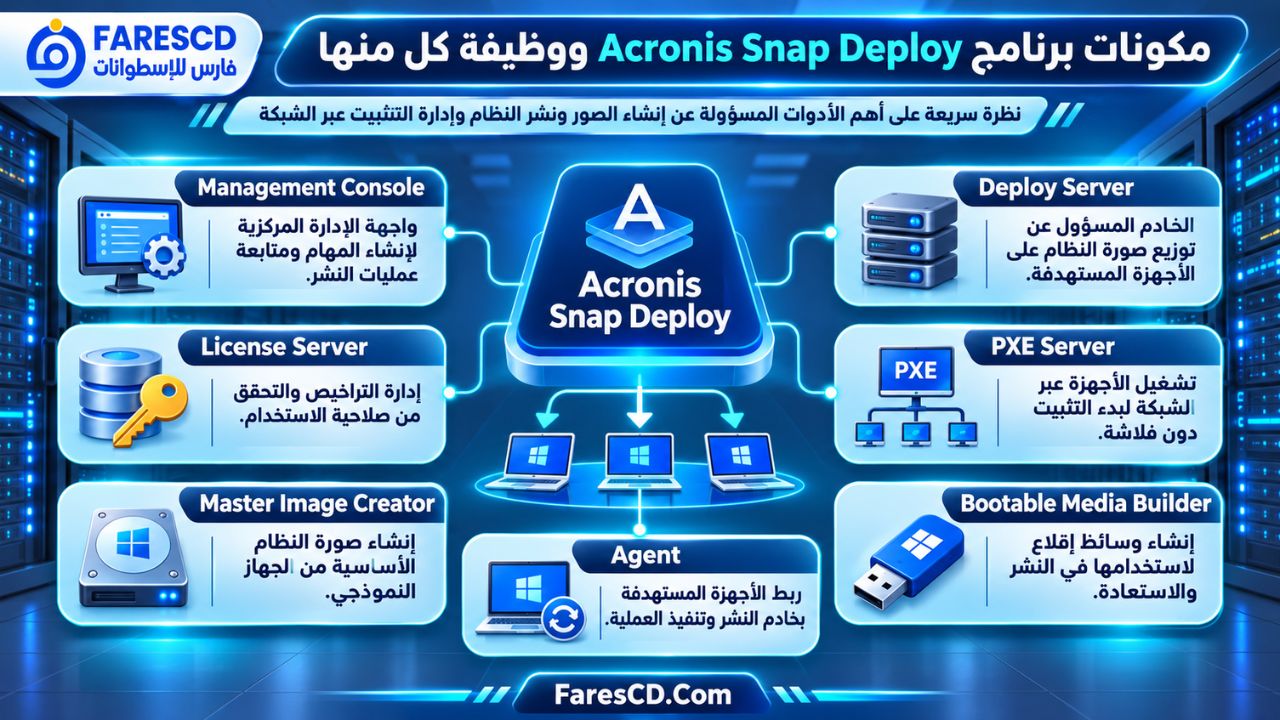
لا يعمل البرنامج باعتباره مجرد أداة لنسخ ملفات الويندوز، بل يتكون من عدة خدمات وأدوات متكاملة.
| المكون | الوظيفة |
|---|---|
| Management Console | إدارة عمليات التصوير والنشر |
| OS Deploy Server | تنفيذ نشر الأنظمة عبر الشبكة |
| License Server | إدارة تراخيص البرنامج |
| Acronis PXE Server | توفير الإقلاع عبر الشبكة |
| Master Image Creator | إنشاء صورة النظام الأساسية |
| Acronis Snap Deploy Agent | الاتصال بخادم النشر وتنفيذ العملية على الجهاز |
| Media Builder | إنشاء وسائط الإقلاع المطلوبة |
| Standalone Utility | النشر المحلي دون الاعتماد على خادم مركزي |
| Wake-on-LAN Proxy | المساعدة في تشغيل الأجهزة المستهدفة عبر الشبكة في البيئات المدعومة |
ويتيح هذا التقسيم تثبيت المكونات المطلوبة بحسب طبيعة بيئة العمل، بدلًا من الاعتماد على إعداد واحد لجميع الحالات.
كيفية استخدام برنامج Acronis Snap Deploy خطوة بخطوة
قد تبدو فكرة إنشاء صورة ويندوز ونشرها عبر الشبكة معقدة في البداية، لكن البرنامج يوفر واجهة إرشادية تساعد على تنفيذ مراحل العمل بالتسلسل.
الخطوة الأولى: تثبيت البرنامج
بعد تحميل Acronis Snap Deploy وتشغيل ملف التثبيت:
- افتح برنامج التثبيت بصلاحيات المسؤول.
- اختر Install Acronis Snap Deploy 6.
- وافق على اتفاقية الترخيص.
- اختر Typical Installation إذا كنت تريد تثبيت المكونات الأساسية على جهاز واحد.
- أضف مفتاح الترخيص المناسب أو مفتاح النسخة التجريبية.
- أكمل عملية التثبيت.
يتضمن التثبيت النموذجي أدوات الإدارة وخادم النشر وخادم التراخيص وخادم PXE، مما يوفر بيئة أساسية مناسبة لبدء الاستخدام.
الخطوة الثانية: تجهيز نسخة الويندوز الأساسية
قبل إنشاء صورة النظام، يجب تجهيز جهاز نموذجي يحتوي على النظام والإعدادات المطلوبة.
يمكن تنفيذ ذلك من خلال:
- تثبيت نسخة ويندوز مناسبة للأجهزة المستهدفة.
- تثبيت البرامج الأساسية المستخدمة داخل المؤسسة.
- تطبيق تحديثات النظام المطلوبة.
- ضبط إعدادات البرامج.
- إزالة الملفات المؤقتة والبيانات غير الضرورية.
- التأكد من أن التطبيقات تعمل بصورة سليمة.
- تجهيز النظام للتوزيع وفق متطلبات المؤسسة والترخيص.
لماذا تعتبر هذه الخطوة مهمة؟
لأن أي مشكلة موجودة في الصورة الأساسية قد تنتقل إلى الأجهزة الأخرى بعد نشرها.
فإذا كانت نسخة الويندوز تحتوي على برنامج غير ضروري أو إعداد غير مناسب، فقد يتكرر على جميع الأجهزة التي تستقبل نفس الصورة.
لذلك فإن إعداد الجهاز النموذجي بعناية يمثل أحد أهم عوامل نجاح عملية النشر.
الخطوة الثالثة: إنشاء Master Image
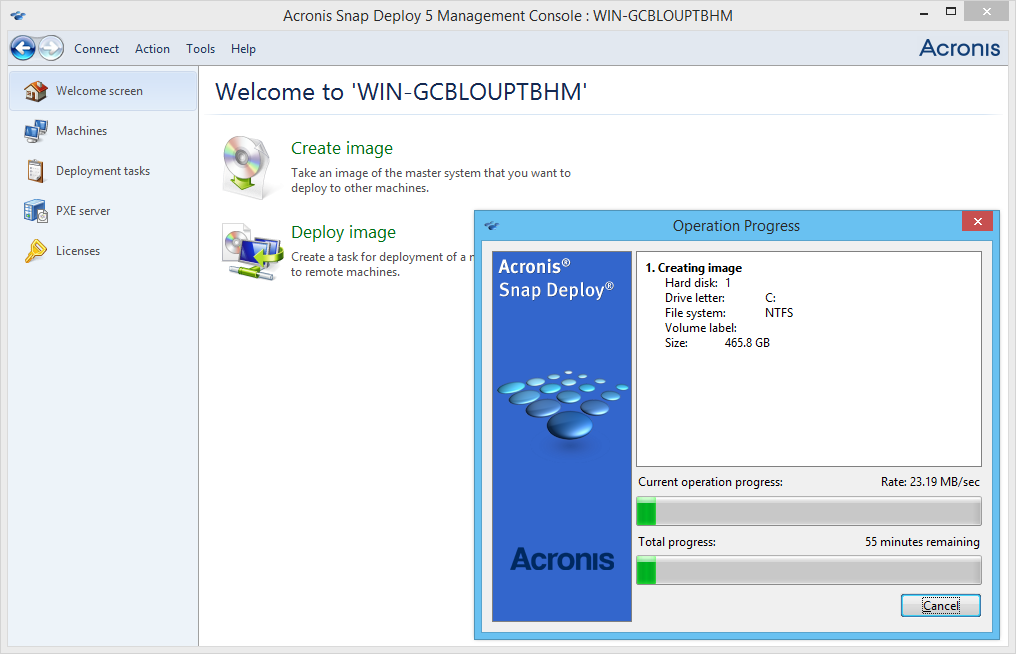
بعد الانتهاء من تجهيز الويندوز، يمكن استخدام Master Image Creator لإنشاء صورة النظام.
الخطوات الأساسية:
- شغّل الجهاز الأساسي من وسيط الإقلاع الذي يحتوي على Master Image Creator.
- حدد الأقراص أو الأقسام المراد تضمينها.
- اختر مكان حفظ صورة النظام.
- يمكن حفظ الصورة على وحدة تخزين خارجية أو في مجلد شبكي مناسب.
- راجع الإعدادات وحدد الخيارات المطلوبة.
- ابدأ إنشاء الصورة.
بعد انتهاء العملية، تصبح الصورة متاحة لاستخدامها في عمليات نشر النظام.
ويُفضل التحقق من سلامة الصورة وتجربة استعادتها على جهاز اختبار قبل استخدامها على عدد كبير من الأجهزة.
الخطوة الرابعة: تجهيز أجهزة الكمبيوتر المستهدفة
يجب التأكد من أن الأجهزة التي ستستقبل النظام جاهزة لعملية النشر.
ويتضمن ذلك التحقق من:
- توافق الأجهزة مع نسخة النظام.
- توفر المساحة الكافية على الأقراص.
- إعدادات الإقلاع BIOS أو UEFI.
- عمل الاتصال الشبكي.
- توفر التعريفات اللازمة عند اختلاف مكونات الأجهزة.
- حفظ أي بيانات مهمة موجودة على الأجهزة.
تنبيه مهم: قد تؤدي عملية نشر صورة النظام إلى استبدال الأقسام والبيانات الموجودة على القرص المستهدف. لذلك يجب مراجعة القرص المحدد وخيارات النشر وحفظ نسخة احتياطية من البيانات قبل بدء العملية.
الخطوة الخامسة: إنشاء مهمة نشر Deployment Task
من داخل Management Console يمكن إنشاء مهمة جديدة لتوزيع صورة النظام.
وتتضمن العملية:
- فتح واجهة إدارة الأجهزة.
- تحديد الأجهزة التي ستستقبل صورة النظام.
- اختيار Deploy Image.
- تحديد الصورة الأساسية.
- إنشاء Deployment Template أو اختيار قالب محفوظ.
- ضبط الإعدادات الخاصة بالنشر.
- مراجعة الأجهزة والأقراص المستهدفة.
- تحديد موعد تنفيذ المهمة أو تشغيلها مباشرة.
يساعد Deployment Template على الاحتفاظ بإعدادات النشر المتكررة، مما يسمح بإعادة استخدامها عند تجهيز مجموعات أخرى من الأجهزة.
الخطوة السادسة: بدء النشر ومتابعة النتائج
بعد إعداد المهمة وتشغيل الأجهزة المستهدفة في بيئة النشر، يبدأ خادم Acronis بإرسال صورة النظام.
يمكن متابعة حالة التنفيذ من خلال واجهة الإدارة، ومعرفة الأجهزة التي بدأت عملية النشر والأجهزة التي انتهت منها.
وبعد اكتمال العملية، يُنصح بمراجعة تشغيل ويندوز والتعريفات والاتصال بالشبكة والتطبيقات المطلوبة على الأجهزة الجديدة.
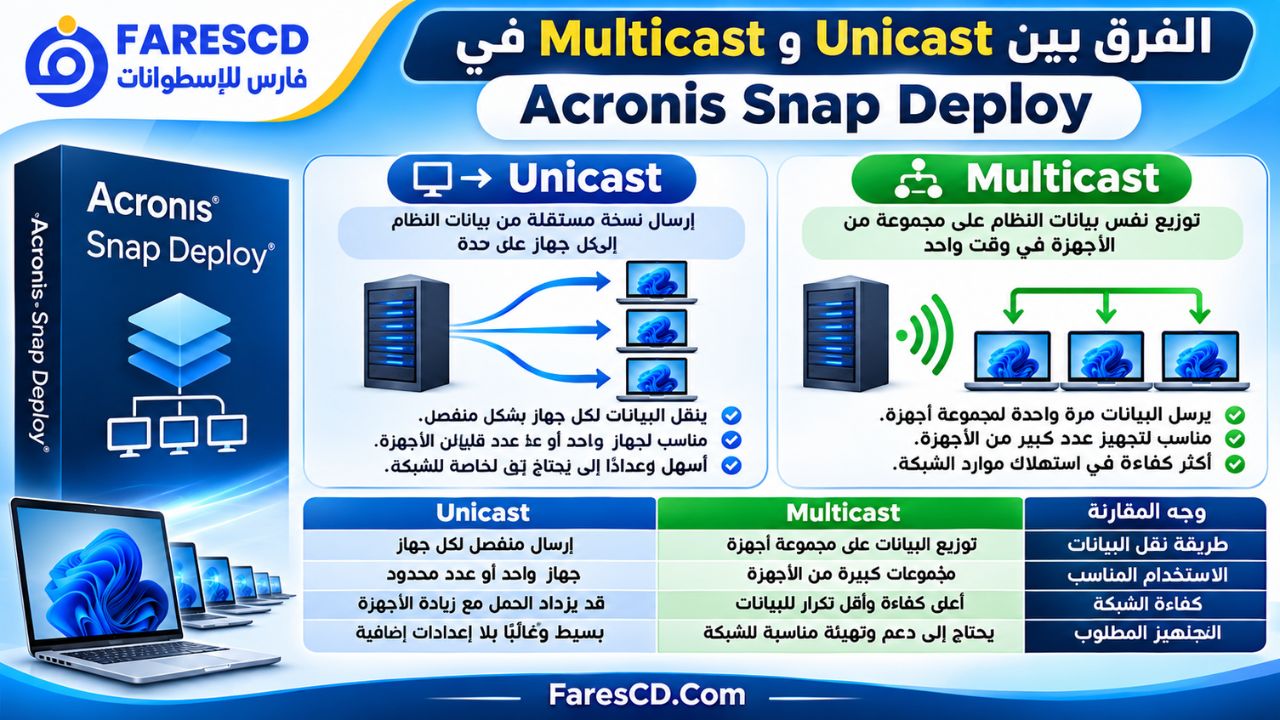
الفرق بين Unicast وMulticast في Acronis Snap Deploy
يدعم البرنامج أكثر من طريقة لنقل صور الأنظمة عبر الشبكة، ومن أهمها Unicast وMulticast.
| المقارنة | Unicast | Multicast |
|---|---|---|
| طريقة نقل البيانات | إرسال منفصل لكل جهاز | توزيع البيانات على مجموعة أجهزة |
| الاستخدام المناسب | جهاز واحد أو عدد محدود | مجموعات كبيرة من الأجهزة |
| كفاءة الشبكة | قد يزداد الحمل مع زيادة الأجهزة | يمكن أن يقل تكرار نقل البيانات |
| متطلبات الشبكة | أبسط غالبًا | تحتاج إلى دعم وتهيئة مناسبين |
| السيناريو الشائع | صيانة جهاز محدد | تجهيز معمل أو مجموعة عمل |
متى تختار Multicast؟
عندما تحتاج إلى نشر نفس صورة الويندوز على مجموعة كبيرة من أجهزة الكمبيوتر المتصلة بشبكة محلية مهيأة لدعم التقنية.
أما Unicast فقد يكون مناسبًا للعمليات الفردية أو بعض الشبكات التي لا تسمح بالعمل بكفاءة باستخدام Multicast.
وتختلف النتائج الفعلية بحسب سرعة الاتصال وإعدادات أجهزة الشبكة وحجم الصورة وعدد الأجهزة.
أنظمة التشغيل التي يدعمها Acronis Snap Deploy
يدعم Acronis Snap Deploy 6 تصوير ونشر مجموعة واسعة من أنظمة التشغيل المستخدمة على أجهزة الكمبيوتر والخوادم.
| نظام التشغيل | الدعم |
|---|---|
| Windows 11 | تصوير ونشر النظام في الإصدارات المدرجة رسميًا |
| Windows 10 | مدعوم |
| Windows 8 و8.1 | مدعوم |
| Windows 7 | مدعوم |
| Windows Server 2022 | مدعوم |
| Windows Server 2019 | مدعوم |
| Windows Server 2016 | مدعوم |
| بعض إصدارات Windows Server الأقدم | مدعومة وفق توثيق الإصدار |
| Linux | تصوير ونشر مع قيود على تخصيص الإعدادات |
وجود نظام تشغيل ضمن قائمة الأنظمة المدعومة لا يعني بالضرورة استمرار الدعم الأمني لذلك النظام من Microsoft أو الجهة المطورة له.
كما أن بعض الأنظمة القديمة أو توزيعات Linux قد تسمح بنشر الصورة دون إتاحة خيارات تغيير إعدادات النظام أثناء عملية النشر.
متطلبات تشغيل برنامج Acronis Snap Deploy
تختلف المتطلبات بحسب المكونات التي سيتم تثبيتها، وطبيعة الأجهزة، وحجم عمليات النشر المخطط لها.
متطلبات أساسية
| العنصر | المتطلبات |
|---|---|
| نظام التشغيل | إصدار Windows مدعوم لتثبيت مكونات الإدارة والخادم |
| المعالج | معالج متوافق مع نظام التشغيل المستخدم |
| الذاكرة RAM | وفق متطلبات ويندوز، مع توفير موارد إضافية مناسبة لحجم العمل |
| المساحة التخزينية | مساحة لتثبيت المكونات، وأخرى منفصلة أو كافية لحفظ صور الأنظمة |
| بطاقة الشبكة | مطلوبة لمكونات الاتصال الشبكي |
| دقة الشاشة | 1024×768 على الأقل لواجهة الإدارة وفق دليل المتطلبات |
| الإقلاع | دعم وسيط إقلاع مناسب أو PXE عند استخدامه |
| الترخيص | ترخيص صالح لنوع عملية النشر والأجهزة المستهدفة |
ومن المهم التمييز بين المساحة اللازمة لتثبيت البرنامج والمساحة المطلوبة لحفظ صورة الويندوز.
فصورة نظام تحتوي على تطبيقات مكتبية وبرامج تصميم كبيرة قد تحتاج إلى مساحة تخزين أكبر بكثير من ملفات البرنامج نفسه.
كذلك فإن نشر النظام على عشرات الأجهزة في الوقت نفسه يتطلب بنية شبكية وخادمًا مناسبين لحجم البيانات المطلوب نقلها.
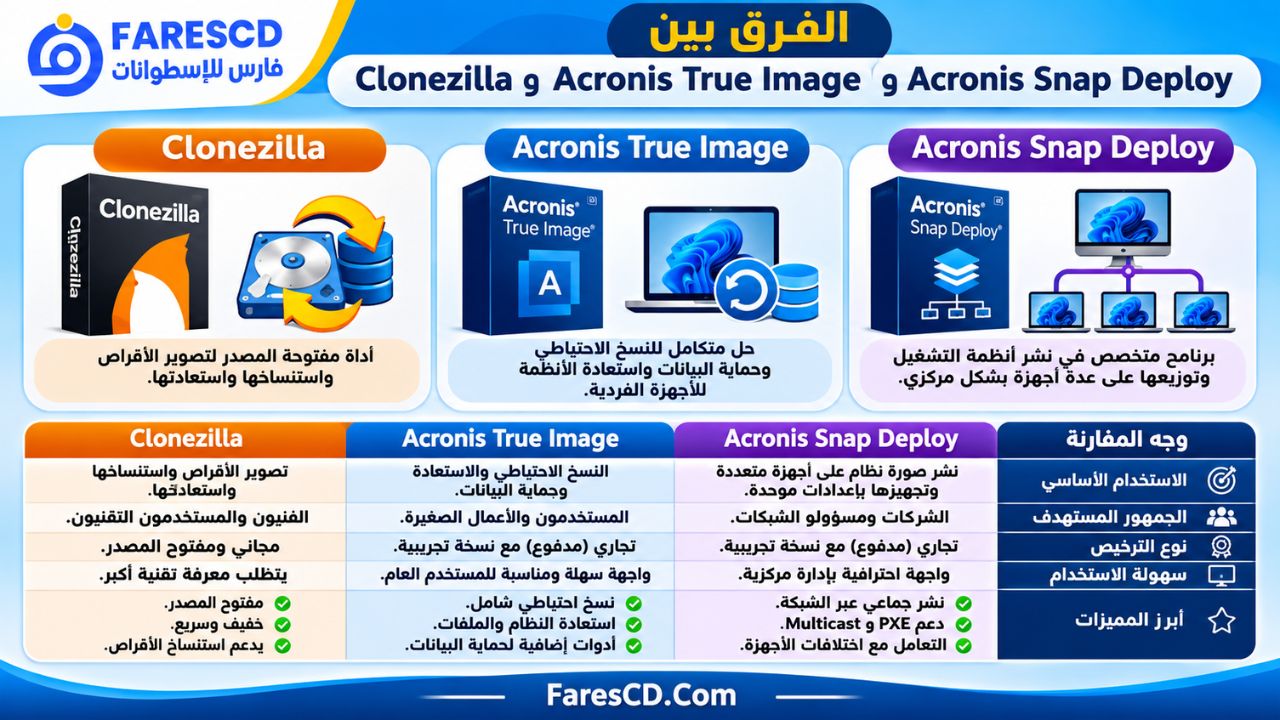
الفرق بين Acronis Snap Deploy وAcronis True Image وClonezilla
رغم أن البرامج الثلاثة ترتبط بتصوير الأقراص والأنظمة، فإن لكل منها استخدامًا أساسيًا مختلفًا.
| البرنامج | الاستخدام الأساسي | الجمهور المستهدف |
|---|---|---|
| Acronis Snap Deploy | نشر صورة نظام على أجهزة متعددة | الشركات ومسؤولو الشبكات |
| Acronis True Image | النسخ الاحتياطي والاستعادة للأجهزة الفردية | المستخدمون والأعمال الصغيرة |
| Clonezilla | تصوير الأقراص واستنساخها واستعادتها | الفنيون والمستخدمون التقنيون |
| Windows Deployment Services | نشر ويندوز عبر البنية الشبكية الخاصة بـMicrosoft | مسؤولو بيئات Windows Server |
Acronis Snap Deploy أم Acronis True Image؟
يتركز استخدام Acronis True Image على حماية البيانات وإنشاء النسخ الاحتياطية واستعادة الأنظمة.
أما Acronis Snap Deploy فيركز على تجهيز الأجهزة ونشر صورة موحدة على عدد كبير منها.
وبالتالي فإن الفرق الرئيسي بينهما ليس مجرد إمكانية إنشاء صورة للقرص، بل الهدف من استخدام تلك الصورة وطريقة إدارتها.
Acronis Snap Deploy أم Clonezilla؟
تعتبر Clonezilla خيارًا معروفًا لتصوير الأقراص واستنساخها، كما تتوفر لها حلول للنشر الجماعي.
لكن Acronis Snap Deploy يقدم بيئة تجارية متكاملة تتضمن أدوات الإدارة المركزية وخيارات تخصيص الأجهزة وتقنيات التعامل مع اختلافات العتاد.
وقد تكون Clonezilla مناسبة للمستخدمين الذين يفضلون الأدوات مفتوحة المصدر، بينما يتوجه Acronis Snap Deploy إلى المؤسسات التي تحتاج إلى منصة نشر منظمة بترخيص تجاري.
أهم استخدامات برنامج Acronis Snap Deploy
تجهيز معامل الكمبيوتر في المدارس والجامعات
يمكن للمؤسسات التعليمية إعداد صورة نظام تحتوي على التطبيقات الدراسية والمتصفحات والأدوات المطلوبة، ثم نشرها على أجهزة المعمل.
وتفيد هذه الطريقة عند تجهيز المعامل لفصل دراسي جديد أو إعادة الأجهزة إلى بيئة موحدة بعد الاستخدام.
إعداد أجهزة الموظفين في الشركات
عند شراء مجموعة جديدة من أجهزة الكمبيوتر، تحتاج الشركات غالبًا إلى تثبيت نفس البرامج وإعدادات العمل.
يسمح البرنامج بإنشاء صورة أساسية لهذه البيئة وتوزيعها على الأجهزة الجديدة، مع تخصيص الإعدادات الفردية المطلوبة.
مراكز الصيانة وخدمات تقنية المعلومات
يمكن للفنيين استخدام البرنامج لتنظيم تجهيز الأجهزة التي تحتاج إلى أنظمة متشابهة، بدلًا من تكرار جميع خطوات التثبيت والإعداد يدويًا.
كما يفيد في عمليات إعادة تجهيز أجهزة العملاء داخل البيئات المصرح بإدارتها.
تجهيز أجهزة نقاط البيع POS
تستخدم المتاجر وسلاسل البيع غالبًا أجهزة تعمل بتكوينات متقاربة.
ويمكن إنشاء صورة للنظام والبرامج التشغيلية المطلوبة ثم نشرها على الأجهزة المتوافقة، مع تطبيق الإعدادات الخاصة بكل موقع.
إعادة إعداد بيئات الاختبار والتدريب
تحتاج مراكز التدريب وفرق اختبار البرمجيات أحيانًا إلى إعادة الأجهزة إلى حالة محددة بعد انتهاء كل دورة استخدام.
يساعد نشر صورة نظام محفوظة على إعادة إنشاء البيئة المطلوبة بصورة أكثر اتساقًا.
عيوب برنامج Acronis Snap Deploy
رغم المميزات المتعددة، توجد بعض الجوانب التي يجب معرفتها قبل اختيار البرنامج.
1. يحتاج إلى معرفة أساسية بالشبكات
قد يكون التعامل مع PXE وDHCP وإعدادات الإقلاع والاتصال الشبكي غير مألوف للمستخدم العادي.
لذلك قد يحتاج إعداد بيئة النشر الجماعي إلى خبرة تقنية أكبر من المطلوبة لبرامج النسخ الاحتياطي المنزلية.
2. البرنامج تجاري ومدفوع
لا يُعد Acronis Snap Deploy برنامجًا مجانيًا بالكامل، إذ تتطلب عمليات النشر استخدام تراخيص مناسبة.
وتتوفر نسخة تجريبية للتقييم قبل شراء التراخيص التجارية.
3. اختلاف الأجهزة قد يتطلب إعدادات إضافية
على الرغم من وجود Universal Deploy، فإن بعض الأجهزة تحتاج إلى تعريفات أو إعدادات خاصة لضمان نجاح تشغيل النظام بعد نشره.
4. يحتاج إلى تخطيط قبل النشر الجماعي
يجب اختيار صورة النظام بعناية والتأكد من سلامة الأجهزة المستهدفة.
فأي خطأ في اختيار القرص أو إعدادات النشر يمكن أن يؤثر على عدة أجهزة بدلًا من جهاز واحد.
5. ليس بديلًا كاملًا عن النسخ الاحتياطي المستمر
هدف البرنامج الأساسي هو نشر الأنظمة وتجهيز الأجهزة.
أما حماية بيانات المستخدمين بصورة دورية وإدارة النسخ الاحتياطية طويلة الأجل، فتحتاج إلى حلول مخصصة لهذا الغرض.
أشهر المشكلات التي قد تواجهك أثناء استخدام Acronis Snap Deploy
الجهاز لا يظهر في قائمة الأجهزة المستهدفة
قد تكون المشكلة مرتبطة بعدم اتصال الجهاز بخادم النشر أو بإعدادات الشبكة.
يُنصح بمراجعة اتصال Ethernet أو Wi-Fi المدعوم، والتأكد من تشغيل خدمات الخادم وإمكانية الوصول إليه.
فشل الإقلاع باستخدام PXE
قد يحدث ذلك عند وجود مشكلة في إعدادات BIOS/UEFI أو DHCP أو خادم PXE.
ويجب التأكد من توافق وضع الإقلاع مع وسيط النشر، وأن الجهاز يستطيع الوصول إلى خدمات الإقلاع الشبكي.
فشل تشغيل ويندوز بعد نشر الصورة
قد يرتبط الخطأ باختلاف تعريفات التخزين أو إعدادات الإقلاع أو مكونات الجهاز.
يمكن في الحالات المناسبة الاستفادة من Universal Deploy، وتوفير التعريفات اللازمة، ومراجعة توافق صورة النظام مع الجهاز المستهدف.
عملية النشر بطيئة
تتأثر سرعة النشر بحجم الصورة وسرعة الشبكة وكفاءة التخزين وعدد الأجهزة.
وقد يفيد استخدام اتصال شبكي سلكي مناسب، ومراجعة إعدادات Multicast، وتقليل الملفات غير الضرورية داخل الصورة الأساسية.
عدم توفر ترخيص للنشر
يحتاج البرنامج إلى تراخيص تتوافق مع الأجهزة والعمليات المطلوبة.
عند ظهور مشكلة متعلقة بالتراخيص، يجب مراجعة License Server ونوع الرخصة وعدد الأجهزة المسموح بنشر النظام عليها.
هل Acronis Snap Deploy مجاني أم مدفوع؟
برنامج Acronis Snap Deploy حل تجاري مدفوع، لكن شركة Acronis توفر نسخة تجريبية من الإصدار السادس.
تتيح النسخة التجريبية استخدام وظائف البرنامج لمدة 30 يومًا على ما يصل إلى خمسة أجهزة مستهدفة، وفق سياسة الترخيص التجريبي الخاصة بالإصدار.
وبعد انتهاء الفترة التجريبية، يلزم استخدام التراخيص التجارية المناسبة للاستمرار في عمليات النشر.
وتشمل نماذج الترخيص المتاحة خيارات تختلف بحسب عدد الأجهزة أو عمليات النشر أو مدة الاشتراك.
تحميل برنامج Acronis Snap Deploy 6 للكمبيوتر
يمكن الحصول على برنامج Acronis Snap Deploy من خلال موقع الشركة المطورة، حيث تتوفر ملفات تثبيت البرنامج والنسخة التجريبية ومعلومات التراخيص.
معلومات البرنامج:
| البيان | التفاصيل |
|---|---|
| اسم البرنامج | Acronis Snap Deploy |
| الإصدار الرئيسي | Acronis Snap Deploy 6 |
| الشركة المطورة | Acronis |
| نوع البرنامج | Disk Imaging & OS Deployment |
| الوظيفة الأساسية | تصوير الأنظمة ونشرها على أجهزة متعددة |
| أنظمة التشغيل | Windows، مع دعم نشر أنظمة أخرى محددة |
| نوع الترخيص | تجاري، مع نسخة تجريبية |
| مدة التجربة | 30 يومًا |
| عدد أجهزة التجربة | حتى 5 أجهزة |
| الاستخدام | الشركات، المؤسسات، الشبكات، الصيانة |
| الموقع الرسمي | https://www.acronis.com/en/products/snap-deploy/ |
كيفية تحميل النسخة التجريبية
- افتح الصفحة الرسمية لبرنامج Acronis Snap Deploy.
- اختر Try Now للحصول على النسخة التجريبية.
- أكمل بيانات التسجيل المطلوبة.
- انتقل إلى صفحة التنزيل للحصول على ملف التثبيت ومفتاح التجربة.
- ثبّت البرنامج على جهاز الإدارة المناسب.
- استخدم الترخيص التجريبي لإعداد بيئة اختبار قبل النشر الفعلي.
ويُفضل الحصول على أحدث ملف تثبيت متوافق مع الترخيص المستخدم من مركز تنزيلات Acronis.
لمن يناسب برنامج Acronis Snap Deploy؟
يعتبر البرنامج مناسبًا بدرجة كبيرة للفئات التالية:
- مسؤولو الشبكات داخل الشركات والمؤسسات.
- مديرو أنظمة التشغيل والبنية التحتية.
- فنيو صيانة الكمبيوتر المحترفون.
- مسؤولو معامل الكمبيوتر التعليمية.
- مقدمو خدمات تقنية المعلومات.
- المؤسسات التي تحتاج إلى تجهيز أجهزة جديدة بانتظام.
- فرق العمل التي تدير أجهزة متشابهة أو تتطلب إعدادات قياسية.
أما المستخدم الذي يريد تثبيت ويندوز على جهاز منزلي واحد فقط، فقد لا يحتاج إلى جميع إمكانيات هذا البرنامج، لأن أدوات تثبيت ويندوز التقليدية قد تكون كافية لاحتياجاته.
الخلاصة: هل يستحق Acronis Snap Deploy التحميل؟
يعتبر Acronis Snap Deploy 6 من الحلول المتخصصة التي تساعد على تحويل عملية تجهيز أجهزة الكمبيوتر من مهمة يدوية متكررة إلى عملية نشر مركزية ومنظمة.
وتتمثل قوته الأساسية في إمكانية إنشاء صورة نظام موحدة تحتوي على ويندوز والبرامج والإعدادات، ثم توزيعها على أجهزة متعددة باستخدام الشبكة المحلية أو وسائط الإقلاع.
كما يضيف دعم Multicast وPXE وUniversal Deploy مرونة مهمة عند التعامل مع أعداد كبيرة من الأجهزة أو مع مواصفات عتاد مختلفة.
إذا كنت مسؤولًا عن تجهيز معمل كمبيوتر أو مجموعة من أجهزة الموظفين أو بيئة عمل تحتاج إلى إعادة نشر النظام باستمرار، فإن Acronis Snap Deploy يستحق التقييم، خاصة بعد اختبار النسخة التجريبية والتأكد من توافقه مع الأجهزة والبنية الشبكية المتاحة.