









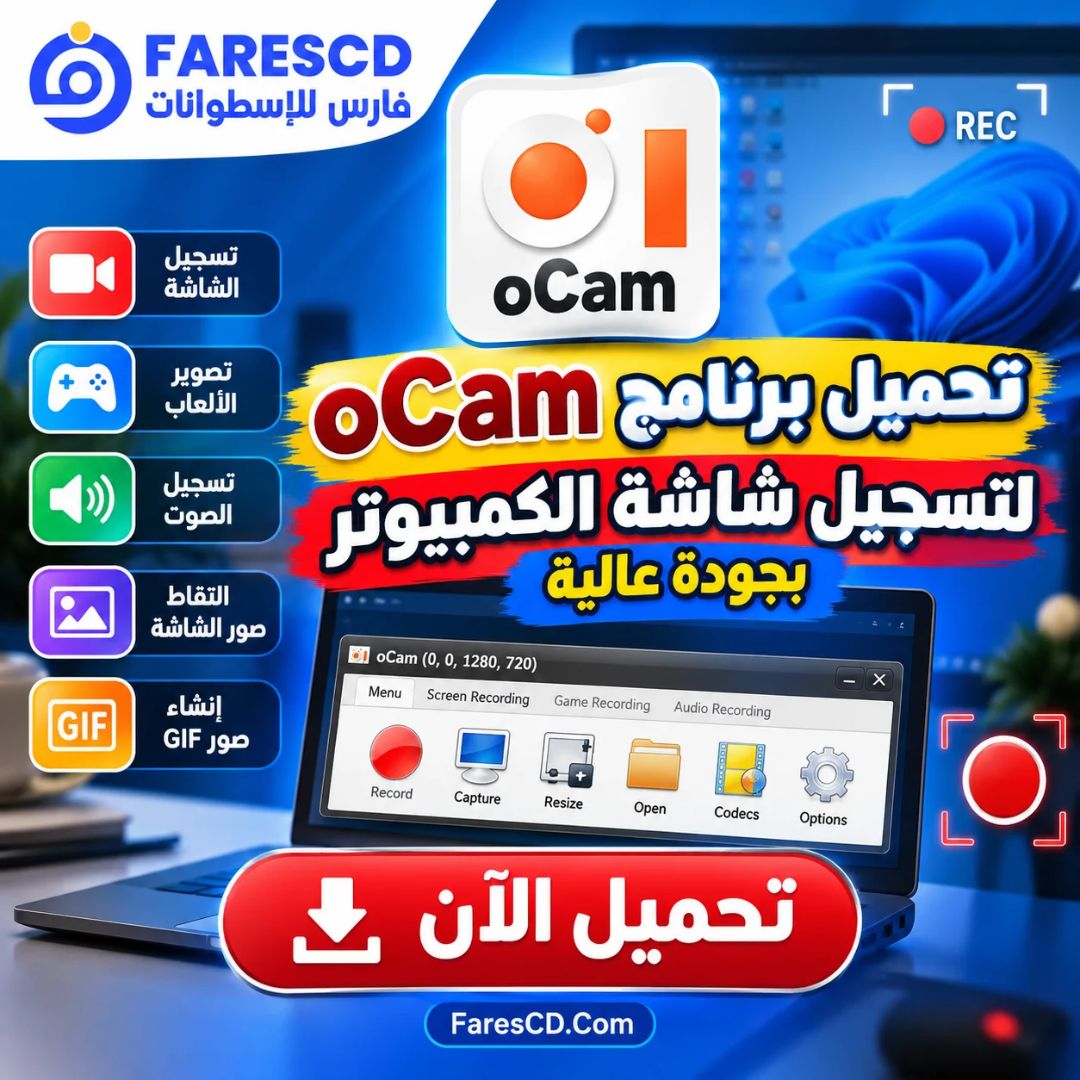
برنامج oCam هو أحد برامج تسجيل شاشة الكمبيوتر التي تجمع بين سهولة الاستخدام وتعدد خيارات التصوير، حيث يمكنك من خلاله تسجيل سطح المكتب بالفيديو، وتصوير الألعاب، والتقاط لقطات الشاشة، وتسجيل صوت الكمبيوتر والميكروفون دون الحاجة إلى التعامل مع واجهات معقدة. ويتميز البرنامج بإمكانية تحديد منطقة معينة للتسجيل أو تصوير الشاشة بالكامل، مع دعم صيغ فيديو متعددة وإعدادات للتحكم في الجودة والصوت.
ويُعد تحميل برنامج oCam اختيارًا مناسبًا للمستخدمين الراغبين في إعداد الشروحات التعليمية، وتوثيق خطوات استخدام البرامج، وتسجيل مقاطع الألعاب أو إنشاء صور GIF متحركة. كما توفر النسخة المجانية للاستخدام الشخصي غير التجاري وظائف التسجيل الأساسية والمتقدمة، مع وجود إعلانات يمكن إزالتها بالترخيص المدفوع.
يُعد برنامج oCam لتصوير شاشة الكمبيوتر من الأدوات العملية التي تساعد المستخدم على تسجيل كل ما يحدث على سطح المكتب بالصوت والصورة، سواء كان الهدف إنشاء شرح تعليمي، أو تسجيل خطوات تشغيل برنامج، أو تصوير لعبة، أو الاحتفاظ بمقطع فيديو يوضح مشكلة تقنية معينة.
ويتميز oCam بواجهة بسيطة تضع أدوات التسجيل الأساسية أمام المستخدم مباشرة، دون الحاجة إلى التنقل بين عشرات القوائم. وبفضل دعمه لتحديد مساحة التصوير والتحكم في مصادر الصوت وصيغ الفيديو، يمكن استخدامه في مجموعة متنوعة من المهام اليومية.
وإذا كنت تبحث عن تحميل برنامج oCam للكمبيوتر، فسنتعرف في هذا الدليل على أهم وظائفه، ومميزاته وعيوبه، ومتطلبات تشغيله، وطريقة استخدامه خطوة بخطوة، بالإضافة إلى مقارنة مع بعض برامج تسجيل الشاشة الأخرى.
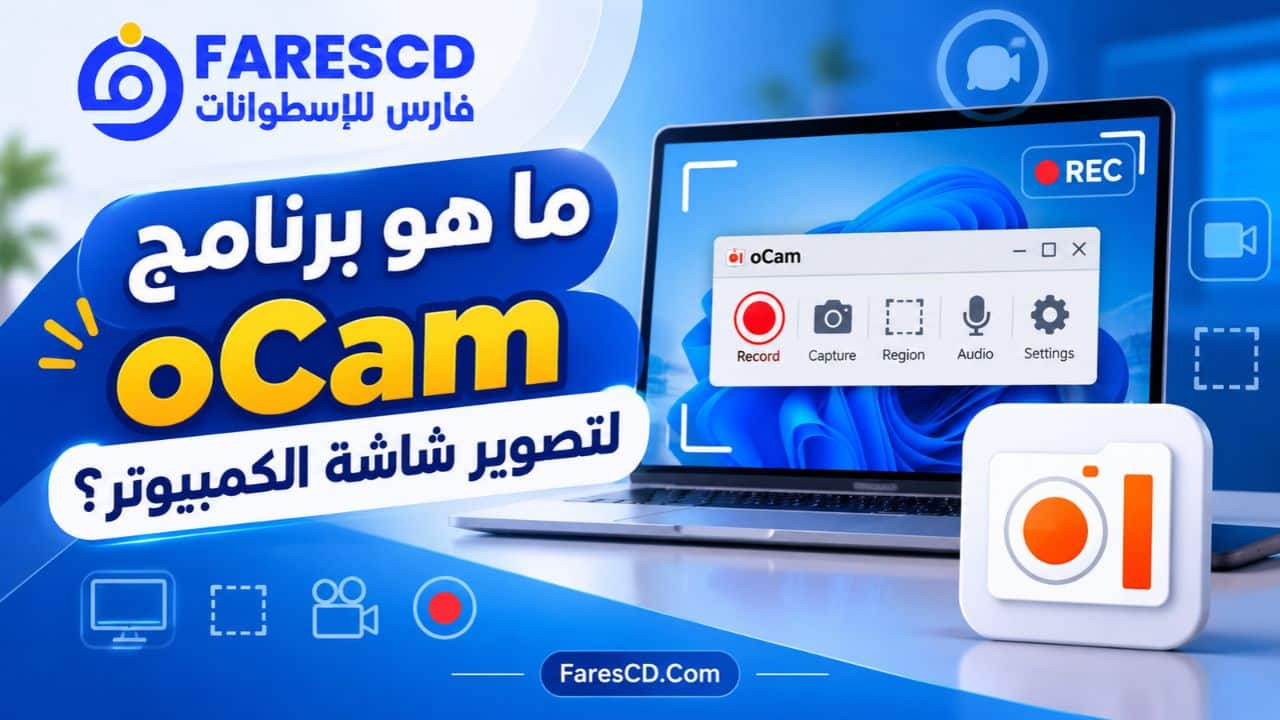
ما هو برنامج oCam لتصوير شاشة الكمبيوتر؟
oCam هو برنامج لتسجيل الشاشة وتحرير إعدادات الالتقاط، طورته شركة OhSoft، ويعمل على أنظمة تشغيل Windows. وتتمثل وظيفته الرئيسية في تحويل ما يظهر على شاشة الكمبيوتر إلى ملف فيديو يمكن الاحتفاظ به أو مشاركته أو استخدامه في إعداد الشروحات.
ولا تقتصر وظائف البرنامج على تسجيل سطح المكتب فقط؛ إذ يوفر أدوات لتصوير الألعاب، والتقاط الصور الثابتة، وتسجيل الصوت بصورة مستقلة، وإنشاء صور GIF متحركة من محتوى الشاشة.
من أبرز استخدامات برنامج oCam:
- تسجيل شروحات البرامج والتطبيقات على الكمبيوتر.
- تصوير الألعاب والاحتفاظ بلقطات اللعب.
- إعداد دروس تعليمية ومقاطع توضيحية.
- تسجيل فيديوهات مع صوت النظام والميكروفون.
- التقاط صور ثابتة من الشاشة.
- تصوير منطقة محددة بدلًا من تسجيل سطح المكتب بالكامل.
- إنشاء صور GIF متحركة لشرح خطوات قصيرة.
- توثيق الأخطاء التقنية وإرسال مقاطع توضيحية إلى فرق الدعم.
وتكمن قوة البرنامج في أنه يركز على عملية التسجيل نفسها؛ لذلك لا يحتاج المستخدم عادةً إلى خبرة كبيرة في إنتاج الفيديو حتى يتمكن من الاستفادة منه.
معلومات برنامج oCam للكمبيوتر
| الخاصية | التفاصيل |
|---|---|
| اسم البرنامج | oCam |
| المطور | OhSoft |
| التصنيف | تسجيل الشاشة وتصوير الألعاب |
| نظام التشغيل | Windows |
| التوافق المعلن | Windows 11 و10 و8 و7 وVista وWindows Server 2003 |
| الترخيص | مجاني للاستخدام الشخصي غير التجاري، ومدفوع للاستخدام التجاري |
| أهم الوظائف | تسجيل الشاشة والألعاب والصوت والتقاط الصور |
| أبرز صيغ الفيديو | MP4 وAVI وMKV وMOV وWMV |
| صيغ إضافية | FLV وM4V وTS وVOB وGIF |
| تسجيل صوت النظام | مدعوم |
| تسجيل الميكروفون | مدعوم |
| التحكم في مساحة التسجيل | مدعوم |
| اختصارات لوحة المفاتيح | مدعومة وقابلة للتعديل |
| الموقع الرسمي | https://www.ohsoft.net |
قد تختلف بعض خيارات التسجيل والترميز المتاحة باختلاف إصدار البرنامج ومكونات الكمبيوتر والتعريفات المثبتة عليه.
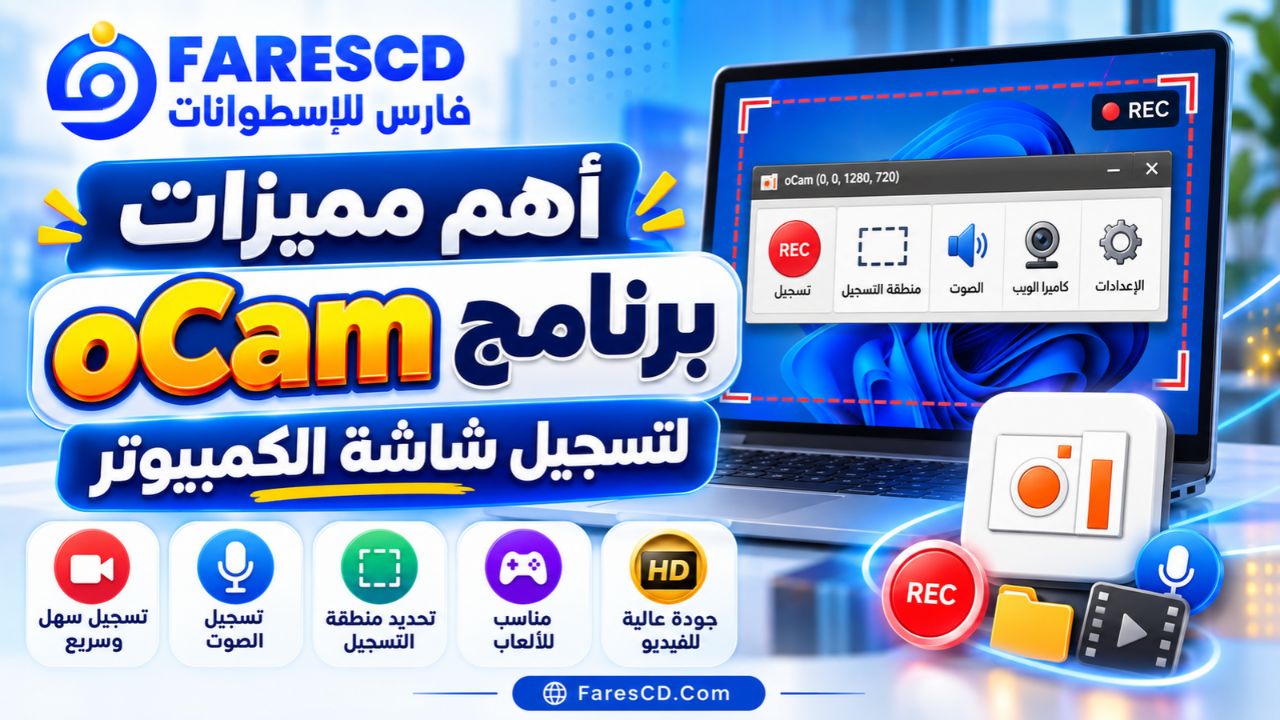
أهم مميزات برنامج oCam لتسجيل شاشة الكمبيوتر
يمتلك برنامج oCam مجموعة من الأدوات التي تجعله مناسبًا للاستخدام الشخصي والتعليمي، خاصة لمن يبحثون عن برنامج واضح الوظائف بدلًا من برامج الإنتاج المرئي التي تحتاج إلى إعدادات كثيرة.
1. تسجيل شاشة الكمبيوتر بالفيديو بسهولة
تُعد وظيفة تسجيل الشاشة الميزة الأساسية في برنامج oCam. فبمجرد تشغيله، يستطيع المستخدم تحديد الجزء المطلوب تصويره والبدء في التسجيل باستخدام زر Record.
ويمكن تسجيل سطح المكتب أثناء فتح الملفات، أو استعراض المواقع الإلكترونية، أو التعامل مع البرامج المختلفة، وهو ما يجعله مفيدًا لإنشاء الدروس التقنية.
كما يمكن إيقاف التسجيل مؤقتًا باستخدام وظيفة Pause ثم استكماله، دون الاضطرار إلى بدء عملية جديدة في كل مرة يحتاج فيها المستخدم إلى التوقف.
2. تسجيل شاشة الكمبيوتر بالصوت الداخلي والميكروفون
يدعم برنامج oCam تسجيل الصوت الصادر من الكمبيوتر، بما في ذلك أصوات البرامج ومقاطع الفيديو والألعاب، كما يسمح بإضافة صوت الميكروفون إلى التسجيل.
وتفيد هذه الميزة في إعداد الشروحات التي تحتاج إلى تسجيل صوت النظام مع تعليق صوتي يشرح الخطوات.
ويمكن للمستخدم الاختيار بين تسجيل صوت الكمبيوتر وحده، أو تسجيل صوت الميكروفون، أو دمج المصدرين، أو إيقاف تسجيل الصوت تمامًا.
3. تصوير الألعاب على الكمبيوتر
يتضمن البرنامج وضعًا مخصصًا لتسجيل الألعاب يعرف باسم Game Recording، وهو مصمم لالتقاط مشاهد اللعب دون الاعتماد فقط على تسجيل سطح المكتب بالطريقة المعتادة.
ويدعم البرنامج تسجيل عدد من الألعاب التي تستخدم تقنيات DirectX وOpenGL، كما يمكنه عرض مؤشر لمعدل الإطارات أثناء استخدام وضع تسجيل الألعاب.
ومع ذلك، فإن توافق التسجيل يختلف من لعبة إلى أخرى، فقد لا تعمل بعض الألعاب أو أنظمة الحماية الخاصة بها بالطريقة نفسها مع أدوات الالتقاط.
4. تحديد مساحة معينة من الشاشة
من أهم خصائص oCam إمكانية التحكم في الجزء الذي ترغب في تصويره.
بدلًا من تسجيل كل ما يظهر على الشاشة، يمكنك تحديد نافذة برنامج أو منطقة صغيرة فقط، مما يساعد على جعل الفيديو أكثر تركيزًا.
وتتوفر عدة طرق لاختيار مساحة التسجيل، منها:
- تصوير الشاشة بالكامل.
- ضبط منطقة التسجيل بسحب أطراف الإطار.
- نقل إطار التسجيل إلى أي موضع مناسب.
- تحديد مساحة بأبعاد مخصصة.
- اختيار نافذة معينة لالتقاط محتواها.
وتفيد هذه الخيارات خصوصًا عند إعداد الشروحات التي تتطلب إخفاء العناصر غير المرتبطة بالموضوع.
5. دعم صيغ متعددة لتسجيل الفيديو
يتيح برنامج oCam حفظ التسجيلات بمجموعة متنوعة من صيغ الفيديو، مما يمنح المستخدم مرونة في اختيار التنسيق المناسب للمشاهدة أو المونتاج أو المشاركة.
ومن أشهر الصيغ التي يدعمها MP4 وAVI وMKV وMOV، بالإضافة إلى تنسيقات أخرى.
وتختلف خصائص كل صيغة عن الأخرى، كما تتأثر جودة الفيديو وحجمه بطريقة ضغط الصورة والصوت المستخدمة.
ولهذا لا يُنصح بتغيير جميع إعدادات الترميز دون معرفة وظيفة كل خيار، خاصة عند استخدام البرنامج للمرة الأولى.
6. إنشاء صور GIF متحركة
يمكن الاستفادة من برنامج oCam لإنشاء صور GIF قصيرة تُظهر حركة المؤشر أو خطوات تنفيذ مهمة بسيطة.
وتعتبر هذه الخاصية مفيدة عند الحاجة إلى شرح وظيفة محددة داخل برنامج، أو توضيح طريقة استخدام زر معين في واجهة تطبيق.
ومن أمثلة الاستخدام تسجيل خطوات فتح قائمة إعدادات أو اختيار أداة داخل أحد البرامج.
ويُفضل استخدام GIF للمقاطع القصيرة، لأن حجم الملف قد يزداد بصورة ملحوظة عند تسجيل حركة طويلة أو مساحة كبيرة.
7. التقاط صور ثابتة للشاشة
إلى جانب الفيديو، يوفر oCam أداة Capture التي تسمح بحفظ صورة للمنطقة المحددة من الشاشة.
وتساعد هذه الوظيفة في إعداد المقالات المصورة، والشروحات المكتوبة، وتوثيق رسائل الخطأ أو الإعدادات المهمة.
وبذلك يمكن استخدام البرنامج في إنتاج محتوى مرئي ثابت ومتحرك من خلال واجهة واحدة.
8. التحكم في اختصارات لوحة المفاتيح
يسمح البرنامج باستخدام اختصارات سريعة لتنفيذ وظائف التسجيل والتقاط الصور.
ومن الاختصارات الافتراضية المعروفة:
- F2: بدء تسجيل الفيديو أو إيقافه.
- F3: التقاط صورة للشاشة.
ويمكن تعديل هذه الاختصارات من إعدادات البرنامج إذا كانت تتعارض مع وظائف أخرى على الكمبيوتر.
وتظهر أهمية هذه الميزة عند تسجيل الألعاب أو الشروحات التي تحتاج إلى بدء التسجيل وإيقافه دون الانتقال إلى نافذة البرنامج الرئيسية.
9. تخصيص المؤشر وإضافة علامة مائية
يدعم oCam بعض الإعدادات التي تساعد على تحسين وضوح الشروحات، ومنها التأثيرات الخاصة بمؤشر الماوس والنقرات، وإمكانية إضافة علامة مائية مخصصة.
وتساعد تأثيرات المؤشر على لفت انتباه المشاهد إلى مكان النقر أو الجزء الذي يجري شرحه.
أما العلامة المائية، فيمكن استخدامها لإضافة هوية بصرية إلى التسجيل، وهي ميزة مفيدة عند إنشاء محتوى تعليمي يحمل اسم موقع أو قناة.
كيفية تحميل وتثبيت برنامج oCam للكمبيوتر
يمكن تنزيل برنامج oCam من الموقع الرسمي لشركة OhSoft، ثم تثبيته على جهاز الكمبيوتر بالطريقة المعتادة.
خطوات تحميل برنامج oCam
- افتح صفحة البرنامج الرسمية عبر الرابط: https://new.ohsoft.net/eng/ocam.php
- انتقل إلى قسم تنزيل البرنامج.
- اضغط على زر Download للحصول على ملف التثبيت.
- افتح مجلد التنزيلات بعد اكتمال العملية.
- شغّل ملف التثبيت واتبع التعليمات التي تظهر على الشاشة.
- راجع أي خيارات إضافية تظهر أثناء التثبيت، وتأكد من أنها مناسبة لاحتياجاتك.
- بعد انتهاء التثبيت، شغّل برنامج oCam من قائمة Start أو اختصاره على سطح المكتب.
ملاحظة: يُفضل الحصول على البرنامج من الموقع الرسمي وتجنب الحزم المعدلة أو المصادر غير الموثوقة، كما ينبغي مراجعة شروط الترخيص قبل استخدامه داخل شركة أو مؤسسة.
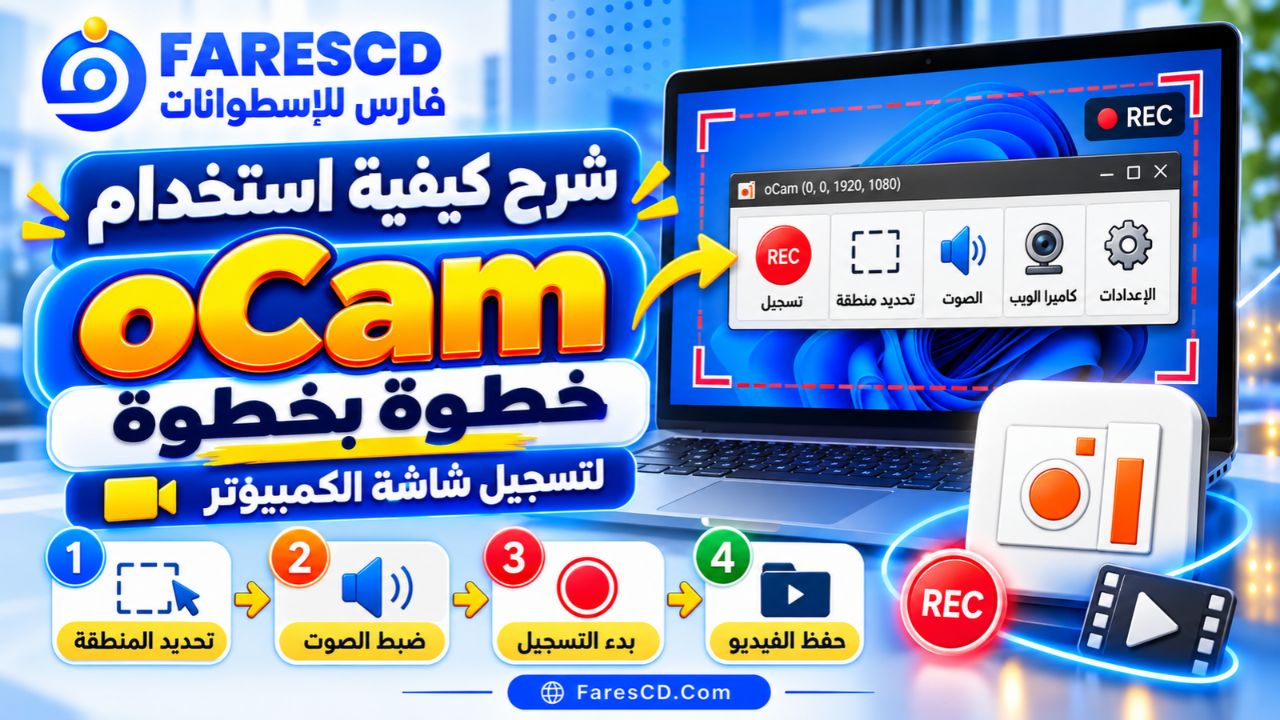
شرح كيفية استخدام برنامج oCam خطوة بخطوة
لا يحتاج استخدام برنامج oCam إلى إجراءات معقدة، لكن ضبط بعض الخيارات قبل التسجيل يساعد على الحصول على نتيجة أفضل.
الخطوة الأولى: تشغيل البرنامج واختيار وضع التسجيل
بعد فتح البرنامج ستظهر الواجهة الرئيسية التي تحتوي على أدوات التحكم في التسجيل.
اختر وضع Screen Recording إذا كنت ترغب في تصوير سطح المكتب أو جزء من الشاشة.
أما إذا كنت تريد تسجيل لعبة متوافقة، فيمكن اختيار Game Recording، أو اختيار وضع تسجيل الصوت إذا كان المطلوب إنشاء ملف صوتي دون فيديو.
الخطوة الثانية: تحديد الجزء المطلوب تصويره
عند استخدام وضع تسجيل الشاشة، يظهر إطار يحدد المساحة التي سيتم التقاطها.
يمكنك سحب أطراف الإطار لتكبيره أو تصغيره، كما تستطيع نقله باستخدام أداة السحب الموجودة في المنتصف.
وإذا أردت تصوير الشاشة بالكامل، استخدم خيار Full Screen من أدوات تحديد مساحة التسجيل.
ويُفضل التأكد من أن المنطقة المختارة تشمل جميع العناصر التي تريد إظهارها للمشاهد قبل الضغط على زر التسجيل.
الخطوة الثالثة: ضبط إعدادات الصوت
اضغط على زر Sound الموجود في واجهة البرنامج للوصول إلى خيارات الصوت.
إذا كنت تريد تسجيل صوت الكمبيوتر، فتأكد من تفعيل تسجيل صوت النظام.
وإذا كنت تحتاج إلى إضافة تعليق صوتي، فاختر جهاز الميكروفون الصحيح من القائمة.
وفي حالة تسجيل شرح دون صوت، يمكنك تعطيل تسجيل صوت النظام والميكروفون معًا.
أفضل إعداد لتسجيل الشروحات بالصوت
عند إنشاء شرح يتضمن أصواتًا صادرة من الكمبيوتر وتعليقًا صوتيًا، يُفضل اختيار الميكروفون المناسب ثم تجربة التسجيل قبل البدء في الفيديو النهائي.
كذلك من المهم ضبط مستوى صوت النظام بحيث لا يطغى على التعليق الصوتي.
الخطوة الرابعة: اختيار صيغة التسجيل
اضغط على Codec لعرض خيارات ترميز الفيديو والصيغ المتاحة.
للاستخدام العام، تعتبر صيغة MP4 مع ترميز متوافق مثل H.264، عند توفره، اختيارًا مناسبًا للمشاركة وتشغيل الفيديو على أجهزة مختلفة.
أما إذا كانت لديك متطلبات خاصة بالمونتاج أو البرامج المستخدمة في تشغيل الملفات، فيمكنك اختيار صيغة أخرى متوافقة معها.
لا تعتمد جودة الفيديو على الامتداد وحده، بل على الترميز ومعدل الإطارات والدقة وإعدادات الضغط.
الخطوة الخامسة: بدء التسجيل
بعد ضبط الإعدادات، اضغط على زر Record أو المفتاح F2.
سيبدأ البرنامج في التقاط المنطقة المحددة، ويمكنك تنفيذ الخطوات التي تريد تصويرها بصورة طبيعية.
وإذا احتجت إلى التوقف مؤقتًا، استخدم زر Pause ثم استكمل التسجيل.
ويمكنك أيضًا تصغير نافذة oCam قبل بدء التسجيل، ثم استخدام الاختصار F2، حتى لا تظهر واجهة البرنامج داخل الفيديو.
الخطوة السادسة: إيقاف التسجيل وحفظ الفيديو
عند الانتهاء، اضغط على Stop أو استخدم اختصار التسجيل مرة أخرى.
سيحفظ البرنامج الملف في مسار الحفظ المحدد، ويمكن فتح مجلد التسجيلات باستخدام زر Open.
بعد ذلك، شغّل الفيديو وتأكد من سلامة الصورة والصوت قبل مشاركته أو استخدامه في مشروع آخر.
أفضل إعدادات برنامج oCam للحصول على تسجيل واضح
يعتمد اختيار إعدادات تسجيل الشاشة على نوع المحتوى وإمكانات الكمبيوتر.
فالإعدادات المناسبة لشرح برنامج مكتبي تختلف عن تلك المستخدمة في تصوير لعبة سريعة الحركة.
| الاستخدام | الدقة المقترحة | معدل الإطارات المقترح | ملاحظات |
|---|---|---|---|
| الشروحات التعليمية | 1920×1080 | 30 FPS | مناسب للنصوص وواجهات البرامج |
| تسجيل الألعاب | 1920×1080 | 60 FPS | يحتاج إلى موارد أكبر من الجهاز |
| تسجيل خطوات بسيطة | 1280×720 | 30 FPS | يساعد على تقليل حجم التسجيل |
| إعداد GIF قصير | مساحة محددة صغيرة | حسب الحركة | الأفضل تقليل المدة والأبعاد |
| تصوير عرض تقديمي | 1920×1080 | 30 FPS | اهتم بوضوح الكتابة داخل الشرائح |
هذه إعدادات مقترحة وليست متطلبات ثابتة للبرنامج، ويعتمد الأداء الفعلي على بطاقة الرسوميات والمعالج والقرص المستخدم في حفظ الملفات.
كيفية تقليل حجم الفيديو المسجل
قد يلاحظ المستخدم أن بعض التسجيلات تشغل مساحة كبيرة، خاصة عند تصوير الشاشة بدقة مرتفعة ولفترات طويلة.
لتحسين التوازن بين الجودة والحجم، يمكن تطبيق الآتي:
- تسجيل المنطقة المطلوبة فقط بدلًا من الشاشة بالكامل.
- اختيار دقة مناسبة لطبيعة المحتوى.
- استخدام معدل 30 إطارًا في الثانية للشروحات العادية.
- اختيار ترميز يوفر ضغطًا جيدًا عند توفره.
- تجنب تسجيل فترات طويلة لا تحتوي على محتوى مفيد.
- تجربة إعدادات الجودة قبل إنشاء تسجيل نهائي طويل.
هل الأفضل تسجيل الشاشة بدقة 720p أم 1080p؟
تعتمد الإجابة على نوع المحتوى.
إذا كان الفيديو يحتوي على نصوص صغيرة أو إعدادات تفصيلية، فإن 1080p غالبًا ما يوفر وضوحًا أفضل عند المشاهدة بالحجم المناسب.
أما إذا كان المطلوب تسجيل خطوات قصيرة أو إرسال مقطع توضيحي بحجم أقل، فقد تكون دقة 720p كافية.
والأفضل دائمًا إجراء تسجيل تجريبي ومشاهدة النتيجة بالحجم الذي سيستخدمه الجمهور المستهدف.
مميزات وعيوب برنامج oCam
رغم سهولة استخدام البرنامج وتعدد وظائفه، فإنه ليس الخيار المثالي لجميع المستخدمين، ولذلك من المهم التعرف على أبرز نقاط قوته وحدوده.
مميزات برنامج oCam
- واجهة واضحة تناسب المستخدمين المبتدئين.
- تسجيل شاشة الكمبيوتر بالكامل أو تحديد منطقة معينة.
- إمكانية تسجيل صوت النظام والميكروفون.
- وضع مخصص لتصوير الألعاب المتوافقة.
- حفظ الفيديو بصيغ متعددة.
- دعم إنشاء صور GIF متحركة.
- التقاط لقطات شاشة ثابتة.
- اختصارات سريعة وقابلة للتخصيص.
- دعم إيقاف التسجيل مؤقتًا واستكماله.
- خيارات لضبط المؤشر وتأثيرات النقر وإضافة علامة مائية.
- مجاني للاستخدام الشخصي غير التجاري.
عيوب برنامج oCam
- النسخة المجانية تحتوي على إعلانات داخل البرنامج وقد تظهر إعلانات عند الإغلاق.
- الاستخدام التجاري والمؤسسي يتطلب ترخيصًا مدفوعًا.
- لا يقدم بيئة مونتاج متكاملة للمشروعات الاحترافية.
- بعض الألعاب قد لا تكون متوافقة مع وضع تسجيل الألعاب.
- جودة التسجيل ومعدل الإطارات يعتمدان على إمكانات الكمبيوتر وإعداداته.
- يركز على بيئة Windows ولا يوفر تطبيقًا أصليًا لنظام macOS ضمن البرنامج نفسه.
- تعدد خيارات الترميز قد يحتاج إلى بعض التجربة للوصول إلى الإعدادات المناسبة.
وبالنسبة للمستخدم الذي يحتاج إلى تسجيل الشاشة بصورة سريعة، فقد تكون هذه الحدود غير مؤثرة، بينما يحتاج منتجو الفيديوهات الاحترافية أحيانًا إلى أدوات إضافية لمعالجة الصوت والمونتاج وإدارة المشاهد.
هل برنامج oCam مجاني بالكامل؟
يوفر برنامج oCam استخدامًا مجانيًا للأفراد لأغراضهم الشخصية غير التجارية، مع إتاحة وظائف التسجيل نفسها الموجودة في الإصدار المدفوع وفقًا للمطور.
لكن النسخة المجانية تعرض إعلانات، بينما يعمل الترخيص المدفوع على إزالتها.
كما يشترط المطور الحصول على ترخيص مدفوع عند استخدام البرنامج داخل الشركات والمؤسسات والبيئات التجارية والتعليمية التي تشملها شروطه.
| وجه المقارنة | الاستخدام الشخصي المجاني | النسخة المرخصة |
|---|---|---|
| تسجيل الشاشة | متاح | متاح |
| تسجيل الألعاب | متاح | متاح |
| تسجيل الصوت | متاح | متاح |
| إنشاء صور GIF | متاح | متاح |
| أدوات التسجيل الأساسية | متاحة | متاحة |
| الإعلانات | موجودة | تزال بعد التسجيل |
| الاستخدام التجاري | غير مسموح بالترخيص المجاني | مسموح وفق شروط الترخيص |
وبذلك لا تعني كلمة «مجاني» أن استخدام البرنامج مسموح في جميع الحالات، وإنما يجب التفريق بين التسجيل الشخصي غير التجاري والاستخدام المؤسسي أو التجاري.
متطلبات تشغيل برنامج oCam على الكمبيوتر
يتميز oCam بمتطلبات تشغيل رسمية منخفضة نسبيًا، لكن هذه المتطلبات لا تعني أن الكمبيوتر سيتمكن بالضرورة من تسجيل جميع الألعاب أو المحتويات مرتفعة الدقة بسلاسة.
متطلبات التشغيل المعلنة
| المكون | المواصفات |
|---|---|
| المعالج | Pentium 4 بسرعة 2.5GHz |
| الذاكرة العشوائية | 1GB RAM |
| الشاشة | دقة 1024×768 وألوان 16-bit أو أعلى |
| نظام التشغيل | إصدارات Windows المدعومة وفق موقع المطور |
| مساحة التخزين | مساحة كافية للتثبيت وحفظ التسجيلات |
هل يعمل برنامج oCam على ويندوز 10 وويندوز 11؟
نعم، يدرج المطور نظامي Windows 10 وWindows 11 ضمن الأنظمة المتوافقة مع برنامج oCam.
كما يذكر أنظمة أقدم، لكن انتهاء الدعم الأمني لبعض هذه الإصدارات يجعل استخدام نظام حديث ومدعوم خيارًا أفضل.
وللحصول على تجربة جيدة، خاصة عند تسجيل الألعاب، يُفضل استخدام جهاز بإمكانات أعلى من الحد الأدنى المعلن، مع توفير مساحة تخزين مناسبة وتحديث تعريف بطاقة الرسوميات.
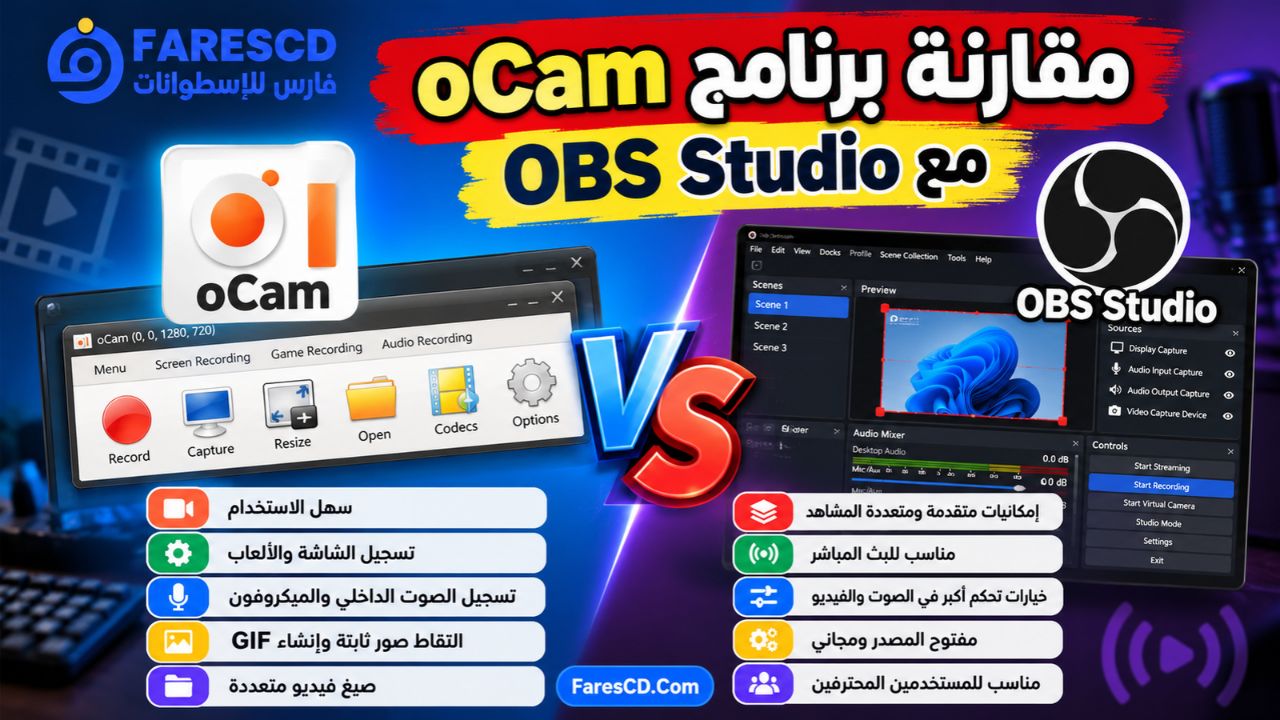
مقارنة برنامج oCam مع OBS Studio
يُعد برنامج OBS Studio أحد أشهر البدائل المعروفة لتسجيل الفيديو والبث المباشر، لكنه يختلف عن oCam من حيث طبيعة الاستخدام ومستوى التحكم.
فبينما يركز oCam على تسهيل التسجيل السريع، يوفر OBS Studio مجموعة أوسع من الأدوات لإنشاء المشاهد وإدارة مصادر الصوت والصورة.
| المقارنة | oCam | OBS Studio |
|---|---|---|
| سهولة البدء | بسيط ومباشر | يحتاج إلى إعداد أولي أكبر |
| تسجيل الشاشة | نعم | نعم |
| تسجيل الألعاب | نعم، مع اختلاف التوافق | نعم |
| تسجيل الصوت | نعم | نعم |
| إدارة مشاهد متعددة | محدودة | متقدمة |
| البث المباشر | ليس الوظيفة الرئيسية | وظيفة أساسية |
| أدوات مزج الصوت | أساسية | متقدمة |
| صور GIF المتحركة | يدعم تسجيل GIF | ليس وظيفة التسجيل الأساسية |
| الترخيص | مجاني شخصيًا بشروط ومدفوع تجاريًا | مجاني ومفتوح المصدر |
متى تختار oCam؟
إذا كنت تريد تسجيل شرح قصير أو تصوير شاشة الكمبيوتر مع الصوت دون الحاجة إلى إعداد مشاهد متعددة، فإن oCam يوفر طريقة مريحة للوصول إلى النتيجة المطلوبة.
كما يناسب المستخدم الذي يفضل واجهة صغيرة وأزرارًا مباشرة للتسجيل والتقاط الصور.
متى يكون OBS Studio أفضل؟
يصبح OBS Studio أكثر ملاءمة عند الحاجة إلى إدارة عدة مصادر فيديو وصوت، مثل الجمع بين نافذة برنامج وصور ونصوص وكاميرا، أو التبديل بين مشاهد مختلفة، أو إجراء بث مباشر.
ولذلك لا يمكن اعتبار أحد البرنامجين أفضل في جميع الحالات؛ فاختيار الأداة المناسبة يتحدد بحسب طبيعة التسجيل ومستوى التحكم المطلوب.
أشهر مشكلات برنامج oCam وطريقة حلها
قد يواجه بعض المستخدمين مشكلات عند تسجيل الشاشة لأول مرة، وغالبًا ما ترتبط هذه المشكلات بإعدادات الصوت أو الترميز أو صلاحيات الوصول أو توافق الألعاب.
مشكلة تسجيل الفيديو بدون صوت
إذا انتهيت من التسجيل ووجدت أن الفيديو لا يحتوي على صوت، فاتبع الخطوات التالية:
- افتح برنامج oCam.
- اضغط على زر Sound.
- تأكد من تفعيل تسجيل صوت النظام إذا كنت تحتاج إليه.
- حدد جهاز الميكروفون الصحيح إذا كنت تريد تسجيل صوتك.
- تحقق من أن مستوى صوت الكمبيوتر ليس مكتومًا.
- أنشئ تسجيلًا قصيرًا لاختبار الإعدادات الجديدة.
وفي بعض الحالات قد تحتاج إلى مراجعة أذونات الميكروفون من إعدادات الخصوصية في Windows.
مشكلة ظهور شاشة سوداء أثناء تسجيل الألعاب
قد تظهر شاشة سوداء عند تسجيل بعض الألعاب نتيجة عدم التوافق بين أسلوب الالتقاط وطريقة عرض اللعبة أو نظام الحماية المستخدم فيها.
يمكن تجربة استخدام وضع Game Recording إذا كان متوافقًا مع اللعبة، أو الانتقال إلى وضع تسجيل الشاشة العادي.
كما قد يساعد تحديث تعريف بطاقة الرسوميات وتشغيل اللعبة بطريقة عرض مختلفة، عندما تسمح إعداداتها بذلك.
ولا توجد طريقة واحدة مضمونة لحل المشكلة مع جميع الألعاب.
مشكلة ظهور نافذة oCam داخل التسجيل
إذا كانت واجهة البرنامج تظهر داخل الفيديو، يمكنك تصغيرها إلى شريط المهام قبل بدء التسجيل.
بعد ذلك اضغط على F2 لبدء التصوير، واضغط عليه مرة أخرى لإيقافه.
بهذه الطريقة تستطيع تسجيل المنطقة المحددة دون إبقاء نافذة التحكم أمام المشاهد.
مشكلة حجم ملفات الفيديو الكبير
إذا كانت التسجيلات تشغل مساحة كبيرة من القرص الصلب، فراجع دقة التصوير ومعدل الإطارات ونوع الترميز.
وغالبًا ما يساعد الانتقال من 60 FPS إلى 30 FPS في الشروحات العادية، أو تقليل مساحة التسجيل، على الحد من استهلاك التخزين.
لكن ينبغي الحفاظ على دقة كافية لقراءة النصوص وإظهار التفاصيل المهمة.
مشكلة عدم حفظ التسجيلات في المكان المتوقع
عندما لا تجد ملف الفيديو بعد الانتهاء، اضغط على زر Open من واجهة البرنامج لفتح مجلد التسجيلات.
ويمكن أيضًا مراجعة مسار الحفظ من خيارات البرنامج وتحديد مجلد واضح يسهل الوصول إليه.
ويُفضل التأكد من وجود مساحة تخزين كافية قبل بدء تسجيل طويل.
نصائح للحصول على أفضل نتيجة عند تسجيل شاشة الكمبيوتر
جودة الفيديو النهائي لا تعتمد على البرنامج وحده، بل تتأثر بطريقة تجهيز الشاشة والصوت والإعدادات المستخدمة.
لذلك من المفيد مراعاة بعض التفاصيل قبل بدء التسجيل.
تجهيز الشاشة قبل التسجيل
احرص على إغلاق النوافذ غير الضرورية وإخفاء الإشعارات التي قد تظهر أثناء تصوير الشرح.
كما يُفضل ترتيب العناصر المهمة داخل مساحة التسجيل، واستخدام حجم مناسب للنصوص حتى تكون قابلة للقراءة عند مشاهدة الفيديو.
وإذا كان الشرح يحتوي على بيانات شخصية أو معلومات خاصة، فتأكد من عدم ظهورها داخل المنطقة التي سيتم تصويرها.
تحسين وضوح الصوت
إذا كنت تسجل تعليقًا صوتيًا، فاستخدم ميكروفونًا واضحًا وتحقق من مستوى الصوت قبل بدء التسجيل.
ومن الأفضل إجراء تجربة قصيرة والاستماع إليها للتأكد من عدم وجود صدى مزعج أو اختلاف كبير بين صوت النظام والميكروفون.
اختبار الإعدادات قبل تسجيل فيديو طويل
قبل تصوير درس كامل أو جلسة لعب طويلة، سجّل مقطعًا قصيرًا مدته أقل من دقيقة.
ثم افتح الملف وتأكد من وضوح الصورة وسلامة الصوت وسلاسة الحركة وصحة صيغة الفيديو.
هذه الخطوة البسيطة قد توفر عليك إعادة تسجيل محتوى طويل بسبب إعداد غير مناسب.
هل يستحق برنامج oCam التحميل والاستخدام؟
يُعد oCam خيارًا مناسبًا لمن يبحث عن برنامج سهل لتصوير شاشة الكمبيوتر وتسجيل الصوت والألعاب، دون الاضطرار إلى استخدام أدوات إنتاج فيديو معقدة.
وتظهر أهميته في الجمع بين وظائف متعددة، مثل تسجيل الشاشة والتقاط الصور وإنشاء GIF واختيار مصادر الصوت، ضمن واجهة واضحة نسبيًا.
ومع ذلك، فإن وجود إعلانات في الإصدار المجاني، واشتراط ترخيص للاستخدام التجاري، وغياب بيئة مونتاج متكاملة، عوامل ينبغي مراعاتها قبل الاعتماد عليه.
إذا كان استخدامك يقتصر على تسجيل الشروحات التعليمية والمقاطع اليومية وتوثيق خطوات البرامج، فقد يوفر لك oCam معظم الأدوات التي تحتاج إليها.
أما إذا كنت تعمل على إنتاج فيديوهات متعددة المشاهد أو تحتاج إلى البث المباشر ومزج مصادر صوتية كثيرة، فقد يكون OBS Studio أكثر مناسبة لاحتياجاتك.
وبصورة عامة، يمثل تحميل برنامج oCam لتصوير شاشة الكمبيوتر حلًا عمليًا للمستخدم الذي يعطي الأولوية للبساطة وسرعة بدء التسجيل، مع مرونة جيدة في إعدادات الصورة والصوت.
تابع أحدث و أفضل البرامج من قسم البرامج من هنا
مع تحيات موقع فارس الاسطوانات