













تحميل برنامج RealVoice Pro لتحويل النص إلى صوت وإنشاء التعليق الصوتي باحتراف
RealVoice Pro هو برنامج متكامل لتحويل النصوص المكتوبة إلى كلام مسموع وإنشاء التعليقات الصوتية وإنتاج الفيديوهات المصحوبة بالسرد والموسيقى والنصوص التوضيحية. يوفر البرنامج مجموعة من الأدوات التي تساعد صناع المحتوى والمعلمين والمسوقين على تحويل الأفكار والنصوص إلى محتوى صوتي ومرئي دون الحاجة إلى تسجيل الصوت باستخدام الميكروفون.
يتميز البرنامج بإمكانية اختيار الأصوات وتعديل سرعة النطق وطبقة الصوت، بالإضافة إلى دمج الموسيقى الخلفية وإضافة التعليقات الصوتية إلى مقاطع الفيديو والتحكم في توقيتها. كما يدعم تصدير الملفات الصوتية بصيغة MP3 والفيديوهات بصيغة MP4، مما يجعله حلًا عمليًا لإنتاج الشروحات والعروض التقديمية والفيديوهات التعليمية ومحتوى منصات التواصل الاجتماعي.
أصبح إنتاج المحتوى الصوتي والمرئي جزءًا أساسيًا من العمل في مجالات التعليم والتسويق وصناعة المحتوى الرقمي، إلا أن تسجيل التعليق الصوتي قد يتطلب معدات خاصة وبيئة مناسبة للتسجيل ووقتًا طويلًا لإعادة تسجيل المقاطع وتصحيح الأخطاء.
يقدم برنامج RealVoice Pro حلًا لهذه المشكلة من خلال الجمع بين تقنية تحويل النص إلى كلام Text to Speech وأدوات تحرير الصوت والفيديو داخل بيئة عمل واحدة، بحيث يستطيع المستخدم كتابة النص وتحويله إلى تعليق صوتي وإضافة الموسيقى والصور المتحركة والنصوص التوضيحية إلى مشروع الفيديو.
وسواء كنت ترغب في إعداد شرح لبرنامج كمبيوتر، أو إنتاج درس تعليمي، أو تحويل قصة مكتوبة إلى محتوى مسموع، فإن البرنامج يوفر مجموعة من الأدوات التي تساعدك على تنفيذ هذه المهام بطريقة منظمة.

ما هو برنامج RealVoice Pro؟
RealVoice Pro هو برنامج يعمل على نظام ويندوز، ويختص بتحويل النصوص المكتوبة إلى كلام مسموع وإنتاج المحتوى الصوتي والمرئي باستخدام أدوات متكاملة لتحرير التعليق الصوتي والموسيقى ومقاطع الفيديو.
يعتمد البرنامج على خدمة إلكترونية لتوليد الكلام، بينما تُنفذ عمليات تحرير الفيديو ومزج الصوت والتصدير محليًا على الكمبيوتر.
وتكمن أهميته في عدم اقتصاره على قراءة النصوص، بل يوفر بيئة لإعداد المحتوى بداية من كتابة السيناريو وحتى تصدير المشروع النهائي.
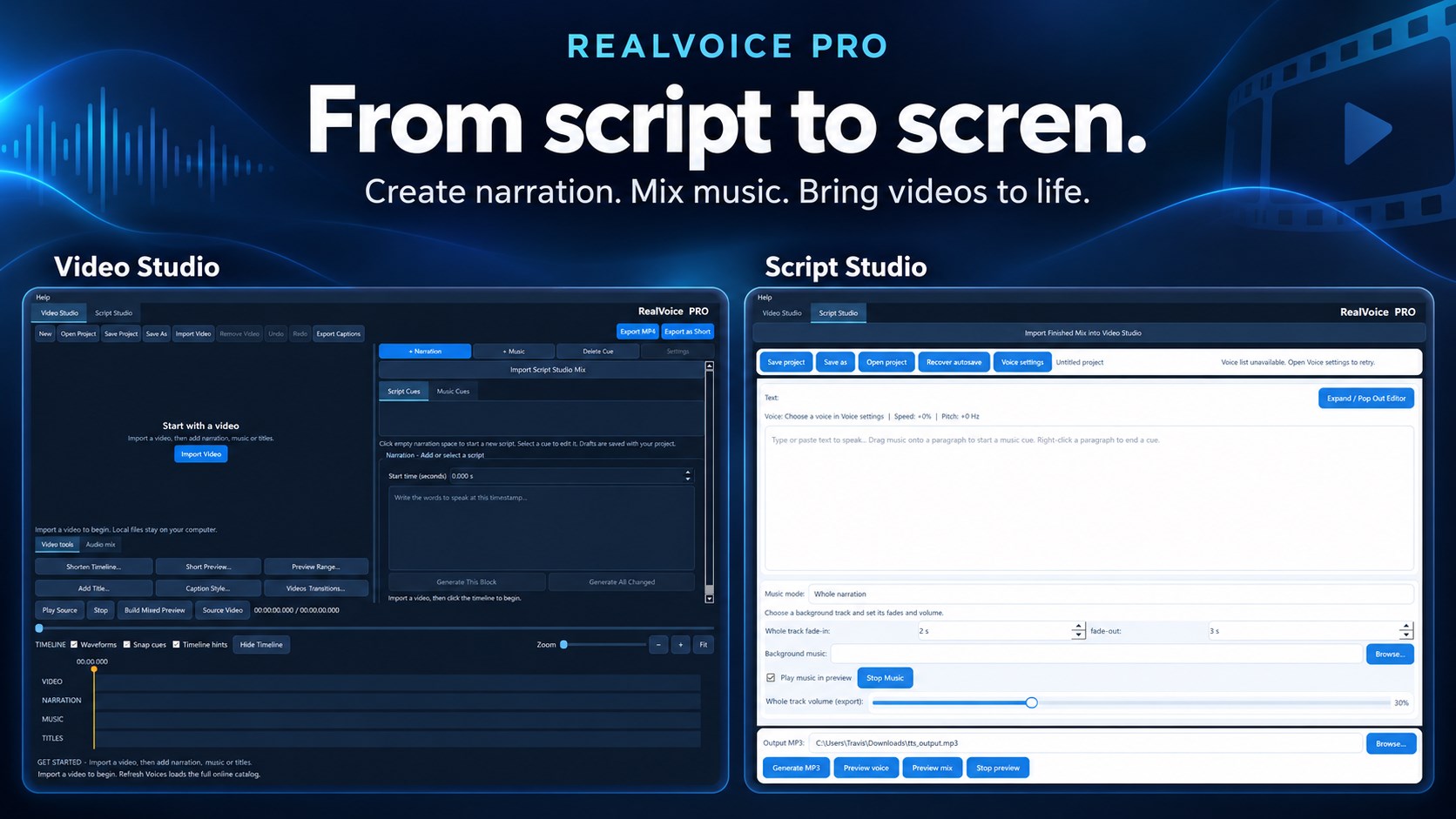
يتكون البرنامج من بيئتي عمل رئيسيتين:
- Script Studio: لإعداد النصوص وتوليد الكلام ومزج الصوت مع الموسيقى.
- Video Studio: لتحرير الفيديو وإضافة التعليق الصوتي والعناوين والنصوص المتزامنة مع الكلام.
يساعد هذا التقسيم على التعامل مع المشاريع الصوتية المستقلة ومشاريع الفيديو دون الحاجة إلى استخدام تطبيق مختلف لكل مرحلة.
كيف يعمل برنامج RealVoice Pro؟
يعتمد البرنامج على تقنية تحويل النص إلى كلام، المعروفة اختصارًا باسم TTS، وهي تقنية تقوم بمعالجة النص المكتوب وتحويله إلى إشارات صوتية تمثل الكلمات والجمل بطريقة قابلة للاستماع.
عند إدخال النص، يختار المستخدم الصوت المناسب للمشروع ويحدد خصائص النطق المطلوبة. بعد ذلك، تُرسل الكتابة إلى خدمة توليد الكلام عبر الإنترنت، ليعود الصوت الناتج إلى البرنامج ويمكن استخدامه داخل المشروع.
ويستطيع المستخدم الاستماع إلى النتيجة وتعديل النص أو إعدادات الصوت قبل الانتقال إلى مرحلة التصدير.
على سبيل المثال، إذا كنت تعمل على فيديو تعليمي يتكون من مقدمة وشرح وخاتمة، يمكنك إعداد النص الخاص بكل جزء بصورة مستقلة. ويساعد ذلك على مراجعة النطق وتعديل فقرة محددة دون الاضطرار إلى إعادة إنتاج المحتوى بالكامل.
أبرز مميزات برنامج RealVoice Pro
1. تحويل النصوص المكتوبة إلى كلام مسموع
تُعد وظيفة تحويل النص إلى صوت الميزة الرئيسية للبرنامج، حيث يمكن استخدام النصوص المعدة مسبقًا لإنتاج تعليق صوتي يصلح للاستخدام في أنواع مختلفة من المحتوى.
وتساعد هذه الوظيفة على تقليل الوقت المستغرق في تسجيل المقاطع، خصوصًا عند إعداد سلسلة من الفيديوهات التي تتطلب أسلوب سرد متقاربًا.
كما تتيح مراجعة النص وتصحيح الأخطاء اللغوية قبل إنتاج الصوت، بدلًا من اكتشافها بعد انتهاء التسجيل.
2. اختيار الصوت المناسب للمحتوى
يوفر البرنامج قائمة بالأصوات المتاحة من خلال خدمة توليد الكلام، مما يسمح باختيار الصوت وفقًا لطبيعة المشروع.
فالصوت المناسب لشرح تقني قد يختلف عن الصوت الملائم لسرد قصة أو تقديم إعلان تعريفي.
ويُفضل الاستماع إلى عينة من النص الفعلي للمشروع قبل اعتماد الصوت، لأن طريقة نطق المصطلحات والأسماء قد تختلف من صوت إلى آخر.
3. التحكم في سرعة النطق وطبقة الصوت
يمكن ضبط سرعة الكلام ودرجة حدة الصوت بما يتناسب مع الهدف من المحتوى.
تحتاج الشروحات التي تتضمن خطوات تقنية إلى سرعة تسمح للمشاهد بمتابعة المعلومات، بينما قد تتناسب سرعة أعلى مع بعض الفيديوهات القصيرة.
الفرق بين سرعة النطق وطبقة الصوت
| الإعداد | وظيفته |
|---|---|
| Speaking Speed | تحديد سرعة قراءة الكلمات والجمل |
| Pitch | التحكم في حدة الصوت أو غلظته |
| Volume | ضبط مستوى ارتفاع الصوت |
| Preview | الاستماع إلى النتيجة قبل اعتمادها |
ولا يعني رفع سرعة الكلام بالضرورة تحسين جودة المحتوى، إذ يجب الحفاظ على وضوح الكلمات وتجنب الإيقاع الذي يجعل متابعة الشرح صعبة.
4. دمج التعليق الصوتي مع الموسيقى
يساعد البرنامج على إعداد محتوى يجمع بين السرد والموسيقى الخلفية دون الحاجة إلى إنشاء كل ملف باستخدام برنامج منفصل.
تُستخدم الموسيقى لإضفاء طابع مناسب على المحتوى، مثل إضافة خلفية هادئة إلى قصة مسموعة أو استخدام موسيقى خفيفة في مقدمة فيديو تعليمي.
ويجب مراعاة مستوى الموسيقى حتى لا تتداخل مع الكلمات، لأن وضوح التعليق الصوتي يمثل أولوية في المحتوى التعليمي والتوضيحي.
5. إضافة التعليق الصوتي إلى الفيديو
يمكن استخدام بيئة تحرير الفيديو لربط السرد الصوتي بالمشاهد المعروضة، وهي وظيفة مفيدة في تسجيلات الشاشة والشروحات التي تُعد دون صوت.
فعند شرح طريقة استخدام أحد البرامج، يستطيع المستخدم تسجيل الشاشة أولًا، ثم إعداد التعليق الصوتي وفقًا للخطوات التي تظهر في الفيديو.
يساعد هذا الأسلوب على فصل عملية إعداد المشاهد عن عملية كتابة الشرح، مما يجعل تصحيح المحتوى وتحديثه أكثر سهولة.
6. دعم تحرير الفيديو باستخدام الخط الزمني
يضم البرنامج خطًا زمنيًا لتنظيم عناصر المشروع والتحكم في مواضعها.
ويساعد الفصل بين المسارات على تعديل الموسيقى أو السرد أو العناوين بصورة مستقلة، مع إمكانية مراجعة التوافق بين العناصر المختلفة.
وتتضح أهمية الخط الزمني عندما يتكون الفيديو من عدة مشاهد يحتاج كل منها إلى تعليق صوتي خاص أو عنوان يظهر في توقيت محدد.
7. إضافة النصوص التوضيحية المتزامنة مع الكلام
يدعم البرنامج إضافة النصوص المصاحبة للتعليق الصوتي وتخصيص مظهرها، مما يساعد المشاهد على متابعة المحتوى عند تشغيل الفيديو دون صوت أو في الأماكن التي يصعب فيها الاستماع.
وتشمل خيارات التنسيق حجم الخط ولونه وموضع النص داخل الفيديو.
كما تفيد النصوص المصاحبة في توضيح المصطلحات التقنية وأسماء البرامج والأوامر التي يحتاج المشاهد إلى قراءتها بدقة.
8. تصدير المحتوى بصيغ متعددة
يدعم RealVoice Pro حفظ المحتوى الصوتي بصيغة MP3 والفيديو بصيغة MP4 والنصوص المتزامنة بصيغة SRT.
يتيح ذلك الاستفادة من المحتوى الناتج في تطبيقات أخرى، سواء لاستخدام التعليق الصوتي داخل برنامج مونتاج متقدم أو نشر الفيديو أو إرفاق ملف النصوص معه.
9. إنشاء فيديوهات قصيرة بتنسيق عمودي
يوفر البرنامج إمكانية إنتاج الفيديوهات العمودية المناسبة لمنصات التواصل الاجتماعي.
ويفيد هذا التنسيق في إعداد المقاطع التعليمية القصيرة، وعرض المعلومات السريعة، وتقديم الشروحات المصغرة التي تعتمد على السرد والنصوص الظاهرة على الشاشة.
10. حفظ المشاريع واستعادة التعديلات
تساعد خصائص الحفظ التلقائي واستعادة المشاريع والتراجع عن التعديلات على تقليل احتمالية فقدان العمل أثناء التحرير.
وتزداد أهمية هذه الخصائص في المشاريع التي تضم عدة ملفات صوتية ومقاطع فيديو وعناوين مختلفة، حيث قد يستغرق إعادة ترتيبها وقتًا طويلًا.
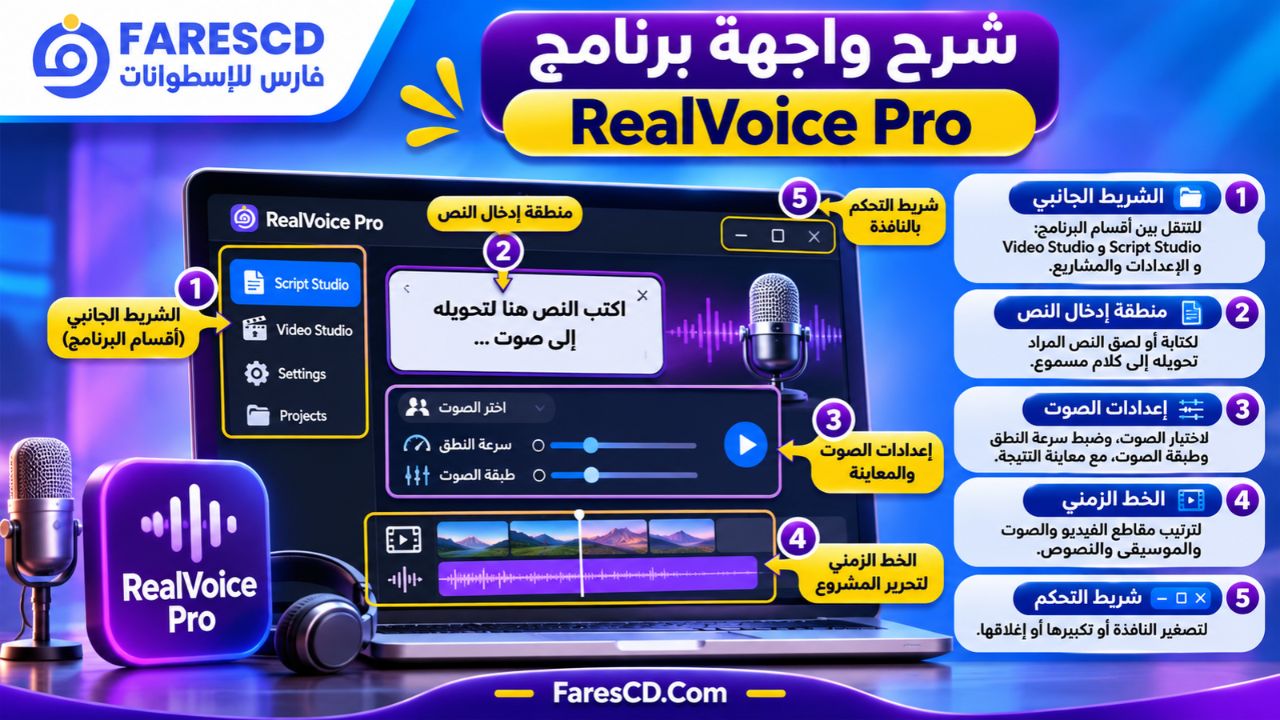
شرح واجهة برنامج RealVoice Pro
يعتمد البرنامج على تقسيم مراحل الإنتاج إلى بيئتين رئيسيتين، تختلف كل منهما بحسب نوع المهمة التي يريد المستخدم تنفيذها.
أولًا: قسم Script Studio
يمثل Script Studio بيئة إعداد المحتوى الصوتي، حيث يبدأ المستخدم بكتابة النص أو لصقه من مصدر آخر، ثم يحدد إعدادات الكلام ويستمع إلى النتيجة.
تشمل الوظائف الرئيسية لهذه البيئة:
- كتابة النصوص المراد تحويلها إلى صوت.
- اختيار الصوت المستخدم في السرد.
- ضبط سرعة الكلام وطبقة الصوت.
- معاينة التعليق الصوتي.
- دمج الموسيقى مع الكلام.
- حفظ الملف الصوتي النهائي.
يمكن الاعتماد على هذا القسم وحده عند إعداد تعليق صوتي لا يحتاج إلى فيديو، مثل شرح صوتي مستقل أو قصة مسموعة أو مادة تعليمية.
ثانيًا: قسم Video Studio
يختص Video Studio بإنتاج المحتوى المرئي من خلال تنظيم عناصر الفيديو والصوت والنصوص داخل خط زمني.
ويضم مسارات منفصلة تؤدي وظائف مختلفة.
| المسار | الاستخدام |
|---|---|
| Video Track | ترتيب المقاطع المرئية |
| Narration Track | تحديد توقيت التعليقات الصوتية |
| Music Track | تنظيم الموسيقى الخلفية |
| Title Track | عرض العناوين في التوقيت المناسب |
منطقة المعاينة
تساعد المعاينة على اكتشاف المشكلات قبل تصدير الفيديو، مثل ظهور عنوان في توقيت غير مناسب أو انتهاء التعليق الصوتي قبل اكتمال المشهد الذي يشرحه.
ويمكن مراجعة المشروع بالكامل أو التركيز على الجزء الذي يحتاج إلى تعديل.
أدوات التحكم في الصوت
يمكن تنظيم العلاقة بين صوت الفيديو الأصلي والسرد والموسيقى، بما يساعد على إعداد مزيج صوتي يتناسب مع طبيعة المحتوى.
فعلى سبيل المثال، قد يكون من المناسب الاحتفاظ بالصوت الأصلي في فيديو يتضمن شرحًا حيًا، بينما يمكن الاستغناء عنه في تسجيل شاشة يحتوي على أصوات غير ضرورية.
أهم استخدامات برنامج RealVoice Pro
إنشاء التعليق الصوتي لفيديوهات اليوتيوب
يستطيع صناع المحتوى استخدام البرنامج لإعداد الشروحات والمراجعات والمقاطع المعلوماتية دون الاعتماد على التسجيل المباشر في كل مرة.
ويمكن كتابة التعليق وفقًا للمشاهد ثم تعديل أجزاء محددة عند تحديث المعلومات، مع الحفاظ على أسلوب تقديم متناسق عبر سلسلة الفيديوهات.
إنتاج الفيديوهات التعليمية
يستفيد المعلمون ومعدو المحتوى التعليمي من إمكانية تحويل الشروحات المكتوبة إلى ملفات صوتية وإرفاقها بالمشاهد التوضيحية.
فإذا احتاج أحد الدروس إلى تحديث معلومة، يمكن تعديل الجزء المرتبط بها بدلًا من إعادة تسجيل الدرس بأكمله.
تحويل المقالات والنصوص إلى محتوى مسموع
يمكن إعداد نسخة صوتية من المقالات الأصلية أو النصوص التي يملك المستخدم حق استخدامها، مما يوفر طريقة أخرى للوصول إلى المعلومات.
ويفيد ذلك الأشخاص الذين يفضلون الاستماع أثناء ممارسة الأنشطة اليومية بدلًا من قراءة النصوص الطويلة على الشاشة.
إعداد العروض التقديمية
يساعد التعليق الصوتي على شرح الشرائح والمعلومات المعروضة في العروض التقديمية، خصوصًا عند إعداد عرض مسجل يمكن مشاهدته دون وجود مقدم مباشر.
ويمكن استخدام ملفات الصوت الناتجة داخل تطبيقات العروض التقديمية أو دمجها مع الفيديو حسب طبيعة المشروع.
إنشاء محتوى تسويقي
يمكن استخدام البرنامج لإعداد الشروحات التعريفية بالمنتجات والخدمات، وشرح المزايا الأساسية، وتقديم المعلومات للمستخدمين من خلال فيديو مصحوب بتعليق صوتي.
وتزداد فائدة هذه الطريقة عند الحاجة إلى إنتاج عدة نسخ من المحتوى تختلف في النص أو طول الفيديو.
إنتاج القصص والمحتوى السردي
يمكن تحويل القصص الأصلية والنصوص السردية إلى محتوى مسموع، مع استخدام الموسيقى الخلفية لتناسب أجواء القصة.
ويُفضل تقسيم القصص الطويلة إلى أجزاء حتى تصبح مراجعة النطق والإيقاع وتصحيح الأخطاء أكثر سهولة.
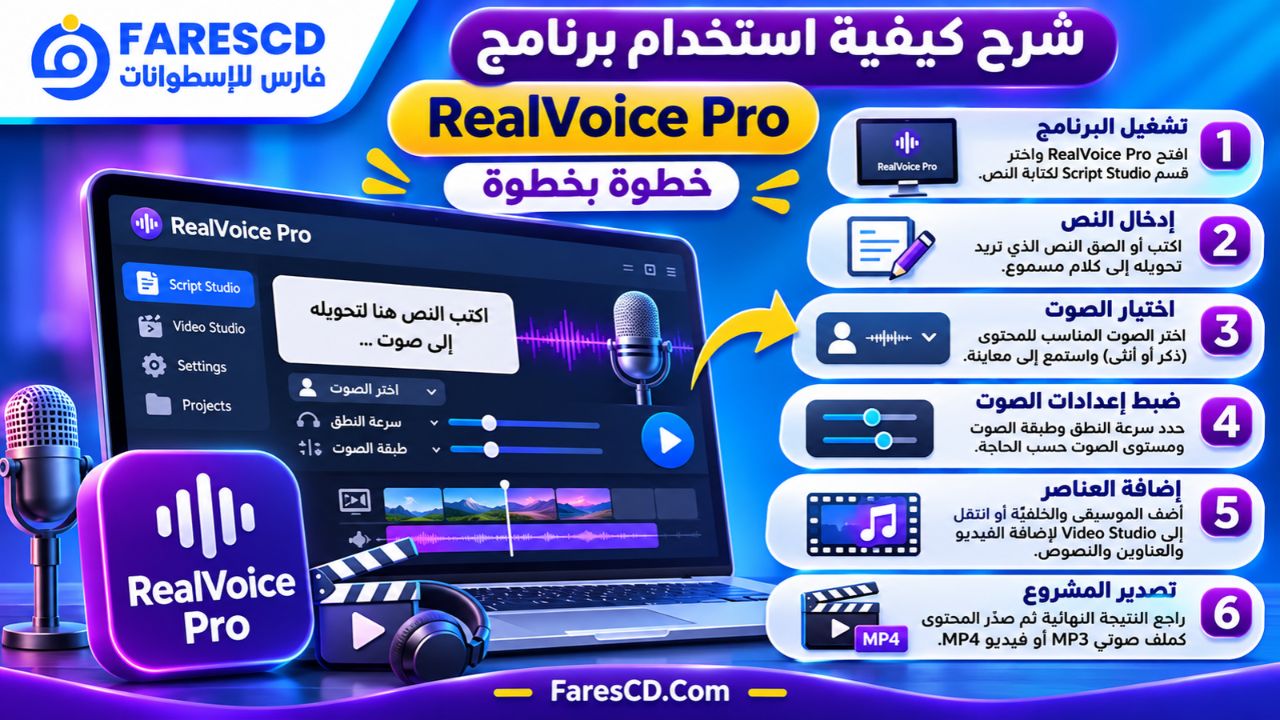
شرح كيفية استخدام برنامج RealVoice Pro خطوة بخطوة
الخطوة الأولى: إعداد النص
ابدأ بكتابة النص الذي ترغب في تحويله إلى تعليق صوتي، مع ترتيب الأفكار في فقرات قصيرة وواضحة.
إذا كان النص مخصصًا لفيديو تعليمي، فمن المفيد تقسيمه وفقًا للمشاهد والخطوات التي ستظهر أثناء العرض.
الخطوة الثانية: فتح Script Studio
انتقل إلى بيئة إعداد النصوص داخل البرنامج، ثم أضف النص الذي أعددته مسبقًا.
تأكد من اتصال الكمبيوتر بالإنترنت حتى تتمكن من تحميل قائمة الأصوات واستخدام خدمة توليد الكلام.
الخطوة الثالثة: تحديد الصوت المناسب
استعرض الأصوات المتاحة واختر الصوت الذي يتناسب مع موضوع المحتوى واللغة المطلوبة.
يمكن تجربة فقرة قصيرة تحتوي على مصطلحات المشروع للتأكد من وضوح نطقها قبل معالجة النص الكامل.
الخطوة الرابعة: ضبط إعدادات النطق
حدد سرعة الكلام وطبقة الصوت، ثم أنشئ معاينة للتأكد من أن طريقة القراءة تناسب الجمهور المستهدف.
إذا لاحظت وجود توقفات غير مناسبة، حاول تعديل علامات الترقيم أو إعادة صياغة الجمل الطويلة.
الخطوة الخامسة: توليد التعليق الصوتي
بعد الانتهاء من إعداد النص والصوت، نفذ عملية تحويل الكلام واستمع إلى النتيجة.
راجع الكلمات والأرقام والمصطلحات الأجنبية، خصوصًا إذا كان المحتوى يجمع بين أكثر من لغة.
الخطوة السادسة: إضافة الموسيقى الخلفية
أضف الموسيقى المناسبة واضبط مستواها حتى لا تؤثر على وضوح السرد.
عند استخدام المحتوى لأغراض عامة أو تجارية، تأكد من امتلاك الترخيص المناسب للموسيقى والصوت المستخدمين.
الخطوة السابعة: إضافة التعليق إلى الفيديو
انتقل إلى Video Studio إذا كنت ترغب في إعداد فيديو كامل، ثم استورد المقاطع المرئية ونظم التعليقات الصوتية وفقًا لتسلسل المشاهد.
ويمكن إضافة العناوين والنصوص التوضيحية في المواضع التي تحتاج إلى إبراز المعلومات.
الخطوة الثامنة: مراجعة المشروع وتصديره
شغل معاينة المشروع وتأكد من توافق الصوت مع الصورة، ومن وضوح النصوص ومستويات الموسيقى.
بعد انتهاء المراجعة، احفظ المحتوى بالصيغ المناسبة لطريقة استخدامه، سواء كملف صوتي مستقل أو فيديو متكامل.
صيغ الملفات التي يدعمها RealVoice Pro
يوفر البرنامج عدة أنواع من المخرجات لتناسب مراحل إنتاج المحتوى ونشره.
| الصيغة | نوع الملف | الاستخدام |
|---|---|---|
| MP3 | ملف صوتي | حفظ التعليقات الصوتية والمحتوى المسموع |
| MP4 | ملف فيديو | حفظ المحتوى المرئي المصحوب بالصوت |
| SRT | ملف نصوص متزامنة | إرفاق النصوص بالفيديو أو استخدامها في برامج أخرى |
| Vertical Video | فيديو بتنسيق عمودي | إعداد الفيديوهات القصيرة |
تجدر الإشارة إلى أن SRT يحتوي على النصوص وتوقيتات ظهورها، ولا يحتوي على الصوت أو الصورة. كما أن إنشاء نصوص متزامنة مع الكلام لا يعني بالضرورة ترجمتها تلقائيًا من لغة إلى أخرى.
مقارنة RealVoice Pro مع برامج تحويل النص إلى صوت والمونتاج
توجد أنواع مختلفة من التطبيقات التي تساعد على إنتاج المحتوى الصوتي، إلا أن كل نوع يركز على مجموعة محددة من الوظائف.
| وجه المقارنة | RealVoice Pro | أدوات TTS البسيطة | برامج المونتاج التقليدية |
|---|---|---|---|
| تحويل النص إلى كلام | مدعوم | الوظيفة الأساسية | يختلف حسب البرنامج |
| اختيار الأصوات | مدعوم | يختلف حسب الأداة | ليس وظيفة أساسية دائمًا |
| دمج الموسيقى | مدعوم | قد يكون محدودًا | مدعوم عادةً |
| تحرير الفيديو | مدعوم | غير متوفر عادةً | الوظيفة الأساسية |
| الخط الزمني | متوفر | غير متوفر غالبًا | متوفر عادةً |
| النصوص المتزامنة | مدعومة | تختلف حسب الأداة | تختلف حسب البرنامج |
| الاستخدام دون إنترنت | جزئي | يختلف حسب محرك الصوت | ممكن في كثير من البرامج |
متى يكون RealVoice Pro الخيار المناسب؟
يكون البرنامج مناسبًا عندما تحتاج إلى إنتاج تعليق صوتي من نص مكتوب، ثم دمجه مع مشاهد الفيديو والموسيقى والعناوين ضمن مشروع واحد.
أما إذا كان المشروع يحتاج إلى مؤثرات بصرية معقدة أو تصحيح ألوان سينمائي أو معالجة صوتية متخصصة، فقد يكون استخدام برنامج مونتاج أو محرر صوت احترافي إضافي خيارًا أكثر ملاءمة.
هل يعمل برنامج RealVoice Pro بدون إنترنت؟
لا يعمل RealVoice Pro بجميع وظائفه دون اتصال بالإنترنت، إذ يحتاج إلى الاتصال بالخدمة الإلكترونية عند تحميل الأصوات وتحويل النصوص إلى كلام.
في المقابل، تُنفذ عمليات التحرير والمزج والتصدير محليًا.
| الوظيفة | الحاجة إلى الإنترنت |
|---|---|
| تحميل قائمة الأصوات | نعم |
| توليد الكلام من النص | نعم |
| تحرير المقاطع المحلية | لا |
| مزج الملفات الصوتية المتوفرة | لا |
| تصدير المشروع | لا |
ومن المهم معرفة أن النصوص المستخدمة في توليد الكلام تُرسل إلى خدمة معالجة إلكترونية، ولذلك ينبغي تجنب إدخال البيانات الشخصية أو المستندات السرية قبل مراجعة سياسة الخصوصية وشروط الخدمة.
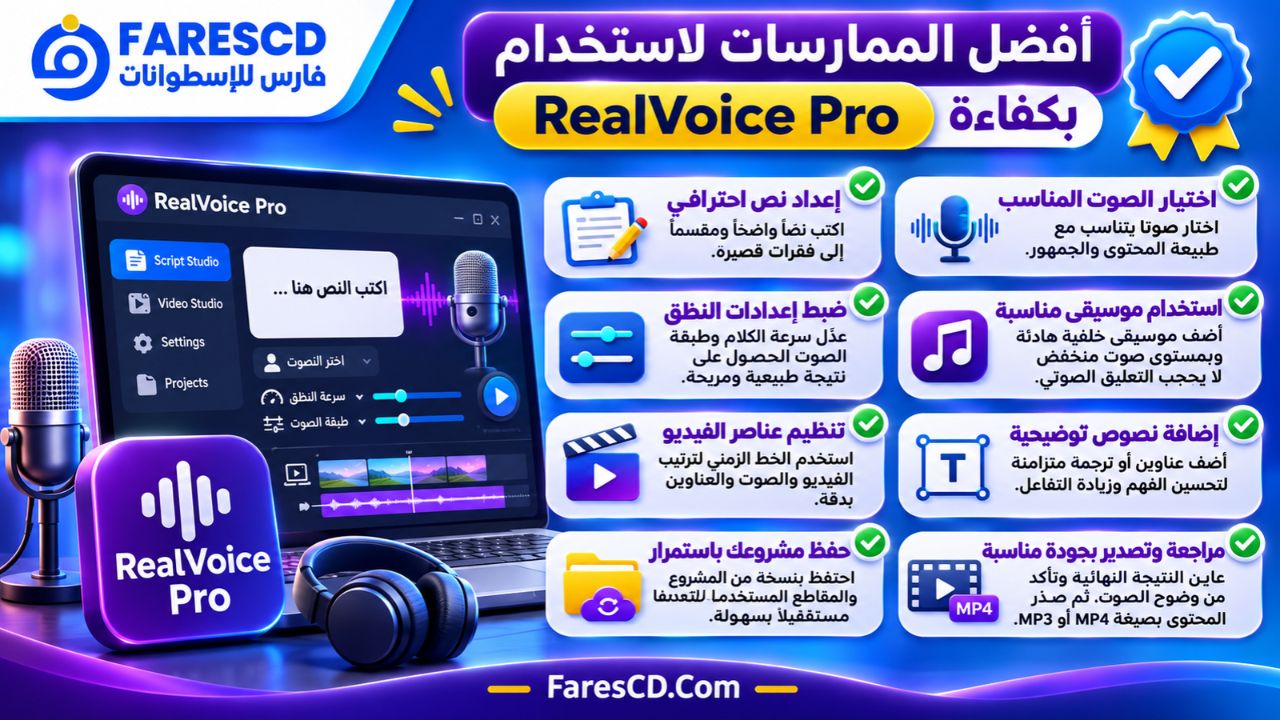
أفضل الممارسات لاستخدام RealVoice Pro بكفاءة
تقسيم النصوص الطويلة إلى فقرات
يساعد تقسيم النص إلى وحدات قصيرة على مراجعة الكلام وتصحيح النطق وتحديد توقيت كل فقرة بصورة أكثر دقة.
كما يسهل استبدال جزء من التعليق الصوتي عند اكتشاف خطأ دون الحاجة إلى إعادة إعداد بقية المحتوى.
استخدام علامات الترقيم بطريقة صحيحة
تؤثر الفواصل والنقاط وعلامات الاستفهام في الطريقة التي تفسر بها محركات تحويل النصوص إلى كلام الجمل المكتوبة.
لذلك يُفضل إعداد النص بأسلوب يناسب الاستماع، مع تجنب الجمل الطويلة التي تضم عددًا كبيرًا من الأفكار المتداخلة.
مراجعة نطق المصطلحات التقنية
قد تختلف طريقة نطق أسماء البرامج والاختصارات والمصطلحات الأجنبية بحسب الصوت المختار.
ومن الأفضل الاستماع إلى عينات تحتوي على هذه الكلمات قبل اعتماد التعليق النهائي، خصوصًا في شروحات الكمبيوتر والبرمجة.
ضبط مستوى الموسيقى الخلفية
يجب أن تخدم الموسيقى المحتوى بدلًا من منافسة صوت المتحدث.
ويمكن الاستماع إلى النتيجة باستخدام سماعات الرأس ومكبرات الصوت للتأكد من وضوح الكلام في ظروف استماع مختلفة.
مراعاة توقيت النصوص الظاهرة
احرص على أن تكون النصوص قصيرة وسهلة القراءة، وأن تبقى على الشاشة مدة كافية لفهمها.
وفي الفيديوهات العمودية، ينبغي مراعاة المساحات التي تشغلها عناصر واجهة منصات التواصل الاجتماعي عند عرض العناوين والنصوص.
الاحتفاظ بنسخة من المشروع
يُفضل حفظ ملفات المشروع الأصلية والمقاطع الصوتية والمرئية في مجلد منظم، وعدم الاكتفاء بالملف النهائي.
يساعد ذلك على تحديث المحتوى مستقبلًا وإصلاح الأخطاء دون البدء من الصفر.
مميزات وعيوب برنامج RealVoice Pro
مميزات البرنامج
- الجمع بين إنتاج التعليق الصوتي وتحرير الفيديو.
- إمكانية إنشاء المحتوى دون تسجيل صوت بشري مباشر.
- التحكم في خصائص النطق ومستويات الصوت.
- تنظيم عناصر المشروع باستخدام الخط الزمني.
- تصدير المحتوى الصوتي والمرئي والنصوص المتزامنة.
- دعم إعداد الفيديوهات العمودية.
- تقليل الحاجة إلى التنقل بين تطبيقات متعددة.
- إمكانية تعديل النصوص عند تحديث المحتوى.
- توفير أدوات لمراجعة المشاريع قبل التصدير.
عيوب البرنامج
- الحاجة إلى الإنترنت لتوليد الكلام.
- ارتباط توفر الأصوات بالخدمة الإلكترونية المستخدمة.
- احتمالية ظهور أخطاء في نطق بعض الكلمات والأسماء.
- الحاجة إلى مراجعة النصوص والمخرجات الصوتية قبل النشر.
- اختلاف جودة النطق بحسب اللغة والصوت المختار.
- عدم ملاءمة إرسال النصوص الحساسة إلى الخدمة دون مراجعة سياسة الخصوصية.
- قد تتطلب المشاريع السينمائية المعقدة برامج تحرير أكثر تخصصًا.
متطلبات تشغيل برنامج RealVoice Pro على الكمبيوتر
يتطلب البرنامج بيئة ويندوز متوافقة واتصالًا بالإنترنت لاستخدام وظائف تحويل النص إلى كلام.
| العنصر | المتطلبات |
|---|---|
| نظام التشغيل | Windows 10 الإصدار 1809 (Build 17763) أو أحدث |
| Windows 11 | متوافق بحسب المعلومات المنشورة عن البرنامج |
| المعالج | لم تُحدد متطلبات رسمية مؤكدة |
| الذاكرة RAM | لم يُحدد حد أدنى رسمي مؤكد |
| مساحة التخزين | تختلف حسب الإصدار وحجم المشاريع |
| الاتصال بالإنترنت | مطلوب لتوليد الكلام وتحميل الأصوات |
| مخرجات الصوت | MP3 |
| مخرجات الفيديو | MP4 |
| ملفات النصوص المتزامنة | SRT |
تختلف الموارد اللازمة لتشغيل البرنامج بحسب طول الفيديو ودقته وعدد المقاطع والملفات المستخدمة داخل المشروع. ولذلك قد تحتاج المشاريع الكبيرة إلى مساحة تخزين وذاكرة إضافيتين مقارنة بالمشاريع الصوتية البسيطة.
تحميل برنامج RealVoice Pro للكمبيوتر
يُعد تحميل برنامج RealVoice Pro خيارًا عمليًا للمستخدمين الذين يرغبون في إعداد محتوى صوتي ومرئي اعتمادًا على النصوص المكتوبة، مع إمكانية إضافة الموسيقى والعناوين والتعليقات الصوتية إلى الفيديوهات.
ويستطيع المستخدم الاستفادة من البرنامج لإنتاج الشروحات التقنية والمحتوى التعليمي والقصص المسموعة والفيديوهات التسويقية والمقاطع القصيرة.
يمكن البحث عن البرنامج باسمه داخل متجر Microsoft Store للحصول على النسخة المتوافقة مع الكمبيوتر والاطلاع على معلومات الترخيص والتحديثات المتاحة.
الخلاصة
يجمع برنامج RealVoice Pro بين تحويل النص إلى كلام وإنتاج التعليق الصوتي وتحرير الفيديو داخل بيئة عمل واحدة، مما يجعله أداة مفيدة لصناع المحتوى والمعلمين والمسوقين والمستخدمين الذين يرغبون في تحويل النصوص المكتوبة إلى محتوى مسموع ومرئي.
ومن خلال أدوات إعداد النصوص والتحكم في الصوت وتنظيم المشاهد وإضافة الموسيقى والنصوص التوضيحية، يوفر البرنامج مسارًا متكاملًا لإنتاج الشروحات والفيديوهات والملفات الصوتية، مع إمكانية تصدير النتائج بصيغ شائعة يسهل استخدامها ومشاركتها.