










تحميل برنامج Wise JetSearch للبحث عن الملفات والمجلدات بسرعة فائقة
برنامج Wise JetSearch هو أحد البرامج المجانية المتخصصة في البحث السريع عن الملفات والمجلدات داخل أجهزة الكمبيوتر التي تعمل بنظام ويندوز، حيث يوفر طريقة عملية للوصول إلى المستندات والصور ومقاطع الفيديو والبرامج دون الحاجة إلى التنقل يدوياً بين المجلدات وأقسام القرص الصلب.
يتميز البرنامج بواجهة سهلة الاستخدام، ودعم البحث داخل وحدات التخزين الداخلية والخارجية، وإمكانية العثور على الملفات باستخدام جزء من أسمائها أو امتداداتها، بالإضافة إلى دعم أنظمة الملفات NTFS وFAT32 وexFAT واللغة العربية، مما يجعله أداة مفيدة لتحسين الإنتاجية وتوفير الوقت أثناء استخدام الكمبيوتر.
يمثل العثور على الملفات والمجلدات إحدى المشكلات اليومية التي تواجه مستخدمي الكمبيوتر، خصوصاً مع زيادة سعة وحدات التخزين وتراكم آلاف الصور والمستندات والبرامج ومقاطع الفيديو. وعلى الرغم من وجود أداة بحث مدمجة في نظام ويندوز، فإن بعض المستخدمين يحتاجون إلى وسيلة أكثر تخصصاً للوصول إلى ملفاتهم.
يأتي برنامج Wise JetSearch ليقدم حلاً عملياً لهذه المشكلة، من خلال توفير محرك بحث محلي يساعد على تحديد أماكن الملفات والمجلدات بسرعة، دون الحاجة إلى تصفح كل قسم من أقسام القرص الصلب بشكل يدوي.
سواء كنت تبحث عن مستند قديم أو صورة لا تتذكر مكان حفظها أو برنامج قمت بتنزيله منذ فترة، يمكنك استخدام Wise JetSearch للوصول إليه باستخدام اسمه أو جزء منه أو امتداده، مع إمكانية تحديد نطاق البحث وعرض المعلومات الأساسية عن النتائج.
ما هو برنامج Wise JetSearch؟
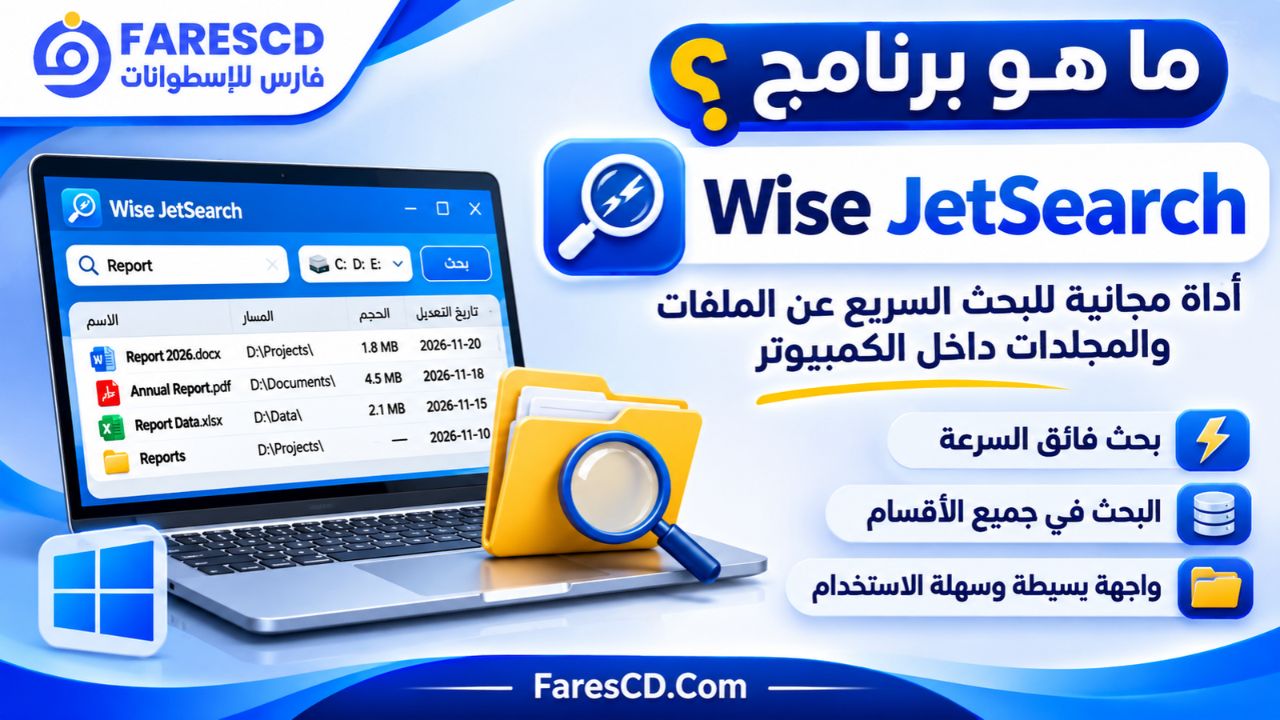
برنامج Wise JetSearch هو أداة مجانية للبحث عن الملفات والمجلدات على أجهزة الكمبيوتر التي تعمل بنظام Windows، طورتها شركة WiseCleaner المتخصصة في تطوير أدوات إدارة وصيانة الكمبيوتر.
يعتمد البرنامج في إصداراته الحديثة على فهرسة الملفات لتسريع الوصول إلى نتائج البحث، ويتيح للمستخدم البحث داخل الأقراص المحلية ووحدات التخزين القابلة للإزالة.
تكمن أهمية البرنامج في قدرته على تسهيل الوصول إلى الملفات الموجودة بالفعل على الكمبيوتر، حتى عندما لا يتذكر المستخدم مكان حفظها أو اسمها بالكامل.
كما يوفر مجموعة من الوظائف التي تجعل عملية البحث أكثر مرونة، مثل تحديد أقسام الهارد المطلوب البحث داخلها، واستخدام رموز البحث البديلة، ومعاينة الملفات المدعومة قبل فتحها.
ويختلف Wise JetSearch عن برامج استعادة البيانات المحذوفة، حيث تقتصر وظيفته الأساسية على العثور على الملفات الموجودة فعلياً داخل وحدات التخزين، وليس استرجاع الملفات التي تم حذفها.
أبرز مميزات برنامج Wise JetSearch
1. البحث السريع عن الملفات والمجلدات
تعد سرعة الوصول إلى نتائج البحث من أهم مميزات البرنامج، خاصة عند التعامل مع أجهزة تحتوي على أعداد كبيرة من الملفات والمجلدات.
بدلاً من فتح المجلدات واحداً تلو الآخر، يستطيع المستخدم كتابة كلمة مرتبطة بالملف المطلوب واستعراض النتائج المطابقة.
تختلف سرعة البحث الفعلية حسب اكتمال الفهرسة ونوع وحدة التخزين وعدد الملفات الموجودة عليها، ولذلك قد يختلف الأداء بين أجهزة الكمبيوتر.
2. البحث داخل جميع أقسام القرص الصلب
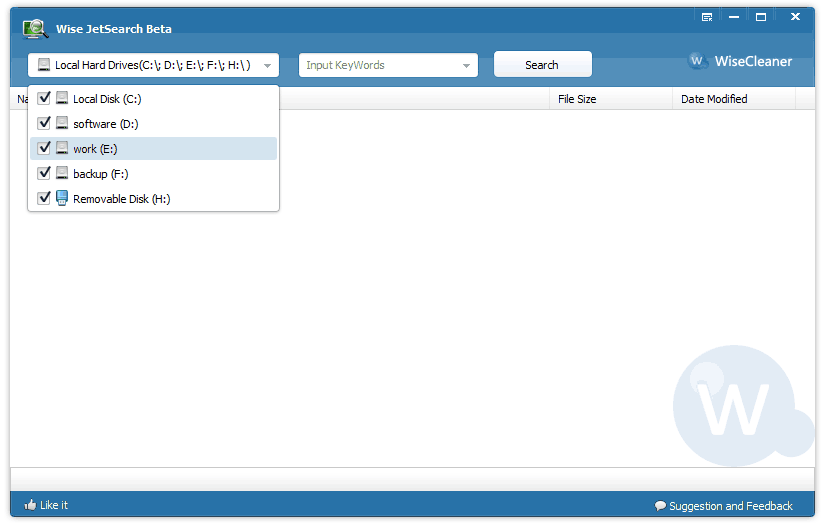
يتيح Wise JetSearch تحديد أكثر من قسم للبحث في الوقت نفسه، وهو أمر مفيد عندما لا تتذكر المكان الذي حفظت فيه الملف.
على سبيل المثال، إذا كان الكمبيوتر يحتوي على الأقسام C وD وE، يمكنك البحث داخلها جميعاً أو اختيار القسم الذي تعتقد أن الملف موجود بداخله.
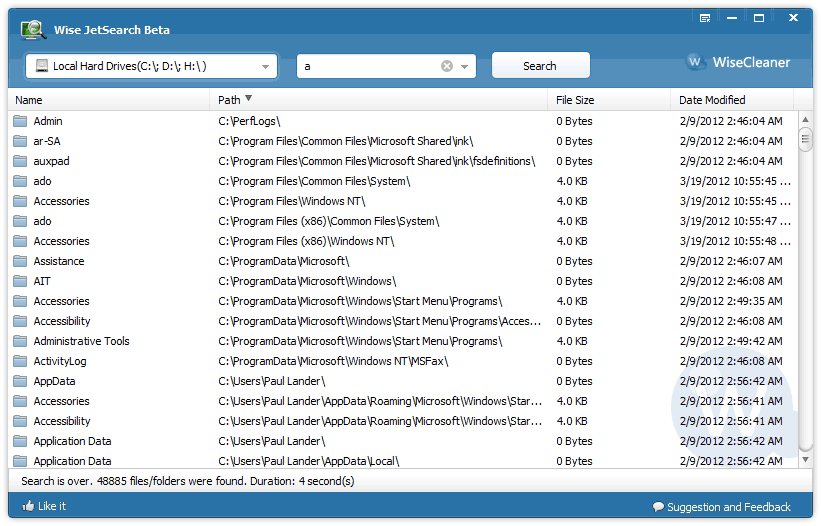
ويساعد تحديد نطاق البحث على تقليل عدد النتائج غير المطلوبة، خصوصاً عند البحث عن ملفات تحمل أسماء شائعة.
3. دعم وحدات التخزين الخارجية
لا تقتصر وظيفة البرنامج على وحدات التخزين الداخلية، بل يمكن الاستفادة منه أيضاً عند توصيل وحدات تخزين خارجية متوافقة بالكمبيوتر، مثل:
- وحدات تخزين USB Flash Drive.
- الأقراص الصلبة الخارجية HDD.
- وحدات التخزين الخارجية SSD.
- بطاقات الذاكرة التي يتعرف عليها ويندوز كوحدات تخزين مدعومة.
وتفيد هذه الميزة المستخدمين الذين يحتفظون بأرشيفات كبيرة أو نسخ احتياطية موزعة على أكثر من وحدة تخزين.
4. دعم أنظمة الملفات المختلفة
يدعم Wise JetSearch مجموعة من أنظمة الملفات المستخدمة في أجهزة الكمبيوتر ووحدات التخزين الخارجية، مما يوسع نطاق استخدامه.
| نظام الملفات | الدعم | الاستخدام الشائع |
|---|---|---|
| NTFS | مدعوم | أقراص ويندوز الداخلية |
| FAT12 | مدعوم | بعض وسائط التخزين القديمة |
| FAT16 | مدعوم | وحدات التخزين القديمة |
| FAT32 | مدعوم | الفلاشات وبطاقات الذاكرة |
| exFAT | مدعوم | وحدات التخزين الخارجية الحديثة |
يعد دعم exFAT وFAT32 مفيداً بشكل خاص عند التعامل مع الفلاشات ووحدات التخزين المستخدمة بين أجهزة متعددة.
5. البحث باستخدام جزء من اسم الملف
لا يشترط أن تتذكر الاسم الكامل للملف حتى تتمكن من العثور عليه.
إذا كنت تبحث عن ملف يحمل اسم Annual Report 2026.pdf، فيمكنك تجربة كلمات مثل Annual أو Report أو 2026 للوصول إلى النتائج المحتملة.
تساعد هذه الطريقة في العثور على الملفات التي تمت تسميتها منذ فترة طويلة أو التي تم تنزيلها بأسماء لا يتذكرها المستخدم بدقة.
6. البحث باستخدام الرموز البديلة Wildcards
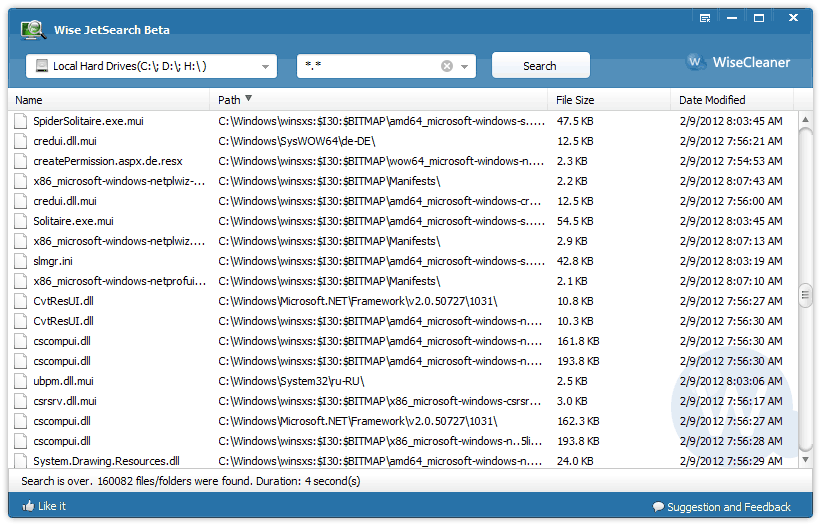
يوفر البرنامج إمكانية استخدام الرمزين * و? للتعبير عن الأجزاء غير المعروفة من أسماء الملفات.
يستخدم رمز النجمة للتعبير عن سلسلة من الأحرف غير المحددة، بينما يستخدم رمز علامة الاستفهام للتعبير عن حرف واحد غير معروف.
تساعد هذه الوظيفة على بناء عمليات بحث أكثر دقة عند التعامل مع ملفات تتبع نمط تسمية متشابهاً، مثل الصور المرقمة والفواتير والتقارير الدورية.
7. معاينة الملفات قبل فتحها
تتيح الإصدارات الحديثة من البرنامج معاينة أنواع الملفات التي يدعم مستكشف ويندوز معاينتها.
تظهر أهمية هذه الوظيفة عند البحث عن مجموعة من الصور أو المستندات التي تحمل أسماء متشابهة، حيث يمكن تحديد الملف المطلوب بصرياً دون فتح كل نتيجة في تطبيق مستقل.
وتعتمد أنواع الملفات القابلة للمعاينة على دعم نظام ويندوز والتطبيقات ومكونات المعاينة المثبتة عليه.
8. عرض المعلومات الأساسية عن الملفات
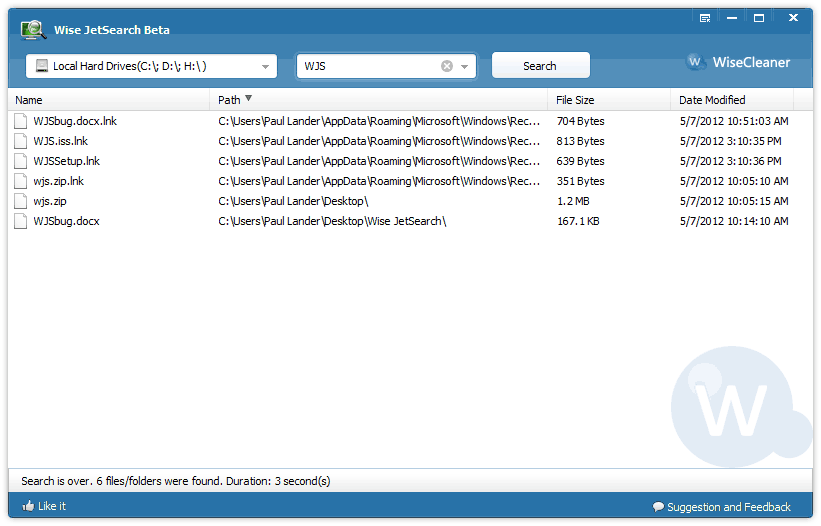
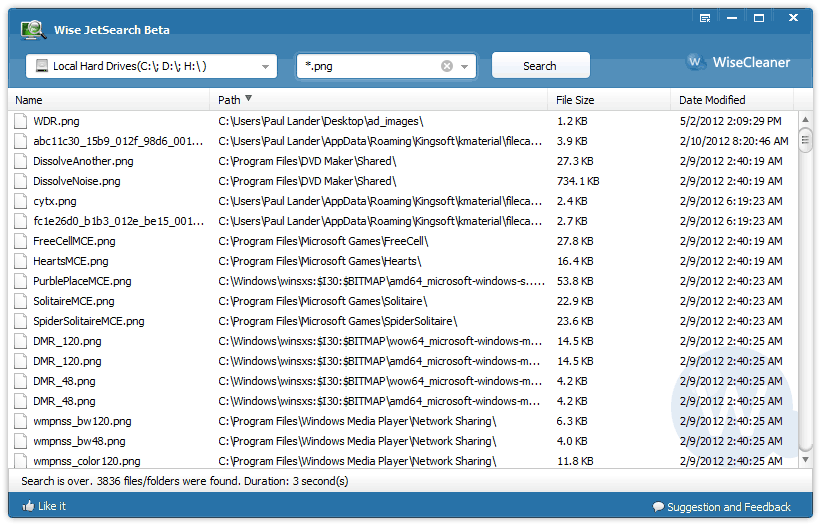
لا يكتفي البرنامج بعرض أسماء الملفات المطابقة، بل يعرض معلومات تساعد على التمييز بينها، مثل موقع الملف وحجمه وتاريخ آخر تعديل.
يمكن الاستفادة من هذه المعلومات عند البحث عن أحدث نسخة من مستند معين أو التمييز بين نسختين تحملان الاسم نفسه ولكنهما محفوظتان في مكانين مختلفين.
9. نافذة البحث السريع Quick Search
يحتوي Wise JetSearch على نافذة بحث سريعة يمكن الوصول إليها من الجزء العلوي لسطح المكتب عند تفعيلها.
تساعد هذه الوظيفة على إجراء عمليات البحث المتكررة دون الحاجة إلى فتح النافذة الرئيسية للبرنامج في كل مرة.
كما يمكن تفعيل تشغيل البرنامج مع بدء تشغيل ويندوز لتسهيل الوصول إليه أثناء العمل.
10. برنامج مجاني ويدعم اللغة العربية
يتوفر Wise JetSearch مجاناً، كما تدعم واجهته لغات متعددة، من بينها اللغة العربية والإنجليزية والفرنسية والألمانية.
وتساعد بساطة الواجهة على استخدامه دون الحاجة إلى خبرة تقنية متقدمة أو إجراء إعدادات معقدة قبل البدء في البحث.
أهم استخدامات برنامج Wise JetSearch
يمكن توظيف البرنامج في العديد من المهام اليومية التي تتطلب الوصول إلى الملفات بسرعة، سواء على أجهزة الكمبيوتر الشخصية أو أجهزة العمل.
العثور على المستندات والملفات المكتبية
إذا كنت تتعامل مع ملفات Word وExcel وPowerPoint ومستندات PDF بصورة مستمرة، فقد يصعب أحياناً تذكر مكان حفظ مستند معين.
يساعد البرنامج على الوصول إلى الملفات باستخدام الكلمات المرتبطة بأسمائها أو البحث حسب امتداداتها، مما يقلل الوقت المستغرق في تصفح المجلدات.
البحث عن الصور ومقاطع الفيديو
يستطيع المصورون والمصممون وصناع المحتوى الاستفادة من البرنامج في العثور على الصور ومقاطع الفيديو الموزعة بين أقسام الهارد المختلفة.
فعند العمل على مشروع جديد، يمكن البحث عن الصور المرجعية أو ملفات الفيديو القديمة وإعادة استخدامها بدلاً من تنزيلها أو إنشائها مرة أخرى.
العثور على البرامج التي تم تنزيلها
قد يحتفظ المستخدم بنسخ متعددة من ملفات تثبيت البرامج داخل مجلد التنزيلات أو أقسام التخزين الأخرى.
يمكن استخدام اسم البرنامج أو امتداد ملف التثبيت للوصول إلى هذه الملفات، والتعرف على مكان حفظها وحجمها قبل فتحها.
البحث داخل النسخ الاحتياطية
إذا كنت تحتفظ بنسخ احتياطية على هارد خارجي، يساعدك Wise JetSearch على تحديد مكان الملفات الموجودة بداخله دون استعراض جميع المجلدات يدوياً.
لكن ينبغي توضيح أن البرنامج ليس أداة لإنشاء النسخ الاحتياطية، وإنما وسيلة للبحث داخل النسخ التي سبق حفظها ويمكن لنظام ويندوز الوصول إليها.
تنظيم الملفات المتفرقة
عندما تتوزع ملفات أحد المشروعات بين أكثر من مجلد، يمكن البحث عن الكلمات المشتركة في أسمائها لتحديد مواقعها.
بعد ذلك يستطيع المستخدم إعادة تنظيم الملفات ونقلها إلى المجلدات المناسبة باستخدام أدوات إدارة الملفات المتاحة في ويندوز.
شرح واجهة برنامج Wise JetSearch
تتميز واجهة البرنامج بالبساطة والتركيز على الوظائف الأساسية المتعلقة بالبحث، حيث يمكن الوصول إلى معظم الأدوات مباشرة من النافذة الرئيسية.
| عنصر الواجهة | الوظيفة |
|---|---|
| قائمة وحدات التخزين | تحديد الأقراص والأقسام المطلوب البحث داخلها |
| مربع البحث | إدخال اسم الملف أو نمط البحث |
| زر Search | بدء عملية البحث |
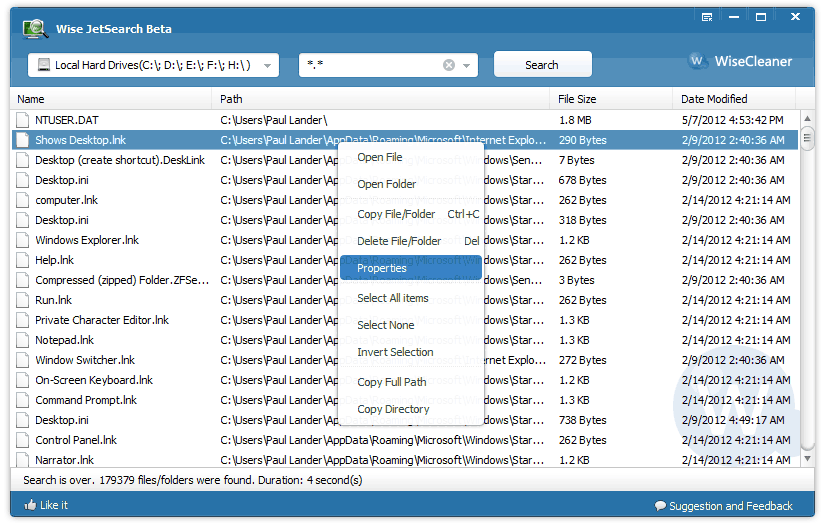
| قائمة النتائج | عرض الملفات والمجلدات المطابقة |
| عمود Path | معرفة مسار الملف |
| عمود Size | معرفة حجم الملف |
| عمود تاريخ التعديل | تحديد وقت آخر تعديل على الملف |
| Preview Pane | معاينة الملفات المدعومة |
| قائمة الإعدادات | التحكم في خيارات التشغيل والبحث السريع |
يساعد هذا التصميم المستخدم على الانتقال مباشرة من إدخال كلمة البحث إلى استعراض النتائج والوصول إلى الملفات المطلوبة.
شرح كيفية استخدام Wise JetSearch خطوة بخطوة
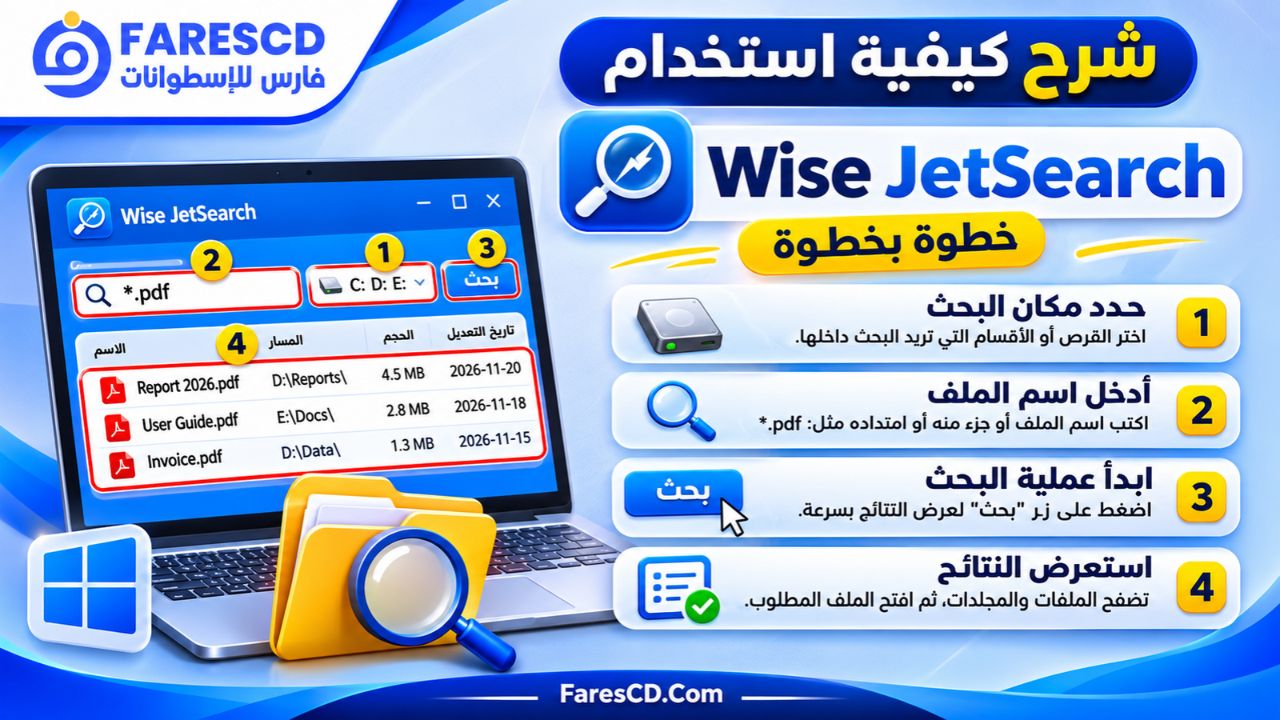
الخطوة الأولى: تحميل البرنامج وتثبيته
قم بتنزيل البرنامج من الموقع الرسمي لشركة WiseCleaner، ثم افتح ملف التثبيت واتبع التعليمات الظاهرة حتى تنتهي العملية.
يفضل استخدام النسخة الرسمية الحديثة للحصول على التحسينات والإصلاحات التي يضيفها المطور.
الخطوة الثانية: تحديد مكان البحث
بعد تشغيل البرنامج، حدد أقسام الهارد أو وحدات التخزين التي ترغب في البحث داخلها.
إذا كنت تعرف أن الملف موجود على القسم D، يمكنك تحديد هذا القسم فقط بدلاً من البحث داخل جميع وحدات التخزين.
أما إذا لم تكن تتذكر مكان الملف، فيمكنك توسيع نطاق البحث ليشمل الأقراص المحلية المتاحة.
الخطوة الثالثة: إدخال اسم الملف أو امتداده
اكتب الاسم الكامل للملف إذا كنت تتذكره، أو أدخل جزءاً من الاسم، أو استخدم امتداد الملف عند البحث عن نوع محدد من المستندات والصور.
كلما كانت عبارة البحث أكثر تحديداً، كان من الأسهل الوصول إلى النتائج المناسبة.
الخطوة الرابعة: بدء البحث
اضغط على زر Search أو مفتاح Enter في لوحة المفاتيح، ثم انتظر ظهور النتائج.
قد تحتاج عملية البحث الأولى إلى وقت إضافي عند إنشاء الفهرس، خصوصاً إذا كانت وحدة التخزين تحتوي على عدد كبير من الملفات.
الخطوة الخامسة: مراجعة نتائج البحث
استعرض النتائج وقارن بين أسماء الملفات ومساراتها وأحجامها وتواريخ تعديلها.
إذا كان هناك أكثر من ملف يحمل الاسم نفسه، تحقق من موقع كل ملف لتحديد النسخة المطلوبة.
الخطوة السادسة: فتح الملف أو إدارة النتائج
بعد العثور على الملف، يمكنك استخدام قائمة النقر بزر الفأرة الأيمن للوصول إلى العمليات المتاحة، مثل فتح الملف أو نسخه أو حذفه.
ينبغي التأكد من اختيار الملف الصحيح قبل تنفيذ أي عملية حذف، خصوصاً عند التعامل مع المستندات المهمة أو ملفات النظام.
شرح البحث المتقدم باستخدام Wildcards
تعد الرموز البديلة من الأدوات المهمة التي توفر مرونة إضافية عند البحث عن الملفات، خصوصاً عندما لا يكون الاسم الكامل معروفاً.
استخدام رمز النجمة (*)
يمكن استخدام النجمة للبحث عن مجموعة من الملفات التي تبدأ أو تنتهي بنمط معين.
أمثلة عملية لاستخدام النجمة
| عبارة البحث | النتائج المستهدفة |
|---|---|
*.pdf |
ملفات PDF |
*.docx |
مستندات Word الحديثة |
*.xlsx |
ملفات Excel الحديثة |
*.jpg |
الصور بامتداد JPG |
*.mp4 |
مقاطع الفيديو بامتداد MP4 |
*.zip |
الملفات المضغوطة بصيغة ZIP |
Report* |
الأسماء التي تبدأ بكلمة Report |
*2026* |
الأسماء التي تتضمن الرقم 2026 |
استخدام رمز علامة الاستفهام (?)
يفيد رمز علامة الاستفهام في البحث عن ملفات تختلف أسماؤها في حرف واحد.
مثال عملي
عند كتابة Photo?.jpg يمكن أن تظهر ملفات مثل Photo1.jpg وPhoto2.jpg وPhotoA.jpg، لأن علامة الاستفهام تمثل حرفاً واحداً في الاسم.
تساعد هذه الطريقة عند التعامل مع الملفات المرقمة أو مجموعة من المستندات التي تم إنشاؤها وفق نظام تسمية موحد.
البحث داخل مجلد محدد
يمكن أيضاً استخدام المسار الكامل للمجلد ضمن عبارة البحث.
على سبيل المثال، للبحث عن ملفات PDF داخل مجلد Documents موجود على القسم D، يمكن استخدام العبارة التالية:
D:\Documents\*.pdf
يساعد هذا الأسلوب على تضييق نطاق النتائج عندما تكون على معرفة بالمجلد المطلوب ولكنك لا تتذكر اسم الملف.
أنواع الملفات التي يمكن البحث عنها باستخدام Wise JetSearch
لا تقتصر وظيفة البحث على نوع واحد من الملفات، إذ يمكن الوصول إلى الملفات ذات الامتدادات المختلفة ما دامت موجودة داخل وحدات التخزين المدعومة.
| فئة الملفات | أمثلة على الامتدادات |
|---|---|
| المستندات النصية | TXT، DOC، DOCX، PDF |
| جداول البيانات | XLS، XLSX، CSV |
| العروض التقديمية | PPT، PPTX |
| الصور | JPG، PNG، GIF، BMP، WEBP |
| الفيديو | MP4، MKV، AVI، MOV |
| الصوت | MP3، WAV، FLAC، AAC |
| الملفات المضغوطة | ZIP، RAR، 7Z |
| ملفات التثبيت | EXE، MSI |
| ملفات التصميم | PSD، AI، SVG |
| ملفات البرمجة | HTML، CSS، JS، PY، PHP |
لا يعني دعم البحث عن هذه الامتدادات أن البرنامج يستطيع تحريرها أو تشغيلها بنفسه، وإنما يستطيع تحديد موقعها، بينما يتطلب فتحها وجود تطبيق مناسب لنوع الملف.
كيف يعمل نظام فهرسة الملفات في Wise JetSearch؟
الفهرسة هي عملية إعداد مرجع منظم لمعلومات الملفات والمجلدات، بهدف تسريع الوصول إليها عند إجراء عمليات البحث.
يمكن تشبيه الفهرس بفهرس كتاب كبير، حيث يستطيع القارئ تحديد موضع الموضوع المطلوب دون قراءة جميع صفحات الكتاب.
وبالمثل، تساعد فهرسة الملفات على تقليل الحاجة إلى إعادة فحص جميع المواقع عند كل عملية بحث، وهو ما يوفر الوقت عند التعامل مع كميات كبيرة من البيانات.
تتأثر كفاءة عملية الفهرسة بعدة عوامل، منها:
- عدد الملفات والمجلدات الموجودة.
- نوع وحدة التخزين وسرعتها.
- حجم البيانات المراد فهرستها.
- إمكانيات الكمبيوتر.
- اكتمال تحديث الفهرس بعد إجراء تغييرات على الملفات.
وفي الإصدار Wise JetSearch 5.0.2، أضاف المطور إمكانية اكتشاف الملفات الجديدة فورياً بعد اكتمال الفهرسة، مما يساعد على تحديث نتائج البحث عند إضافة ملفات جديدة.
الفرق بين Wise JetSearch وبحث ويندوز التقليدي
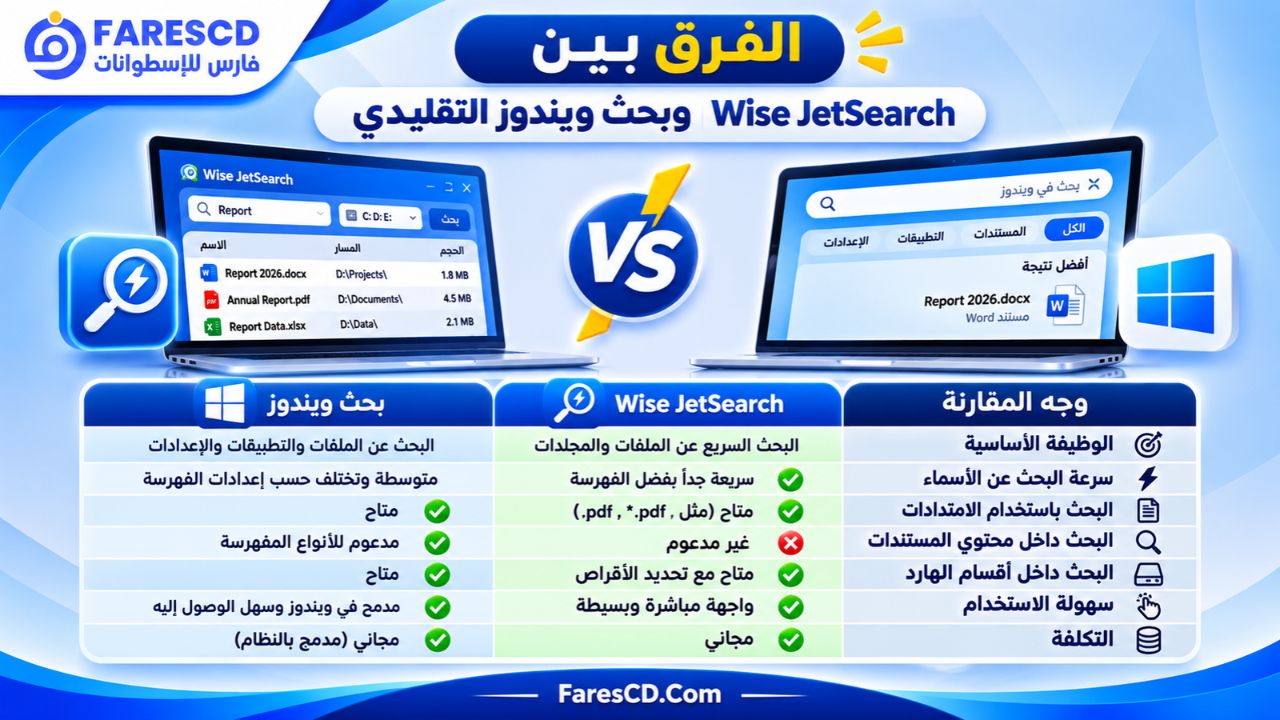
يحتوي نظام ويندوز على محرك بحث مدمج يوفر إمكانية الوصول إلى الملفات والتطبيقات وإعدادات النظام. ومع ذلك، يختلف الهدف الأساسي منه عن الهدف الذي صمم من أجله Wise JetSearch.
| وجه المقارنة | Wise JetSearch | Windows Search |
|---|---|---|
| الوظيفة الأساسية | البحث المحلي عن الملفات والمجلدات | البحث عن الملفات والتطبيقات والإعدادات |
| سرعة البحث عن الأسماء | يعتمد على الفهرسة لتسريع النتائج | تختلف حسب إعدادات الفهرسة ونطاق البحث |
| البحث باستخدام الامتدادات | متاح | متاح |
| البحث داخل محتوى المستندات | ليس من وظائفه الأساسية الموثقة | متاح للأنواع والمواقع المفهرسة المناسبة |
| البحث داخل أقسام الهارد | متاح | متاح |
| نافذة بحث مستقلة | متاحة | مدمجة في النظام |
| التكلفة | مجاني | مدمج مع ويندوز |
يعد Wise JetSearch مناسباً عندما تكون الأولوية هي العثور على ملف باستخدام اسمه أو امتداده، بينما يظل Windows Search مفيداً عند البحث داخل محتويات المستندات أو الوصول إلى إعدادات النظام والتطبيقات.
لذلك يمكن استخدام الأداتين معاً وفقاً لطبيعة المهمة المطلوبة.
مقارنة Wise JetSearch مع برنامج Everything
يعتبر Everything من أشهر الأدوات المتخصصة في البحث عن الملفات على نظام ويندوز، ويشترك مع Wise JetSearch في عدد من الوظائف، مع وجود اختلافات في نطاق الاستخدام وخيارات البحث المتقدم.
| وجه المقارنة | Wise JetSearch | Everything |
|---|---|---|
| الترخيص | مجاني | مجاني |
| البحث عن الملفات والمجلدات | متاح | متاح |
| فهرسة الملفات | متاحة | متاحة |
| دعم NTFS | متاح | متاح |
| البحث داخل وحدات التخزين الخارجية | متاح | متاح |
| البحث في مجلدات الشبكة | غير مدعوم | متاح من خلال فهرسة المجلدات |
| رموز البحث البديلة | مدعومة | مدعومة |
| خيارات البحث المتقدمة | مناسبة للاستخدام اليومي | أكثر توسعاً |
| سهولة الاستخدام | واجهة مباشرة وبسيطة | واجهة بسيطة مع إعدادات متقدمة |
أي البرنامجين أفضل؟
يعد Wise JetSearch خياراً مناسباً للمستخدم الذي يبحث عن أداة مباشرة وسهلة للوصول إلى الملفات المحلية.
أما Everything فيناسب أيضاً المستخدمين الذين يحتاجون إلى خيارات بحث وفهرسة أكثر تقدماً، أو يرغبون في إضافة مجلدات الشبكة إلى نطاق البحث.
لا يمكن الجزم بأن أحد البرنامجين أسرع في جميع الحالات دون إجراء اختبارات أداء على الجهاز نفسه وباستخدام مجموعة متطابقة من الملفات.
الفرق بين Wise JetSearch وWise Data Recovery
على الرغم من أن البرنامجين من تطوير شركة WiseCleaner، فإن لكل منهما وظيفة مختلفة تماماً.
| وجه المقارنة | Wise JetSearch | Wise Data Recovery |
|---|---|---|
| الوظيفة الأساسية | البحث عن الملفات الموجودة | محاولة استعادة الملفات المحذوفة |
| البحث عن المستندات المحفوظة | نعم | ليس الهدف الأساسي |
| استرجاع الملفات المحذوفة | لا | نعم، حسب حالة البيانات |
| البحث داخل وحدات التخزين | نعم | نعم، لأغراض استعادة البيانات |
| الاستخدام المناسب | الوصول إلى الملفات وتنظيمها | التعامل مع فقدان البيانات |
إذا كنت لا تتذكر مكان حفظ ملف ما، فإن Wise JetSearch قد يساعدك في العثور عليه. أما إذا تم حذف الملف بالفعل، فسوف تحتاج إلى استخدام أداة متخصصة في استعادة البيانات.
أفضل الممارسات لاستخدام Wise JetSearch بكفاءة
استخدم أسماء ملفات واضحة
يساعد اختيار أسماء معبرة للمستندات والصور والمشروعات على تحسين تجربة البحث مستقبلاً.
على سبيل المثال، يعد اسم Project_Report_November_2026.pdf أكثر وضوحاً من اسم مثل Document1.pdf.
حدد نطاق البحث
عندما تكون على معرفة بالقسم الذي يحتوي على الملف، احصر البحث داخله لتقليل النتائج غير المرتبطة بالمطلوب.
استخدم امتدادات الملفات
إذا كنت تبحث عن مستند PDF أو ملف Excel، فإن إضافة الامتداد إلى عبارة البحث تساعد على استبعاد الأنواع الأخرى من الملفات.
راجع تاريخ آخر تعديل
عند العثور على نسخ متعددة من المستند نفسه، استخدم تاريخ التعديل مع مسار الملف لتحديد النسخة التي ترغب في فتحها.
لا تعتمد على التاريخ وحده، فقد يؤدي نسخ الملفات أو نقلها أو استعادتها من النسخ الاحتياطية إلى اختلاف بعض خصائصها الزمنية.
حافظ على تحديث البرنامج
تساعد الإصدارات الحديثة على معالجة المشكلات البرمجية وتحسين التوافق مع وحدات التخزين وأنظمة التشغيل المختلفة.
تجنب حذف الملفات دون مراجعتها
قد تعرض نتائج البحث ملفات مهمة للنظام أو تطبيقات مثبتة على الكمبيوتر. لذلك يجب التأكد من وظيفة الملف ومكانه قبل حذفه، وعدم حذف ملفات النظام لمجرد ظهورها ضمن النتائج.
حل أبرز مشكلات برنامج Wise JetSearch
البرنامج لا يعثر على الملف المطلوب
قد يرجع ذلك إلى تحديد قسم غير صحيح، أو كتابة الاسم بطريقة مختلفة، أو عدم اكتمال الفهرسة.
جرب توسيع نطاق البحث، واستخدام جزء أقصر من اسم الملف أو البحث حسب امتداده، مع التأكد من أن وحدة التخزين المتوقعة متصلة بالكمبيوتر.
الهارد الخارجي لا يظهر ضمن البرنامج
تحقق أولاً من ظهور الهارد الخارجي داخل مستكشف ملفات ويندوز، ومن تخصيص حرف محرك أقراص له.
إذا لم يتمكن ويندوز من التعرف على وحدة التخزين، فلن يكون برنامج البحث قادراً على الوصول إليها بالطريقة المعتادة.
ظهور عدد كبير من نتائج البحث
يمكن تقليل عدد النتائج من خلال إضافة جزء آخر من اسم الملف أو تحديد امتداده أو اختيار القسم الذي يحتوي عليه.
عدم ظهور الملفات الجديدة
تأكد من اكتمال الفهرسة واستخدام إصدار حديث من البرنامج، خصوصاً أن الإصدار 5.0.2 تضمن تحسيناً متعلقاً باكتشاف الملفات الجديدة بعد اكتمال الفهرس.
نافذة البحث السريع تظهر بصورة غير مرغوبة
يمكن تعطيل نافذة البحث السريع من خلال فتح القائمة الرئيسية وإلغاء تفعيل خيار Run Quick Search.
يساعد ذلك المستخدمين الذين يفضلون فتح البرنامج يدوياً عند الحاجة إليه.
عيوب برنامج Wise JetSearch
على الرغم من المميزات المتعددة التي يقدمها البرنامج، فإنه يمتلك بعض القيود التي ينبغي معرفتها قبل استخدامه:
- لا يدعم البحث المباشر داخل أقراص ومجلدات الشبكة.
- لا يقدم وظيفة متخصصة لاستعادة الملفات المحذوفة.
- لا يعد بديلاً متكاملاً لأدوات البحث داخل النصوص ومحتويات المستندات.
- تعتمد معاينة الملفات على الأنواع التي يدعم ويندوز معاينتها.
- قد تتطلب الفهرسة الأولية بعض الوقت عند التعامل مع أعداد كبيرة من الملفات.
- لا يتوفر رسمياً لأنظمة macOS أو Linux.
- قد يفضل المستخدمون المحترفون أدوات أخرى توفر خيارات بحث أكثر تقدماً.
لا تقلل هذه القيود من فائدة البرنامج في وظيفته الأساسية، لكنها تحدد طبيعة الاستخدام الذي يناسبه بصورة أفضل.
متطلبات تشغيل برنامج Wise JetSearch
وفقاً للمواصفات التقنية المنشورة على الموقع الرسمي، يحتاج البرنامج إلى المتطلبات التالية:
| المكون | متطلبات التشغيل |
|---|---|
| نظام التشغيل | Windows 11 / 10 / 8.1 / 8 / 7 |
| المعالج | Pentium بسرعة 1 جيجاهرتز أو أعلى |
| الذاكرة العشوائية RAM | 4 جيجابايت أو أكثر |
| مساحة التثبيت | 20 ميجابايت على الأقل |
| الاتصال بالإنترنت | غير مطلوب للبحث المحلي بعد التثبيت |
| اللغة العربية | مدعومة |
| الترخيص | مجاني |
قد تتطلب عملية الفهرسة موارد ومساحة إضافية بحسب عدد الملفات ووحدات التخزين المستخدمة.
معلومات تحميل برنامج Wise JetSearch
| المعلومات | التفاصيل |
|---|---|
| اسم البرنامج | Wise JetSearch |
| الشركة المطورة | WiseCleaner |
| أحدث إصدار معلن | 5.0.2 |
| تاريخ إصدار التحديث | 25 نوفمبر 2026 |
| تصنيف البرنامج | أدوات البحث وإدارة الملفات |
| نظام التشغيل | Microsoft Windows |
| الترخيص | Freeware |
| اللغة | متعدد اللغات، ومنها العربية |
| الموقع الرسمي | WiseCleaner.com |
ما الجديد في Wise JetSearch 5.0.2؟
أعلنت شركة WiseCleaner عن إصدار Wise JetSearch 5.0.2 بتاريخ 25 نوفمبر 2026، والذي يتضمن مجموعة من التحسينات والإصلاحات، أبرزها:
- تحسين اكتشاف الملفات المضافة حديثاً بعد انتهاء الفهرسة.
- إضافة الإخفاء التلقائي لنافذة البحث العائمة.
- إتاحة النسخ واللصق داخل حقل البحث.
- معالجة بعض المشكلات المتعلقة باللغة العربية.
- إصلاح مشكلة إدخال النص بعد التشغيل التلقائي مع ويندوز.
- معالجة مشكلة الإغلاق المفاجئ أثناء فحص أقراص FAT.
- تحسينات عامة على واجهة الاستخدام ومركز الدعم.
تساهم هذه التعديلات في تحسين تجربة البحث اليومي، خصوصاً للمستخدمين الذين يعتمدون على اللغة العربية أو يتعاملون مع وحدات تخزين خارجية متعددة.
الخلاصة
يعد برنامج Wise JetSearch أداة مجانية ومفيدة لكل من يرغب في تسهيل عملية البحث عن الملفات والمجلدات داخل الكمبيوتر، حيث يجمع بين سهولة الاستخدام وفهرسة الملفات ودعم أنظمة التخزين المختلفة.
ويتميز بإمكانية البحث باستخدام أجزاء الأسماء والامتدادات والرموز البديلة، بالإضافة إلى نافذة البحث السريع ومعاينة الملفات المدعومة واللغة العربية.
إذا كنت تمتلك عدداً كبيراً من الملفات الموزعة بين أقسام القرص الصلب والفلاشات ووحدات التخزين الخارجية، فإن تحميل برنامج Wise JetSearch يمكن أن يساعدك على الوصول إلى ملفاتك بسهولة وتوفير الوقت أثناء تنفيذ المهام اليومية.