











تحميل برنامج Visual Subst لتحويل المجلدات إلى أقراص افتراضية في ويندوز
برنامج Visual Subst هو أداة متخصصة في إنشاء محركات الأقراص الافتراضية داخل نظام ويندوز، تتيح للمستخدم تحويل المجلدات المحلية ومجلدات الشبكة إلى محركات أقراص تحمل حروفًا مستقلة، مما يسهل الوصول إلى الملفات دون الحاجة إلى التنقل بين مسارات طويلة ومعقدة. ويتميز البرنامج بإمكانية تخصيص أسماء الأقراص وأيقوناتها، واستعادة المحركات الافتراضية تلقائيًا بعد إعادة تشغيل الكمبيوتر، بالإضافة إلى دعم سلة المحذوفات والتطبيقات التي تعمل بصلاحيات المسؤول. ويُعد البرنامج حلًا عمليًا للمبرمجين والمصممين والمستخدمين الذين يتعاملون يوميًا مع عدد كبير من الملفات والمشروعات.
يمثل تنظيم الملفات والمجلدات أحد العوامل المهمة التي تساعد على تحسين الإنتاجية أثناء استخدام الكمبيوتر، خصوصًا عند التعامل مع مشروعات متعددة تتضمن مستندات وصورًا وملفات برمجية موزعة داخل عدد كبير من المجلدات.
وعلى الرغم من إمكانية إنشاء اختصارات للمجلدات في ويندوز، فإن هذه الطريقة لا توفر دائمًا المرونة المطلوبة عند التعامل مع البرامج والتطبيقات المختلفة التي تعتمد على مسارات الملفات.
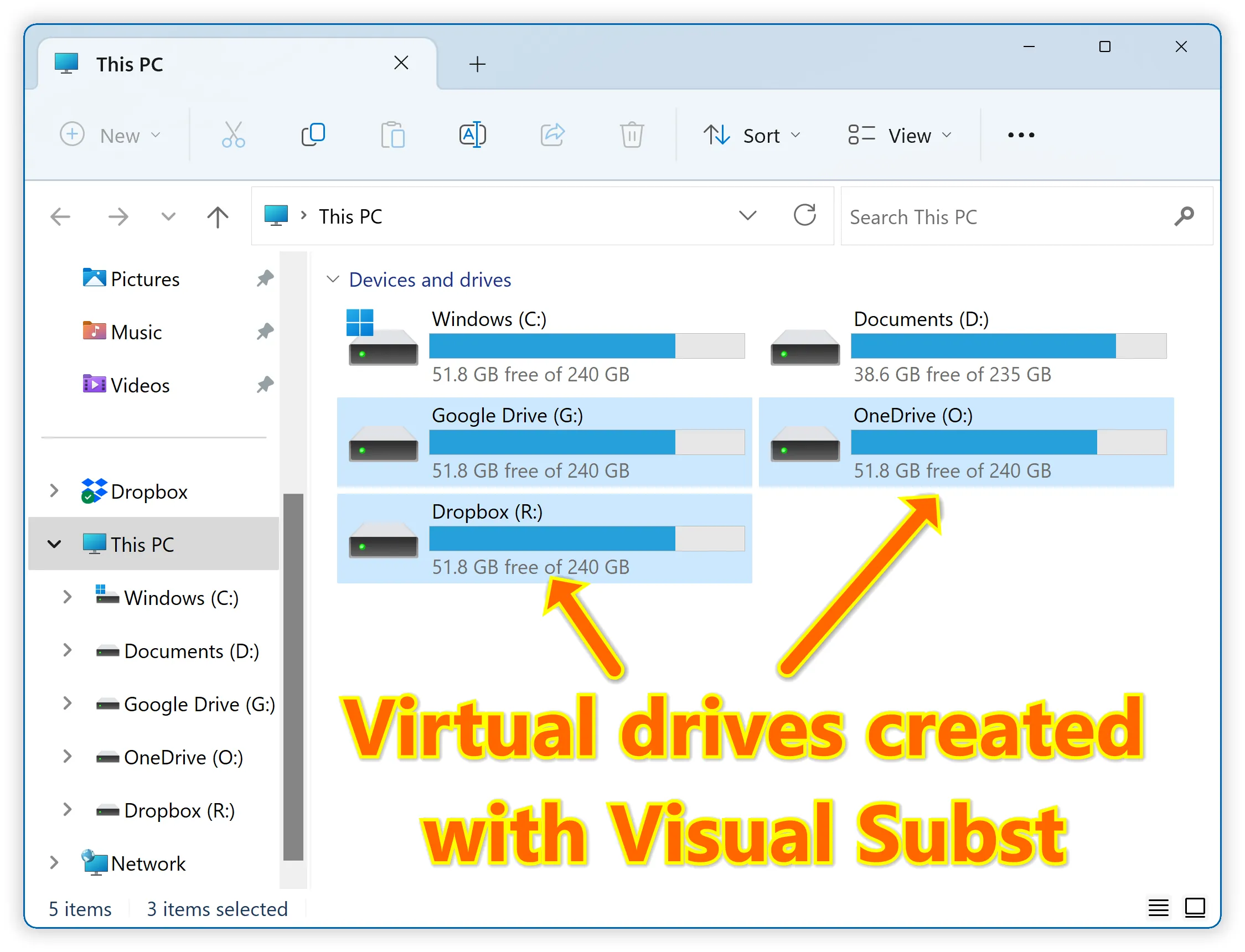
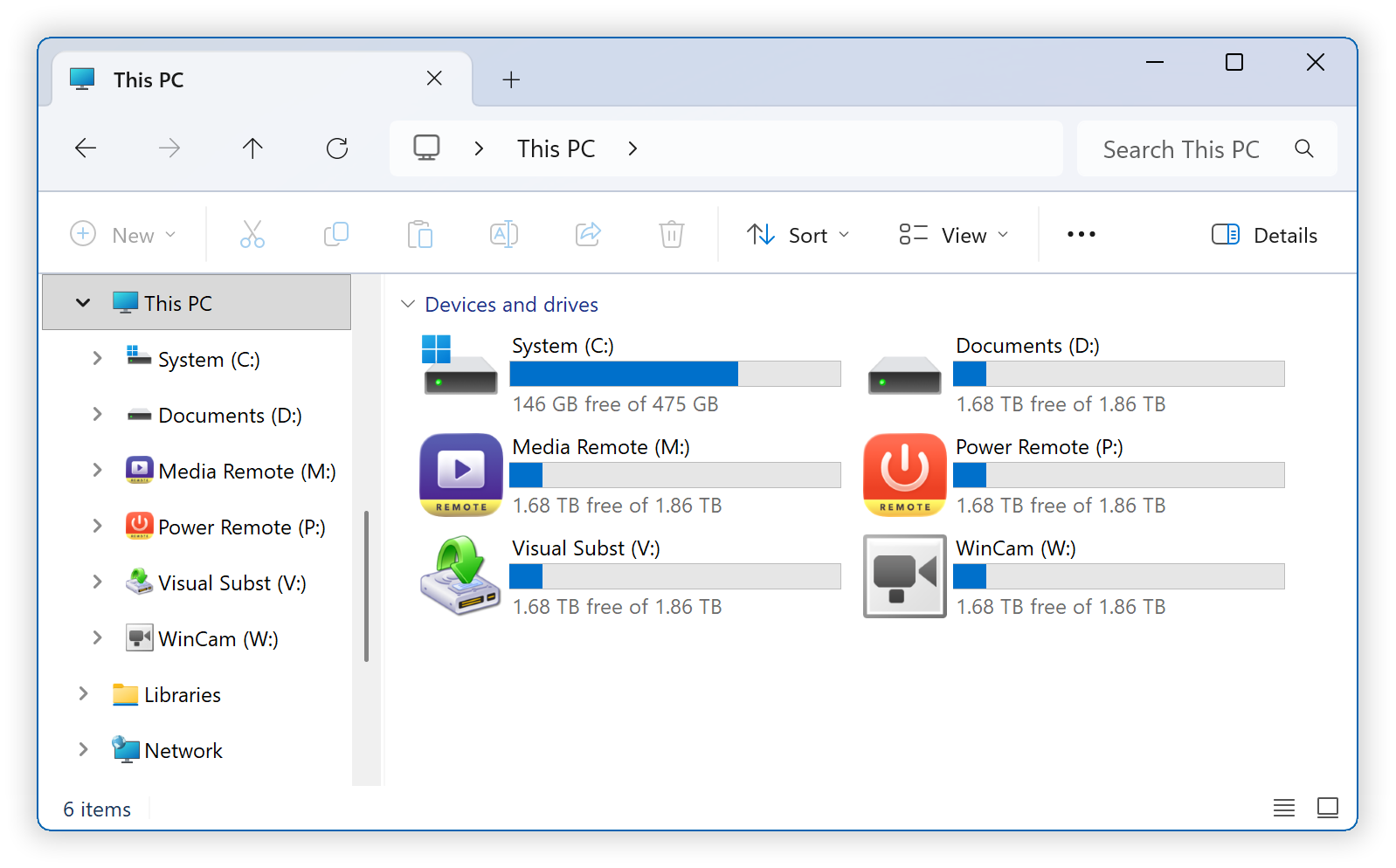
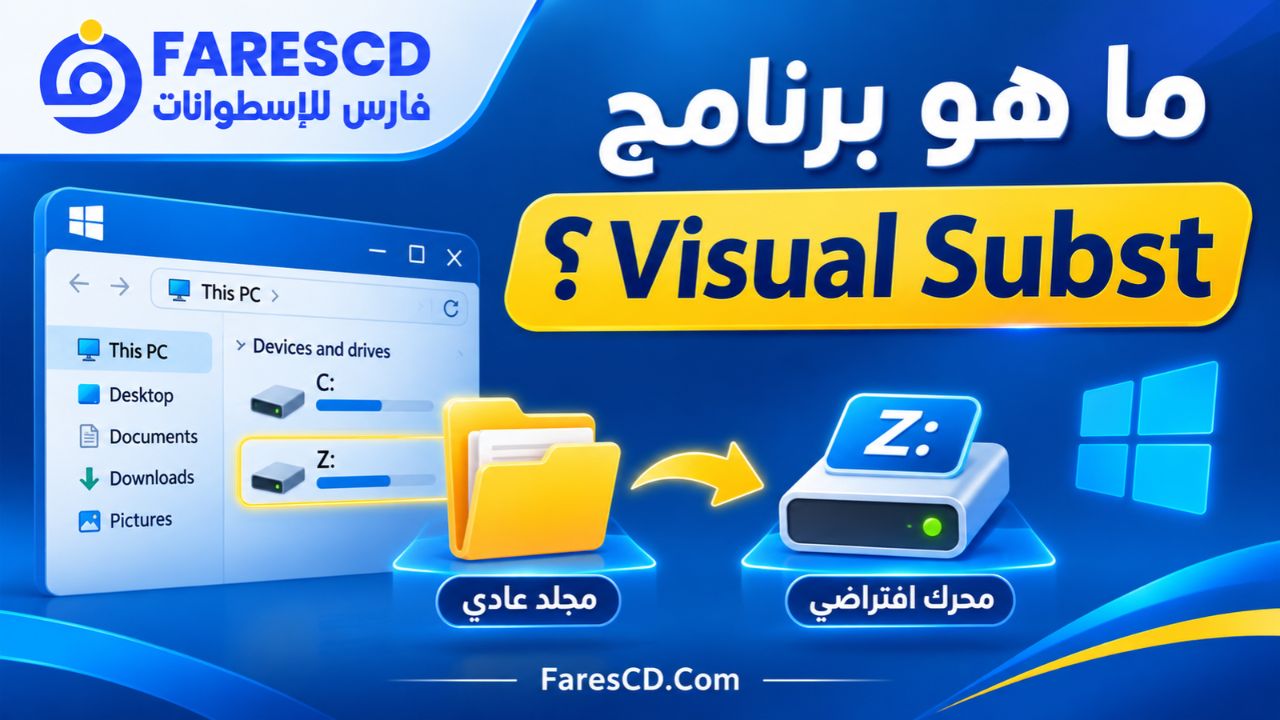
هنا يأتي دور برنامج Visual Subst الذي يوفر طريقة عملية لتحويل المجلدات إلى محركات أقراص افتراضية يمكن الوصول إليها مباشرة باستخدام حرف القرص، تمامًا كما تتعامل مع أقسام الهارد ديسك من خلال نافذة This PC.
ولا تتطلب هذه العملية إعادة تقسيم وحدة التخزين أو نقل الملفات من مكانها الأصلي، مما يجعل البرنامج مناسبًا لمن يبحث عن وسيلة بسيطة وفعالة لتنظيم بيئة العمل على الكمبيوتر.
ما هو برنامج Visual Subst؟
Visual Subst هو برنامج من تطوير شركة NTWind Software، يعمل على إنشاء ارتباط بين مجلد موجود بالفعل وحرف محرك أقراص داخل نظام ويندوز، مع توفير واجهة رسومية وخصائص إضافية تتجاوز إمكانات أمر SUBST التقليدي المدمج في النظام.
على سبيل المثال، إذا كنت تحتفظ بملفات مشروع داخل المسار التالي:
D:\Work\Projects\2026\WebDesign\Client01يمكنك تخصيص حرف القرص P: لهذا المجلد، ليصبح الوصول إلى محتوياته ممكنًا مباشرة من خلال:
P:\ستظهر الملفات نفسها في كلا المسارين، لأن القرص الافتراضي ليس نسخة جديدة من المجلد، وإنما وسيلة أخرى للوصول إلى محتوياته الأصلية.
وتظهر أهمية هذه التقنية عند استخدام البرامج التي تتطلب إدخال مسار الملفات بصورة متكررة، أو عند العمل على مشروعات تتضمن عددًا كبيرًا من المجلدات الفرعية.
كيف يعمل برنامج Visual Subst؟
يعتمد البرنامج على إمكانات نظام ويندوز الخاصة بربط مسارات المجلدات بحروف محركات الأقراص، وهي تقنية تختلف عن إنشاء الأقراص الافتراضية باستخدام ملفات VHD أو محاكاة أقراص CD وDVD.
يمكن توضيح آلية العمل من خلال المثال التالي:
عند فتح القرص الافتراضي، يقوم نظام التشغيل بتوجيه عمليات القراءة والكتابة إلى المجلد المرتبط به.
وبالتالي، فإن إنشاء ملف جديد داخل القرص الافتراضي يؤدي إلى ظهوره داخل المجلد الأصلي، كما أن تعديل الملفات من أحد المسارين ينعكس على المسار الآخر.
وتتميز هذه الطريقة بعدم الحاجة إلى تخصيص مساحة تخزين مستقلة، لأن الملفات تظل محفوظة على وحدة التخزين الأصلية.
معلومات عن برنامج Visual Subst
| الخاصية | التفاصيل |
|---|---|
| اسم البرنامج | Visual Subst |
| الشركة المطورة | NTWind Software |
| أحدث إصدار حتى 25 نوفمبر 2026 | Visual Subst 6.2 |
| تاريخ إصدار النسخة | 20 أكتوبر 2026 |
| تصنيف البرنامج | إدارة الملفات وأدوات النظام |
| الوظيفة الأساسية | تحويل المجلدات إلى محركات أقراص افتراضية |
| نظام التشغيل | Windows |
| حجم ملف التثبيت | حوالي 2 ميجابايت |
| معمارية التشغيل | 32 بت و64 بت |
| الترخيص | تجاري مع نسخة تجريبية |
| الموقع الرسمي | NTWind Software |
وفقًا لصفحة البرنامج الرسمية وسجل تحديثات المطور.
أبرز مميزات برنامج Visual Subst
1. تحويل المجلدات إلى أقراص افتراضية
تتمثل الوظيفة الأساسية للبرنامج في إمكانية تخصيص حروف مستقلة للمجلدات التي تستخدمها بصورة مستمرة.
فبدلًا من فتح عدة مجلدات متتالية للوصول إلى ملفات العمل، يمكنك تخصيص قرص افتراضي للمجلد الرئيسي وفتحه من مستكشف الملفات مباشرة.
وتفيد هذه الميزة في تنظيم ملفات المشروعات والمستندات الشخصية والمكتبات الرقمية وملفات التصميم.
2. اختصار مسارات الملفات الطويلة
قد تحتوي بعض المشروعات على مستويات متعددة من المجلدات الفرعية، مما يجعل كتابة مسار ملف معين أو نسخه إلى أحد البرامج أمرًا غير مريح.
باستخدام Visual Subst، يمكنك اختصار الجزء الأول من المسار واستبداله بحرف محرك أقراص، دون الحاجة إلى تغيير الهيكل الأصلي للمجلدات.
وقد يساعد ذلك أيضًا في بعض الحالات التي تواجه فيها التطبيقات مشكلات مرتبطة بطول مسارات الملفات، لكنه لا يضمن تجاوز جميع القيود التي تفرضها أنظمة الملفات والبرامج.
3. استعادة الأقراص الافتراضية بعد إعادة التشغيل
من المزايا المهمة إمكانية حفظ إعدادات المحركات واستعادتها عند تسجيل الدخول إلى ويندوز.
وبذلك يمكنك الاستمرار في استخدام حروف الأقراص نفسها يوميًا دون إعادة إعداد كل مجلد بعد تشغيل الكمبيوتر.
4. تخصيص أسماء محركات الأقراص
يسمح البرنامج بتعيين أسماء واضحة للأقراص الافتراضية لتسهيل التعرف على محتوياتها.
على سبيل المثال، يمكنك إنشاء أقراص بالأسماء التالية:
-
Projects: لمشروعات العمل.
-
Documents: للمستندات.
-
Graphics: لملفات التصميم.
-
Videos: لمشروعات الفيديو.
-
Development: للمشروعات البرمجية.
-
Archive: للملفات المؤرشفة.
يساعد هذا التنظيم على التمييز بين الأقراص بدلًا من الاعتماد على الحروف وحدها.
5. تخصيص أيقونات الأقراص الافتراضية
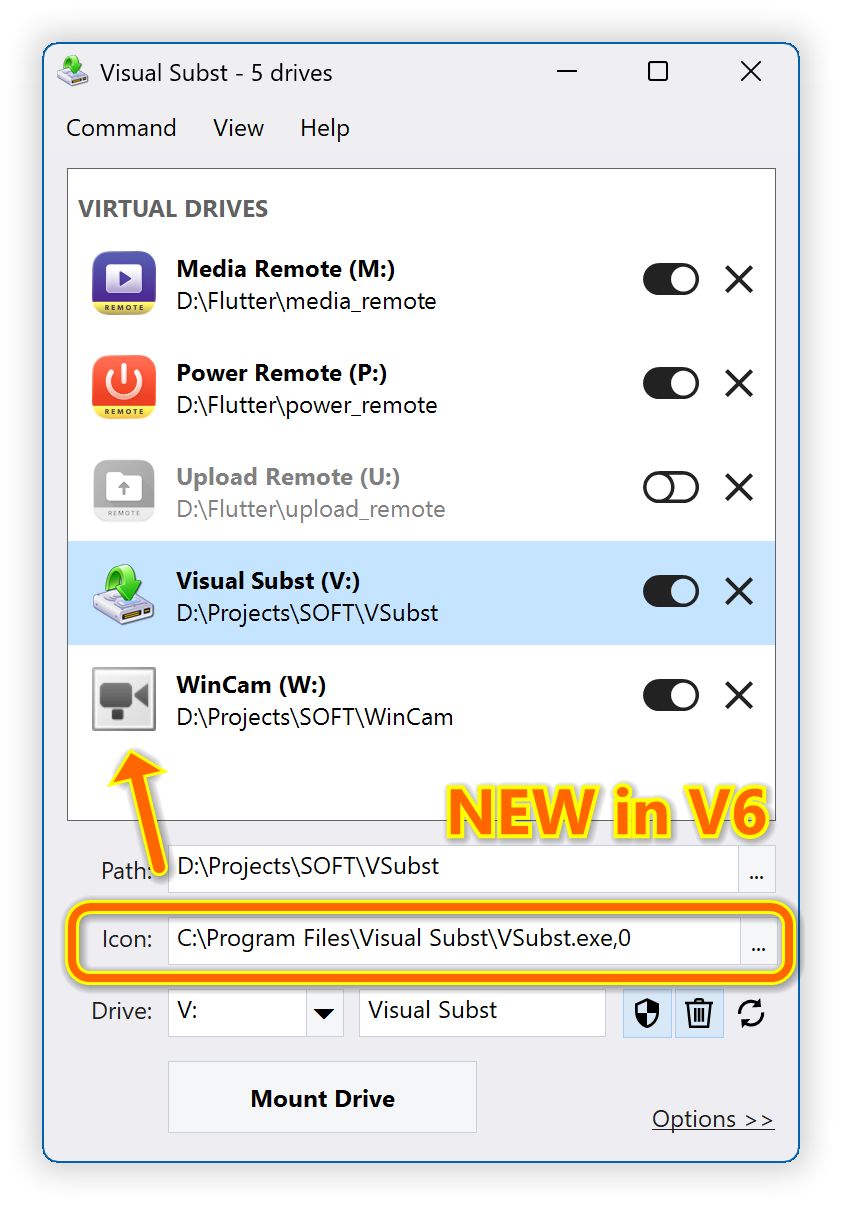
أضافت سلسلة إصدارات Visual Subst 6.x إمكانية تغيير أيقونات المحركات المحلية الافتراضية ومحركات الشبكة.
وتظهر الأيقونات المخصصة داخل مستكشف ملفات ويندوز، مما يمنح المستخدم وسيلة مرئية إضافية للتعرف على نوع الملفات الموجودة داخل كل قرص.
6. دعم سلة المحذوفات Recycle Bin
قد يؤدي حذف الملفات من المحركات المنشأة باستخدام أمر SUBST التقليدي إلى حذفها مباشرة بدلًا من إرسالها إلى سلة المحذوفات.
يوفر Visual Subst خيارًا لإعداد سلة المحذوفات للمحركات المدعومة، مما يساعد على استعادة الملفات التي حُذفت بالطرق المعتادة عند تفعيل الخاصية وتوافر الصلاحيات اللازمة.
ولا تُعد هذه الميزة بديلًا عن الاحتفاظ بنسخ احتياطية من الملفات المهمة.
7. دعم التطبيقات التي تعمل بصلاحيات المسؤول
قد تختلف رؤية محركات الأقراص الافتراضية بين التطبيقات التي تعمل بصلاحيات عادية والتطبيقات التي تعمل بصلاحيات مرتفعة.
يوفر البرنامج خاصية UAC Drive لمعالجة هذه المشكلة عند استخدام حساب مسؤول، وهو أمر مفيد عند التعامل مع بعض أدوات التطوير وإدارة النظام.
8. إدارة محركات أقراص الشبكة
لا يقتصر استخدام البرنامج على المجلدات المحلية، بل يمكن الاستفادة منه في إدارة المجلدات المشتركة عبر الشبكة.
وتظل هذه المحركات خاضعة لصلاحيات الوصول إلى الشبكة، ولا تتحول إلى وحدات تخزين محلية فعلية.
9. تفعيل الأقراص وتعطيلها عند الحاجة
يمكن تعطيل ارتباطات الأقراص غير المستخدمة مؤقتًا وإعادة تفعيلها عند الحاجة، وهي ميزة مناسبة عند العمل على عدة مشروعات تتغير أولوياتها باستمرار.
10. صغر حجم البرنامج
يتميز Visual Subst بصغر حجم حزمة التثبيت وبساطة وظيفته، إذ لا يحتاج المستخدم إلى إنشاء ملفات أقراص افتراضية ضخمة أو حجز مساحة مستقلة لتخزين البيانات.
أهم استخدامات برنامج Visual Subst
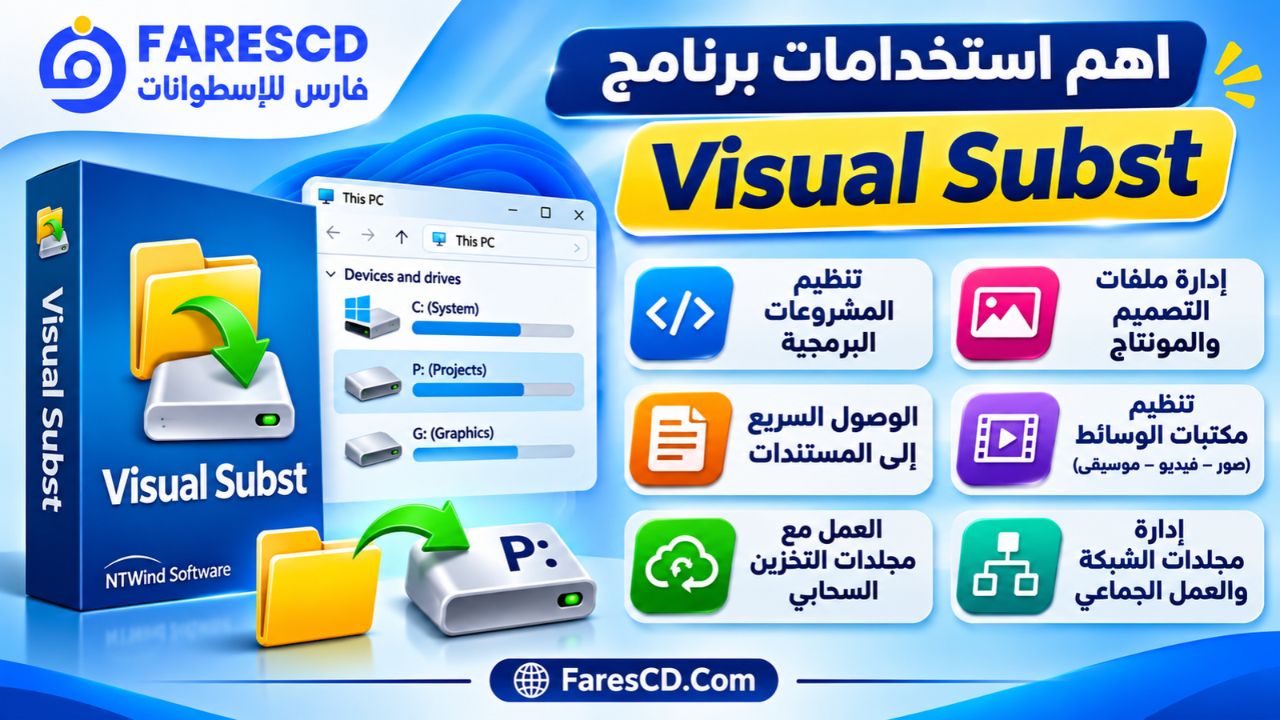
لا يقتصر البرنامج على تنظيم الملفات الشخصية، بل يمكن توظيفه في العديد من المجالات التي تتطلب الوصول المتكرر إلى مسارات محددة.
تنظيم المشروعات البرمجية
يتعامل المبرمجون عادةً مع مشروعات تحتوي على عدد كبير من ملفات الأكواد والمكتبات والأدوات والمجلدات الفرعية.
يمكن تخصيص حرف ثابت للمجلد الرئيسي للمشروع، مما يسهل كتابة المسارات داخل محررات الأكواد وأدوات التطوير التي تدعم الوصول إلى المحركات الافتراضية.
كما يمكن استخدام حرف موحد على أجهزة مختلفة بشرط إعداد الارتباطات المناسبة على كل جهاز.
إدارة ملفات التصميم والمونتاج
تتضمن مشروعات التصميم وتحرير الفيديو ملفات متعددة، مثل الصور والخطوط والمقاطع الصوتية والفيديوهات وملفات المشروع.
يساعد إنشاء قرص افتراضي لمجلد المشروع على تجميع هذه العناصر ضمن مسار يسهل الوصول إليه عند استيراد الملفات أو تصدير النتائج.
الوصول السريع إلى المستندات
يمكن تخصيص أقراص افتراضية للمستندات الشخصية أو ملفات الدراسة أو العمل، بحيث تظهر هذه المجلدات داخل نافذة This PC بجانب أقسام التخزين الأخرى.
تنظيم مكتبات الوسائط
يستطيع المستخدم تخصيص محركات منفصلة لمجلدات الصور والفيديوهات والموسيقى، حتى إذا كانت جميعها مخزنة على القرص الفعلي نفسه.
إدارة ملفات المشروعات المشتركة
في بيئات العمل التي تعتمد على مجلدات الشبكة، يمكن استخدام البرنامج للوصول إلى مجلدات الأقسام المختلفة باستخدام حروف أقراص واضحة، مع استمرار تطبيق صلاحيات الوصول التي تحددها الشبكة.
أمثلة عملية على تنظيم الأقراص الافتراضية
| حرف القرص | المسار الأصلي | الاستخدام |
|---|---|---|
| P: | D:\Work\Projects |
إدارة المشروعات |
| G: | D:\Design\Graphics |
ملفات التصميم |
| M: | E:\Media\Movies |
مكتبة الفيديوهات |
| S: | D:\Development\Source |
الأكواد البرمجية |
| B: | E:\Backups |
الوصول إلى النسخ الاحتياطية الموجودة |
| W: | D:\Work\Documents |
مستندات العمل |
| T: | D:\Tools |
أدوات العمل |
هذه الحروف أمثلة توضيحية، ويمكن استبدالها بأي حروف متاحة داخل نظام التشغيل.
شرح واجهة برنامج Visual Subst
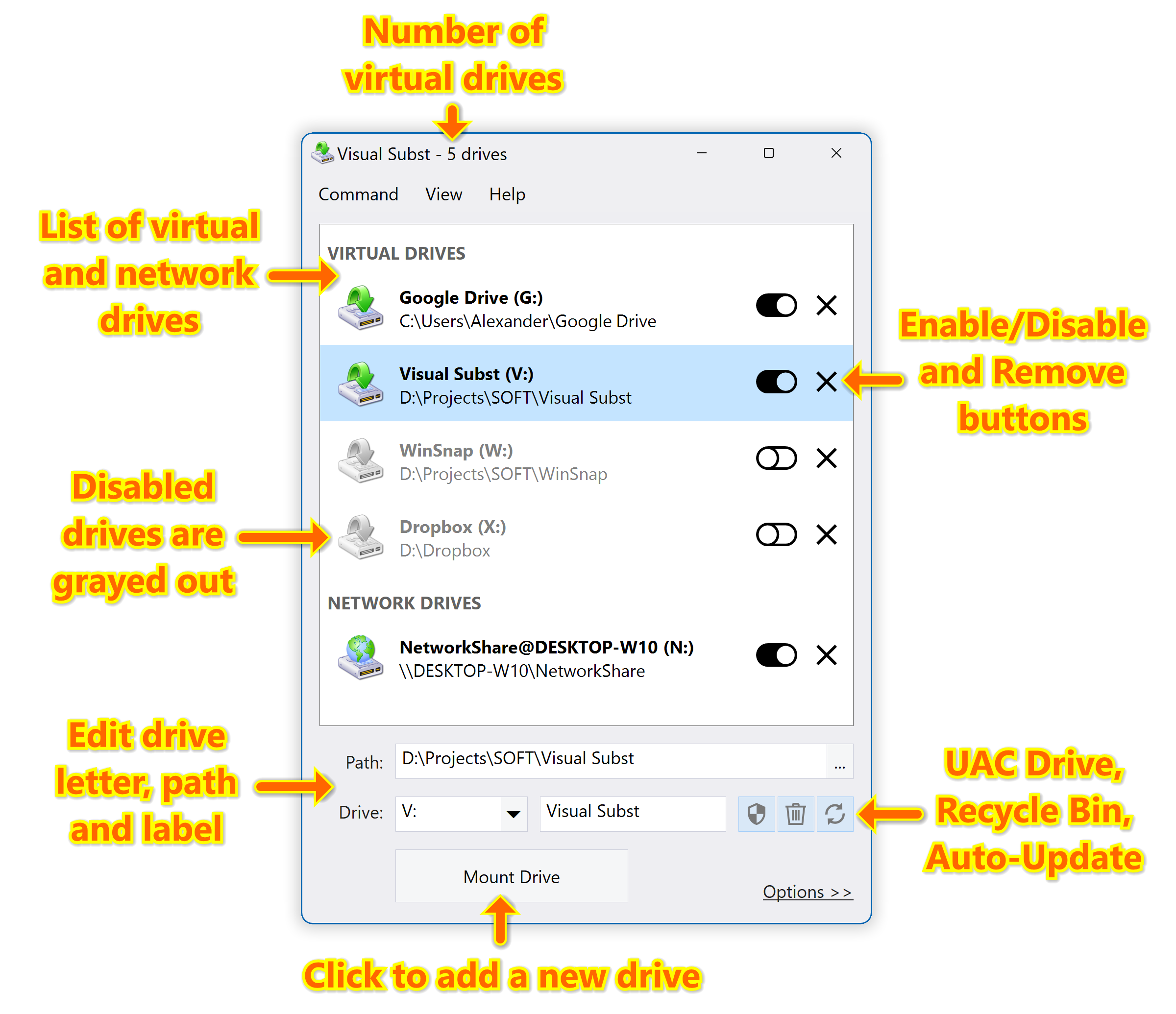
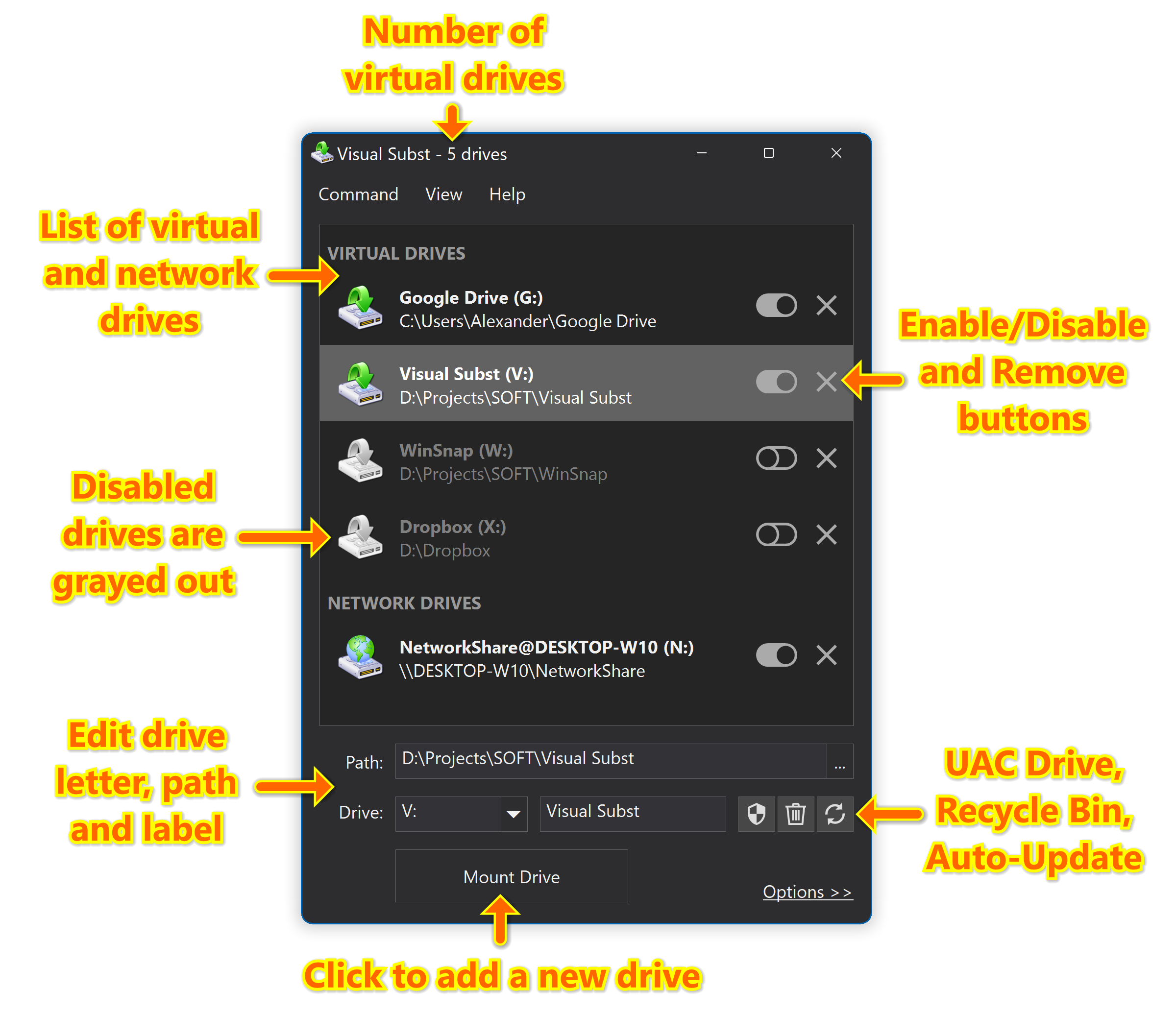
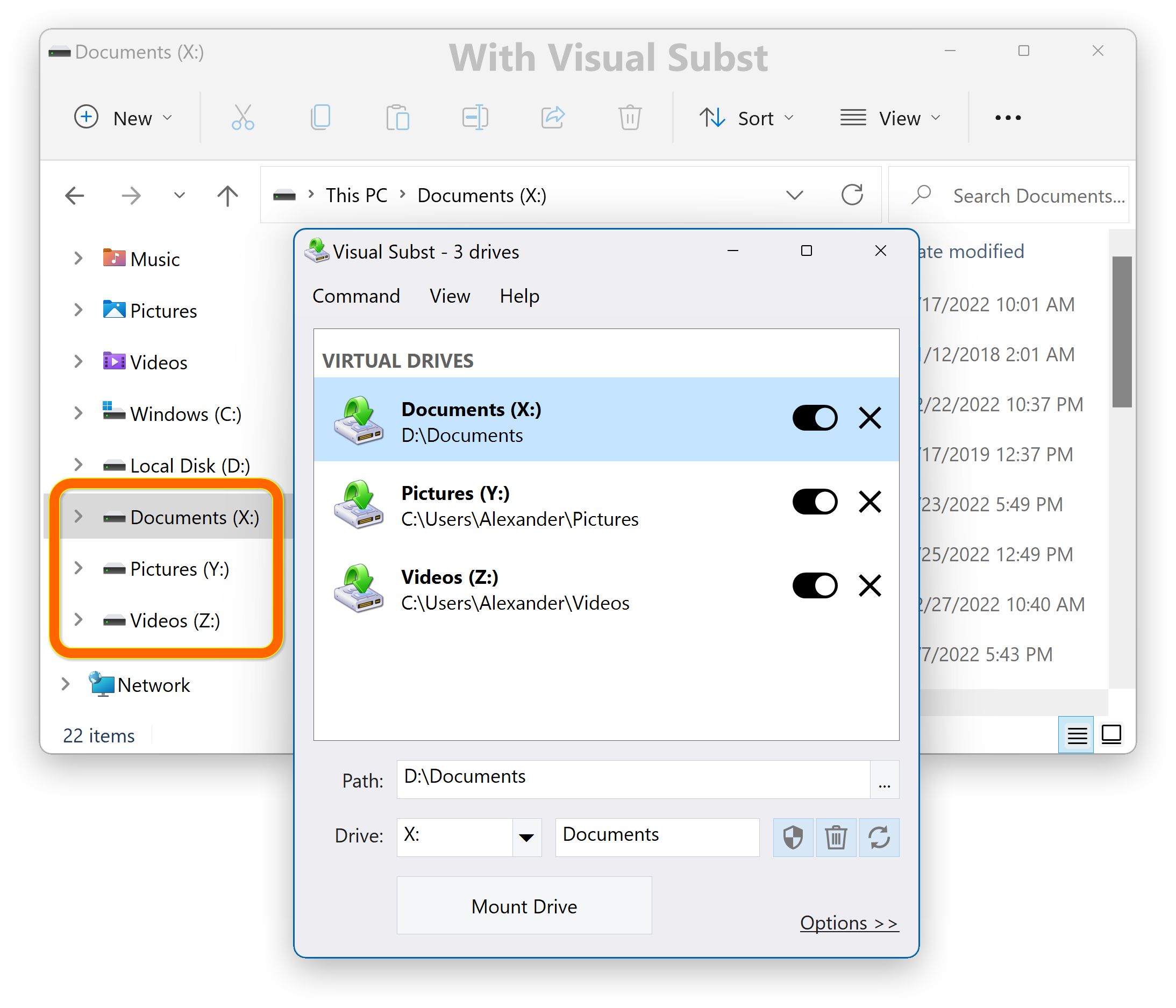
تعتمد واجهة البرنامج على مجموعة من العناصر المباشرة التي تساعد المستخدم على إعداد المحركات دون الحاجة إلى معرفة أوامر ويندوز النصية.
| العنصر | الوظيفة |
|---|---|
| Drive Letter | اختيار حرف القرص الافتراضي |
| Path | تحديد مسار المجلد الأصلي |
| Browse | استعراض المجلدات |
| Drive Label | تحديد اسم القرص |
| Drive Icon | تخصيص أيقونة القرص في الإصدارات الحديثة |
| Mount Drive | إنشاء ارتباط القرص بالمجلد |
| UAC Drive | إتاحة المحرك للتطبيقات ذات الصلاحيات المرتفعة عند توافر المتطلبات |
| Recycle Bin | إعداد سلة المحذوفات للقرص |
| Autostart | تشغيل البرنامج عند تسجيل الدخول واستعادة المحركات |
تساعد هذه الواجهة على عرض المحركات وإدارتها من مكان واحد، بدلًا من إنشاء أوامر منفصلة لكل ارتباط.
شرح كيفية استخدام برنامج Visual Subst خطوة بخطوة
يمكن إنشاء محرك أقراص افتراضي خلال مجموعة بسيطة من الخطوات، حتى إذا لم تكن لديك خبرة سابقة في استخدام موجه الأوامر.
الخطوة الأولى: تحميل البرنامج وتثبيته
قم بتحميل Visual Subst من الموقع الرسمي، ثم افتح ملف التثبيت واتبع التعليمات التي تظهر على الشاشة حتى تكتمل العملية.
الخطوة الثانية: تحديد المجلد المطلوب
افتح البرنامج واضغط على زر الاستعراض بجوار حقل Path، ثم انتقل إلى المجلد الذي تريد تحويله إلى محرك أقراص افتراضي.
مثال عملي
إذا كنت تستخدم المجلد التالي بصورة مستمرة:
D:\Work\Design\CurrentProjectsيمكنك اختياره ليكون المسار الرئيسي للقرص الافتراضي.
الخطوة الثالثة: اختيار حرف القرص
حدد حرفًا غير مستخدم، مثل P:، ثم أدخل اسمًا يوضح محتويات المجلد، مثل Design Projects.
الخطوة الرابعة: إنشاء القرص الافتراضي
اضغط على زر Mount Drive لإنشاء الارتباط، ثم افتح نافذة This PC داخل مستكشف ملفات ويندوز.
ستجد القرص الافتراضي الجديد ويمكنك الوصول إلى محتوياته مباشرة.
الخطوة الخامسة: تفعيل الاستعادة التلقائية
فعّل خيار تشغيل Visual Subst عند تسجيل الدخول إذا كنت ترغب في استعادة المحركات بعد إعادة تشغيل الكمبيوتر.
الخطوة السادسة: التحقق من عمل القرص
افتح القرص الجديد وأنشئ ملفًا نصيًا تجريبيًا، ثم انتقل إلى المجلد الأصلي وتأكد من ظهور الملف داخله.
بهذه الطريقة يمكنك التأكد من أن المسارين يشيران إلى البيانات نفسها، وأن الارتباط يعمل بصورة صحيحة.
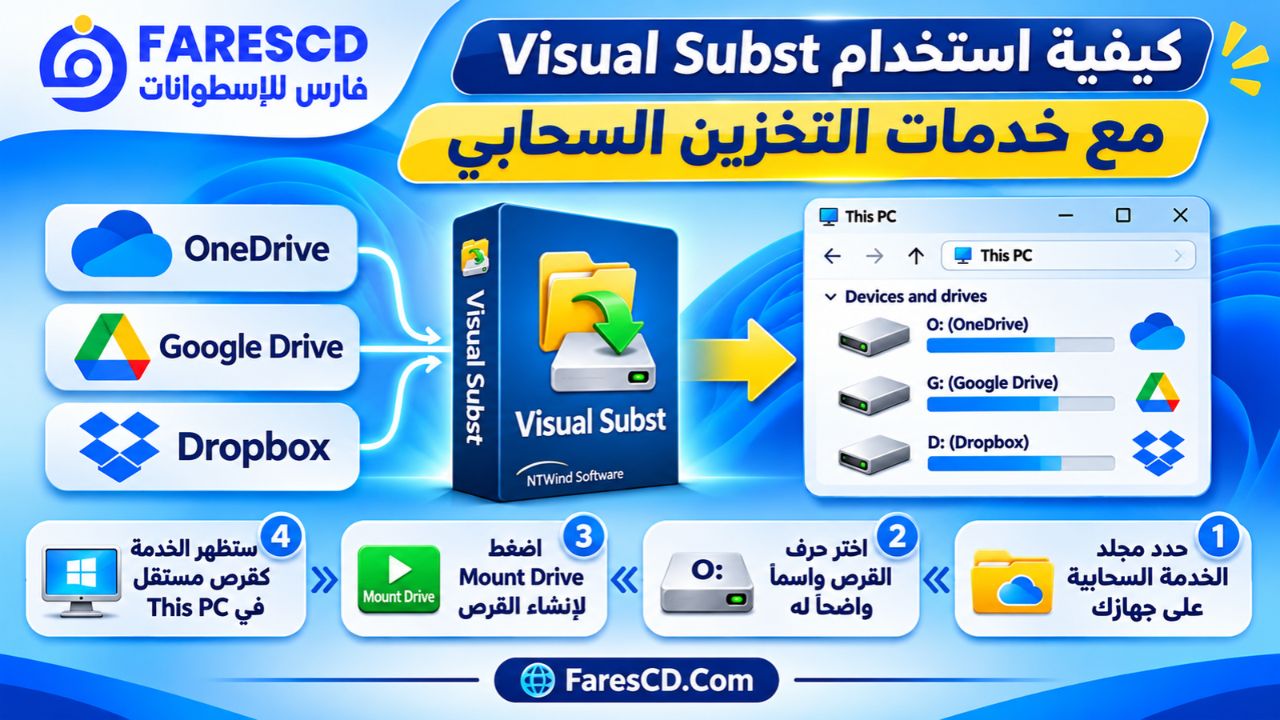
كيفية استخدام Visual Subst مع خدمات التخزين السحابي
يمكن الاستفادة من البرنامج مع المجلدات التي تنشئها تطبيقات التخزين السحابي على الكمبيوتر، مثل OneDrive وDropbox، وكذلك المجلدات المحلية المتاحة من خلال Google Drive.
فإذا كان لديك مجلد محلي متزامن مع إحدى هذه الخدمات، يمكنك تخصيص حرف مستقل له من خلال Visual Subst للوصول إليه بصورة أسرع.
مثال على تخصيص حروف مستقلة لمجلدات التخزين السحابي المتاحة محليًا، بشرط عدم استخدام الحروف مسبقًا.
ولا يقوم Visual Subst بمزامنة الملفات مع الإنترنت بنفسه، إذ تظل هذه الوظيفة مسؤولية التطبيق الرسمي لكل خدمة.
كذلك، قد تتطلب الملفات المتاحة عبر الإنترنت فقط اتصالًا بالإنترنت عند فتحها، حتى إذا كان الوصول إليها يتم من خلال محرك افتراضي.
ما الفرق بين Visual Subst وأمر SUBST في ويندوز؟
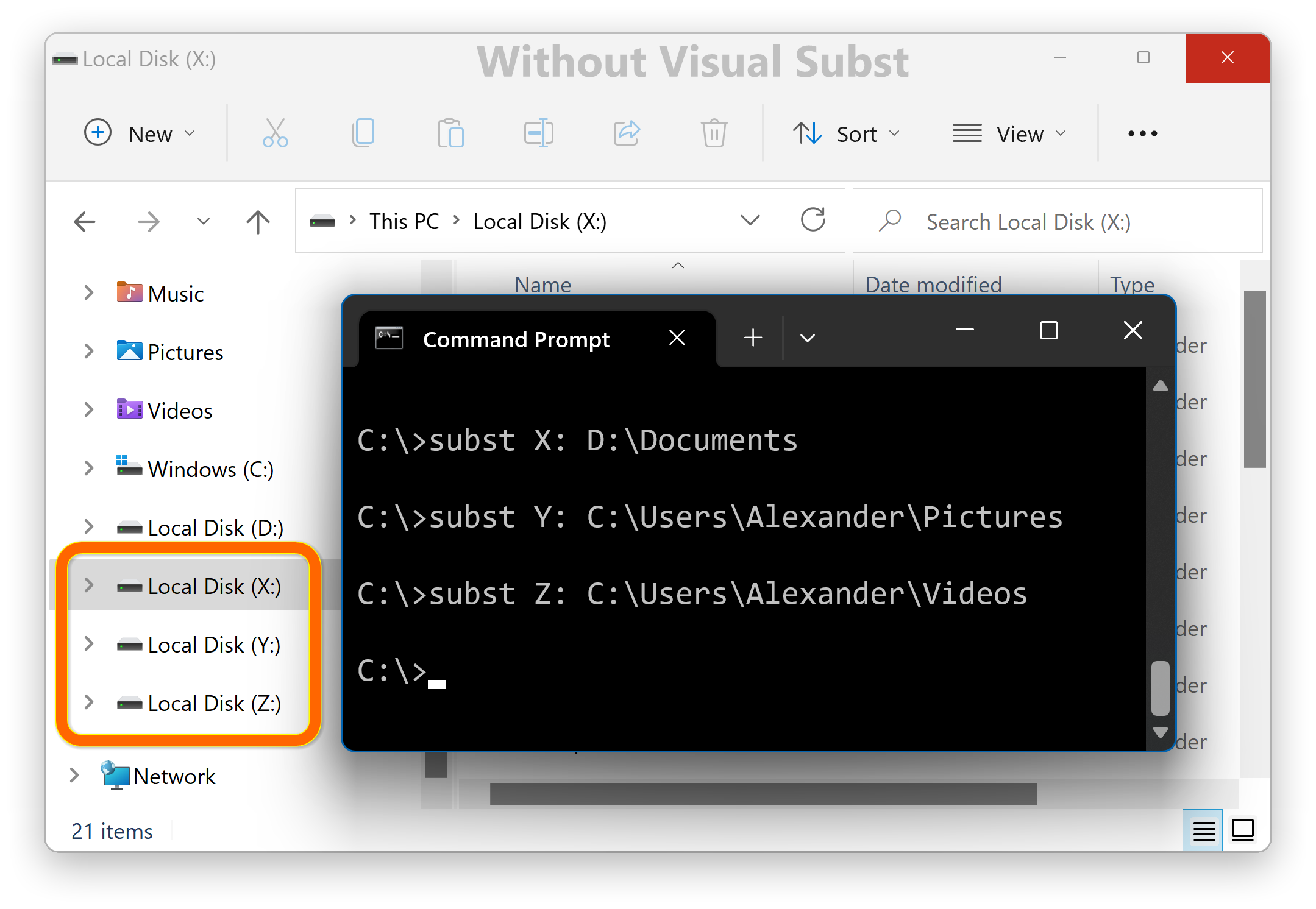
يتضمن نظام ويندوز أداة تسمى SUBST، يمكن تشغيلها من موجه الأوامر CMD لربط مسار مجلد بحرف محرك أقراص.
على سبيل المثال، يمكن استخدام الأمر التالي:
subst P: "D:\Work\Projects"ولإزالة الارتباط:
subst P: /dيوفر Visual Subst إمكانات إضافية تجعل إدارة هذه الارتباطات أكثر سهولة.
| وجه المقارنة | Visual Subst | أمر SUBST |
|---|---|---|
| واجهة رسومية | متوفرة | غير متوفرة |
| إنشاء أقراص من المجلدات | نعم | نعم |
| تخصيص أسماء الأقراص | مدمج | غير مدمج |
| تخصيص الأيقونات | متاح في 6.x | غير مدمج |
| الاستعادة بعد إعادة التشغيل | تلقائية عند إعدادها | تحتاج إلى إعداد إضافي |
| دعم سلة المحذوفات | متاح بشروط | غير مدمج |
| دعم التطبيقات المرتفعة الصلاحيات | متاح بشروط | يعتمد على سياق التشغيل |
| إدارة محركات الشبكة | مدعومة | تُستخدم أدوات أخرى مثل NET USE |
| التكلفة | تجاري | مجاني ومدمج في ويندوز |
يُعد أمر SUBST مناسبًا لإنشاء ارتباط بسيط أو مؤقت، بينما يوفر Visual Subst بيئة أكثر ملاءمة للمستخدم الذي يحتاج إلى إدارة عدة محركات بصورة مستمرة.
الفرق بين القرص الافتراضي في Visual Subst والقرص الحقيقي
على الرغم من تشابه طريقة عرض المحركات داخل مستكشف الملفات، فإن هناك اختلافات أساسية بين القرص المرتبط بمجلد ووحدة التخزين الفعلية.
| وجه المقارنة | القرص الافتراضي في Visual Subst | القرص الحقيقي أو قسم التخزين |
|---|---|---|
| طبيعة القرص | ارتباط بمجلد موجود | وحدة تخزين أو قسم فعلي |
| المساحة التخزينية | تابعة لوحدة التخزين الأصلية | يمتلك مساحة مخصصة له |
| إنشاء قسم جديد | غير مطلوب | قد يكون مطلوبًا |
| تخزين نسخة إضافية من الملفات | لا | ممكن |
| إمكانية التهيئة Format | غير مخصص لذلك | نعم |
| إزالة المحرك | إزالة الارتباط | تختلف حسب العملية |
| الاعتماد على المسار الأصلي | نعم | لا يعتمد على مجلد مرتبط |
| زيادة مساحة التخزين | لا | ممكن بإضافة وحدة تخزين |
يجب عدم استخدام أوامر تهيئة الأقراص أو فحصها مثل FORMAT وCHKDSK مع المحركات المنشأة باستخدام SUBST، وفقًا لتوثيق Microsoft.
الفرق بين Visual Subst والأقراص الافتراضية VHD وISO
يستخدم مصطلح Virtual Drive للإشارة إلى تقنيات مختلفة، ولذلك من المهم التمييز بين وظيفة Visual Subst وبرامج إنشاء الأقراص الافتراضية الأخرى.
| التقنية | الوظيفة الأساسية | الاستخدام المناسب |
|---|---|---|
| Visual Subst | ربط مجلد بحرف قرص | تنظيم الملفات واختصار المسارات |
| VHD / VHDX | إنشاء ملف يمثل وحدة تخزين افتراضية | البيئات الافتراضية والتخزين المنفصل |
| ISO Mounting | تركيب صورة قرص ضوئي | الوصول إلى محتويات ملفات ISO |
| Network Drive | ربط موقع شبكي بحرف قرص | مشاركة الملفات عبر الشبكة |
| Folder Shortcut | إنشاء اختصار لمجلد | الوصول السريع من سطح المكتب |
إذا كان الهدف هو إنشاء مساحة تخزين افتراضية مستقلة يمكن تهيئتها وإدارتها كقرص، فإن تقنية VHD تختلف عن الوظيفة التي يقدمها Visual Subst.
أما إذا كان المطلوب هو تسهيل الوصول إلى مجلد موجود دون نقل محتوياته، فإن Visual Subst يؤدي هذه المهمة بصورة مباشرة.
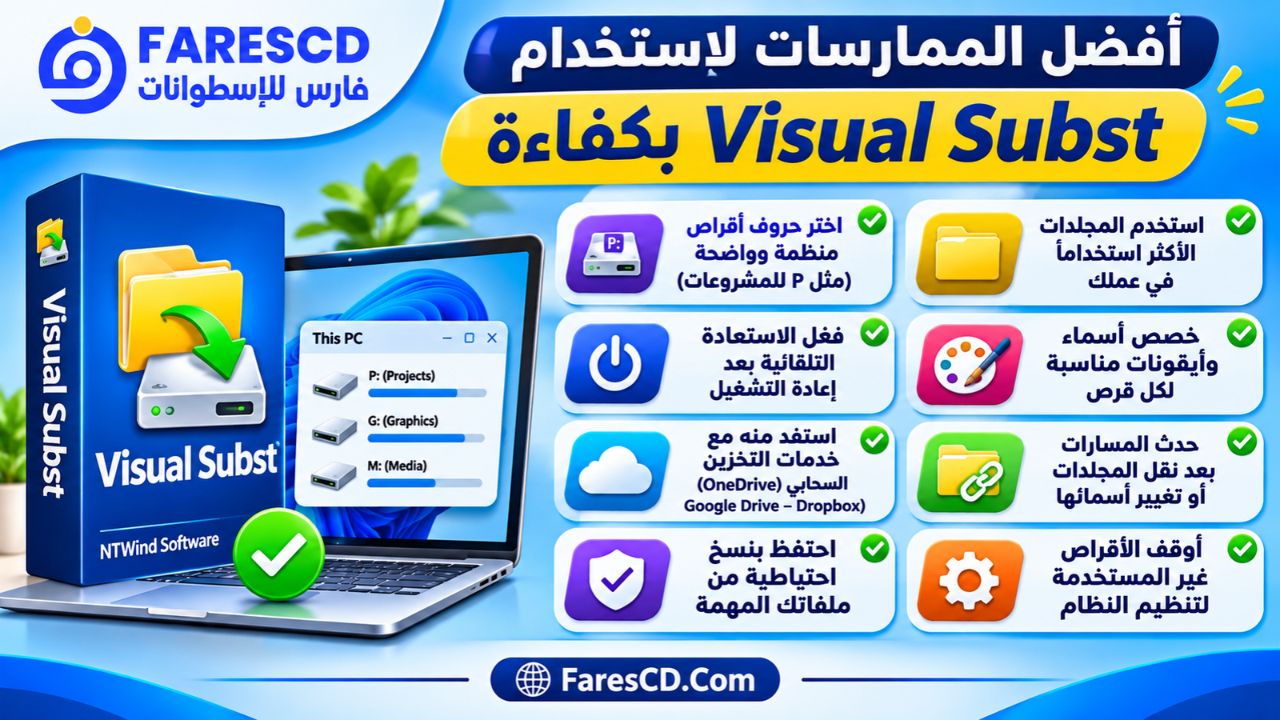
أفضل الممارسات لاستخدام Visual Subst بكفاءة
اختيار حروف أقراص ثابتة
يفضل استخدام حروف مرتبطة بطبيعة المحتوى، مثل P للمشروعات وG للتصميمات، بشرط أن تكون متاحة.
كما يساعد الاحتفاظ بالحروف نفسها على تقليل مشكلات التطبيقات التي تحفظ مسارات الملفات ضمن إعداداتها.
عدم تغيير المسارات الأصلية دون تحديث الارتباط
عند نقل المجلد الأصلي إلى مكان آخر أو تغيير اسمه، يجب مراجعة إعدادات القرص الافتراضي وتحديث المسار عند الحاجة.
وإلا فقد يصبح المحرك غير قابل للوصول بسبب عدم وجود المجلد في موقعه السابق.
استخدام الأقراص للمشروعات النشطة
ليس من الضروري تحويل جميع المجلدات الموجودة على الكمبيوتر إلى محركات أقراص افتراضية.
يمكن الاكتفاء بالمجلدات الأكثر استخدامًا، حتى تظل نافذة This PC منظمة ويسهل التمييز بين المحركات.
الانتباه عند حذف الملفات
الملفات التي تظهر داخل القرص الافتراضي هي الملفات الأصلية، وليست نسخًا منفصلة.
لذلك فإن حذف ملف من المحرك قد يؤدي إلى حذفه من المجلد الأصلي أيضًا، مع خضوع إمكانية استعادته لإعدادات سلة المحذوفات وطريقة الحذف.
الاحتفاظ بنسخ احتياطية مستقلة
لا يمثل إنشاء قرص افتراضي عملية نسخ احتياطي، حتى إذا كان المجلد نفسه يظهر تحت أكثر من حرف.
فالبيانات تظل محفوظة في الموقع الأصلي، وقد يؤدي تلف وحدة التخزين إلى فقدانها ما لم تتوافر نسخة احتياطية مستقلة.
حل أشهر مشكلات برنامج Visual Subst
| المشكلة | السبب المحتمل | الحل |
|---|---|---|
| عدم ظهور القرص الافتراضي | عدم اكتمال إنشاء الارتباط | مراجعة الإعدادات وإعادة إنشاء المحرك |
| عدم توفر حرف معين | استخدامه بواسطة قرص آخر | اختيار حرف متاح |
| اختفاء الأقراص بعد إعادة التشغيل | عدم إعداد الاستعادة التلقائية | تفعيل التشغيل عند تسجيل الدخول |
| عدم فتح المجلد | تغيير مساره أو حذفه | تحديث المسار الأصلي |
| عدم ظهور القرص داخل أحد البرامج | اختلاف سياق التشغيل والصلاحيات | مراجعة توافق التطبيق وإعدادات UAC Drive |
| عدم فتح قرص الشبكة | مشكلة اتصال أو صلاحيات | التحقق من اتصال الشبكة وأذونات الوصول |
| عدم زيادة المساحة المتاحة | القرص ليس مساحة تخزين مستقلة | تحرير مساحة من وحدة التخزين الأصلية |
| عدم ظهور ملفات التخزين السحابي | عدم اكتمال المزامنة | مراجعة تطبيق التخزين السحابي |
ما الجديد في برنامج Visual Subst 6.2؟
صدر Visual Subst 6.2 بتاريخ 20 أكتوبر 2026، وركز التحديث على تحسين تجربة إدارة المحركات الافتراضية وإصلاح بعض المشكلات البرمجية.
تشمل أبرز التغييرات في الإصدار:
-
تحسين آلية اختيار الحرف الافتراضي عند إنشاء محرك جديد.
-
إصلاح مشكلة متعلقة بالمحركات المعطلة.
-
تحسينات وإصلاحات برمجية إضافية.
كما يستفيد الإصدار من خصائص سلسلة Visual Subst 6.x، ومنها تخصيص الأيقونات وتحسين معالجة محركات الشبكة وتطوير آلية استعادة المحركات.
عيوب برنامج Visual Subst
على الرغم من المميزات العملية التي يقدمها البرنامج، فإنه يتضمن بعض القيود التي ينبغي معرفتها قبل استخدامه:
-
البرنامج تجاري وليس مجانيًا بالكامل.
-
لا يوفر مساحة تخزين فعلية إضافية.
-
يعتمد على استمرار وجود المجلد الأصلي.
-
بعض خصائصه تتطلب حساب مسؤول في ويندوز.
-
لا يوفر تشفيرًا مستقلًا للمجلدات.
-
لا يعمل باعتباره برنامجًا للنسخ الاحتياطي.
-
لا يحول مواقع الشبكة إلى وحدات تخزين محلية حقيقية.
-
قد لا تتوافق بعض التطبيقات مع المحركات الافتراضية.
-
لا يُستخدم لتقسيم وحدات التخزين أو تهيئتها.
-
يعتمد عدد المحركات الممكن إنشاؤها على حروف الأقراص المتاحة.
ولا تقلل هذه القيود من أهمية البرنامج في مجال تنظيم الملفات، لكنها توضح الفرق بين الوظيفة التي يقدمها وأدوات إدارة وحدات التخزين الفعلية.
متطلبات تشغيل برنامج Visual Subst
يدعم البرنامج مجموعة واسعة من إصدارات ويندوز، بدءًا من Windows 7 وحتى Windows 11، وفقًا للمطور.
| المتطلبات | التفاصيل |
|---|---|
| نظام التشغيل | Windows 7 / 8 / 8.1 / 10 / 11 |
| المعمارية | 32-bit و64-bit بحسب نظام التشغيل |
| المعالج | معالج متوافق مع نظام ويندوز المستخدم |
| ذاكرة RAM | لم يحدد المطور حدًا أدنى مستقلًا |
| مساحة التخزين | مساحة كافية لتثبيت البرنامج |
| حجم ملف التثبيت | حوالي 2 ميجابايت للإصدار 6.2 |
| الاتصال بالإنترنت | بحسب الخدمة المستخدمة، مثل التخزين السحابي |
| صلاحيات المسؤول | مطلوبة لبعض الوظائف الإضافية |
لم ينشر المطور متطلبات رقمية محددة للمعالج أو ذاكرة الوصول العشوائي، ولذلك لا توجد حاجة إلى افتراض مواصفات غير مؤكدة.
لمن يناسب برنامج Visual Subst؟
يُعد البرنامج مناسبًا بصورة خاصة للفئات التالية:
-
المبرمجون ومطورو التطبيقات والمواقع.
-
مصممو الجرافيك ومحررو الفيديو.
-
مسؤولو الشبكات وأنظمة التشغيل.
-
الموظفون الذين يتعاملون مع مستندات متعددة.
-
الطلاب والباحثون.
-
مستخدمو خدمات التخزين السحابي.
-
أصحاب مكتبات الوسائط والملفات الكبيرة.
-
المستخدمون الذين يرغبون في تبسيط مسارات الملفات.
أما المستخدم الذي يحتاج إلى الوصول السريع إلى مجلد واحد فقط، فقد تكفيه خاصية الاختصارات أو تثبيت المجلد داخل Quick Access دون الحاجة إلى استخدام برنامج إضافي.
هل يستحق برنامج Visual Subst التحميل؟
يقدم Visual Subst حلًا عمليًا لمشكلة محددة تتمثل في صعوبة الوصول المتكرر إلى المجلدات ومسارات الملفات الطويلة.
وتكمن قيمته في الجمع بين سهولة إعداد المحركات الافتراضية وإمكانية تخصيصها وإدارتها، دون تغيير البنية الفعلية لوحدات التخزين.
إذا كنت تتعامل مع عدة مشروعات يوميًا، أو تستخدم تطبيقات تتطلب إدخال مسارات الملفات باستمرار، فقد يساعدك البرنامج على تقليل خطوات الوصول إلى البيانات وتحسين تنظيم بيئة العمل.
أما إذا كنت تبحث عن زيادة مساحة الهارد ديسك أو تشفير الملفات أو إنشاء أقراص مستقلة للتخزين، فستحتاج إلى أدوات متخصصة في هذه الوظائف.
الخلاصة
يُعد برنامج Visual Subst من الأدوات المفيدة لتنظيم الملفات وتحسين طريقة الوصول إلى المجلدات داخل نظام ويندوز. فهو يتيح إنشاء محركات أقراص افتراضية دون إعادة تقسيم الهارد أو نقل البيانات، مع دعم تخصيص الأسماء والأيقونات واستعادة المحركات وإدارة المجلدات المشتركة.
وبفضل واجهته البسيطة وحجمه الصغير، يمثل تحميل برنامج Visual Subst خيارًا مناسبًا للمستخدمين الذين يرغبون في تنظيم مشروعاتهم وتقليل الوقت المستغرق في التنقل بين مسارات الملفات والمجلدات الطويلة.