










تحميل برنامج AnyDesk للكمبيوتر مجانًا للتحكم في الأجهزة عن بُعد بسهولة
برنامج AnyDesk هو أحد أشهر حلول التحكم في أجهزة الكمبيوتر عن بُعد، حيث يتيح للمستخدم الوصول إلى سطح مكتب جهاز آخر عبر الإنترنت والتعامل معه كما لو كان يجلس أمامه مباشرة. ويمكن استخدامه لتقديم المساعدة التقنية للأصدقاء وأفراد العائلة، ونقل الملفات بين الأجهزة، والوصول إلى الكمبيوتر الشخصي أثناء الابتعاد عنه، دون الحاجة إلى إعدادات شبكية معقدة في الاستخدام المعتاد.
يتميز AnyDesk بواجهة بسيطة، وإمكانية التشغيل دون تثبيت على بعض أنظمة التشغيل، ودعم Windows وmacOS وLinux والهواتف الذكية، إلى جانب أدوات التحكم في أذونات الاتصال وحماية الجلسات. كما يوفر إصدارًا مجانيًا للاستخدام الشخصي غير التجاري، بينما تتوافر تراخيص مدفوعة للاستخدام المهني والشركات.
في هذا الدليل نستعرض أهم مميزات برنامج AnyDesk وعيوبه، وطريقة تحميله وتثبيته، وكيفية التحكم في جهاز آخر خطوة بخطوة، بالإضافة إلى نقل الملفات، وإعداد الوصول دون حضور المستخدم، وحل أبرز مشكلات الاتصال.
يُعد برنامج AnyDesk من البرامج المتخصصة في الاتصال بأجهزة الكمبيوتر والتحكم فيها عن بُعد عبر الإنترنت، إذ يتيح للمستخدم مشاهدة سطح مكتب جهاز آخر، والتعامل مع الملفات والبرامج، وتنفيذ العديد من المهام دون الحاجة إلى الوجود أمام الجهاز فعليًا.
سواء كنت تريد تقديم الدعم الفني لأحد أفراد عائلتك، أو الوصول إلى جهاز الكمبيوتر الشخصي أثناء السفر، أو مشاركة شاشتك لشرح مشكلة تقنية، فإن برنامج اني ديسك يوفر أدوات عملية تساعدك على إنجاز هذه المهام من خلال واجهة بسيطة وسهلة الاستخدام.
ويدعم البرنامج أنظمة تشغيل متعددة، من بينها Windows وmacOS وLinux وAndroid وiOS، مع اختلاف إمكانيات التحكم بحسب نظام التشغيل والأذونات المتاحة. كما يمكن تشغيله دون تثبيت على أجهزة الكمبيوتر المدعومة، أو تثبيته بصورة كاملة للاستفادة من خدمات العمل في الخلفية.
في هذا المقال نتعرف على كيفية تحميل برنامج AnyDesk للكمبيوتر، وأهم مميزاته وعيوبه، والفرق بين النسخة المجانية والمدفوعة، وطريقة استخدامه ونقل الملفات وحماية الاتصالات عن بُعد.
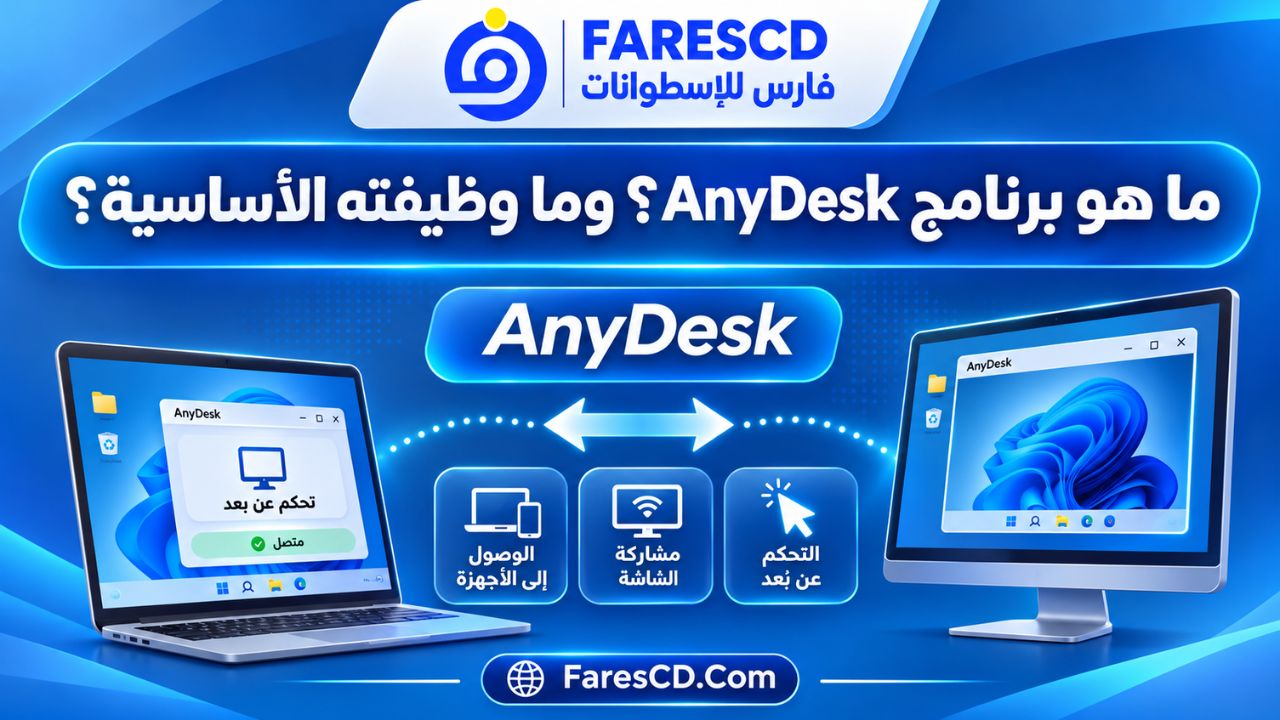
ما هو برنامج AnyDesk؟ وما وظيفته الأساسية؟
AnyDesk هو برنامج للتحكم عن بُعد أو ما يُعرف باسم Remote Desktop Software، يتيح إنشاء اتصال بين جهازين أو أكثر عبر الشبكة، بحيث يستطيع المستخدم الوصول إلى شاشة الجهاز البعيد والتفاعل معه باستخدام الماوس ولوحة المفاتيح، وفق الأذونات التي يمنحها الطرف الآخر.
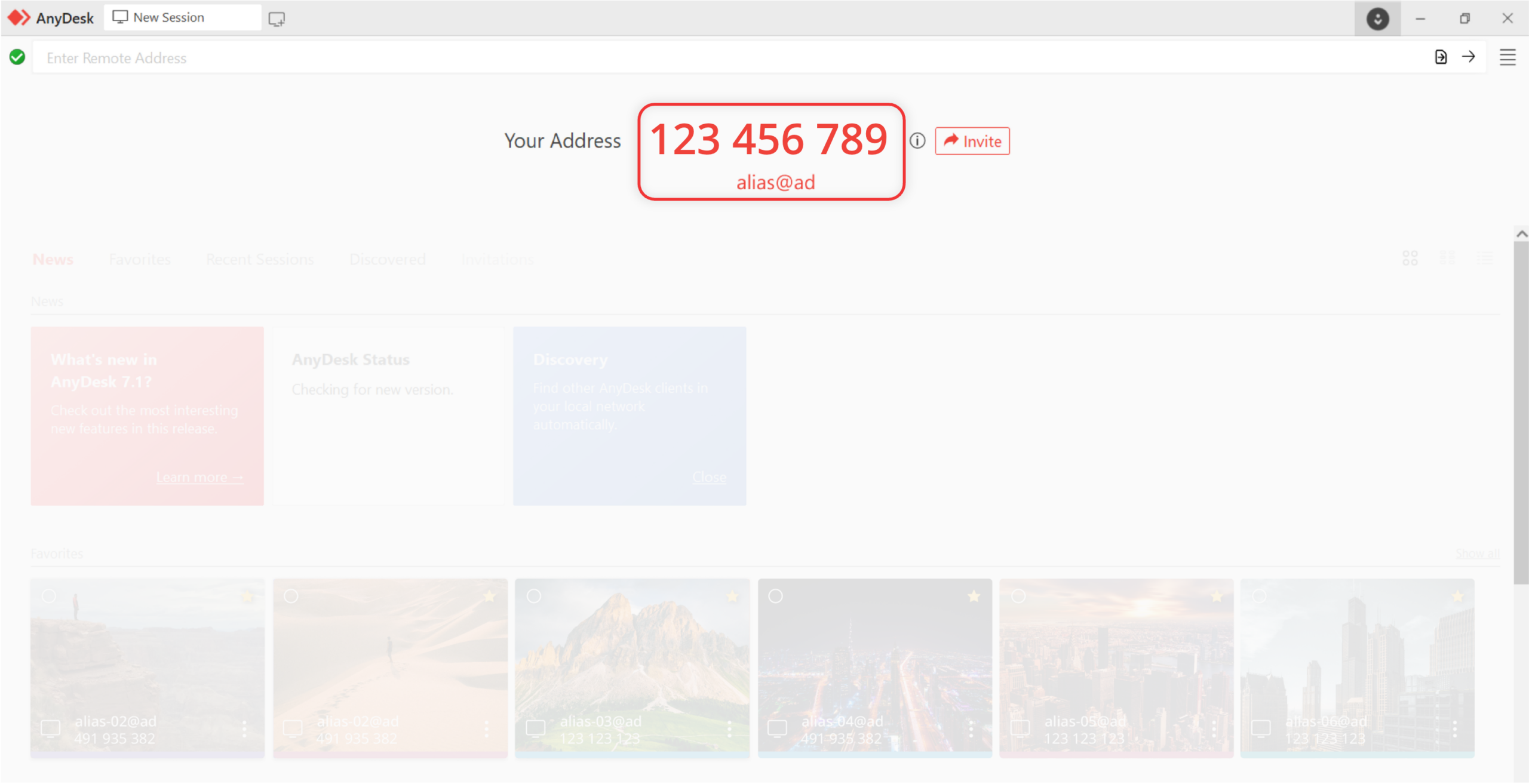
تعتمد طريقة عمل البرنامج على تخصيص معرف فريد لكل جهاز يُعرف باسم AnyDesk ID. وعند إدخال هذا المعرف في البرنامج على جهاز آخر، يمكن إرسال طلب اتصال إلى الجهاز المطلوب.
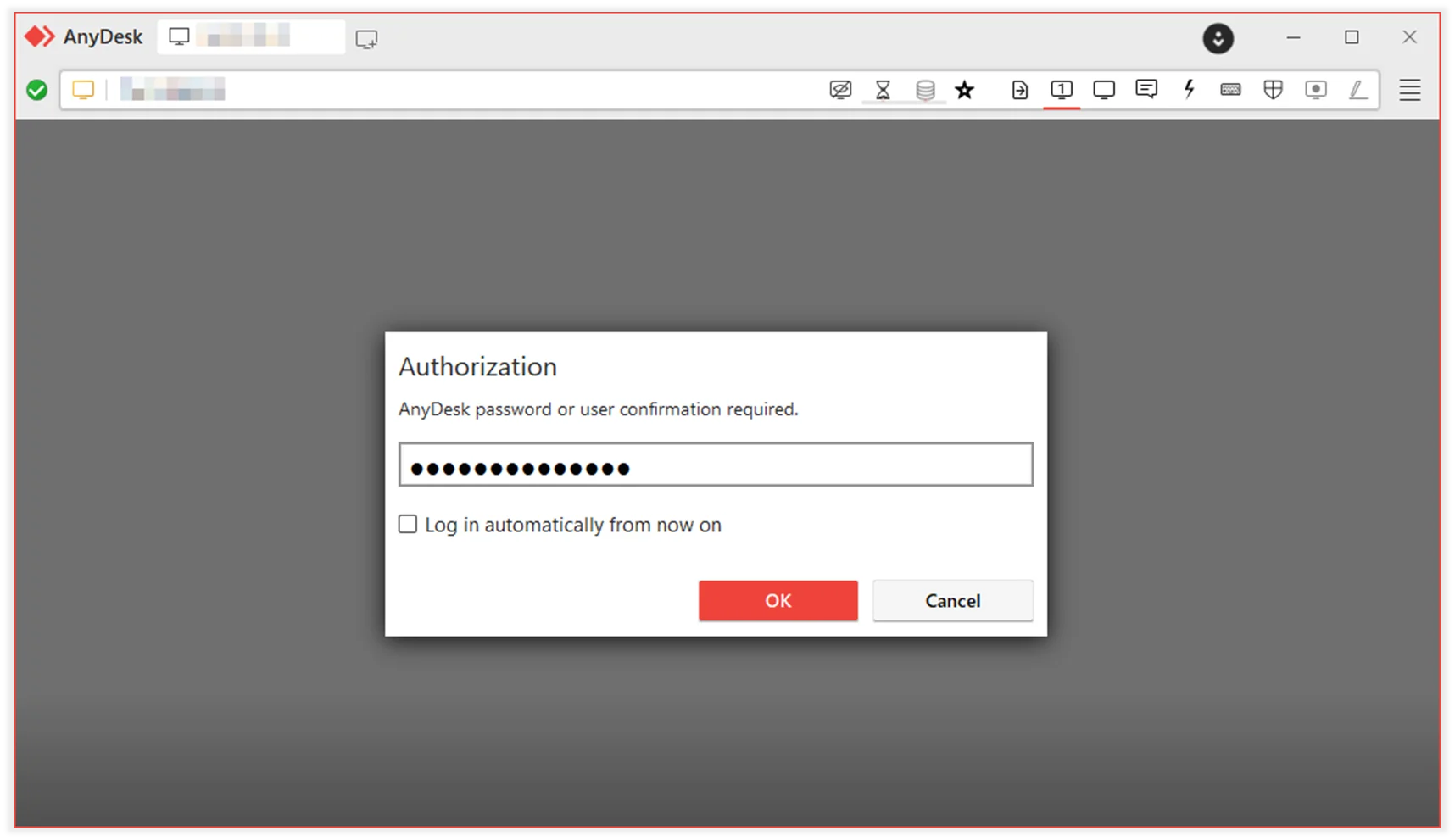
بعد قبول الطلب، أو إدخال كلمة مرور الوصول غير المراقب عند إعدادها مسبقًا، تبدأ جلسة التحكم عن بُعد.
يمكن خلال الجلسة تشغيل البرامج، واستعراض المجلدات، والمساعدة في معالجة بعض المشكلات التقنية، ونقل الملفات عندما تسمح إعدادات الاتصال بذلك.
كيف يعمل برنامج AnyDesk؟
تتم عملية الاتصال في معظم الاستخدامات المعتادة من خلال الخطوات التالية:
- تشغيل AnyDesk على الجهازين المراد توصيلهما.
- الحصول على معرف AnyDesk الخاص بالجهاز المطلوب الوصول إليه.
- إدخال المعرف في خانة الاتصال على الجهاز الذي سيبدأ الجلسة.
- إرسال طلب الاتصال وانتظار موافقة مستخدم الجهاز الآخر.
- بدء مشاركة الشاشة والتحكم في الجهاز وفق الصلاحيات الممنوحة.
- إنهاء الاتصال بعد الانتهاء من المهمة المطلوبة.
يمكن استخدام البرنامج عبر الإنترنت حتى لو كان الجهازان في مكانين مختلفين، بشرط توافر الاتصال المناسب وتشغيل البرنامج على الجهاز البعيد.
أما في الشبكات المحلية، فقد تتاح اتصالات مباشرة بين الأجهزة بحسب إعدادات الشبكة والحماية.
أهم مميزات برنامج AnyDesk للتحكم في الكمبيوتر عن بُعد
يوفر AnyDesk مجموعة من الوظائف التي تجعله مناسبًا للمستخدمين الأفراد وفرق الدعم الفني وإدارة الأجهزة.
1. التحكم في الكمبيوتر من أي مكان
تتمثل أهم ميزة في البرنامج في إمكانية الوصول إلى جهاز كمبيوتر بعيد دون الحاجة إلى الانتقال إليه.
فإذا كنت خارج المنزل وتحتاج إلى فتح برنامج أو الوصول إلى ملف موجود على جهازك، يمكن الاستفادة من AnyDesk بعد إعداد الاتصال بصورة صحيحة.
وتظهر شاشة الجهاز البعيد داخل نافذة البرنامج، مع إمكانية التفاعل معها باستخدام الماوس ولوحة المفاتيح.
وتعتمد سرعة الاستجابة على جودة الإنترنت، وأداء الجهازين، وإعدادات عرض الصورة.
2. سهولة الاستخدام للمبتدئين
لا يحتاج الاتصال العادي باستخدام AnyDesk إلى معرفة متقدمة بالشبكات.
فعوضًا عن التعامل مع عناوين IP وإعدادات التوجيه المعقدة في كثير من الحلول الأخرى، يمكن إنشاء اتصال من خلال معرف الجهاز.
وتساعد الواجهة البسيطة على الوصول إلى الوظائف الأساسية، مثل بدء الجلسة، وتغيير إعدادات العرض، والتحكم في الأذونات، وإنهاء الاتصال.
3. إمكانية التشغيل دون تثبيت AnyDesk Portable
من المميزات المهمة إمكانية تشغيل البرنامج بنسخة محمولة على أنظمة سطح المكتب المدعومة.
ففي Windows، يمكن فتح الملف التنفيذي واستخدام البرنامج دون المرور بعملية تثبيت كاملة.
تكون هذه الطريقة مناسبة عند الحاجة إلى تقديم مساعدة تقنية سريعة أو إجراء اتصال مؤقت.
لكن يجب الانتباه إلى أن الوضع المحمول لا يوفر جميع إمكانيات النسخة المثبتة، وقد يتوقف الوصول إلى الجهاز عند إغلاق البرنامج أو تسجيل الخروج من النظام.
4. نقل الملفات بين الأجهزة
يدعم برنامج AnyDesk نقل الملفات بين الكمبيوتر المحلي والكمبيوتر البعيد، بما يساعد على تبادل المستندات والصور والملفات اللازمة لإنجاز العمل.
وتتوفر طرق مختلفة لنقل الملفات بحسب النظام والإعدادات، مثل:
- استخدام مدير الملفات File Manager.
- نسخ الملفات ولصقها عندما تكون الميزة مدعومة ومسموحًا بها.
- تبادل الملفات أثناء جلسات التحكم وفق أذونات المستخدم.
وتفيد هذه الخاصية عند مساعدة شخص في إصلاح مشكلة تقنية تتطلب إرسال ملف إعدادات أو استلام مستند لفحصه.
5. دعم أنظمة تشغيل متعددة
لا يقتصر AnyDesk على نظام Windows، بل يوفر تطبيقات متوافقة مع عدد من أنظمة التشغيل.
ويتيح ذلك استخدام كمبيوتر يعمل بنظام Windows للاتصال بجهاز Mac أو Linux، أو استخدام هاتف Android للوصول إلى الكمبيوتر.
لكن بعض الأجهزة المحمولة تفرض قيودًا على التحكم في شاشتها، ولذلك لا تكون جميع الوظائف متاحة بالطريقة نفسها على كل منصة.
6. الاتصال بالأجهزة دون وجود شخص أمامها
يوفر AnyDesk خاصية Unattended Access التي تسمح بالاتصال بجهاز تم إعداده مسبقًا دون الحاجة إلى موافقة يدوية في كل مرة.
وتعتمد هذه الخاصية على إعداد كلمة مرور مخصصة للوصول إلى الجهاز، مع إمكانية استخدام المصادقة الثنائية لتعزيز الحماية.
تُعد مفيدة للوصول إلى أجهزتك الشخصية، أو لإدارة الأجهزة المصرح لك بإدارتها.
ويُفضل تثبيت البرنامج بالكامل على الجهاز البعيد عند الحاجة إلى اتصال مستمر، حتى يستطيع العمل في الخلفية والتعامل مع إعادة تشغيل النظام.
7. التحكم في أذونات جلسة الاتصال
يمكن للمستخدم تحديد الصلاحيات المتاحة للطرف المتصل وفق الخيارات المدعومة، مثل التحكم في لوحة المفاتيح والماوس، أو الوصول إلى الحافظة، أو نقل الملفات.
وتساعد هذه الإعدادات في جعل جلسة الاتصال مناسبة للمهمة المطلوبة دون منح صلاحيات غير ضرورية.
فعند الرغبة في عرض مشكلة على شخص آخر دون السماح له بالتحكم، يمكن الاستفادة من أذونات مشاهدة الشاشة فقط عندما تكون متاحة.
8. تسجيل جلسات التحكم عن بُعد
يدعم البرنامج تسجيل جلسات الاتصال في البيئات والأنظمة المدعومة.
وتفيد هذه الوظيفة في مراجعة خطوات الدعم الفني أو توثيق الإجراءات التي تمت أثناء جلسة مصرح بها.
وتُحفظ التسجيلات بصيغة خاصة بالبرنامج، ويمكن مراجعتها باستخدام الأدوات المتوافقة معها.
وينبغي إعلام المشاركين والحصول على الموافقات اللازمة قبل تسجيل الجلسات.
تحميل برنامج AnyDesk للكمبيوتر ويندوز 10 و11
يمكن تحميل برنامج AnyDesk على أجهزة الكمبيوتر التي تعمل بنظام Windows 10 وWindows 11، كما تتوافر له إصدارات تدعم أنظمة أخرى.
خطوات تحميل وتثبيت AnyDesk
- افتح صفحة تحميل AnyDesk الرسمية لنظام Windows.
- اختر إصدار البرنامج المناسب لجهازك.
- قم بتنزيل ملف التشغيل.
- افتح الملف بعد اكتمال التحميل.
- يمكنك استخدام البرنامج مباشرة إذا كان يعمل في الوضع المحمول.
- إذا كنت تريد تثبيته بصورة دائمة، اختر خيار التثبيت المتاح داخل البرنامج واتبع التعليمات.
- بعد تشغيل AnyDesk، ستجد المعرف الخاص بجهازك ضمن الواجهة الرئيسية.
ملاحظة: قد تختلف أسماء بعض الأزرار وترتيب الخيارات بين إصدارات البرنامج، لذلك يُفضل الاعتماد على الخيارات الظاهرة في الإصدار المثبت لديك.
ما الفرق بين AnyDesk Portable والنسخة المثبتة؟
| وجه المقارنة | AnyDesk Portable | AnyDesk Installed |
|---|---|---|
| التثبيت | يعمل دون تثبيت كامل | يحتاج إلى التثبيت |
| سرعة بدء الاستخدام | مناسب للاستخدام السريع | يحتاج إلى إعداد أولي |
| التشغيل مع Windows | لا يعمل تلقائيًا في الوضع العادي | يمكن تشغيله تلقائيًا |
| العمل في الخلفية | محدود | مدعوم |
| الوصول دون حضور المستخدم | يتطلب تشغيل البرنامج مسبقًا | أنسب للاستخدام المستمر |
| التعامل مع صلاحيات النظام | بعض الوظائف محدودة | دعم أوسع للصلاحيات |
| الاستخدام المناسب | المساعدة المؤقتة | الوصول الدائم وإدارة الأجهزة |
متى تختار النسخة المحمولة؟
اختر AnyDesk Portable إذا كنت تحتاج إلى مساعدة شخص لمرة واحدة، أو تريد تشغيل البرنامج مؤقتًا دون تثبيت خدمة تعمل باستمرار في الخلفية.
متى تختار النسخة المثبتة؟
اختر التثبيت الكامل إذا كنت ترغب في الوصول بانتظام إلى جهازك، أو تحتاج إلى إبقاء خدمة الاتصال متاحة بعد تسجيل الخروج أو إعادة التشغيل، مع مراعاة إعداد الأمان والصلاحيات.
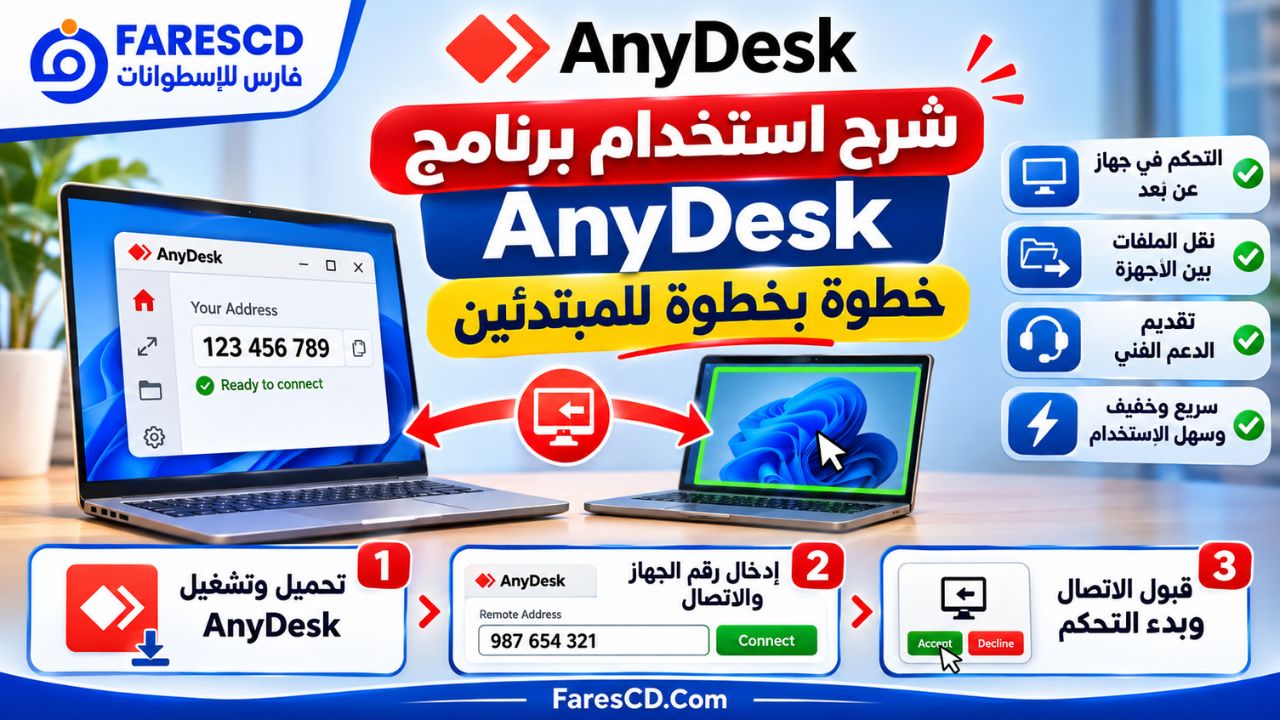
شرح استخدام برنامج AnyDesk خطوة بخطوة للمبتدئين
بعد الانتهاء من تحميل AnyDesk وتشغيله، يمكنك البدء في استخدامه دون إعدادات معقدة.
الخطوة الأولى: تشغيل البرنامج على الجهازين
افتح AnyDesk على الكمبيوتر الذي ستستخدمه للتحكم، ثم افتحه أيضًا على الجهاز الذي تريد الاتصال به.
تأكد من أن الجهازين متصلان بشبكة مناسبة، وأن البرنامج يستطيع الوصول إلى خوادم الخدمة عند استخدام الاتصال عبر الإنترنت.
الخطوة الثانية: معرفة رقم AnyDesk ID
يعرض البرنامج معرفًا خاصًا بالجهاز، يتكون عادةً من 9 أو 10 أرقام.
هذا المعرف هو الوسيلة المستخدمة لتحديد الجهاز المطلوب الاتصال به.
اطلب من الشخص الذي ترغب في مساعدته أن يرسل إليك معرف الجهاز بعد التأكد من هويتك والغرض من الاتصال.
الخطوة الثالثة: إدخال معرف الجهاز البعيد
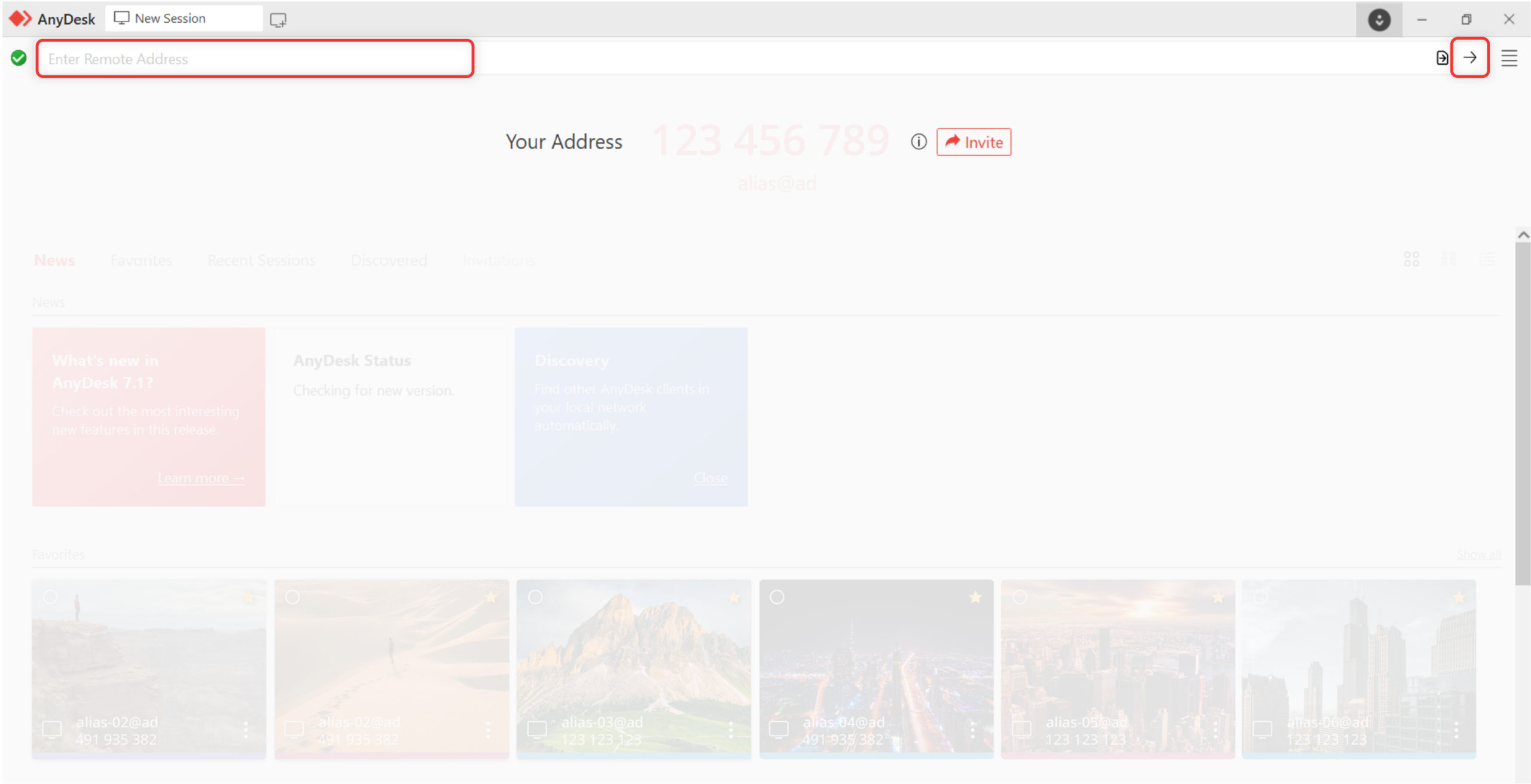
انتقل إلى جهازك، ثم أدخل المعرف داخل خانة Remote Address.
اضغط على زر الاتصال أو مفتاح Enter لإرسال طلب الاتصال إلى الجهاز الآخر.
الخطوة الرابعة: قبول الاتصال
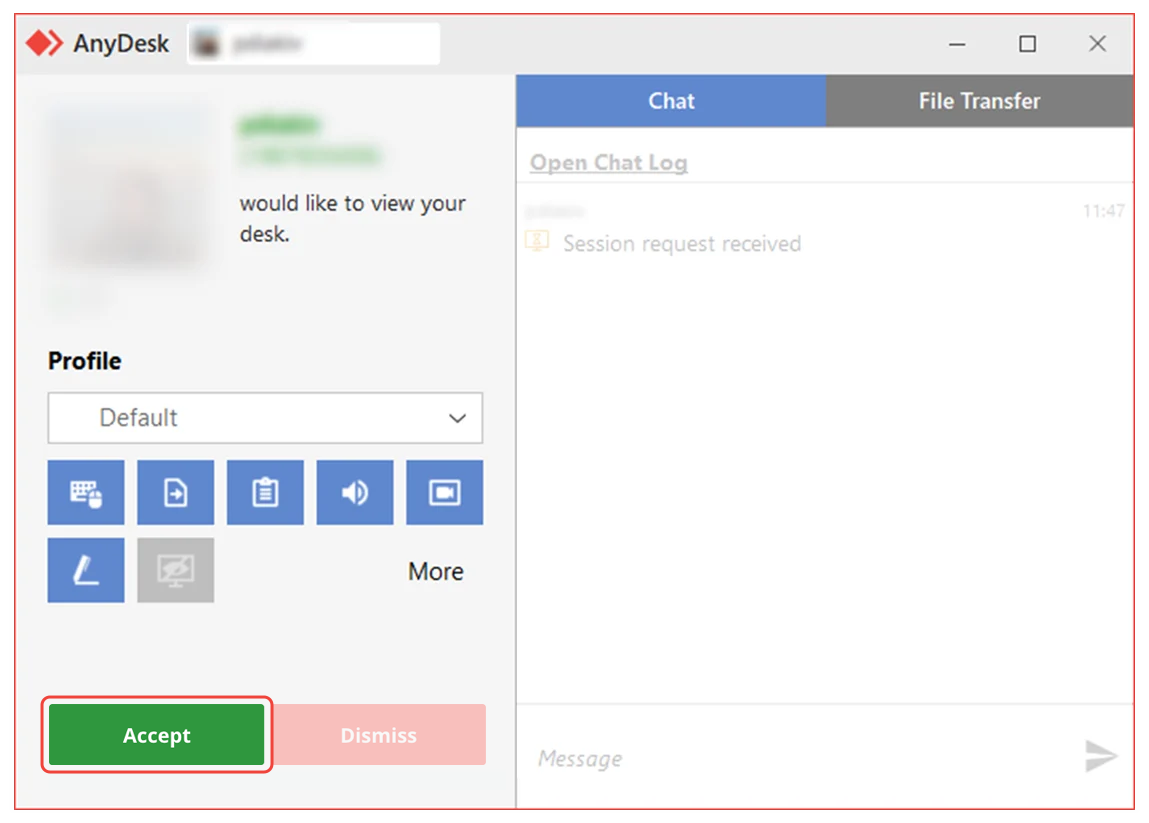
ستظهر نافذة طلب اتصال على الجهاز البعيد إذا كانت الموافقة اليدوية مطلوبة.
يستطيع المستخدم مراجعة الطلب وقبوله أو رفضه، والتحكم في الصلاحيات المتاحة حسب إعدادات البرنامج.
بعد الموافقة، تبدأ الجلسة وتظهر شاشة الجهاز البعيد على جهازك.
الخطوة الخامسة: استخدام سطح المكتب البعيد
يمكنك الآن التعامل مع الجهاز وفق الصلاحيات الممنوحة، مثل فتح المجلدات، وتشغيل البرامج، وضبط بعض الإعدادات.
ويفضل إغلاق التطبيقات التي تحتوي على معلومات خاصة أو حساسة قبل بدء جلسة مساعدة تقنية.
الخطوة السادسة: إنهاء الاتصال
بعد الانتهاء، استخدم زر Disconnect أو خيار إغلاق الجلسة لإنهاء الاتصال.
ويمكن كذلك لمستخدم الجهاز البعيد إنهاء جلسة التحكم من جانبه.
كيفية نقل الملفات باستخدام AnyDesk
تعتبر خاصية نقل الملفات إحدى الوظائف العملية التي يوفرها البرنامج، خاصة عند تقديم الدعم الفني.
الطريقة الأولى: استخدام مدير الملفات
يمكن الوصول إلى وظيفة نقل الملفات من واجهة الاتصال، عندما تكون مدعومة ومتاحة وفق إعدادات البرنامج.
- افتح AnyDesk.
- حدد الجهاز الذي تريد نقل الملفات إليه.
- اختر وظيفة تصفح الملفات أو File Transfer من خيارات الاتصال.
- أكمل المصادقة المطلوبة.
- استعرض الملفات المسموح بالوصول إليها.
- حدد الملفات المطلوب نقلها.
- نفذ عملية النقل إلى الوجهة المناسبة.
الطريقة الثانية: النسخ واللصق
في الأنظمة التي تدعم نقل الملفات عبر الحافظة، يمكن استخدام النسخ واللصق بين الجهازين بعد السماح بهذه الخاصية.
ومن المهم معرفة أن نقل الملفات قد يتأثر بأذونات الجلسة، ونظام التشغيل، وسياسات الحماية التي يفرضها مدير الجهاز.
هل يمكن نقل ملفات كبيرة باستخدام AnyDesk؟
نعم، يدعم البرنامج نقل الملفات، لكن المدة المطلوبة تعتمد على حجم البيانات وسرعة الاتصال بين الجهازين.
وعند نقل كمية كبيرة من البيانات، يُفضل استخدام اتصال مستقر والتأكد من توفر مساحة تخزين كافية على الجهاز المستقبِل.
كيفية التحكم في الكمبيوتر من الهاتف باستخدام AnyDesk
يمكن استخدام تطبيق AnyDesk على الهواتف الذكية للوصول إلى أجهزة الكمبيوتر عن بُعد.
التحكم في الكمبيوتر من هاتف Android
إذا كنت تستخدم هاتف Android، يمكنك تنزيل تطبيق AnyDesk المتوافق مع جهازك ثم الاتصال بكمبيوتر يعمل بنظام Windows أو macOS أو نظام آخر مدعوم.
بعد تشغيل التطبيق:
- افتح AnyDesk على الكمبيوتر.
- احصل على معرف الكمبيوتر.
- افتح AnyDesk على هاتف Android.
- أدخل المعرف وأرسل طلب الاتصال.
- وافق على الاتصال من الكمبيوتر أو استخدم إعداد الوصول المسبق المصرح به.
- استخدم أدوات اللمس للتفاعل مع شاشة الكمبيوتر.
وقد تختلف طريقة التحكم والإيماءات بحسب إصدار التطبيق وحجم الشاشة.
هل يمكن التحكم في هاتف Android من الكمبيوتر؟
يمكن التحكم عن بُعد في العديد من أجهزة Android باستخدام AnyDesk، ولكن التحكم الكامل قد يحتاج إلى إضافة خاصة بالجهاز تُعرف باسم Control Plugin، بالإضافة إلى الأذونات المناسبة.
وقد تسمح بعض الأجهزة بمشاهدة الشاشة فقط إذا لم تكن إضافة التحكم متاحة أو لم يتم منح الصلاحيات اللازمة.
هل يدعم AnyDesk أجهزة iPhone وiPad؟
نعم، يتوفر AnyDesk لأجهزة iPhone وiPad، لكنه يخضع لقيود يفرضها نظام Apple.
يمكن استخدام التطبيق للاتصال بأجهزة أخرى متوافقة، بينما لا يسمح النظام بالتحكم المباشر الكامل في جهاز iPhone أو iPad من جهاز آخر.
كذلك فإن بدء الاتصال إلى جهاز iPhone أو iPad لمشاهدة شاشته عن بُعد يتطلب ترخيصًا مدفوعًا على الجهاز الذي يبدأ الاتصال، وفق متطلبات AnyDesk.
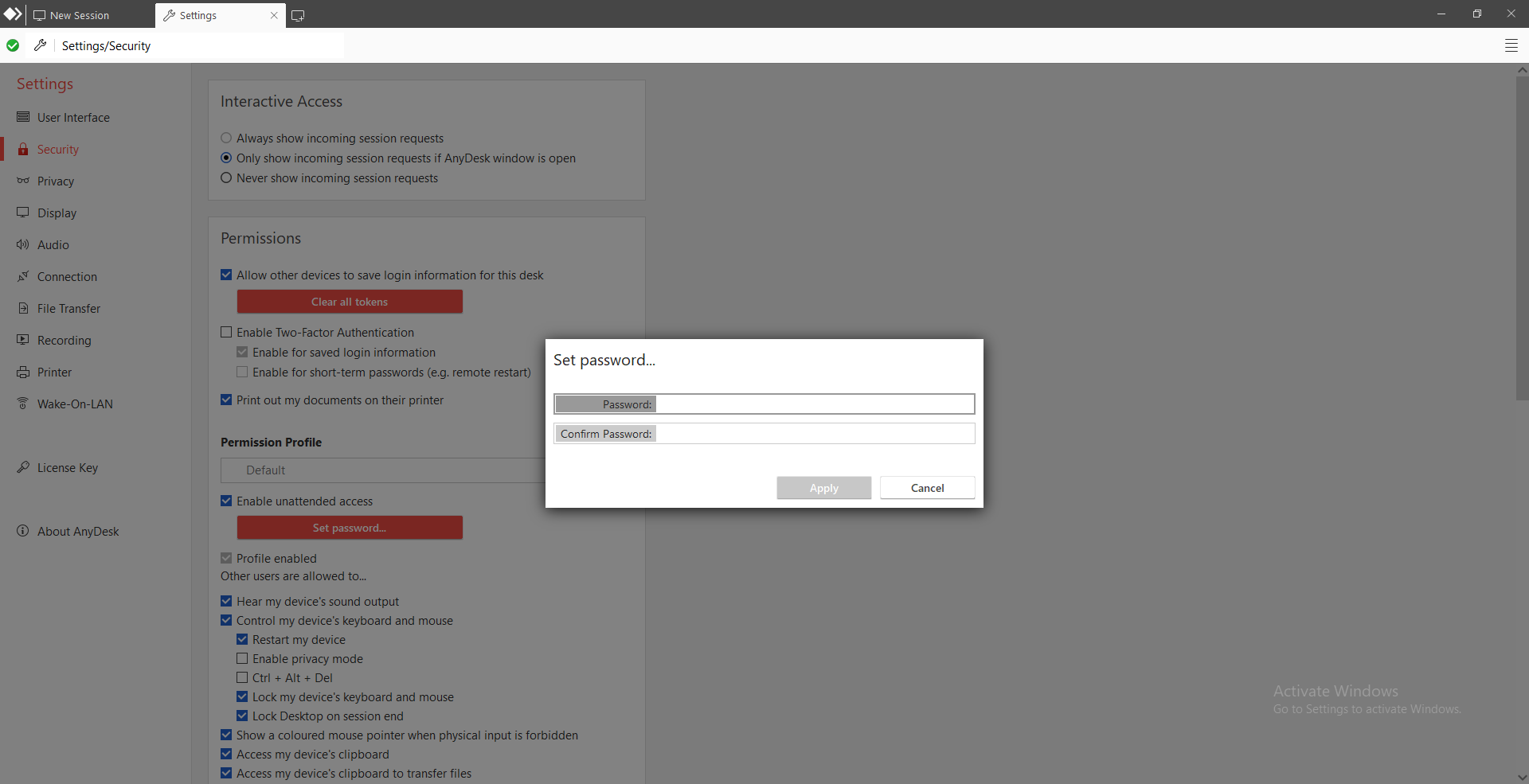
كيفية إعداد الوصول إلى جهازك دون حضورك Unattended Access
تسمح هذه الخاصية بالوصول إلى الجهاز الذي تملكه أو تديره بصورة مصرح بها دون الحاجة إلى قبول طلب الاتصال يدويًا في كل مرة.
إعداد الوصول غير المراقب
- ثبّت AnyDesk على الجهاز الذي تريد الوصول إليه بانتظام.
- افتح إعدادات البرنامج.
- انتقل إلى Settings ثم Access في الإصدارات الحديثة المدعومة.
- ابحث عن قسم Unattended Access.
- اختر Set Password.
- أنشئ كلمة مرور قوية وفريدة.
- فعّل المصادقة الثنائية إذا كانت متاحة.
- احفظ الإعدادات واختبر الاتصال من جهاز آخر تملكه.
تتطلب هذه الطريقة أن يكون الجهاز البعيد قيد التشغيل وقابلًا للوصول عبر الشبكة.
ولا يعني إعداد الوصول غير المراقب أنه يمكن الاتصال تلقائيًا بجهاز مغلق تمامًا أو غير متصل بالشبكة.
أفضل إعدادات الأمان للوصول غير المراقب
من الأفضل استخدام كلمة مرور طويلة وغير معاد استخدامها في خدمات أخرى، وتفعيل التحقق بخطوتين، ومراجعة الأجهزة المصرح لها بالوصول.
كما يُنصح بتعطيل هذه الخاصية عندما لا تعود بحاجة إليها.
هل برنامج AnyDesk آمن للاستخدام؟
يوفر AnyDesk وسائل لحماية الاتصال عن بُعد، من بينها تشفير الجلسات، والتحقق من الهوية، والتحكم في أذونات الوصول.
وتوضح الشركة استخدام بروتوكول TLS 1.3 ضمن تقنيات تأمين الاتصالات، بالإضافة إلى آليات التحقق بالمفاتيح المشفرة.
ومع ذلك، فإن أمان الاستخدام لا يعتمد على التشفير وحده، بل يتطلب التأكد من هوية الشخص الذي سيحصل على صلاحية الوصول إلى الجهاز.
أهم النصائح لاستخدام AnyDesk بأمان
- حمّل البرنامج من الموقع الرسمي أو مصدر موثوق.
- لا توافق على طلب اتصال من شخص مجهول.
- لا تمنح التحكم في الجهاز لمتصل يدّعي أنه من الدعم الفني دون التحقق من هويته.
- لا تكشف كلمات المرور أو رموز التحقق أثناء جلسة مشاركة الشاشة.
- راجع الأذونات قبل السماح بنقل الملفات أو التحكم في الكمبيوتر.
- حدّث البرنامج باستمرار للاستفادة من إصلاحات الأمان.
- عطّل الوصول غير المراقب إذا لم تعد تحتاج إليه.
- أنهِ الجلسة فور ملاحظة أي تصرف غير مصرح به.
تنبيه مهم: برنامج AnyDesk أداة مشروعة للتحكم عن بُعد، لكنه قد يُساء استخدامه في عمليات الاحتيال التي تعتمد على إقناع الضحية بالسماح لشخص مجهول بالتحكم في جهازه. لذلك لا تمنح الوصول بناءً على اتصال هاتفي أو رسالة غير متوقعة.
الفرق بين AnyDesk المجاني والمدفوع
يوفر البرنامج نسخة مجانية للاستخدام الشخصي غير التجاري، إلى جانب تراخيص مدفوعة للأفراد العاملين والفرق والشركات.
| وجه المقارنة | AnyDesk Free | AnyDesk Paid |
|---|---|---|
| الاستخدام الشخصي غير التجاري | متاح | متاح وفق الترخيص |
| الاستخدام المهني والتجاري | غير مسموح ضمن الترخيص المجاني | متاح |
| التحكم عن بُعد | وظائف أساسية | وفق إمكانيات الباقة |
| الخصائص المتقدمة | محدودة | تختلف حسب الترخيص |
| إدارة فرق العمل | محدودة | خيارات أوسع |
| الدعم الفني | موارد المساعدة الذاتية | مستويات دعم حسب الباقة |
| التكلفة | مجاني للاستخدام الشخصي | اشتراك مدفوع |
هل AnyDesk مجاني مدى الحياة؟
يوفر AnyDesk إصدارًا مجانيًا للاستخدام الشخصي غير التجاري، ولا يتطلب الاشتراك المدفوع لمجرد تقديم مساعدة عائلية أو الوصول الشخصي المسموح به.
لكن لا ينبغي اعتبار النسخة المجانية ترخيصًا للاستخدام داخل الشركات أو تقديم خدمات دعم فني مدفوعة.
وتخضع المميزات وشروط الاستخدام للسياسات المعلنة من الشركة.
ما هي تراخيص AnyDesk المدفوعة؟
تقدم الشركة عدة تراخيص، منها:
- Solo: موجه للأفراد العاملين بصورة مستقلة والمهنيين.
- Standard: مناسب لفرق العمل والمؤسسات الصغيرة والمتوسطة.
- Advanced: يوفر إمكانيات أوسع للفرق وإدارة الاتصالات.
- Ultimate: مخصص للاحتياجات المؤسسية المتقدمة وحلول النشر المختلفة.
وتختلف التراخيص من حيث عدد المستخدمين، والاتصالات المتزامنة، والأجهزة المُدارة، والإمكانات الإدارية.
يمكن الاطلاع على التفاصيل والأسعار من صفحة تراخيص AnyDesk الرسمية.
متطلبات تشغيل برنامج AnyDesk على الكمبيوتر
يدعم البرنامج مجموعة واسعة من أنظمة التشغيل، لكن إمكانيات الاستخدام قد تختلف بحسب إصدار النظام وإصدار التطبيق.
| نظام التشغيل | التوافق والمتطلبات الأساسية |
|---|---|
| Windows | يدعم Windows 10 وWindows 11 وعددًا من الإصدارات الأقدم |
| macOS | macOS 11 Big Sur والإصدارات الأحدث وفق قائمة الدعم |
| Linux | توزيعات مدعومة، منها Ubuntu وDebian وRHEL |
| Android | Android 5 والإصدارات الأحدث وفق التوافق الرسمي |
| iOS / iPadOS | تدعم قائمة التوافق العامة iOS 16 وiPadOS 16 والإصدارات الأحدث |
| Raspberry Pi | إصدارات مدعومة من Raspberry Pi OS على الأجهزة المتوافقة |
| ChromeOS | دعم محدود على الأجهزة التي تتيح تثبيت التطبيق عبر Google Play |
ما متطلبات الإنترنت لتشغيل AnyDesk؟
يحتاج الاتصال عبر الإنترنت إلى اتصال شبكي يعمل بصورة مستقرة على الجهازين.
لا توجد سرعة إنترنت واحدة يمكن اعتبارها ضرورية لجميع الاستخدامات؛ إذ تختلف المتطلبات العملية بحسب دقة الشاشة ونوع النشاط وجودة العرض.
فمثلًا، قد يكون استعراض الملفات أو تغيير الإعدادات أقل استهلاكًا للاتصال من تشغيل محتوى متحرك عالي الدقة.
هل يعمل AnyDesk على الأجهزة الضعيفة؟
يُعرف البرنامج بخفة تطبيقه نسبيًا، وقد يكون مناسبًا لكثير من الأجهزة ذات الإمكانيات المتواضعة.
لكن الأداء يتأثر بسرعة المعالج، والذاكرة المتاحة، وحالة نظام التشغيل، وجودة الشبكة.
ويُنصح بإغلاق التطبيقات غير الضرورية أثناء الاتصال، خاصة على الأجهزة القديمة.
ملاحظات مهمة لمستخدمي Linux
تدعم إصدارات AnyDesk عددًا من توزيعات Linux، لكن جلسات التحكم الواردة قد تتطلب بيئة عرض Xorg.
أما جلسات Wayland فلها قيود في استقبال الاتصالات وفق توثيق الشركة، ولذلك ينبغي التأكد من بيئة سطح المكتب قبل الاعتماد على البرنامج للوصول الوارد.
عيوب برنامج AnyDesk
على الرغم من المميزات العديدة، فإن البرنامج ليس الحل المثالي في جميع الحالات.
1. الاعتماد على جودة الاتصال
قد يؤدي ضعف الإنترنت أو تقطع الشبكة إلى بطء استجابة الماوس، أو انخفاض جودة الصورة، أو انتهاء الاتصال فجأة.
2. قيود النسخة المجانية
النسخة المجانية مخصصة للاستخدام الشخصي غير التجاري، ولذلك فهي لا تناسب جميع احتياجات الشركات أو الفنيين الذين يقدمون خدمات مدفوعة.
3. اختلاف الوظائف بين أنظمة التشغيل
قد تتوافر خاصية معينة على Windows ولا تعمل بالطريقة نفسها على Android أو iOS.
ويظهر ذلك خصوصًا في التحكم الكامل بالهواتف والأجهزة اللوحية.
4. الحاجة إلى إعداد الأذونات
قد يحتاج المستخدم إلى ضبط صلاحيات مشاركة الشاشة أو التحكم أو الوصول إلى الملفات، خاصة على macOS وAndroid.
5. مخاطر منح الوصول لأشخاص غير موثوقين
يمكن لأي برنامج تحكم عن بُعد أن يتحول إلى وسيلة خطرة إذا منح المستخدم شخصًا مجهولًا صلاحية الوصول إلى بياناته.
ولهذا تُعد إدارة الأذونات والتحقق من الهوية من أهم عناصر الأمان.
حل أشهر مشاكل برنامج AnyDesk
قد تواجه بعض المشكلات أثناء الاتصال بالكمبيوتر البعيد، وغالبًا ما ترتبط بإعدادات الشبكة أو الأذونات أو تشغيل التطبيق.
| المشكلة | السبب المحتمل | الحل المقترح |
|---|---|---|
| AnyDesk لا يتصل بالإنترنت | مشكلة شبكة أو حظر من جدار الحماية | تحقق من الشبكة وإعدادات الحماية |
| ظهور رسالة Client Offline | الجهاز البعيد غير متصل بخدمة AnyDesk | تأكد من تشغيل الجهاز والبرنامج واتصالهما |
| تعذر الاتصال بالجهاز | معرف غير صحيح أو الجهاز غير متاح | راجع المعرف وحالة الجهاز |
| بطء التحكم عن بُعد | اتصال ضعيف أو إعدادات جودة مرتفعة | قلل جودة العرض وأغلق التطبيقات الثقيلة |
| عدم القدرة على التحكم بالماوس | أذونات غير كافية | راجع صلاحيات الجلسة |
| عدم عمل التحكم في Android | غياب إضافة التحكم أو الصلاحيات | تحقق من Control Plugin والأذونات |
| توقف الاتصال بعد تسجيل الخروج | تشغيل البرنامج في الوضع المحمول | استخدم التثبيت الكامل عند الحاجة |
| عدم القدرة على نقل الملفات | قيود أذونات أو نظام التشغيل | تحقق من إعدادات نقل الملفات |
حل مشكلة AnyDesk لا يتصل بالسيرفر
إذا ظهرت رسالة Disconnected from the AnyDesk Network، فابدأ بالتحقق من اتصال الإنترنت على جهازك.
ثم جرّب الخطوات التالية:
- تحقق من إمكانية تصفح الإنترنت بصورة طبيعية.
- أغلق AnyDesk وأعد تشغيله.
- تأكد من أن إعدادات جدار الحماية لا تمنع الاتصال المصرح به.
- راجع إعدادات Proxy أو VPN إذا كنت تستخدمها.
- تحقق من عدم وجود إصدار قديم لم يعد مدعومًا في الاتصال بالشبكة.
- راجع مركز دعم AnyDesk إذا استمرت المشكلة.
لا يُنصح بتعطيل برامج الحماية بالكامل لإصلاح مشكلة الاتصال، بل بمراجعة القواعد ذات الصلة بصورة آمنة.
حل مشكلة الشاشة السوداء في AnyDesk
قد تنتج مشكلة الشاشة السوداء عن أذونات مشاركة الشاشة أو إعدادات العرض أو اختلاف بيئة تشغيل الجهاز البعيد.
يمكن تجربة تحديث البرنامج، وإعادة تشغيله، والتحقق من الأذونات المطلوبة على macOS، بالإضافة إلى مراجعة إعدادات العرض وتعريفات الرسوميات عند الحاجة.
وإذا كانت المشكلة تظهر على Linux، فتحقق من دعم بيئة العرض المستخدمة لاستقبال جلسات التحكم.
حل مشكلة بطء AnyDesk أثناء التحكم
إذا كانت الاستجابة بطيئة، فابدأ بتقليل جودة عرض الصورة داخل إعدادات الجلسة.
كما يُفضل تجنب عمليات التحميل الكبيرة بالتزامن مع جلسة التحكم، واستخدام اتصال سلكي مستقر عندما يكون متاحًا.
ويمكن أيضًا تقليل دقة الشاشة البعيدة عند الحاجة، خصوصًا إذا كانت الشبكة محدودة السرعة.
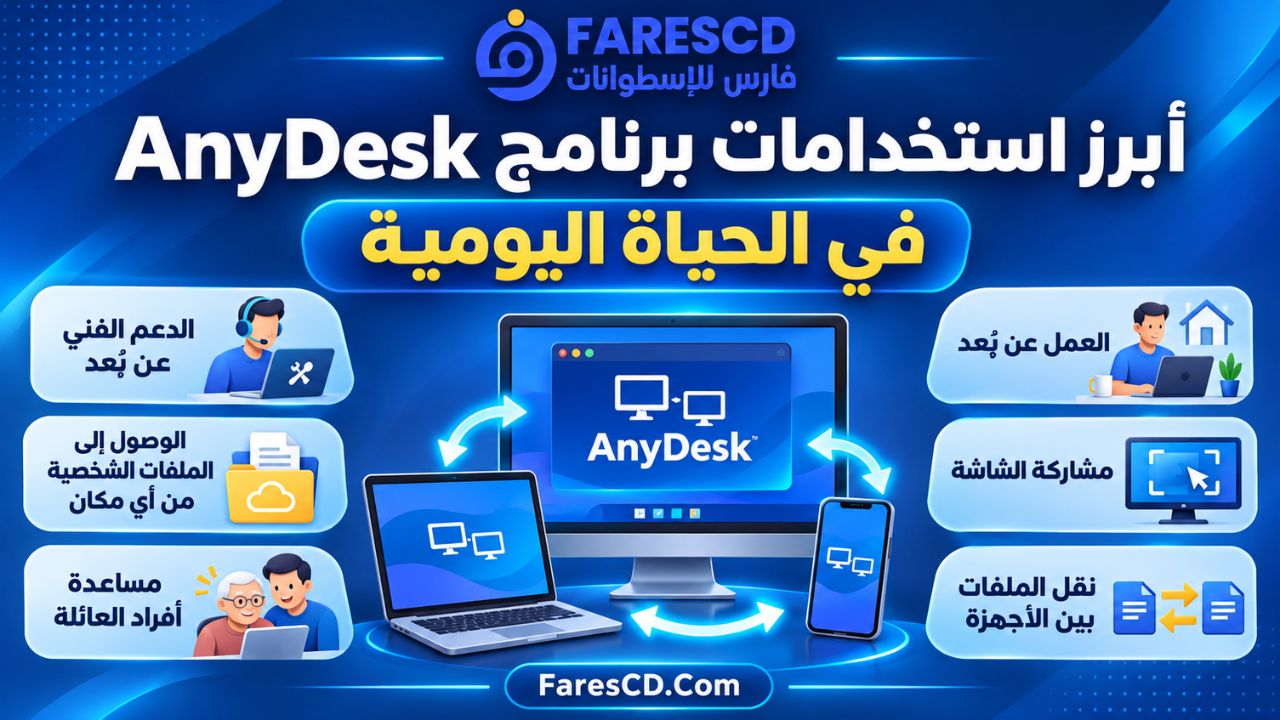
أبرز استخدامات برنامج AnyDesk في الحياة اليومية
مساعدة أفراد العائلة في حل مشاكل الكمبيوتر
يمكن استخدام البرنامج لمساعدة أحد أفراد الأسرة في تثبيت برنامج موثوق أو ضبط إعدادات Windows أو شرح طريقة تنفيذ مهمة معينة.
وتكون هذه الطريقة مفيدة عند وجود الشخص الآخر في مدينة مختلفة.
الوصول إلى ملفات الكمبيوتر الشخصي
إذا كنت تستخدم أكثر من جهاز، فقد تحتاج أحيانًا إلى الوصول إلى ملفات موجودة على جهازك الرئيسي.
يمكن الاستفادة من AnyDesk في ذلك بشرط أن يكون الجهاز البعيد متاحًا وأن تكون صلاحيات الاتصال مُعدة بشكل آمن.
شرح البرامج والتدريب عن بُعد
يتيح البرنامج مشاركة شاشة الجهاز أثناء شرح خطوات استخدام أحد التطبيقات.
ويمكن للمتعلم مشاهدة الإجراءات مباشرة، أو السماح للمدرب بالتحكم عند الحاجة وبموافقة واضحة.
إدارة أجهزة العمل والدعم الفني
تستفيد فرق تقنية المعلومات من حلول التحكم عن بُعد لتقديم الدعم وإدارة الأجهزة المصرح بها.
ويجب في هذه الحالة استخدام التراخيص التجارية المناسبة، وتطبيق سياسات الوصول والحماية داخل المؤسسة.
نقل الملفات بين الأجهزة الشخصية
قد يكون AnyDesk حلًا عمليًا لإرسال بعض الملفات بين جهازين أثناء وجود جلسة اتصال نشطة، دون الحاجة إلى استخدام وحدة تخزين خارجية.
مقارنة AnyDesk مع طرق التحكم عن بُعد الأخرى
توجد وسائل متعددة للوصول إلى الكمبيوتر، منها برامج التحكم المتخصصة والأدوات المدمجة في أنظمة التشغيل.
| المعيار | AnyDesk | Windows Remote Desktop (RDP) | المشاركة العادية للشاشة |
|---|---|---|---|
| التحكم بالماوس ولوحة المفاتيح | نعم | نعم | ليس بالضرورة |
| دعم أنظمة تشغيل متعددة | نعم | يعتمد على العملاء والخوادم المدعومة | يختلف حسب التطبيق |
| بدء اتصال بمُعرف الجهاز | نعم | يعتمد عادةً على اسم الجهاز أو عنوانه وإعداداته | يختلف |
| نقل الملفات | مدعوم وفق الأذونات | مدعوم بوسائل مثل إعادة توجيه الموارد | ليس متاحًا دائمًا |
| الوصول إلى أجهزة بعيدة عبر الإنترنت | مدعوم | يتطلب إعداد اتصال مناسب وآمن | يختلف |
| مناسب للدعم الفني السريع | نعم | يعتمد على البيئة والإعداد | مناسب للمشاهدة والشرح |
متى يكون AnyDesk هو الاختيار المناسب؟
يكون مناسبًا عندما تريد أداة مخصصة للتحكم عن بُعد، تدعم أنظمة مختلفة وتوفر طريقة اتصال مباشرة باستخدام معرف الجهاز.
أما إذا كنت تعمل ضمن بيئة Windows مُدارة مسبقًا وتعتمد على Remote Desktop، فقد يكون استخدام الحل الموجود داخل المؤسسة أكثر ملاءمة لبعض المهام.
ويعتمد الاختيار النهائي على احتياجات المستخدم ومستوى الحماية المطلوب ونوع الأجهزة.
أفضل إعدادات AnyDesk لتحسين الأداء والأمان
للحصول على تجربة جيدة، ينبغي ضبط البرنامج بما يتناسب مع نوع الاتصال والغرض منه.
إعدادات الأداء
- اختر جودة عرض مناسبة لسرعة الإنترنت.
- قلل المؤثرات الرسومية إذا لاحظت تأخر الاستجابة.
- استخدم اتصالًا مستقرًا على الجهازين.
- تجنب تشغيل تطبيقات كثيرة تستهلك موارد الجهاز البعيد.
- حافظ على تحديث البرنامج في الجهازين.
إعدادات الحماية
- استخدم كلمات مرور قوية عند تفعيل الوصول غير المراقب.
- فعّل المصادقة الثنائية حيثما أمكن.
- امنح الطرف المتصل الأذونات الضرورية فقط.
- راجع إعدادات الوصول باستمرار.
- أغلق الجلسات بعد الانتهاء من استخدامها.
لماذا يعتبر AnyDesk خيارًا عمليًا للتحكم في الكمبيوتر عن بُعد؟
تجمع تجربة AnyDesk بين سهولة الاتصال وتعدد الأنظمة المدعومة وإمكانية تشغيل التطبيق بصورة محمولة على الكمبيوتر.
وبالنسبة إلى المستخدم الذي يحتاج إلى مساعدة تقنية سريعة، يمكن بدء الاتصال من خلال معرف الجهاز وموافقة الطرف الآخر دون إعداد اتصال شبكي يدوي معقد في الحالات المعتادة.
أما عند الحاجة إلى الوصول المتكرر، فتتيح النسخة المثبتة وخاصية الوصول غير المراقب إمكانيات إضافية، بشرط إعدادها بصورة آمنة.
ومع ذلك، ينبغي اختيار النسخة والترخيص المناسبين لطبيعة الاستخدام، وعدم التعامل مع برنامج التحكم عن بُعد على أنه وسيلة تسمح بالوصول إلى أي جهاز دون تصريح.
الخلاصة
يُعد AnyDesk خيارًا عمليًا لمن يبحث عن برنامج للتحكم في الكمبيوتر عن بُعد، سواء لتقديم مساعدة تقنية شخصية، أو الوصول إلى أجهزته، أو نقل الملفات بين الأنظمة المدعومة.
ويساعد دعمه لأنظمة تشغيل متعددة وإمكانية تشغيله دون تثبيت على الكمبيوتر في جعل عملية الاتصال أكثر سهولة، بينما توفر النسخة المثبتة إعدادات إضافية للاستخدام المتكرر.
إذا كنت تحتاج إلى برنامج سطح مكتب بعيد سهل الاستخدام، فإن تحميل AnyDesk وتجربته في نطاق الاستخدام الشخصي المسموح به يمكن أن يكون نقطة بداية مناسبة، مع الاهتمام بإعدادات الأمان واختيار الترخيص الملائم عند استخدامه في العمل.