
















Fort Firewall هو برنامج مجاني ومفتوح المصدر لإدارة اتصالات الإنترنت على أجهزة الكمبيوتر التي تعمل بنظام ويندوز، ويمنح المستخدم تحكمًا دقيقًا في البرامج المسموح لها بالاتصال بالشبكة والبرامج التي يجب منعها. ويتميز البرنامج بإمكانية مراقبة حركة البيانات، وإعداد قواعد اتصال مخصصة، وتحديد سرعة التحميل والرفع لتطبيقات معينة، مما يجعله أداة مفيدة لمن يرغب في تنظيم استخدام الإنترنت وتعزيز الرقابة على نشاط البرامج.
يعتمد Fort Firewall على تقنية Windows Filtering Platform ويستخدم برنامج تشغيل خاصًا به لإدارة الاتصالات بصورة مستقلة عن جدار حماية Microsoft Defender. كما يوفر أدوات لمراجعة سجل الاتصالات، ومعرفة أسباب الحظر، وتنظيم التطبيقات في مجموعات، وإعداد قواعد تعمل خلال أوقات محددة.
ومع ذلك، توجد نقطة توافق أمنية مهمة يجب معرفتها قبل تثبيته؛ إذ يتطلب البرنامج تعطيل ميزة Memory Integrity في ويندوز 10 والإصدارات الأحدث، وهو ما يستلزم الموازنة بين مزايا التحكم الإضافية والحفاظ على حماية النظام الأساسية.
أصبحت مراقبة اتصال البرامج بالإنترنت من الأمور المهمة لمستخدمي الكمبيوتر، خاصة مع وجود تطبيقات تعمل في الخلفية وتستهلك البيانات لإجراء التحديثات أو مزامنة الملفات أو التواصل مع خدماتها عبر الشبكة.
ورغم أن نظام ويندوز يتضمن جدار حماية مدمجًا يوفر إمكانيات جيدة للتحكم في الاتصالات، فإن بعض المستخدمين يحتاجون إلى أدوات إضافية تسهل إدارة قواعد الشبكة، ومراجعة التطبيقات المتصلة، ومراقبة استهلاك الإنترنت لكل برنامج بصورة منفصلة.
هنا يأتي دور Fort Firewall باعتباره أحد برامج جدار الحماية المجانية مفتوحة المصدر المصممة للتحكم في حركة الإنترنت على مستوى التطبيقات.
يساعد البرنامج في معرفة التطبيقات التي تتصل بالشبكة، والسماح بالاتصالات الضرورية، ومنع الاتصالات غير المرغوبة، وإنشاء قواعد مخصصة تناسب طبيعة استخدام الكمبيوتر.
كما يتيح متابعة إحصائيات التحميل والرفع، وتحديد حدود سرعة الإنترنت للتطبيقات، وإدارة مجموعات البرامج، وهي وظائف مفيدة عند مشاركة اتصال محدود أو استخدام عدة برامج في الوقت نفسه.
لكن اختيار أي برنامج جدار حماية ينبغي ألا يعتمد على المميزات وحدها؛ فالتوافق مع وسائل حماية ويندوز الأخرى عامل مهم أيضًا، خصوصًا أن Fort Firewall له متطلبات أمنية محددة يجب تقييمها قبل التثبيت.

ما هو برنامج Fort Firewall؟
برنامج Fort Firewall هو جدار حماية مستقل لأجهزة الكمبيوتر التي تعمل بنظام التشغيل Microsoft Windows، ويهدف إلى منح المستخدم القدرة على تحديد البرامج المسموح لها بإرسال البيانات واستقبالها عبر الشبكة.
البرنامج مجاني ومفتوح المصدر، ويطوره Nodir Temirkhodjaev، مع إتاحة الشفرة المصدرية من خلال منصة GitHub وفق ترخيص GPL-3.0.
يعتمد البرنامج على تقنية Windows Filtering Platform (WFP)، وهي بنية يوفرها نظام ويندوز لإنشاء أدوات فلترة حركة الشبكة والتحكم فيها.
وعلى خلاف بعض التطبيقات التي تعمل باعتبارها واجهة إضافية لإدارة قواعد جدار حماية ويندوز، يمتلك Fort Firewall برنامج تشغيل خاصًا به، ولا يعتمد على تعديل قواعد Microsoft Defender Firewall مباشرة.
ومن أبرز وظائفه التعرف على البرامج من خلال مسارات ملفات التشغيل، ثم تطبيق قرارات السماح أو المنع طبقًا للإعدادات والقواعد المحددة مسبقًا.
لماذا قد تحتاج إلى برنامج Fort Firewall؟
قد يكون وجود جدار الحماية المدمج في ويندوز كافيًا للاستخدام اليومي، لكن هناك حالات يحتاج فيها المستخدم إلى إدارة أكثر تفصيلًا لاتصالات التطبيقات.
على سبيل المثال، قد ترغب في منع برنامج لتحرير الصور من الوصول إلى الإنترنت، أو تحديد سرعة التحميل لأداة تعمل في الخلفية، أو مراجعة الاتصالات التي يحاول أحد التطبيقات إنشاءها.
وتظهر أهمية Fort Firewall في المواقف التالية:
- اكتشاف البرامج التي تستخدم اتصال الإنترنت.
- السماح لتطبيقات محددة بالاتصال بالشبكة ومنع غيرها.
- مراجعة سجل الاتصالات المقبولة والمرفوضة.
- تحديد سرعة التحميل والرفع للبرامج.
- إنشاء مجموعات من التطبيقات وإدارة اتصالها بصورة موحدة.
- تطبيق قواعد اتصال خلال أوقات محددة.
- مراجعة الاتصالات المشبوهة أو غير المتوقعة دون افتراض أنها ضارة تلقائيًا.
ولا يعني ظهور اتصال غير معروف بالضرورة وجود فيروس؛ فالكثير من التطبيقات المشروعة تتصل بخوادم التحديثات أو التحقق من التراخيص أو مزامنة الإعدادات.
معلومات برنامج Fort Firewall
| المعلومة | التفاصيل |
|---|---|
| اسم البرنامج | Fort Firewall |
| نوع البرنامج | جدار حماية وإدارة اتصالات الشبكة |
| المطور | Nodir Temirkhodjaev |
| الترخيص | مجاني ومفتوح المصدر GPL-3.0 |
| أحدث إصدار عند المراجعة | 3.20.8 |
| تاريخ الإصدار | 24 أكتوبر 2026 |
| أنظمة التشغيل | Windows 7 SP1 والإصدارات الأحدث، وفق النسخة |
| المعماريات | x86 وx64 وARM64 وفق متطلبات النظام |
| تقنية الفلترة | Windows Filtering Platform |
| الوظائف الرئيسية | حظر الاتصالات، مراقبة الشبكة، تحديد السرعة |
| لغة الواجهة | تتوفر ترجمات متعددة؛ يُراجع دعم العربية في الإصدار المستخدم |
| الموقع الرسمي | مستودع Fort Firewall على GitHub |
| التحديثات | متاحة من صفحة الإصدارات الرسمية |
أهم مميزات برنامج Fort Firewall
1. التحكم في اتصال كل برنامج بالإنترنت
الميزة الأساسية في Fort Firewall هي إمكانية السماح أو المنع على مستوى التطبيقات بصورة مستقلة.
فبدلًا من قطع الإنترنت عن الكمبيوتر بالكامل، تستطيع إدارة اتصال برنامج واحد مع الاحتفاظ باتصال البرامج الأخرى.
على سبيل المثال، يمكن منع تطبيق غير ضروري من استخدام الإنترنت في الخلفية، مع الاستمرار في تصفح المواقع واستخدام تطبيقات العمل دون تغيير إعدادات الشبكة العامة.
وتعتمد هذه الوظيفة على تحديد ملف التشغيل الخاص بالتطبيق، ثم ربطه بقرار الاتصال المناسب.
تساعد هذه الآلية في تنظيم استخدام الشبكة، لكنها تحتاج إلى اختيار البرامج بعناية؛ لأن منع اتصال مكون أساسي قد يؤدي إلى تعطيل التحديثات أو بعض الخدمات.
2. مراقبة البرامج التي تستخدم الإنترنت
يوفر Fort Firewall أدوات تساعد على متابعة نشاط التطبيقات واتصالاتها.
تستطيع من خلالها التعرف على البرامج التي تنشئ اتصالات بالشبكة، والاطلاع على المعلومات المسجلة بشأن الاتصالات المسموح بها أو المحظورة.
وتفيد هذه الإمكانية في استكشاف سبب استهلاك البيانات أو معرفة التطبيق المسؤول عن اتصال معين.
ما المعلومات التي يمكن متابعتها؟
تشمل إمكانيات المراقبة:
- أسماء البرامج التي تستخدم الشبكة.
- الاتصالات المسجلة لكل تطبيق.
- الاتصالات التي سمح بها جدار الحماية.
- الاتصالات التي منعها البرنامج.
- أسباب تطبيق بعض قرارات الحظر.
- إحصائيات نقل البيانات.
- النشاط المرتبط بالتحميل والرفع.
ويعتمد مستوى التفاصيل المتاحة على إعدادات جمع البيانات والتسجيل داخل البرنامج.
3. تحديد سرعة الإنترنت للبرامج
من الوظائف المميزة في Fort Firewall إمكانية وضع حدود لسرعة نقل البيانات الخاصة بالتطبيقات.
يمكن استخدام هذه الخاصية لتنظيم توزيع النطاق الترددي عندما تعمل عدة برامج على الاتصال نفسه.
فإذا كان أحد التطبيقات يستهلك قدرًا كبيرًا من سرعة التحميل، يمكن تحديد حد مناسب له لتقليل تأثيره في بقية البرامج.
الفرق بين تحديد السرعة وتسريع الإنترنت
من المهم التمييز بين الوظيفتين.
تحديد السرعة يعني وضع حد أقصى لاستهلاك برنامج معين، بينما تسريع الإنترنت يعني زيادة سرعة الاتصال المتاحة.
لا يستطيع Fort Firewall زيادة سرعة خط الإنترنت التي يوفرها مزود الخدمة، لكنه قد يساعد على تحسين توزيع السرعة المتاحة من خلال تقييد التطبيقات كثيرة الاستهلاك.
4. إنشاء قواعد متقدمة لاتصالات الشبكة
لا تقتصر إمكانيات Fort Firewall على السماح الكامل أو الحظر الكامل لكل تطبيق، بل يوفر إمكانية إنشاء قواعد أكثر تفصيلًا.
يمكن تحديد شروط الاتصال وفق عناصر مختلفة، مثل عنوان الشبكة أو رقم المنفذ أو البروتوكول أو اتجاه الاتصال.
يسمح ذلك بإعداد سياسات مخصصة تتناسب مع احتياجات المستخدم، خاصة عند التعامل مع البرامج التي تتطلب الاتصال بخدمات أو منافذ معينة.
أمثلة على عناصر قواعد الاتصال
| عنصر القاعدة | وظيفته |
|---|---|
| عنوان IP | التحكم في الاتصال بعنوان محدد |
| Port | تنظيم الاتصالات عبر منفذ معين |
| Protocol | تحديد البروتوكول المرتبط بالاتصال |
| Direction | التمييز بين الاتصالات الواردة والصادرة |
| Program Path | تطبيق القاعدة على برنامج محدد |
| Network Profile | ربط التصفية بنوع ملف تعريف الشبكة |
| Network Area | التمييز بين نطاقات الشبكات |
تحتاج القواعد المتقدمة إلى فهم أساسي للشبكات لتجنب تعطيل وظائف ضرورية دون قصد.
5. وضع Ask to Connect للتحكم قبل الاتصال
يتيح Fort Firewall وضعًا يسمى Ask to Connect، وهو مخصص للحالات التي يريد فيها المستخدم مراجعة اتصال البرنامج قبل اتخاذ القرار.
عند انطباق هذا الوضع على اتصال مناسب، يستطيع البرنامج تعليق الاتصال مؤقتًا إلى أن يختار المستخدم السماح به أو حظره.
وتتوفر خيارات لاتخاذ قرار مؤقت بشأن الاتصال، بدلًا من إنشاء سماح دائم لكل مرة.
هذه الوظيفة مفيدة لمراقبة سلوك التطبيقات الجديدة، لكنها قد تؤدي إلى ظهور طلبات متعددة عند تشغيل برامج كثيرة أو تطبيقات تنشئ عددًا كبيرًا من الاتصالات.
6. تنظيم البرامج داخل مجموعات
يسمح Fort Firewall بإنشاء مجموعات تضم أكثر من تطبيق، مما يسهل إدارة عدد كبير من البرامج.
بدلًا من تعديل إعدادات كل تطبيق بصورة منفصلة، يمكن استخدام المجموعات لتنظيم سياسات الاتصال.
على سبيل المثال، يستطيع المستخدم إنشاء مجموعات لتطبيقات العمل أو أدوات المزامنة أو البرامج المخصصة للتحميل.
وتفيد هذه الخاصية عند الحاجة إلى تبديل إعدادات الاتصال الخاصة بمجموعة معينة دون مراجعة كل برنامج بصورة فردية.
7. جدولة قواعد الاتصال حسب الوقت
يدعم Fort Firewall ما يعرف بالفترات الزمنية أو Time Periods، وهي خاصية تتيح استخدام جداول أسبوعية مع بعض وظائف البرنامج.
يمكن الاستفادة منها في تنظيم وقت اتصال مجموعات التطبيقات أو تطبيق بعض القواعد أو حدود السرعة خلال فترات معينة.
فمثلًا، يمكن إعداد سياسة مختلفة لتطبيقات تستهلك الشبكة بكثافة خلال ساعات العمل، ثم استخدام إعدادات أخرى خارج تلك الفترة.
استخدامات عملية للجدولة
- تنظيم نشاط تطبيقات المزامنة.
- إدارة استهلاك البرامج أثناء العمل.
- وضع حدود سرعة خلال أوقات ازدحام الشبكة.
- تخصيص سياسات مختلفة للمجموعات.
- تقليل تأثير البرامج غير الضرورية خلال فترات محددة.
8. قوائم الحظر باستخدام Zones
تساعد خاصية Zones على إنشاء قوائم تحتوي على عناوين الشبكة التي يمكن تطبيق قواعد اتصال عليها.
ويدعم البرنامج كذلك استخدام قوائم يتم جلبها من روابط خارجية وتحديثها وفق الإعدادات.
تفيد هذه الخاصية عند التعامل مع مجموعات كبيرة من العناوين دون إدخال كل عنوان بصورة منفصلة.
لكن فعالية قوائم الحظر تعتمد على جودة مصادرها وتحديثها. وقد تؤدي القوائم الواسعة أو غير الدقيقة إلى منع مواقع وخدمات سليمة.
لذلك لا ينبغي اعتبار أي قائمة حظر وسيلة مضمونة للكشف عن المواقع الضارة.
9. عرض إحصائيات استهلاك الإنترنت
يتضمن Fort Firewall أدوات لعرض إحصائيات حركة البيانات الخاصة بالتطبيقات.
يمكن مراجعة أحجام البيانات التي استقبلتها البرامج أو أرسلتها، مع إمكانية عرض الإحصائيات على أساس فترات مختلفة.
وتساعد هذه البيانات في معرفة التطبيقات التي تستحوذ على الجزء الأكبر من استهلاك الشبكة.
كما يوفر البرنامج رسمًا بيانيًا لحركة الإنترنت، وهو مفيد عند محاولة فهم أسباب النشاط المرتفع أو المقارنة بين استهلاك البرامج.
10. مراجعة أسباب الحظر باستخدام Filter Simulator
يحتوي البرنامج على أداة Filter Simulator التي تساعد على فهم طريقة اتخاذ قرارات فلترة الاتصالات.
وتفيد هذه الأداة في استكشاف سبب سماح البرنامج باتصال معين أو توقع كيفية التعامل مع اتصال تنطبق عليه قواعد محددة.
وهي وظيفة مفيدة خصوصًا للمستخدمين الذين ينشئون قواعد متعددة وقد يجدون صعوبة في معرفة أي قاعدة تؤثر في اتصال برنامج معين.
11. حماية الإعدادات بكلمة مرور
يوفر Fort Firewall إمكانية وضع كلمة مرور للوصول إلى إعدادات الإدارة ووظائف معينة داخل البرنامج.
تساعد هذه الإمكانية على الحد من التعديلات غير المقصودة أو غير المصرح بها من داخل واجهته.
ومع ذلك، لا تُعد كلمة مرور البرنامج بديلًا عن حماية حساب ويندوز أو صلاحيات المسؤول أو إعدادات الأمان على مستوى النظام.
12. برنامج مجاني ومفتوح المصدر
من أبرز مزايا Fort Firewall أنه لا يتطلب اشتراكًا مدفوعًا للاستفادة من وظائفه الأساسية.
كما تتوفر شفرته المصدرية بصورة علنية، وهو ما يسمح للمطورين والباحثين بمراجعتها والمساهمة في تحسين المشروع.
ويمثل ذلك نقطة إيجابية للمستخدمين الذين يفضلون التطبيقات مفتوحة المصدر، لكنه لا يعني بالضرورة أن البرنامج خالٍ من جميع الثغرات أو مشكلات التوافق.
كيف يعمل برنامج Fort Firewall؟
يعتمد البرنامج على بنية فلترة الشبكات الموجودة داخل ويندوز، والمعروفة باسم Windows Filtering Platform.
وباستخدام برنامج التشغيل الخاص به، يستطيع تطبيق القواعد على الاتصالات بحسب البرنامج المسؤول عنها والشروط المرتبطة بالاتصال.
وعندما يحاول أحد التطبيقات التواصل مع الشبكة، يحدد Fort Firewall كيفية التعامل معه طبقًا للإعدادات.
أوضاع الفلترة المتاحة
| الوضع | طريقة العمل |
|---|---|
| Auto-Learn | يسمح مؤقتًا باتصالات البرامج الجديدة ويسجلها وفق إعدادات التعلم |
| Ask to Connect | يطلب قرار المستخدم بشأن الاتصالات المؤهلة |
| Block, if not allowed | يمنع البرامج غير المسموح بها |
| Allow, if not blocked | يسمح للبرامج غير المحظورة |
| Ignore, if not blocked or allowed | يترك بعض الاتصالات لمرشحات الشبكة الأخرى |
الوضع الافتراضي Auto-Learn ليس سماحًا دائمًا بالضرورة؛ إذ ينتقل افتراضيًا بعد فترة تعلم قصيرة إلى وضع حظر البرامج غير المسموح بها، ما لم تتغير إعداداته.
ولهذا ينبغي مراجعة الوضع النشط وفهم أثره في البرامج التي تحتاج إلى الاتصال بالإنترنت.
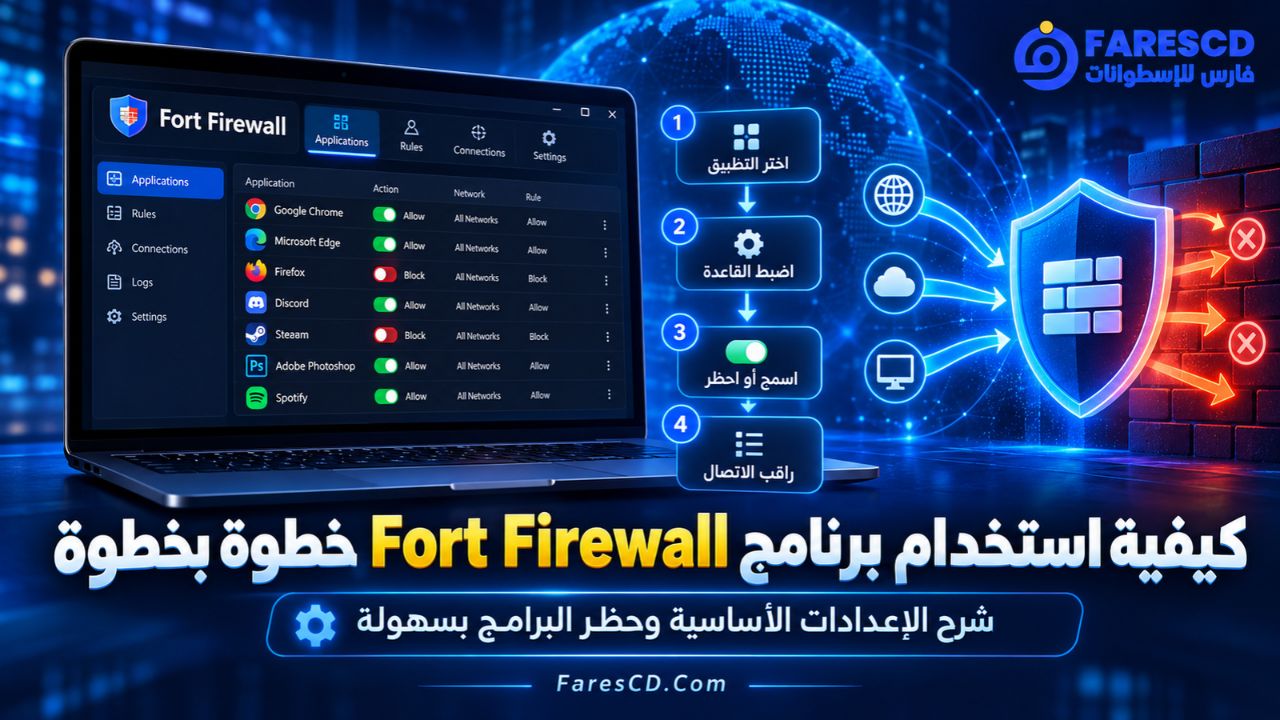
كيفية استخدام برنامج Fort Firewall خطوة بخطوة
بعد التأكد من توافق النظام وتثبيت البرنامج بصورة صحيحة، يمكن البدء في إدارة اتصالات التطبيقات من خلال الواجهة الرئيسية وأيقونة البرنامج الموجودة بجوار الساعة.
الخطوة الأولى: فتح قائمة البرامج
افتح أيقونة Fort Firewall الموجودة في منطقة الإشعارات، ثم انتقل إلى نافذة Programs.
تعرض هذه النافذة التطبيقات التي يتعرف عليها جدار الحماية، مع المعلومات المرتبطة بها مثل اسم التطبيق ومسار التشغيل وإجراء الاتصال.
الخطوة الثانية: مراجعة حالة البرامج
قبل تغيير القواعد، راجع البرامج الظاهرة في القائمة.
من الأفضل معرفة وظيفة التطبيق الذي تريد التحكم فيه، خاصة إذا كان جزءًا من مكونات ويندوز أو أحد البرامج المسؤولة عن تحديث النظام.
الخطوة الثالثة: السماح لبرنامج بالاتصال بالإنترنت
إذا كان التطبيق موثوقًا ويحتاج إلى الاتصال بالشبكة، فيمكن تحديده من نافذة Programs واختيار Allow.
تسمح هذه الخطوة باتصاله وفق بقية القواعد والسياسات المطبقة، إذ قد توجد قواعد إضافية تؤثر في الاتصال.
الخطوة الرابعة: حظر برنامج معين
لمنع أحد التطبيقات من الاتصال بالإنترنت:
- افتح نافذة Programs.
- حدد التطبيق المطلوب.
- اختر Block.
- راجع إعدادات التطبيق.
- حاول استخدام وظيفة تحتاج إلى الإنترنت للتحقق من النتيجة.
- راجع سجل Connections إذا لم تكن النتيجة متوقعة.
يُفضل تنفيذ هذه الخطوات على تطبيق تعرف وظيفته، وليس على خدمات النظام الأساسية.
الخطوة الخامسة: مشاهدة الاتصالات
افتح قائمة Statistics ثم اختر Connections.
تتيح هذه النافذة مراجعة الاتصالات المسجلة والبحث عن تفاصيل مرتبطة بحركة الشبكة.
وعند وجود اتصال محظور، يمكن الاستفادة من معلومات السبب لمعرفة القاعدة التي أثرت فيه.
الخطوة السادسة: مراجعة استهلاك الإنترنت
من قائمة Statistics اختر Traffic لعرض بيانات استهلاك البرامج.
يمكن الاستفادة من المعلومات المعروضة في تحديد البرامج الأكثر استخدامًا للتحميل أو الرفع، ومراجعة الاستهلاك خلال الفترات التي يدعمها البرنامج.
كيفية تحديد سرعة الإنترنت لبرنامج معين
تتيح وظيفة Speed Limits إعداد حد أقصى لاستهلاك النطاق الترددي.
إنشاء حد للسرعة
يمكن إنشاء حد جديد من قسم Speed Limits داخل خيارات البرنامج، وتحديد اسم مناسب له واتجاه نقل البيانات والسرعة المطلوبة.
بعد ذلك، يمكن إسناد الحد إلى التطبيق من خلال إعدادات Network Filters الخاصة به.
التأكد من تطبيق الحد
بعد حفظ الإعدادات، يمكن متابعة حركة البرنامج عبر Traffic Graph لمعرفة تأثير سياسة السرعة.
وينبغي الانتباه إلى أن الحدود لا تعمل إذا كانت وظائف الفلترة أو محدد السرعة معطلة.
كما أن بعض حدود السرعة المشتركة بين عدة تطبيقات قد تؤثر في المجموعة بأكملها، وليس كل برنامج بمعزل عن الآخر.
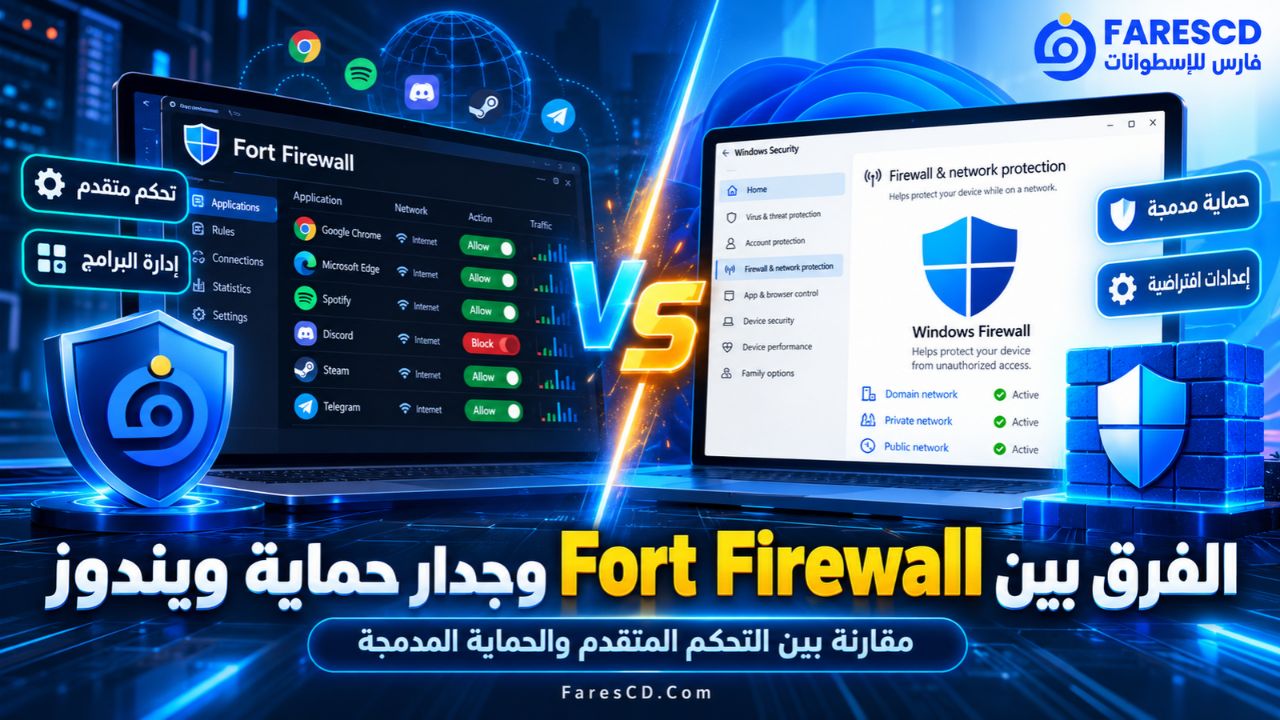
الفرق بين Fort Firewall وجدار حماية ويندوز
يتضمن نظام ويندوز جدار حماية افتراضيًا، ويُعرف حاليًا باسم Microsoft Defender Firewall.
وهو جزء من منظومة حماية النظام، ويوفر إمكانية إنشاء قواعد متقدمة للتحكم في حركة الشبكة.
أما Fort Firewall فهو برنامج مستقل يعتمد على محرك فلترة خاص به مع واجهة لإدارة التطبيقات والاتصالات والسرعات.
| المقارنة | Fort Firewall | Microsoft Defender Firewall |
|---|---|---|
| التكلفة | مجاني | مدمج مجانًا مع ويندوز |
| التحكم في اتصال البرامج | نعم | نعم |
| قواعد المنافذ والبروتوكولات | نعم | نعم |
| إدارة مستقلة عبر برنامج خاص | نعم | مدمج في النظام |
| تحديد سرعة التطبيقات | متاح | ليس وظيفة أصلية مباشرة |
| إحصائيات استهلاك البيانات لكل تطبيق | متاحة | إمكانيات مختلفة بحسب أدوات ويندوز |
| قوائم الحظر الخارجية | يدعمها عبر Zones | ليست وظيفة مماثلة مباشرة |
| جدولة بعض السياسات | متاحة | تحتاج إلى وسائل إدارة إضافية |
| برنامج تشغيل خاص | نعم | يعتمد على مكونات ويندوز |
| التوافق مع Memory Integrity | يتطلب تعطيلها | لا يتطلب تعطيلها |
| الأنسب | التحكم التفصيلي مع قبول متطلبات التوافق | الحماية المدمجة والاستخدام العام |
أيهما أفضل: Fort Firewall أم Windows Defender Firewall؟
يعتمد الاختيار على احتياجات المستخدم ومستوى التوافق الأمني المطلوب.
Microsoft Defender Firewall خيار مناسب لمعظم المستخدمين لأنه مدمج في ويندوز ولا يتطلب تثبيت مكونات مستقلة أو تعطيل ميزات حماية أساسية.
أما Fort Firewall فيوفر أدوات إضافية لإدارة التطبيقات واستهلاك البيانات، لكنه يأتي مع متطلب مهم يتعلق بميزة Memory Integrity.
لذلك لا يمكن اعتباره أفضل بصورة مطلقة، بل هو خيار متخصص يستحق التقييم وفق احتياجات الكمبيوتر وإعداداته الأمنية.
مميزات وعيوب Fort Firewall
أهم المميزات
- مجاني بالكامل ومفتوح المصدر.
- تحكم دقيق في البرامج المسموح لها بالاتصال بالإنترنت.
- إدارة الاتصالات الواردة والصادرة.
- دعم القواعد المخصصة حسب العنوان والمنفذ والبروتوكول.
- إمكانية تحديد سرعة التحميل والرفع.
- عرض إحصائيات استخدام الشبكة.
- إنشاء مجموعات من التطبيقات.
- دعم الجداول الزمنية.
- وجود سجل للاتصالات وأسباب الحظر.
- توفير قوائم حظر قابلة للتحديث.
- إمكانية حماية بعض وظائف الإدارة بكلمة مرور.
- دعم أكثر من معمارية لويندوز.
- وجود إصدار قابل للاستخدام بصورة محمولة وفق متطلبات التثبيت.
أبرز العيوب
- يحتاج إلى فهم بعض مفاهيم الشبكات للاستفادة الكاملة من إعداداته.
- قد تؤدي القواعد غير الدقيقة إلى توقف البرامج عن الاتصال.
- يتطلب صلاحيات مناسبة للتثبيت والإدارة.
- يحتاج إلى حزم Microsoft Visual C++ Redistributable المتوافقة.
- يتطلب تعطيل Memory Integrity على ويندوز 10 والإصدارات الأحدث، وهو تنازل أمني مهم.
- قد تنتج عن وضع Ask to Connect إشعارات وطلبات متكررة.
- لا يحل محل برنامج مكافحة الفيروسات.
- وجود شفرة مصدرية مفتوحة لا يضمن خلو البرنامج من المشكلات الأمنية.
- بعض الخيارات المتقدمة ليست ضرورية للمستخدم العادي.
متطلبات تشغيل برنامج Fort Firewall
يدعم البرنامج عدة إصدارات من ويندوز، لكن اختيار ملف التثبيت يعتمد على إصدار النظام ومعمارية المعالج.
أنظمة التشغيل المدعومة
| نظام التشغيل | التوافق |
|---|---|
| Windows 11 x64 | مدعوم بالإصدار المناسب |
| Windows 10 x64 | مدعوم بدءًا من إصدار 1809 للنسخة x64 الحديثة |
| Windows 11 ARM64 | مدعوم بإصدار ARM64 |
| Windows 10 ARM64 | مدعوم بدءًا من إصدار 2004 للنسخة ARM64 |
| Windows 8 / 8.1 | مدعوم بملف x86 المناسب |
| Windows 7 SP1 | مدعوم بملف x86 مع المتطلبات الإضافية |
| macOS | غير مدعوم |
| Linux | غير مدعوم |
متطلبات إضافية
- صلاحيات مسؤول لتثبيت مكونات البرنامج.
- حزمة Microsoft Visual C++ Redistributable المناسبة لمعمارية الإصدار.
- توفر تحديث KB4474419 على ويندوز 7 لدعم التوقيعات المطلوبة.
- توافق إعدادات حماية ويندوز مع برنامج التشغيل الخاص بـFort Firewall.
ملاحظة أمنية مهمة حول Memory Integrity
وفقًا للوثائق الرسمية، يتطلب Fort Firewall أن تكون ميزة Memory Integrity (HVCI) غير مفعلة على ويندوز 10 والإصدارات الأحدث.
هذه الميزة جزء من وسائل حماية النظام على مستوى النواة، ولذلك فإن تعطيلها يقلل إحدى طبقات الحماية الأمنية.
إذا كانت الميزة مفعلة على جهازك، فمن الأفضل الحفاظ عليها واستخدام جدار حماية ويندوز المدمج أو حل متوافق معها بدلًا من التضحية بحماية النظام دون ضرورة واضحة.
كيفية تحميل وتثبيت برنامج Fort Firewall
تتوفر إصدارات البرنامج من خلال المستودع الرسمي على GitHub.
تحميل النسخة المناسبة
تختلف ملفات التثبيت بحسب النظام:
- Windows 10/11 x64: نسخة windows10-x86_64.
- Windows 10/11 ARM64: نسخة windows10-arm64.
- Windows 7/8/8.1 والأجهزة المناسبة: نسخة windows-x86.
ويُنصح باختيار الملف الذي يتوافق مع النظام، مع مراجعة متطلبات التشغيل الرسمية قبل تثبيت أي برنامج يعتمد على مكونات خاصة بالنظام.
خطوات التثبيت العامة
- افتح صفحة الإصدارات الرسمية.
- اختر الإصدار المناسب لنظام التشغيل.
- اقرأ ملاحظات الإصدار ومتطلبات التوافق.
- تأكد من توفر حزمة Visual C++ المطلوبة.
- تحقق من عدم وجود تعارض مع إعدادات حماية ويندوز.
- إذا كان النظام متوافقًا، استخدم ملف التثبيت الرسمي.
- بعد اكتمال التثبيت، راجع وضع الفلترة والقواعد الافتراضية قبل تعديل اتصال البرامج.
يمكن الوصول إلى ملفات البرنامج من خلال:
تحميل Fort Firewall من صفحة GitHub الرسمية
هل يتوفر إصدار Portable من Fort Firewall؟
نعم، يدعم Fort Firewall وضع التشغيل المحمول Portable، الذي يوفر طريقة مختلفة لإدارة ملفات البرنامج وإعداداته.
وقد يكون هذا الوضع مناسبًا لبعض الاستخدامات المتخصصة، لكنه لا يعني الاستغناء عن مكونات جدار الحماية أو صلاحيات المسؤول.
إذ يحتاج الإصدار المحمول كذلك إلى تشغيل المكونات المطلوبة بصورة صحيحة، ويظل خاضعًا لمتطلبات التوافق الأمني للنظام.
كما تختلف طريقة إزالته عن التثبيت المعتاد؛ لأن حذف مجلد البرنامج وحده قبل إزالة المكونات قد لا يكون كافيًا.
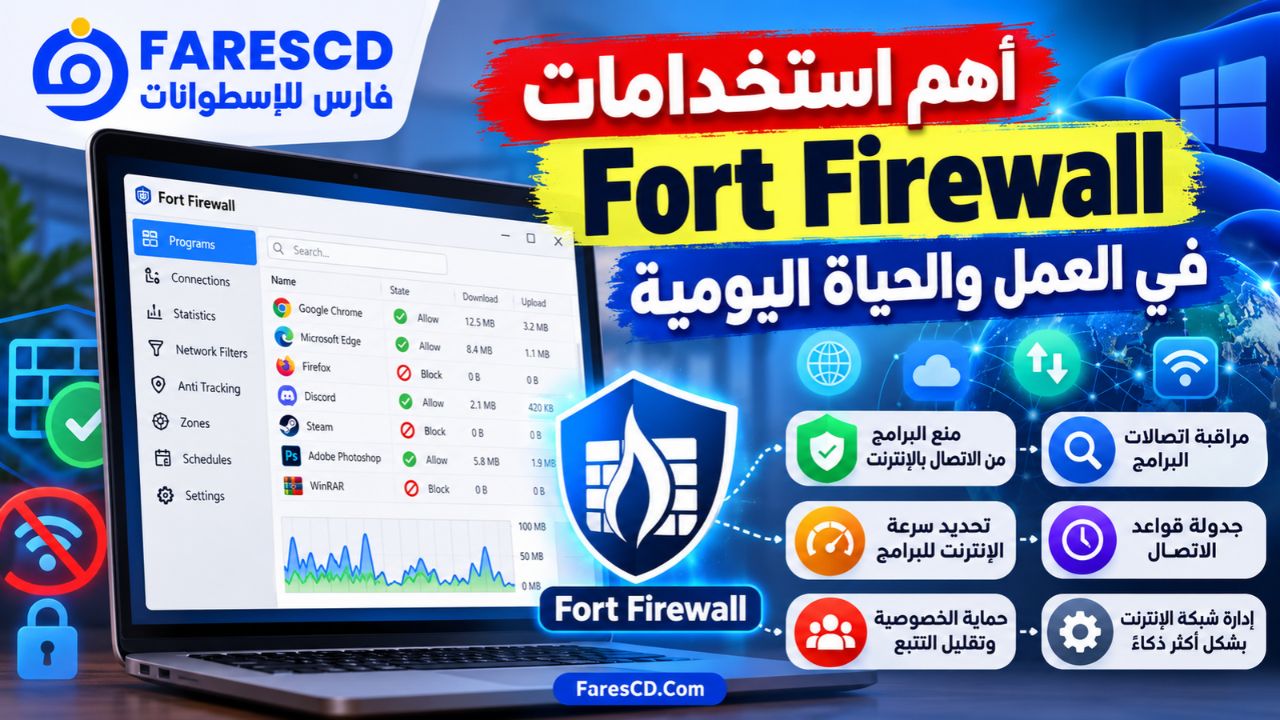
أهم استخدامات Fort Firewall في العمل والحياة اليومية
التحكم في برامج الكمبيوتر الشخصية
يساعد البرنامج على تنظيم وصول التطبيقات إلى الإنترنت، خاصة إذا كان المستخدم يفضل السماح بالاتصال للبرامج الضرورية فقط.
ويمكن استخدامه لمراجعة تطبيقات تم تثبيتها حديثًا أو التحكم في البرامج التي لا تحتاج إلى اتصال مستمر.
مراقبة استهلاك باقة الإنترنت
عند استخدام اتصال محدود البيانات، قد يحتاج المستخدم إلى معرفة البرامج الأكثر استهلاكًا للشبكة.
يمكن الاستفادة من إحصائيات Fort Firewall لمراجعة حركة التحميل والرفع، ثم تعديل سياسات الاتصال أو حدود السرعة عند الحاجة.
تنظيم الإنترنت أثناء العمل
قد تؤثر عمليات التحميل أو المزامنة الكبيرة في أداء الاجتماعات أو تطبيقات العمل التي تحتاج إلى اتصال مستقر.
تساعد خاصية تحديد السرعة على تقليل تأثير التطبيقات كثيفة الاستهلاك، بشرط ألا تتجاوز متطلبات العمل أو تمنع خدمات ضرورية.
إدارة تطبيقات الألعاب
يمكن استخدام البرنامج لمراقبة حركة الشبكة المتعلقة بالألعاب أو برامج تشغيلها أو أدوات التحديث التابعة لها.
لكن يجب الحذر عند حظر الاتصالات أو تقييد السرعة؛ لأن بعض الألعاب تحتاج إلى الوصول لخوادم متعددة للتحقق من الحساب أو تشغيل اللعب الجماعي.
استكشاف مشكلات الاتصال
عندما يتوقف برنامج عن الاتصال بالإنترنت، قد تكون إحدى قواعد جدار الحماية مسؤولة عن المشكلة.
يساعد سجل Connections وأداة Filter Simulator على فهم القرارات المطبقة، مما يسهل تشخيص المشكلة قبل تغيير الإعدادات.
هل يساعد Fort Firewall على حماية الخصوصية؟
يمكن أن يساعد Fort Firewall على تقليل بعض الاتصالات غير الضرورية، لكنه ليس أداة خصوصية شاملة.
على سبيل المثال، قد يمنع برنامجًا معينًا من إرسال بيانات عبر الشبكة إذا كانت القواعد صحيحة ومطبقة على اتصالاته.
ومع ذلك، لا يستطيع ضمان منع جميع أشكال التتبع أو جمع المعلومات داخل المتصفح أو التطبيقات.
كما أنه لا يوفر تلقائيًا تشفيرًا شاملًا لحركة الإنترنت، ولا يحل محل حلول الحماية من البرمجيات الخبيثة أو إعدادات الخصوصية المناسبة.
لذلك فإن دوره الأساسي هو إدارة الاتصالات والتحكم فيها، وليس توفير حماية مطلقة من التهديدات الرقمية.
هل يؤثر Fort Firewall في سرعة الكمبيوتر والإنترنت؟
يعتمد تأثير البرنامج في الأداء على مواصفات الجهاز، وعدد التطبيقات، والقواعد المستخدمة، وحجم حركة الشبكة.
من الطبيعي أن تتطلب مراقبة الاتصالات وتسجيلها قدرًا من موارد النظام، لكن لا توجد قيمة ثابتة يمكن اعتبارها ممثلة للأداء على جميع الأجهزة.
أما بالنسبة إلى سرعة الإنترنت، فالبرنامج لا يزيد سرعة الاتصال الفعلية، لكنه يستطيع تنظيم استهلاكها.
وقد يساعد الحد من استهلاك تطبيق معين على إتاحة نطاق ترددي أكبر للبرامج الأخرى.
وفي المقابل، قد تؤدي إعدادات الحظر أو حدود السرعة غير المناسبة إلى بطء بعض التطبيقات أو انقطاع اتصالها.
مشكلات شائعة عند استخدام Fort Firewall
البرنامج يمنع تطبيقًا مهمًا من الاتصال
قد يحدث ذلك عندما يكون وضع الفلترة مخصصًا لحظر البرامج غير المسموح بها أو عند وجود قاعدة تمنع الاتصال.
يمكن مراجعة التطبيق داخل Programs والتحقق من سجل Connections لمعرفة سبب الحظر.
عدم ظهور تنبيه عند اتصال برنامج جديد
قد يرتبط ذلك بوضع الفلترة النشط أو بإعدادات التنبيهات.
فبعض الأوضاع لا تعرض نافذة تنبيه بصورة افتراضية، رغم تسجيل التطبيق أو التعامل مع اتصاله.
حدود السرعة لا تعمل كما هو متوقع
ينبغي مراجعة حالة Speed Limiter Enabled والتأكد من ربط حد السرعة بالتطبيق الصحيح.
كذلك يجب التأكد من عدم وجود قاعدة أخرى تمنع الاتصال بالكامل، لأن حظر البيانات يختلف عن تحديد سرعتها.
تعذر تثبيت البرنامج
قد يكون السبب عدم توافق ملف التثبيت مع معمارية النظام، أو غياب أحد المتطلبات، أو تعارض برنامج التشغيل مع إعدادات الحماية.
وفي حالة التعارض مع Memory Integrity، يكون الحفاظ على حماية النظام واختيار بديل متوافق حلًا أنسب من تعطيل طبقة أمنية أساسية.
هل يستحق برنامج Fort Firewall التحميل؟
يمثل Fort Firewall خيارًا جيدًا من حيث الإمكانيات للمستخدم الذي يحتاج إلى تحكم تفصيلي في اتصالات البرامج، ومراجعة حركة البيانات، وإنشاء قواعد متعددة لإدارة الشبكة.
وتبرز قيمته بصورة خاصة في إمكانيات تحديد السرعة، والمجموعات، والجداول الزمنية، وسجل الاتصالات، وأدوات فحص قرارات الفلترة.
لكن هذه المميزات يجب تقييمها في ضوء متطلبات تشغيله، لا سيما الحاجة إلى تعطيل Memory Integrity في إصدارات ويندوز الحديثة.
إذا كان هدفك إدارة اتصالات التطبيقات بصورة متقدمة، فقد تكون وظائف Fort Firewall مناسبة لاحتياجاتك، بشرط توافقها مع سياسة الأمان الخاصة بجهازك. أما إذا كانت حماية ويندوز المدمجة تلبي احتياجاتك، فلا توجد ضرورة للتخلي عن ميزات أمان النظام للحصول على وظائف إضافية.
تحميل موفق للجميع
انتهى الموضوع
تابع أحدث و أفضل البرامج من قسم البرامج من هنا
كما يمكنك متابعتنا على صفحة فارس الاسطوانات على الفيسبوك
مع تحيات موقع فارس الاسطوانات


