













برنامج digitalbigmo Skinworks هو مجموعة إضافات احترافية متخصصة في تحسين مظهر البشرة داخل مقاطع الفيديو، صُممت لمساعدة محرري الفيديو وصناع الأفلام وفناني المؤثرات البصرية على إزالة الشوائب وتوحيد لون البشرة وإضافة لمسات جمالية مع الحفاظ على التفاصيل الطبيعية للوجه. ويتميز Skinworks بقدرته على معالجة البشرة دون الاعتماد على التمويه المفرط الذي قد يجعل ملامح الأشخاص تبدو غير واقعية.
يقدم البرنامج ثلاث أدوات رئيسية هي Concealer وFoundation وGloss، تعمل كل منها على جانب مختلف من معالجة البشرة، بدءًا من إزالة الحبوب والبقع وصولًا إلى موازنة الألوان وتحسين الإضاءة واللمعان. ويمكن استخدام إضافاته مع برامج احترافية مثل Adobe After Effects وPremiere Pro وDaVinci Resolve وNuke، مما يجعله خيارًا مناسبًا لإنتاج الإعلانات والأفلام والمقابلات ومقاطع الفيديو عالية الجودة.
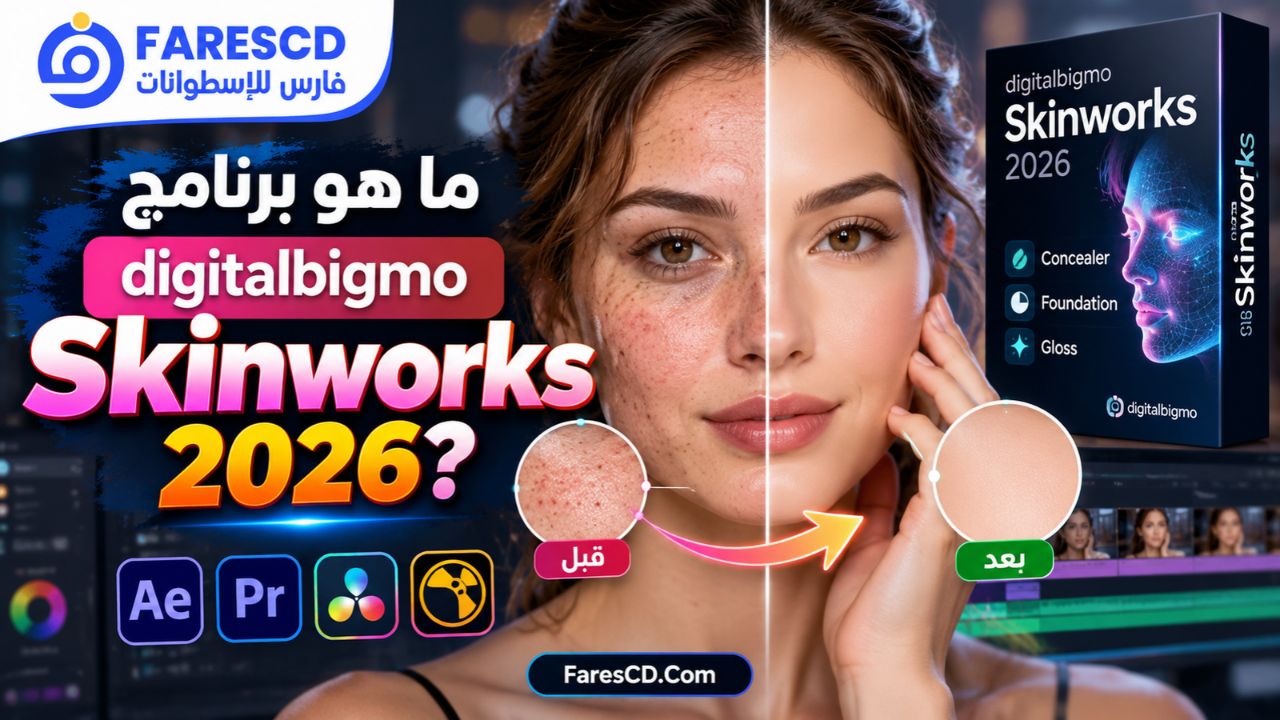
ما هو برنامج digitalbigmo Skinworks 2026؟
يُعد digitalbigmo Skinworks إحدى الإضافات المتخصصة في مجال معالجة البشرة داخل الفيديوهات، والمعروف تقنيًا باسم Skin Retouching. طورت شركة digitalbigmo اليابانية هذه المجموعة لتوفير أدوات تساعد محترفي المونتاج والمؤثرات البصرية على تعديل تفاصيل البشرة وتحسين توازن ألوانها وإضاءتها دون الحاجة إلى تنفيذ جميع عمليات المعالجة يدويًا على كل إطار.
على عكس برامج المونتاج المستقلة، لا يعمل Skinworks عادةً بوصفه تطبيقًا منفصلًا، بل يأتي في صورة إضافات أو Plug-ins تُثبَّت داخل برامج تحرير الفيديو المدعومة.
ويركز البرنامج على معالجة ثلاثة جوانب أساسية:
-
تنظيف تفاصيل البشرة: باستخدام أداة Concealer لتخفيف ظهور البقع والعناصر الصغيرة غير المرغوبة داخل اللقطة.
-
موازنة لون البشرة: عبر أداة Foundation التي تساعد على تقليل التفاوت اللوني مع الاحتفاظ بالملمس.
-
تحسين الإضاءة واللمعان: باستخدام أداة Gloss لإبراز المناطق المضيئة والتفاصيل البصرية.
وتعتمد هذه الأدوات على تقنيات مثل اكتشاف الحواف والتعرف على نطاقات ألوان البشرة، مما يسمح بتطبيق المعالجة على أجزاء محددة من الصورة بدلًا من التأثير على المشهد بالكامل.
معلومات برنامج digitalbigmo Skinworks
| المعلومات | التفاصيل |
|---|---|
| اسم البرنامج | digitalbigmo Skinworks |
| الشركة المطورة | digitalbigmo |
| أحدث إصدار موثق رسميًا | Skinworks 2026.7.1 |
| نوع البرنامج | إضافات لتحسين البشرة في الفيديو |
| التصنيف | Video Editing / VFX / Skin Retouching |
| بيئة التشغيل | Windows وmacOS وLinux، حسب الإصدار |
| برامج مدعومة | After Effects وPremiere Pro وDaVinci Resolve وNuke وFlame |
| التقنيات المستخدمة | Edge Detection وChroma Keying وMasks |
| الترخيص | تجريبي ومدفوع باشتراك |
| مدة التجربة | 30 يومًا على Windows وmacOS |
| الموقع الرسمي | digitalbigmo.com |
أهم مميزات برنامج digitalbigmo Skinworks
1. معالجة البشرة مع الحفاظ على ملمسها الطبيعي
من أبرز مزايا Skinworks أنه لا يقتصر على إضافة تأثير Blur تقليدي لتنعيم الصورة، بل يوفر أدوات مصممة للتعامل مع خصائص البشرة بصورة أكثر انتقائية.
فعند استخدام تأثيرات التنعيم العادية، قد تختفي التفاصيل الدقيقة إلى جانب البقع المطلوب تعديلها. أما Skinworks فيهدف إلى الحد من هذه المشكلة من خلال الحفاظ على التفاصيل الصغيرة والتباين البصري قدر الإمكان.
وتظهر أهمية ذلك خصوصًا عند العمل على لقطات الوجه القريبة، إذ تكون تفاصيل البشرة والعينين والشعر واضحة بدرجة أكبر.
2. اكتشاف الحواف وحماية ملامح الوجه
تعتمد إضافتا Concealer وFoundation على تقنية Edge Detection التي تساعد على التمييز بين مناطق البشرة وحدود العناصر الأخرى.
وتفيد هذه التقنية في تقليل تأثير المعالجة على أجزاء مثل العينين والفم وحدود الوجه، بدلًا من تطبيق التنعيم بصورة موحدة على جميع العناصر.
ومع ذلك، تظل مراجعة النتيجة ضرورية، خصوصًا في المشاهد التي تتضمن حركة سريعة أو إضاءة معقدة.
3. تحديد لون البشرة باستخدام Chroma Keyer
تساعد تقنية التعرف على نطاقات الألوان في عزل الأجزاء المستهدفة من الصورة. ويمكن استخدامها لتقليل تأثير الإضافة على الخلفية أو الملابس والعناصر التي تختلف ألوانها عن المنطقة المراد تعديلها.
وتمثل هذه الميزة أهمية كبيرة في المشاهد التي تحتوي على أكثر من شخص، أو عندما يكون من الضروري إجراء معالجة محدودة بدلًا من تعديل الإطار بأكمله.
4. دعم تحرير الفيديو بدقة 4K و8K
صُممت إضافات Skinworks لتناسب سير العمل الاحترافي، بما في ذلك المشروعات عالية الدقة مثل 4K و8K.
ويمكن تطبيق التأثيرات على اللقطات عالية الجودة، لكن سرعة المعالجة الفعلية تعتمد على إمكانات الجهاز، والبرنامج المضيف، ودقة المشروع، وعدد التأثيرات المستخدمة في الوقت نفسه.
كما أن استخدام ملفات عالية الدقة قد يزيد الحاجة إلى ذاكرة مناسبة وقدرة معالجة مرتفعة.
5. سهولة التحكم في التأثيرات
توفر الإضافات إعدادات يمكن تعديلها للوصول إلى النتيجة المطلوبة، دون الحاجة إلى بناء نظام معقد من التأثيرات في كل مرة.
ويعتمد سير العمل المعتاد على اختيار التأثير وضبط خصائصه وتحديد المنطقة المستهدفة، مع إمكانية استخدام الأقنعة Masks لتحسين دقة التطبيق.
شرح أدوات Skinworks الأساسية بالتفصيل
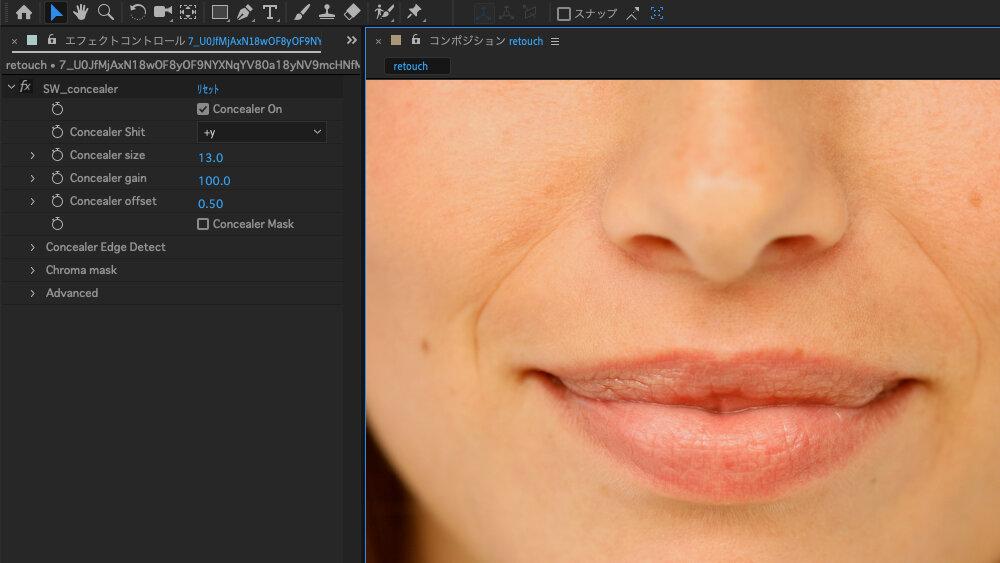
أداة Concealer لإزالة التفاصيل غير المرغوبة
تُستخدم Concealer عندما يحتاج محرر الفيديو إلى معالجة عناصر موضعية داخل اللقطة، مثل البقع الصغيرة أو العلامات التي تتطلب تصحيحًا بصريًا وفقًا لمتطلبات المشروع.
وتتميز بإمكانية الجمع بين التعرف على لون البشرة واكتشاف الحواف لتحديد نطاق التأثير، وهو ما يجعلها مناسبة للعمل على لقطات الأشخاص التي تتطلب درجة مرتفعة من الدقة.
متى تستخدم Concealer؟
تكون هذه الأداة مناسبة عند إجراء تعديلات تجميلية محددة على لقطات الإعلانات أو الصور المتحركة القريبة، بدلًا من تطبيق معالجة عامة على كامل الوجه.
ومن الأفضل البدء بقيم معتدلة ثم مراجعة نتيجة المعالجة أثناء تشغيل المقطع، للتأكد من ثبات التأثير بين الإطارات.
أداة Foundation لتوحيد لون البشرة
تُعد Foundation الأداة الأنسب داخل المجموعة عندما يكون الهدف موازنة الاختلافات اللونية وإجراء تنعيم خفيف أو متوسط على نطاق أوسع.
ويمكن استخدامها مع لقطات الإضاءة غير المتجانسة أو المشاهد التي تتضمن مناطق متفاوتة في درجة اللون.
تعمل الإضافة على تحسين التجانس البصري مع محاولة الاحتفاظ بالتفاصيل الأصلية، ولذلك تختلف وظيفتها عن Concealer الذي يركز بصورة أكبر على المعالجة الموضعية.
الفرق العملي بين Concealer وFoundation
إذا كانت اللقطة تحتاج إلى تعديل نقاط صغيرة محددة، فإن Concealer يكون الخيار الأقرب للغرض. أما عندما تتطلب المعالجة منطقة أوسع أو تحسين تناسق الألوان بصورة عامة، فإن Foundation تكون أكثر ملاءمة.
ويمكن الجمع بين الأداتين، بشرط الانتباه إلى تراكم التأثيرات وعدم المبالغة في إعدادات التنعيم.
أداة Gloss لتحسين اللمعان والإضاءة
تختلف Gloss عن الأداتين السابقتين؛ فهي لا تركز أساسًا على إزالة البقع أو تنعيم الألوان، وإنما تُستخدم للتحكم في الإضاءة والانعكاسات الظاهرة.
ويمكن الاستفادة منها لاستعادة الإحساس بالأبعاد والتباين بعد تنفيذ عمليات معالجة قد تجعل الصورة أكثر تسطحًا.
ولا تقتصر استخداماتها على البشرة، إذ يمكن توظيفها في إبراز إضاءة الشوارع الليلية أو انعكاسات الأسطح اللامعة داخل مشاهد المنتجات والسيارات.
مقارنة أدوات Skinworks الثلاث
| الأداة | الوظيفة الأساسية | الاستخدام المناسب |
|---|---|---|
| Concealer | معالجة البقع والتفاصيل الموضعية | لقطات الوجه القريبة |
| Foundation | توحيد الألوان وتنعيم المناطق المحددة | المقابلات والإعلانات |
| Gloss | التحكم في اللمعان والإضاءات | مشاهد الاستوديو والمنتجات |
ما الجديد في Skinworks 2026؟
تضمنت سلسلة إصدارات Skinworks 2026 تغييرات مهمة، لا سيما في تقنيات معالجة الصور وإنشاء الأقنعة.
مميزات Skinworks 2026.1.1
قدم هذا الإصدار مجموعة من التطويرات التقنية، من أبرزها:
-
إدخال معالجة للأقنعة تعتمد على التعلم الآلي.
-
دعم اكتشاف الوجه Face Detection.
-
إضافة قدرات اكتشاف الأشخاص والأجسام.
-
دعم إدخال وإخراج صور 16-bit Float ضمن بيئة OpenFX.
-
تقديم مرشح التنعيم SW_NL_Mean القائم على Non-Local Means.
-
تحسين استهلاك الذاكرة وأداء محرك معالجة الصور.
وتهدف هذه التحسينات إلى تطوير طرق تحديد العناصر المستهدفة ومعالجة الصور داخل بيئات المؤثرات البصرية.
مميزات Skinworks 2026.7.1
وفقًا لسجل التحديثات الرسمي، يعد Skinworks 2026.7.1 أحدث إصدار مدرج عند التحقق، ويتميز بتحسينات إضافية على محرك معالجة الصور.
ومن التغييرات المهمة أن دعم أجهزة Mac بمعالجات Intel انتهى مع الإصدار السابق 2026.1.1، لذلك يحتاج مستخدمو هذه الأجهزة إلى مراعاة توافق الإصدار قبل التحديث.

أبرز استخدامات digitalbigmo Skinworks في العمل
معالجة الفيديوهات الإعلانية
في الإعلانات التجارية، يحتاج فريق المونتاج أحيانًا إلى تنفيذ تعديلات بصرية دقيقة تتوافق مع هوية المنتج وطبيعة اللقطة.
ويمكن الاستفادة من Skinworks في معالجة لقطات الأشخاص مع التحكم في نطاق التأثير، خصوصًا عندما تتطلب المشاهد الحفاظ على تفاصيل الإضاءة والملمس.
مونتاج مقابلات الفيديو
يمكن استخدام Foundation لإجراء معالجة لونية انتقائية للمقابلات المسجلة في الاستوديو، خاصة عند وجود اختلافات في إضاءة أجزاء الوجه.
وتسمح الأقنعة بتطبيق التأثير على المناطق المطلوبة، مع إمكانية الإبقاء على أجزاء أخرى دون تعديل.
إنتاج الفيديوهات السينمائية
يستفيد فنانو VFX من الأدوات المتخصصة التي تسمح لهم بالتحكم في تفاصيل الصورة خلال عمليات التركيب والمعالجة.
ويمكن إدخال Skinworks ضمن سلسلة من خطوات تصحيح الألوان والمؤثرات البصرية، بدلًا من الاعتماد على مرشحات عامة لا توفر التخصيص المطلوب.
تحرير مقاطع الفيديو الشخصية
يمكن لصناع المحتوى الاستفادة من الإضافة لإجراء تعديلات انتقائية أثناء تجهيز مقاطع الفيديو القصيرة، بشرط توفر برنامج تحرير متوافق.
لكن نظرًا إلى طبيعة Skinworks الاحترافية وتكلفة ترخيصه، فقد لا يكون الخيار الاقتصادي الأول للمستخدم الذي يحتاج فقط إلى تعديلات بسيطة.
معالجة مشاهد السيارات والإضاءة الليلية
من الاستخدامات الأقل شهرة لأداة Gloss إمكانية إبراز اللمعان في الأسطح العاكسة.
ويسمح ذلك باستخدامها في بعض مشروعات تصوير السيارات والمنتجات والمشاهد الليلية، دون أن تكون المعالجة مرتبطة بالبشرة فقط.
كيفية تحميل وتثبيت برنامج digitalbigmo Skinworks
يُتاح Skinworks عبر الموقع الرسمي للشركة المطورة، مع إصدارات مختلفة بحسب نظام التشغيل وبرنامج المونتاج المستخدم.
الخطوة الأولى: تحميل البرنامج
-
انتقل إلى صفحة تحميل Skinworks من الموقع الرسمي.
-
اختر نظام التشغيل المناسب، سواء Windows أو macOS أو Linux.
-
حمّل ملف التثبيت المتوافق مع جهازك.
-
أغلق برنامج تحرير الفيديو قبل بدء عملية التثبيت.
-
شغّل ملف التثبيت واتبع التعليمات الظاهرة.
الخطوة الثانية: اختيار نوع الإضافة
يجب التأكد من توافق الإضافة مع البرنامج المضيف؛ إذ تختلف حزمة Adobe عن حزمة OpenFX.
فعند استخدام After Effects أو Premiere Pro، تكون نسخة Adobe هي الخيار المخصص لهذه البيئة.
أما برامج مثل DaVinci Resolve وNuke وAutodesk Flame فتستخدم حزمة OFX المناسبة.
الخطوة الثالثة: تفعيل النسخة التجريبية
خلال عملية التثبيت، تظهر نافذة لإدخال مفتاح الترخيص.
لتشغيل النسخة التجريبية، اترك خانة المفتاح فارغة واضغط على زر Trial.
تسمح النسخة التجريبية باستخدام الوظائف لمدة 30 يومًا على Windows وmacOS، وبعد انتهاء الفترة تظهر علامة مائية على الإخراج. أما النسخة التجريبية على Linux فتظهر عليها العلامة المائية منذ البداية وفقًا لتوضيح الشركة.
وتُزال العلامة المائية عند تفعيل ترخيص صالح.
الخطوة الرابعة: التحقق من التثبيت
بعد انتهاء التثبيت، افتح برنامج المونتاج وابحث عن إضافات Skinworks داخل قائمة المؤثرات المتاحة.
قد يختلف اسم القسم أو طريقة عرضه حسب البرنامج المضيف والإصدار.
وإذا لم تظهر الإضافة، فتأكد من تثبيت الحزمة الصحيحة، ثم أعد تشغيل برنامج المونتاج أو الجهاز عند الحاجة.
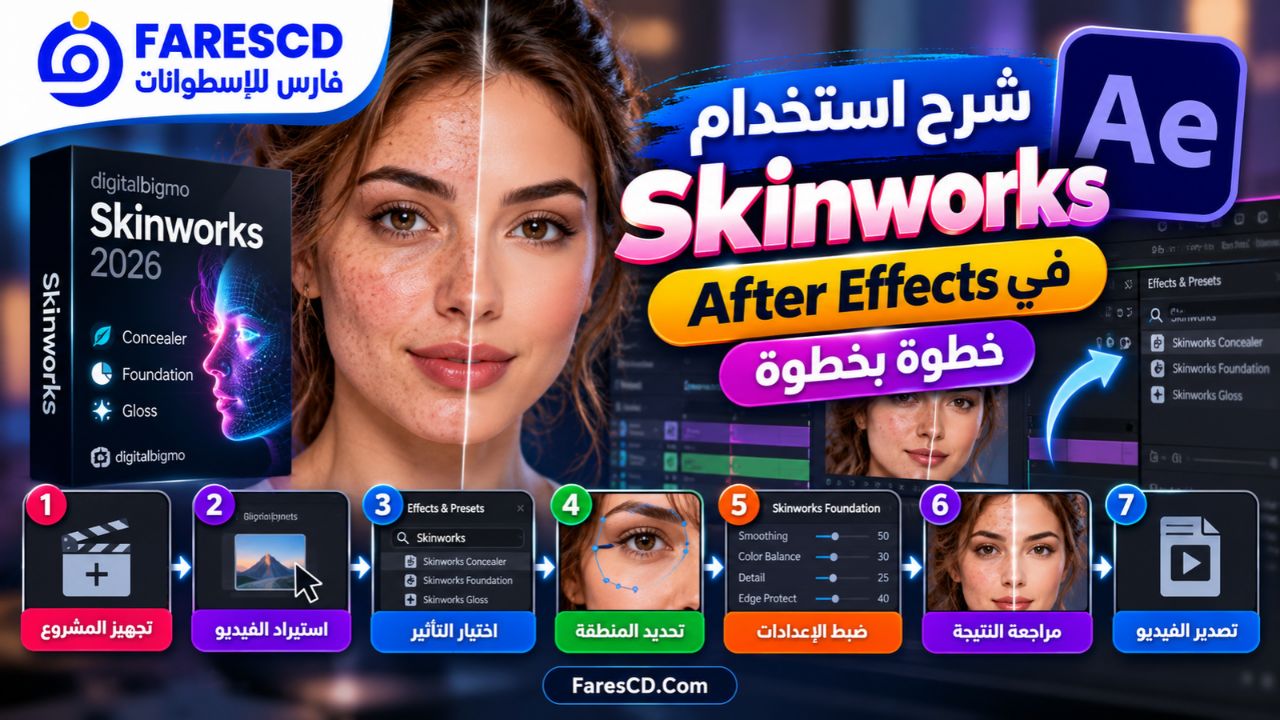
شرح استخدام Skinworks في After Effects خطوة بخطوة
يُعد Adobe After Effects من أهم البرامج المتوافقة مع إضافات Skinworks، ويمكن استخدامه لتنفيذ عمليات المعالجة داخل المشروعات التي تحتوي على لقطات فيديو أو تركيبات بصرية.
1. تجهيز مشروع الفيديو
افتح After Effects وأنشئ مشروعًا جديدًا أو استخدم مشروعًا موجودًا.
استورد الفيديو الذي تريد العمل عليه وضعه داخل Composition مناسبة، مع الاحتفاظ بإعدادات الدقة ومعدل الإطارات الأصليين قدر الإمكان.
2. اختيار اللقطة المستهدفة
حدد طبقة الفيديو التي تحتاج إلى المعالجة، ثم افتح لوحة Effects & Presets وابحث عن إضافة Skinworks المثبتة.
اختر التأثير الذي يتوافق مع المطلوب، مثل Concealer أو Foundation.
3. تطبيق التأثير
أضف التأثير إلى طبقة الفيديو، ثم افتح إعداداته داخل Effect Controls.
ابدأ بضبط القيم بصورة تدريجية، وشاهد تأثير كل تغيير على اللقطة الأصلية.
4. تحديد نطاق التأثير
استخدم إعدادات التعرف على اللون أو إنشاء الأقنعة لتحديد المنطقة المطلوب تعديلها.
وتساعد Masks على عزل أجزاء الصورة وتقليل تأثير التعديلات على العناصر الأخرى داخل المشهد.
لماذا تعتبر الأقنعة مهمة؟
عندما تكون خلفية المشهد قريبة في ألوانها من المنطقة المستهدفة، قد تؤثر المعالجة على عناصر غير مقصودة.
وتسمح الأقنعة بالتحكم في نطاق التأثير لتقليل هذه المشكلة، خاصة عند العمل على لقطات معقدة.
5. ضبط التنعيم والألوان
يمكن استخدام Foundation لإجراء تعديلات أوسع على درجة التجانس، بينما تُستخدم Concealer للتفاصيل الموضعية.
يفضل فحص النتائج عند تكبير المعاينة إلى 100%، لأن بعض التغييرات قد لا تظهر بوضوح عند استخدام معاينة منخفضة الدقة.
6. إضافة Gloss عند الحاجة
بعد الانتهاء من التصحيح الأساسي، يمكن إضافة Gloss لتحسين توازن اللمعان وإبراز بعض الإضاءات.
ويختلف مستوى التأثير المناسب حسب طبيعة الإضاءة الأصلية، لذلك ينبغي مراقبة المناطق الساطعة لتجنب المبالغة.
7. مراجعة الحركة بين الإطارات
لا يكفي فحص إطار واحد للحكم على جودة المعالجة.
شغّل المقطع كاملًا وراجع اللقطات التي يتحرك فيها الشخص أو يتغير اتجاه وجهه؛ فقد تتطلب هذه الأجزاء تعديل الأقنعة أو إعدادات التأثير.
8. تصدير الفيديو
بعد الانتهاء من المعالجة، استخدم إعدادات التصدير المناسبة للمشروع، وحدد صيغة الفيديو والدقة ومعدل الإطارات المطلوب.
وقارن النسخة الناتجة بالمادة الأصلية للتأكد من أن المعالجة لم تؤثر سلبًا على التفاصيل المهمة أو التوازن اللوني.
هل يعمل Skinworks مع DaVinci Resolve؟
نعم، يدعم digitalbigmo Skinworks برنامج DaVinci Resolve من خلال حزمة OpenFX.
ويعني ذلك إمكانية استخدام الإضافات داخل البيئة المتوافقة مع OFX، بدلًا من الاعتماد على إصدار Adobe.
وعند استخدام DaVinci Resolve، يمكن تطبيق تأثير Skinworks على اللقطة أو العقدة المناسبة داخل سير العمل المدعوم، ثم ضبط المعالجة ومراجعتها.
لكن يجب الانتباه إلى أن شراء حزمة Adobe لا يعني تلقائيًا امتلاك ترخيص حزمة OFX؛ فلكل منهما خيارات ترخيص مستقلة.
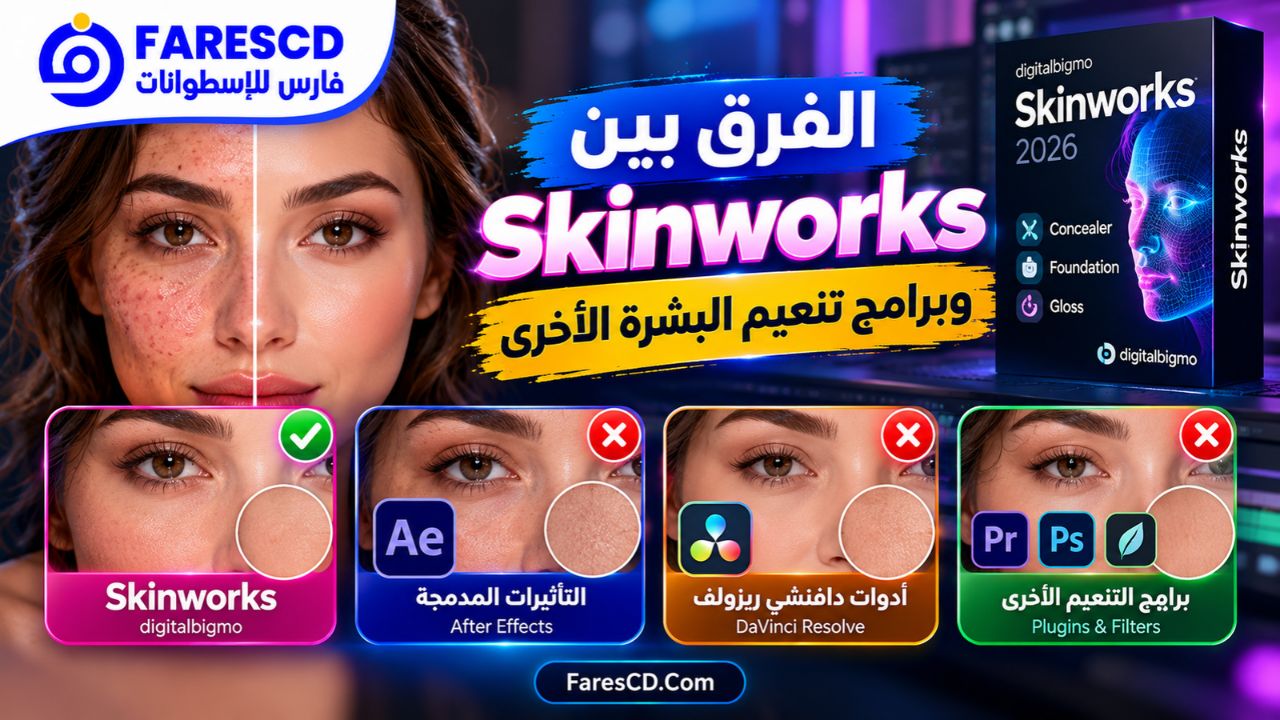
الفرق بين Skinworks وبرامج تنعيم البشرة الأخرى
هناك أدوات عديدة يمكن استخدامها في معالجة البشرة داخل برامج الفيديو، ومنها التأثيرات المدمجة وأدوات المعالجة المتخصصة.
وتختلف هذه الحلول في مستوى التحكم وطريقة التطبيق والتكلفة.
| معيار المقارنة | Skinworks | أدوات التنعيم التقليدية | أدوات DaVinci Resolve المدمجة |
|---|---|---|---|
| معالجة موضعية للبشرة | نعم | حسب الأداة | نعم، بحسب إصدار Resolve |
| الحفاظ على التفاصيل | تركيز أساسي | يتفاوت | يعتمد على التقنية |
| اكتشاف الحواف | متوفر | ليس دائمًا | توجد أدوات تحديد متقدمة |
| إنشاء أقنعة | مدعوم | حسب الأداة | مدعوم |
| التحكم في الإضاءة | Gloss | يعتمد على التأثير | أدوات تصحيح ألوان |
| طريقة الاستخدام | إضافة خارجية | مدمجة أو خارجية | داخل البرنامج |
| تكلفة مستقلة | اشتراك مدفوع | تختلف | حسب الترخيص |
متى يكون Skinworks مناسبًا؟
يكون البرنامج خيارًا يستحق التجربة إذا كان عملك يعتمد باستمرار على معالجة لقطات الأشخاص، وتحتاج إلى أدوات متخصصة يمكن دمجها في برنامج المونتاج الحالي.
أما إذا كنت تستخدم التأثيرات التجميلية بصورة نادرة، فقد تكون الأدوات المدمجة في برنامج المونتاج كافية لاحتياجاتك.
متطلبات تشغيل برنامج digitalbigmo Skinworks
تعتمد متطلبات Skinworks على نظام التشغيل، وإصدار الإضافة، وبرنامج المونتاج الذي يستضيفها.
وتشير المعلومات الرسمية إلى دعم Windows وmacOS وLinux، مع تغييرات في متطلبات التوافق بين الإصدارات.
| العنصر | المعلومات |
|---|---|
| Windows | Windows 10 بنواة 64-bit، مع ضرورة التحقق من توافق الإصدارات الأحدث |
| macOS | macOS 12 أو أحدث في سلسلة الإصدارات الحديثة، مع اختلاف دعم نوع المعالج |
| Linux | Rocky Linux 8 أو أحدث وفق المتطلبات المحدثة |
| برامج Adobe | إصدار 2022 أو أحدث في سلسلة Skinworks الحديثة |
| برامج OFX | إصدار متوافق من DaVinci Resolve أو Nuke أو Flame |
| المعالج والذاكرة | حسب متطلبات برنامج المونتاج وحجم المشروع |
| مساحة التخزين | مساحة كافية للتثبيت وملفات المعالجة المؤقتة |
يُذكر أن التحديثات التي صدرت في 2024 غيّرت الحد الأدنى لعدد من الأنظمة والبرامج المضيفة، كما انتهى دعم Mac Intel في الإصدار 2026.1.1. لذلك لا ينبغي الاعتماد على متطلبات الإصدارات القديمة عند تثبيت النسخة الأحدث.
هل يحتاج Skinworks إلى جهاز قوي؟
لا يمكن تحديد مستوى الأداء اعتمادًا على اسم الإضافة وحده، إذ يتأثر الأداء بعوامل متعددة، منها دقة اللقطة وعدد التأثيرات والذاكرة المتاحة وقدرات برنامج المونتاج.
وعند التعامل مع ملفات 4K أو 8K، قد تكون الحاجة إلى موارد أكبر واضحة، خصوصًا إذا كان المشروع يحتوي على عدة طبقات أو تأثيرات تعمل بالتزامن.
مميزات وعيوب digitalbigmo Skinworks
أبرز المميزات
-
أدوات متخصصة لمعالجة البشرة في الفيديو.
-
الحفاظ على تفاصيل الصورة بدرجة أفضل من استخدام Blur عام في كثير من الحالات.
-
إمكانية معالجة مناطق محددة باستخدام الأقنعة.
-
دعم برامج المونتاج والمؤثرات البصرية الاحترافية.
-
ثلاث إضافات أساسية تغطي المعالجة الموضعية واللون واللمعان.
-
دعم سير العمل في المشروعات عالية الدقة.
-
وجود نسخة تجريبية لاختبار التوافق والوظائف.
-
تطوير مستمر لمحرك المعالجة وتقنيات تحديد العناصر.
أبرز العيوب
-
ليس تطبيقًا مستقلًا لتعديل الفيديو.
-
يحتاج إلى برنامج مونتاج متوافق.
-
الترخيص الكامل مدفوع ويعتمد على الاشتراك.
-
تختلف حزمة Adobe عن حزمة OpenFX.
-
يحتاج ضبط الأقنعة والمعالجة المتقدمة إلى بعض الخبرة.
-
قد تتطلب المشروعات عالية الدقة موارد إضافية.
-
ليس الخيار الأكثر اقتصادية للاستخدام البسيط أو غير المتكرر.
-
لا تتوافق جميع الإصدارات الحديثة مع أنظمة التشغيل القديمة.
الفرق بين النسخة التجريبية والمدفوعة من Skinworks
تسمح النسخة التجريبية بتجربة وظائف الإضافة قبل شراء الترخيص، وتوفر الشركة حزمًا منفصلة لبرامج Adobe وOpenFX.
| الخاصية | النسخة التجريبية | النسخة المدفوعة |
|---|---|---|
| أدوات المعالجة | متاحة للتجربة | حسب الترخيص |
| مدة الاستخدام دون علامة مائية | 30 يومًا على Windows وMac | خلال صلاحية الترخيص |
| العلامة المائية | تظهر بعد التجربة على Windows وMac، ومن البداية على Linux | لا تظهر مع الترخيص المفعل |
| التفعيل بمفتاح | غير مطلوب للتجربة | مطلوب |
| الاستخدام المستمر | بقيود التجربة | وفق شروط الاشتراك |
| أنواع الحزم | تعتمد على تنزيلات التجربة | Adobe أو OFX أو إضافات منفردة |
أسعار Skinworks الرسمية
تقدم digitalbigmo تراخيص باشتراك، ومن الخيارات المنشورة على موقعها:
-
Adobe Bundle: بسعر 499 دولارًا للسنة الأولى، وتجديد سنوي بسعر 199 دولارًا.
-
OFX Bundle: بسعر 1199 دولارًا للسنة الأولى، وتجديد سنوي بسعر 479 دولارًا.
-
إضافة منفردة لـAdobe: تبدأ الخيارات المنشورة من 299 دولارًا للسنة الأولى.
قد تختلف الأسعار النهائية بحسب الضرائب وشروط الشراء والتغييرات المستقبلية في سياسة الترخيص.
مشكلات Skinworks الشائعة وكيفية التعامل معها
إضافة Skinworks لا تظهر في After Effects
قد يرتبط ذلك بتثبيت حزمة غير مناسبة، أو باستخدام إصدار غير متوافق من البرنامج المضيف.
تأكد من اختيار نسخة Adobe، وأغلق After Effects ثم افتحه مجددًا بعد تثبيت الإضافة. وإذا استمرت المشكلة، راجع متطلبات التوافق الخاصة بالإصدار المستخدم.
ظهور علامة مائية على الفيديو
تظهر العلامة المائية عند استخدام نسخة تجريبية مقيدة أو انتهاء الفترة المحددة للتجربة.
وفي هذه الحالة، يكون الحل هو تفعيل ترخيص رسمي صالح للإضافة، مع تنفيذ التفعيل أثناء إغلاق برنامج المونتاج.
بطء المعاينة أثناء المعالجة
قد تصبح المعاينة أبطأ عند تطبيق عدة تأثيرات على ملفات كبيرة.
ويمكن تحسين سير العمل بتقليل دقة المعاينة مؤقتًا أو استخدام ملفات Proxy عند الحاجة، ثم تنفيذ التصدير النهائي بالدقة الأصلية.
المعالجة تؤثر على الخلفية
عندما تمتد إعدادات التأثير إلى أجزاء غير مستهدفة، يمكن تحسين تحديد اللون أو استخدام Mask لعزل المنطقة المطلوب تعديلها.
وقد يتطلب المشهد تحريك القناع أو تتبعه إذا كان الشخص يتحرك باستمرار.
اختلاف النتيجة بين الإطارات
قد يحدث تفاوت في المعالجة مع تغير الإضاءة أو زاوية الوجه أو حدود المنطقة المحددة.
لذلك يُفضل فحص مقاطع قصيرة بالحركة الفعلية، وليس الاعتماد على صورة ثابتة واحدة، مع ضبط الأقنعة والإعدادات وفقًا لما يظهر أثناء التشغيل.
تحميل digitalbigmo Skinworks 2026 للكمبيوتر
يمكن تنزيل النسخة التجريبية الرسمية من Skinworks لأنظمة Windows وmacOS وLinux عبر صفحة التحميل التي توفرها الشركة المطورة.
روابط التحميل الرسمية
وتوفر الشركة أيضًا إمكانية استخدام الملف التجريبي نفسه بعد شراء ترخيص مناسب وتفعيله، دون الحاجة بالضرورة إلى تثبيت إصدار منفصل.
هل يستحق برنامج digitalbigmo Skinworks التحميل؟
يمثل Skinworks حلًا متخصصًا لمحرري الفيديو وفناني المؤثرات البصرية الذين يحتاجون إلى معالجة انتقائية للبشرة ضمن مشروعاتهم، مع التحكم في التفاصيل واللون واللمعان.
وتبرز قيمته الحقيقية في الجمع بين أدوات Concealer وFoundation وGloss وإمكانية تطبيق التأثيرات داخل برامج تحرير احترافية.
ومع ذلك، فإن قرار استخدامه يعتمد على طبيعة العمل. فإذا كانت معالجة البشرة جزءًا متكررًا من المشروعات، فقد توفر الإضافة أدوات مناسبة لتحسين سير العمل. أما إذا كان الاستخدام محدودًا، فقد تكفي أدوات برنامج المونتاج الموجودة بالفعل.
وبفضل النسخة التجريبية الرسمية، يمكن اختبار الجودة والأداء ومدى التوافق مع الجهاز قبل اتخاذ قرار شراء الترخيص.