











برنامج Machine Wash Deluxe هو إضافة احترافية لبرنامج Adobe Photoshop متخصصة في إنشاء تأثيرات الخدوش والتآكل والملمس القديم على الصور والتصميمات والنصوص، مما يساعد المصممين والمصورين على تحويل الأعمال الرقمية العادية إلى تصميمات تتمتع بمظهر كلاسيكي واقعي. يوفر البرنامج مجموعة واسعة من التأثيرات الجاهزة والإعدادات القابلة للتخصيص، بما في ذلك تأثيرات الأسطح المتآكلة والطلاء الباهت والبقع والخامات الخشنة، مع إمكانية التحكم في شدة التأثير وتوزيعه وألوانه.
وتكمن أهمية Machine Wash Deluxe في قدرته على محاكاة المظهر الطبيعي للخامات القديمة دون الحاجة إلى إنشاء كل تأثير يدويًا داخل Photoshop. كما يتيح إضافة عمق بصري للتصميمات من خلال تأثيرات Wash وSurface وBackground، مما يجعله مناسبًا لتصميم البوسترات والشعارات والأعمال الطباعية والصور الفنية ذات الطابع Vintage وRetro. ويمكن للمستخدم الجمع بين أكثر من تأثير للوصول إلى نتائج متنوعة تتناسب مع طبيعة كل مشروع.
تحميل برنامج Machine Wash Deluxe للفوتوشوب | تأثيرات الخدوش والملمس القديم للصور
إذا كنت من محبي التصميمات الكلاسيكية والصور التي تحمل آثار الزمن، فإن تحميل برنامج Machine Wash Deluxe يمنحك وسيلة متخصصة لإضافة تأثيرات الخدوش والتآكل والبقع والخامات القديمة إلى أعمالك داخل Adobe Photoshop، دون الحاجة إلى بناء كل تأثير من الصفر.
تتميز هذه الإضافة بقدرتها على تحويل الصور الرقمية والنصوص والشعارات إلى أعمال تبدو وكأنها مطبوعة على أوراق قديمة أو أسطح تعرضت للتآكل والعوامل الطبيعية. ويمكن تعديل شدة التأثيرات وألوانها وطريقة توزيعها، للحصول على مظهر يجمع بين الواقعية والأسلوب الفني.
ويُعرف البرنامج باسم Mister Retro Machine Wash Deluxe نسبة إلى الشركة المطورة Mister Retro، رغم تداوله أيضًا في بعض صفحات التحميل باسم AlphaPlugins Machine Wash Deluxe. وتؤكد صفحات المنتج الأصلية أن وظيفته الأساسية هي معالجة ملمس الصور وإضافة تأثيرات القدم والتآكل والاهتراء.
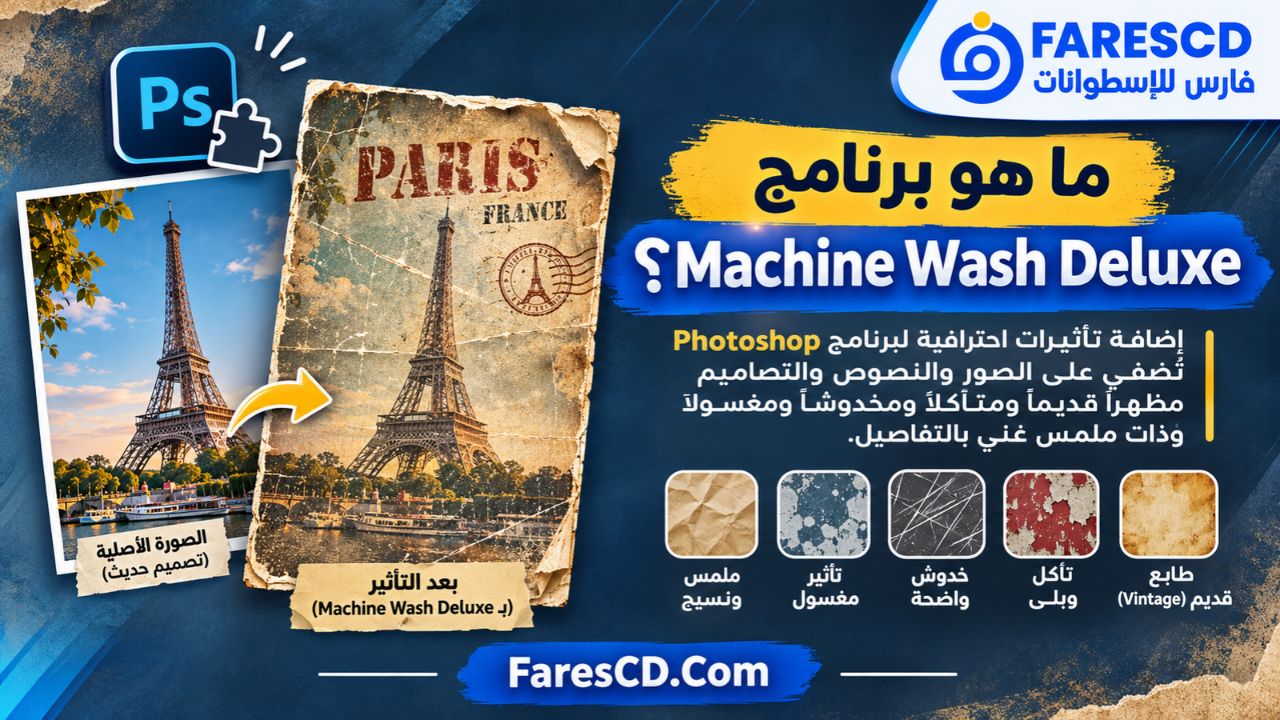
ما هو برنامج Machine Wash Deluxe؟
Machine Wash Deluxe هو فلتر متخصص لتحرير الصور والتصميمات، يتيح تطبيق تأثيرات Texture وWeathering وDistressing بطريقة تحاكي التغيرات الطبيعية التي تحدث للورق والأقمشة والمعادن والأسطح المطلية مع مرور الوقت.
وبدلًا من الاكتفاء بتغيير ألوان الصورة أو إضافة طبقة خدوش جاهزة، يوفر البرنامج أدوات للتحكم في طبيعة التأثير وكيفية تفاعله بصريًا مع عناصر التصميم.
فعلى سبيل المثال، يمكنك استخدامه لجعل شعار حديث يبدو وكأنه مطبوع منذ سنوات على جدار قديم، أو تحويل نص واضح وحاد إلى كتابة ذات حواف متآكلة تشبه الطباعة القديمة.
ويعتمد البرنامج على مجموعة من الأنظمة المتكاملة لمعالجة الصور، أبرزها:
-
Wash Effects: لإنشاء تأثيرات التآكل والخدوش والبقع وتغير الألوان.
-
Surface Effects: لمحاكاة ملمس الأسطح والعمق والإضاءة.
-
Background Effects: لإنشاء خلفيات ذات خامات قديمة وواقعية.
-
Texture Picker: لاستعراض الخامات واختيار التأثير المناسب.
-
Presets: لتطبيق إعدادات جاهزة أو حفظ إعدادات مخصصة.
كما تتضمن مواصفات الإصدار 2.0 مكتبات واسعة من الإعدادات المسبقة، تشمل مئات إعدادات Wash وأكثر من ألف إعداد متعلق بالأسطح، إلى جانب مكتبات للألوان والخلفيات.
أهم مميزات برنامج Machine Wash Deluxe
1. إضافة تأثيرات الخدوش والتآكل الواقعية
تُعد تأثيرات التآكل من أبرز الوظائف التي يقدمها البرنامج، حيث تساعد على محاكاة الأسطح التي تعرضت للاحتكاك أو الاستخدام الطويل.
يمكن الاستفادة منها عند تصميم الملصقات القديمة أو الشعارات المستوحاة من الطباعة التقليدية، أو عند إضافة تفاصيل توحي بأن الصورة تعرضت لعوامل الزمن.
ومن أبرز النتائج الممكنة:
-
خدوش عشوائية على أجزاء التصميم.
-
مناطق تبدو وكأن الطلاء أزيل منها.
-
بقع وتفاوت في لون السطح.
-
حواف متآكلة للنصوص والأشكال.
-
ملمس خشن يمنح التصميم طابعًا قديمًا.
وتختلف النتيجة باختلاف نوع الخامة وشدة التأثير والإعدادات المختارة.
2. مكتبة كبيرة من التأثيرات الجاهزة Presets
يوفر Machine Wash Deluxe مجموعة واسعة من الإعدادات المسبقة التي تساعد على الوصول إلى نتائج مختلفة دون الحاجة إلى ضبط جميع الخصائص يدويًا.
وقد جرى الترويج للبرنامج بمكتبة تتجاوز 3500 إعداد مسبق، موزعة على فئات متعددة. وتجدر الإشارة إلى أن عدد الخامات المتاحة فعليًا قد يختلف بحسب حزم Texture Sets المثبتة والترخيص المستخدم.
تتميز الإعدادات الجاهزة بأنها توفر نقطة انطلاق مناسبة؛ فبدلًا من إنشاء مظهر ورق قديم بالكامل، يمكنك اختيار تأثير قريب من النتيجة المطلوبة ثم ضبط قوته وألوانه.
متى يُفضل استخدام الإعدادات الجاهزة؟
تكون مفيدة عند العمل على مجموعة من التصميمات المتشابهة، أو عندما تحتاج إلى مقارنة عدة أساليب بصرية قبل اعتماد الشكل النهائي.
أما في المشروعات التي تحتاج إلى هوية بصرية دقيقة، فمن الأفضل تعديل الإعداد المختار بدلًا من استخدامه كما هو.
3. التحكم في شدة التأثيرات وتوزيعها
لا تقتصر إمكانيات البرنامج على تطبيق فلتر ثابت؛ إذ يوفر أدوات للتحكم في خصائص التأثير.
تشمل هذه الأدوات تغيير الحجم والكثافة والاتجاه والمساحة المتأثرة، مما يساعد على إنشاء نتائج مختلفة من الخامة نفسها.
يمكنك مثلًا استخدام تأثير خفيف ليمنح الصورة ملمسًا قديمًا دون إخفاء التفاصيل المهمة، أو زيادة قوته للحصول على تصميم Grunge أكثر وضوحًا.
وتتيح إعدادات Wash Coverage تحديد مدى انتشار التأثير، سواء عبر أجزاء واسعة من الصورة أو بالقرب من مناطق وحواف معينة.
4. إنشاء تأثيرات سطحية ثلاثية الأبعاد
تضيف خاصية Surface Effects إحساسًا بالعمق إلى الخامات المستخدمة.
فعند معالجة تصميم يحاكي سطحًا معدنيًا أو ورقًا خشنًا، يمكن تعديل اتجاه الإضاءة وقوتها لتظهر الاختلافات في الملمس بصورة أقرب إلى الواقع.
ولا يعني ذلك إنشاء نموذج ثلاثي الأبعاد حقيقي؛ بل إنتاج تأثير بصري يوحي ببروز أجزاء من السطح وانخفاض أجزاء أخرى.
وتفيد هذه الميزة خصوصًا في تصميم الشعارات والملصقات والأعمال الفنية التي تحتاج إلى ملمس ملموس بصريًا.
5. إنشاء خلفيات قديمة وواقعية
من المزايا المهمة للبرنامج إمكانية إنشاء خلفيات باستخدام Background Effects.
يمكن التحكم في حجم الخامة واتجاهها وتوزيعها، وكذلك ضبط درجات الإضاءة والألوان للوصول إلى خلفية تتناسب مع طبيعة التصميم.
وتساعد هذه الوظيفة على توفير انسجام بصري بين النصوص والصور والخلفية، بدلًا من استخدام صورة خامة منفصلة قد لا تتطابق مع العناصر الأخرى.
6. معاينة التعديلات قبل تطبيقها
تساعد المعاينة المباشرة على معرفة تأثير التعديلات أثناء العمل، بما في ذلك اختلاف حجم الخامة واتجاهها وشدة التأثير.
وهذه الخاصية مهمة عند التعامل مع التصميمات المليئة بالتفاصيل؛ لأنها تسمح بمراجعة النتيجة قبل اعتمادها.
كما يتيح Texture Effect Picker تصفح الخامات وفق فئاتها ومجموعاتها، مما يقلل الوقت المطلوب للبحث عن التأثير المناسب.
يقدم البرنامج أربعة أنواع أساسية من Wash Effects، وتؤدي كل منها وظيفة مختلفة.
Erosion Wash — تأثير التآكل
يزيل أجزاء من المظهر الأصلي أو يقلل وضوحها وفق نمط الخامة، ليمنح النصوص والصور مظهرًا متآكلًا.
Stain Wash — تأثير البقع
يضيف تغيرات تشبه البقع التي تتركها السوائل أو العوامل الطبيعية على الأسطح، وهو مناسب للتصميمات الورقية القديمة.
Bleach Wash — تأثير البهتان
يحاكي تلاشي الألوان وتغير درجاتها، ويمكن استخدامه لإنشاء مظهر الصور والمطبوعات التي فقدت جزءًا من ألوانها.
يطبق معالجات لونية مرتبطة بالخامة المختارة، ويساعد على توحيد المظهر الكلاسيكي للتصميم.
ويمكن الجمع بين هذه التأثيرات وإعدادات Surface وBackground لإنتاج تصميمات أكثر تركيبًا وتفصيلًا.
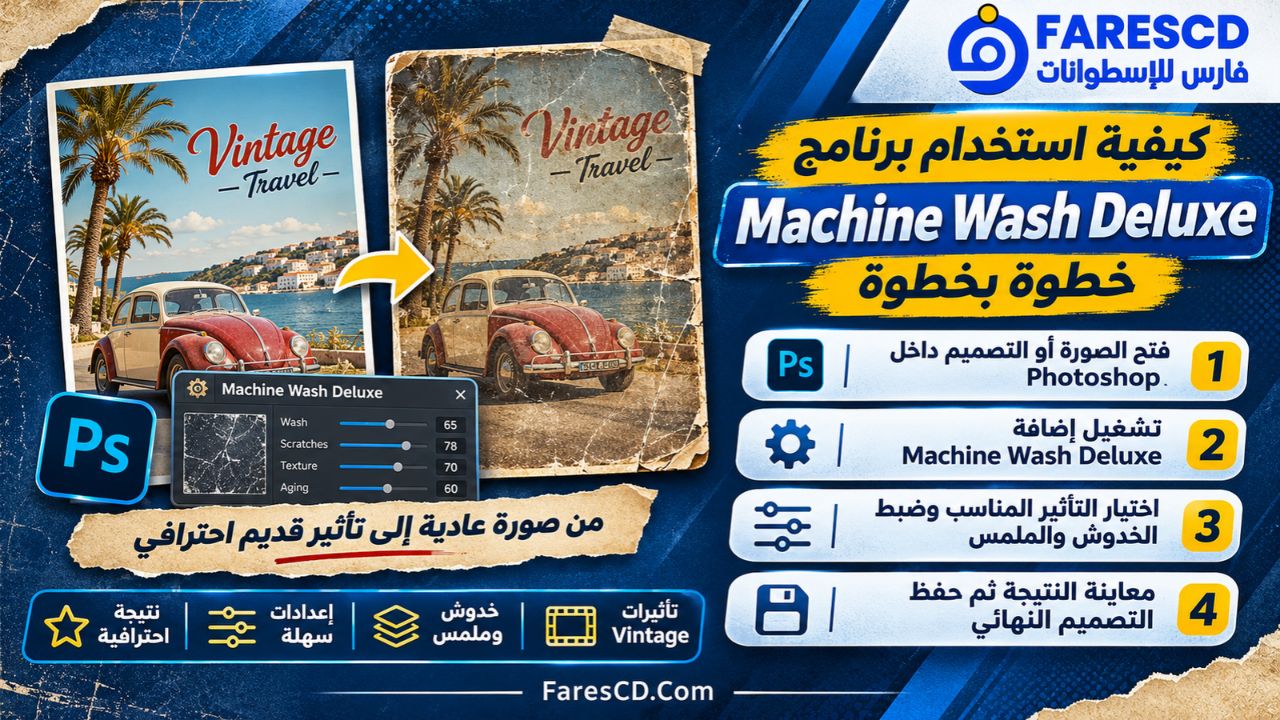
كيفية استخدام برنامج Machine Wash Deluxe خطوة بخطوة
بعد تثبيت الإضافة بنجاح والتأكد من توافقها مع إصدار برنامج تحرير الصور، يمكنك البدء في تطبيق التأثيرات على الصور أو النصوص.
الخطوة الأولى: فتح الصورة داخل Photoshop
ابدأ بتشغيل Adobe Photoshop، ثم افتح الصورة أو التصميم الذي تريد تعديله.
يمكنك اختيار صورة شخصية بطابع فني، أو ملصق إعلاني، أو شعار، أو نص سبق تصميمه.
يُفضل العمل على نسخة منفصلة من الطبقة الأصلية حتى تتمكن من مقارنة النتيجة بالتكوين الأول.
الخطوة الثانية: تشغيل إضافة Machine Wash Deluxe
افتح قائمة الفلاتر أو مسار الإضافة الذي يوفره الإصدار المثبت داخل Photoshop.
قد يظهر Machine Wash Deluxe ضمن الفلاتر التابعة لـMister Retro، وفق نسخة الإضافة وآلية تثبيتها.
بعد تشغيل الفلتر، ستظهر واجهة العمل التي تتضمن أقسام التأثيرات وإعدادات المعاينة.
الخطوة الثالثة: اختيار التأثير المناسب
ابدأ من قسم Basic أو من أداة اختيار الخامات، ثم استعرض التأثيرات المتاحة.
إذا كنت تعمل على تصميم قديم لملصق سينمائي، فاختر خامة تحتوي على خدوش وتآكل متوسط.
أما إذا كنت تصمم شعارًا قديمًا مطبوعًا على قطعة قماش، فقد تكون الخامات ذات التوزيع غير المنتظم أكثر ملاءمة.
الخطوة الرابعة: ضبط Wash Effects
انتقل إلى إعدادات Wash وعدّل قوة التأثير وحجمه واتجاهه.
لا توجد قيمة مثالية تصلح لكل الصور؛ فالتأثير الذي يبدو مناسبًا لصورة كبيرة قد يكون مبالغًا فيه عند تطبيقه على شعار صغير.
من الأفضل البدء بدرجة متوسطة ثم مراجعة تفاصيل الصورة، مع التركيز على النصوص والوجوه والأجزاء المهمة.
الخطوة الخامسة: إضافة Surface Effects
إذا كنت ترغب في تعزيز الإحساس بالملمس، افتح قسم Surface.
اضبط عمق الخامة واتجاه الإضاءة وقوتها، ثم راقب تأثير التغييرات على التصميم.
تساعد الإضاءة المتوازنة على إبراز التفاصيل، بينما قد يؤدي استخدام تأثير قوي للغاية إلى مظهر مصطنع.
الخطوة السادسة: تخصيص الخلفية
انتقل إلى Background إذا كنت تريد إضافة خلفية متناسقة مع التأثير.
اختر خامة تناسب طبيعة المشروع، ثم اضبط ألوانها وتوزيعها حتى لا تتنافس بصريًا مع العناصر الأساسية.
الخطوة السابعة: مراجعة النتيجة وحفظ التصميم
قارن النتيجة بالصورة الأصلية، وتأكد من أن التأثير أضاف قيمة بصرية دون الإضرار بوضوح العناصر المهمة.
بعد اعتماد التأثير، احفظ نسخة قابلة للتعديل بصيغة PSD، ثم صدّر الصورة النهائية بالصيغة المناسبة للاستخدام.
كيفية استخدام Machine Wash Deluxe مع النصوص والشعارات
تُعد معالجة النصوص من أكثر الاستخدامات التي تظهر فيها أهمية البرنامج؛ لأن تأثيرات التآكل تمنح الحروف طابعًا يختلف عن الكتابة الرقمية المعتادة.
على سبيل المثال، يمكن تحويل عنوان مكتوب بخط عريض إلى عنوان يشبه الطباعة القديمة على ملصق ورقي.
تطبيق تأثيرات التآكل على الكتابة
ابدأ بكتابة النص باستخدام خط واضح وسميك نسبيًا، ثم جهز طبقة مناسبة لتطبيق الفلتر دون فقدان النسخة الأصلية القابلة للتحرير.
إذا كانت النسخة المثبتة تدعم العمل مع أقنعة الطبقات، فيمكن استخدامها للتحكم في مواضع التآكل وإخفاء أجزاء من التأثير.
يساعد ذلك على الحفاظ على قابلية قراءة الكلمات مع إضافة تفاصيل بصرية إلى الحواف والمساحات الداخلية للحروف.
تصميم شعار بطابع Vintage
لإنشاء شعار قديم، يمكن استخدام تصميم بسيط يعتمد على لونين أو ثلاثة ألوان، ثم تطبيق خامة تآكل خفيفة.
يُفضل توزيع الخدوش بصورة لا تخفي هوية الشعار أو تقلل من وضوح اسمه.
ويمكن تعزيز النتيجة باستخدام خلفية تحاكي الورق القديم أو المعدن المطلي، بحسب طبيعة العلامة التجارية.
الحفاظ على قابلية قراءة النصوص
لا ينبغي أن يؤدي التأثير الفني إلى صعوبة قراءة الكلمات، خصوصًا في العناوين الصغيرة.
كلما صغر حجم النص، زادت أهمية تقليل كثافة الخدوش والمحافظة على التباين بين الكتابة والخلفية.
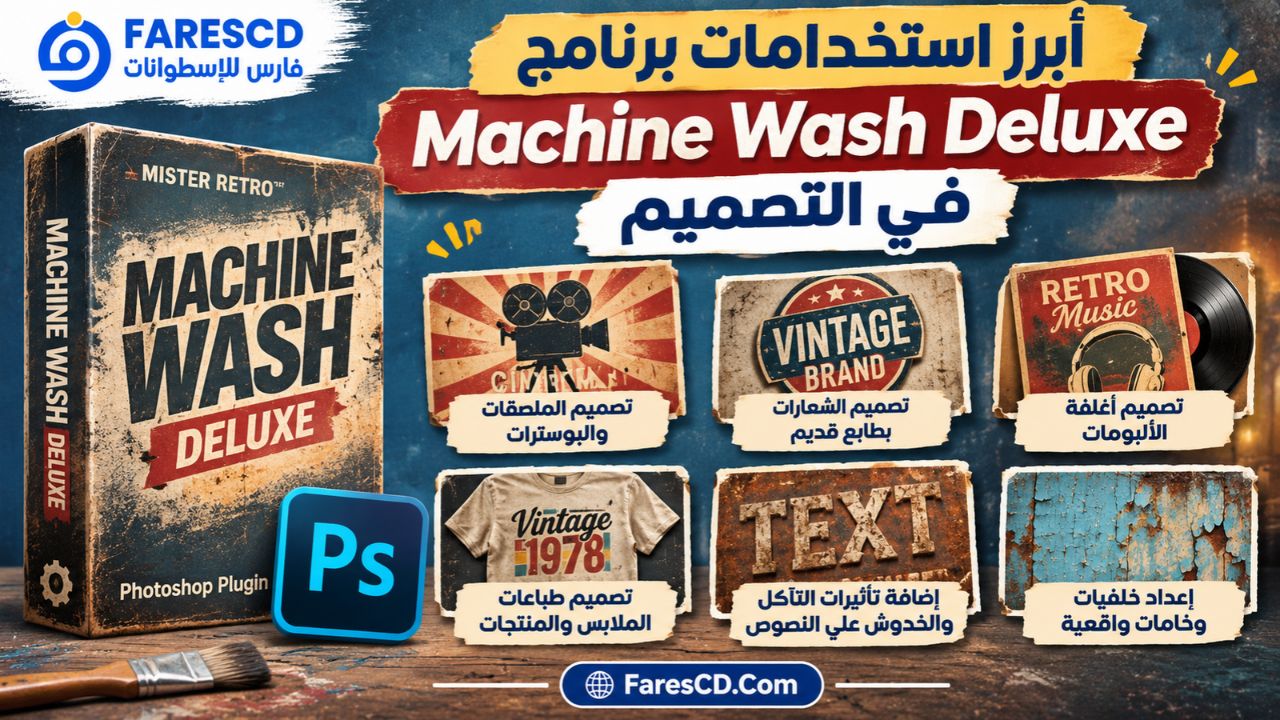
أبرز استخدامات برنامج Machine Wash Deluxe في التصميم
لا يقتصر البرنامج على معالجة الصور القديمة، بل يمكن الاستفادة منه في مشروعات تصميم مختلفة.
تصميم الملصقات والبوسترات
يساعد Machine Wash Deluxe على إنتاج ملصقات مستوحاة من الإعلانات السينمائية والمواد المطبوعة القديمة.
ويمكن استخدام تأثيرات الورق المتآكل والبقع والخدوش لإضافة إحساس بالزمن إلى التصميم.
تصميم أغلفة الألبومات والمشروعات الفنية
تُستخدم الخامات القديمة في كثير من الأساليب الفنية لخلق شعور بالحنين أو لإضافة طابع بصري خشن وغير منتظم.
ويمكن الجمع بين هذه الخامات والصور والنصوص لإنشاء غلاف يحمل شخصية فنية مميزة.
تصميم الملابس والطباعة على الأقمشة
تظهر فائدة البرنامج عند إعداد رسومات للقمصان والملابس ذات الطابع Retro.
تمنح تأثيرات التآكل الرسومات مظهرًا يشبه الطباعة المستهلكة، بدلًا من المساحات اللونية الصلبة تمامًا.
تصميم خلفيات المنتجات والمحتوى الرقمي
يمكن استخدام Surface وBackground لإنشاء خامات مناسبة للخلفيات الإعلانية أو أغلفة المنشورات.
ومن الأمثلة إنشاء خلفية خشبية قديمة أو سطح يشبه الورق المصفر، ثم إضافة العناصر الأساسية فوقه.
تصميم العناوين والأعمال الطباعية
يمكن الاستفادة من الخدوش لإضافة طابع فني إلى الحروف الكبيرة والعناوين البارزة.
وتناسب هذه المعالجة التصميمات التي تستلهم أساليب الإعلانات القديمة أو الطباعة اليدوية.
الفرق بين Machine Wash Deluxe وفلاتر Photoshop التقليدية
يمكن إنشاء تأثيرات مشابهة باستخدام أدوات Photoshop الأساسية، لكن طريقة العمل تختلف بين الحلين.
| وجه المقارنة | Machine Wash Deluxe | أدوات Photoshop التقليدية |
|---|---|---|
| الهدف الأساسي | إنشاء تأثيرات الخامات والتآكل والقدم | تحرير الصور ومعالجتها بصورة شاملة |
| التأثيرات الجاهزة | مكتبات متخصصة في الملمس القديم | فلاتر وتأثيرات عامة متنوعة |
| سرعة الوصول للتأثير | أسرع غالبًا مع الإعدادات المسبقة | قد يتطلب دمج عدة أدوات |
| التحكم في التآكل | إعدادات مخصصة للنوع والشدة والتغطية | أقنعة وخامات وأنماط مزج |
| إنشاء ملمس السطح | أدوات Surface متخصصة | يحتاج إلى إعدادات يدوية أو فلاتر إضافية |
| تصميم الخلفيات | أدوات Background مدمجة | طبقات وخامات وأدوات متعددة |
| المرونة العامة | متخصص في مجال محدد | أكثر شمولًا في معالجة الصور |
| التكلفة | قد يتطلب شراء حزم خامات | الأدوات الأساسية ضمن Photoshop |
النتيجة: يتميز Machine Wash Deluxe بالتركيز على إنتاج مظهر التآكل والخامات القديمة بسرعة، بينما يظل Photoshop أكثر مرونة عندما تحتاج إلى تعديل شامل أو إنشاء تأثيرات مخصصة بالكامل.
ولهذا يمكن النظر إلى الإضافة باعتبارها أداة مكملة لبرنامج Photoshop، وليست بديلًا عنه.
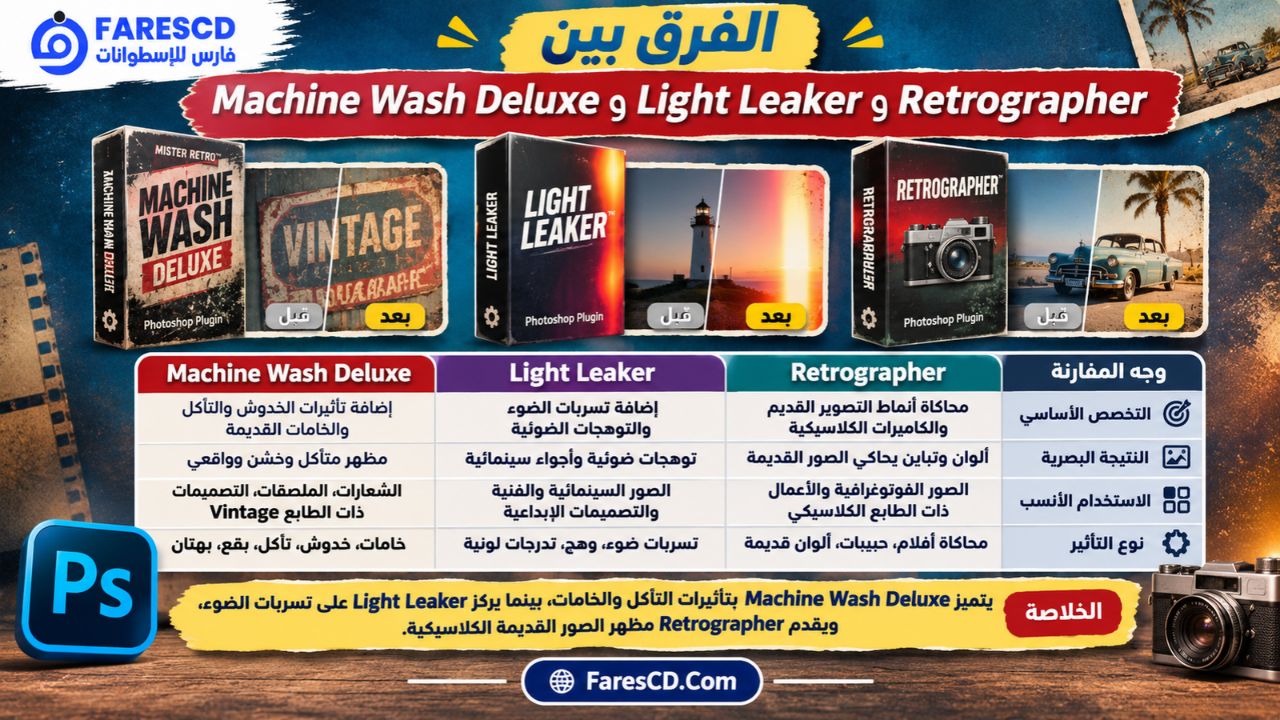
الفرق بين Machine Wash Deluxe وLight Leaker وRetrographer
توجد إضافات أخرى متخصصة في إضفاء طابع فني على الصور، لكنها تختلف في طبيعة التأثيرات التي تقدمها.
| البرنامج | التخصص الأساسي | الاستخدام الأنسب |
|---|---|---|
| Machine Wash Deluxe | الخدوش والتآكل والخامات القديمة | الشعارات والملصقات والأسطح المتآكلة |
| Light Leaker | تسربات الضوء والتوهجات | الصور السينمائية والتصوير الفني |
| Retrographer | محاكاة أنماط التصوير القديم | الصور ذات الطابع الفوتوغرافي الكلاسيكي |
| Photoshop | معالجة الصور والتصميم بصورة عامة | التحرير الشامل والتأثيرات المخصصة |
إذا كان المطلوب إضافة خدوش وتآكل إلى النصوص والأسطح، فإن Machine Wash Deluxe هو الأكثر تخصصًا بين هذه الخيارات.
أما إذا كان الهدف إنشاء توهجات ضوئية أو معالجة صورة لتشبه صور الكاميرات القديمة، فقد تكون الإضافات الأخرى أقرب إلى النتيجة المطلوبة.
عيوب برنامج Machine Wash Deluxe
على الرغم من إمكانياته المتخصصة، توجد بعض الجوانب التي ينبغي معرفتها قبل استخدامه.
1. يعتمد على برامج تحرير الصور المتوافقة
Machine Wash Deluxe ليس محرر صور شاملًا يمكن الاعتماد عليه بمفرده بدلًا من Photoshop.
ويحتاج المستخدم إلى بيئة تشغيل متوافقة مع إصدار الإضافة الذي يقوم بتثبيته.
2. بعض الخامات تأتي ضمن حزم إضافية
تختلف مكتبات الخامات المتاحة بحسب الحزم المثبتة.
لذلك لا يعني وجود عدد كبير من الإعدادات المسبقة أن جميع مجموعات الخامات الإضافية متضمنة في الحزمة الأساسية.
3. يحتاج إلى تجربة للوصول إلى أفضل نتيجة
على الرغم من وجود إعدادات جاهزة، قد تحتاج إلى تعديل الحجم والتغطية والألوان للحصول على تأثير مناسب.
وقد لا تعطي الخامة نفسها نتائج متشابهة عند استخدامها على أنواع مختلفة من الصور.
4. قد يواجه مشكلات توافق مع الإصدارات الحديثة
لأن البرنامج يعتمد على تكامل خارجي مع برامج تحرير الصور، فإن بعض الإصدارات القديمة منه قد لا تعمل مع إصدارات Photoshop الجديدة.
ولهذا يجب التأكد من توافق النسخة المثبتة مع نظام التشغيل وبرنامج التحرير المستخدم.
5. المبالغة في التأثير قد تقلل وضوح الصورة
استخدام خدوش كثيفة على الوجوه أو النصوص الصغيرة قد يجعل النتيجة أقل وضوحًا.
والحل هو ضبط قوة التأثير وتوزيعه حسب طبيعة الصورة، بدلًا من تطبيق الإعدادات نفسها على جميع التصميمات.
متطلبات تشغيل برنامج Machine Wash Deluxe
تختلف متطلبات التشغيل بحسب الإصدار المستخدم ونظام التشغيل وبرنامج تحرير الصور المستضيف.
وتذكر وثائق الإصدار 2.0 دعم إصدارات تاريخية من Photoshop، ومنها CS2 إلى CS6، إلى جانب تكاملات مع بعض تطبيقات Adobe Lightroom وبرامج صور أخرى كانت متاحة وقت إصدار المنتج. لكن هذه المعلومات لا تعني ضمان التشغيل مع جميع الإصدارات الحديثة.
| المتطلب | التفاصيل |
|---|---|
| نوع البرنامج | إضافة وفلاتر لتحرير الصور |
| المطور الموثق | Mister Retro |
| أنظمة التشغيل | Windows وmacOS وفق الحزمة والإصدار |
| البرامج المستضيفة | Photoshop وبعض برامج الصور المدعومة حسب الإصدار |
| الذاكرة | تعتمد على متطلبات البرنامج المستضيف وحجم التصميم |
| مساحة التخزين | تختلف بحسب حزمة التثبيت والخامات الإضافية |
| الاتصال بالإنترنت | قد يلزم للتنزيل أو التسجيل |
| التوافق مع Photoshop الحديث | يحتاج إلى التحقق من الإصدار المحدد |
هل يعمل Machine Wash Deluxe على Windows 10 وWindows 11؟
يمكن تشغيل بعض إصدارات البرنامج على أنظمة Windows الحديثة عندما تتوفر نسخة متوافقة من الإضافة وبرنامج التحرير.
لكن وجود Windows 10 أو Windows 11 وحده لا يضمن نجاح التشغيل؛ إذ يجب التأكد من توافق بنية الإضافة مع إصدار Photoshop، خصوصًا في الإصدارات الحديثة التي تتطلب إضافات 64-bit متوافقة.
كيفية تحميل وتثبيت برنامج Machine Wash Deluxe
تتوفر صفحة تنزيل مخصصة للبرنامج لدى Mister Retro، تحتوي على خيارات تثبيت منفصلة لنظامي Windows وMac.
صفحة تحميل Machine Wash Deluxe لدى المطور
خطوات التثبيت
-
حدد إصدار البرنامج المناسب لنظام التشغيل وبرنامج Photoshop المثبت لديك.
-
نزّل حزمة التثبيت من مصدر موثوق.
-
أغلق Photoshop قبل بدء التثبيت.
-
افتح ملف التثبيت واتبع التعليمات الظاهرة.
-
تأكد من تحديد مسار البرنامج المستضيف إذا طلب المثبت ذلك.
-
افتح Photoshop بعد اكتمال التثبيت.
-
ابحث عن إضافة Machine Wash Deluxe داخل قائمة الفلاتر المناسبة.
-
أكمل خطوات التسجيل أو الترخيص إذا ظهرت عند التشغيل الأول.
وتوضح تعليمات المطور أن عملية التثبيت تعتمد على تنزيل المثبت المناسب ثم تشغيله واتباع الخطوات المرفقة.
حل مشكلة عدم ظهور Machine Wash Deluxe في Photoshop
إذا انتهى التثبيت ولم يظهر البرنامج، فقد يرجع ذلك إلى أحد الأسباب التالية:
-
تثبيت نسخة لا تتوافق مع إصدار Photoshop.
-
عدم اكتمال التثبيت بصورة صحيحة.
-
وجود إصدار قديم أو نسخة أخرى من الإضافة.
-
اختيار مسار تثبيت غير صحيح.
-
وجود مشكلة في ملفات الإضافة.
يُفضل البدء بإغلاق Photoshop وإعادة تشغيله، ثم مراجعة توافق الإصدار وإعادة التثبيت باستخدام مثبت مناسب.
وتوصي Adobe بالاعتماد على مثبت الشركة المطورة وعدم نقل ملفات الإضافات القديمة يدويًا بين إصدارات Photoshop المختلفة؛ لأن ذلك قد يؤدي إلى أخطاء تشغيل أو تعطل الفلاتر.
أفضل طريقة للحصول على نتائج احترافية باستخدام Machine Wash Deluxe
تعتمد جودة النتيجة على التوازن بين التأثير الفني ووضوح التصميم.
فعند معالجة صورة فوتوغرافية، يُفضل الحفاظ على التفاصيل الأساسية مثل الوجوه والعناصر المهمة، ثم توزيع الخدوش في المساحات المناسبة.
أما عند تصميم شعار أو عنوان كبير، فيمكن استخدام درجة تآكل أوضح لإضفاء شخصية قوية على الحروف.
وتوجد عدة اعتبارات تساعد على تحسين النتائج:
-
اختر الخامة بناءً على السطح الذي تريد محاكاته.
-
اضبط حجم الخدوش بما يتناسب مع أبعاد الصورة.
-
استخدم التأثيرات الخفيفة عندما يكون التصميم غنيًا بالتفاصيل.
-
حافظ على التناسق بين ألوان التأثير والخلفية.
-
راجع الصورة بالحجم الفعلي الذي ستُعرض به.
-
احفظ نسخة قابلة للتعديل قبل تصدير النتيجة النهائية.
ومن المهم كذلك مراعاة طبيعة المشروع؛ فالتأثير المناسب لبوستر فني قد لا يكون مناسبًا لصورة منتج تجاري تتطلب إظهار التفاصيل بوضوح.
هل يستحق برنامج Machine Wash Deluxe التحميل؟
يُعد Machine Wash Deluxe خيارًا متخصصًا للمصورين والمصممين الذين يستخدمون تأثيرات التآكل والخامات القديمة بصورة متكررة.
وتكمن قيمته في توفير مجموعة من الأدوات المترابطة لإنشاء هذه المعالجات، بدلًا من تنفيذ سلسلة طويلة من الخطوات اليدوية.
وهو مناسب بصورة خاصة لمن يعملون على الشعارات ذات الطابع الكلاسيكي والملصقات القديمة والتصميمات الطباعية والأعمال الفنية المستوحاة من الأساليب التقليدية.
أما المستخدم الذي يحتاج إلى هذه التأثيرات بصورة نادرة، فقد تكفيه أدوات Photoshop الأساسية مع بعض الخامات الجاهزة.
وفي جميع الأحوال، فإن أفضل نتيجة تتحقق عند اختيار الخامة المناسبة وضبطها بما يخدم الفكرة التصميمية، وليس بمجرد زيادة كثافة التأثيرات.
الخلاصة
يقدم Machine Wash Deluxe مجموعة متخصصة من الأدوات لإنشاء تأثيرات الخدوش والتآكل والملمس القديم داخل برامج تحرير الصور، مع خيارات متعددة للتحكم في شدة التأثير والألوان والخامات والخلفيات.
ويتميز بإمكانية تحويل الصور والشعارات والنصوص إلى تصميمات تحمل طابعًا كلاسيكيًا واقعيًا، مما يجعله إضافة مفيدة للمصممين الذين يعملون على أساليب Vintage وRetro وGrunge.
وإذا كنت تبحث عن طريقة لإنشاء تأثيرات الأسطح القديمة دون تنفيذ جميع التفاصيل يدويًا، فإن تحميل برنامج Machine Wash Deluxe للفوتوشوب يوفر خيارًا متخصصًا يستحق التجربة، بشرط اختيار إصدار متوافق مع بيئة العمل والتأكد من الخامات والميزات المتاحة ضمن الحزمة المستخدمة.