










برنامج AlphaPlugins Retrographer هو إضافة احترافية لبرنامج Adobe Photoshop تساعد المصورين ومصممي الجرافيك على تحويل الصور الرقمية الحديثة إلى صور كلاسيكية تحاكي مظهر الكاميرات والأفلام الفوتوغرافية القديمة. يوفر البرنامج مجموعة واسعة من التأثيرات البصرية التي تشمل حبيبات الفيلم، وتسرب الضوء، وتعديلات الألوان، وتشوهات العدسات، والإطارات القديمة، وتأثيرات معالجة الصور التقليدية.
وتكمن قوة Retrographer في أنه لا يكتفي بوضع فلتر قديم فوق الصورة، بل يتيح التحكم في عناصر متعددة من عملية التصوير والمعالجة للحصول على نتائج متنوعة وأكثر واقعية. ويضم أكثر من 1100 إعداد جاهز يمكن استخدامها كنقطة انطلاق ثم تخصيصها بما يتناسب مع طبيعة الصورة والمشروع.
وقد طُوّرت الإضافة في الأصل تحت علامة Mister Retro، قبل انتقال منتجاتها إلى AlphaPlugins، التي أصبحت الجهة الرسمية المسؤولة عن تطويرها ودعمها.
تحميل برنامج AlphaPlugins Retrographer للفوتوشوب | تحويل الصور إلى صور قديمة واقعية
أصبحت تأثيرات التصوير الكلاسيكي من الأساليب البصرية الشائعة في تصميم الإعلانات والملصقات الفنية وصور المنتجات والمحتوى الإبداعي. فالصورة التي تبدو وكأنها التُقطت قبل عشرات السنوات يمكن أن تمنح التصميم إحساسًا بالحنين والدفء والتميز يصعب تحقيقه أحيانًا باستخدام تصحيح الألوان التقليدي وحده.
لكن الوصول إلى مظهر الأفلام الفوتوغرافية القديمة لا يعتمد على تغيير الألوان فقط. فالكاميرات التقليدية كانت تنتج خصائص بصرية متعددة، مثل الحبيبات الدقيقة، وتفاوت التعريض، والتوهجات الضوئية، واختلاف استجابة الفيلم للألوان، وتشوه الأطراف الناتج عن العدسات.
وهنا تظهر أهمية AlphaPlugins Retrographer، الذي يجمع هذه العناصر داخل إضافة واحدة تعمل مع Photoshop، ويمنح المصمم إمكانية التحكم فيها لإنشاء نتائج مستوحاة من التصوير التناظري دون الحاجة إلى إعادة تنفيذ كل تأثير يدويًا.
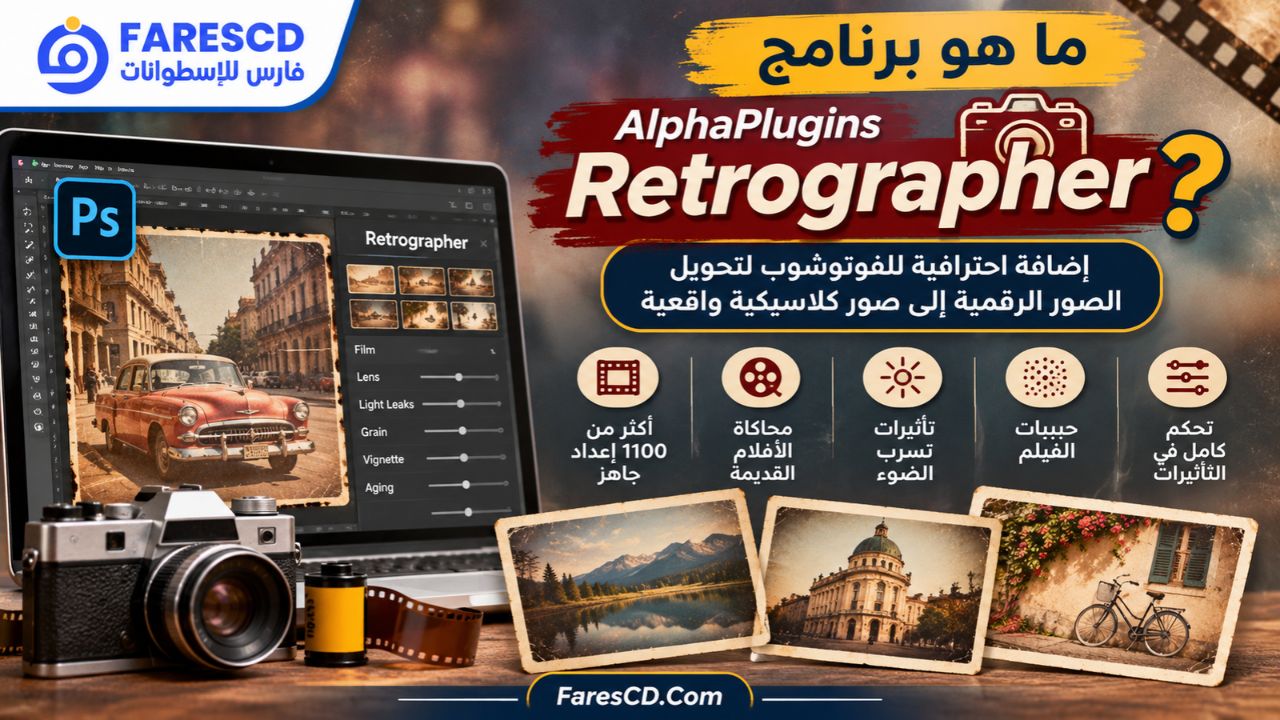
ما هو برنامج AlphaPlugins Retrographer؟
AlphaPlugins Retrographer هو فلتر احترافي لتحرير الصور يُستخدم داخل Adobe Photoshop بهدف محاكاة أساليب التصوير الفوتوغرافي القديمة، من خلال الجمع بين تأثيرات الكاميرا والعدسة والفيلم والتحميض والتشطيب النهائي.
تعتمد فكرة البرنامج على إعادة إنتاج الخصائص التي ميزت الصور الفوتوغرافية قبل انتشار الكاميرات الرقمية، بدلًا من الاقتصار على تلوين الصورة بدرجات باهتة أو إضافة طبقة حبيبات عشوائية.
يستطيع المستخدم اختيار أحد الإعدادات الجاهزة للحصول على نتيجة سريعة، أو التعمق في أدوات التعديل للتحكم في مكونات الصورة بشكل منفصل، مثل درجة الألوان وشدة التأثيرات الضوئية وطبيعة الحبيبات ومظهر الإطار الخارجي.
معلومات عن البرنامج
| العنصر | التفاصيل |
|---|---|
| اسم البرنامج | AlphaPlugins Retrographer |
| الاسم السابق | Mister Retro Retrographer |
| الشركة الحالية | AlphaPlugins |
| نوع البرنامج | إضافة وفلاتر لتحرير الصور |
| الاستخدام الأساسي | محاكاة الصور والأفلام الفوتوغرافية القديمة |
| البرنامج المستضيف | Adobe Photoshop |
| عدد الإعدادات الجاهزة | أكثر من 1100 إعداد |
| عدد فئات التأثيرات | 15 فئة رئيسية |
| أنظمة التشغيل المتاحة | Windows وmacOS |
| الترخيص | تجاري مدفوع |
| الفئة المستهدفة | المصورون ومصممو الجرافيك وصناع المحتوى |
المعلومات الأساسية وفق صفحة المنتج الرسمية.
لماذا تحتاج إلى برنامج Retrographer للفوتوشوب؟
عند محاولة تحويل صورة حديثة إلى صورة قديمة باستخدام أدوات Photoshop التقليدية، قد تحتاج إلى تنفيذ سلسلة من الخطوات تبدأ بتغيير الألوان وتنتهي بإضافة الحبيبات والخامات والإضاءة المناسبة.
وقد تظهر النتيجة في النهاية بصورة مصطنعة إذا لم تكن جميع التأثيرات متناسقة.
يساعد Retrographer على تجاوز هذه المشكلة من خلال بيئة عمل تجمع خصائص التصوير القديم في مكان واحد، بحيث تستطيع تجربة أشكال مختلفة ومعاينة نتائجها ثم تعديل العناصر التي تحتاج إلى تحسين.
الفرق بين تعديل الألوان ومحاكاة التصوير القديم
تعديل الألوان التقليدي يعتمد غالبًا على التباين والتشبع ودرجة الحرارة اللونية والمنحنيات. أما محاكاة التصوير القديم فتمتد إلى عناصر أخرى ترتبط بطبيعة الكاميرا والفيلم وعملية المعالجة.
على سبيل المثال، يمكن إنشاء صورة بدرجات بنية دافئة باستخدام أدوات Photoshop الأساسية، لكن إقناع المشاهد بأنها صورة فوتوغرافية قديمة قد يتطلب أيضًا إضافة حبيبات مناسبة وتغييرات دقيقة في الإضاءة والعدسة والإطار.
لهذا يقدم Retrographer قيمة حقيقية للمصممين الذين يريدون إنتاج صور كلاسيكية متنوعة دون بناء كل تأثير من الصفر.
أهم مميزات برنامج AlphaPlugins Retrographer
يقدم Retrographer مجموعة من الأدوات المتخصصة التي تتكامل مع Photoshop لإنشاء تأثيرات تصوير كلاسيكية يمكن تعديلها بصورة مستقلة أو دمجها معًا.
1. أكثر من 1100 إعداد جاهز للصور القديمة
من أبرز مميزات البرنامج مكتبته الواسعة من الإعدادات الجاهزة (Presets)، التي تسمح بتطبيق أنماط تصوير متعددة دون الحاجة إلى ضبط جميع المعلمات يدويًا.
تساعد هذه الإعدادات على محاكاة أشكال متنوعة، منها الصور الفوتوغرافية الباهتة، واللقطات ذات الألوان الدافئة، والأساليب المستوحاة من الكاميرات الشعبية والأفلام التناظرية.
وتتميز الإعدادات الجاهزة بإمكانية استخدامها كنقطة بداية، ثم تعديل خصائص التأثير للوصول إلى شكل مختلف يناسب طبيعة الصورة.
2. محاكاة الأفلام الفوتوغرافية القديمة
يقدم البرنامج أدوات خاصة بمحاكاة مظهر الأفلام التقليدية، بما في ذلك اختلاف التدرجات اللونية والتباين والاستجابة للضوء.
يمكن استخدام هذه الأدوات لإنشاء صور مستوحاة من التصوير الفوتوغرافي خلال فترات زمنية مختلفة، مع الحفاظ على حرية التحكم في النتيجة النهائية.
3. إضافة حبيبات الفيلم Film Grain
تُعد حبيبات الفيلم من أهم العناصر التي تمنح الصور الرقمية مظهرًا كلاسيكيًا طبيعيًا.
يتيح Retrographer تطبيق تأثيرات الحبيبات لمحاكاة الملمس الذي كان يظهر في الصور الملتقطة باستخدام الأفلام الفوتوغرافية.
وتكمن أهمية هذه الخاصية في أن الحبيبات لا تضيف مجرد تشويش بصري، بل تساعد على تغيير الإحساس العام بالصورة، خصوصًا عند دمجها مع الألوان والتباين المناسبين.
4. تأثيرات تسرب الضوء Light Leaks
تحدث تأثيرات تسرب الضوء في التصوير التقليدي عندما يصل الضوء إلى الفيلم بطرق غير مقصودة، فتظهر بقع أو توهجات لونية في أجزاء معينة من الصورة.
يستخدم المصممون هذه الظاهرة اليوم بصورة إبداعية لإضافة طابع سينمائي أو كلاسيكي.
يوفر Retrographer أدوات لإنتاج هذه التأثيرات ودمجها مع الصورة بطريقة تتناسب مع أسلوب المعالجة المختار.
5. محاكاة العدسات القديمة
لا يعتمد مظهر الصور القديمة على الفيلم وحده، فقد كانت للعدسات المستخدمة خصائص بصرية تؤثر في النتيجة.
يتيح البرنامج التعامل مع تأثيرات تشمل:
-
تشوه العدسات Lens Distortion.
-
تغييرات التركيز Lens Focus.
-
الفلاتر اللونية للعدسات Lens Gel.
-
التظليل المحيطي Vignetting.
-
تأثيرات الإضاءة المرتبطة بفلاش الكاميرا.
ومن خلال الجمع بين هذه العناصر، يمكن الحصول على صور تبدو مختلفة عن الصور الرقمية شديدة الوضوح والنقاء.
6. تأثيرات التحميض والمعالجة Photo Lab Effects
تسمح تأثيرات المعالجة بمحاكاة بعض الخصائص البصرية الناتجة عن عمليات تحميض الأفلام التقليدية.
يمكن استخدامها لإنتاج درجات لونية غير مألوفة، وتغيير العلاقة بين الألوان، وإضفاء مظهر فني مستوحى من مختبرات التصوير القديمة.
وتكون هذه التأثيرات مفيدة في تصميم الأغلفة والملصقات والأعمال الإبداعية التي تتطلب شخصية بصرية مميزة.
7. إضافة إطارات الصور الكلاسيكية
تؤثر حدود الصورة وشكل إطارها في طريقة إدراك المشاهد لها، خصوصًا عندما يكون الهدف محاكاة الصور القديمة.
يوفر Retrographer مجموعة من أساليب التأطير المستوحاة من شرائح الأفلام والصور المطبوعة واللقطات الفوتوغرافية التقليدية.
ومن الأمثلة على الأساليب التي يمكن محاكاتها المظهر المستوحى من Polaroid والكاميرات الكلاسيكية المختلفة.
alphaplugins.com+1
8. تأثيرات تقادم الصور والخامات
تظهر على الصور القديمة عادة مجموعة من العلامات الناتجة عن التخزين والاستخدام والعوامل البيئية.
يمكن الاستفادة من تأثيرات Aging وSurface Effects داخل Retrographer لإضافة ملمس قديم وإحساس بصري يوحي بمرور الزمن.
وهذه الخاصية مناسبة خصوصًا للمشروعات التي تحاكي الصور الأرشيفية أو البطاقات البريدية التاريخية.
9. التحكم في شدة التأثيرات
تتيح أدوات البرنامج الانتقال من استخدام الإعدادات الجاهزة إلى تعديل العناصر الفردية.
وبدلًا من الاعتماد على تأثير ثابت، يستطيع المستخدم تجربة إعدادات مختلفة للعدسة والفيلم والإضاءة والمعالجة، ثم معاينة النتيجة حتى يحصل على الشكل المطلوب.
وتساعد هذه المرونة على إنتاج صور كلاسيكية هادئة أو تأثيرات فنية واضحة، بحسب طبيعة المشروع.
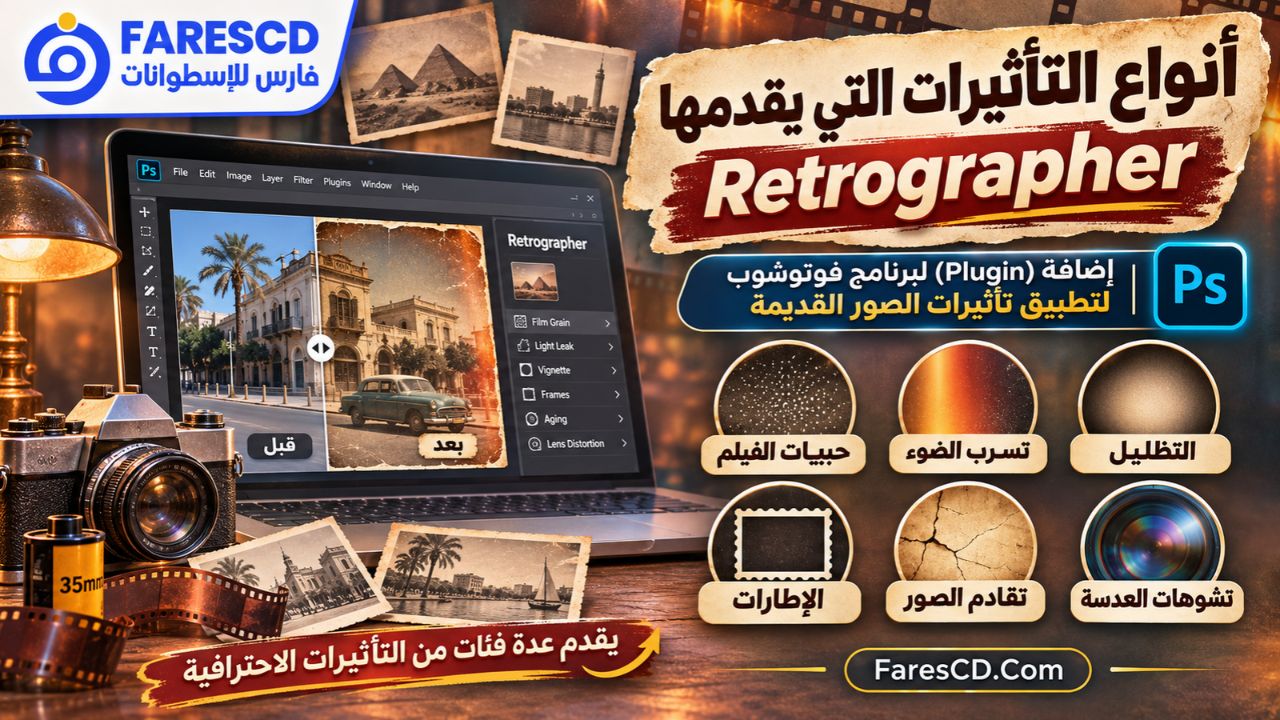
أنواع التأثيرات التي يقدمها Retrographer
تتوزع أدوات Retrographer على 15 فئة رئيسية تتناول مراحل مختلفة من التصوير والمعالجة.
| التأثير | الوظيفة الأساسية |
|---|---|
| Aging Effects | إضافة مظهر التقادم إلى الصور |
| Camera Flash | محاكاة تأثير إضاءة فلاش الكاميرا |
| Film Grain | إضافة حبيبات الفيلم الفوتوغرافي |
| Flash Hotspot | محاكاة المناطق شديدة الإضاءة الناتجة عن الفلاش |
| Framing Effects | إضافة إطارات مستوحاة من الصور القديمة |
| Halftone Effects | إنشاء أنماط نقطية شبيهة بتقنيات الطباعة |
| Lens Distortion | محاكاة التشوهات البصرية للعدسات |
| Lens Focus | تغيير خصائص التركيز البصري |
| Lens Gel | إضافة تأثيرات الفلاتر اللونية للعدسات |
| Light Leaks | إنشاء توهجات وتسربات ضوئية |
| Photo Lab Effects | محاكاة تأثيرات المعالجة في مختبرات التصوير |
| Processing Effects | تعديل خصائص المعالجة اللونية |
| Surface Effects | إضافة خامات وملمس إلى سطح الصورة |
| Tonal Film Stocks | محاكاة الخصائص اللونية للأفلام |
| Vignetting | إضافة تظليل تدريجي عند أطراف الصورة |
تتميز هذه الفئات بإمكانية الجمع بينها لإنشاء تأثيرات متعددة الطبقات، مما يمنح Retrographer مرونة أكبر من استخدام فلتر لوني واحد.
كيفية استخدام برنامج AlphaPlugins Retrographer خطوة بخطوة
يمكن استخدام Retrographer عبر خطوات متتابعة تبدأ بتجهيز الصورة داخل Photoshop وتنتهي بتصدير النتيجة النهائية.
الخطوة الأولى: فتح الصورة في Photoshop
ابدأ بتشغيل Adobe Photoshop وافتح الصورة التي ترغب في تعديلها.
يفضل استخدام صورة واضحة وتحتوي على تفاصيل جيدة في المناطق المضيئة والمظلمة، حتى تحتفظ النتيجة النهائية بالعناصر الأساسية بعد تطبيق التأثيرات.
الخطوة الثانية: إنشاء نسخة من طبقة الصورة
من لوحة Layers، حدد الطبقة الأصلية ثم أنشئ نسخة باستخدام الاختصار:
Ctrl + J على Windows أو Cmd + J على Mac.
تتيح هذه الخطوة الاحتفاظ بالطبقة الأصلية، مما يجعل مقارنة النتيجة واستعادة الصورة الأولى أكثر سهولة.
ويمكن أيضًا تحويل الطبقة إلى Smart Object قبل تجربة الإضافة إذا كان الإصدار المثبت يدعم تطبيق الفلتر بهذه الطريقة.
الخطوة الثالثة: تشغيل إضافة Retrographer
بعد تثبيت الإضافة بصورة صحيحة، افتح قائمة Filter داخل Photoshop وابحث عن Retrographer ضمن إضافات الطرف الثالث.
قد يختلف اسم المجموعة أو طريقة ظهور الفلتر حسب إصدار الإضافة وطريقة تثبيتها.
عند تشغيله تظهر واجهة تحتوي على خيارات المعالجة والإعدادات الجاهزة.
الخطوة الرابعة: اختيار التأثير المناسب
استعرض الإعدادات الجاهزة، ثم اختر النمط الذي يتناسب مع طبيعة الصورة.
فمثلًا، إذا كانت الصورة تحتوي على مبنى تاريخي أو شارع قديم، يمكن البدء بتأثير مستوحى من التصوير الفوتوغرافي التقليدي.
أما صور الأشخاص فقد تستفيد من درجات لونية دافئة وحبيبات خفيفة دون المبالغة في تشوه العدسة.
الخطوة الخامسة: تعديل إعدادات الكاميرا والعدسة
انتقل إلى أدوات العدسة والإضاءة لتغيير خصائص الصورة.
ضبط الإضاءة
راعِ مستوى السطوع والتباين، وتجنب فقدان التفاصيل المهمة في الظلال والمناطق المضيئة.
ضبط العدسة
جرّب تأثيرات التركيز والتشوهات البصرية بدرجات محدودة حتى لا تتحول الصورة إلى نتيجة مبالغ فيها.
اختيار الطابع اللوني
اختر معالجة لونية متناسقة مع الفترة أو الأسلوب الذي تريد محاكاته، مثل الألوان الدافئة أو التدرجات الباهتة.
الخطوة السادسة: إضافة تأثيرات الفيلم القديم
بعد تحديد المظهر الأساسي، أضف حبيبات الفيلم أو تسرب الضوء أو التظليل المحيطي.
تختلف شدة التأثير المناسبة حسب الصورة؛ فالصور ذات التفاصيل الكثيرة قد تحتاج إلى معالجة أخف للحفاظ على وضوح العناصر.
الخطوة السابعة: إضافة اللمسات النهائية
استخدم أدوات Finish لإضافة إطار كلاسيكي أو ملمس قديم عند الحاجة.
ثم قارن النتيجة بالصورة الأصلية وحدد ما إذا كانت جميع التأثيرات تخدم الفكرة البصرية للمشروع.
الخطوة الثامنة: حفظ الصورة النهائية
بعد تطبيق التعديلات داخل Photoshop، احفظ نسخة بصيغة PSD إذا كنت ترغب في الاحتفاظ بالطبقات والعمل على التصميم لاحقًا.
ولمشاركة الصورة أو نشرها عبر الإنترنت، استخدم إحدى صيغ التصدير المناسبة مثل JPEG أو PNG، وفقًا لنوع المحتوى واحتياجات الجودة.
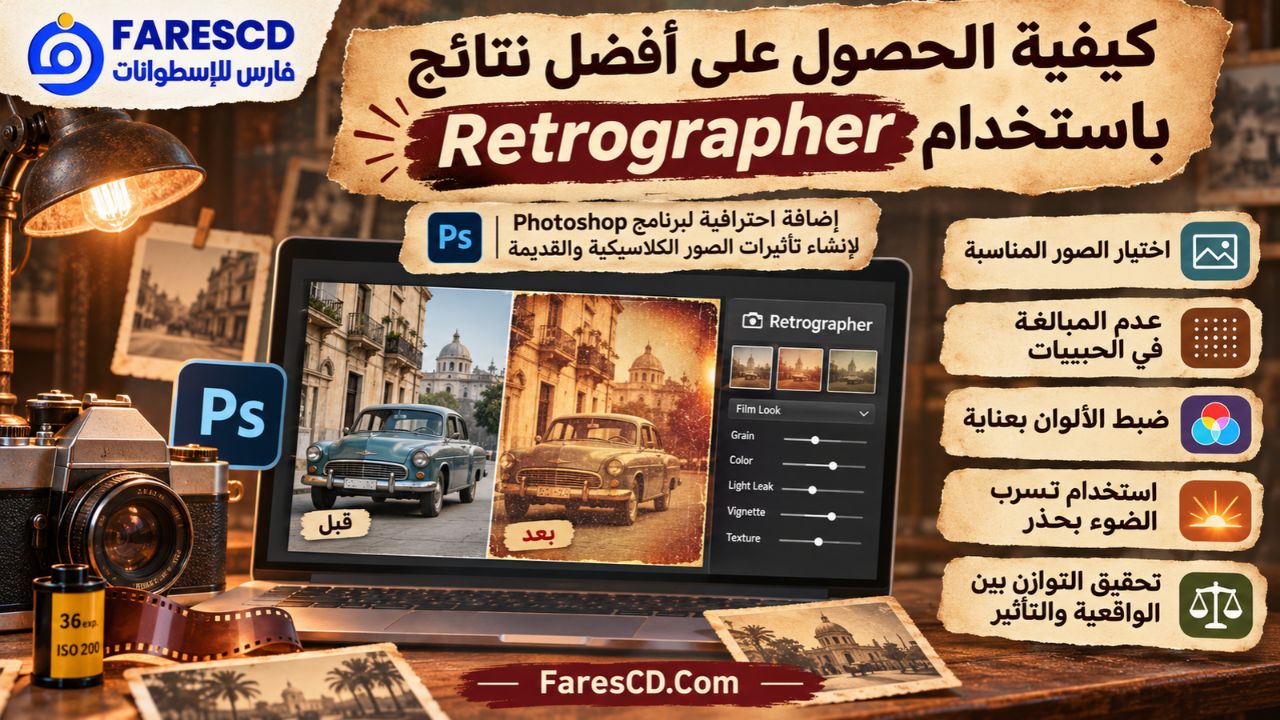
كيفية الحصول على أفضل نتائج باستخدام Retrographer
نجاح تأثيرات التصوير القديم لا يتوقف على عدد الفلاتر المستخدمة، بل على مدى انسجامها مع موضوع الصورة.
اختيار الصور المناسبة
يمكن تطبيق البرنامج على صور الأشخاص والمناظر الطبيعية والمباني والمنتجات، لكن بعض الموضوعات تتناسب أكثر مع طابع التصوير الكلاسيكي.
فعلى سبيل المثال، قد يمنح تأثير الفيلم القديم صورة شارع تاريخي إحساسًا أرشيفيًا مقنعًا، بينما يمكن أن يضيف إلى صورة منتج حديث شخصية فنية تستخدم في الحملات الإعلانية.
تجنب المبالغة في حبيبات الفيلم
تمنح الحبيبات الصورة ملمسًا جذابًا، لكن زيادتها بصورة كبيرة قد تؤثر في وضوح التفاصيل.
ويكون من الأفضل اختيار شدة تحقق المظهر المطلوب دون تشويه العناصر الرئيسية، خصوصًا في صور الأشخاص والمنتجات.
استخدام تسرب الضوء بحذر
يمكن أن يصبح تسرب الضوء عنصرًا بصريًا مميزًا إذا ظهر في منطقة مناسبة من الصورة.
لكن وضع توهج قوي فوق الوجه أو النصوص أو تفاصيل المنتج قد يجعل النتيجة أقل وضوحًا.
تنسيق الألوان مع التأثير
لا يكفي تطبيق تأثير قديم فوق صورة ذات ألوان حديثة ومشبعة بدرجة كبيرة.
قد تحتاج الصورة إلى تقليل التشبع أو تعديل التباين لتتناسق الألوان مع تأثيرات الفيلم والخامات والإضاءة.
المحافظة على التوازن بين الواقعية والأسلوب الفني
ليست جميع الصور بحاجة إلى إظهار علامات تقادم واضحة.
أحيانًا يكون تعديل خفيف في الألوان وحبيبات الفيلم كافيًا للحصول على صورة مستوحاة من التصوير القديم دون أن تبدو متضررة أو متآكلة.
أبرز استخدامات برنامج Retrographer في التصميم والتصوير
تحويل الصور الشخصية إلى صور كلاسيكية
يمكن استخدام Retrographer لتحويل الصور الشخصية الحديثة إلى صور مستوحاة من استوديوهات التصوير القديمة.
تساعد الألوان الهادئة والتظليل المحيطي وحبيبات الفيلم في تقديم مظهر مختلف عن المعالجة الرقمية التقليدية.
تصميم الملصقات الإعلانية Retro Posters
تستخدم التصاميم المستوحاة من الماضي عناصر بصرية مثل الألوان الباهتة والخامات القديمة والإضاءة السينمائية.
ويمكن الاستفادة من Retrographer لمعالجة الصور الأساسية قبل دمجها مع الخطوط والرسومات والعناصر الأخرى داخل Photoshop.
إنشاء أغلفة موسيقية وفنية
تتناسب تأثيرات الكاميرات القديمة مع الأغلفة التي تعتمد على الطابع السينمائي أو الأساليب البصرية المستوحاة من العقود الماضية.
ومن الممكن توظيف التأثيرات لإنشاء صور ذات ألوان مميزة وملمس فوتوغرافي مختلف عن الصور الرقمية المعتادة.
معالجة صور المنتجات بأسلوب Vintage
يمكن استخدام البرنامج في تصميم صور دعائية لمنتجات ذات طابع كلاسيكي، مثل الكاميرات القديمة والأجهزة التقليدية والمقتنيات الفنية.
ويكون الهدف هنا إضفاء هوية بصرية مناسبة لطبيعة المنتج، وليس مجرد تقليل جودة الصورة أو جعلها تبدو قديمة.
إنشاء بطاقات بريدية وتصاميم تاريخية
تستفيد البطاقات البريدية والتصاميم المستوحاة من الماضي من الإطارات الكلاسيكية والتدرجات اللونية الدافئة وتأثيرات تقادم السطح.
ويمكن الجمع بين هذه التأثيرات والنصوص والعناصر الزخرفية داخل Photoshop لإنتاج تصميم متكامل.
إعداد صور المحتوى الرقمي
يمكن استخدام Retrographer في الصور المخصصة للمقالات والمنشورات الرقمية والحملات الإبداعية التي تحتاج إلى طابع بصري مميز.
كما يساعد على إنتاج مجموعة صور متقاربة في الأسلوب عند استخدام إعدادات معالجة متناسقة.
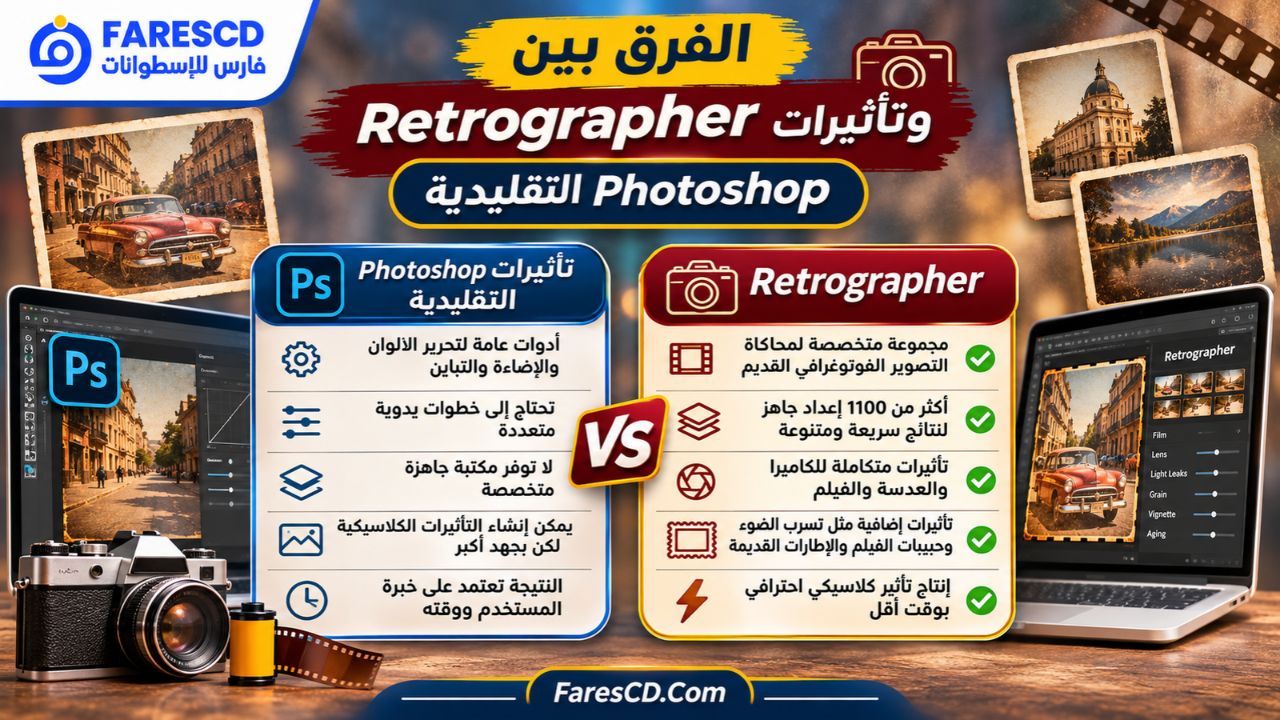
الفرق بين Retrographer وتأثيرات Photoshop التقليدية
يحتوي Adobe Photoshop بالفعل على أدوات تسمح بإنشاء العديد من التأثيرات الكلاسيكية باستخدام الفلاتر والمنحنيات والطبقات وأنماط المزج.
ومع ذلك، تختلف طريقة العمل بين الأدوات الأصلية والإضافات المتخصصة.
| وجه المقارنة | Retrographer | أدوات Photoshop التقليدية |
|---|---|---|
| تأثيرات Vintage | مجموعة متخصصة ومتكاملة | يمكن إنشاؤها يدويًا |
| الإعدادات الجاهزة | أكثر من 1100 إعداد | تعتمد على الأدوات والإعدادات المحفوظة |
| حبيبات الفيلم | أدوات مخصصة | يمكن إنشاؤها بفلاتر وضبط يدوي |
| تسرب الضوء | ضمن التأثيرات المتاحة | يحتاج إلى إعداد أو خامات إضافية |
| محاكاة العدسات | مجموعة تأثيرات متخصصة | أدوات متعددة موزعة داخل البرنامج |
| إطارات الصور القديمة | مجموعة مخصصة | يمكن تصميمها أو استيرادها |
| سرعة إنتاج تأثير كلاسيكي | سريعة باستخدام Presets | تختلف حسب خبرة المستخدم |
| التحكم العام في الصورة | متخصص في الطابع الكلاسيكي | أوسع في تحرير الصور عمومًا |
| الاعتماد على Photoshop | يتطلب برنامجًا مضيفًا متوافقًا | متاح ضمن Photoshop |
لا يحل Retrographer محل أدوات Photoshop الأساسية، بل يكملها من خلال توفير مجموعة متخصصة من المعالجات الكلاسيكية.
فيمكن البدء بضبط الصورة باستخدام Camera Raw أو Curves، ثم تطبيق Retrographer للحصول على الطابع البصري المطلوب، وأخيرًا تنفيذ التعديلات النهائية بأدوات Photoshop المعتادة.
الفرق بين Retrographer وLight Leaker وMachine Wash Deluxe
توجد إضافات أخرى متخصصة في التأثيرات القديمة، لكن لكل منها مجال استخدام مختلف.
| المقارنة | Retrographer | Light Leaker | Machine Wash Deluxe |
|---|---|---|---|
| الوظيفة الأساسية | محاكاة التصوير الفوتوغرافي القديم | إضافة تسربات الضوء | إضافة الخامات والتقادم والاهتراء |
| تأثيرات الأفلام | محور أساسي | ليست التخصص الرئيسي | ليست التخصص الرئيسي |
| تسرب الضوء | متوفر | التخصص الأساسي | ليس التخصص الأساسي |
| تأثيرات السطح | متوفرة | محدودة النطاق | محور أساسي |
| محاكاة الكاميرات | من أهم وظائفه | ليست الوظيفة الأساسية | ليست الوظيفة الأساسية |
| الاستخدام المناسب | الصور الفوتوغرافية الكلاسيكية | الصور السينمائية والتوهجات | التصاميم القديمة والخامات البصرية |
توضح هذه المقارنة أن Retrographer أنسب عندما يكون الهدف بناء مظهر فوتوغرافي كلاسيكي متكامل، بينما يركز Light Leaker على تأثير الضوء، ويختص Machine Wash Deluxe بمعالجة الأسطح وإظهار علامات التقادم.
مميزات وعيوب برنامج AlphaPlugins Retrographer
المميزات
يتميز البرنامج بتوفير بيئة متخصصة تتيح للمستخدم إنتاج صور كلاسيكية متنوعة دون إنشاء جميع المعالجات يدويًا.
ومن أبرز نقاط القوة فيه:
-
مكتبة ضخمة من الإعدادات الجاهزة.
-
تنوع تأثيرات الكاميرا والعدسة والفيلم.
-
القدرة على الجمع بين أنواع متعددة من المعالجات.
-
التحكم في التفاصيل البصرية بدل الاعتماد على فلتر واحد.
-
توفير تأثيرات خاصة بالإطارات والخامات القديمة.
-
إمكانية استخدامه في التصوير الفوتوغرافي والتصميم الإعلاني.
-
التكامل مع سير عمل تحرير الصور داخل Photoshop.
العيوب والقيود
رغم إمكانياته، توجد بعض الجوانب التي ينبغي أخذها في الاعتبار عند استخدام Retrographer.
أولًا، البرنامج متخصص في التأثيرات الفوتوغرافية القديمة، ولذلك لا يمثل بديلًا شاملًا لبرامج تحرير الصور أو أدوات تصحيح الألوان الاحترافية.
ثانيًا، يؤدي كثرة الإعدادات والخيارات إلى الحاجة لبعض التجربة، خصوصًا لدى المستخدمين الذين ليست لديهم خبرة سابقة بتأثيرات العدسات والأفلام.
ثالثًا، قد يستغرق تطبيق المعالجات المعقدة وقتًا أطول على الصور الكبيرة، بحسب مواصفات الكمبيوتر وحجم المشروع.
رابعًا، التطبيق مدفوع وليس أداة مجانية بالكامل، كما أن تشغيله يعتمد على وجود برنامج مضيف متوافق.
وأخيرًا، ليس من الضروري أن تؤدي كثرة التأثيرات إلى صورة أفضل؛ فبعض الصور تحتاج إلى تعديل بسيط فقط للحفاظ على وضوحها.
متطلبات تشغيل AlphaPlugins Retrographer على الكمبيوتر
يتوفر Retrographer بإصدارات مخصصة لنظامي Windows وmacOS، وتشير صفحة المنتج الرسمية إلى دعم إصدارات Mac الموجهة لمعالجات Intel وApple Silicon، وإصدارات Windows الموجهة لمعمارية x64، بما في ذلك خيارات المعالجات المذكورة لدى المطور.
أما متطلبات الذاكرة والبطاقة الرسومية والإصدار الأدنى المحدد من Photoshop، فينبغي التحقق منها مع ملف التثبيت الخاص بالإصدار المستخدم، إذ لا تعرض صفحة المنتج تفاصيل دقيقة لجميع هذه المتطلبات.
المتطلبات الأساسية
| المكون | المتطلبات |
|---|---|
| نظام التشغيل | Windows أو macOS بإصدار مدعوم |
| برنامج التصميم | Adobe Photoshop متوافق مع الإضافة |
| المعالج | معمارية مدعومة بحسب نسخة التثبيت |
| الذاكرة RAM | تعتمد على متطلبات Photoshop وحجم الصور |
| مساحة التخزين | مساحة كافية لتثبيت الإضافة وحفظ الملفات |
| الاتصال بالإنترنت | قد يلزم لتنزيل البرنامج أو إتمام الترخيص |
| بطاقة الرسوميات | التوافق يتحدد وفق متطلبات Photoshop والإضافة |
هل يعمل Retrographer على Windows 11؟
توجد نسخة Windows من البرنامج، لكن ينبغي مطابقة متطلبات إصدار الإضافة مع نسخة Photoshop ونظام التشغيل المستخدم. ولا يكفي توافق Photoshop وحده لضمان عمل جميع إضافات الطرف الثالث.
هل يعمل Retrographer على أجهزة Mac؟
نعم، يوفر المطور نسخة لنظام macOS تشمل خيارات لمعالجات Intel وApple Silicon. ويظل توافق الإصدار الفعلي من Photoshop مع ملف الإضافة أمرًا أساسيًا قبل التثبيت.
كيفية تحميل وتثبيت برنامج AlphaPlugins Retrographer
يمكن الحصول على Retrographer من صفحة المنتج الرسمية لدى AlphaPlugins، التي تتضمن معلومات الإصدار وخيارات أنظمة التشغيل والترخيص.
الخطوة الأولى: اختيار نسخة البرنامج
افتح صفحة AlphaPlugins Retrographer الرسمية.
حدد نسخة البرنامج المتوافقة مع نظام تشغيل الكمبيوتر والمعالج المستخدم.
الخطوة الثانية: تحميل ملف التثبيت
استخدم خيار التنزيل الذي يوفره المطور، ثم احفظ الملف في مكان يسهل الوصول إليه.
ينبغي التأكد من أن نسخة البرنامج مناسبة لإصدار Photoshop المثبت، خصوصًا عند استخدام إصدارات قديمة من البرنامج أو أنظمة تشغيل حديثة.
الخطوة الثالثة: تثبيت الإضافة
أغلق Photoshop قبل بدء التثبيت، ثم شغّل أداة التثبيت واتبع التعليمات الظاهرة.
قد يختلف أسلوب تثبيت إضافات Photoshop بين الإصدارات، ولذلك يفضل الاعتماد على أداة التثبيت الرسمية بدل نقل ملفات الإضافة يدويًا من نسخة قديمة إلى أخرى.
الخطوة الرابعة: تشغيل Photoshop
بعد اكتمال التثبيت، افتح Photoshop ثم تحقق من ظهور Retrographer ضمن الإضافات أو قائمة الفلاتر.
إذا لم تظهر الإضافة، فراجع التوافق وأعد تثبيتها باستخدام ملف التثبيت المناسب.
وتنصح Adobe عمومًا باستخدام أدوات التثبيت الخاصة بالمطور، وعدم نقل الإضافات القديمة يدويًا إلى إصدارات Photoshop الحديثة.
حل أبرز مشاكل برنامج Retrographer
مشكلة عدم ظهور Retrographer في Photoshop
قد يحدث ذلك إذا لم يكتمل التثبيت بصورة صحيحة أو إذا كانت نسخة الإضافة غير متوافقة مع إصدار Photoshop.
يمكن معالجة المشكلة بالتحقق من توافق النسختين، ثم إعادة تثبيت الإضافة وإعادة تشغيل Photoshop.
مشكلة توقف الإضافة أثناء المعالجة
قد يرتبط توقف المعالجة بحجم الصورة أو استهلاك الذاكرة أو وجود تعارض مع إضافات أخرى.
يساعد اختبار الإضافة على صورة أصغر، والتحقق من تحديث Photoshop، في تحديد ما إذا كانت المشكلة مرتبطة بحجم المشروع أو بالتوافق البرمجي.
مشكلة بطء تطبيق التأثيرات
تتطلب الصور ذات الدقة المرتفعة معالجة كمية كبيرة من البيانات، خصوصًا عند دمج عدة تأثيرات معًا.
ويمكن تقليل وقت التجربة باستخدام نسخة مصغرة من الصورة لاختيار الإعدادات المناسبة قبل تطبيقها على الملف النهائي.
مشكلة ظهور نتائج مبالغ فيها
قد تبدو الصورة غير طبيعية إذا جرى الجمع بين حبيبات قوية وتشوهات عدسات وتوهجات ضوئية مرتفعة.
ويكون الحل في تقليل شدة العناصر غير الضرورية، مع التركيز على التأثيرات التي تناسب طبيعة الصورة.
هل يستحق برنامج Retrographer الاستخدام؟
يعتمد ذلك على نوع المشروعات التي تعمل عليها ومدى احتياجك إلى تأثيرات التصوير الكلاسيكي.
بالنسبة للمصور الذي يريد إضافة طابع سينمائي مستوحى من الأفلام القديمة، يقدم Retrographer مجموعة متكاملة من الأدوات التي يمكن أن تختصر الكثير من خطوات المعالجة اليدوية.
أما مصمم الجرافيك الذي يعمل على أغلفة وملصقات وتصاميم Vintage، فقد يجد في الإضافة وسيلة فعالة لتوحيد الطابع البصري للمشروع وتجربة أساليب متعددة بسرعة.
في المقابل، قد لا تكون الإضافة ضرورية لمن يقتصر عمله على تحسين الإضاءة وتصحيح الألوان وإزالة العيوب البسيطة، إذ يوفر Photoshop بالفعل أدوات واسعة لهذه المهام.
لذلك تظهر القيمة الحقيقية للبرنامج عندما يكون الهدف إنتاج مظهر فوتوغرافي كلاسيكي متكامل، وليس مجرد تحسين الصورة من الناحية التقنية.
الخلاصة
يُعد AlphaPlugins Retrographer من الإضافات المتخصصة في تحويل الصور الرقمية إلى أعمال مستوحاة من التصوير الفوتوغرافي القديم، بفضل مكتبته الواسعة التي تضم أكثر من 1100 إعداد جاهز، إلى جانب 15 فئة من التأثيرات التي تغطي خصائص العدسات والأفلام والإضاءة والمعالجة والتشطيب.
وتمنح هذه المجموعة المصورين والمصممين حرية إنشاء تأثيرات متنوعة، بدءًا من الصور الكلاسيكية الهادئة وصولًا إلى المعالجات الفنية التي تحاكي الكاميرات والأفلام القديمة.
وبفضل إمكانية الجمع بين الإعدادات الجاهزة والتعديلات التفصيلية، يمثل Retrographer إضافة مفيدة لكل من يرغب في إنتاج صور Retro وVintage داخل Photoshop مع قدر أكبر من التحكم في النتيجة النهائية.