



































برنامج مراقبة شبكة الانترنت | EasyNetMonitor Pro
في العصر الرقمي الحديث، يعتمد نجاح أي عمل أو بنية تحتية تقنية بشكل أساسي على استقرار الاتصال بالإنترنت والشبكات المحلية. سواء كنت مدير نظام تكنولوجيا معلومات (IT Administrator) تدير شبكة واسعة من الحواسيب والخوادم في شركة كبرى، أو مستخدماً منزلياً يمتلك عدة أجهزة شخصية وخوادم تخزين منزلي، فإن بقاء هذه الأجهزة متصلة بالشبكة دون انقطاع يعد أمراً بالغ الأهمية. الانقطاعات المفاجئة في الخوادم أو أجهزة التوجيه (Routers) أو مواقع الويب قد تؤدي إلى خسائر فادحة في البيانات، أو توقف تام في مسار العمل، أو حتى فقدان العملاء.
هنا يبرز دور برامج مراقبة الشبكات، والتي تعمل كحارس يقظ يراقب حالة الأجهزة على مدار الساعة. ومن بين مئات الأدوات المتاحة في السوق، يبرز برنامج EasyNetMonitor Pro كواحد من أكثر الحلول كفاءة، وبساطة، وفعالية من حيث استهلاك الموارد. في هذا المقال التفصيلي، سنغوص في أعماق هذا البرنامج، ونستعرض ميزاته، وكيفية إعداده، والفرق بين النسخة المجانية والمدفوعة، ولماذا يعتبر الخيار الأمثل للمحترفين والمبتدئين على حد سواء.
برنامج مراقبة شبكة الانترنت | EasyNetMonitor
ما هو برنامج EasyNetMonitor Pro؟
برنامج EasyNetMonitor Pro هو أداة برمجية مصممة خصيصاً لمراقبة حالة الحواسيب في الشبكة المحلية (LAN) وأي خوادم أو مواقع ويب على شبكة الإنترنت. تم تطوير هذا البرنامج بواسطة شركة “NiceKit Software”، وقد تم تصميمه بفلسفة تركز على “البساطة والكفاءة”. على عكس برامج المراقبة الضخمة والمعقدة التي تتطلب تثبيت خوادم قواعد بيانات واستهلاك قدر كبير من الذاكرة العشوائية والمعالجات، يأتي هذا البرنامج بحجم لا يتجاوز بضع مئات من الكيلوبايتات.
يعمل البرنامج بصمت في الخلفية ويتواجد في “شريط المهام” (System Tray) الخاص بنظام التشغيل ويندوز. يقوم البرنامج بإرسال طلبات فحص مستمرة إلى عناوين الـ IP أو الروابط (URLs) التي تحددها، وبمجرد فشل أي جهاز في الرد على هذه الطلبات، يقوم البرنامج بتنبيهك فوراً بطرق مختلفة (صوتية، أو عبر رسائل منبثقة، أو عبر البريد الإلكتروني)، مما يمنحك القدرة على اتخاذ إجراءات تصحيحية سريعة قبل تفاقم المشكلة.
الميزات الرئيسية لبرنامج EasyNetMonitor Pro
يحتوي البرنامج، وتحديداً في نسخته الاحترافية (Pro)، على ترسانة من الميزات التي تجعله يتفوق على العديد من البدائل الضخمة. إليك تفصيل لأبرز هذه الميزات:
1. تصميم محمول بالكامل (Portable) وخفيف الوزن
واحدة من أعظم نقاط القوة في البرنامج هي أنه أداة محمولة (Portable Tool). هذا يعني أنك لست بحاجة إلى المرور بعملية تثبيت (Installation) معقدة تترك ملفات غير مرغوب فيها في سجل نظام ويندوز (Registry). كل ما تحتاجه هو ملف تشغيل واحد بصيغة .exe. يمكنك وضع هذا الملف على محرك أقراص محمول (Flash Drive) وتشغيله مباشرة على أي جهاز كمبيوتر. وبما أن حجم البرنامج صغير جداً (أقل من 1 ميجابايت)، فإنه لا يستهلك تقريباً أي شيء من موارد وحدة المعالجة المركزية (CPU) أو الذاكرة العشوائية (RAM).
2. مراقبة دقيقة عبر بروتوكولات Ping و HTTP
للتأكد من حالة الأجهزة، يوفر البرنامج خيارين أساسيين:
-
بروتوكول PING (ICMP): وهو الطريقة الكلاسيكية لإرسال حزم بيانات (Echo Requests) إلى عنوان IP محدد وحساب الوقت المستغرق لتلقي الرد. يمكنك البرنامج من ضبط إعدادات الـ Ping المتقدمة مثل (TTL، وحجم الذاكرة المؤقتة، وخيار عدم التجزئة Don’t Fragment).
-
بروتوكول HTTP (و HEAD, GET, POST): هذا الخيار ممتاز لمراقبة مواقع الويب. في بعض الأحيان يكون الخادم متصلاً بالشبكة ويرد على طلبات Ping، لكن خادم الويب الداخلي (مثل Apache أو Nginx) معطل. استخدام فحص HTTP يضمن لك أن صفحة الويب نفسها تعمل وتستجيب بشكل صحيح.
3. نظام تنبيهات متقدم وذكي
عدم وجودك أمام شاشة الكمبيوتر لا يعني أنك لن تعرف عند توقف أحد الأجهزة. يمتلك EasyNetMonitor Pro نظام تنبيهات مرن للغاية:
-
الإشعارات الصوتية والمحلية: يمكن إعداد البرنامج ليُصدر صوتاً مخصصاً أو يعرض رسالة منبثقة (Balloon Message) على سطح المكتب عند فشل الاتصال.
-
تنبيهات البريد الإلكتروني: يدعم البرنامج بروتوكولات SMTP المتقدمة (بما في ذلك TLS 1.2 و TLS 1.3)، مما يتيح لك ربطه بخوادم البريد الخاصة بالشركات أو خدمات مثل Gmail و Yahoo. في النسخة الـ Pro، يمكنك تخصيص “موضوع” (Subject) و”محتوى” (Body) رسالة البريد الإلكتروني لكل جهاز بشكل مستقل، بالإضافة إلى إرسال نسخة من التنبيهات لعدة عناوين بريد إلكتروني في نفس الوقت.
4. واجهة استخدام مبسطة عبر شريط المهام
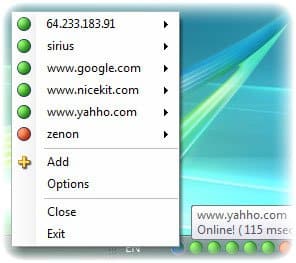
يتواجد البرنامج بشكل دائم كأيقونة صغيرة بجوار الساعة في شريط المهام. عند إضافة أجهزة، ستظهر كأيقونات فرعية عند النقر بزر الماوس الأيمن.
-
اللون الأخضر: يشير إلى أن الجهاز متصل ويعمل بشكل سليم.
-
اللون الأحمر: يشير إلى أن الجهاز مفصول أو لا يستجيب. تسمح لك هذه الواجهة بمعرفة حالة الشبكة بأكملها بنظرة واحدة وبدون الحاجة لفتح نوافذ معقدة.
5. سجلات الأحداث (Event Logs) والإحصائيات المفصلة
بالنسبة لمديري الشبكات، لا يقتصر الأمر على معرفة انقطاع الاتصال لحظة حدوثه، بل يمتد إلى تحليل أداء الشبكة على المدى الطويل. توفر النسخة الاحترافية ميزة السجلات والإحصائيات لكل جهاز مستضاف (Host). يمكنك عرض سجل يوضح بدقة متى انقطع الاتصال، ومتى عاد، مع دعم عرض التوقيت العالمي المنسق (UTC) وتخصيص فواصل الحقول في ملف السجل لتسهيل تصدير البيانات وقراءتها في برامج أخرى مثل Excel.
6. الأتمتة (Automation) وإعدادات المهلة
يسمح البرنامج للمستخدمين بتحديد مهلة زمنية مخصصة للانقطاع (مثلاً: “اعتبر الاتصال مقطوعاً إذا تجاوز وقت الاستجابة 500 ملي ثانية”). كما يدعم تحميل ملفات التكوين التلقائية enm_config_auto.txt والتي يمكن استخدامها لتغيير إعدادات المراقبة عن بُعد وإعادة تحميلها تلقائياً خلال 10 ثوانٍ، مما يجعله أداة مرنة للشبكات المتغيرة.
مقارنة بين النسخة المجانية ونسخة EasyNetMonitor Pro
يتوفر البرنامج في إصدارين؛ إصدار مجاني بالكامل (Freeware) وإصدار احترافي مدفوع (Pro/SE). رغم أن النسخة المجانية تعتبر بداية ممتازة لغالبية المستخدمين المنزليين، إلا أن النسخة الاحترافية مصممة خصيصاً للشركات ومديري الأنظمة والمستخدمين المتقدمين. إليك أبرز الفروق الجوهرية:
لذا، إذا كنت تدير شبكة واسعة تضم كاميرات مراقبة (IP Cameras)، وأجهزة توجيه، وطابعات شبكية، وخوادم، فإن الترقية إلى النسخة الاحترافية تعتبر استثماراً تقنياً لا غنى عنه.
لتحليل شبكة الواي فاي لديك وتسريعها، يمكنك الاستعانة بـ تحميل تطبيق WiFi Analyzer Pro 2026.
كيفية تحميل وتثبيت وإعداد البرنامج
عملية البدء في استخدام البرنامج سلسة ولا تتطلب مهارات برمجية معقدة. اتبع هذه الخطوات التأسيسية:
الخطوة الأولى: متطلبات التشغيل
-
البرنامج يدعم كافة أنظمة التشغيل الحديثة والقديمة، بدءاً من Windows XP، ومروراً بـ Windows 7 و Windows 10، وحتى نظام Windows 11.
-
تتطلب النسخ الحديثة من البرنامج (من إصدار 4.0 وما بعده) وجود إطار عمل Microsoft .NET Framework 4.7.1 أو أحدث لضمان استقرار العمل ودعم بروتوكولات التشفير الحديثة (TLS).
الخطوة الثانية: التشغيل الأولي وإضافة الأجهزة
-
بعد تحميل ملف البرنامج، قم بفك الضغط وضعه في مجلد مخصص (على سبيل المثال:
C:\NetworkTools\EasyNetMonitor). -
انقر نقراً مزدوجاً على ملف التشغيل
.exe. ستلاحظ ظهور أيقونة البرنامج في شريط المهام السفلي. -
انقر بزر الماوس الأيمن على الأيقونة واختر خيار “إضافة” (Add).
-
قم بإدخال عنوان الـ IP (مثلاً:
192.168.1.50) أو رابط الموقع (مثلاً:[www.google.com](https://www.google.com)). -
يمكنك تخصيص اسم معين لهذا الجهاز (مثلاً: “خادم كاميرات المراقبة”) لتسهيل التعرف عليه لاحقاً.
الخطوة الثالثة: إعداد إشعارات البريد الإلكتروني (SMTP) لبريد Gmail
يعتبر ضبط تنبيهات البريد الإلكتروني من أهم خطوات الإعداد:
-
انقر بزر الماوس الأيمن على الأيقونة واختر “خيارات” (Options)، ثم انتقل إلى تبويب “البريد الإلكتروني” (Email).
-
أدخل خادم SMTP الخاص بك (لـ Gmail يكون
smtp.gmail.com). -
أدخل المنفذ
587، وتأكد من تفعيل خيار الاتصال المشفر (TLS). -
في خانة كلمة المرور، تنبيه هام: لا تستخدم كلمة المرور العادية لحساب جوجل الخاص بك. بسبب سياسات الأمان الحديثة لجوجل، يجب عليك الدخول إلى حسابك، وتفعيل ميزة المصادقة الثنائية (2-Step Verification)، ثم التوجه إلى خيار “كلمات مرور التطبيقات” (App Passwords) لإنشاء كلمة مرور مخصصة من 16 حرفاً لاستخدامها بداخل البرنامج.
-
انقر على اختبار لتتأكد من وصول رسالة التجربة إلى بريدك بنجاح.
أبرز المشاكل الشائعة وكيفية حلها (Troubleshooting)
رغم بساطة البرنامج، قد يواجه المستخدم بعض التحديات التقنية التي تتعلق بطبيعة عمل شبكات الويندوز. إليك الحلول لأكثر المشاكل شيوعاً:
1. الأيقونة تظهر باللون الأحمر رغم أن الجهاز يعمل!
في كثير من الأحيان، يعمل الجهاز الوجهة بشكل ممتاز وتستطيع نقل الملفات إليه، لكن البرنامج يُظهر أنه غير متصل. السبب المباشر هنا هو “جدار الحماية” (Windows Firewall) الخاص بالجهاز الوجهة، والذي يكون مضبوطاً افتراضياً على حظر طلبات (Ping – ICMP Echo Requests).
-
الحل: ستحتاج إلى الدخول إلى إعدادات جدار الحماية في الجهاز الذي تحاول مراقبته (وليس الجهاز الذي تُشغل منه البرنامج)، والسماح بمرور بروتوكول “File and Printer Sharing (Echo Request – ICMPv4-In)”.
2. فشل إرسال تنبيهات البريد الإلكتروني مع ظهور رسائل خطأ
إذا ظهرت لك رسالة خطأ تنص على عدم القدرة على الاتصال بالخادم عند إرسال الإيميل، قم بما يلي:
-
راجع ملف السجل (Log File) الموجود في مسار البرنامج، فهو يحتوي على تفاصيل دقيقة عن سبب الرفض.
-
تأكد من أن برامج مكافحة الفيروسات (Antivirus) في جهازك لا تمنع برنامج EasyNetMonitor من الاتصال بالإنترنت من خلال منفذ 587 أو 465.
-
تأكد من تحديث البرنامج إلى النسخة الرابعة أو أحدث لضمان توافقه مع بروتوكول TLS 1.2/1.3، لأن البروتوكولات الأقدم تم حظرها من قِبل أغلب مزودي خدمة البريد الإلكتروني الحديثة.
سيناريوهات الاستخدام المثالية لبرنامج EasyNetMonitor Pro
تتعدد فوائد هذا البرنامج لتخدم شرائح مختلفة من التقنيين والمؤسسات، ومنها:
-
مديري شبكات الشركات والمؤسسات الموزعة (Enterprise IT Admin): مراقبة البنية التحتية الأساسية مثل خوادم قواعد البيانات (Database Servers)، وخوادم الدليل النشط (Active Directory)، ومسارات الإنترنت الرئيسية، لضمان استمرارية الأعمال وحل المشاكل التقنية بشكل استباقي قبل أن تتسبب في تعطل إنتاجية الموظفين.
-
مسؤولي أنظمة المراقبة (CCTV Administrators): شبكات كاميرات الـ IP وأجهزة الـ NVR تكون عرضة للفصل بسبب مشاكل التوصيل أو انقطاع الطاقة. يمكن للمسؤول إضافة كافة عناوين كاميرات المراقبة للبرنامج لمعرفة الكاميرا التي توقفت عن البث فور انقطاعها.
-
مديري ومطوري مواقع الويب (Webmasters & SEO Experts): وقت تشغيل الموقع (Uptime) هو عامل حاسم لتجربة المستخدم وتحسين محركات البحث. يُمكّن البرنامج مطوري الويب من مراقبة استجابة مواقعهم عبر طلبات HTTP المخصصة لتجنب هبوط تصنيف الموقع في حال توقف السيرفر (Downtime).
-
المستخدمون المستقلون ومراكز الصيانة: القدرة على مراقبة أجهزة الطباعة الشبكية والموجهات (Routers) في المكاتب الصغيرة للتأكد من استقرار الشبكة اللاسلكية (Wi-Fi) على مدار اليوم بدون استخدام أي موارد أو اشتراكات شهرية مكلفة باهظة الثمن (SaaS).
الخاتمة
يُثبت برنامج EasyNetMonitor Pro أن الحجم الصغير لا يعني بالضرورة تنازلات في الميزات والفعالية. من خلال واجهة بسيطة وتصميم محمول بالكامل، يقدم هذا البرنامج حلاً جذرياً لمشكلة مراقبة الأجهزة والخوادم سواء على مستوى الشبكة المحلية أو الإنترنت. مع إمكانياته المتقدمة في النسخة الاحترافية (Pro) — مثل عدد الأجهزة غير المحدود، والتنبيهات المخصصة بالبريد الإلكتروني، وسجلات الأحداث المعمقة — فإنه يقف الند للند مع أدوات باهظة الثمن ومستهلكة لموارد النظام.
سواء كنت تبحث عن أداة خفيفة ترافقك في محرك الأقراص الخاص بأدوات الصيانة، أو نظاماً مستقراً ليعمل بصمت في خلفية خادم رئيسي للشركة لتنبيهك فور وقوع الأعطال، فإن إدراج برنامج EasyNetMonitor Pro ضمن ترسانة أدواتك التقنية يعتبر خياراً احترافياً وموثوقاً يضمن لك دائماً بقاء شبكاتك قيد العمل وتحت المراقبة المستمرة.
تحميل موفق للجميع
انتهى الموضوع
تابع أحدث و أفضل البرامج من قسم البرامج من هنا
مع تحيات موقع فارس الاسطوانات