









برنامج PDF Slideshow هو أداة مخصصة لعرض ملفات PDF على هيئة شرائح تقديمية احترافية، تمامًا مثل العروض التي نشاهدها في Microsoft PowerPoint، ولكن دون الحاجة إلى تحويل المستندات إلى صيغة PPT أو إعادة تصميمها من البداية. يتيح البرنامج تشغيل صفحات PDF في وضع ملء الشاشة، مع إمكانية التحكم في الانتقال بين الصفحات، وتحديد سرعة العرض، وإضافة تأثيرات بصرية، واستخدام مؤشر الليزر الافتراضي لتوضيح المعلومات المهمة أثناء الشرح.
يتميز PDF Slideshow بسهولة الاستخدام وحجمه الصغير، مما يجعله مناسبًا للمعلمين والطلاب وأصحاب الأعمال وكل من يحتاج إلى تقديم التقارير أو المحاضرات أو المستندات الرقمية بطريقة واضحة ومنظمة. كما يدعم التشغيل التلقائي والتكرار المستمر للعروض، إلى جانب تخصيص خلفية العرض وإخفاء الصفحات غير الضرورية، ليمنح المستخدم تحكمًا أكبر في طريقة تقديم المحتوى أمام الجمهور.
تحميل برنامج PDF Slideshow للكمبيوتر | عرض ملفات PDF كشرائح مثل PowerPoint
يُعد PDF Slideshow من البرامج المفيدة لكل من يتعامل مع المستندات الرقمية ويحتاج إلى عرضها أمام الآخرين بطريقة منظمة وجذابة. فبدلًا من استخدام قارئ PDF تقليدي، أو إعادة إنشاء المحتوى داخل PowerPoint، يمكنك تشغيل صفحات المستند مباشرة على هيئة شرائح متتابعة، مع التحكم في طريقة ظهورها وتوقيت انتقالها.
يوفر البرنامج مجموعة من الأدوات المخصصة للعروض التقديمية، تشمل التشغيل بملء الشاشة، ومؤشر الليزر، والتشغيل التلقائي، وتكرار العرض، وتخصيص الخلفيات وتأثيرات الانتقال. وتجعله هذه الإمكانيات مناسبًا للمحاضرات والاجتماعات والعروض التعليمية والمهنية التي تتطلب التركيز على المحتوى دون تشتيت الجمهور.
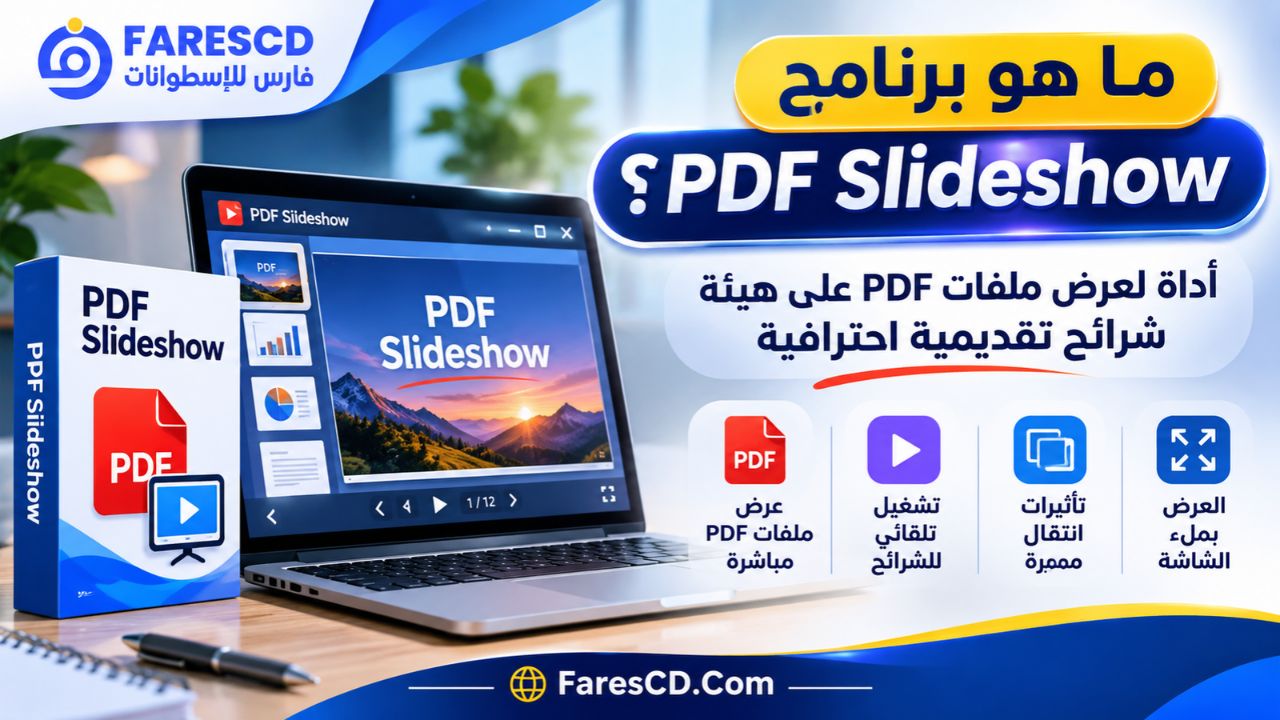
ما هو برنامج PDF Slideshow؟
برنامج PDF Slideshow هو تطبيق لنظام Windows طورته شركة PDFZilla، ويهدف إلى تحويل تجربة مشاهدة ملفات PDF من قراءة تقليدية إلى عرض تقديمي تفاعلي يشبه طريقة تشغيل شرائح PowerPoint.
تقوم فكرة البرنامج على التعامل مع صفحات ملف PDF باعتبارها شرائح مستقلة. فعند فتح المستند، تستطيع الانتقال من صفحة إلى أخرى باستخدام لوحة المفاتيح أو الماوس، مع إمكانية إضافة تأثيرات انتقالية تضفي على العرض قدرًا من الحيوية والتنظيم.
ومن أهم ما يميز PDF Slideshow أنه لا يتطلب تحويل الملف الأصلي إلى PowerPoint. يمكنك الاحتفاظ بالمستند بصيغته PDF وتشغيله مباشرة، وهو أمر مفيد عندما تكون الصفحات قد صُممت بالفعل وتريد الحفاظ على ترتيبها وشكلها.
كما يدعم البرنامج الملفات ذات الاتجاه الرأسي والأفقي، ويتيح إخفاء صفحات محددة أثناء العرض دون الحاجة إلى حذفها من المستند الأصلي.
لماذا تحتاج إلى PDF Slideshow؟
قد يكون لديك تقرير مكون من عشرات الصفحات، أو ملف تعليمي يحتوي على رسوم توضيحية وصور وجداول، وتريد تقديمه أمام مجموعة من الأشخاص.
في الوضع التقليدي، قد تضطر إلى فتح الملف داخل قارئ PDF والتنقل بين الصفحات مع ظهور أشرطة الأدوات والقوائم. وفي حالات أخرى، قد تحتاج إلى تحويل المستند إلى PowerPoint، وهو ما يضيف خطوات غير ضرورية.
يساعدك PDF Slideshow في تجاوز هذه المشكلة من خلال توفير بيئة عرض تركز على المحتوى نفسه، وتمنحك إمكانيات للتحكم في الصفحات وطريقة ظهورها أمام المشاهدين.
أبرز مميزات برنامج PDF Slideshow
1. عرض ملفات PDF بملء الشاشة
تعتبر ميزة Full Screen Presentation من أهم وظائف البرنامج، حيث تسمح بعرض المستند على كامل مساحة الشاشة، مع تقليل العناصر التي قد تشتت انتباه الجمهور.
تكون هذه الخاصية مفيدة عند استخدام جهاز عرض Projector أو شاشة كبيرة أثناء المحاضرات والاجتماعات.
وبفضل هذا الوضع، يستطيع الحاضرون التركيز على النصوص والصور والرسومات الموجودة داخل المستند بدلًا من قوائم البرنامج.
2. تشغيل ملفات PDF كعروض شرائح
يسمح البرنامج بعرض صفحات المستند بالتتابع، بحيث تصبح كل صفحة بمثابة شريحة مستقلة يمكن الانتقال إليها أثناء التقديم.
وبذلك يمكنك استخدام ملفات PDF التي جرى إنشاؤها من PowerPoint أو Word أو برامج التصميم دون إعادة تجهيزها.
وتناسب هذه الميزة الملفات التعليمية والتقارير المصورة والعروض التسويقية التي تعتمد على تسلسل المعلومات.
3. دعم التشغيل التلقائي للشرائح
يوفر PDF Slideshow إمكانية الانتقال التلقائي بين الصفحات وفق فاصل زمني قابل للتحديد.
فبدلًا من الضغط على زر الانتقال في كل مرة، يمكن ضبط العرض بحيث تنتقل الصفحات تلقائيًا.
هذه الخاصية مفيدة عند استخدام شاشة لعرض معلومات متكررة داخل مكتب أو معرض أو قاعة استقبال.
ويمكن اختيار مدة مناسبة لكل صفحة بناءً على كمية النصوص والصور الموجودة بها.
4. تكرار العرض بصورة مستمرة
يدعم البرنامج خاصية Loop Playback، التي تسمح بإعادة تشغيل الشرائح من البداية بعد الوصول إلى الصفحة الأخيرة.
تساعد هذه الوظيفة في إنشاء عروض مستمرة لا تتطلب تدخل المستخدم في كل دورة تشغيل.
ومن أمثلة الاستخدام عرض التعليمات أو الإعلانات الداخلية أو المعلومات التعريفية داخل المؤسسات.
5. تأثيرات انتقال متنوعة بين الصفحات
لا يقتصر PDF Slideshow على الانتقال المباشر بين الصفحات، بل يوفر إعدادات لتخصيص التأثيرات البصرية وسرعة الانتقال.
يمكن الاستفادة من هذه الإمكانية لجعل العرض أكثر سلاسة، خصوصًا عند التعامل مع ملفات تحتوي على صور ورسومات كثيرة.
كما يستطيع المستخدم اختيار انتقالات بسيطة عندما يكون الهدف تقديم محتوى رسمي يحتاج إلى الوضوح أكثر من المؤثرات البصرية.
6. استخدام مؤشر الليزر أثناء الشرح
يدعم البرنامج وظيفة Laser Pointer التي تساعد مقدم العرض على توجيه انتباه المشاهدين إلى نقطة معينة داخل الصفحة.
فعند شرح رسم بياني أو جدول أو صورة تعليمية، يمكن استخدام المؤشر للإشارة إلى الجزء الذي يجري الحديث عنه.
وتكون هذه الميزة مفيدة للمعلمين والمحاضرين والمدربين، حيث تقلل الحاجة إلى التبديل بين أدوات خارجية أثناء التقديم.
7. تخصيص شكل مؤشر الماوس
يسمح PDF Slideshow بتعديل شكل مؤشر الماوس ولونه، بما يتناسب مع طبيعة العرض والخلفية المستخدمة.
على سبيل المثال، قد يكون المؤشر الافتراضي غير واضح عند عرض شرائح ذات خلفيات داكنة. ويمكن اختيار مظهر أكثر وضوحًا لتسهيل متابعة حركة المؤشر.
8. تغيير لون خلفية العرض
يدعم البرنامج تخصيص لون الخلفية المحيطة بصفحات PDF، وهي وظيفة مهمة عندما لا تتناسب أبعاد المستند مع أبعاد الشاشة.
فقد تظهر مساحات فارغة على جانبي الصفحة عند عرض مستند رأسي على شاشة أفقية.
ويتيح تغيير لون الخلفية جعل هذه المساحات أكثر تناسقًا مع التصميم العام للعرض.
9. إخفاء الصفحات غير المطلوبة
من الخصائص المفيدة إمكانية استبعاد صفحات محددة من العرض دون الحاجة إلى حذفها نهائيًا من المستند.
إذا كان الملف يحتوي على أجزاء إضافية لا تحتاج إلى إظهارها أمام الجمهور، تستطيع التحكم في الصفحات المعروضة مع الاحتفاظ بالنسخة الأصلية.
يساعد ذلك في تقديم محتوى مختلف لفئات متعددة اعتمادًا على الملف نفسه.
10. تصدير صفحات PDF إلى صور
يوفر PDF Slideshow وظيفة Export Pages to Images، التي تسمح باستخراج صفحات المستند في صورة ملفات رسومية.
يمكن الاستفادة من هذه الخاصية عند الحاجة إلى استخدام صفحة معينة في مستند آخر أو الاحتفاظ بها كصورة مستقلة.
ومع ذلك، فإن تصدير الصفحات إلى صور يختلف عن تحويل محتوى PDF إلى عناصر قابلة للتحرير داخل PowerPoint.
11. بدء العرض من صفحة محددة
إذا كنت تريد شرح جزء معين من المستند، فلست مضطرًا إلى عرض جميع الصفحات السابقة.
يدعم البرنامج بدء التشغيل من صفحة تختارها، وهو أمر مفيد عند متابعة محاضرة سابقة أو تقديم قسم محدد من تقرير طويل.
12. حجم صغير وتوفر نسخة محمولة
يتميز PDF Slideshow بحجمه المحدود مقارنة بالعديد من تطبيقات إدارة المستندات الكبيرة.
يوفر الموقع الرسمي ملف تثبيت بحجم يقارب 7 ميجابايت، إلى جانب إصدار Portable مضغوط بحجم يقارب 9 ميجابايت، مما يسهل استخدامه على أجهزة مختلفة.
وتشير الصفحة الرسمية أيضًا إلى دعم مجموعة من اللغات، بينها العربية والإنجليزية.
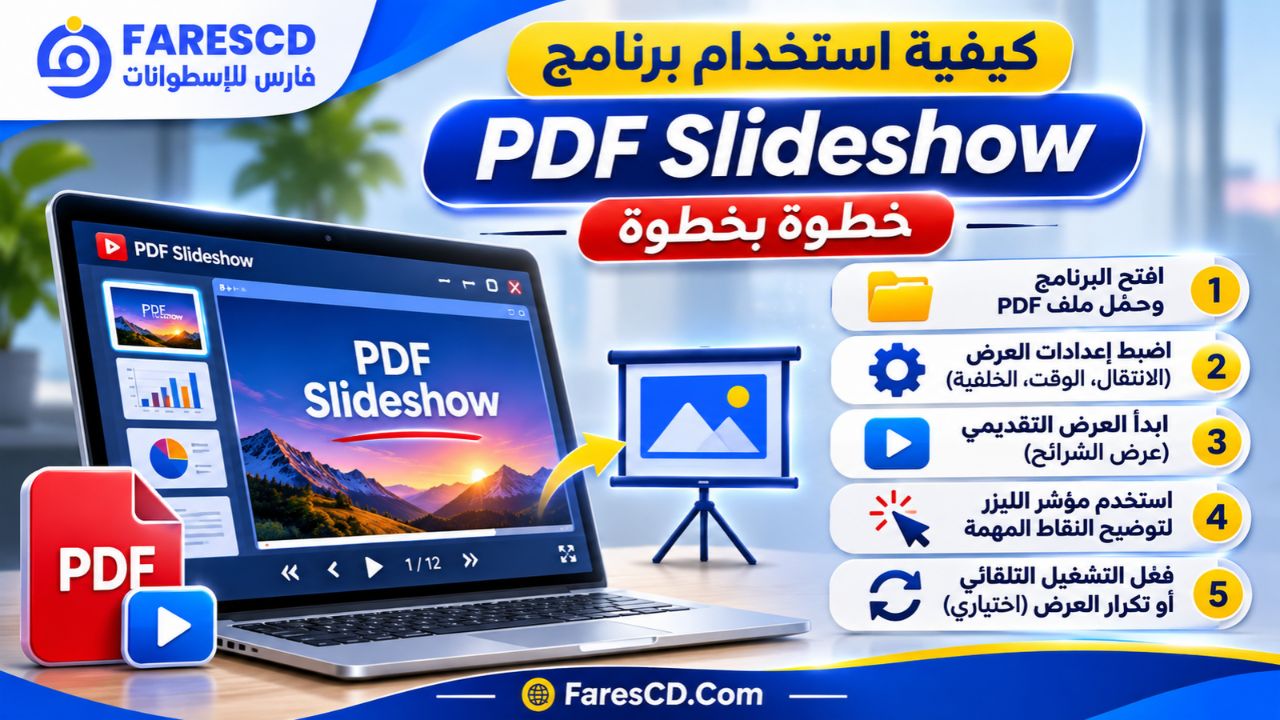
كيفية استخدام برنامج PDF Slideshow خطوة بخطوة
يمكنك تشغيل عرض تقديمي باستخدام البرنامج دون الحاجة إلى خبرة كبيرة في تصميم الشرائح أو تحرير ملفات PDF.
الخطوة الأولى: تحميل البرنامج وتشغيله
ابدأ بالحصول على PDF Slideshow من مصدر موثوق، ثم افتح البرنامج على جهاز الكمبيوتر.
إذا كنت تستخدم نسخة التثبيت، أكمل خطوات الإعداد المعتادة. أما النسخة المحمولة، فيمكن تشغيلها من مجلدها بعد استخراج الملفات، وفق طريقة توزيع الإصدار.
بعد تشغيل البرنامج، ستظهر الواجهة الرئيسية التي تضم أدوات فتح المستندات والتحكم في العرض.
الخطوة الثانية: فتح ملف PDF
استخدم أمر فتح الملفات داخل البرنامج، ثم انتقل إلى المجلد الذي يحتوي على المستند المطلوب.
حدد ملف PDF واضغط على فتح، ليبدأ البرنامج في تحميل الصفحات وتجهيزها للعرض.
يفضل التأكد من ظهور جميع الصفحات بصورة صحيحة، خاصة إذا كان المستند يحتوي على جداول كبيرة أو صور مرتفعة الدقة.
الخطوة الثالثة: ضبط إعدادات العرض
قبل بدء التقديم، راجع الإعدادات المرتبطة بطريقة عرض الشرائح.
يمكن ضبط لون الخلفية، واختيار تأثير الانتقال، وتعديل سرعته، وتحديد طريقة التنقل بين الصفحات.
إذا كان العرض تعليميًا، فمن الأفضل استخدام انتقالات هادئة حتى لا تشتت انتباه الطلاب عن المحتوى.
أما في العروض المرئية التي تعتمد على الصور، فقد تكون التأثيرات الانتقالية أكثر ملاءمة.
الخطوة الرابعة: تشغيل وضع العرض التقديمي
بعد الانتهاء من الإعدادات، استخدم وظيفة Slideshow أو Presentation في الواجهة لبدء عرض الصفحات.
سينتقل البرنامج إلى وضع العرض، حيث تظهر صفحات PDF بصورة متتابعة مع تطبيق الإعدادات المختارة.
تستطيع أثناء ذلك التحكم في الانتقال إلى الصفحة التالية أو العودة إلى الصفحة السابقة باستخدام لوحة المفاتيح أو الماوس.
الخطوة الخامسة: استخدام مؤشر الليزر
عندما تحتاج إلى توضيح عنصر مهم، يمكنك استخدام وظيفة مؤشر الليزر المتاحة داخل البرنامج.
تفيد هذه الأداة في التركيز على عنوان أو رقم أو جزء معين من رسم توضيحي.
ويفضل اختيار لون واضح للمؤشر، خصوصًا عند عرض الشرائح على شاشة كبيرة.
الخطوة السادسة: الانتقال بين الصفحات
يوفر PDF Slideshow اختصارات تسهل التنقل أثناء التقديم دون الحاجة إلى العودة إلى الواجهة الرئيسية.
| الاختصار | الوظيفة |
|---|---|
| Page Down | الانتقال إلى الصفحة التالية مع التأثير |
| Page Up | العودة إلى الصفحة السابقة مع التأثير |
| السهم الأيمن | الانتقال السريع إلى الصفحة التالية دون تأثير |
| السهم الأيسر | العودة السريعة إلى الصفحة السابقة دون تأثير |
| Home | الانتقال إلى الصفحة الأولى |
| End | الانتقال إلى الصفحة الأخيرة |
| عجلة الماوس لأسفل | الصفحة التالية |
| عجلة الماوس لأعلى | الصفحة السابقة |
| Esc | الخروج من وضع العرض |
هذه الاختصارات واردة في تعليمات الاستخدام المنشورة على الموقع الرسمي للبرنامج.
الخطوة السابعة: إنهاء العرض
عند الانتهاء، اضغط على زر Esc للعودة من وضع ملء الشاشة.
ويمكن أيضًا الخروج بالنقر المزدوج على مساحة فارغة من العرض، وفق تعليمات البرنامج الرسمية.
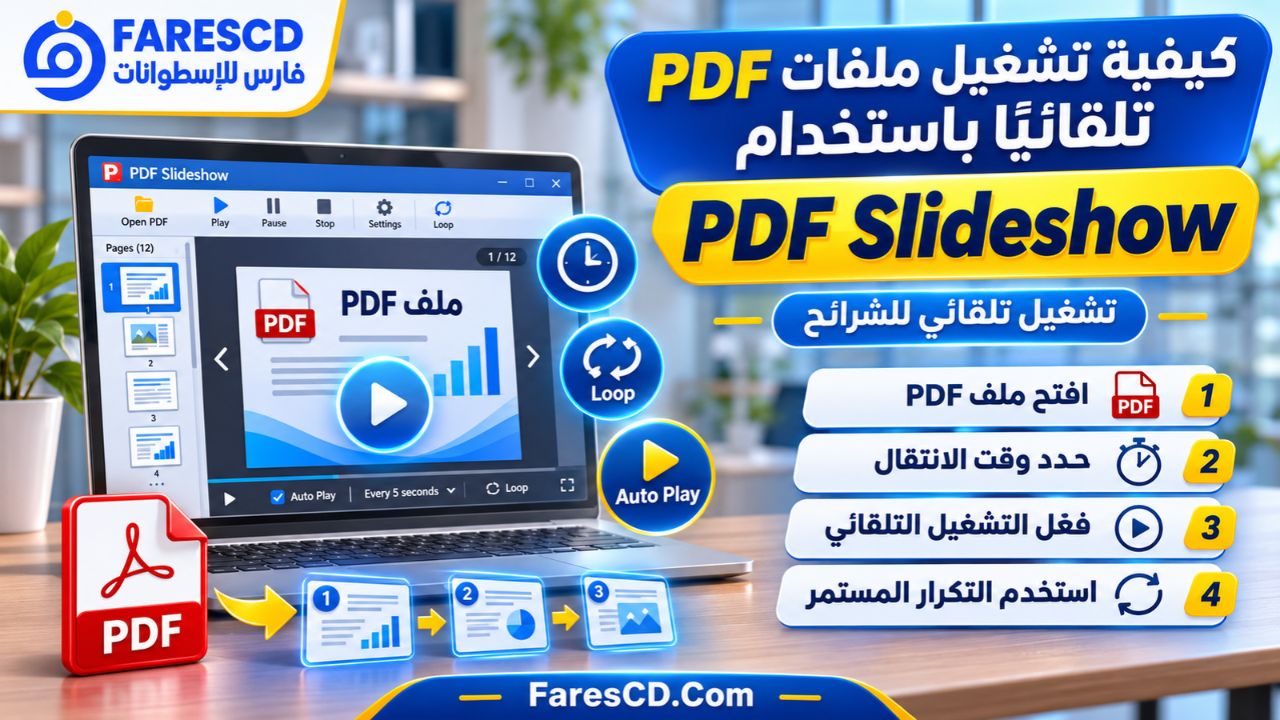
كيفية تشغيل ملفات PDF تلقائيًا باستخدام PDF Slideshow
قد تحتاج أحيانًا إلى تشغيل عرض تقديمي دون وجود شخص يتحكم في الانتقال بين الصفحات.
في هذه الحالة، يمكن استخدام إعدادات التشغيل التلقائي.
ضبط زمن عرض كل صفحة
افتح إعدادات العرض، ثم ابحث عن الخيارات الخاصة بالتشغيل التلقائي والفاصل الزمني بين الصفحات.
حدد المدة المناسبة لمحتوى المستند.
على سبيل المثال، إذا كانت الصفحات تحتوي على صور وعناوين قصيرة، فقد تكون مدة خمس إلى عشر ثوانٍ مناسبة كبداية. أما الصفحات الغنية بالنصوص والجداول، فقد تحتاج إلى وقت أطول.
المدة المناسبة ليست ثابتة؛ فهي تعتمد على سرعة قراءة الجمهور وكمية المعلومات المعروضة.
تفعيل التكرار المستمر
إذا كان الهدف تشغيل المحتوى على شاشة معلومات داخل مؤسسة، فعّل خيار التكرار Loop إن كان متاحًا في إعدادات التشغيل الحالية.
عند اكتمال العرض، سيعود البرنامج إلى بداية التسلسل ليبدأ من جديد.
ويفضل اختبار العرض كاملًا قبل تشغيله لفترة طويلة للتأكد من وضوح جميع الصفحات وتناسق مدة ظهورها.
أبرز استخدامات PDF Slideshow في الدراسة والعمل والحياة اليومية
استخدام البرنامج في التعليم
يستطيع المعلم أو المحاضر تقديم الدروس المحفوظة بصيغة PDF بطريقة مشابهة للعروض التقديمية.
فإذا كانت المادة التعليمية تتضمن رسومًا توضيحية وجداول ومخططات، يمكن عرضها بالتتابع واستخدام مؤشر الليزر للإشارة إلى النقاط المهمة.
ويكون ذلك مفيدًا عندما يشارك المعلم الملفات مع الطلاب مسبقًا، ثم يستخدم النسخة نفسها أثناء الشرح.
تقديم التقارير في اجتماعات العمل
في بيئة العمل، تُستخدم ملفات PDF بكثرة لتبادل التقارير والمقترحات والمستندات الرسمية.
ويمكن تشغيل هذه الملفات داخل PDF Slideshow لعرض النتائج أمام أعضاء الفريق أو العملاء دون إعادة بنائها داخل PowerPoint.
يساعد هذا الأسلوب في الحفاظ على ترتيب الصفحات والمحتوى المكتوب، مع توفير طريقة أكثر تنظيمًا للتنقل خلال الاجتماع.
عرض الملفات التعريفية للشركات
يمكن للشركات إعداد ملفات تعريفية بصيغة PDF تحتوي على الخدمات والمشروعات والصور، ثم تقديمها باستخدام البرنامج.
ويكون ذلك مناسبًا للاجتماعات التعريفية أو العروض المختصرة أمام العملاء المحتملين.
كما أن إمكانية البدء من صفحة معينة تسهل الانتقال مباشرة إلى القسم المرتبط باهتمامات العميل.
استخدامه في المعارض والفعاليات
يمكن الاستفادة من التشغيل التلقائي والتكرار المستمر في عرض المحتوى على الشاشات الموجودة داخل المعارض.
ومن أمثلة ذلك عرض:
-
صور المنتجات والخدمات ومراحل تنفيذ المشروعات.
-
التعليمات والإرشادات داخل المؤسسات.
-
الجداول والمعلومات الخاصة بالفعاليات.
-
الصفحات التعريفية والرسائل التوعوية.
-
الكتالوجات الرقمية المحفوظة بصيغة PDF.
عرض المشروعات الطلابية
يستطيع الطلاب إعداد مشروعاتهم باستخدام البرامج المعتادة، ثم حفظ النتائج بصيغة PDF وعرضها باستخدام PDF Slideshow.
هذه الطريقة مفيدة عندما يكون المشروع جاهزًا للطباعة أو المشاركة، لكن الطالب يحتاج أيضًا إلى تقديمه شفهيًا أمام المعلم أو لجنة التقييم.
تقديم ملفات التصميم والمخططات
يمكن للمصممين والمهندسين استخدام البرنامج لعرض مخططاتهم أو صفحات أعمالهم المحفوظة بصيغة PDF.
ويساعد العرض بملء الشاشة في استعراض التفاصيل بطريقة منظمة، خصوصًا عندما يكون المستند مصممًا على هيئة صفحات منفصلة.
ومع ذلك، فإن البرنامج مخصص للعرض وليس بديلًا عن التطبيقات الهندسية أو برامج التصميم المتخصصة.
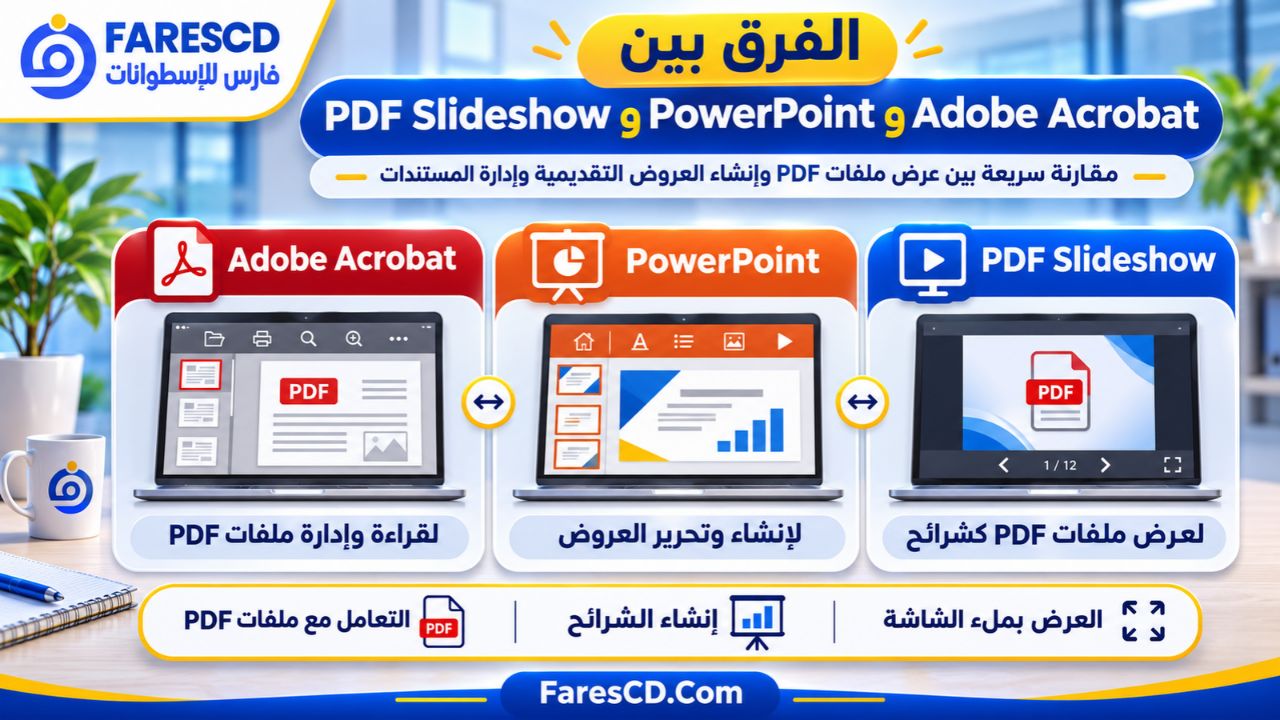
الفرق بين PDF Slideshow وPowerPoint وAdobe Acrobat
قد يتساءل بعض المستخدمين عن الحاجة إلى برنامج PDF Slideshow في ظل توفر تطبيقات شهيرة مثل Microsoft PowerPoint وAdobe Acrobat.
الاختلاف الأساسي يكمن في طبيعة الاستخدام؛ إذ يركز PDF Slideshow على تقديم ملفات PDF الجاهزة، بينما يوفر PowerPoint أدوات لإنشاء الشرائح وتحريرها، ويتميز Acrobat بإدارة ملفات PDF وعرضها والتعامل معها بطرق متعددة.
| وجه المقارنة | PDF Slideshow | Microsoft PowerPoint | Adobe Acrobat |
|---|---|---|---|
| الاستخدام الأساسي | عرض مستندات PDF كشرائح | إنشاء العروض وتحريرها | قراءة وإدارة ملفات PDF |
| عرض PDF مباشرة | نعم | ليس الاستخدام الأساسي | نعم |
| العرض بملء الشاشة | نعم | نعم للعروض التقديمية | نعم |
| التأثيرات الانتقالية | نعم | نعم، مع خيارات تصميم واسعة | مدعومة ضمن إعدادات PDF |
| التشغيل التلقائي | نعم | مدعوم للعروض | متاح ضمن إعدادات العرض |
| إنشاء شرائح قابلة للتحرير | ليس الوظيفة الأساسية | نعم | ليس الاستخدام الأساسي |
| تصدير صفحات PDF إلى صور | نعم | ليس الوظيفة الأساسية | بحسب الأدوات والإصدار |
| الأنسب لمن؟ | يريد تقديم PDF جاهز | يريد تصميم عرض جديد | يريد قراءة PDF وإدارته |
يدعم Adobe Acrobat أيضًا وضع Full Screen وتأثيرات الانتقال والتقليب التلقائي للصفحات، لذلك لا تُعد هذه الوظائف حصرية لبرنامج PDF Slideshow.
متى تختار PDF Slideshow بدلًا من PowerPoint؟
اختر PDF Slideshow عندما يكون لديك مستند PDF مكتمل التصميم وتريد تقديمه دون تعديل محتواه أو إعادة إنشاء الشرائح.
فإذا كان الملف عبارة عن تقرير أو محاضرة أو كتالوج جاهز، فإن فتحه مباشرة داخل برنامج عرض مخصص قد يكون أسرع من تحويله إلى صيغة أخرى.
أما إذا كنت تريد إنشاء شرائح من البداية، أو إضافة الرسوم المتحركة المعقدة، أو تعديل النصوص والصور بصورة مستمرة، فسيكون PowerPoint أكثر ملاءمة.
متى يكون Adobe Acrobat كافيًا؟
إذا كنت تحتاج فقط إلى فتح ملف PDF وعرضه بملء الشاشة، فقد تكفيك إمكانيات Adobe Acrobat.
أما إذا كنت تفضل تطبيقًا مستقلًا يركز على تقديم ملفات PDF ويوفر أدوات مباشرة لتخصيص العرض، فقد يكون PDF Slideshow خيارًا مناسبًا.
الفرق بين عرض PDF مباشرة وتحويله إلى PowerPoint
يوجد فرق مهم بين تشغيل ملف PDF كشرائح وبين تحويله فعليًا إلى مستند PowerPoint.
عرض PDF كشرائح
في هذه الطريقة، يبقى المستند بصيغته الأصلية، ويتولى البرنامج تقديم صفحاته على الشاشة.
وتتميز هذه الطريقة بعدم الحاجة إلى إعادة ترتيب المحتوى أو تعديل تصميم الصفحات.
كما أنها مناسبة للمستندات التي لا تريد إجراء تغييرات عليها.
تحويل PDF إلى PowerPoint
عند تحويل الملف إلى PPTX، يصبح الهدف إنشاء عرض يمكن فتحه داخل PowerPoint وتعديله.
وقد تتطلب عملية التحويل مراجعة الخطوط والصور والجداول، خاصة عند التعامل مع ملفات معقدة أو مستندات ممسوحة ضوئيًا.
ولهذا، فإن اختيار الطريقة المناسبة يعتمد على الهدف: هل تريد عرض المستند كما هو، أم تحتاج إلى تعديل محتواه وتصميمه؟
مميزات وعيوب برنامج PDF Slideshow
رغم الإمكانيات المفيدة التي يقدمها البرنامج، من المهم التعرف على حدوده قبل الاعتماد عليه في جميع أنواع العروض.
| المميزات | العيوب والقيود |
|---|---|
| عرض ملفات PDF مباشرة كشرائح | ليس بديلًا كاملًا عن PowerPoint |
| واجهة موجهة للعروض التقديمية | لا يركز على تحرير النصوص داخل PDF |
| إمكانية التشغيل التلقائي والتكرار | بعض خصائص الترخيص قد تختلف بين الإصدارات |
| دعم مؤشر الليزر | مصمم أساسًا لنظام Windows |
| تخصيص الخلفية وتأثيرات الانتقال | يتأثر وضوح العرض بجودة ملف PDF الأصلي |
| إخفاء صفحات أثناء التقديم | لا يقدم نظامًا شاملًا لإنشاء العروض من الصفر |
| دعم ملفات PDF الرأسية والأفقية | المستندات الكبيرة قد تحتاج إلى اختبار الأداء |
| إمكانية تصدير الصفحات إلى صور | تصدير الصور لا ينشئ شرائح PPTX قابلة للتحرير |
هل عيوب البرنامج تؤثر على الاستخدام اليومي؟
بالنسبة للمستخدم الذي يريد عرض مستندات PDF جاهزة، فإن معظم هذه القيود لن تكون مؤثرة.
لكن من يحتاج إلى تصميم عروض متقدمة أو تحرير ملفات PDF بصورة احترافية قد يحتاج إلى برنامج إضافي.
لذلك، من الأفضل النظر إلى PDF Slideshow باعتباره أداة متخصصة في تقديم المستندات، لا حزمة شاملة لتحريرها.
متطلبات تشغيل برنامج PDF Slideshow على الكمبيوتر
لا يحتاج البرنامج إلى بيئة تشغيل معقدة، وهو مصمم للعمل على مجموعة واسعة من إصدارات Windows.
| العنصر | التفاصيل |
|---|---|
| اسم البرنامج | PDF Slideshow / PDF Slideshow |
| الشركة المطورة | PDFZilla |
| نوع البرنامج | عرض ملفات PDF كشرائح تقديمية |
| نظام التشغيل | Windows |
| الإصدارات المدعومة | Windows 7 و8 و10 و11 والإصدارات الأحدث، وWindows Server |
| المعمارية | 32 بت و64 بت |
| حجم ملف التثبيت الرسمي | نحو 7 ميجابايت |
| النسخة المحمولة الرسمية | نحو 9 ميجابايت بصيغة ZIP |
| الترخيص | Free + PRO حسب الموقع الرسمي |
| دعم العربية | مدرجة ضمن اللغات المدعومة |
| الإصدار | تعرض الصفحة الرسمية 1.0، بينما تدرج Softpedia الإصدار 1.0.1.0 |
المعلومات مستندة إلى صفحة المطور وبيانات البرنامج المنشورة على Softpedia. ولا يوضح المطور متطلبات تفصيلية للمعالج أو الذاكرة، لذلك لا يمكن تحديد حد أدنى رسمي لها.
هل يعمل PDF Slideshow على Windows 11؟
نعم، يدرج المطور Windows 11 ضمن أنظمة التشغيل المدعومة، إلى جانب Windows 10 وبعض الإصدارات الأقدم.
ويمكن استخدام البرنامج على أجهزة الكمبيوتر التي تعمل بهذه الأنظمة لعرض المستندات بصيغة PDF.
هل يحتاج إلى كمبيوتر بمواصفات عالية؟
نظرًا إلى صغر حجم البرنامج وطبيعة وظيفته، فإنه يعد من الأدوات الخفيفة نسبيًا.
لكن سرعة فتح المستندات وأداء الانتقالات قد يتأثران بحجم الملف وعدد صفحاته ودقة الصور الموجودة بداخله.
فعرض مستند صغير يحتوي على نصوص بسيطة يختلف عن عرض ملف كبير يضم مئات الصور مرتفعة الدقة.
كيف تحصل على أفضل تجربة عرض باستخدام PDF Slideshow؟
تجهيز ملف PDF قبل العرض
يفضل التأكد من أن الصفحات مرتبة بصورة منطقية، وأن العناوين والنصوص مناسبة للقراءة على شاشة كبيرة.
كما يُستحسن مراجعة حجم الخطوط وتباين الألوان، خاصة إذا كان العرض سيُقدم في قاعة واسعة.
فحتى مع استخدام برنامج عرض جيد، قد يصعب على الجمهور قراءة نصوص صغيرة أو رسوم ذات تفاصيل دقيقة.
اختيار أبعاد الصفحات المناسبة
عند إعداد المستند، راعِ أبعاد الشاشة التي سيُعرض عليها المحتوى.
إذا كان جهاز العرض يستخدم شاشة عريضة، فقد يكون المستند الأفقي أكثر ملاءمة للاستفادة من المساحة.
أما المستندات الرأسية، فيمكن عرضها أيضًا، لكن قد تظهر مساحات جانبية فارغة بسبب اختلاف الأبعاد.
تجنب المؤثرات المبالغ فيها
تأثيرات الانتقال تضيف لمسة بصرية للعرض، لكن الإفراط في استخدامها قد يشتت الانتباه.
في المحاضرات والتقارير الرسمية، غالبًا ما تكون الانتقالات البسيطة والسريعة أفضل.
أما العروض المعتمدة على الصور، فيمكن استخدام تأثيرات أكثر وضوحًا بشرط ألا تؤثر على سرعة التقديم.
اختبار التشغيل التلقائي
قبل تشغيل العرض أمام الجمهور، جرّب الانتقال بين جميع الصفحات وتأكد من أن المدة المحددة لظهور كل صفحة كافية.
إذا كانت الصفحات تحتوي على فقرات طويلة، فلا تجعل الانتقال سريعًا للغاية.
وفي المقابل، قد يشعر المشاهد بالملل إذا ظلت صورة بسيطة على الشاشة لمدة طويلة دون تغيير.
حل أشهر مشكلات PDF Slideshow
المشكلة الأولى: ملف PDF لا يفتح
قد يرجع ذلك إلى تلف المستند أو وجود مشكلة في الملف نفسه.
ابدأ بفتح الملف باستخدام قارئ PDF آخر للتأكد من سلامته. وإذا ظهر الملف بصورة طبيعية، جرّب إعادة فتحه داخل PDF Slideshow.
وقد يكون من المفيد إنشاء نسخة جديدة من المستند باستخدام أداة موثوقة إذا كان الملف الأصلي يحتوي على عناصر غير متوافقة.
المشكلة الثانية: بطء الانتقال بين الشرائح
قد يحدث بطء عند التعامل مع مستندات كبيرة تحتوي على صور عالية الدقة.
يمكن تقليل حجم ملف PDF باستخدام أداة ضغط مناسبة، بشرط الحفاظ على وضوح النصوص والرسومات.
كما يفضل إغلاق التطبيقات التي تستهلك موارد الجهاز أثناء تشغيل العرض.
المشكلة الثالثة: ظهور مساحات فارغة حول الصفحات
غالبًا ما يرتبط ذلك باختلاف نسبة أبعاد المستند عن الشاشة.
يمكن تحسين المظهر عن طريق اختيار لون خلفية مناسب، أو تجهيز الصفحات مسبقًا بأبعاد تتوافق مع جهاز العرض.
المشكلة الرابعة: سرعة الانتقال غير مناسبة
إذا كانت الشرائح تتغير قبل انتهاء الجمهور من قراءتها، راجع إعدادات الفاصل الزمني للتشغيل التلقائي.
أما إذا كانت التأثيرات الانتقالية تستغرق وقتًا طويلًا، فيمكن تقليل سرعتها أو استخدام انتقال مباشر.
المشكلة الخامسة: المؤشر غير واضح
قد يختفي المؤشر بصريًا عندما يكون لونه قريبًا من لون خلفية المستند.
يمكن معالجة ذلك بتخصيص شكل المؤشر أو لونه، واستخدام مؤشر الليزر عند الحاجة إلى إبراز عناصر محددة.
هل برنامج PDF Slideshow مجاني؟
يعرض الموقع الرسمي البرنامج بترخيص Free + PRO، وهو ما يشير إلى توفر استخدام مجاني إلى جانب خيار احترافي.
لكن الصفحة الرسمية لا تقدم جدولًا تفصيليًا يحدد كل وظيفة متاحة في الإصدار المجاني مقارنة بالإصدار المدفوع.
لذلك، قد تختلف بعض الوظائف بحسب النسخة المستخدمة، ويُفضل مراجعة تفاصيل الترخيص المعروضة داخل البرنامج أو لدى المطور قبل الاعتماد على ميزة معينة في عمل مهم.
تحميل برنامج PDF Slideshow للكمبيوتر
يمكن الحصول على PDF Slideshow من الموقع الرسمي لبرنامج PDF Slideshow، حيث يوفر المطور نسخة تثبيت عادية وإصدارًا محمولًا.
عند اختيار النسخة المناسبة، توجد بعض الاختلافات العملية التي تستحق الانتباه.
نسخة التثبيت العادية
تناسب المستخدم الذي يريد تثبيت البرنامج على جهازه واستخدامه بصورة متكررة.
بعد تنزيل ملف التثبيت، يمكن تشغيله وإكمال خطوات الإعداد، ثم فتح البرنامج عند الحاجة إلى تقديم مستندات PDF.
النسخة المحمولة Portable
تناسب المستخدم الذي يفضل تشغيل البرنامج دون الاعتماد على عملية تثبيت تقليدية.
يتم تنزيل الملف المضغوط واستخراج محتوياته، ثم تشغيل التطبيق من المجلد الخاص به.
وقد تكون هذه الطريقة مفيدة عند استخدام أكثر من جهاز، مع ضرورة مراعاة صلاحيات تشغيل التطبيقات وسياسات الأجهزة المستخدمة.
أي النسختين أفضل؟
إذا كنت تستخدم PDF Slideshow بصورة مستمرة على جهاز واحد، فإن نسخة التثبيت خيار عملي.
أما إذا كنت تفضل الاحتفاظ بنسخة قابلة للنقل بين المجلدات والأجهزة، فقد تكون النسخة المحمولة أكثر ملاءمة.
وفي الحالتين، يظل الهدف الأساسي هو تشغيل ملفات PDF كعروض تقديمية دون تحويلها إلى صيغة PowerPoint.