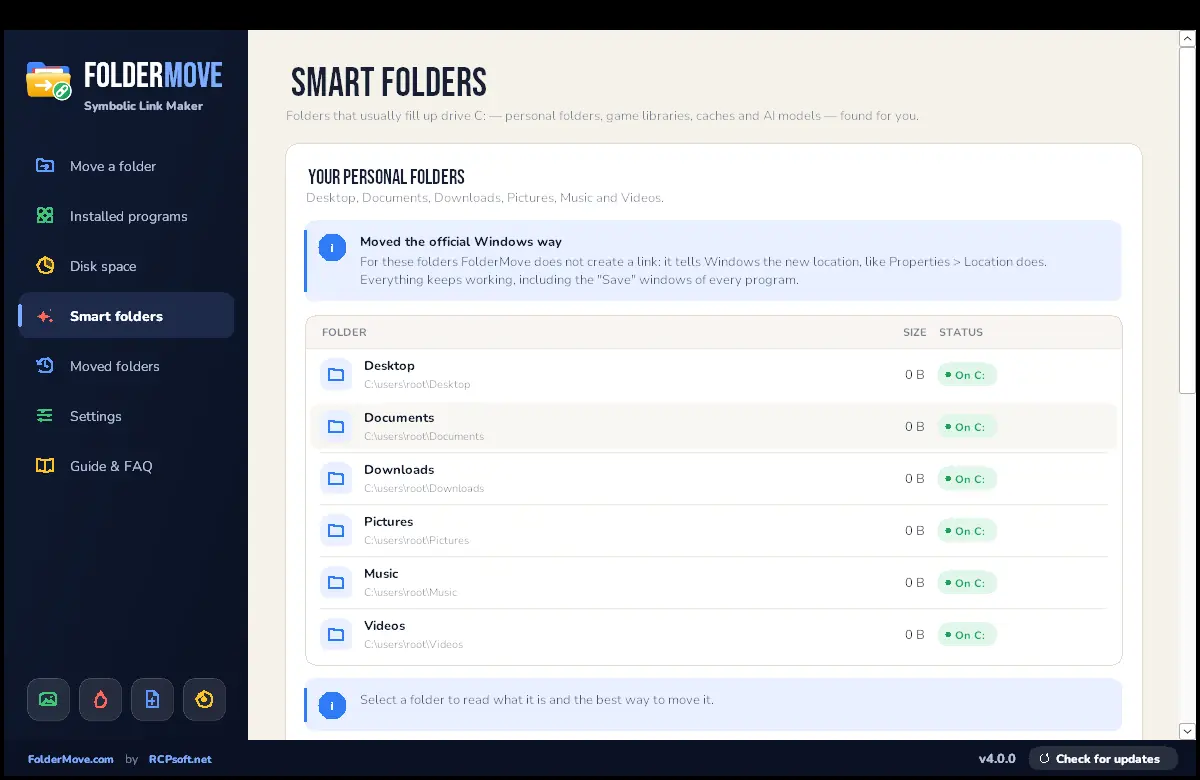












FolderMove هو برنامج مجاني يساعدك على نقل البرامج والألعاب المثبتة على الكمبيوتر من قرص إلى آخر دون الحاجة إلى حذفها وإعادة تثبيتها من البداية. فإذا كنت تعاني من امتلاء قرص C بسبب الألعاب الكبيرة أو برامج التصميم والمونتاج، يمكنك استخدام FolderMove لنقل مجلدات التثبيت إلى قرص D أو أي وحدة تخزين مناسبة، مع الاحتفاظ بمسارات الوصول الأصلية التي تعتمد عليها البرامج.
تعتمد فكرة البرنامج على تقنية Symbolic Links وJunctions، التي تجعل ويندوز يتعامل مع الملفات المنقولة كما لو كانت ما تزال في مكانها السابق. ويتميز FolderMove بواجهة بسيطة تساعد المستخدم على تحديد البرامج والمجلدات الكبيرة، وفحص المساحة المتاحة، وتنفيذ النقل دون الحاجة إلى كتابة أوامر معقدة.
تحميل برنامج FolderMove لنقل البرامج والألعاب من قرص C إلى D بدون إعادة تثبيت
إذا كان الكمبيوتر لديك يحتوي على قرص SSD صغير لتشغيل الويندوز وقرص HDD أو SSD آخر لتخزين الملفات، فقد تواجه مشكلة امتلاء قرص النظام بعد تثبيت عدد كبير من البرامج والألعاب. ومع مرور الوقت، تصبح المساحة المتاحة غير كافية لتنزيل التطبيقات الجديدة أو تثبيت تحديثات البرامج، حتى لو كانت لديك مساحة كبيرة فارغة على قرص آخر.
هنا تظهر أهمية تحميل برنامج FolderMove، الذي يقدم طريقة عملية لنقل مجلدات البرامج المثبتة إلى مكان آخر دون الاضطرار إلى إعادة تثبيتها. فبدلًا من حذف لعبة كبيرة ثم تنزيلها مرة أخرى، يمكنك نقل ملفاتها إلى قرص آخر وإنشاء رابط يسمح للويندوز بالاستمرار في الوصول إليها من المسار الأصلي.
ولا تقتصر فائدة البرنامج على الألعاب، بل يمكن استخدامه مع عدد من تطبيقات الكمبيوتر والمجلدات الكبيرة، مع مراعاة أن بعض البرامج ومكونات النظام لا تصلح للنقل بهذه الطريقة.
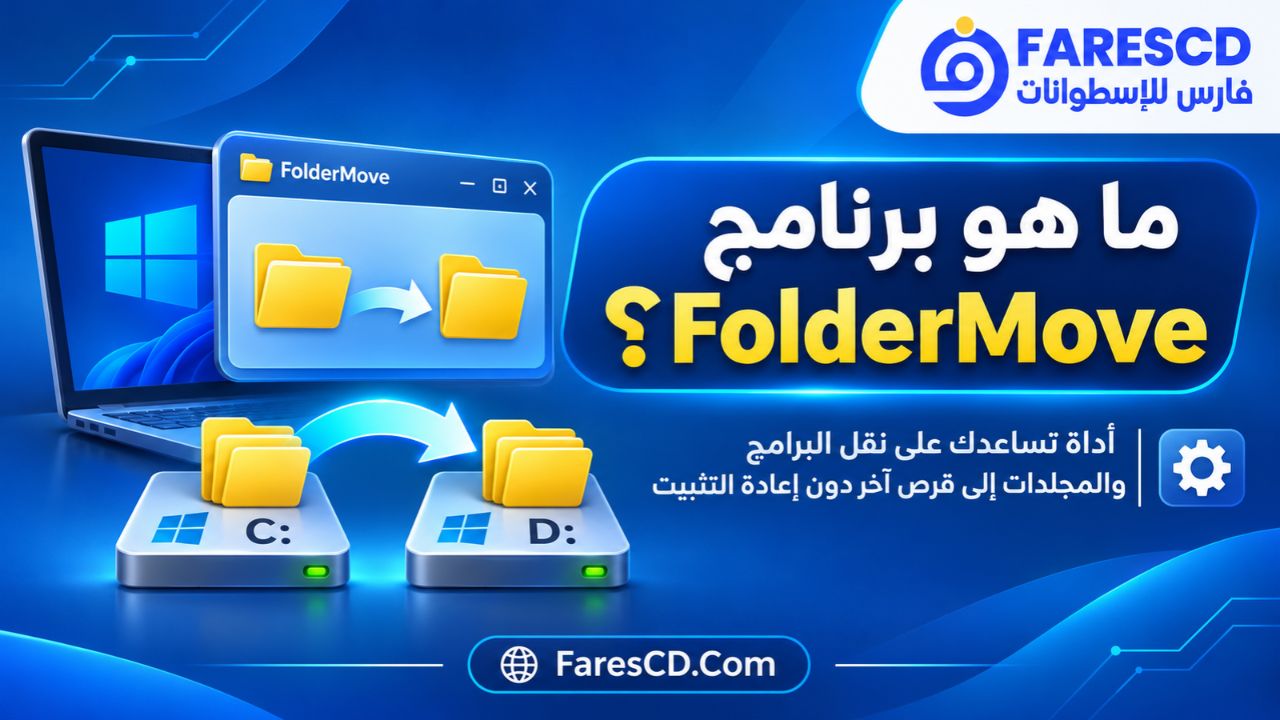
ما هو برنامج FolderMove؟
برنامج FolderMove هو أداة لإدارة ونقل المجلدات على أنظمة Windows، طورتها RCPsoft، وتستهدف بصورة أساسية المستخدمين الذين يريدون تغيير مكان تخزين البرامج والألعاب المثبتة دون إعادة تثبيتها.
وتقوم فكرة البرنامج على نقل الملفات الفعلية من المسار القديم إلى المسار الجديد، ثم إنشاء رابط على مستوى نظام الملفات يشير إلى مكانها الجديد.
فعلى سبيل المثال، إذا كانت إحدى الألعاب مثبتة في المسار:
C:\Games\MyGame
يمكن نقل ملفاتها إلى:
D:\Moved\MyGame
مع الاحتفاظ برابط داخل المسار الأول يشير إلى المجلد الموجود على قرص D. وبذلك يستطيع ويندوز الوصول إلى الملفات عبر المسار الذي كانت تستخدمه اللعبة قبل عملية النقل.
تساعد هذه الآلية على الاحتفاظ بتوافق العديد من البرامج مع الاختصارات والإعدادات القديمة، لكنها لا تضمن عمل كل التطبيقات في جميع الحالات، خصوصًا البرامج التي تستخدم خدمات النظام أو برامج التشغيل أو وسائل حماية خاصة.
ما الذي يميز FolderMove عن نقل المجلدات بالطريقة العادية؟
عند استخدام مستكشف الملفات في ويندوز لنقل مجلد برنامج مثبت من مكان إلى آخر، قد يتوقف البرنامج عن العمل لأن بعض إعداداته واختصاراته ما تزال تشير إلى المسار القديم.
أما FolderMove فيعالج هذه المشكلة بإنشاء رابط يربط الموقع القديم بالموقع الجديد، بدلًا من الاكتفاء بتغيير مكان الملفات.
وهذا هو الفرق الأساسي بينه وبين عملية القص واللصق التقليدية.
لماذا تحتاج إلى برنامج FolderMove على الكمبيوتر؟
1. حل مشكلة امتلاء قرص C
يُستخدم قرص C عادة لتثبيت الويندوز والعديد من التطبيقات الأساسية. وعندما تمتلئ المساحة المتاحة عليه، قد تصبح عمليات التحديث وتثبيت البرامج الجديدة أكثر صعوبة.
يساعد FolderMove على تحرير جزء من المساحة المستخدمة من خلال نقل بعض التطبيقات الكبيرة إلى أقراص أخرى.
فإذا كانت لديك لعبة تشغل عشرات الجيجابايت على قرص النظام، فإن نقل مجلد تثبيتها إلى قرص آخر يمكن أن يوفر مساحة ملحوظة دون الحاجة إلى إعادة تنزيلها.
2. نقل الألعاب بدون إعادة تحميلها
تستهلك الألعاب الحديثة مساحات تخزين كبيرة، وقد تستغرق عملية إعادة تنزيلها وقتًا طويلًا، خصوصًا عندما تكون سرعة الإنترنت محدودة.
بدلًا من حذف اللعبة ثم إعادة تنزيل ملفاتها، يمكن استخدام FolderMove لنقل مجلداتها إلى وحدة تخزين أخرى.
ويساعد ذلك على الاحتفاظ بالملفات الموجودة والاستفادة من مساحة القرص الجديد، مع ضرورة اختبار تشغيل اللعبة بعد اكتمال النقل.
3. تنظيم مساحة التخزين بين SSD وHDD
يمتلك كثير من المستخدمين قرص SSD سريعًا لتشغيل النظام، إلى جانب قرص HDD أكبر لتخزين الملفات.
في هذه الحالة، يمكن الاحتفاظ بالبرامج الأكثر احتياجًا إلى سرعة القراءة على SSD، ونقل بعض التطبيقات والألعاب الأقل استخدامًا إلى HDD.
لكن ينبغي الانتباه إلى أن نقل لعبة أو برنامج من SSD إلى HDD قد يزيد أوقات التحميل، لذلك لا يُعد النقل وسيلة مباشرة لتحسين الأداء.
4. تغيير مكان البرامج دون إعادة إعدادها
قد تحتاج إلى تغيير مكان برنامج كبير بعد تثبيته، لكنك لا تريد إعادة تثبيته أو إعادة ضبط إعداداته.
يتيح FolderMove تنفيذ هذه العملية لعدد من البرامج مع المحافظة على مسار الوصول الأصلي.
ومع ذلك، قد تحتفظ بعض التطبيقات بملفات إضافية أو بيانات ترخيص في مواقع أخرى، ولهذا يجب التحقق من توافق البرنامج قبل نقله.
أبرز مميزات برنامج FolderMove
نقل البرامج والألعاب المثبتة بسهولة
تتمثل الميزة الأساسية في القدرة على نقل مجلدات التثبيت إلى قرص مختلف مع إنشاء الروابط اللازمة لاستمرار الوصول إليها.
ويمكن للمستخدم اختيار البرنامج أو المجلد المطلوب وتحديد الوجهة، بدلًا من التعامل يدويًا مع أوامر نظام الملفات.
إنشاء روابط Symbolic Link وJunction تلقائيًا
يستخدم FolderMove الروابط الرمزية وروابط المجلدات لإبقاء المسار القديم متاحًا بعد نقل الملفات.
في الإصدار الحديث، يختار البرنامج نوع الرابط المناسب وفقًا لموقع التخزين، بما في ذلك Junctions للأقراص المحلية وSymbolic Links في بعض سيناريوهات التخزين الشبكي.
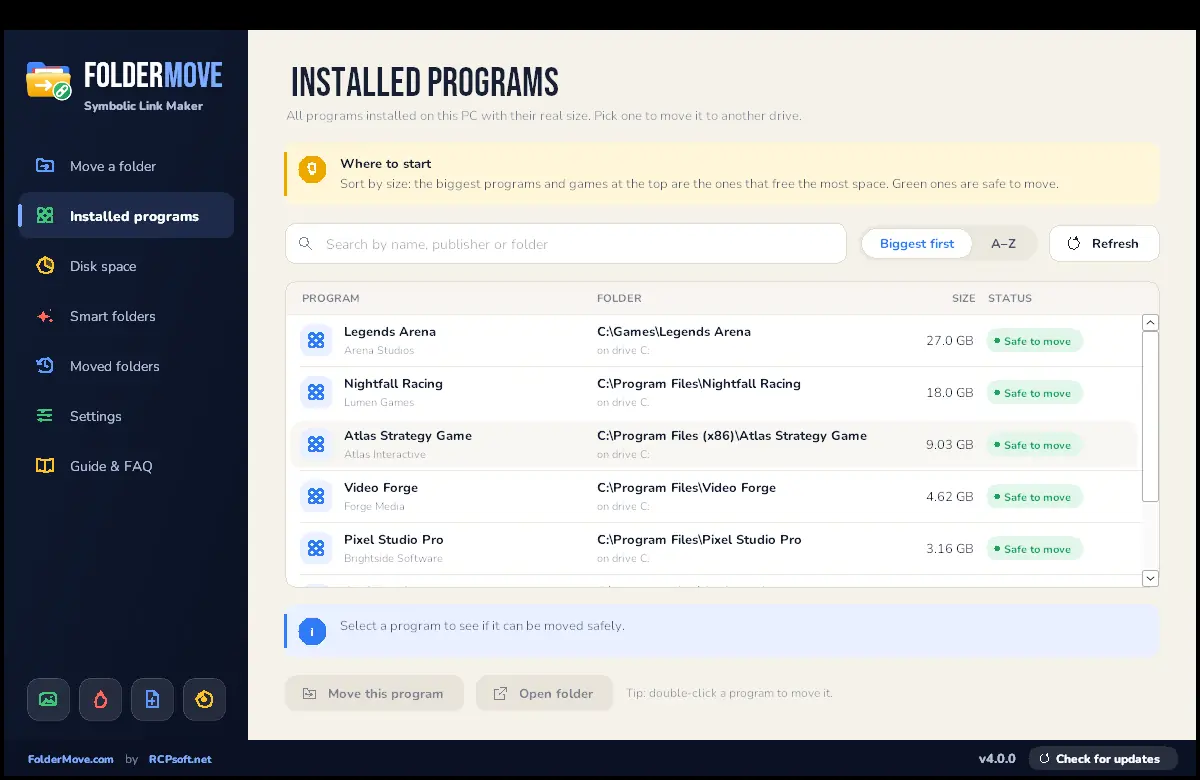
عرض البرامج المثبتة وأحجامها
يوفر البرنامج قائمة بالتطبيقات المثبتة مع عرض حجمها، ما يساعد على تحديد البرامج التي تستهلك المساحة الأكبر.
وتعد هذه الخاصية مفيدة عندما لا تعرف أي التطبيقات تستحوذ على معظم مساحة قرص C.
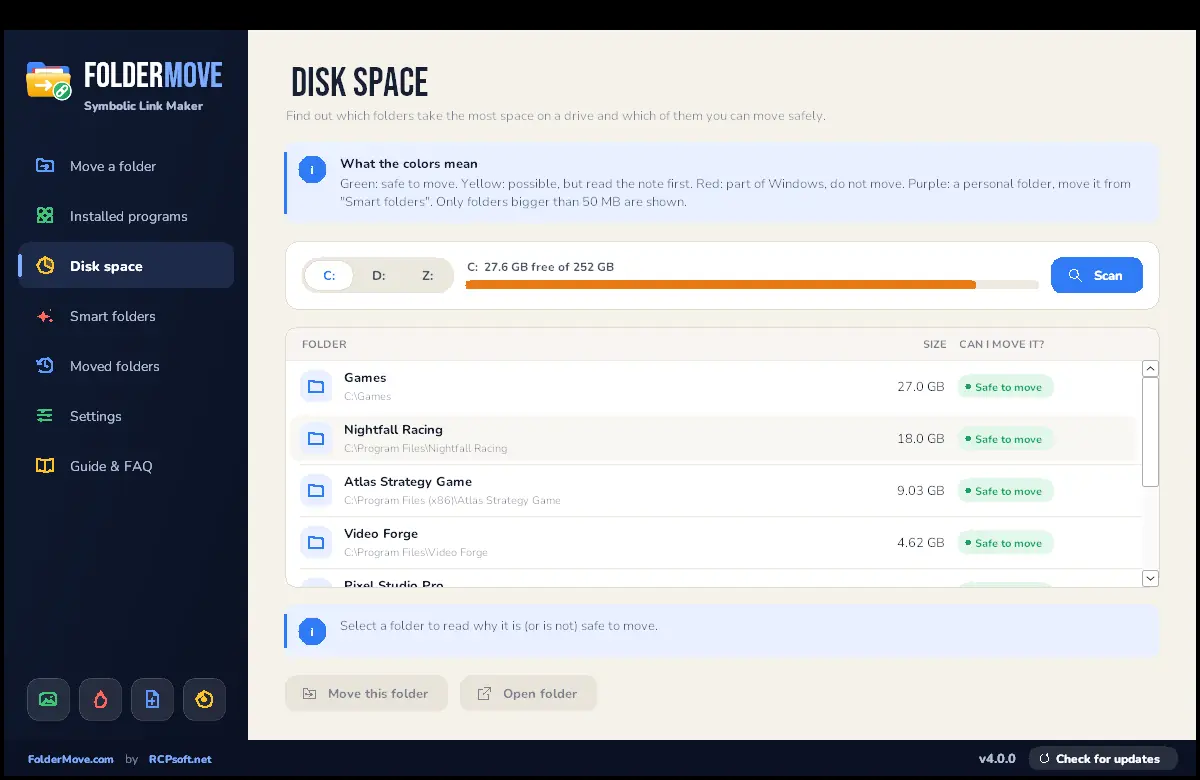
تحليل المجلدات الكبيرة
يتضمن البرنامج أدوات لاستعراض المجلدات الكبيرة الموجودة على وحدات التخزين.
وتساعد هذه الخاصية في اكتشاف الملفات والمجلدات التي تشغل مساحة كبيرة، إلى جانب تقديم مؤشرات بشأن ملاءمة نقلها.
استعادة المجلدات إلى مكانها الأصلي
من المميزات المهمة إمكانية التراجع عن عملية النقل من داخل البرنامج.
فإذا أردت إعادة برنامج إلى موقعه السابق، يمكنك استخدام خاصية Move back الموجودة ضمن قسم Moved folders.
وتساعد هذه الوظيفة على إعادة الملفات وإزالة الرابط الذي أُنشئ عند نقلها.
فحص الملفات قبل إتمام النقل
يعتمد الإصدار الحديث على نسخ الملفات والتحقق منها قبل استبدال المجلد الأصلي بالرابط الجديد.
وتهدف هذه العملية إلى تقليل مخاطر النقل غير المكتمل، مع وجود آليات للتراجع عند حدوث بعض الأخطاء.
وضع حماية للمجلدات الحساسة
يتضمن FolderMove وسائل تحذير وحماية تساعد على تجنب نقل مجلدات النظام الحرجة.
ويعرض البرنامج تنبيهات مرتبطة بالمجلدات غير المناسبة للنقل، أو نقص المساحة، أو وجود برامج قيد التشغيل.
خيارات تثبيت وتشغيل مرنة
يتوفر البرنامج بنسختين رئيسيتين:
- Installer: نسخة تثبيت عادية تضيف البرنامج إلى النظام وقائمة Start.
- Portable: نسخة محمولة يمكن تشغيلها دون تثبيت تقليدي.
ويتميز البرنامج أيضًا بحجمه الصغير نسبيًا، مما يجعله مناسبًا للاستخدام السريع.
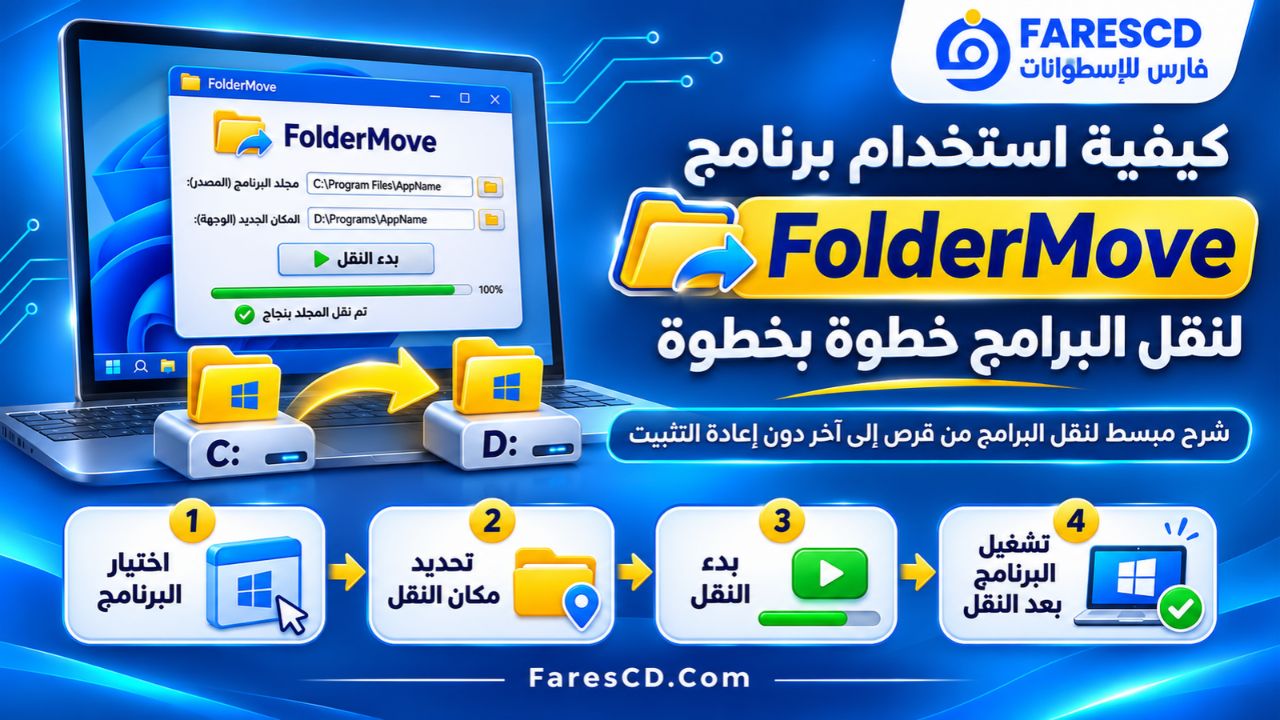
كيفية استخدام برنامج FolderMove لنقل البرامج خطوة بخطوة
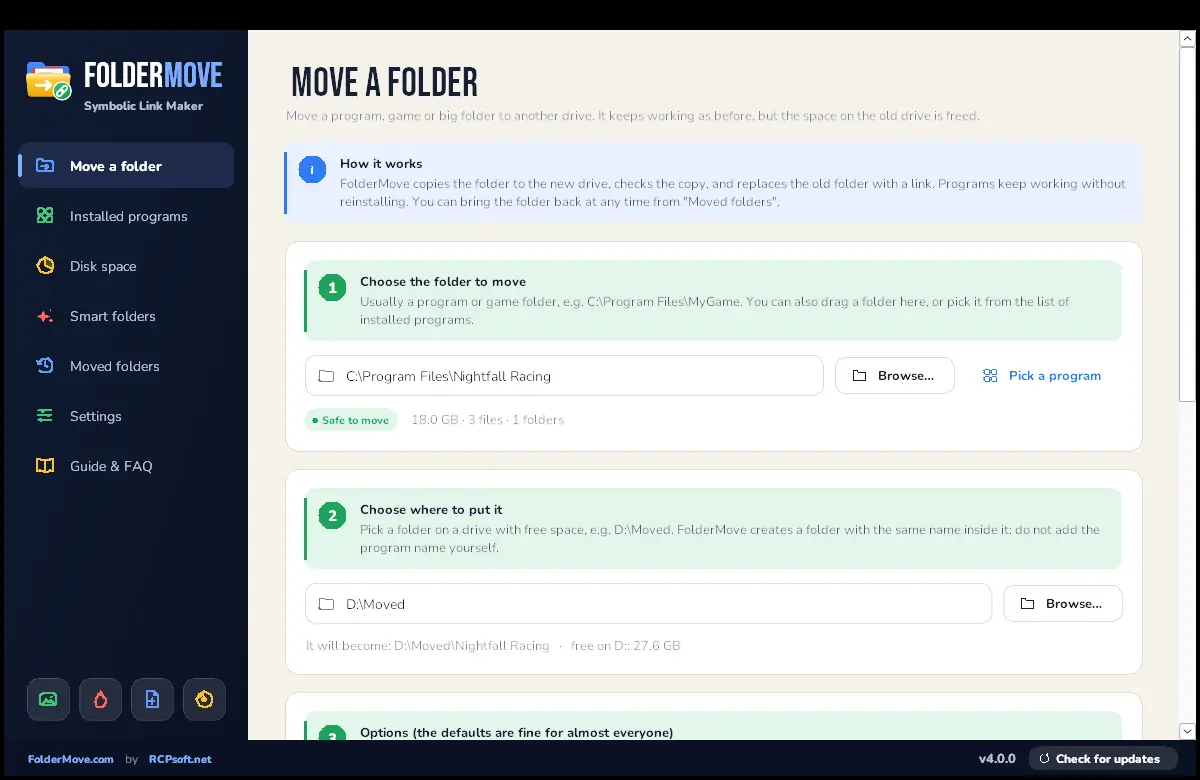
تتميز واجهة FolderMove الحديثة بتنظيم واضح للبرامج المثبتة والمجلدات المنقولة وأدوات إدارة مساحة التخزين.
وفيما يلي طريقة استخدامه لنقل برنامج مثبت من قرص C إلى D.
الخطوة الأولى: تحميل البرنامج وتشغيله
ابدأ بتنزيل FolderMove من موقعه الرسمي، ثم اختر نسخة التثبيت أو النسخة المحمولة وفقًا لاحتياجاتك.
عند تشغيل البرنامج لنقل مجلدات التطبيقات، ستحتاج إلى صلاحيات المسؤول Administrator حتى يتمكن من التعامل مع المواقع المحمية وإنشاء روابط المجلدات.
الخطوة الثانية: اختيار البرنامج المطلوب نقله
افتح قسم Installed programs الذي يعرض البرامج المثبتة على الكمبيوتر.
يمكنك البحث عن التطبيق الذي ترغب في نقله، أو استعراض القائمة لتحديد البرامج الأكبر حجمًا.
بعد اختيار البرنامج المناسب، انقر عليه مرتين للانتقال إلى شاشة النقل.
ويمكن أيضًا اختيار مجلد بصورة مباشرة عند التعامل مع المجلدات التي لا تظهر ضمن قائمة التطبيقات المثبتة.
الخطوة الثالثة: تحديد مكان التخزين الجديد
بعد اختيار البرنامج، حدد الوجهة التي تريد نقل ملفاته إليها.
على سبيل المثال، يمكنك اختيار مجلد مخصص على قرص D بدلًا من الاحتفاظ بالملفات داخل قرص C.
من الأفضل اختيار وحدة تخزين محلية مستقرة تتوفر بها مساحة كافية للبرنامج وتحديثاته المستقبلية.
الخطوة الرابعة: مراجعة إعدادات النقل
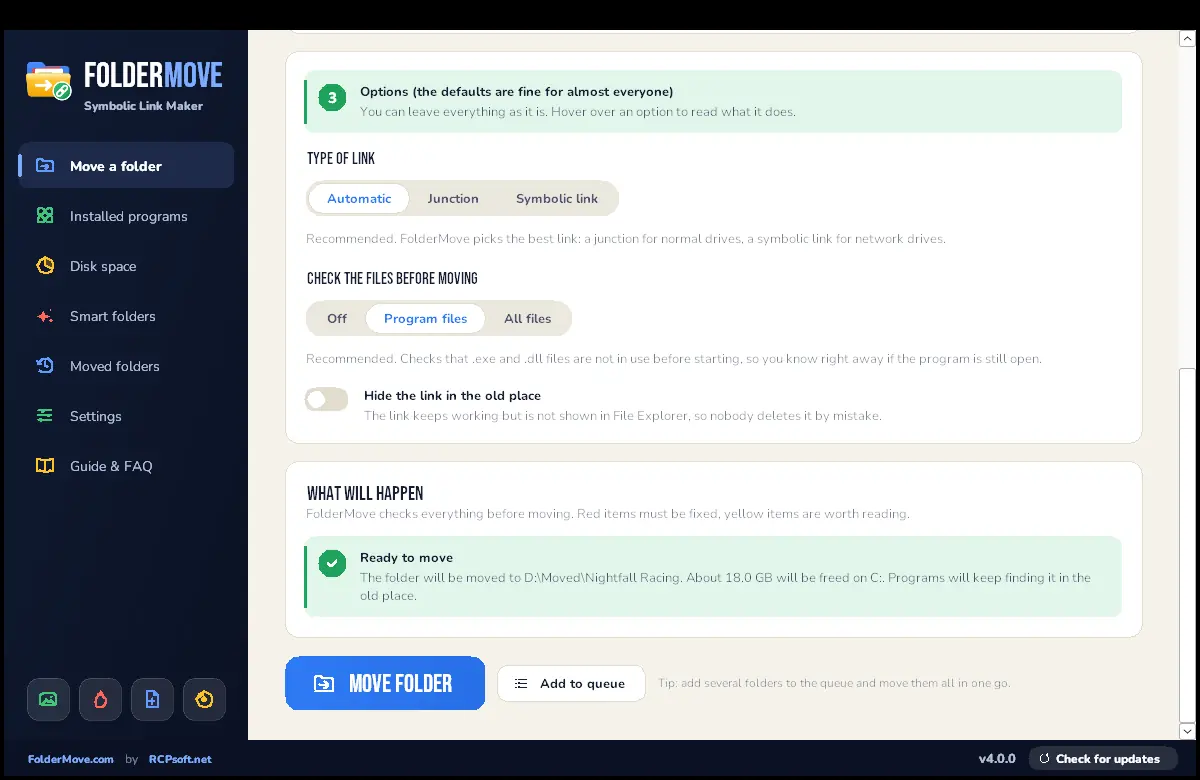
انتقل إلى خيارات النقل الموجودة ضمن قسم Options.
إذا لم تكن تحتاج إلى تخصيص طريقة إنشاء الروابط، يمكنك الاعتماد على الوضع التلقائي Automatic.
راجع الملخص المعروض قبل التنفيذ، وتأكد من تحديد المجلد الأصلي والوجهة الجديدة بصورة صحيحة.
الخطوة الخامسة: بدء نقل البرنامج
انقر على زر MOVE FOLDER لبدء عملية النقل.
سيعمل البرنامج على نقل الملفات والتحقق منها وإنشاء الرابط المناسب في الموقع القديم.
تعتمد مدة العملية على حجم الملفات وسرعة وحدات التخزين المستخدمة، لذلك قد يستغرق نقل لعبة كبيرة وقتًا أطول من نقل تطبيق صغير.
احرص على عدم فصل وحدة التخزين أو إيقاف الكمبيوتر أثناء العملية.
الخطوة السادسة: التأكد من نجاح النقل
بعد اكتمال العملية، افتح البرنامج أو اللعبة بالطريقة المعتادة.
تأكد من أن التطبيق يعمل بصورة طبيعية وأن الملفات والإعدادات الأساسية متاحة.
كما يمكنك فتح قسم Moved folders داخل FolderMove لاستعراض المجلدات التي تم نقلها.
كيف تعيد البرنامج إلى مكانه السابق؟
إذا احتجت إلى التراجع عن النقل، اتبع الخطوات التالية:
- افتح FolderMove.
- انتقل إلى قسم Moved folders.
- اختر البرنامج أو المجلد الذي سبق نقله.
- اضغط Move back.
- انتظر حتى تكتمل عملية الإرجاع.
- اختبر البرنامج بعد استعادة الملفات.
استخدام وظيفة الإرجاع المخصصة أكثر أمانًا من حذف الروابط أو نقل الملفات يدويًا دون التحقق من حالتها.
كيف تعمل تقنية Symbolic Link في FolderMove؟
تعتمد فعالية البرنامج على إحدى إمكانات نظام ملفات ويندوز، وهي إنشاء روابط تشير إلى ملفات أو مجلدات موجودة في مواقع أخرى.
ما هو الرابط الرمزي Symbolic Link؟
الرابط الرمزي هو عنصر داخل نظام الملفات يشير إلى مسار آخر.
عندما يحاول تطبيق فتح ملف عبر الرابط، يستطيع نظام التشغيل توجيه عملية الوصول إلى المسار الذي يشير إليه الرابط.
وبهذه الطريقة، يمكن للتطبيق الاستمرار في استخدام مساره المعروف حتى لو تغير موقع التخزين الفعلي للملفات.
ما الفرق بين Symbolic Link وJunction؟
| وجه المقارنة | Symbolic Link | Junction |
|---|---|---|
| الوظيفة | إنشاء رابط يشير إلى ملف أو مجلد | ربط مسار مجلد بمجلد آخر |
| التعامل مع المجلدات | مدعوم | مدعوم |
| الأقراص المحلية | مدعومة | مدعومة |
| المسارات الشبكية | يمكن دعمها في حالات مناسبة | لا تشير Junctions مباشرة إلى مسارات الشبكة |
| الاستخدام في FolderMove | مناسب لبعض الوجهات ومنها الشبكية | يستخدم عادة مع الأقراص المحلية |
يختار الإصدار الحديث من FolderMove آلية الربط المناسبة وفقًا لنوع الوجهة، مما يقلل الحاجة إلى إنشاء الروابط يدويًا.
هل الرابط الرمزي يستهلك نفس مساحة المجلد الأصلي؟
لا. الرابط نفسه يشغل مساحة صغيرة جدًا مقارنة بمحتويات البرنامج.
وبعد نقل الملفات الفعلية إلى القرص الجديد، تبقى الملفات هناك، بينما يعمل الرابط الموجود في المسار القديم على توجيه الوصول إليها.
وهذا ما يسمح بتحرير مساحة القرص الأصلي.
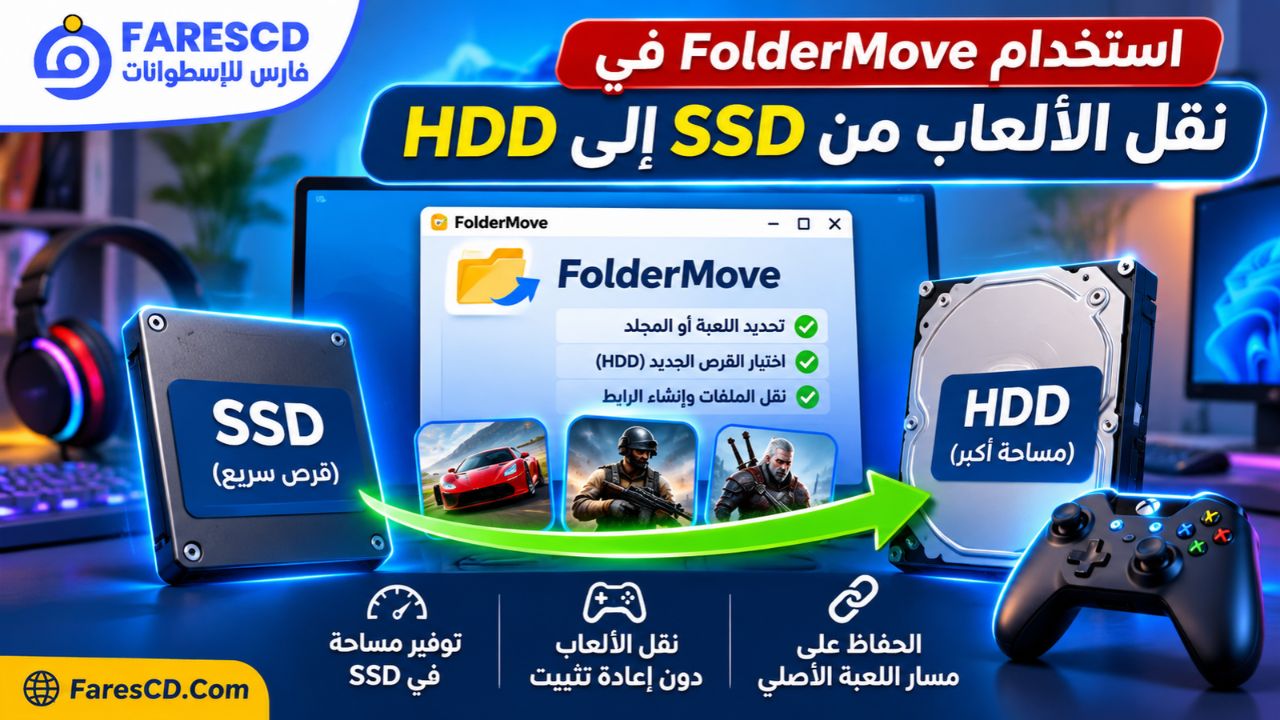
استخدام FolderMove في نقل الألعاب من SSD إلى HDD
إذا كان لديك قرص SSD محدود السعة وتحتفظ عليه بعدة ألعاب كبيرة، فقد ترغب في نقل بعض الألعاب إلى HDD لتوفير المساحة.
يسمح FolderMove بالتعامل مع مجلدات الألعاب، بما فيها بعض الألعاب المرتبطة بمنصات تشغيل مثل Steam وEpic Games.
لكن نقل الألعاب يحتاج إلى الانتباه لبعض النقاط المهمة.
قبل نقل الألعاب
تأكد أولًا من إغلاق اللعبة بالكامل، وكذلك منصة تشغيلها إذا كانت تعمل في الخلفية.
ويُفضل الاحتفاظ بنسخة احتياطية من ملفات الحفظ المهمة، لأن بعضها قد يكون موجودًا خارج مجلد اللعبة.
كذلك ينبغي التأكد من توفر مساحة كافية على القرص الجديد، مع ترك مساحة إضافية للتحديثات المستقبلية.
هل ستعمل الألعاب بعد النقل؟
يمكن للعديد من الألعاب الاستمرار في العمل بفضل الروابط التي ينشئها FolderMove.
لكن التوافق يتوقف على طريقة تثبيت اللعبة وكيفية تعامل منصة التشغيل مع ملفاتها.
وقد تتطلب بعض الألعاب استخدام أدوات النقل الرسمية الموجودة في منصة تشغيلها، خصوصًا إذا كانت تعتمد على أنظمة حماية أو ملفات موزعة على عدة مواقع.
هل يؤثر النقل على سرعة الألعاب؟
يعتمد ذلك على سرعة القرص القديم والجديد.
فإذا نقلت لعبة من SSD سريع إلى HDD تقليدي، فقد تلاحظ زيادة في أوقات تحميل المراحل أو قراءة الملفات الكبيرة.
أما إذا نقلتها بين وحدتي SSD متقاربتين في الأداء، فقد يكون الفرق محدودًا في الاستخدام المعتاد.
ولا يُعد FolderMove برنامجًا لتسريع الألعاب، بل أداة لتنظيم مكان تخزين ملفاتها.
الفرق بين FolderMove ونقل البرامج يدويًا وإعادة تثبيتها
| المقارنة | FolderMove | النقل اليدوي | إعادة التثبيت |
|---|---|---|---|
| نقل ملفات البرنامج | نعم | نعم | يتطلب تثبيتًا جديدًا |
| إنشاء رابط للمسار القديم | تلقائيًا | ليس تلقائيًا | غير مطلوب عادة |
| الحاجة إلى إعادة تنزيل البرنامج | غالبًا لا | لا | قد تكون مطلوبة |
| المحافظة على مسار الوصول الأصلي | في الحالات المدعومة | لا، عند النقل العادي | يعتمد على مسار التثبيت الجديد |
| سهولة الاستخدام | مرتفعة نسبيًا | متوسطة | سهلة لكنها قد تستغرق وقتًا |
| التوافق مع جميع البرامج | غير مضمون | غير مضمون | غالبًا الخيار الأكثر توافقًا |
| التراجع عن النقل | وظيفة مخصصة | يحتاج إلى خطوات يدوية | يمكن إعادة التثبيت مجددًا |
يوضح الجدول أن FolderMove مناسب عندما تريد تغيير مكان ملفات برنامج مثبت مع الحفاظ على مسار الوصول القديم.
أما إذا كان التطبيق يوفر وظيفة رسمية لتغيير مكان التثبيت، فمن الأفضل استخدام الوظيفة المدمجة أولًا.
وفي حالة البرامج المرتبطة بخدمات النظام أو مكونات معقدة، قد تكون إعادة التثبيت في المكان الجديد أكثر ملاءمة.
الفرق بين FolderMove وFreeMove
يعد FreeMove من الأدوات المعروفة التي تستخدم فكرة قريبة من FolderMove، إذ يسمح بنقل المجلدات وإنشاء روابط للحفاظ على عمل البرامج والاختصارات.
لكن هناك بعض الاختلافات المهمة بين الأداتين.
| العنصر | FolderMove 4 | FreeMove |
|---|---|---|
| الوظيفة الأساسية | نقل المجلدات مع إنشاء روابط | نقل المجلدات مع إنشاء روابط |
| طريقة الاستخدام | واجهة تتضمن أقسامًا لإدارة النقل والتخزين | واجهة مباشرة لنقل المجلدات |
| استعراض التطبيقات المثبتة | متاح | ليس ميزة رئيسية مماثلة |
| تحليل مساحة التخزين | متاح | غير متوفر ضمن الوظائف الأساسية المعلنة |
| إعادة المجلدات | وظيفة Move back | يمكن الإرجاع بخطوات يدوية |
| إدارة عمليات النقل السابقة | متاحة | محدودة مقارنة بإدارة FolderMove الحديثة |
| الاستخدام المناسب | نقل البرامج مع أدوات مساعدة لإدارة المساحة | نقل مجلدات محددة باستخدام الروابط |
يتميز FolderMove الحديث بتوفير أدوات إضافية لاستعراض البرامج والمجلدات وإدارة عمليات النقل السابقة، بينما يركز FreeMove على تنفيذ وظيفة النقل والربط بصورة مباشرة.
متطلبات تشغيل برنامج FolderMove
لا يحتاج FolderMove إلى موارد مرتفعة، وهو مخصص للعمل على أنظمة Windows.
وفيما يلي المتطلبات الأساسية المعلنة للنسخة الحديثة:
| المتطلب | التفاصيل |
|---|---|
| اسم البرنامج | FolderMove |
| المطور | RCPsoft |
| الإصدار | 4.0.0 |
| أنظمة التشغيل | Windows 11 و10 و8.1 و7 SP1 |
| بنية النظام | Windows بنواتي 32-bit و64-bit |
| إطار العمل | .NET Framework 4.7 أو أحدث |
| الصلاحيات | Administrator عند نقل مجلدات البرامج |
| نوع البرنامج | أداة لإدارة ونقل المجلدات |
| نسخة التثبيت | حوالي 0.5 ميجابايت |
| النسخة المحمولة | حوالي 0.9 ميجابايت |
| الترخيص | مجاني للاستخدام الشخصي والتجاري وفق الموقع الرسمي |
| اللغة العربية | غير مدرجة ضمن اللغات الثماني المعلنة |
ومن الأفضل التأكد من توافق إصدار Windows الموجود على الكمبيوتر مع متطلبات النسخة التي تقوم بتنزيلها.
ما الجديد في FolderMove 4؟
يمثل الإصدار الرابع تطويرًا ملحوظًا مقارنة بالإصدارات القديمة التي ركزت أساسًا على نقل مجلد البرنامج وإنشاء رابط للموقع الجديد.
واجهة أكثر تنظيمًا
أصبحت عملية النقل تتضمن أدوات تساعد على اختيار التطبيقات المثبتة مباشرة وعرض أحجامها، بدلًا من الاعتماد الكامل على البحث اليدوي عن مجلد التثبيت.
أدوات لتحليل المساحة
أضيفت إمكانات تساعد على معرفة المجلدات الكبيرة الموجودة على الأقراص وتحديد الخيارات المناسبة لتحرير مساحة التخزين.
إدارة عمليات النقل السابقة
تتيح النسخة الحديثة استعراض المجلدات التي جرى نقلها وإعادتها إلى مواقعها الأصلية من داخل البرنامج.
كما يمكن العثور على روابط أنشأتها إصدارات أقدم وإدارتها باستخدام النسخة الحديثة.
تحسين إجراءات الحماية
يقدم الإصدار الجديد فحوصًا وتحذيرات بشأن المجلدات الحساسة والبرامج المفتوحة والأقراص غير المناسبة أو الممتلئة.
كما يعتمد على التحقق من الملفات أثناء النقل لتقليل احتمالات المشكلات الناتجة عن عمليات النقل غير المكتملة.
دعم عدد أكبر من اللغات
تتضمن النسخة الحديثة ثماني لغات معلنة، منها الإنجليزية والفرنسية والإسبانية والألمانية والإيطالية والبرتغالية والبولندية والروسية.
ولا تتضمن القائمة المعلنة واجهة عربية.
عيوب برنامج FolderMove والقيود التي يجب معرفتها
على الرغم من سهولة استخدام FolderMove، فإن هناك بعض القيود التي ينبغي معرفتها قبل الاعتماد عليه.
1. عدم ضمان التوافق مع جميع البرامج
تعتمد بعض التطبيقات على ملفات خارج مجلد التثبيت، أو خدمات خاصة، أو إعدادات ترتبط بموقع الملفات.
وقد يؤدي نقل هذه التطبيقات إلى حدوث أخطاء في التشغيل أو التحديث، حتى مع وجود رابط للمسار القديم.
2. عدم ملاءمته لنقل ملفات النظام
لا يُنصح باستخدام البرنامج لنقل مجلد Windows أو مجلد Program Files بالكامل أو مجلد Users بالكامل.
كذلك يجب تجنب نقل برامج الحماية وبرامج التشغيل ومكونات Windows Update أو تطبيقات Microsoft Store باستخدام أسلوب نقل مجلدات البرامج التقليدي.
3. الحاجة إلى صلاحيات المسؤول
يتطلب نقل التطبيقات المثبتة في المواقع المحمية تشغيل البرنامج بصلاحيات Administrator.
وهي صلاحيات ضرورية للتعامل مع بعض المجلدات وإنشاء روابط نظام الملفات.
4. الاعتماد على استمرار توفر القرص الجديد
إذا نقلت أحد البرامج إلى قرص خارجي ثم فصلت القرص، فلن يستطيع التطبيق الوصول إلى ملفاته حتى تعود وحدة التخزين إلى الاتصال.
ولهذا تكون الأقراص الداخلية أكثر ملاءمة للبرامج التي تستخدمها باستمرار.
5. احتمال تغير الأداء
إذا تم نقل البرامج إلى وحدة تخزين أبطأ، فقد تتأثر سرعة بدء تشغيلها أو تحميل ملفاتها.
ولا يمكن اعتبار نقل التطبيقات إلى HDD وسيلة مضمونة لتحسين أداء الكمبيوتر.
ما الذي يجب تجنبه عند نقل البرامج باستخدام FolderMove؟
هناك عدة أخطاء شائعة قد تتسبب في مشكلات بعد النقل، ويمكن تجنبها بسهولة.
نقل برنامج قيد التشغيل: قد يمنع ويندوز نقل بعض الملفات لأنها مستخدمة بواسطة التطبيق أو إحدى خدماته. لذلك ينبغي إغلاق البرنامج والعمليات المرتبطة به قبل البدء.
نقل ملفات النظام: لا تستخدم البرنامج لإعادة تنظيم مجلدات ويندوز الأساسية، حتى إذا كانت تشغل مساحة كبيرة.
اختيار قرص غير مستقر: نقل البرامج إلى وحدة USB قابلة للفصل يزيد احتمالات تعطلها عند انقطاع اتصال القرص.
عدم توفير مساحة كافية: يجب التأكد من وجود مساحة تستوعب جميع ملفات البرنامج، إلى جانب مساحة إضافية للتحديثات.
حذف الرابط القديم يدويًا: لا تحذف الروابط التي أنشأها FolderMove بمجرد الانتهاء من النقل، لأنها جزء من آلية استمرار الوصول إلى الملفات.
الاعتماد على النقل دون نسخة احتياطية: يفضل الاحتفاظ بنسخة احتياطية من الملفات المهمة قبل نقل التطبيقات الكبيرة أو البرامج التي تحتوي على مشاريع وبيانات يصعب استعادتها.
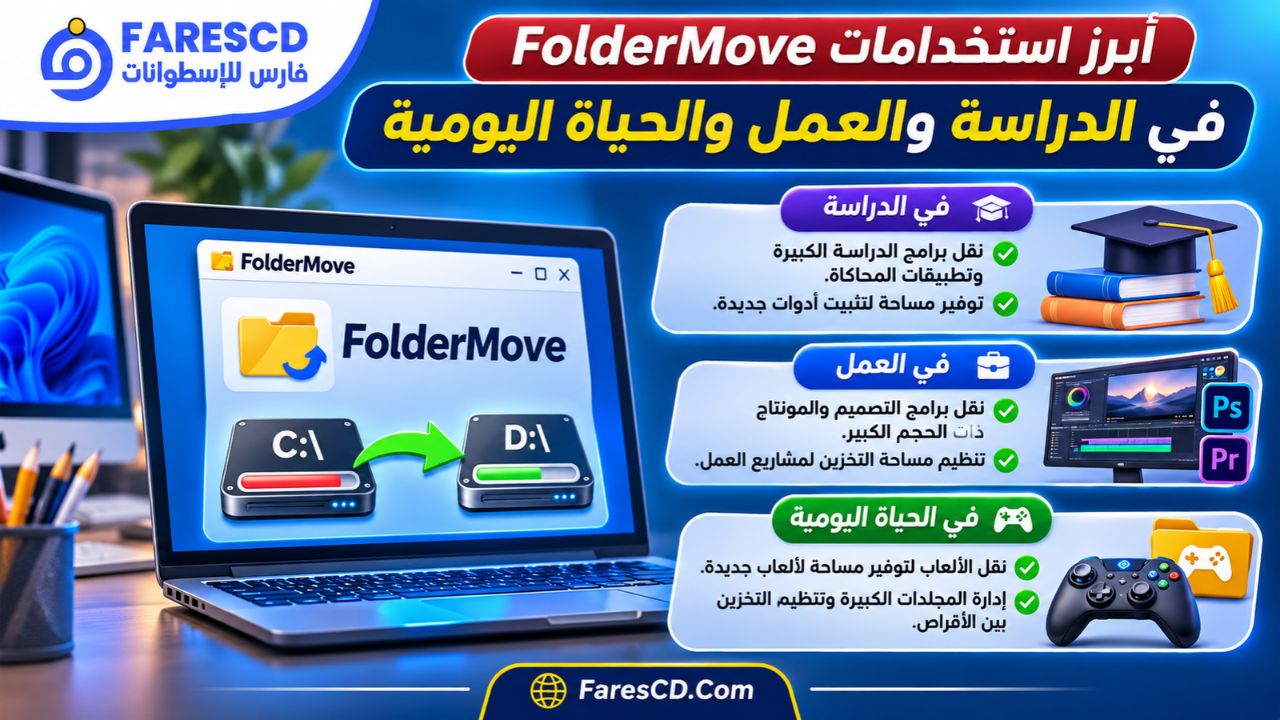
أبرز استخدامات FolderMove في الدراسة والعمل والحياة اليومية
نقل برامج التصميم والمونتاج الكبيرة
قد تشغل تطبيقات التصميم والمونتاج مساحة كبيرة على الكمبيوتر، خصوصًا عند وجود مكتبات إضافية أو ملفات عمل ضخمة.
يمكن استخدام FolderMove لنقل مجلدات بعض البرامج المتوافقة إلى قرص أكبر.
لكن يفضل استخدام إعدادات التخزين الرسمية للبرنامج إذا كانت متاحة، خاصة عند التعامل مع ملفات المشاريع والمكتبات والملفات المؤقتة.
توفير مساحة للألعاب الجديدة
إذا كنت تحتفظ بعدة ألعاب على قرص C، يمكنك نقل بعض الألعاب الأقل استخدامًا إلى قرص آخر لإفساح مساحة لألعاب جديدة.
وهذه طريقة مفيدة للاستفادة من سعة التخزين الموجودة دون حذف الملفات الكبيرة لمجرد تحرير مساحة مؤقتة.
تنظيم ملفات البرامج والأدوات
قد تتراكم المجلدات الكبيرة الناتجة عن استخدام أدوات التطوير أو المحاكاة أو التعامل مع البيانات.
يساعد FolderMove على تحديد بعض المجلدات المناسبة للنقل وتنظيمها على الأقراص المختلفة، بشرط التأكد من توافق الأدوات المستخدمة مع تغيير مكان التخزين.
إدارة مكتبات الألعاب وملفات الذكاء الاصطناعي
تستطيع بعض الأدوات الحديثة والبرامج المتخصصة إنشاء مكتبات كبيرة أو نماذج وملفات بيانات تحتاج إلى مساحات تخزين ملحوظة.
يوفر FolderMove أدوات للتعرف على بعض هذه المواقع، مما يساعد المستخدم على التخطيط لنقلها إلى وحدات تخزين ذات سعة أكبر.
كيفية حل المشكلات الشائعة في FolderMove
البرنامج لا يعمل بصلاحيات كافية
إذا واجهت رسالة مرتبطة بالأذونات، فتأكد من استخدام حساب يمتلك صلاحيات المسؤول وتشغيل البرنامج بالطريقة المناسبة.
فشل نقل أحد المجلدات
قد يكون السبب وجود ملفات مفتوحة، أو عدم كفاية مساحة القرص، أو نقص الصلاحيات، أو عدم ملاءمة المجلد للنقل.
راجع رسالة الخطأ وتحقق من حالة المصدر والوجهة قبل المحاولة مجددًا.
البرنامج المنقول لا يفتح
تأكد أولًا من توفر القرص الجديد وإمكانية الوصول إلى الملفات.
ثم راجع الرابط الموجود في المسار الأصلي، واستخدم وظيفة الإصلاح أو الإرجاع داخل FolderMove إن كانت مناسبة للحالة.
إذا استمرت المشكلة، فقد يكون التطبيق غير متوافق مع النقل بهذه الطريقة، وعندها يمكن الاعتماد على النسخة الاحتياطية أو إعادة التثبيت بالطريقة الرسمية.
ظهور اختلاف في مساحة التخزين
يمكن أن تعرض بعض الأدوات أحجام المجلدات عبر المسارات المرتبطة، مما قد يسبب التباسًا عند حساب المساحة.
للتحقق من المساحة المحررة فعليًا، افتح إعدادات التخزين في ويندوز وقارن المساحة المستخدمة على الأقراص قبل النقل وبعده.
تحميل برنامج FolderMove للكمبيوتر
إذا كنت تبحث عن وسيلة لنقل البرامج والألعاب المثبتة دون إعادة تثبيتها، فإن FolderMove يوفر حلًا بسيطًا يعتمد على إنشاء روابط للمسارات الأصلية بعد نقل الملفات إلى مكان جديد.
يمكنك اختيار النسخة المحمولة إذا كنت تريد تشغيل البرنامج سريعًا دون تثبيت، أو اختيار نسخة التثبيت العادية إذا كنت تفضل وجوده ضمن التطبيقات المثبتة.
رابط الموقع الرسمي: https://foldermove.com/
ويفضل تنزيل النسخة المتوافقة مع نظام التشغيل من المصدر الرسمي، ثم تجربة النقل أولًا على برنامج غير أساسي للتأكد من توافقه قبل نقل التطبيقات الكبيرة والمهمة.
هل يستحق FolderMove التحميل؟
يُعد FolderMove أداة مفيدة للمستخدمين الذين يمتلكون أكثر من قرص تخزين ويرغبون في الاستفادة من المساحة المتاحة دون إعادة تثبيت عدد كبير من التطبيقات.
وتبرز فائدته عند نقل الألعاب والبرامج الكبيرة من SSD محدود السعة إلى قرص آخر، مع إمكانية الحفاظ على مسارات الوصول الأصلية وإدارة عمليات النقل السابقة.
لكن ينبغي التعامل معه باعتباره أداة لنقل المجلدات وليس برنامجًا شاملًا لترحيل التطبيقات أو تحسين سرعة الكمبيوتر. فنجاح العملية يعتمد على توافق التطبيق واستقرار القرص الجديد وسلامة الملفات.
وبالنسبة لمن يعاني من امتلاء قرص C ويرغب في تنظيم التخزين بطريقة أسهل من إنشاء الروابط يدويًا، يقدم FolderMove مجموعة مناسبة من الأدوات لإنجاز هذه المهمة.
الخلاصة
يوفر برنامج FolderMove طريقة عملية لنقل البرامج والألعاب من قرص C إلى D أو إلى وحدة تخزين أخرى دون إعادة تثبيتها في كثير من الحالات، وذلك عبر إنشاء روابط تحافظ على إمكانية الوصول إلى الملفات من مواقعها الأصلية.
وتجمع النسخة الحديثة بين سهولة النقل واستعراض البرامج الكبيرة وتحليل مساحة التخزين وإدارة عمليات النقل السابقة، مما يجعلها مناسبة لمن يريد تحرير مساحة القرص وتنظيم التطبيقات دون التعامل يدويًا مع أوامر ويندوز المعقدة.
إذا كانت مشكلة امتلاء قرص C تتكرر لديك، فقد يكون FolderMove خيارًا مناسبًا لنقل البرامج المتوافقة إلى قرص آخر، مع الاحتفاظ بنسخة احتياطية من البيانات المهمة واختبار التطبيقات بعد نقلها.