







تحميل برنامج DxO PhotoLab Elite للكمبيوتر | تعديل صور RAW وإزالة التشويش باحتراف
DxO PhotoLab Elite هو برنامج احترافي لتحرير الصور الرقمية ومعالجة ملفات RAW، يجمع بين تقنيات تحسين جودة الصورة وتصحيح عيوب العدسات والتحكم الدقيق في الإضاءة والألوان داخل بيئة عمل متكاملة. ويتميز البرنامج بقدرته على معالجة التشويش الرقمي باستخدام تقنيات DeepPRIME، واستعادة التفاصيل الدقيقة من ملفات الصور الخام، بالإضافة إلى توفير أدوات متقدمة للتعديلات الموضعية دون التأثير على الصورة الأصلية.
إذا كنت من هواة التصوير الفوتوغرافي أو المصورين المحترفين الذين يتعاملون مع صور الكاميرات الرقمية، فإن تحميل برنامج DxO PhotoLab Elite يمنحك مجموعة واسعة من الأدوات لمعالجة الصور الملتقطة في ظروف الإضاءة الضعيفة، وتحسين الحدة، وضبط توازن اللون الأبيض، وتصحيح التشوهات البصرية الناتجة عن العدسات. كما يدعم البرنامج معالجة مجموعات من الصور، وتنظيم الملفات، وتصدير النتائج بصيغ متعددة تناسب النشر الإلكتروني والطباعة.
يُعد DxO PhotoLab Elite أحد برامج تحرير الصور الاحترافية المتخصصة في معالجة الصور الخام RAW وتحسين جودتها، خصوصًا الصور التي تعاني من التشويش الرقمي أو ضعف الإضاءة أو التشوهات الناتجة عن عدسات الكاميرات. ويجمع البرنامج بين أدوات تحرير الصور التقليدية وتقنيات معالجة متقدمة تساعد المصورين على الوصول إلى نتائج دقيقة مع الحفاظ على التفاصيل الطبيعية.
يعتمد البرنامج على تقنيات طورتها شركة DxO، من أبرزها DeepPRIME لمعالجة التشويش، وDxO Optics Modules لتصحيح المشكلات البصرية للكاميرات والعدسات، إلى جانب تقنية U Point التي تمنح المستخدم تحكمًا دقيقًا في أجزاء محددة من الصورة.
ويقدم إصدار Elite مجموعة الأدوات المتقدمة التي يحتاج إليها المصورون المحترفون، مع دعم العمل على نظامي Windows وmacOS، وإمكانية تعديل الصور بطريقة غير إتلافية تتيح الرجوع إلى الملف الأصلي في أي وقت.
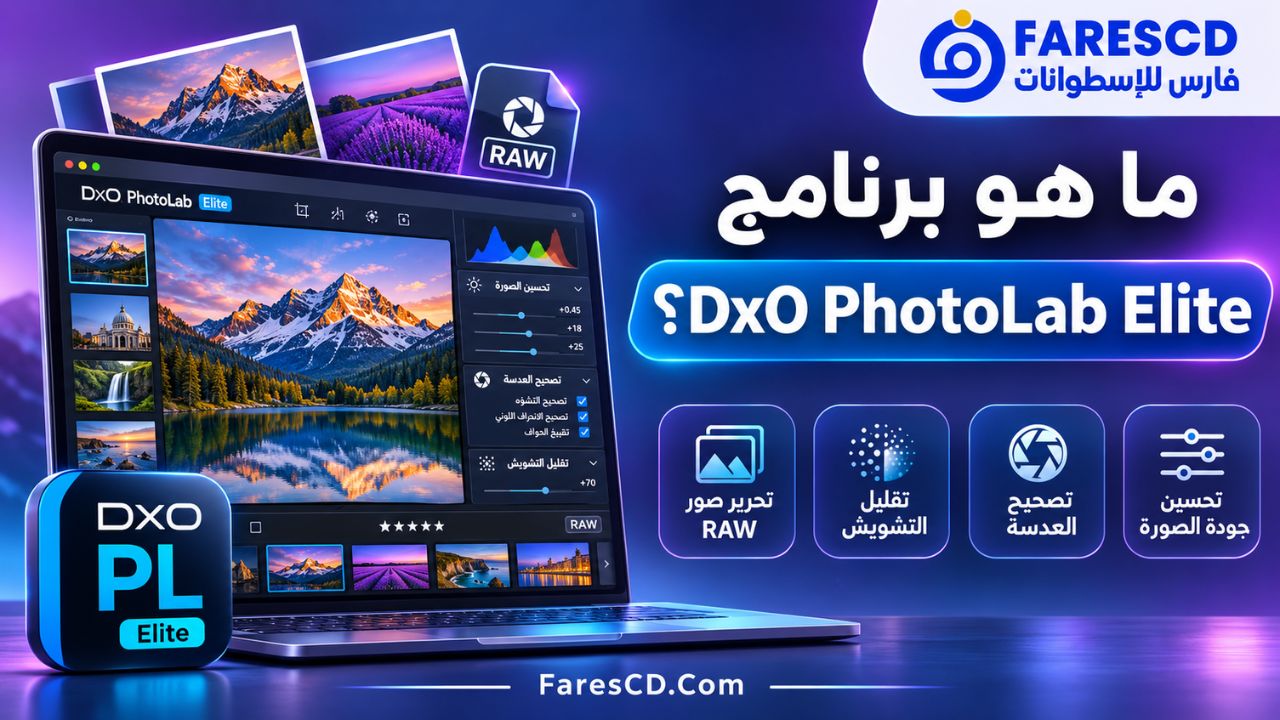
ما هو برنامج DxO PhotoLab Elite؟
برنامج DxO PhotoLab Elite هو محرر صور رقمي متكامل صُمم لمعالجة ملفات RAW الناتجة عن الكاميرات الرقمية، بالإضافة إلى دعم تحرير صيغ الصور الشائعة مثل JPEG وTIFF.
تتمثل الفكرة الأساسية للبرنامج في تحويل البيانات الخام التي تسجلها الكاميرا إلى صور نهائية تتميز بتوازن الإضاءة والألوان ووضوح التفاصيل. وتُعد هذه العملية مهمة خصوصًا عند التعامل مع الصور الملتقطة في ظروف تصوير صعبة.
فعند التقاط صورة ليلية باستخدام حساسية ISO مرتفعة، قد تظهر نقاط ملونة أو تفاصيل خشنة في المناطق المظلمة. وهنا يستخدم DxO PhotoLab تقنيات معالجة متطورة لتقليل التشويش مع محاولة الحفاظ على التفاصيل الحقيقية الموجودة في ملف RAW.
ولا تقتصر وظيفة البرنامج على إزالة الضوضاء؛ فهو يوفر بيئة متكاملة لتعديل الإضاءة، ومعالجة الألوان، وتصحيح العدسات، وضبط التكوين، وتنظيم الصور وتصديرها.
لماذا يحتاج المصورون إلى DxO PhotoLab Elite؟
تختلف احتياجات المصورين بحسب طبيعة الصور التي يلتقطونها، لكن توجد مشكلات متكررة يمكن للبرنامج التعامل معها، ومنها:
- ظهور التشويش في الصور الملتقطة ليلًا أو داخل الأماكن المغلقة.
- فقدان بعض التفاصيل بسبب ظروف الإضاءة الصعبة.
- التشوهات الهندسية الناتجة عن العدسات واسعة الزاوية.
- ظهور الحواف الملونة حول العناصر عالية التباين.
- عدم توازن الإضاءة بين السماء والأرض في صور المناظر الطبيعية.
- الحاجة إلى معالجة عدد كبير من الصور بإعدادات متشابهة.
- الرغبة في تعديل أجزاء معينة دون تغيير الصورة بالكامل.
يساعد البرنامج على التعامل مع هذه الحالات باستخدام أدوات متخصصة بدلًا من الاعتماد على الفلاتر الجاهزة فقط.
أهم مميزات برنامج DxO PhotoLab Elite
1. إزالة التشويش من الصور بتقنيات DeepPRIME
تُعد تقنيات DxO DeepPRIME من أبرز مميزات إصدار Elite، حيث تستخدم نماذج معالجة متقدمة لتقليل التشويش الرقمي وتحسين عملية استخراج التفاصيل من بيانات RAW.
وتظهر أهمية هذه الميزة عند تحرير الصور التي تم تصويرها باستخدام قيم ISO مرتفعة، مثل صور الحفلات والأحداث الرياضية والمشاهد الليلية.
تساعد التقنية في:
- تقليل التشويش اللوني والضوضاء الناتجة عن الإضاءة الضعيفة.
- الحفاظ على التفاصيل الدقيقة بدرجة أفضل من أساليب تنعيم الصورة البسيطة.
- تحسين مظهر الأسطح والأنسجة الطبيعية.
- معالجة ملفات RAW قبل تصديرها إلى صيغ الصور النهائية.
- تحقيق توازن بين تقليل الضوضاء والمحافظة على الحدة.
وتختلف تقنيات DeepPRIME المتاحة بحسب إصدار البرنامج المستخدم، كما تتوقف النتائج على نوع الكاميرا وجودة الملف الأصلي.
ومن المهم معرفة أن تقليل التشويش لا يعني بالضرورة إصلاح جميع أسباب ضعف الصورة، مثل الاهتزاز الشديد أو خروج العنصر عن نطاق التركيز.
2. تصحيح العدسات تلقائيًا باستخدام DxO Optics Modules
تمتلك DxO نظامًا متخصصًا لتصحيح العيوب البصرية بناءً على خصائص مجموعات الكاميرات والعدسات المدعومة.
وعند فتح صورة التُقطت باستخدام كاميرا وعدسة متوافقتين، يستطيع البرنامج التعرف على بيانات التصوير وتطبيق التصحيحات المناسبة.
أبرز العيوب البصرية التي يعالجها البرنامج
التشوه الهندسي (Distortion): يساعد على تصحيح انحناء الخطوط المستقيمة، وهي مشكلة شائعة مع العدسات واسعة الزاوية.
الإظلام الطرفي (Vignetting): يعمل على معالجة انخفاض الإضاءة عند أطراف الصورة مقارنة بمنتصفها.
الانحراف اللوني (Chromatic Aberration): يحد من ظهور الحواف الملونة حول العناصر ذات التباين المرتفع.
ضعف الحدة المرتبط بالعدسة (Lens Softness): يساعد على تحسين التفاصيل وفق خصائص العدسة المدعومة.
تُطبَّق هذه التصحيحات باستخدام وحدات بصرية قابلة للتنزيل تعرف باسم DxO Optics Modules.
ويشترط لتحرير ملفات RAW أن تكون الكاميرا مدعومة من البرنامج، بينما لا يُشترط وجود وحدة بصرية للعدسة حتى تتمكن من إجراء تعديلات أخرى على الصورة.
3. تعديل أجزاء محددة من الصورة بتقنية U Point
تتيح تقنية U Point إجراء تعديلات موضعية دون الحاجة إلى تحديد المناطق يدويًا باستخدام طبقات معقدة.
تعتمد هذه التقنية على تحليل خصائص البكسلات، مثل السطوع واللون والتباين، لتحديد المناطق المتشابهة التي ينبغي أن تتأثر بالتعديل.
فعلى سبيل المثال، يمكن زيادة إضاءة وجه شخص في صورة دون رفع إضاءة الخلفية بالكامل، أو تعديل لون جزء من السماء مع الاحتفاظ بالتفاصيل الموجودة في المباني والأشجار.
تتضمن أدوات التعديل الموضعي:
- Control Points لتحديد مناطق تعتمد على خصائص الصورة.
- Control Lines للتحكم في مناطق واسعة أو متدرجة.
- Brush لتطبيق التعديلات باستخدام الفرشاة.
- Graduated Filter لتعديل الإضاءة بصورة متدرجة.
- أدوات الأقنعة التي تستهدف الألوان والسطوع.
- أدوات AI Masks في الإصدارات الحديثة المدعومة.
ويمكن الجمع بين أكثر من أداة للحصول على تحديدات دقيقة ومعالجة مناطق متعددة داخل الصورة نفسها.
4. التحكم الاحترافي في الإضاءة والتباين
يوفر DxO PhotoLab Elite أدوات متعددة للتحكم في المظهر الضوئي للصور، بما يساعد على معالجة المشاهد ذات التباين المرتفع.
ومن أهم الأدوات:
Exposure Compensation: لضبط مستوى التعريض العام للصورة.
Smart Lighting: للمساعدة على تحسين توزيع الإضاءة واستعادة التوازن بين المناطق المختلفة.
Selective Tone: للتحكم في المناطق المضيئة والمظلمة ودرجات السطوع المتوسطة.
Contrast: لتعديل الفرق بين درجات الإضاءة وإبراز التكوين العام.
ClearView Plus: لتحسين وضوح المشاهد وتقليل تأثير الضبابية الجوية في الحالات المناسبة.
ويُفضل تطبيق هذه التعديلات تدريجيًا؛ لأن الإفراط في زيادة التباين أو تفتيح الظلال قد يؤدي إلى مظهر غير طبيعي.
5. تعديل الألوان وتوازن اللون الأبيض
يحتوي البرنامج على مجموعة أدوات تتيح التحكم في الألوان من حيث درجة الحرارة والتشبع ودرجات اللون والإضاءة.
يمكن للمستخدم تصحيح الصور التي تميل إلى اللون الأصفر نتيجة الإضاءة الداخلية، أو تقليل البرودة اللونية في المشاهد الطبيعية، أو ضبط ألوان عناصر محددة.
ومن أهم الاستخدامات:
- ضبط White Balance للحصول على ألوان متوازنة.
- التحكم في Hue وSaturation وLuminance.
- تعديل تشبع الألوان دون المبالغة في تأثيرها.
- تصحيح درجات لون البشرة عند الحاجة.
- إعداد صور متناسقة من جلسة تصوير واحدة.
وتوفر الإصدارات الحديثة أدوات متقدمة لتدرج الألوان تسمح بالتحكم في الظلال والدرجات المتوسطة والإضاءات العالية بصورة مستقلة.
6. أدوات الأقنعة الذكية في DxO PhotoLab 10
يضيف DxO PhotoLab 10 إمكانيات أكثر تقدمًا للتعديلات الموضعية، ومنها استخدام أقنعة تعتمد على تقدير عمق العناصر داخل المشهد.
تساعد AI Depth Mask على استهداف أجزاء الصورة بناءً على المسافة المقدرة للعناصر، وهو ما يتيح ضبط المقدمة والخلفية بصورة أكثر مرونة في الصور المناسبة.
كما يوفر الإصدار تحسينات في تحديد الأشخاص والعناصر، وأدوات أوسع للتحكم في الألوان، مع تطوير بعض أدوات U Point.
ومن التحسينات الأخرى أدوات أكثر تقدمًا لإزالة بقع الغبار، وإمكانية ضبط بعض خصائص الإضاءة من المدرج التكراري Histogram.
تتطلب بعض هذه الوظائف مواصفات أجهزة محددة، ولذلك ينبغي التأكد من توافق بطاقة الرسوميات والنظام قبل الاعتماد عليها.
7. تحرير الصور دون تغيير الملف الأصلي
يعتمد DxO PhotoLab على أسلوب التحرير غير الإتلافي Non-Destructive Editing.
وهذا يعني أن تعديل التعريض أو الألوان أو الحدة لا يتطلب الكتابة مباشرة فوق بيانات الصورة الأصلية.
بدلًا من ذلك، يحتفظ البرنامج بمعلومات التعديلات داخل قاعدة بياناته وملفات إعدادات مساعدة عند استخدامها.
وتظهر فائدة هذه الطريقة عند الرغبة في تجربة أكثر من معالجة للصورة نفسها أو الرجوع إلى إعدادات سابقة.
كما يمكن إنشاء نسخ افتراضية مختلفة من الصورة، بحيث يحصل المصور على معالجة ملونة وأخرى بالأبيض والأسود دون الحاجة إلى إنشاء نسختين من ملف RAW الأصلي.
8. معالجة الصور دفعة واحدة Batch Processing
إذا كنت تتعامل مع مئات الصور من جلسة تصوير واحدة، فإن تعديل كل صورة منفردة قد يستغرق وقتًا طويلًا.
يوفر DxO PhotoLab أدوات تساعد على تطبيق الإعدادات المتشابهة على مجموعة من الصور، ثم تصدير النتائج بصورة منظمة.
يمكن استخدام هذه الإمكانية من أجل:
- تطبيق إعدادات إضاءة موحدة على صور متشابهة.
- تصحيح العدسات للصور الملتقطة بالمعدات نفسها.
- معالجة التشويش لعدد كبير من ملفات RAW.
- إعادة تسمية الملفات أثناء التصدير.
- إنشاء صور بأحجام مناسبة للويب والطباعة.
- تصدير عدة تنسيقات ووجهات ضمن عملية واحدة في إصدار Elite.
وتُعد هذه الميزة مفيدة لمصوري المناسبات والمنتجات والعقارات الذين يحتاجون إلى إنتاج عدد كبير من الصور بجودة متناسقة.
9. إدارة الصور وتنظيم مكتبة التصوير
لا يقتصر البرنامج على تحرير الصور، بل يتضمن أدوات لتنظيم ملفات التصوير والوصول إليها.
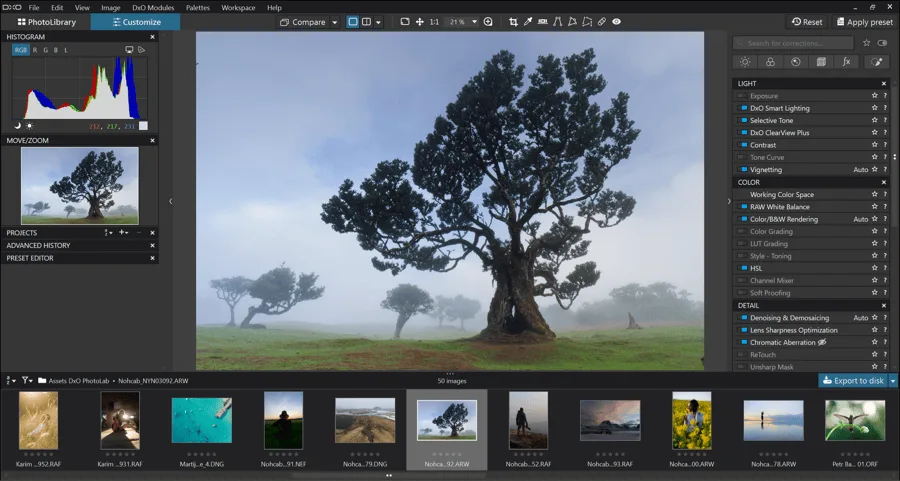
من خلال قسم PhotoLibrary يمكن استعراض المجلدات والصور، واستخدام التقييمات والكلمات المفتاحية وبعض بيانات التصوير لتسهيل عمليات البحث والفرز.
كما يتيح إنشاء مشروعات لتنظيم الصور دون الحاجة إلى نقل الملفات الأصلية إلى مجلد جديد.
وتساعد هذه الوظائف على إدارة مجموعات التصوير الكبيرة، مع بقاء أدوات التحرير والتصدير داخل البرنامج نفسه.
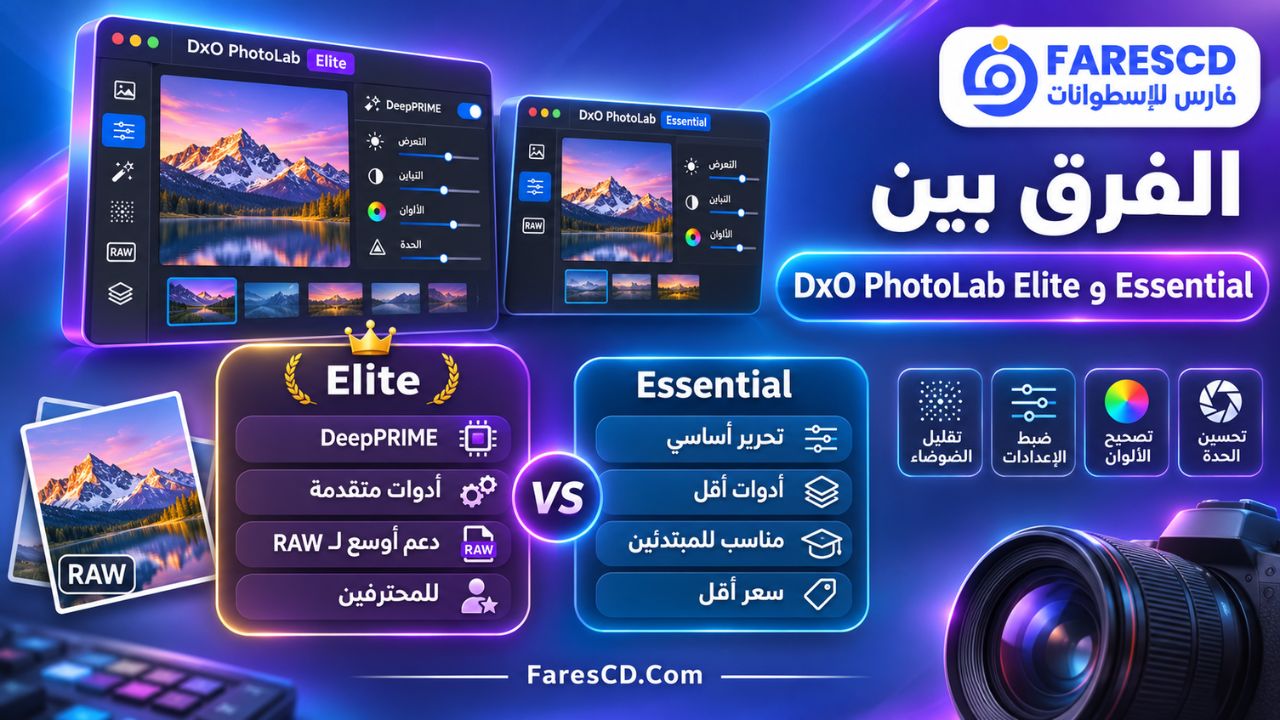
الفرق بين DxO PhotoLab Elite وEssential
يتوفر DxO PhotoLab بإصدارين رئيسيين هما Essential وElite، ويختلفان في مجموعة الوظائف المتقدمة التي يحصل عليها المستخدم.
| وجه المقارنة | Essential | Elite |
|---|---|---|
| تحرير صور RAW | مدعوم للكاميرات المتوافقة | مدعوم للكاميرات المتوافقة |
| تعديل الإضاءة والألوان | متوفر | متوفر |
| التصحيح البصري للعدسات | متوفر | متوفر |
| تقنيات DeepPRIME | غير متاحة | متاحة |
| أدوات إزالة التشويش الأساسية | متاحة | متاحة |
| الأدوات المتقدمة | مجموعة محدودة | مجموعة أوسع |
| دعم RAW لحساسات Fujifilm X-Trans | غير متاح | متاح للكاميرات المدعومة |
| خيارات التصدير المتعددة المتقدمة | محدودة | أوسع |
| المستخدم المناسب | الهواة والاحتياجات الأساسية | المصورون المتقدمون والمحترفون |
هل يستحق إصدار Elite الاختيار؟
يعتمد ذلك على طبيعة الصور التي تتعامل معها.
إذا كانت معظم صورك ملتقطة في ظروف إضاءة جيدة، وتحتاج أساسًا إلى ضبط الألوان والتعريض، فقد تكون الأدوات الأساسية كافية لك.
أما إذا كنت تتعامل باستمرار مع ملفات RAW عالية الحساسية، أو ترغب في استخدام DeepPRIME، أو تحتاج إلى أدوات معالجة أكثر تقدمًا، فإن إصدار Elite يوفر إمكانيات إضافية ذات قيمة عملية.
ويُعد اختيار الإصدار مهمًا كذلك لمستخدمي كاميرات Fujifilm المزودة بحساسات X-Trans، نظرًا إلى ارتباط دعم ملفات RAW لهذه الحساسات بالتقنيات المتاحة في Elite.
الفرق بين DxO PhotoLab Elite وAdobe Lightroom وDxO PureRAW
توجد عدة برامج احترافية لمعالجة الصور، لكن كل برنامج منها يركز على طريقة عمل مختلفة.
| المقارنة | DxO PhotoLab Elite | Adobe Lightroom Classic | DxO PureRAW |
|---|---|---|---|
| الوظيفة الأساسية | تحرير الصور ومعالجة RAW | إدارة مكتبة الصور وتحريرها | المعالجة الأولية لملفات RAW |
| تصحيح العدسات | وحدات DxO البصرية | ملفات تعريف وتصحيحات العدسات | وحدات DxO البصرية |
| إزالة التشويش | DeepPRIME | أدوات إزالة التشويش الخاصة بأدوبي | DeepPRIME |
| التعديلات الموضعية | أدوات U Point والأقنعة | أدوات تحديد وأقنعة متقدمة | ليس محررًا شاملًا للتعديلات الموضعية |
| تنظيم مكتبة الصور | متوفر | نظام كتالوج متقدم | إمكانيات محدودة مقارنة بالمحررات الشاملة |
| نموذج الترخيص | شراء دائم للإصدار | اشتراك | شراء دائم |
| أنسب استخدام | معالجة RAW وتحرير الصور داخل تطبيق واحد | إدارة مكتبة الصور والتحرير ضمن بيئة أدوبي | تحسين RAW قبل استكمال العمل في محرر آخر |
ما الفرق بين DxO PhotoLab وDxO PureRAW؟
يشترك البرنامجان في تقنيات معالجة الصور الخام والتصحيح البصري، لكن طريقة استخدامهما مختلفة.
يُعد DxO PureRAW مناسبًا للمصور الذي يمتلك بالفعل برنامجًا لتحرير الصور ويريد إجراء معالجة أولية للملفات قبل استكمال العمل فيه.
أما DxO PhotoLab Elite فيوفر أدوات المعالجة والتحرير والألوان والتعديلات الموضعية والتنظيم والتصدير داخل برنامج واحد.
وبالتالي، إذا كنت تبحث عن بيئة تحرير متكاملة، فإن PhotoLab يلبي احتياجات أوسع، بينما يركز PureRAW على مرحلة محددة من سير عمل معالجة الصور.
كيفية تحميل برنامج DxO PhotoLab Elite وتثبيته
يمكن تنزيل النسخة التجريبية الرسمية من موقع DxO، وهي نسخة تتضمن وظائف إصدار Elite لمدة 30 يومًا.
خطوات تحميل DxO PhotoLab Elite
- انتقل إلى صفحة تحميل DxO PhotoLab الرسمية.
- اختر إصدار البرنامج المتوافق مع Windows أو macOS.
- اتبع تعليمات صفحة التنزيل للحصول على ملف التثبيت.
- احفظ الملف في مكان يسهل الوصول إليه.
- تأكد من توفر مساحة تخزين كافية قبل بدء التثبيت.
خطوات تثبيت البرنامج على الكمبيوتر
- افتح ملف التثبيت الذي تم تنزيله.
- اتبع تعليمات معالج التثبيت الظاهرة على الشاشة.
- حدد إعدادات التثبيت المناسبة عند طلبها.
- أكمل العملية ثم افتح البرنامج.
- فعّل النسخة التجريبية وفق التعليمات المعروضة.
- عند الحاجة، اسمح للبرنامج بتنزيل وحدات التصحيح البصري المتوافقة مع معدات التصوير الخاصة بك.
هل يحتاج DxO PhotoLab Elite إلى التفعيل؟
نعم، يحتاج البرنامج إلى تفعيل ترخيصه وفق النظام الرسمي للشركة.
تتيح النسخة التجريبية استخدام جميع وظائف Elite لمدة 30 يومًا، دون إضافة علامة مائية إلى الصور أو فرض قيود على عدد الملفات التي يمكن معالجتها.
وبعد شراء ترخيص دائم، يمكن إدخال مفتاح التفعيل لتحويل النسخة التجريبية المثبتة إلى نسخة مرخصة، دون الحاجة عادةً إلى إعادة تثبيت التطبيق.
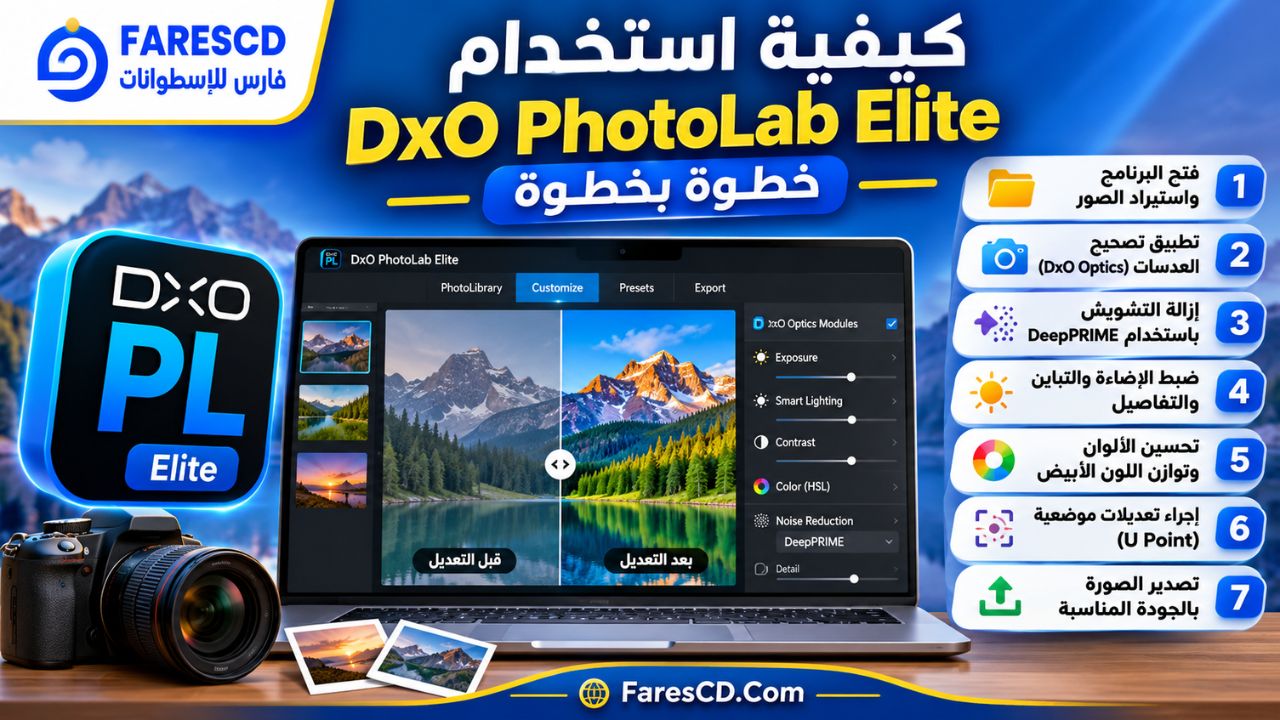
كيفية استخدام DxO PhotoLab Elite خطوة بخطوة
يمكن للمبتدئين البدء باستخدام البرنامج من خلال سير عمل بسيط يعتمد على فتح الصور، وتطبيق التصحيحات، ثم تصدير النتائج النهائية.
الخطوة الأولى: فتح الصور داخل PhotoLibrary
بعد تشغيل البرنامج، انتقل إلى قسم PhotoLibrary ثم اختر المجلد الذي يحتوي على الصور المطلوب تحريرها.
ستظهر الصور في متصفح مصغر يتيح استعراض الملفات واختيار الصورة المناسبة.
يمكنك أيضًا استخدام التقييمات لتنظيم الصور وتحديد اللقطات التي تستحق المعالجة.
الخطوة الثانية: الانتقال إلى قسم Customize
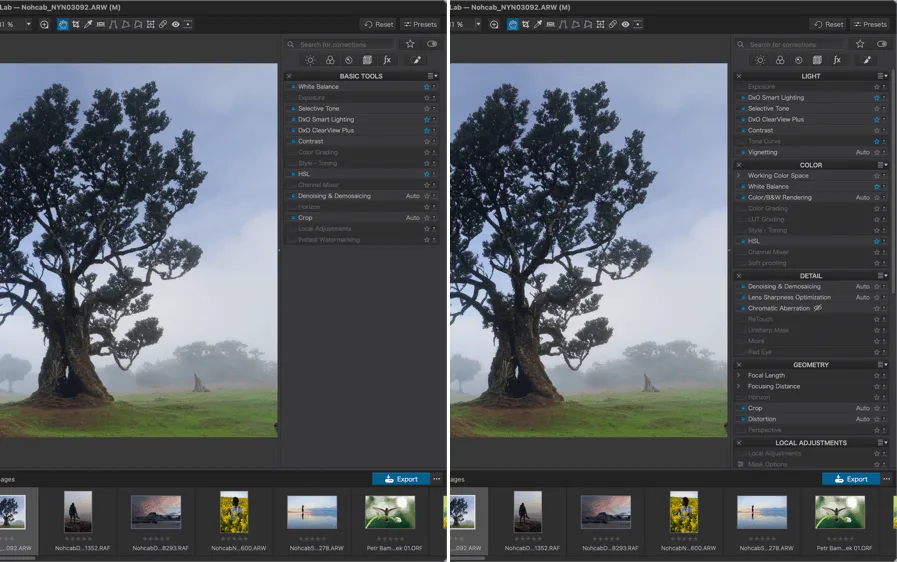
حدد الصورة التي تريد تعديلها، ثم افتح قسم Customize للوصول إلى أدوات معالجة الإضاءة والألوان والحدة والتشويش.
ابدأ بمعاينة الصورة بالحجم المناسب وتحديد المشكلات الرئيسية التي تحتاج إلى تصحيح.
من الأفضل معالجة المشكلات الأساسية أولًا قبل إضافة أي تأثيرات إبداعية.
الخطوة الثالثة: تطبيق التصحيح البصري
إذا كانت الكاميرا والعدسة مدعومتين، سيقترح البرنامج استخدام وحدات التصحيح البصري المناسبة.
قم بتنزيل الوحدة عند الحاجة، ثم راجع النتيجة على الصورة.
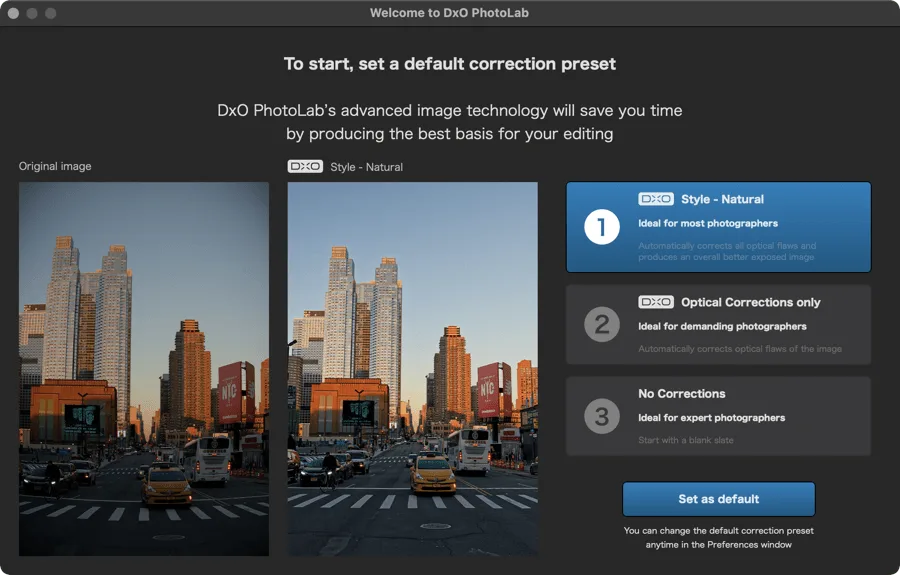
تساعد هذه الخطوة على تصحيح التشوه الهندسي والإظلام الطرفي وبعض المشكلات البصرية، مما يوفر نقطة بداية جيدة لبقية التعديلات.
الخطوة الرابعة: تقليل التشويش باستخدام DeepPRIME
افتح أدوات Noise Reduction واختر تقنية المعالجة المناسبة للملف وإصدار البرنامج.
يمكنك البدء بالإعدادات المقترحة ثم مراجعة النتيجة عند مستوى تكبير مرتفع.
كيف تحصل على نتيجة طبيعية؟
- راقب التفاصيل الصغيرة مثل الشعر والأقمشة والأوراق.
- قارن الصورة قبل المعالجة وبعدها.
- تجنب المبالغة في زيادة الحدة بعد إزالة التشويش.
- استخدم المعالجة المتقدمة عندما تكون الضوضاء مؤثرة فعلًا.
- قيّم النتيجة النهائية بعد التصدير، وليس من المعاينة المصغرة وحدها.
الخطوة الخامسة: تحسين التعريض والإضاءة
اضبط Exposure Compensation إذا كانت الصورة ساطعة أو مظلمة بصورة عامة.
بعد ذلك، استخدم أدوات التحكم في Highlights وShadows وMidtones لتوزيع الإضاءة بصورة متوازنة.
فعند معالجة صورة تحتوي على سماء شديدة السطوع ومقدمة مظلمة، يمكن تقليل سطوع المناطق المضيئة ورفع الظلال تدريجيًا.
لكن يجب الانتباه إلى أن المناطق التي فقدت جميع تفاصيلها بسبب التعريض الشديد قد لا يمكن استعادة معلوماتها بالكامل.
الخطوة السادسة: تعديل الألوان
استخدم White Balance لتصحيح درجة حرارة اللون، ثم انتقل إلى أدوات HSL أو أدوات معالجة الألوان المناسبة.
يمكنك إجراء تعديلات دقيقة على ألوان السماء والنباتات والعناصر الأخرى، مع الحفاظ على التوازن العام.
وفي صور الأشخاص، يُفضل مراجعة درجات البشرة للتأكد من عدم تأثرها بطريقة غير طبيعية.
الخطوة السابعة: استخدام التعديلات الموضعية
إذا كانت هناك منطقة تحتاج إلى معالجة مستقلة، افتح Local Adjustments.
يمكنك استخدام Control Point أو فرشاة أو قناع مناسب لتحديد الجزء المطلوب تعديله.
فعلى سبيل المثال، يمكن رفع إضاءة عنصر في مقدمة المشهد دون تغيير الخلفية، أو زيادة وضوح جزء محدد دون تطبيق التأثير على الصورة بالكامل.
الخطوة الثامنة: تصدير الصورة النهائية
بعد الانتهاء من التعديلات، اختر الصورة ثم استخدم أمر Export.
حدد التنسيق المطلوب ومجلد الحفظ وجودة التصدير والأبعاد المناسبة.
للنشر على مواقع الويب: يكون JPEG بجودة مناسبة وخيارًا لونيًا مثل sRGB حلًا شائعًا للحصول على توافق جيد.
للطباعة أو لمواصلة التحرير: يمكن اختيار TIFF، خصوصًا عندما تكون هناك حاجة إلى الاحتفاظ بعمق لوني مرتفع.
لاستكمال معالجة RAW في برامج متوافقة: يمكن استخدام Linear DNG وفق احتياجات سير العمل.
ما أنواع الصور والملفات التي يدعمها DxO PhotoLab Elite؟
يدعم البرنامج مجموعة متنوعة من ملفات الصور، لكن مستوى الدعم يعتمد على التنسيق ومصدر الملف وإصدار البرنامج.
| نوع الملف | الاستخدام والدعم |
|---|---|
| RAW | معالجة الصور الخام من الكاميرات المدعومة |
| DNG | دعم أنواع متوافقة وفق مصدر الملف والكاميرا |
| JPEG / JPG | تحرير الصور المضغوطة الشائعة |
| TIFF | التعامل مع صور عالية الجودة بعمق 8 أو 16 بت |
| HEIF / HEIC | دعم ملفات الصور المتوافقة من هذا النوع |
| Linear DNG | تصدير الصور المعالجة لاستخدامها في تطبيقات متوافقة |
ملاحظة مهمة: لا يعني دعم إحدى الصيغ أن جميع الملفات التي تحمل امتدادها ستعمل بالضرورة؛ فملفات RAW وDNG تخضع لشروط توافق محددة.
كما أن ملفات Apple ProRAW لا تدعم جميع عمليات المعالجة الخام نفسها، مثل بعض تصحيحات العدسات وتقنيات DeepPRIME.
متطلبات تشغيل برنامج DxO PhotoLab Elite
تختلف متطلبات التشغيل بحسب رقم الإصدار والوظائف المستخدمة. وفيما يلي متطلبات DxO PhotoLab 10 الأساسية المنشورة في الدليل الرسمي.
| المكون | Windows | macOS |
|---|---|---|
| نظام التشغيل | Windows 10 إصدار 22H2 كحد أدنى، مع متطلبات أحدث لبعض وظائف AI | macOS 15.7 أو أحدث |
| المعالج | معالج Intel أو AMD حديث ومدعوم | جهاز Mac بمعالج متوافق |
| الذاكرة RAM | 16 جيجابايت على الأقل | 16 جيجابايت على الأقل |
| مساحة التخزين | 30 جيجابايت متاحة | 30 جيجابايت متاحة |
| دقة الشاشة | 1280×768 على الأقل | 1280×768 على الأقل |
| الذاكرة الموصى بها | 32 جيجابايت | 32 جيجابايت |
| المساحة الموصى بها | 50 جيجابايت | 50 جيجابايت |
هل يحتاج DxO PhotoLab إلى كارت شاشة قوي؟
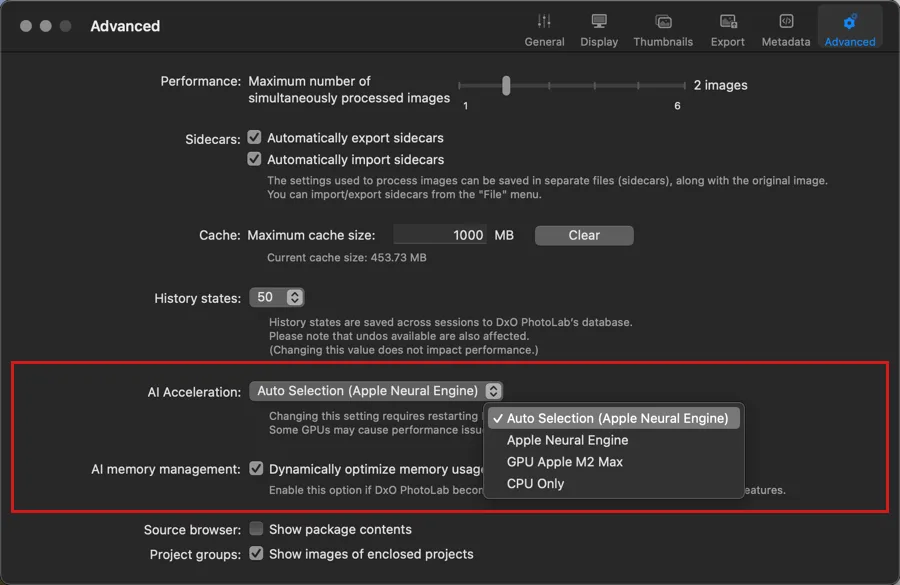
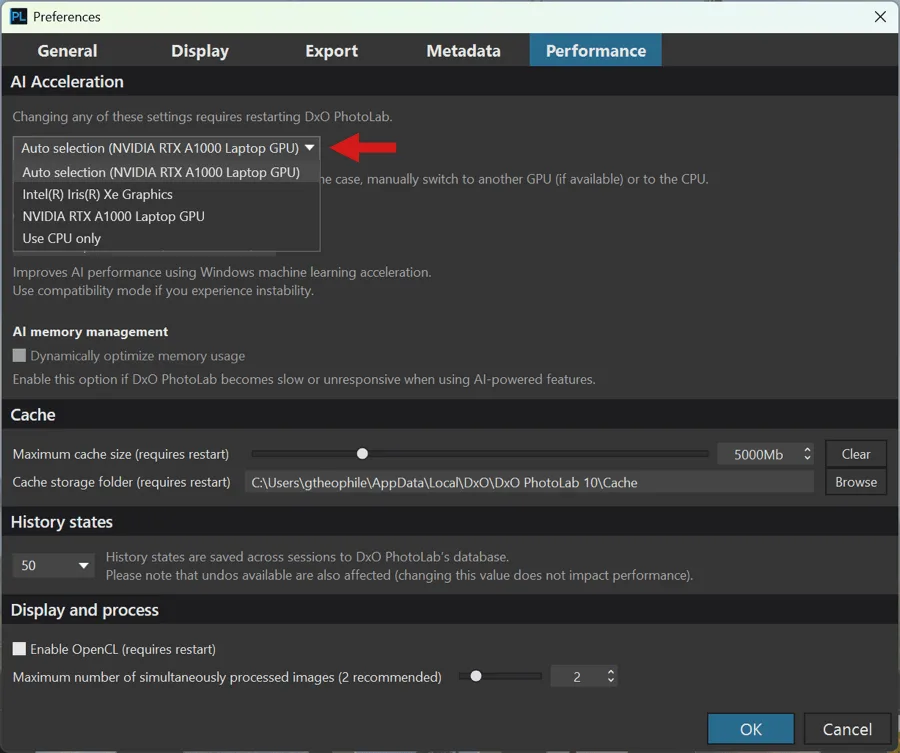
يمكن تشغيل وظائف عديدة من البرنامج باستخدام الأجهزة المتوافقة، لكن تقنيات DeepPRIME وبعض أدوات الأقنعة الذكية تستفيد من توفر قدرات معالجة رسومية مناسبة.
وتتطلب وظائف AI الحديثة في Windows وحدات رسوميات مدعومة، مثل بعض بطاقات NVIDIA RTX وAMD Radeon وIntel Arc، مع قدر مناسب من ذاكرة الفيديو.
أما على أجهزة Mac، فتختلف متطلبات التسريع بحسب نوع المعالج وتقنية المعالجة المستخدمة.
كلما زاد حجم ملفات RAW وعدد الصور المطلوب تصديرها، ارتفعت أهمية المعالج والذاكرة وبطاقة الرسوميات.
ولا يدعم البرنامج رسميًا بعض أجهزة Windows المبنية على معالجات ARM أو Snapdragon، ولذلك ينبغي التحقق من توافق الجهاز قبل التثبيت.

أفضل استخدامات برنامج DxO PhotoLab Elite
تحسين الصور الليلية
تُعد الصور الليلية من أهم الحالات التي تظهر فيها قيمة معالجة التشويش.
يمكن استخدام DeepPRIME لتحسين الصور الملتقطة بحساسية ISO مرتفعة، ثم ضبط التعريض والألوان للحصول على نتيجة أكثر توازنًا.
ويناسب ذلك صور الشوارع الليلية والمناسبات والمشاهد الداخلية.
تعديل صور المناظر الطبيعية
يمكن للمصور استخدام أدوات تصحيح العدسات والتباين والألوان لمعالجة صور الجبال والبحار والغابات.
كما تساعد أدوات التعديل الموضعي على ضبط إضاءة السماء والمقدمة بصورة مستقلة.
ويمكن استخدام ClearView Plus لتحسين وضوح بعض المشاهد التي تتأثر بالضبابية الجوية.
معالجة صور البورتريه
يوفر البرنامج أدوات لضبط الإضاءة ودرجات البشرة والخلفية، مع إمكانيات لتطبيق تعديلات موضعية دقيقة.
ويمكن استخدام الأقنعة المناسبة للتحكم في أجزاء معينة من الصورة دون التأثير على بقية العناصر.
ومع ذلك، لا يُعد بديلًا مباشرًا عن برامج التعديل المركب المعتمدة على الطبقات عند الحاجة إلى تغييرات تصميمية واسعة.
تصوير المنتجات والمتاجر الإلكترونية
عند تصوير المنتجات، يصبح الحفاظ على دقة الألوان ووضوح التفاصيل من الأولويات.
يساعد DxO PhotoLab على توحيد إعدادات الإضاءة وتوازن اللون الأبيض لمجموعة من صور المنتجات، ثم تصديرها بالأبعاد والصيغ المطلوبة.
وتُعد المعالجة الدفعية مفيدة عندما يتم تصوير عدد كبير من المنتجات في جلسة واحدة.
تصوير العقارات والتصميمات المعمارية
تُعد التشوهات الناتجة عن بعض العدسات واسعة الزاوية من المشكلات الشائعة في تصوير العقارات.
ويمكن الاستفادة من التصحيحات البصرية لتحسين استقامة الخطوط وتقليل التشوهات المدعومة.
كما يمكن ضبط الإضاءة بين النوافذ والمناطق الداخلية للحصول على صور متوازنة.
مميزات وعيوب برنامج DxO PhotoLab Elite
أبرز المميزات
- معالجة احترافية لملفات RAW المدعومة.
- تقنيات DeepPRIME لتقليل التشويش وتحسين التفاصيل.
- تصحيح بصري دقيق لمجموعات الكاميرات والعدسات المتوافقة.
- أدوات متقدمة لضبط الإضاءة والألوان.
- تعديلات موضعية مرنة باستخدام U Point والأقنعة.
- إمكانية تحرير الصور دون تغيير الملف الأصلي.
- معالجة مجموعات كبيرة من الصور وتصديرها.
- دعم Windows وmacOS.
- إمكانية استخدام البرنامج دون اشتراك شهري مستمر عبر ترخيص دائم.
- نسخة تجريبية كاملة الوظائف لمدة 30 يومًا.
أبرز العيوب
1. احتياجه إلى مواصفات مناسبة: قد تستغرق معالجة ملفات RAW الكبيرة، خصوصًا باستخدام DeepPRIME، وقتًا ملحوظًا على الأجهزة محدودة الأداء.
2. اختلاف دعم الكاميرات: لا يستطيع البرنامج معالجة ملفات RAW لجميع الكاميرات دون استثناء، ويجب التحقق من قائمة الأجهزة المدعومة.
3. منحنى تعلم الأدوات المتقدمة: قد يحتاج المستخدم الجديد إلى بعض الوقت لفهم أنظمة الأقنعة والتعديلات الموضعية وإعدادات معالجة الألوان.
4. ليس بديلًا كاملًا عن Photoshop: لا يركز البرنامج على تصميم الرسومات أو تركيب الصور المعقدة باستخدام طبقات متعددة.
5. النسخة الكاملة مدفوعة: تنتهي التجربة المجانية بعد 30 يومًا، ويتطلب الاستخدام المستمر الحصول على ترخيص.
6. اختلاف بعض الإمكانيات باختلاف الإصدار: تتوفر الميزات الجديدة ومتطلبات تشغيلها وفق نسخة البرنامج، وقد لا تكون موجودة في الإصدارات السابقة.
نصائح للحصول على أفضل جودة عند تعديل الصور
يمكن تحسين نتائج DxO PhotoLab Elite باتباع سير عمل منظم بدلًا من إجراء جميع التعديلات بصورة عشوائية.
ابدأ بتصحيح المشكلات التقنية
يفضل معالجة التشويش وتصحيح العدسات وتوازن اللون الأبيض أولًا، ثم الانتقال إلى التعديلات الإبداعية.
احتفظ بملفات RAW الأصلية
توفر الملفات الخام مرونة أكبر في كثير من عمليات المعالجة مقارنة بالصور المضغوطة، خصوصًا عند تعديل التعريض والألوان.
راجع الصورة عند مستوى تكبير مناسب
قد تبدو الصورة ممتازة عند تصغيرها، بينما يظهر الإفراط في زيادة الحدة أو التنعيم عند تكبيرها.
لا ترفع تشبع الألوان بصورة مبالغ فيها
يؤدي التشبع الزائد إلى فقدان المظهر الطبيعي في بعض الصور، خصوصًا درجات البشرة والنباتات.
اختر تنسيق التصدير بحسب الاستخدام
لا توجد صيغة واحدة مناسبة لكل الحالات؛ فملفات الويب تختلف عن الملفات المطلوبة للطباعة أو استكمال التحرير.
هل DxO PhotoLab Elite مناسب للمبتدئين؟
يمكن للمبتدئين استخدام البرنامج، خصوصًا عند البدء بأدوات تصحيح التعريض والألوان والعدسات.
تتيح الواجهة الانتقال بين إدارة الصور وتحريرها بصورة منظمة، كما تساعد التصحيحات التلقائية على الحصول على نتائج أولية جيدة دون الحاجة إلى ضبط جميع الإعدادات يدويًا.
ومع اكتساب الخبرة، يستطيع المستخدم الانتقال تدريجيًا إلى أدوات DeepPRIME وU Point والأقنعة المتقدمة.
لكن إذا كانت احتياجاتك تقتصر على إضافة النصوص والملصقات أو تصميم الصور البسيطة للشبكات الاجتماعية، فقد تكون أدوات التصميم المبسطة أكثر مناسبة من محرر RAW متخصص.
تحميل DxO PhotoLab Elite للكمبيوتر
إذا كنت تبحث عن برنامج متخصص في تحسين الصور الخام وتصحيح العدسات وإزالة التشويش، فإن DxO PhotoLab Elite يوفر مجموعة متكاملة من الأدوات التي تجمع بين جودة المعالجة والتحكم اليدوي.
يتوفر البرنامج لأجهزة Windows وMac، ويمكن تجربة وظائف إصدار Elite كاملة لمدة 30 يومًا من خلال الموقع الرسمي.
رابط تحميل النسخة التجريبية الرسمية: Download DxO PhotoLab Elite
الترخيص: تجريبي لمدة 30 يومًا، ثم يتطلب شراء ترخيص دائم للاستمرار في الاستخدام.
أنظمة التشغيل: Windows وmacOS وفق متطلبات الإصدار.
الاستخدام الرئيسي: معالجة RAW، وإزالة التشويش، وتصحيح العدسات، وتحرير الصور الاحترافي.
الخلاصة: هل يستحق DxO PhotoLab Elite التحميل؟
يُعد DxO PhotoLab Elite خيارًا مناسبًا للمصورين الذين يهتمون بجودة ملفات RAW، ويرغبون في الحصول على أدوات متقدمة لتقليل التشويش وتصحيح العدسات والتحكم في التفاصيل والألوان.
تكمن قوته الأساسية في الجمع بين المعالجة البصرية المتخصصة والتعديلات الموضعية المرنة، مع إمكانية إدارة الصور وتصديرها دون الانتقال المستمر بين تطبيقات متعددة.
وتبرز قيمته بصورة خاصة للمصورين الذين يتعاملون مع الإضاءة الصعبة أو يستخدمون كاميرات وعدسات مدعومة من نظام DxO.
أما اختيار البرنامج بدلًا من Lightroom أو Photoshop فيعتمد على طبيعة العمل؛ فإذا كانت أولويتك معالجة الصور الخام وتحسين جودتها، فإنه يستحق التجربة، بينما قد تحتاج إلى أدوات أخرى عند التركيز على التصميم المركب أو إدارة مكتبات تصوير تعتمد على أنظمة مختلفة.
للمزيد من برامج التصوير يمكنك زيارة صفحة تحميل برنامج DxO FilmPack Elite
مع تحيات موقع فارس الاسطوانات