













تحميل برنامج DxO FilmPack Elite لتحويل الصور إلى أفلام كلاسيكية باحتراف
DxO FilmPack Elite هو برنامج احترافي مخصص لمنح الصور الرقمية المظهر البصري المميز لأفلام التصوير الفوتوغرافي الكلاسيكية، مع توفير تحكم دقيق في الألوان، والحبيبات، والتباين، والإضاءة، والتدرجات اللونية.
ويُطرح الإصدار الحالي رسميًا باسم DxO FilmPack 8، بينما ما زال اسم Elite مستخدمًا بين كثير من المستخدمين للإشارة إلى النسخة الكاملة من البرنامج. يتيح لك البرنامج تطبيق محاكاة دقيقة لمجموعة كبيرة من الأفلام الملونة وأفلام الأبيض والأسود، إلى جانب معالجة صور RAW وإضافة مؤثرات مثل التسريبات الضوئية والإطارات والأنسجة القديمة.
أصبحت الفلاتر الجاهزة متاحة في أغلب برامج وتطبيقات تعديل الصور، لكن الوصول إلى محاكاة مقنعة لأفلام التصوير القديمة يتطلب أكثر من مجرد تغيير الألوان أو رفع التباين. يجب محاكاة طريقة استجابة الفيلم للضوء، وشكل الحبيبات، والتدرجات اللونية، وسلوك الظلال والإضاءات العالية حتى تبدو النتيجة طبيعية وليست مجرد تأثير رقمي مصطنع.
هنا تظهر أهمية برنامج DxO FilmPack 8، الذي يعتمد على ملفات محاكاة تم إنشاؤها من خلال تحليل أفلام فوتوغرافية حقيقية وقياس منحنيات استجابتها للضوء وبنية الحبيبات وخصائصها اللونية. ويحتوي الإصدار الثامن على 153 محاكاة أصلية لأفلام فوتوغرافية مختلفة، من بينها 15 محاكاة جديدة أضيفت إلى هذا الإصدار.
يمكن تشغيل البرنامج بصورة مستقلة، أو دمجه داخل Adobe Photoshop وAdobe Lightroom Classic وDxO PhotoLab، وهو ما يجعله مناسبًا للمصورين الذين يحتاجون إلى إضافة اللمسات الفيلمية ضمن سير العمل المعتاد دون الانتقال بين عدد كبير من الأدوات.

ما هو برنامج DxO FilmPack Elite؟
DxO FilmPack هو برنامج متخصص في إعادة إنتاج المظهر البصري لأفلام التصوير الفوتوغرافي الكلاسيكية داخل الصور الرقمية. ولا يقتصر دوره على إضافة فلتر لوني، بل يحاكي خصائص الفيلم الأصلية، بما في ذلك:
- منحنيات الألوان.
- شكل التباين.
- استجابة الظلال.
- سلوك الإضاءات العالية.
- درجة تشبع الألوان.
- حجم الحبيبات وشدتها.
- طبيعة الصور بالأبيض والأسود.
- تأثيرات التقادم والطباعة القديمة.
تعتمد DxO في إنشاء ملفات المحاكاة على قياسات معملية لمنحنيات الاستجابة الضوئية وبنية الحبيبات والسلوك اللوني للأفلام الحقيقية، بهدف تقديم نتيجة أقرب إلى خصائص الفيلم الأصلي من الفلاتر التقليدية.
ورغم انتشار اسم DxO FilmPack Elite في عمليات البحث، فإن الإصدار الحالي يُباع رسميًا تحت اسم DxO FilmPack 8 دون عرض نسخة منفصلة باسم Essential أو Elite على صفحة المنتج الحالية. لذلك يشير اسم Elite في هذا السياق إلى النسخة الكاملة والحديثة من البرنامج.
لماذا يستخدم المصورون DxO FilmPack؟
يحتاج المصور أحيانًا إلى نتيجة تحمل طابعًا بصريًا محددًا بدلًا من الصورة الرقمية شديدة النظافة. فقد تحتاج صورة زفاف إلى ألوان دافئة وناعمة، بينما تحتاج صورة شارع إلى تباين قوي وحبيبات واضحة، وقد تبدو الصورة الشخصية أفضل عند تحويلها إلى الأبيض والأسود بدرجات رمادية متوازنة.
يساعد البرنامج في تنفيذ هذه الأنماط دون الحاجة إلى بناء كل تأثير يدويًا من البداية. ويمكن للمستخدم اختيار فيلم جاهز ثم تعديل خصائصه للوصول إلى المظهر المطلوب.
يناسب البرنامج بصفة خاصة:
- مصوري البورتريه.
- مصوري حفلات الزفاف.
- مصوري الشوارع.
- مصوري السفر.
- المصورين الفنيين.
- صناع المحتوى المرئي.
- هواة التصوير التناظري.
- مستخدمي الكاميرات الرقمية الراغبين في مظهر فيلمي.
- أصحاب الصور السلبية أو الشرائح الممسوحة ضوئيًا.
- مستخدمي Photoshop وLightroom الباحثين عن مكتبة محاكاة متخصصة.

أهم مميزات برنامج DxO FilmPack 8
محاكاة دقيقة للأفلام الكلاسيكية
يوفر البرنامج مكتبة ضخمة من محاكاة الأفلام الملونة وأفلام الأبيض والأسود. ولا يتم تطبيق المظهر باعتباره طبقة لونية عامة فقط، بل تُعاد محاكاة طريقة استجابة الفيلم للضوء والألوان والدرجات المختلفة.
يحتوي الإصدار الثامن على 153 محاكاة فيلم أصلية، تشمل أفلامًا ذات ألوان هادئة وأخرى مشبعة، وخيارات سينمائية، وأنماطًا للأبيض والأسود، ومحاكاة لأفلام ذات حساسية ضوئية متنوعة.
إضافة 15 محاكاة جديدة
أضاف DxO FilmPack 8 خمس عشرة محاكاة جديدة لأفلام فوتوغرافية، من بينها CineStill 800T وHarman Phoenix 200 وعدد من أفلام الأبيض والأسود والأفلام عالية الحساسية.
تمنح هذه الإضافات المستخدم تنوعًا أكبر عند معالجة صور الإضاءة المنخفضة، والبورتريه، وتصوير الشوارع، والمشاهد ذات الإضاءة الصناعية.
وضع Time Warp الجديد
يقدم وضع Time Warp طريقة مرئية لاستكشاف تطور التصوير الفوتوغرافي عبر أكثر من قرنين. يستطيع المستخدم تحريك شريط زمني لمشاهدة الأنماط والأفلام المرتبطة بكل حقبة، ثم تطبيق المظهر المناسب على صورته مباشرة.
يتضمن هذا الوضع أداة Ageify التي تضيف تأثيرات تحاكي تقادم المطبوعات والصور القديمة، مثل تغير الألوان وتراجع جودة السطح وظهور الإحساس التاريخي للصورة.
مكتبة Time Machine لتاريخ التصوير
يحتوي البرنامج على تجربة تعليمية وإبداعية باسم Time Machine، تعرض صورًا تاريخية مرتبطة بالأفلام والأساليب المستخدمة في الفترات المختلفة.
لا تساعد هذه الميزة في اختيار فلتر فقط، بل تمنح المصور فهمًا أفضل لكيفية تغير شكل الصور عبر العصور. ويضم الإصدار الثامن 123 صورة يمكن استكشافها داخل هذه التجربة التاريخية.
التكامل الكامل مع Adobe Photoshop
أصبح DxO FilmPack 8 متاحًا داخل Photoshop من خلال لوحة مخصصة تعرض المحاكاة والتصنيفات والمفضلة والإعدادات المحفوظة.
يمكن تطبيق التأثير على الصورة المفتوحة، أو استخدام Smart Objects وSmart Filters للحفاظ على إمكانية تعديل التأثير لاحقًا دون إتلاف الصورة الأصلية. كما يستطيع المستخدم التبديل بين المحاكاة المختلفة من داخل Photoshop بدلًا من تشغيل البرنامج المستقل في كل مرة.
العمل مع Adobe Lightroom Classic
يمكن إرسال صورة واحدة أو مجموعة صور من Lightroom Classic إلى DxO FilmPack باستخدام أمر Edit in DxO FilmPack، ثم تطبيق التأثير وحفظ النتيجة وإعادتها إلى مكتبة Lightroom بجوار الصورة الأصلية.
يدعم البرنامج كذلك المعالجة الجماعية للصور، مما يسمح بتطبيق إعداد واحد على عدة صور متشابهة لتوحيد الأسلوب البصري للألبوم.
التكامل مع DxO PhotoLab
يتكامل FilmPack 8 مع DxO PhotoLab 9، ويتيح الوصول إلى أدوات المحاكاة والألوان والحبيبات من داخل بيئة PhotoLab. ويعد هذا المسار مناسبًا للمستخدم الذي يريد الجمع بين معالجة ملفات RAW وتصحيح العدسات وتقليل التشويش وإضافة المظهر الفيلمي ضمن مشروع واحد.
دعم ملفات RAW
يمكن للإصدار المستقل من البرنامج فتح ملفات RAW وDNG وJPEG وTIFF. وعند فتح ملفات RAW، يستفيد البرنامج من بيانات الكاميرا ووحدات DxO البصرية لإجراء تصحيحات تلقائية لبعض عيوب العدسة، مثل التشوه والتظليل والانحرافات اللونية، إلى جانب معالجة التشويش الرقمي.
دعم RAW يجعل البرنامج أكثر مرونة من أدوات الفلاتر البسيطة التي تعمل فقط على صور JPEG بعد ضغطها.
معالجة الصور السلبية والممسوحة ضوئيًا
يقدم الإصدار الثامن لوحة Scanned Film Optimization المخصصة لمعالجة الأفلام الممسوحة ضوئيًا. ويمكن استخدامها لعكس الصور السلبية الملونة أو صور الأبيض والأسود، ثم تصحيح الكثافة والانحرافات اللونية.
تتضمن الأداة أكثر من عشرة إعدادات لمنحنيات الإضاءة، وهو ما يوفر نقطة بداية جيدة لاستعادة الصور القديمة أو رقمنة أرشيف الأفلام.
التحكم في حبيبات الفيلم
الحبيبات من أهم العناصر التي تميز مظهر الأفلام التقليدية، لكن إضافتها بطريقة غير دقيقة قد تجعل الصورة تبدو مشوشة أو مصطنعة.
يسمح البرنامج بالتحكم في:
- نوع حبيبات الفيلم.
- شدة الحبيبات.
- حجم الحبيبات.
- ارتباط الحبيبات بحجم الصورة.
- تأثير الحبيبات على التفاصيل.
- الاختلاف بين حبيبات الأفلام الملونة وأفلام الأبيض والأسود.
ومنذ الإصدار الثامن، يستخدم البرنامج نمط حبيبات عشوائيًا وفريدًا في كل معالجة، لتجنب تكرار النسيج نفسه بصورة واضحة والحصول على نتيجة أكثر طبيعية.
أدوات متقدمة لتعديل الألوان
لا يجبرك البرنامج على استخدام المحاكاة كما هي، بل يوفر مجموعة من أدوات تعديل الألوان والإضاءة، منها:
- التحكم في التعريض.
- ضبط التباين.
- التحكم في الإضاءات العالية.
- استعادة الظلال.
- ضبط التشبع.
- التحكم في الحيوية اللونية.
- تعديل درجات الألوان عبر HSL.
- تطبيق Split Toning.
- تعديل توازن اللون الأبيض.
- استخدام منحنيات الإضاءة.
- إنشاء مظهر شخصي قابل للحفظ.
تتيح أدوات HSL تعديل نطاق لوني معين دون التأثير بالدرجة نفسها في بقية الألوان، وهو ما يفيد عند تحسين لون السماء أو البشرة أو النباتات.
معالجة احترافية للأبيض والأسود
لا يعتمد تحويل الصورة إلى الأبيض والأسود على إزالة التشبع فقط. يوفر البرنامج محاكاة لأفلام أحادية اللون، مع تحكم في مزج القنوات وشكل الحبيبات والتباين والتونينج.
يمكن استخدام هذه الأدوات للحصول على:
- بورتريه أبيض وأسود ناعم.
- صور شارع عالية التباين.
- مظهر صحفي قديم.
- تأثيرات فضية كلاسيكية.
- تدرجات دافئة أو باردة.
- تأثيرات Sepia.
- تقسيم لوني بين الظلال والإضاءات.
المؤثرات الإبداعية
إلى جانب محاكاة الأفلام، يضم البرنامج مجموعة من المؤثرات التي يمكن دمجها مع الصورة، مثل:
- التسريبات الضوئية.
- الأنسجة.
- الإطارات.
- التظليل الطرفي.
- الضبابية الإبداعية.
- تأثيرات الصور القديمة.
- التونينج.
- المرشحات اللونية.
- تأثيرات الطباعة والتقادم.
أعيد تجهيز الإطارات والأنسجة والتسريبات الضوئية في الإصدار الثامن بدقة أعلى لتناسب الصور الحديثة ذات عدد الميجابكسلات الكبير، سواء عند العرض الرقمي أو الطباعة.
إنشاء إعدادات مسبقة خاصة
بعد اختيار الفيلم وإجراء التعديلات، يمكن حفظ النتيجة باعتبارها Preset مخصصًا. تساعد هذه الخاصية في إنشاء هوية لونية ثابتة واستخدامها في مشروعات لاحقة.
ويمكن تنظيم الإعدادات داخل المفضلة أو البحث عنها بالاسم ونوع الفيلم ودرجة الحساسية والتصنيف.
المعالجة الجماعية للصور
يستطيع المستخدم تحديد عدة صور وتطبيق الإعداد نفسه عليها دفعة واحدة. ويمكن عند التصدير اختيار JPEG أو TIFF، وتحديد مستوى الجودة ومجلد الحفظ واللاحقة المضافة إلى أسماء الملفات.
تفيد هذه الخاصية في:
- ألبومات حفلات الزفاف.
- جلسات تصوير المنتجات.
- مشروعات السفر.
- مجموعات الصور الشخصية.
- المحتوى المنشور على الشبكات الاجتماعية.
- إنشاء سلسلة صور بمظهر موحد.
جدول ملخص المميزات
| الميزة | فائدتها |
|---|---|
| 153 محاكاة فيلم | توفير أنماط ملونة وأبيض وأسود لمواقف تصوير متعددة |
| دعم RAW | معالجة الصورة من الملف الأصلي بأعلى قدر من المعلومات |
| Time Warp | استكشاف الأنماط الفوتوغرافية عبر الفترات التاريخية |
| Ageify | محاكاة تقادم الصور والمطبوعات القديمة |
| Film Scan Optimizer | عكس السلبيات ومعالجة الأفلام الممسوحة ضوئيًا |
| Photoshop Plugin | تطبيق المحاكاة من داخل Photoshop |
| Lightroom Integration | إرسال الصور وإعادتها إلى مكتبة Lightroom |
| Film Grain | إضافة حبيبات واقعية قابلة للتخصيص |
| Batch Processing | تطبيق المظهر نفسه على مجموعة صور |
| Custom Presets | حفظ أسلوبك الخاص وإعادة استخدامه |
| High-Resolution Effects | استخدام الإطارات والأنسجة على الصور عالية الدقة |
| RAW Optical Corrections | تصحيح بعض عيوب الكاميرا والعدسة تلقائيًا |
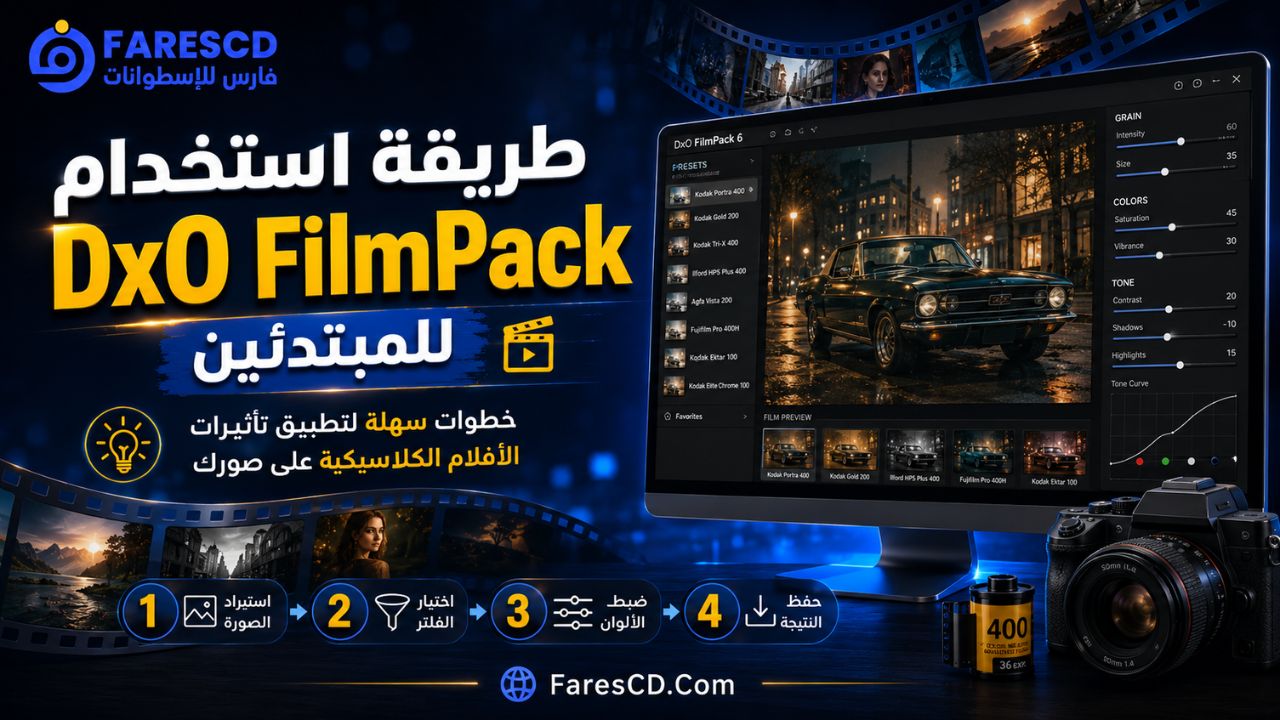
طريقة استخدام DxO FilmPack للمبتدئين
الخطوة الأولى: فتح الصورة
شغّل البرنامج ثم افتح الصورة من المتصفح الداخلي أو من قائمة فتح الملفات. يمكنك استخدام ملفات RAW أو DNG أو JPEG أو TIFF في وضع التشغيل المستقل.
عند فتح ملف RAW، قد يقوم البرنامج بتنزيل وحدة DxO البصرية المتوافقة مع الكاميرا والعدسة لإجراء التصحيحات التلقائية.
الخطوة الثانية: اختيار نوع المحاكاة
انتقل إلى قسم Presets أو Film Rendering، ثم حدد ما إذا كنت تريد:
- فيلمًا ملونًا.
- فيلمًا أبيض وأسود.
- مظهرًا سينمائيًا.
- طابعًا تاريخيًا.
- إعدادًا إبداعيًا.
- محاكاة كاميرا رقمية.
- إعدادًا شخصيًا محفوظًا.
تعرض الصور المصغرة معاينة تقريبية للتأثير على الصورة الحالية، مما يسهّل المقارنة بين الاختيارات.
الخطوة الثالثة: ضبط شدة التأثير
لا يُفضل الاعتماد على الإعداد الافتراضي في جميع الصور. بعد اختيار المحاكاة، اضبط شدة التأثير بما يتناسب مع الإضاءة ولون البشرة وطبيعة المشهد.
في صور البورتريه، قد تحتاج إلى تخفيف التشبع والتباين، بينما تتحمل صور الشوارع نسبة أعلى من الحبيبات والتباين.
الخطوة الرابعة: تخصيص الحبيبات
اختر حبيبات الفيلم المناسبة ثم تحكم في شدتها وحجمها. يجب تجنب المبالغة، خصوصًا إذا كانت الصورة ملتقطة بحساسية ISO مرتفعة وتحتوي بالفعل على تشويش رقمي.
الحبيبات الفيلمية تختلف عن التشويش الرقمي؛ الأولى قد تضيف طابعًا فنيًا، أما الثانية فقد تؤدي إلى فقدان التفاصيل وتشويه الألوان.
الخطوة الخامسة: تعديل الألوان والإضاءة
استخدم أدوات الإضاءة والتباين وHSL للوصول إلى نتيجة متوازنة. راقب ألوان البشرة جيدًا، وتجنب دفع الألوان إلى درجات غير طبيعية لمجرد تقليد فلتر جاهز.
يمكن استخدام Split Toning لإضافة لون إلى الإضاءات ولون مختلف إلى الظلال، وهو أسلوب مناسب للمظهر السينمائي.
الخطوة السادسة: إضافة المؤثرات
أضف التظليل أو التسريبات الضوئية أو الأنسجة عند الحاجة. يجب أن تخدم المؤثرات موضوع الصورة بدلًا من تشتيت الانتباه عنها.
على سبيل المثال، قد تناسب التسريبات الضوئية صور الشوارع أو الصور الفنية، لكنها قد لا تكون مناسبة لصورة منتج تجارية تحتاج إلى ألوان دقيقة.
الخطوة السابعة: مقارنة النتيجة بالصورة الأصلية
استخدم عرض قبل وبعد أو خاصية Snapshots لمقارنة عدة معالجات للصورة نفسها. تسمح اللقطات المحفوظة بتجربة أكثر من فيلم أو إعداد دون فقدان النتيجة السابقة.
الخطوة الثامنة: تصدير الصورة
بعد الانتهاء، حدد صيغة الملف ومجلد الحفظ ومستوى الجودة. يفضل استخدام TIFF عند استكمال المعالجة في برنامج آخر، بينما يناسب JPEG النشر على المواقع والشبكات الاجتماعية.
استخدام DxO FilmPack داخل Photoshop
بعد تثبيت إضافة البرنامج، يمكن الوصول إليها من قائمة Plugins داخل Photoshop. ويعرض الإصدار الثامن لوحة مخصصة تحتوي على الأفلام الملونة، ومحاكاة الأبيض والأسود، والمفضلة، والإعدادات الشخصية.
للحفاظ على إمكانية تعديل التأثير:
- افتح الصورة في Photoshop.
- حوّل الطبقة إلى Smart Object.
- افتح DxO FilmPack.
- اختر المحاكاة المناسبة.
- احفظ التعديلات.
- سيظهر التأثير باعتباره Smart Filter.
- انقر عليه مرتين لاحقًا لتغيير الإعدادات.
يمنع هذا الأسلوب دمج التأثير نهائيًا مع الصورة، ويتيح العودة إليه أو تغيير شدته ووضع المزج في أي وقت.
صيغ الصور التي يدعمها البرنامج
تختلف الصيغ المدعومة باختلاف طريقة تشغيل البرنامج:
| وضع التشغيل | الصيغ المدعومة |
| البرنامج المستقل | RAW وDNG وJPEG وTIFF بدقة 8 و16 بت |
| إضافة Photoshop وPhotoshop Elements وLightroom Classic | JPEG وTIFF بدقة 8 و16 بت |
| التكامل مع DxO PhotoLab | RAW وDNG وJPEG وTIFF بدقة 8 و16 بت |
متطلبات تشغيل DxO FilmPack 8 على ويندوز
الحد الأدنى
| المكون | المتطلبات |
| المعالج | Intel Core من سلسلة 10000 أو Intel Core Ultra 7 165H أو AMD Ryzen بأربع أنوية |
| الذاكرة | 8 جيجابايت RAM |
| مساحة التخزين | 4 جيجابايت فارغة |
| دقة الشاشة | 1280×768 |
| نظام التشغيل | Windows 10 22H2 أو Windows 11 22H2 بنواة 64 بت |
المواصفات الموصى بها
| المكون | المتطلبات |
| المعالج | معالج Intel أو AMD متوافق بثماني أنوية |
| الذاكرة | 32 جيجابايت RAM |
| مساحة التخزين | 4 جيجابايت فارغة |
| دقة الشاشة | 1920×1080 |
| نظام التشغيل | Windows 11 24H2 بنواة 64 بت |
متطلبات تشغيل DxO FilmPack 8 على macOS
الحد الأدنى
| المكون | المتطلبات |
| المعالج | معالج متوافق |
| الذاكرة | 16 جيجابايت RAM |
| مساحة التخزين | 4 جيجابايت فارغة |
| دقة الشاشة | 1280×768 |
| نظام التشغيل | macOS 14.7 Sonoma |
المواصفات الموصى بها
| المكون | المتطلبات |
| المعالج | Apple M2 Pro |
| الذاكرة | 32 جيجابايت RAM |
| مساحة التخزين | 4 جيجابايت فارغة |
| دقة الشاشة | 1920×1080 |
| نظام التشغيل | macOS 15 Sequoia |
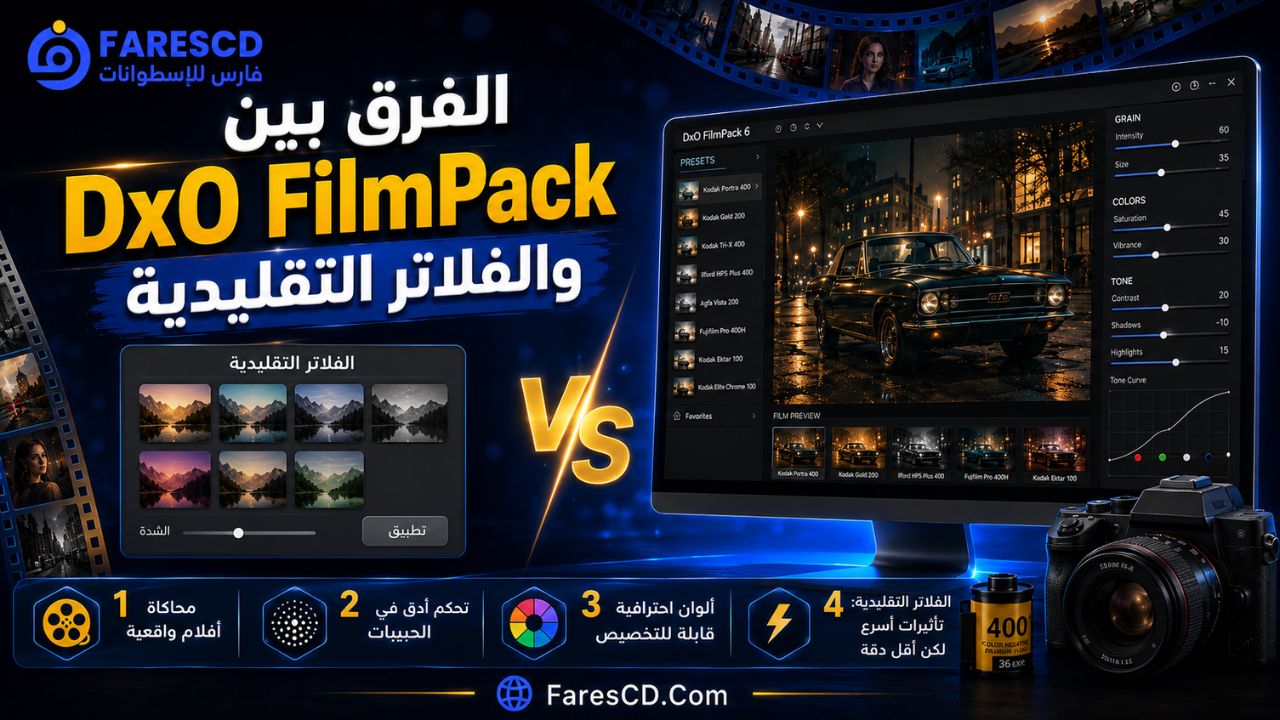
الفرق بين DxO FilmPack والفلاتر التقليدية
| وجه المقارنة | DxO FilmPack | الفلاتر التقليدية |
| طريقة إنشاء التأثير | محاكاة خصائص الفيلم ومنحنيات استجابته | تعديل عام للألوان والتباين |
| الحبيبات | قابلة للتخصيص وتحاكي أنواع الأفلام | نسيج موحد أو تأثير Noise |
| دعم RAW | متاح في البرنامج المستقل وPhotoLab | غير متاح في كثير من الأدوات |
| التحكم اليدوي | أدوات متقدمة للألوان والإضاءة | تحكم محدود |
| الأفلام الكلاسيكية | مكتبة متخصصة تضم 153 محاكاة | مجموعة محدودة من الفلاتر |
| الصور الممسوحة ضوئيًا | أدوات لعكس السلبيات وتصحيحها | تحتاج إلى خطوات يدوية |
| التكامل الاحترافي | Photoshop وLightroom وPhotoLab | يختلف حسب التطبيق |
| المعالجة الجماعية | متاحة | قد تكون محدودة أو غير متاحة |
| الجمهور المستهدف | المصورون والهواة المتقدمون | المستخدم العادي |
الفرق بين DxO FilmPack وAdobe Lightroom
لا يعتبر أحد البرنامجين بديلًا كاملًا للآخر، لأن لكل منهما وظيفة أساسية مختلفة.
لا يعتبر أحد البرنامجين بديلًا كاملًا للآخر، لأن لكل منهما وظيفة أساسية مختلفة. يمكنك التعرف على برنامج آخر من نفس المطور وهو تحميل برنامج DxO PureRAW.
يُستخدم Lightroom لإدارة مكتبات الصور، وتعديل ملفات RAW، وإنشاء الأقنعة، وتنظيم الكلمات المفتاحية، وتصدير المشروعات. أما DxO FilmPack فيركز بصورة أكبر على محاكاة الأفلام والحبيبات والمظهر التاريخي والسينمائي.
| الوظيفة | DxO FilmPack | Adobe Lightroom |
| تنظيم مكتبة الصور | محدود | متقدم |
| محاكاة الأفلام | متخصصة ودقيقة | تعتمد غالبًا على Profiles وPresets |
| تعديل RAW | متاح | متقدم |
| الأقنعة المحلية | متاحة ضمن أدوات محددة | أكثر شمولًا |
| Film Grain | مرتبط بمحاكاة أنواع الأفلام | أداة حبيبات عامة |
| إدارة الألبومات | ليست الوظيفة الأساسية | من الوظائف الرئيسية |
| نموذج الترخيص | ترخيص دائم | اشتراك |
| الاستخدام المشترك | يعمل كمحرر خارجي لـLightroom | يستضيف FilmPack كمحرر خارجي |
مزايا وعيوب DxO FilmPack
المميزات
- محاكاة دقيقة لمجموعة كبيرة من الأفلام الفوتوغرافية.
- دعم الصور الملونة والأبيض والأسود.
- فتح ملفات RAW في الوضع المستقل.
- أدوات متخصصة لمعالجة الأفلام الممسوحة ضوئيًا.
- تحكم متقدم في الحبيبات والتباين والألوان.
- تكامل جيد مع Photoshop وLightroom Classic وPhotoLab.
- إمكانية إنشاء Presets شخصية.
- دعم المعالجة الجماعية.
- مؤثرات عالية الدقة.
- عرض قبل وبعد وإنشاء Snapshots.
- ترخيص دائم دون اشتراك شهري.
- نسخة تجريبية كاملة لمدة 30 يومًا دون علامات مائية أو تعطيل للخصائص.
العيوب
- البرنامج متخصص في المظهر الفيلمي وليس بديلًا كاملًا لبرامج إدارة وتحرير الصور الشاملة.
- يحتاج المستخدم إلى فهم بسيط للألوان والتباين للحصول على نتيجة أفضل من الإعدادات الجاهزة.
- بعض المؤثرات قد تبدو مبالغًا فيها عند تطبيقها بالقيم الافتراضية.
- المواصفات الموصى بها، وخصوصًا 32 جيجابايت من الذاكرة، قد تكون مرتفعة لبعض الأجهزة.
- معالجة الصور عالية الدقة أو مجموعات RAW الكبيرة قد تحتاج إلى جهاز قوي.
- ملفات RAW لا تنتقل مباشرة إلى البرنامج عند استخدامه محررًا خارجيًا مع Lightroom بالطريقة نفسها التي تعمل بها داخل الوضع المستقل.
- كثرة المحاكاة والإعدادات قد تجعل اختيار المظهر المناسب يستغرق وقتًا في البداية.
- لا يقدم أدوات تصميم وتركيب نصوص وطبقات شاملة مثل Photoshop.
هل يستحق DxO FilmPack التحميل؟
يستحق البرنامج التجربة إذا كنت تهتم بالمظهر الفيلمي وتريد تحكمًا أكبر مما توفره فلاتر الصور العادية. وتظهر قيمته بصورة أوضح عند العمل على صور البورتريه والأبيض والأسود وتصوير الشوارع والمشروعات الفنية والصور الممسوحة من أفلام قديمة.
أما إذا كان احتياجك يقتصر على تحسين الإضاءة وقص الصور وإجراء تعديلات بسيطة، فقد تكون أدوات Lightroom أو PhotoLab أو أحد برامج الصور العامة كافية دون الحاجة إلى برنامج متخصص.
يصبح DxO FilmPack اختيارًا مناسبًا عندما تحتاج إلى:
- إعادة إنتاج خصائص أفلام بعينها.
- إضافة حبيبات واقعية بدلًا من Noise رقمي.
- إنشاء هوية لونية ثابتة لمشروعاتك.
- استعادة الصور السلبية الممسوحة ضوئيًا.
- دمج المظهر الفيلمي داخل Photoshop.
- معالجة مجموعة صور بالأسلوب نفسه.
- تحويل الصور الرقمية النظيفة إلى أعمال ذات طابع تاريخي أو سينمائي.
تحميل وتثبيت DxO FilmPack بطريقة صحيحة
يمكن تنزيل النسخة التجريبية الرسمية من البرنامج واستخدام جميع الخصائص لمدة 30 يومًا دون إضافة علامة مائية إلى الصور. وبعد شراء الترخيص، يظهر رابط أحدث إصدار داخل حساب DxO الخاص بالمستخدم.
لتثبيت البرنامج:
- نزّل ملف التثبيت المتوافق مع Windows أو macOS.
- شغّل ملف التثبيت.
- وافق على اتفاقية الترخيص.
- اختر التثبيت القياسي أو المخصص.
- حدد الإضافات التي تريد تثبيتها.
- اختر Photoshop أو Lightroom Classic أو PhotoLab عند الحاجة.
- أكمل التثبيت.
- شغّل البرنامج.
- أدخل رمز الترخيص الموجود داخل حسابك.
- افتح صورة واختبر المحاكاة المناسبة.
يسمح الترخيص الرسمي بتنشيط البرنامج على ثلاثة أجهزة.
نصائح للحصول على مظهر فيلمي طبيعي
لا تستخدم أعلى شدة للتأثير دائمًا
تختلف طبيعة كل صورة عن الأخرى. قد تبدو المحاكاة ممتازة عند نسبة متوسطة، بينما يؤدي رفع الشدة إلى تغيير ألوان البشرة أو فقدان التفاصيل.
افصل بين التشويش والحبيبات
قلّل التشويش الرقمي أولًا عند معالجة صور ISO المرتفع، ثم أضف الحبيبات الفيلمية بصورة مدروسة. الجمع بين الاثنين دون ضبط قد يجعل الصورة خشنة بصورة غير مرغوبة.
راقب لون البشرة
بعض الأفلام تغير درجات الأحمر والبرتقالي بوضوح. عند معالجة البورتريه، استخدم HSL لتصحيح لون البشرة بعد اختيار الفيلم.
اختر الفيلم وفقًا للمشهد
- الأفلام ذات الألوان الناعمة تناسب البورتريه وحفلات الزفاف.
- الأفلام عالية التباين تناسب الشوارع والعمارة.
- الأفلام السينمائية تناسب الإضاءة الليلية.
- أفلام الأبيض والأسود ذات الحبيبات الواضحة تناسب المشروعات الوثائقية.
- التأثيرات القديمة تناسب الصور التاريخية والمشروعات الإبداعية.
احتفظ بنسخة أصلية
استخدم Smart Objects داخل Photoshop أو صدّر نسخة جديدة بدلًا من استبدال الملف الأصلي. يتيح ذلك الرجوع إلى الصورة وإعادة معالجة التأثير مستقبلًا.
تحميل موفق للجميع
انتهى الموضوع
تابع أحدث و أفضل البرامج من قسم البرامج من هنا .
كما يمكنك متابعتنا على صفحة فارس الاسطوانات على الفيسبوك .
ويمكنك الإنضمام لجروب فارس الإسطوانات على الفيسبوك .
مع تحيات موقع فارس الاسطوانات .