









تحميل برنامج BurnAware Premium للكمبيوتر كامل | حرق ونسخ CD وDVD وISO بسهولة
BurnAware Premium هو برنامج متخصص في حرق الاسطوانات ونسخ الأقراص الضوئية وإنشاء ملفات ISO وإدارتها، ويوفر مجموعة متكاملة من الأدوات التي تساعدك على حفظ الملفات والصور والفيديوهات والنسخ الاحتياطية على اسطوانات CD وDVD وBlu-ray بسهولة. ويتميز البرنامج بواجهة منظمة تتيح الوصول إلى الوظائف المختلفة دون الحاجة إلى خبرة تقنية متقدمة، مما يجعله مناسبًا للمستخدم العادي الذي يريد حرق اسطوانة بسيطة، وكذلك لمن يحتاج إلى إنشاء أقراص قابلة للإقلاع أو نسخ محتويات اسطوانة كاملة.
تأتي نسخة BurnAware Premium بمميزات إضافية مقارنة بالإصدار المجاني، من أبرزها نسخ الاسطوانات مباشرة، وتوزيع الملفات الكبيرة على عدة أقراص، وتحويل الفيديو إلى صيغة مناسبة لأقراص DVD-Video. كما يدعم البرنامج إنشاء صور ISO من الملفات الموجودة على الكمبيوتر، وحرق ملفات ISO الجاهزة، والتحقق من سلامة البيانات بعد الكتابة، إلى جانب التعامل مع أنواع متعددة من الأقراص ووسائط التخزين الضوئية.
ويُعد تحميل برنامج BurnAware Premium للكمبيوتر اختيارًا عمليًا لمن يريد أداة تجمع بين سهولة الاستخدام والوظائف المتقدمة، دون الاعتماد على برامج ضخمة أو واجهات معقدة. سواء كنت ترغب في الاحتفاظ بنسخة من ملفاتك المهمة، أو تجهيز اسطوانة لتثبيت ويندوز، أو إنشاء مجموعة من الاسطوانات لحفظ الفيديوهات والمستندات، يمنحك البرنامج الأدوات اللازمة لإنجاز هذه المهام من مكان واحد.
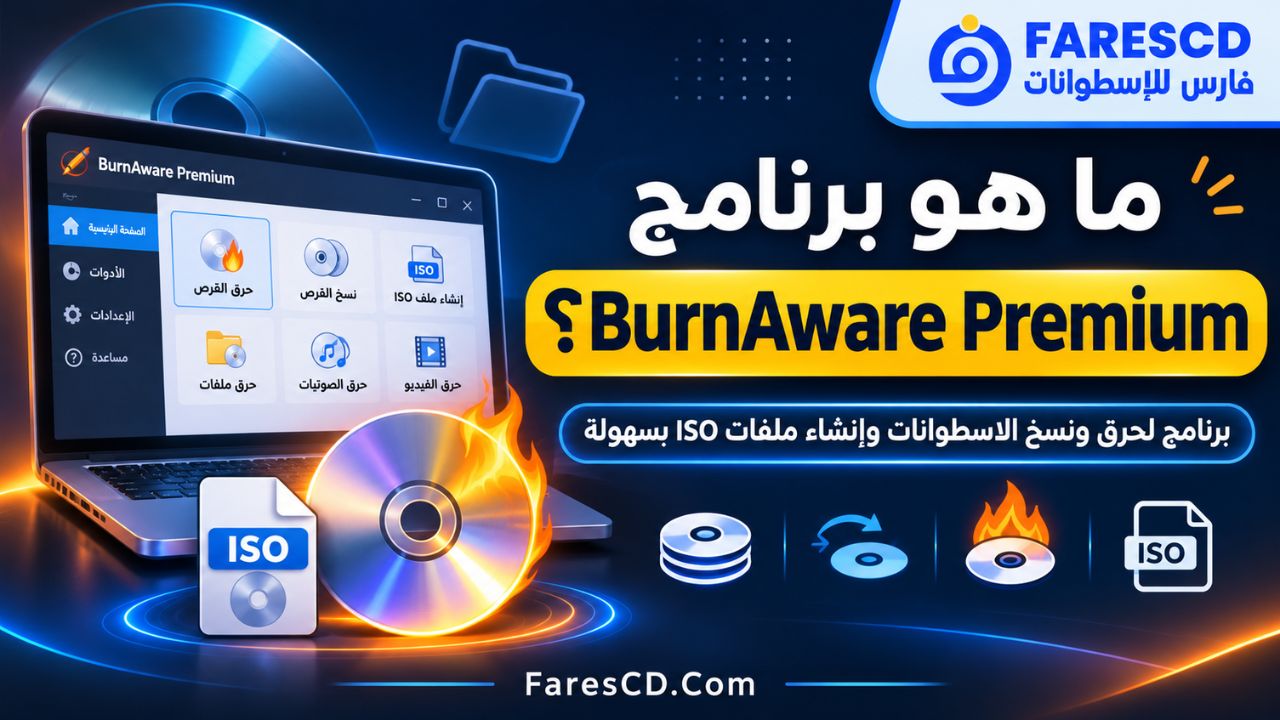
ما هو برنامج BurnAware Premium؟
برنامج BurnAware Premium هو أحد البرامج المتخصصة في إدارة الأقراص الضوئية على أجهزة الكمبيوتر التي تعمل بنظام ويندوز. يتيح للمستخدم حرق البيانات على الاسطوانات، وإنشاء نسخ احتياطية منها، والتعامل مع ملفات ISO، ونسخ المحتويات بين الأقراص، بالإضافة إلى مجموعة من الأدوات المساعدة لفحص الاسطوانات ومسح الأقراص القابلة لإعادة الكتابة.
على الرغم من انتشار وحدات التخزين الخارجية وخدمات التخزين السحابي، ما زالت الاسطوانات الضوئية وسيلة مفيدة للاحتفاظ ببعض أنواع الملفات، خصوصًا الأرشيفات القديمة والنسخ الاحتياطية والأقراص المستخدمة في أجهزة تشغيل الوسائط.
وتكمن أهمية BurnAware Premium في أنه يجمع عدة وظائف كانت تتطلب سابقًا استخدام تطبيقات منفصلة. فبدلًا من تثبيت برنامج لحرق الملفات وآخر لنسخ الأقراص وثالث لإنشاء ملفات ISO، يمكنك تنفيذ هذه المهام من واجهة واحدة.
كما يتميز البرنامج بأنه يركز على الوظائف المرتبطة بالأقراص، دون إضافة أدوات غير ضرورية قد تجعل الاستخدام أكثر تعقيدًا.
أهم مميزات برنامج BurnAware Premium
1. حرق اسطوانات CD وDVD وBlu-ray
تتمثل الوظيفة الأساسية للبرنامج في كتابة الملفات والمجلدات على مختلف أنواع الاسطوانات الضوئية.
يمكنك استخدامه لحفظ المستندات والصور والفيديوهات وملفات البرامج وغيرها من البيانات على أقراص CD أو DVD أو Blu-ray، بحسب حجم الملفات ونوع مشغل الأقراص المتوفر لديك.
ويدعم البرنامج عدة أنواع من الوسائط، منها:
-
اسطوانات CD-R وCD-RW.
-
اسطوانات DVD-R وDVD+R.
-
اسطوانات DVD-RW وDVD+RW.
-
أقراص DVD مزدوجة الطبقة.
-
اسطوانات Blu-ray.
-
أقراص BDXL ذات السعات المرتفعة.
-
أقراص M-Disc المصممة للأرشفة طويلة الأمد.
ولا يقتصر الأمر على كتابة البيانات فقط؛ إذ يمكن أيضًا ضبط بعض الإعدادات المتعلقة بنظام الملفات وطريقة إنهاء الاسطوانة والتحقق من سلامة محتوياتها بعد الحرق.
2. إنشاء ملفات ISO وحرقها
تُعد إدارة ملفات ISO من أبرز وظائف BurnAware Premium، نظرًا لانتشار هذا النوع من الملفات في توزيعات أنظمة التشغيل وأدوات الصيانة والنسخ الاحتياطية.
يسمح البرنامج بإنشاء ملف ISO جديد انطلاقًا من مجموعة ملفات ومجلدات موجودة على الكمبيوتر، أو حرق ملف ISO جاهز على اسطوانة مناسبة.
ومن أهم الاستخدامات:
-
إنشاء ملف ISO يحتوي على مجموعة من الملفات.
-
حرق ملفات ISO الخاصة بأنظمة التشغيل.
-
حفظ محتويات بعض الاسطوانات في صورة رقمية.
-
استخراج الملفات من صور ISO المدعومة.
-
تجهيز أقراص قابلة للإقلاع عند توفر صورة إقلاع مناسبة.
ومن المهم التمييز بين إنشاء ملف ISO عادي وإنشاء صورة قابلة للإقلاع. فوجود ملفات ويندوز داخل صورة ISO لا يجعلها تلقائيًا قابلة لتشغيل الكمبيوتر؛ بل يجب أن تتضمن الصورة معلومات الإقلاع الصحيحة.
3. نسخ الاسطوانات من قرص إلى آخر
توفر نسخة Premium أداة Copy Disc التي تسمح بإنشاء نسخة من اسطوانة إلى أخرى، وهي من أهم المميزات التي تميز هذا الإصدار عن النسخة المجانية.
يمكن الاستفادة منها في نسخ اسطوانات البيانات غير المحمية التي تملك حق نسخها، أو إنشاء نسخ إضافية من الأرشيفات والمستندات المحفوظة على الأقراص.
عند توفر مشغلين مناسبين يمكن تحديد مشغل المصدر ومشغل الوجهة. أما إذا لم يكن النسخ المباشر متاحًا، فيستطيع البرنامج استخدام ملف ISO مؤقت على القرص الصلب لإتمام العملية على مرحلتين.
وهذه الطريقة مفيدة خصوصًا للأجهزة التي تحتوي على مشغل اسطوانات واحد.
4. تقسيم الملفات الكبيرة على عدة اسطوانات
تساعد ميزة Disc Spanning على توزيع مجموعة كبيرة من الملفات على أكثر من اسطوانة عند تجاوز حجم البيانات السعة المتاحة على قرص واحد.
على سبيل المثال، إذا كنت تريد أرشفة مجلد يحتوي على عدد كبير من الصور ومقاطع الفيديو، وكان حجمه أكبر من سعة اسطوانة DVD، فيمكن للبرنامج تنظيم عملية الكتابة على عدة أقراص متتالية.
وتفيد هذه الوظيفة في:
-
أرشفة مجموعات الصور الكبيرة.
-
حفظ المستندات والملفات القديمة.
-
توزيع ملفات المشاريع على عدة اسطوانات.
-
إنشاء نسخ احتياطية من البيانات التي تتجاوز سعة القرص الواحد.
بعد الانتهاء من كتابة الاسطوانة الأولى، يطلب البرنامج إدخال اسطوانة أخرى لاستكمال العملية.
ملاحظة: توزيع الملفات على عدة أقراص لا يعني بالضرورة تقسيم كل ملف منفرد إلى أجزاء؛ لذلك ينبغي التأكد من ملاءمة أحجام الملفات لنوع الوسائط المستخدمة.
5. حرق اسطوانات الصوتيات Audio CD وMP3
يدعم BurnAware Premium إنشاء اسطوانات صوتية يمكن تشغيلها على الأجهزة المتوافقة مع الأقراص الصوتية التقليدية، كما يتيح إنشاء اسطوانات تحتوي على ملفات MP3.
وهناك اختلاف مهم بين النوعين:
Audio CD: تُجهز المقاطع الصوتية وفق تنسيق الاسطوانات الصوتية التقليدية، مما يجعلها مناسبة لعدد كبير من مشغلات CD القديمة.
MP3 Disc: تُحفظ الملفات الصوتية بصيغتها الرقمية على الاسطوانة، مما يسمح غالبًا بتخزين عدد أكبر من المقاطع، لكن تشغيلها يتطلب جهازًا يدعم قراءة ملفات MP3.
وبالتالي، إذا كنت ترغب في تشغيل الاسطوانة على جهاز قديم، فقد يكون Audio CD هو الخيار الأنسب. أما إذا كان الجهاز يدعم MP3، فقد يكون حفظ الملفات مباشرة أكثر ملاءمة.
6. حرق الفيديوهات على DVD
يوفر البرنامج أدوات لإنشاء اسطوانات فيديو DVD، مع إمكانية التعامل مع مجلدات VIDEO_TS المُجهزة مسبقًا.
وتتضمن نسخة Premium أداة لتحويل ملفات الفيديو إلى صيغة مناسبة لأقراص DVD-Video.
ويدعم البرنامج في عملية التحويل صيغًا متعددة، منها MP4 وAVI وMOV وMKV وWMV وMPG، وفقًا للدليل الرسمي.
لكن يجب الانتباه إلى أن حرق ملف فيديو بوصفه ملف بيانات يختلف عن إنشاء DVD-Video متوافق مع مشغلات DVD التقليدية.
كذلك، لا ينبغي اعتبار BurnAware بديلًا كاملًا لبرامج تأليف أقراص DVD المتخصصة التي توفر تصميم القوائم التفاعلية والفصول والتحكم التفصيلي في واجهة الاسطوانة.
7. التحقق من سلامة البيانات بعد الحرق
قد تنتهي عملية حرق الاسطوانة دون ظهور رسالة خطأ، ومع ذلك قد تحدث مشكلة في قراءة بعض البيانات لاحقًا نتيجة ضعف الوسائط أو وجود أخطاء أثناء الكتابة.
لهذا يوفر BurnAware أداة Verify Disc للتحقق من قابلية قراءة البيانات المسجلة على الاسطوانة، كما تتوفر إمكانية التحقق بعد عملية الحرق.
تساعد هذه الوظيفة في اكتشاف الأخطاء قبل الاعتماد على الاسطوانة بوصفها نسخة احتياطية مهمة.
ويُنصح باستخدام التحقق خصوصًا عند نسخ ملفات العمل أو الصور الشخصية أو المستندات التي لا توجد منها نسخ أخرى.
ومع ذلك، فإن نجاح التحقق وقت الحرق لا يضمن بقاء القرص سليمًا إلى الأبد؛ لذا تظل الاحتفاظ بنسخة إضافية على وسيط آخر خطوة مهمة.
8. دعم الاسطوانات متعددة الجلسات Multisession
تتيح ميزة Multisession إضافة ملفات جديدة إلى اسطوانة سبق تسجيل بيانات عليها، بشرط أن يسمح نوع القرص وطريقة تسجيله بذلك.
وهذه الوظيفة مفيدة عندما تريد حفظ ملفات على فترات متباعدة دون إغلاق الاسطوانة منذ أول عملية كتابة.
فمثلًا، يمكنك إنشاء اسطوانة تضم مستندات شهر معين، ثم إضافة مستندات أخرى إليها لاحقًا إذا بقيت مساحة متاحة ولم تكن الاسطوانة قد أُغلقت نهائيًا.
لكن يجب عدم الخلط بين إضافة جلسة جديدة إلى الاسطوانة وبين إعادة استخدام المساحة التي تشغلها الملفات القديمة؛ فهذه الأمور تختلف باختلاف نوع الوسائط وطريقة التسجيل.
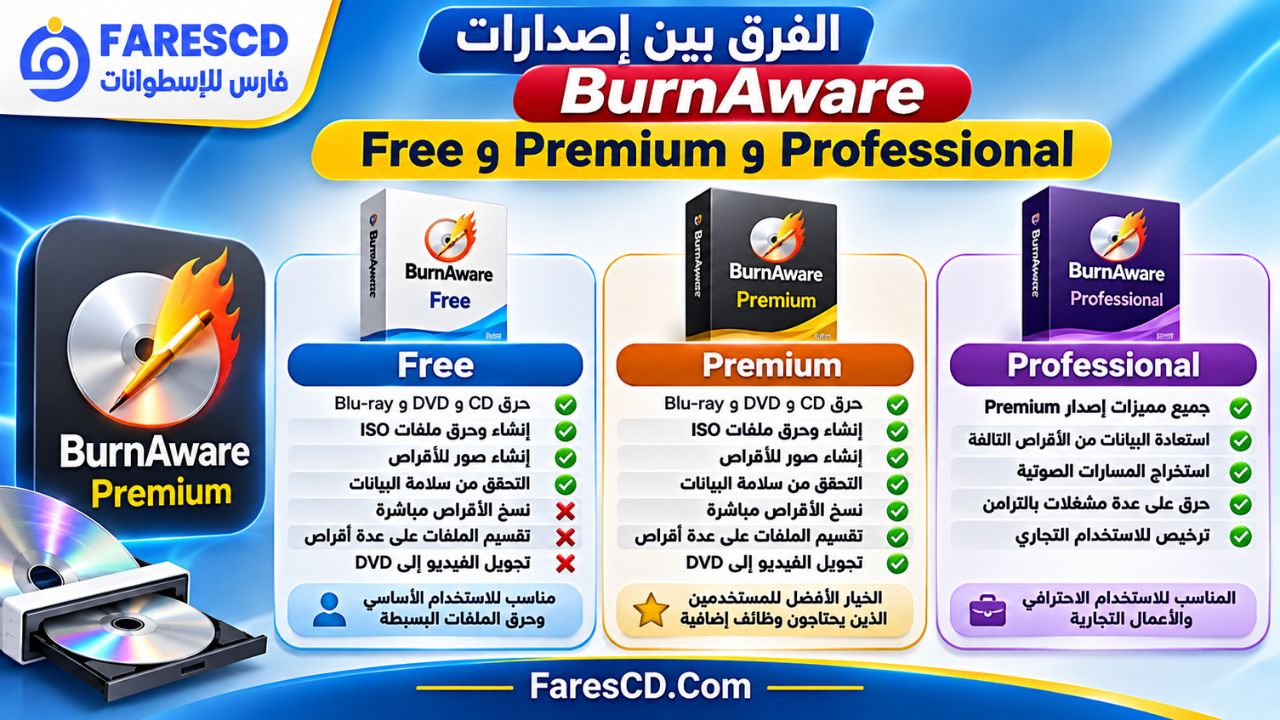
الفرق بين BurnAware Free وPremium وProfessional
يتوفر البرنامج بثلاث نسخ رئيسية، تختلف فيما بينها من حيث الأدوات الإضافية والترخيص المخصص للاستخدام.
| الميزة | Free | Premium | Professional |
|---|---|---|---|
| حرق CD وDVD وBlu-ray | ✓ | ✓ | ✓ |
| إنشاء وحرق ISO | ✓ | ✓ | ✓ |
| إنشاء صور احتياطية للأقراص | ✓ | ✓ | ✓ |
| التحقق من سلامة الأقراص | ✓ | ✓ | ✓ |
| نسخة 64-bit | — | ✓ | ✓ |
| نسخ اسطوانة إلى أخرى | — | ✓ | ✓ |
| توزيع الملفات على عدة أقراص | — | ✓ | ✓ |
| تحويل الفيديو لأقراص DVD | — | ✓ | ✓ |
| استعادة البيانات من الأقراص التالفة | — | — | ✓ |
| استخراج المسارات الصوتية | — | — | ✓ |
| حرق ISO على عدة مشغلات بالتزامن | — | — | ✓ |
| الاستخدام التجاري وفق الترخيص القياسي | — | — | ✓ |
المقارنة مستندة إلى جدول الإصدارات الرسمي لبرنامج BurnAware.
هل يستحق BurnAware Premium الاستخدام بدلًا من النسخة المجانية؟
يعتمد ذلك على طبيعة المهام التي تنفذها.
إذا كنت تحتاج فقط إلى حرق ملفات على DVD أو إنشاء ملف ISO أو كتابة اسطوانة موسيقية، فقد تكون النسخة المجانية كافية تمامًا.
أما إذا كنت تتعامل مع الاسطوانات باستمرار، وتحتاج إلى نسخ الأقراص أو توزيع ملفات كثيرة على عدة اسطوانات، فإن نسخة Premium تقدم وظائف إضافية مفيدة.
وفي المقابل، إذا كان هدفك استخراج البيانات من اسطوانات تالفة أو استخدام أدوات أكثر تخصصًا في بيئة عمل تجارية، فإن إصدار Professional هو الخيار الذي يتضمن هذه الوظائف ضمن سياسة الترخيص الرسمية.
كيفية استخدام برنامج BurnAware Premium خطوة بخطوة
تتميز واجهة البرنامج بتنظيم الأدوات حسب نوع المهمة، مما يجعل عملية حرق الاسطوانات مباشرة نسبيًا حتى للمستخدمين الجدد.
أولًا: طريقة حرق الملفات على اسطوانة DVD
لحفظ مجموعة من المستندات أو الصور أو ملفات البرامج على اسطوانة DVD، اتبع الخطوات التالية:
-
افتح برنامج BurnAware Premium من سطح المكتب أو قائمة Start.
-
ضع اسطوانة فارغة مناسبة داخل مشغل الأقراص.
-
اختر Data Disc من الواجهة الرئيسية.
-
حدد مشغل الاسطوانات إذا كان الكمبيوتر يحتوي على أكثر من مشغل.
-
اضغط Add Files لإضافة الملفات والمجلدات المطلوبة.
-
راجع المساحة المستخدمة وتأكد من عدم تجاوز السعة المتاحة.
-
اختر نظام الملفات المناسب، مثل UDF أو ISO+UDF، عند الحاجة.
-
فعّل خيار التحقق بعد الحرق إذا كانت الملفات مهمة.
-
اضغط Burn لبدء الكتابة على الاسطوانة.
-
بعد انتهاء العملية، افحص محتويات الاسطوانة للتأكد من إمكانية فتحها.
ما أفضل سرعة لحرق الاسطوانات؟
لا توجد سرعة واحدة تناسب جميع أنواع الاسطوانات والمشغلات.
تتوقف السرعة المناسبة على جودة الوسائط، وإمكانات مشغل الأقراص، وحجم البيانات، ومدى استقرار عملية الكتابة.
وإذا واجهت أخطاء متكررة، فمن المفيد تجربة سرعة كتابة أقل مدعومة من المشغل والاسطوانة، مع تجنب تشغيل عمليات كثيفة على الجهاز أثناء الحرق.
ثانيًا: كيفية حرق ملف ISO باستخدام BurnAware Premium
إذا كان لديك ملف ISO جاهز وتريد نسخه إلى اسطوانة، فإن الخطوات تختلف قليلًا عن حرق الملفات العادية.
-
افتح البرنامج وحدد Burn ISO.
-
اختر ملف ISO الموجود على الكمبيوتر.
-
ضع اسطوانة تتناسب سعتها مع حجم الملف.
-
حدد مشغل الأقراص وسرعة الكتابة المناسبة.
-
فعّل التحقق من البيانات بعد الحرق عند الحاجة.
-
اضغط Burn وانتظر اكتمال العملية.
بعد الانتهاء، سيحاول البرنامج كتابة محتويات الصورة إلى الاسطوانة بالشكل المطلوب، بدلًا من التعامل معها بوصفها ملفًا عاديًا داخل مجلد.
وهذا الاختلاف ضروري عندما يتعلق الأمر بصور أنظمة التشغيل والأقراص القابلة للإقلاع.
ثالثًا: كيفية إنشاء ملف ISO من ملفات الكمبيوتر
قد تحتاج إلى تجميع ملفات متعددة داخل صورة ISO واحدة قبل حرقها أو الاحتفاظ بها في أرشيف رقمي.
يمكن تنفيذ ذلك باستخدام أداة Make ISO:
-
اختر Make ISO من قائمة أدوات صور الأقراص.
-
حدد نوع نظام الملفات الذي تريده.
-
أضف الملفات والمجلدات المطلوبة.
-
راجع أسماء الملفات وترتيب المجلدات.
-
اضغط Make.
-
اختر مكان حفظ ملف ISO الناتج.
تساعد هذه الطريقة في تنظيم الملفات داخل صورة واحدة يمكن نقلها أو حفظها أو استخدامها لاحقًا في عملية حرق اسطوانة.
لكن ملف ISO ليس بحد ذاته نسخة احتياطية محمية من التلف؛ لذا يُفضل الاحتفاظ بنسخ إضافية للملفات المهمة.
رابعًا: طريقة نسخ اسطوانة كاملة
إذا كنت تمتلك اسطوانة بيانات وتريد إنشاء نسخة إضافية منها، يمكنك استخدام أداة Copy Disc المتوفرة في Premium.
-
ضع الاسطوانة الأصلية داخل مشغل الأقراص.
-
افتح أداة Copy Disc.
-
حدد مشغل الاسطوانة الأصلية في خانة المصدر.
-
اختر مشغل الوجهة المناسب.
-
اضغط Copy لبدء النسخ.
-
اتبع التعليمات الخاصة بإدخال الاسطوانة الجديدة إذا طلب البرنامج ذلك.
عند استخدام مشغل واحد، قد يعتمد البرنامج على إنشاء صورة مؤقتة ثم كتابتها على اسطوانة جديدة.
ويجب توفير مساحة كافية على القرص الصلب إذا كانت العملية تتطلب إنشاء ملف مؤقت.
خامسًا: كيفية مسح اسطوانة قابلة لإعادة الكتابة
إذا كنت تستخدم CD-RW أو DVD-RW أو وسيطًا آخر قابلًا لإعادة الكتابة ومدعومًا من المشغل، يمكنك الاستفادة من أداة Erase Disc.
تقوم هذه الأداة بمسح البيانات المسجلة على الوسيط القابل لإعادة الكتابة حتى يمكن استخدامه مرة أخرى.
ويجب التأكد من أنك لا تحتاج إلى الملفات الموجودة عليه قبل تنفيذ العملية.
أما الاسطوانات التي لا تدعم إعادة الكتابة، مثل CD-R وDVD-R التقليدية، فلا يمكن إعادة استخدامها بالطريقة نفسها بعد تسجيل البيانات عليها.
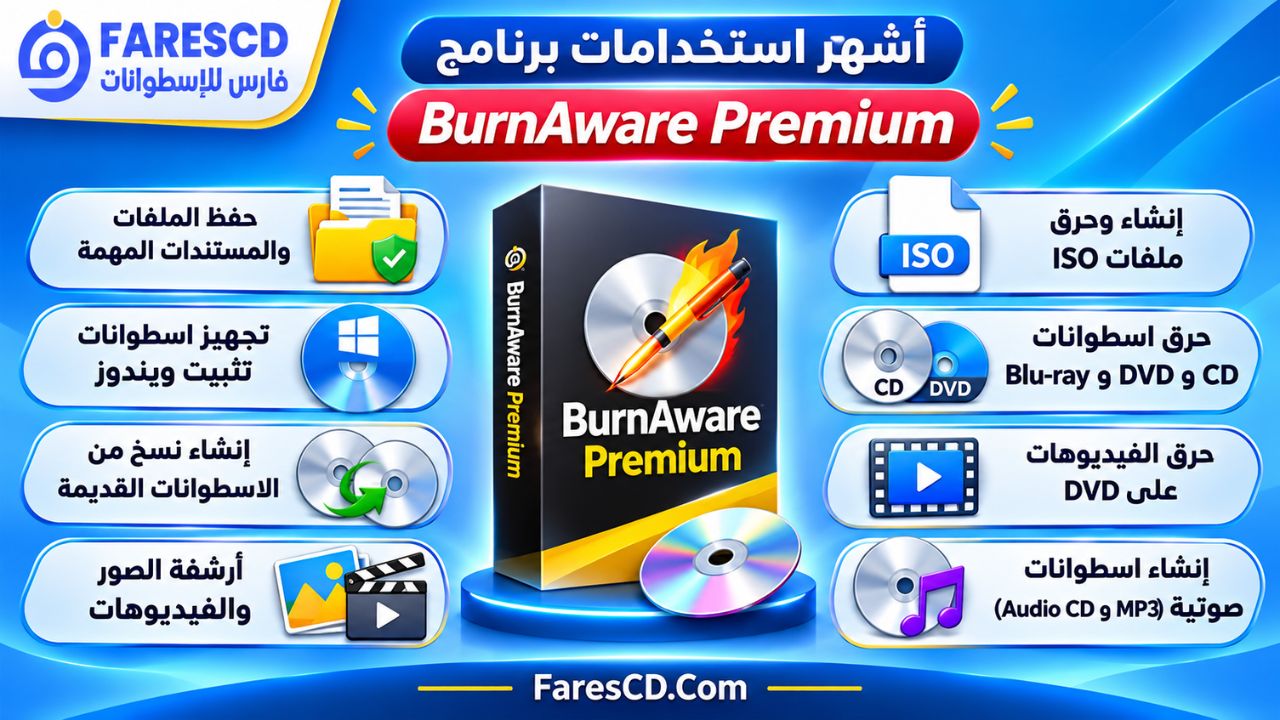
أشهر استخدامات برنامج BurnAware Premium
لا يقتصر استخدام البرنامج على حرق اسطوانة تحتوي على عدد من الملفات، بل يمتد إلى سيناريوهات عملية متعددة.
حفظ الملفات والمستندات المهمة
يمكن استخدام BurnAware Premium لإنشاء أرشيف من الملفات التي تريد الاحتفاظ بها خارج الكمبيوتر، مثل العقود والمستندات الدراسية والصور والملفات القديمة.
ويساعد تنظيم البيانات في مجلدات واضحة قبل حرقها على تسهيل استعراضها مستقبلًا.
تجهيز اسطوانات تثبيت ويندوز
قد يحتاج المستخدم إلى حرق صورة ISO أصلية لنظام ويندوز على DVD من أجل تثبيت النظام على جهاز يدعم الإقلاع من الأقراص الضوئية.
تؤدي أداة Burn ISO هذه المهمة عند توفر صورة سليمة قابلة للإقلاع واسطوانة ذات سعة مناسبة.
ومن المهم مراعاة أن العديد من الأجهزة الحديثة لا تحتوي على مشغل اسطوانات، وقد يكون تثبيت النظام باستخدام USB أكثر عملية في هذه الحالات.
إنشاء نسخ من الاسطوانات القديمة
تساعد أداة نسخ الأقراص على الاحتفاظ بنسخ إضافية من اسطوانات البيانات الشخصية أو الملفات القديمة التي تريد حفظها قبل تعرض الوسائط الأصلية للتلف.
لكن نجاح النسخ يعتمد على إمكانية قراءة الاسطوانة الأصلية، ولا يعني وجود أداة Copy Disc أنها تستطيع تجاوز الحماية أو إصلاح جميع أخطاء القراءة.
أرشفة الصور والفيديوهات
عند امتلاك مجموعات كبيرة من الصور العائلية أو ملفات التصوير، يمكن توزيعها على عدة اسطوانات باستخدام Disc Spanning.
وهذا الاستخدام مناسب عندما تريد الاحتفاظ بأرشيف مادي منظم، إلى جانب وسائل التخزين الأخرى.
إنشاء اسطوانات موسيقية
يمكن تجهيز اسطوانات Audio CD للأجهزة القديمة المتوافقة، أو إنشاء اسطوانات MP3 للمشغلات التي تدعم الملفات المضغوطة.
ويجب اختيار نوع الاسطوانة حسب الجهاز الذي سيستخدم لتشغيلها، وليس بناءً على عدد الملفات فقط.
أنواع الاسطوانات التي يدعمها BurnAware Premium
يختلف اختيار الاسطوانة المناسبة بحسب حجم الملفات والغرض من استخدامها.
| نوع الاسطوانة | السعة الشائعة | الاستخدام المناسب |
|---|---|---|
| CD-R | نحو 700 ميجابايت | ملفات صغيرة واسطوانات صوتية |
| DVD-R / DVD+R | نحو 4.7 جيجابايت | الصور والفيديوهات والبيانات |
| DVD Dual Layer | نحو 8.5 جيجابايت | الملفات الأكبر حجمًا |
| Blu-ray BD-R | نحو 25 جيجابايت | الأرشيفات والبيانات الكبيرة |
| Blu-ray Dual Layer | نحو 50 جيجابايت | النسخ الاحتياطية الكبيرة |
| BDXL | حتى 100 جيجابايت أو أكثر بحسب النوع | الأرشفة مرتفعة السعة |
| M-Disc | بحسب نوع الوسيط | الحفظ طويل الأمد |
السعات المذكورة اسمية، وقد تظهر المساحة المتاحة بصورة أقل داخل ويندوز نتيجة اختلاف وحدات القياس والتهيئة.
كذلك، فإن دعم البرنامج لنوع معين من الاسطوانات لا يعني أن كل مشغل أقراص يستطيع قراءته أو الكتابة عليه؛ إذ يجب أن يدعم المشغل نوع الوسيط المستخدم.
متطلبات تشغيل برنامج BurnAware Premium
لا يحتاج البرنامج في الاستخدام المعتاد إلى جهاز بمواصفات مرتفعة، وتُعد متطلباته مناسبة لعدد كبير من أجهزة الكمبيوتر المكتبية والمحمولة التي تحتوي على مشغل اسطوانات متوافق.
| المكون | المتطلبات |
|---|---|
| نظام التشغيل | Windows 7 و8 و10 و11 |
| المعمارية | 32-bit أو 64-bit |
| المعالج | معالج بسرعة 1.4 جيجاهرتز من فئة Pentium أو ما يعادلها |
| الذاكرة | 2 جيجابايت RAM |
| الذاكرة الموصى بها | 4 جيجابايت RAM |
| دقة الشاشة المذكورة في الدليل | 1280×1024 |
| مشغل الأقراص | مشغل متوافق مع نوع الاسطوانة |
| المساحة التخزينية | مساحة لتثبيت البرنامج وأي ملفات مؤقتة مطلوبة |
هذه المواصفات مستندة إلى دليل الاستخدام الرسمي، مع ضرورة توفير مساحة إضافية عند نسخ الاسطوانات أو تحويل الفيديو أو إنشاء ملفات ISO كبيرة.
هل يعمل BurnAware Premium على ويندوز 11؟
نعم، يدعم BurnAware Premium نظام Windows 11، ويمكن تشغيله على الأجهزة المتوافقة مع متطلبات البرنامج.
ويظل توفر مشغل أقراص مناسب شرطًا أساسيًا لاستخدام وظائف الحرق الفعلي، سواء كان المشغل داخليًا أو خارجيًا متصلًا عبر USB.
أما إنشاء بعض ملفات ISO وإدارة الصور الموجودة على الكمبيوتر، فيمكن تنفيذها دون الحاجة إلى إدخال اسطوانة، حسب نوع المهمة.
مميزات وعيوب BurnAware Premium
أبرز المميزات
-
واجهة سهلة ومنظمة حسب نوع الوظيفة.
-
دعم اسطوانات CD وDVD وBlu-ray.
-
إنشاء وحرق ملفات ISO.
-
نسخ الاسطوانات مباشرة أو عبر صورة مؤقتة.
-
توزيع الملفات الكبيرة على عدة أقراص.
-
إنشاء اسطوانات صوتية وفيديو.
-
تحويل ملفات الفيديو إلى تنسيق DVD-Video.
-
التحقق من سلامة البيانات المسجلة.
-
دعم الأقراص القابلة لإعادة الكتابة.
-
إمكانية إنشاء أقراص قابلة للإقلاع.
-
توافق مع أنظمة ويندوز القديمة والحديثة المدعومة.
-
إصدار مخصص لمعمارية 64-bit.
-
دعم أنواع متعددة من أنظمة ملفات الاسطوانات.
أبرز العيوب والقيود
على الرغم من تنوع الأدوات التي يقدمها البرنامج، توجد بعض الجوانب التي ينبغي معرفتها قبل استخدامه.
النسخة المدفوعة: إصدار Premium ليس مجانيًا بصورة دائمة، ويحتاج إلى ترخيص للاستمرار في استخدامه بعد انتهاء الفترة التجريبية.
غياب أدوات استعادة البيانات المتقدمة: أداة Data Recovery المخصصة للتعامل مع بعض حالات تلف الأقراص متوفرة في Professional، وليست ضمن Premium.
الاعتماد على مشغل مناسب: لا يمكن حرق اسطوانات فعلية دون وجود مشغل يدعم الكتابة على نوع الوسائط المستخدم.
عدم توفر جميع أدوات الإنتاج الاحترافي: لا يُعد بديلًا كاملًا لبرامج تحرير الفيديو أو تصميم قوائم DVD المتقدمة.
القيود المرتبطة بالأقراص: سرعة الحرق وسعة التخزين والتوافق مع الأجهزة الأخرى تعتمد على مواصفات الاسطوانات والمشغلات، وليس البرنامج وحده.
أشهر مشاكل BurnAware Premium وكيفية التعامل معها
البرنامج لا يتعرف على مشغل الاسطوانات
قد تحدث هذه المشكلة إذا كان المشغل غير متصل بصورة صحيحة أو إذا كانت هناك مشكلة في تعريفه داخل ويندوز.
ابدأ بالتأكد من ظهور المشغل في File Explorer وDevice Manager، ثم تحقق من التوصيلات في حالة استخدام مشغل خارجي.
إذا لم يتعرف ويندوز نفسه على المشغل، فمن الأفضل معالجة المشكلة على مستوى الجهاز قبل محاولة الحرق من داخل البرنامج.
ظهور خطأ أثناء حرق DVD
قد تتسبب الاسطوانة التالفة أو غير المتوافقة أو سرعة الكتابة غير المناسبة في فشل عملية الحرق.
جرّب استخدام اسطوانة أخرى، وتأكد من أن حجم الملفات لا يتجاوز المساحة المتاحة، ثم اختر سرعة كتابة مدعومة إذا استمرت المشكلة.
كذلك يُفضل تجنب فصل مشغل USB الخارجي أو إيقاف الكمبيوتر أثناء الكتابة.
الاسطوانة تعمل على الكمبيوتر ولا تعمل على مشغل DVD
غالبًا ما يكون السبب اختلاف نوع الاسطوانة أو تنسيق المحتويات.
إذا حفظت ملف MP4 على DVD بوصفه ملف بيانات، فقد يستطيع الكمبيوتر تشغيله بينما لا يتعرف عليه مشغل DVD قديم.
لحل المشكلة، استخدم خيار DVD-Video المناسب لإنشاء قرص متوافق مع جهاز التشغيل، مع مراعاة إمكانات المشغل ونوع الوسائط المدعوم.
ملف ISO لا يقلع عند تشغيل الكمبيوتر
قد يحدث ذلك إذا لم تكن صورة ISO قابلة للإقلاع من الأساس، أو إذا كانت إعدادات الإقلاع في الجهاز غير مناسبة.
تأكد من سلامة ملف ISO ومصدره، ومن توافقه مع الجهاز، ثم راجع ترتيب أجهزة الإقلاع وإعدادات UEFI أو Legacy حسب متطلبات النظام المستخدم.
عدم القدرة على إضافة ملفات جديدة إلى اسطوانة قديمة
يمكن أن تكون الاسطوانة قد أُغلقت باستخدام خيار Finalize Disc، أو أن نوعها وطريقة تسجيلها لا يدعمان إضافة جلسة جديدة.
في هذه الحالة قد تحتاج إلى اسطوانة جديدة، أو إلى استخدام وسيط قابل لإعادة الكتابة إذا كان الهدف هو تحديث البيانات بصورة متكررة.
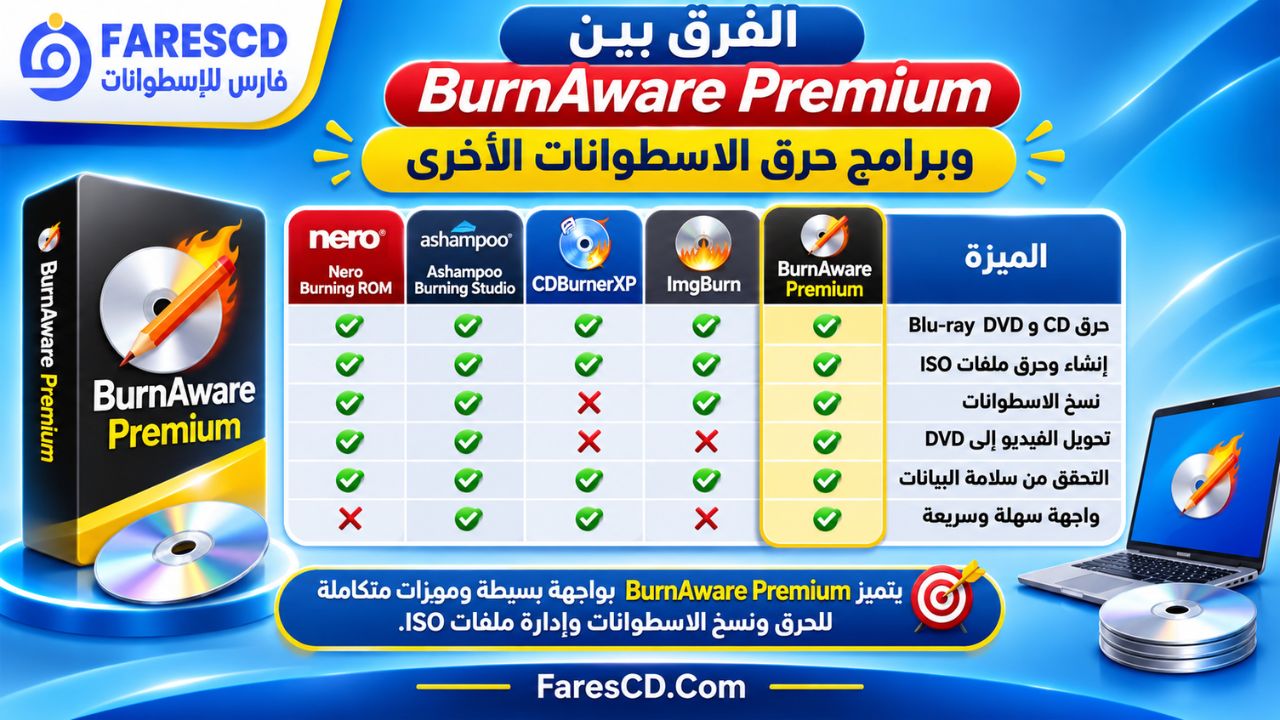
الفرق بين BurnAware Premium وبرامج حرق الاسطوانات الأخرى
توجد برامج متعددة لحرق الأقراص، لكن الاختلاف الأساسي بينها يتعلق بطبيعة الوظائف ومدى تعقيد الواجهة.
| البرنامج | أهم الاستخدامات | ما يميزه |
|---|---|---|
| BurnAware Premium | حرق الأقراص ونسخها وإدارة ISO | واجهة منظمة ووظائف متعددة |
| ImgBurn | كتابة صور الأقراص والتحكم في الحرق | إعدادات تقنية تفصيلية |
| CDBurnerXP | حرق البيانات والصوتيات وصور ISO | وظائف أساسية مجانية |
| Ashampoo Burning Studio | حرق الأقراص والنسخ الاحتياطية والوسائط | أدوات متنوعة تختلف حسب الإصدار |
| Nero Burning ROM | تسجيل الأقراص وإعداد مشروعات الحرق | خيارات متقدمة لإدارة عمليات الكتابة |
تختلف المميزات والتراخيص والتوافق بين إصدارات هذه البرامج، ولذلك ينبغي مقارنة النسخ المحددة عند اتخاذ قرار الاستخدام.
متى يكون BurnAware Premium هو الاختيار الأنسب؟
يُعد مناسبًا عندما تكون الأولوية لواجهة سهلة تجمع حرق الاسطوانات ونسخها وإدارة ملفات ISO، دون الحاجة إلى بيئة متقدمة مليئة بالإعدادات.
كما أنه خيار عملي لمن يتعامل مع الأقراص على فترات منتظمة، ويريد الانتقال بين أدوات الحرق والنسخ والتحقق دون استخدام تطبيقات مختلفة.
أما المستخدم الذي يحتاج فقط إلى حرق ملف ISO من حين لآخر، فقد تكفيه نسخة مجانية من أحد البرامج المتاحة.
معلومات إصدار BurnAware Premium
أحدث إصدار متحقق منه
| اسم البرنامج | BurnAware Premium |
| رقم الإصدار | 19.4 |
| تاريخ الإصدار | 17 سبتمبر 2026 |
| نظام التشغيل | Windows |
| حجم مثبت 32-bit | 26.3 MB تقريبًا |
| حجم مثبت 64-bit | 30.4 MB تقريبًا |
| نوع الترخيص | مدفوع مع نسخة تجريبية لمدة 7 أيام |
بيانات الإصدار 19.4 وفق الموقع الرسمي، بتاريخ التحقق 10 نوفمبر 2026.
ما الجديد في BurnAware Premium 19.4؟
ركز هذا الإصدار على تحسين الاستقرار ومعالجة عدد من المشكلات، بدلًا من تقديم تغييرات جذرية على طريقة الاستخدام.
ومن أبرز التحسينات المعلنة:
-
تحديث المكونات البرمجية المسؤولة عن حرق الأقراص.
-
تحسين عملية فحص الملفات.
-
تحسين معالجة الفيديو عند إنشاء أقراص DVD-Video.
-
تحسين التعامل مع الملفات التي تحتوي على بيانات تاريخ غير سليمة.
-
إصلاح مشكلة قد تؤدي إلى استمرار إغلاق المسارات دون انتهاء في بعض الحالات.
-
معالجة أخطاء مرتبطة بتواريخ الملفات غير الصحيحة.
وتساعد هذه التحسينات في جعل عمليات الحرق والتحويل أكثر استقرارًا، خصوصًا عند التعامل مع ملفات مختلفة أو مشروعات كبيرة.
تحميل برنامج BurnAware Premium للكمبيوتر
يمكن الحصول على BurnAware Premium من صفحة التنزيل الرسمية، مع اختيار النسخة المناسبة لنوع نظام ويندوز المثبت على الجهاز.
صفحة تحميل BurnAware Premium الرسمية
يتيح الموقع تجربة إصدار Premium قبل شراء الترخيص، مما يمنح المستخدم فرصة للتأكد من توافق البرنامج مع مشغل الاسطوانات والوظائف التي يحتاج إليها.
بعد تنزيل ملف التثبيت، افتحه واتبع خطوات الإعداد، ثم شغّل البرنامج واختر المهمة المناسبة من الواجهة الرئيسية.
ويُفضل دائمًا استخدام ملف تثبيت موثوق، والاحتفاظ بنسخة من الملفات المهمة قبل تنفيذ أي عملية حرق أو مسح للأقراص.
الخلاصة: هل يستحق BurnAware Premium التحميل؟
يقدم BurnAware Premium مجموعة متوازنة من الأدوات التي يحتاج إليها المستخدم للتعامل مع الاسطوانات الضوئية وملفات ISO. وتبرز أهميته في الجمع بين سهولة الاستخدام والوظائف العملية، مثل نسخ الأقراص وتوزيع الملفات الكبيرة وإنشاء اسطوانات الفيديو والتحقق من البيانات.
إذا كان استخدامك يقتصر على حرق الملفات البسيطة، فقد تكفيك النسخة المجانية. أما إذا كنت تحتاج إلى وظائف النسخ المتقدمة وتنظيم البيانات على عدة اسطوانات، فإن Premium يوفر إضافة مفيدة.
وفي جميع الأحوال، يبقى الاختيار مرتبطًا بطبيعة استخدامك للأقراص، ومدى توافق مشغل الكمبيوتر مع أنواع الوسائط المطلوبة.